


使用逻辑条件
逻辑条件表达「现在是否满足某组规则」,结果只有成立 / 不成立。 隐藏条件、必填条件、禁用条件、数据联动、事件流里的条件节点,都建立在它之上。
下面以「隐藏条件」入口为例说明怎么写条件;其它入口里的条件编辑器用法相同。
在哪里找
打开任意「设置××条件」「添加条件」入口即可,例如:
- 高级配置 → 设置隐藏条件 / 设置必填条件 / 设置禁用条件 / 设置数据联动
- 事件流 → 条件节点
- 验证规则中的条件验证(若有)
怎么用(分步)
- 先选中一个要挂条件的字段(例如「补充说明」)。

- 打开任一条件入口(这里以 设置隐藏条件 为例)。

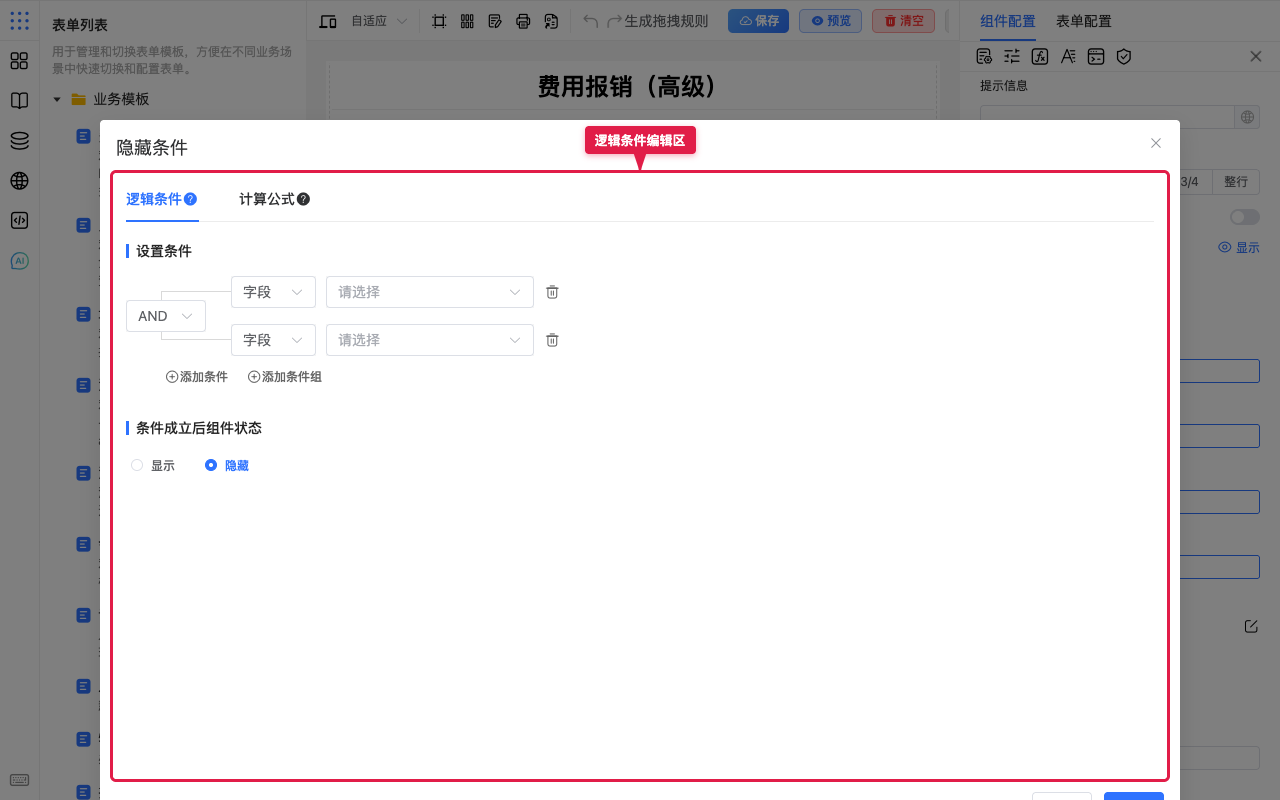
- 弹出配置窗,中间就是逻辑条件编辑区。
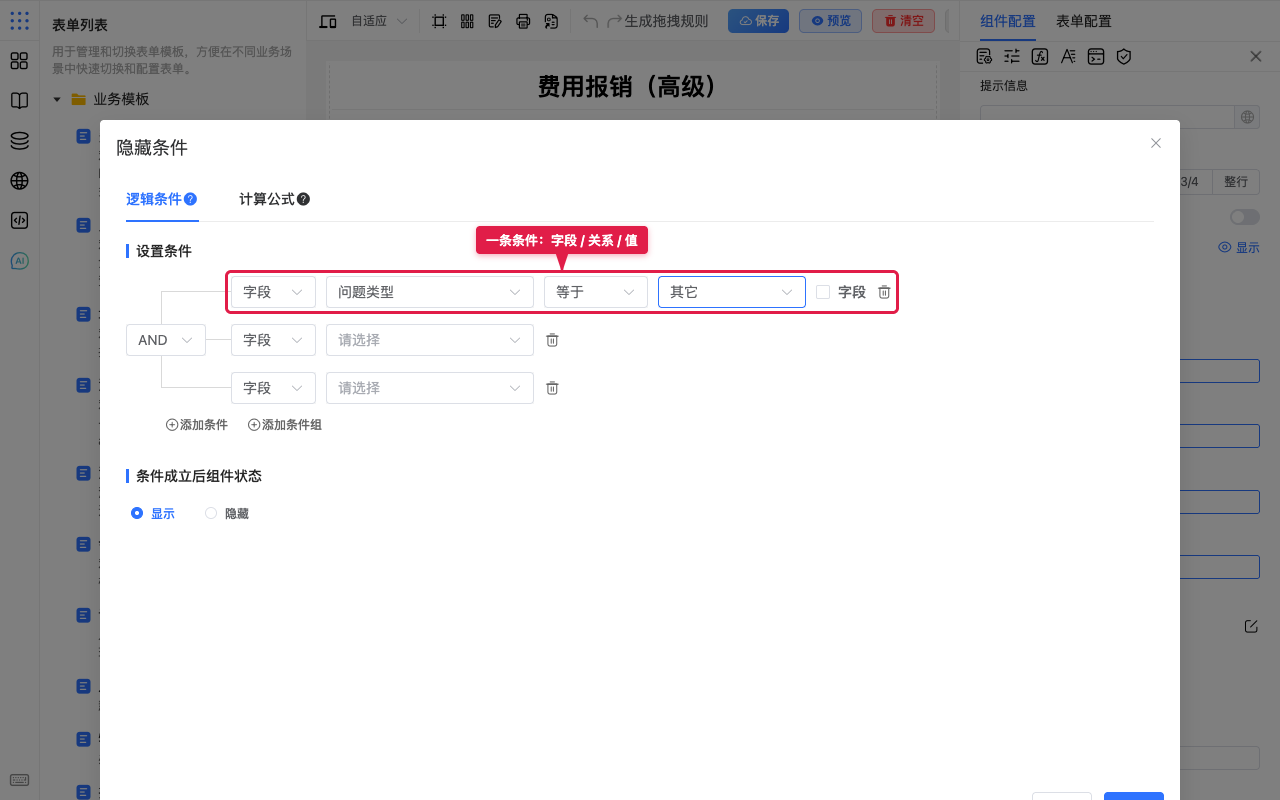
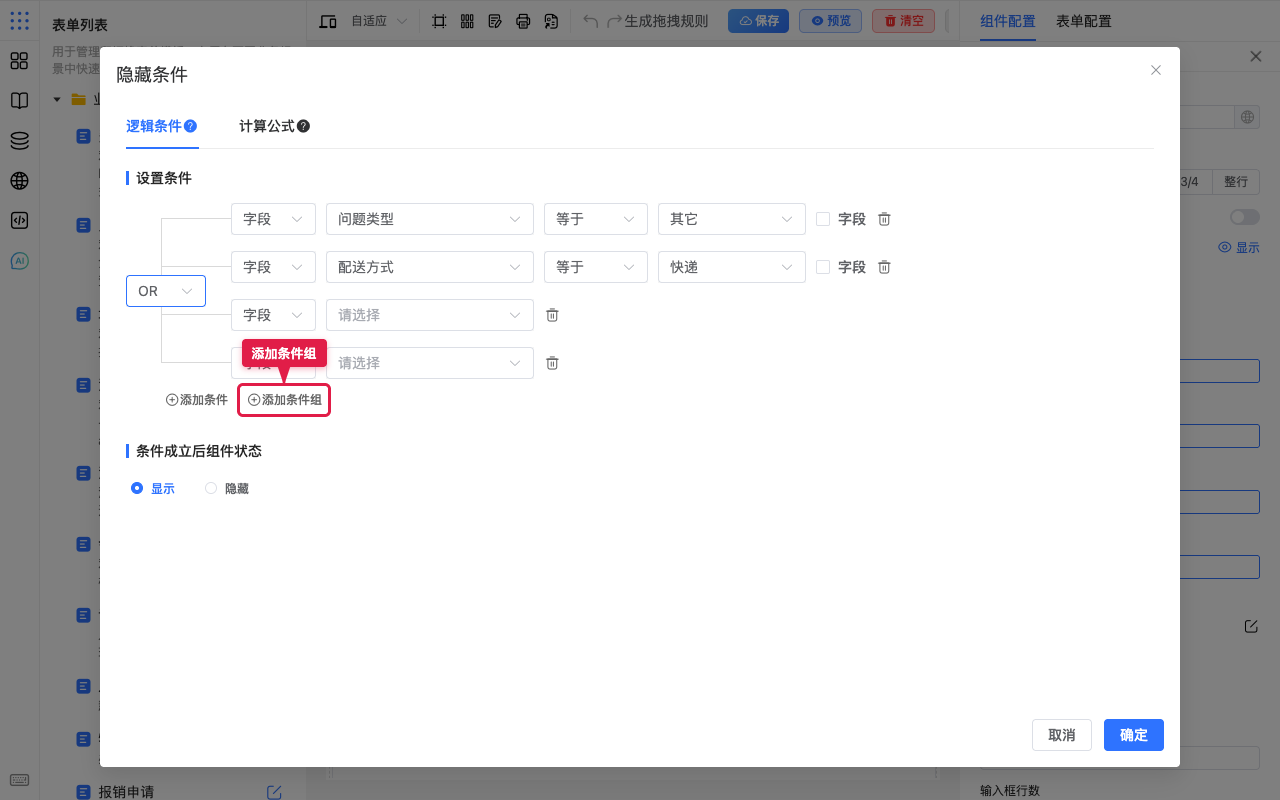
- 点 添加条件,写成「字段 / 关系 / 值」一条规则。
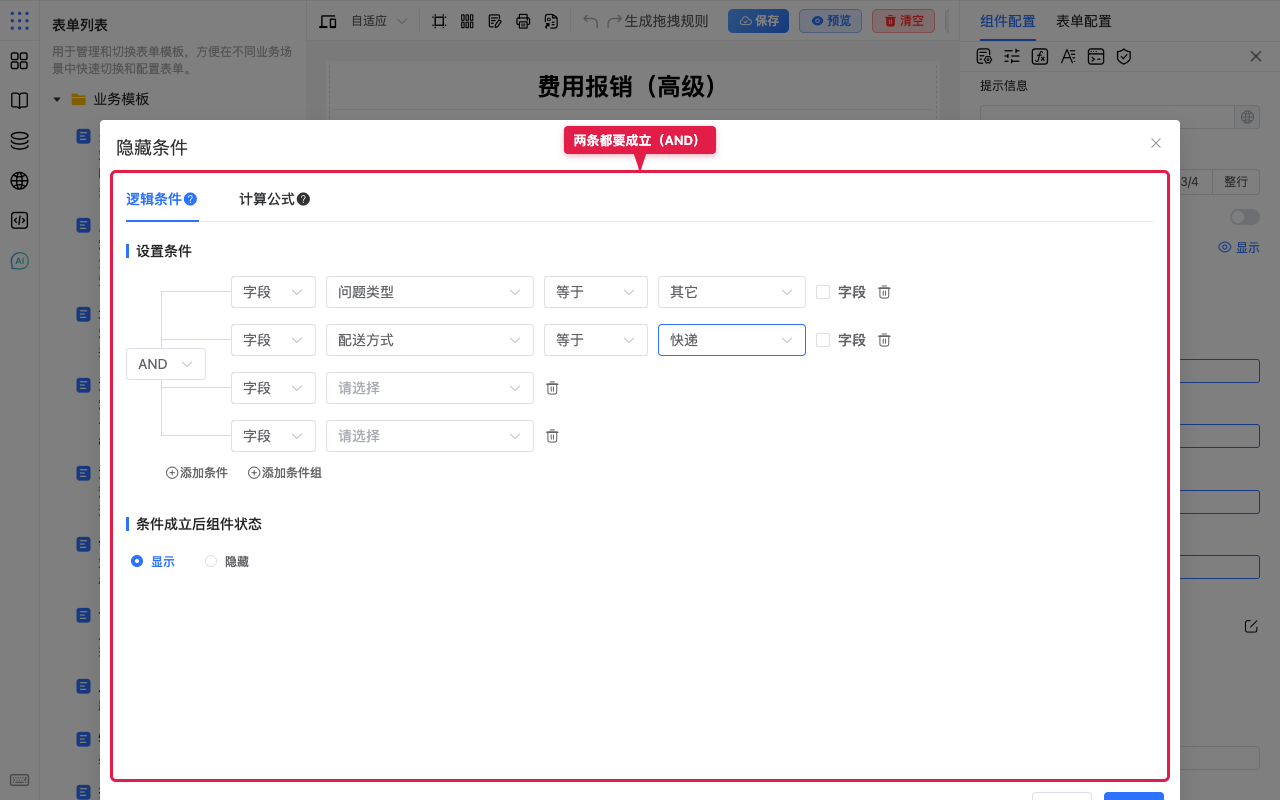
- 左侧 AND / OR 决定多条条件如何组合。

- 再点 添加条件,可写第二条。默认 AND 表示两条都要成立。
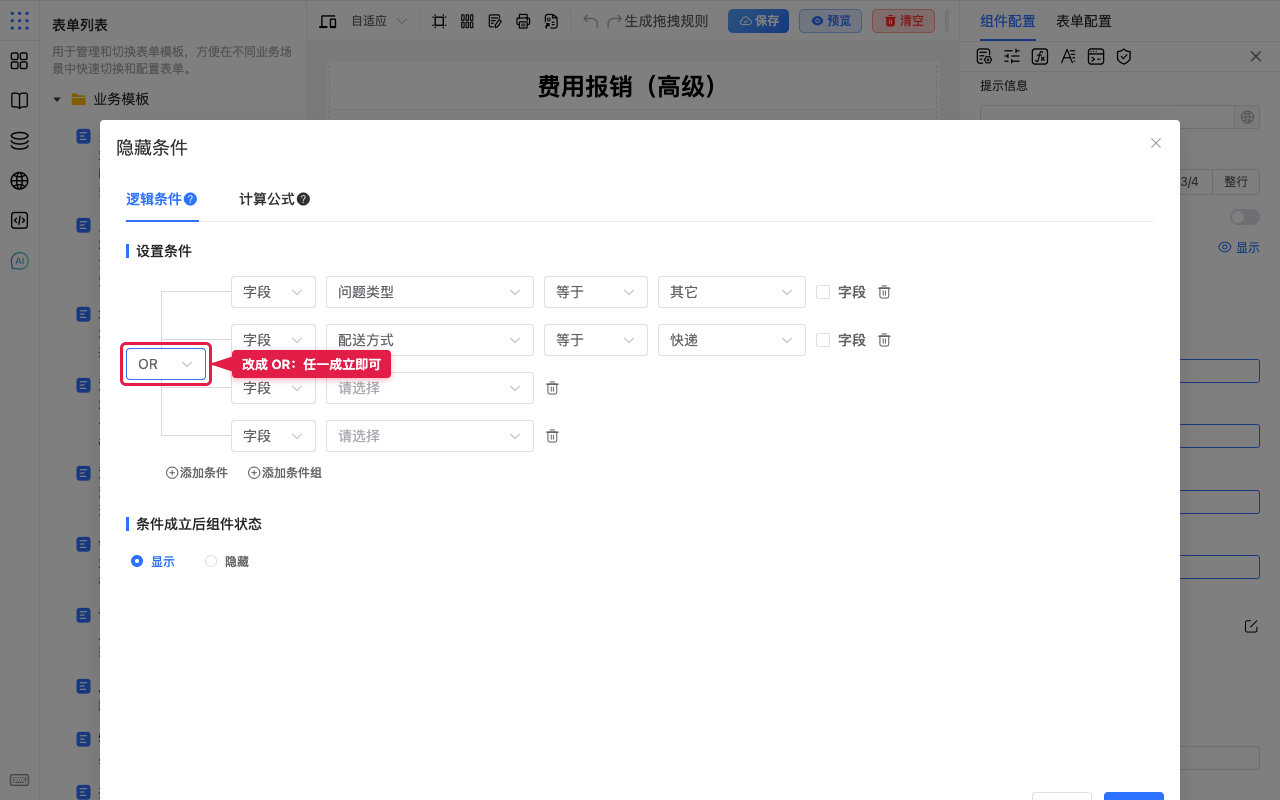
- 把组合符改成 OR,则任一成立即可。
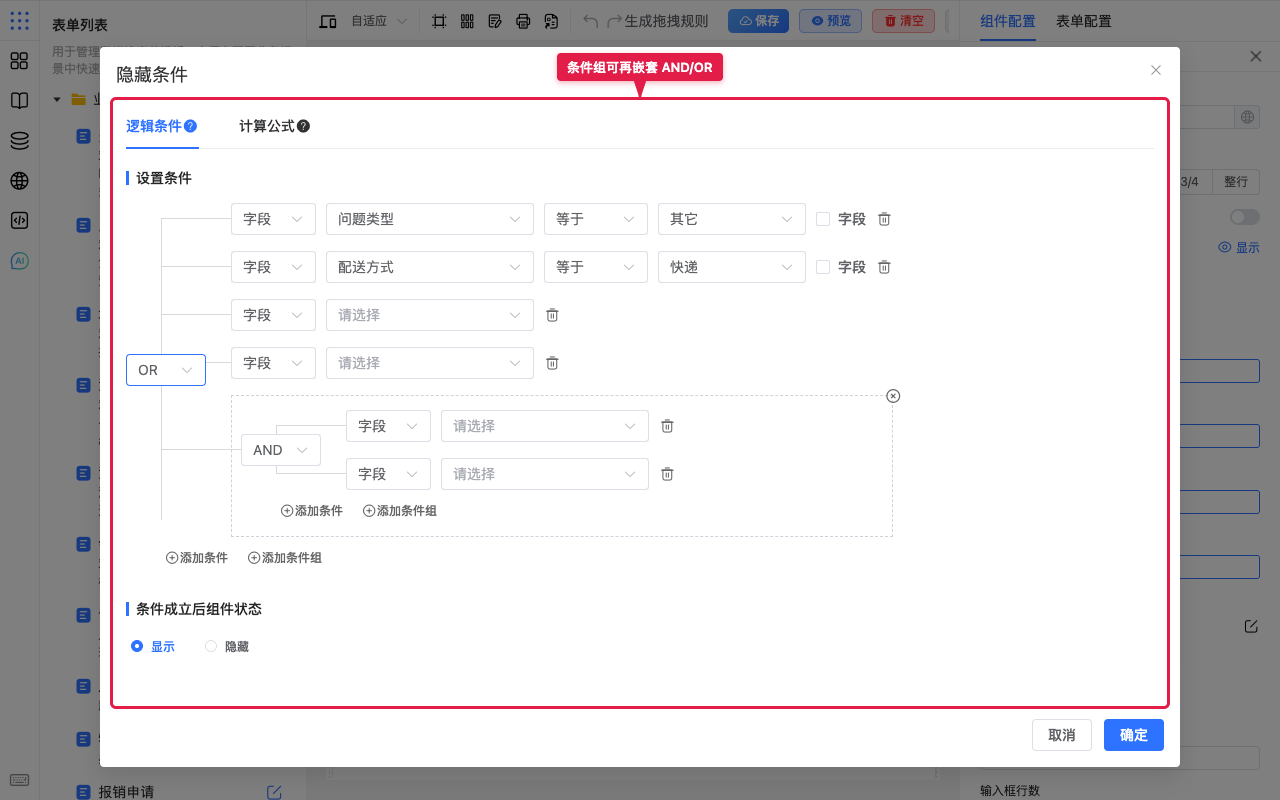
- 需要「组套组」时,点 添加条件组。
- 条件组内部可再选 AND/OR,表达更复杂规则。
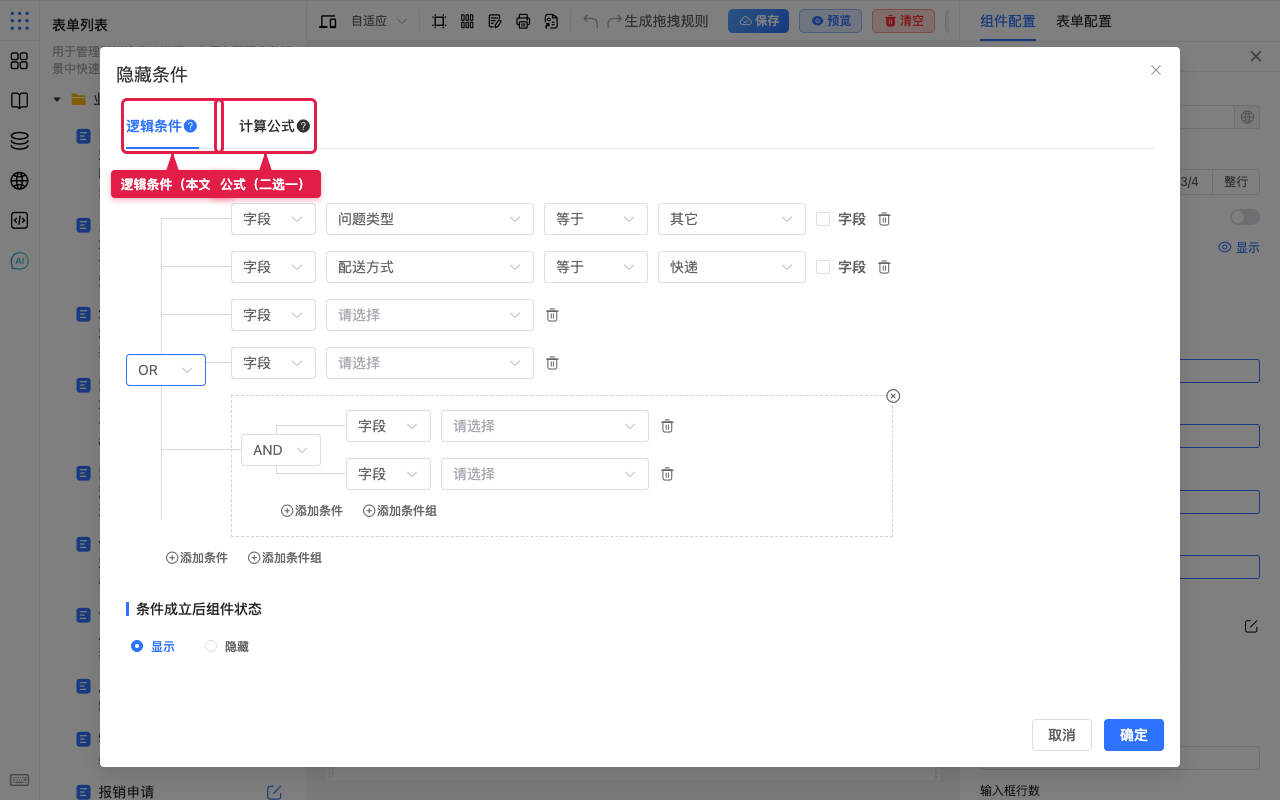
- 顶部还有 逻辑条件 与 计算公式 两个标签,同一配置里只能二选一。
常见关系(以界面为准)
等于、不等于、包含、不包含、为空、不为空、大于、小于、大于等于、小于等于等。比较选项时跟的是选项的值,不是展示文案。
与计算公式二选一
同一条件弹窗内不能既写条件组又写公式。需要「先算合计再判断」时:用计算公式组件落结果字段,再在另一配置位用逻辑条件比较该字段。
场景示例
入门:等于某个选项
背景:问题类型选「其它」时,才显示补充说明。
步骤:
- 选中「补充说明」,准备用隐藏条件挂逻辑。

- 打开隐藏条件,成立后选 显示,添加:
问题类型等于其它。
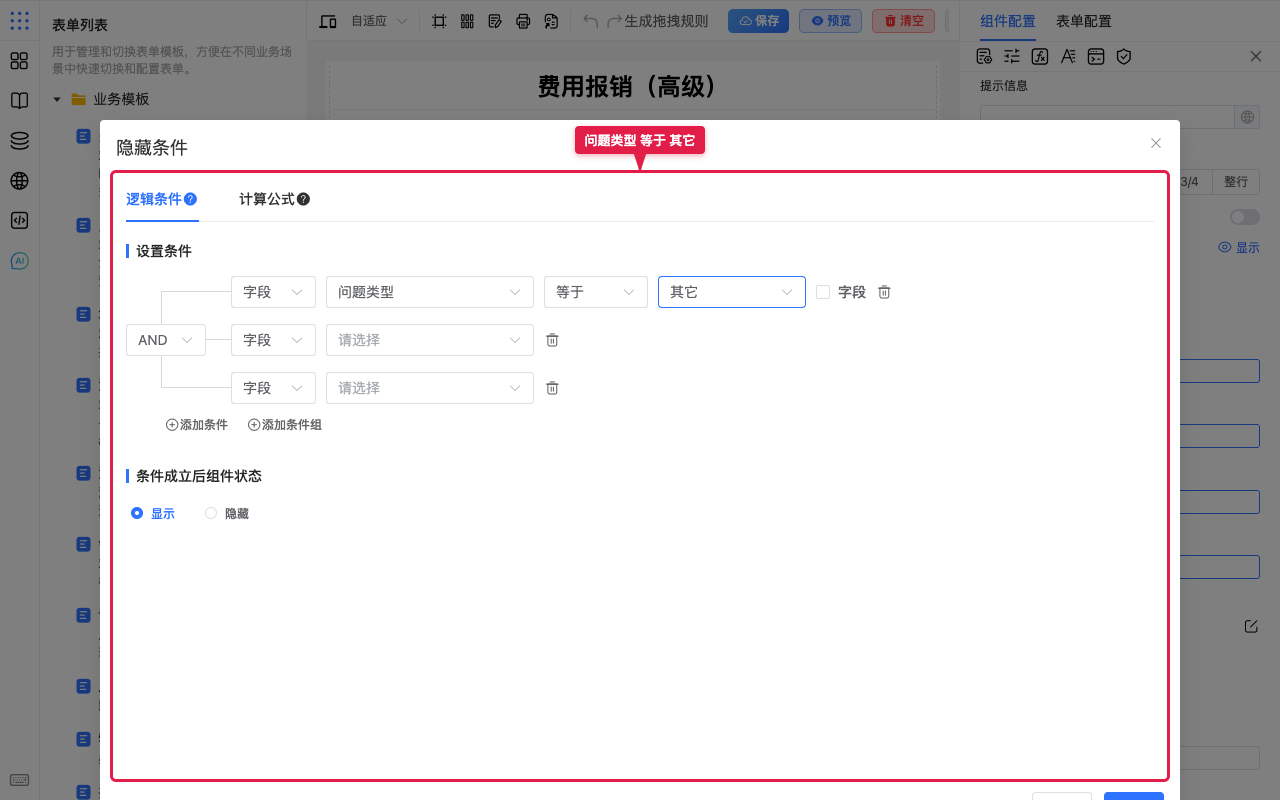
- 预览选「其它」:补充说明应出现。

预期:一条「等于」条件就能驱动显隐;完整步骤见隐藏条件。
常用:OR 组合(通过或驳回都锁定)
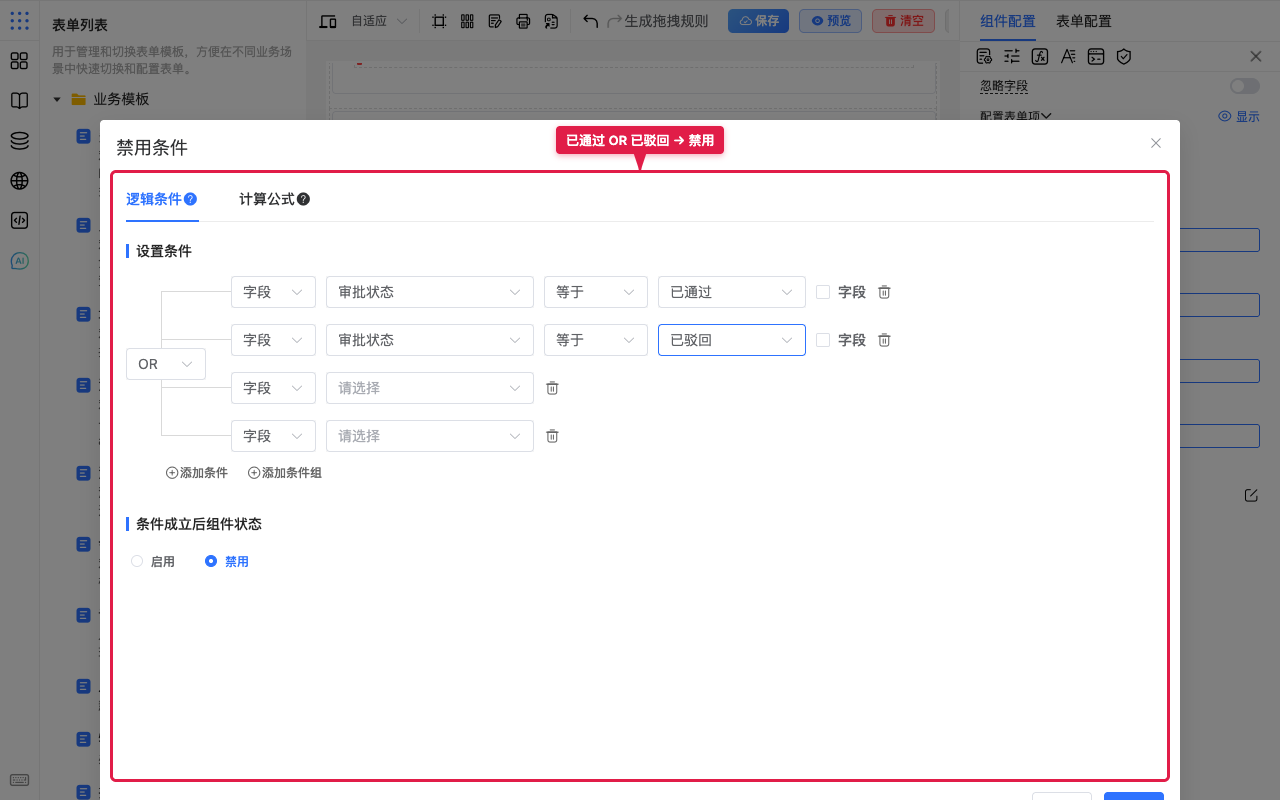
背景:审批「已通过」或「已驳回」后,报销金额都不能再改。
步骤:
- 选中「报销金额」。

- 打开禁用条件,成立后选 禁用,组合符选 OR,添加两条:
审批状态等于已通过,以及审批状态等于已驳回。
- 预览选「已驳回」(或「已通过」):金额应变灰不可改;「待审批」仍可改。
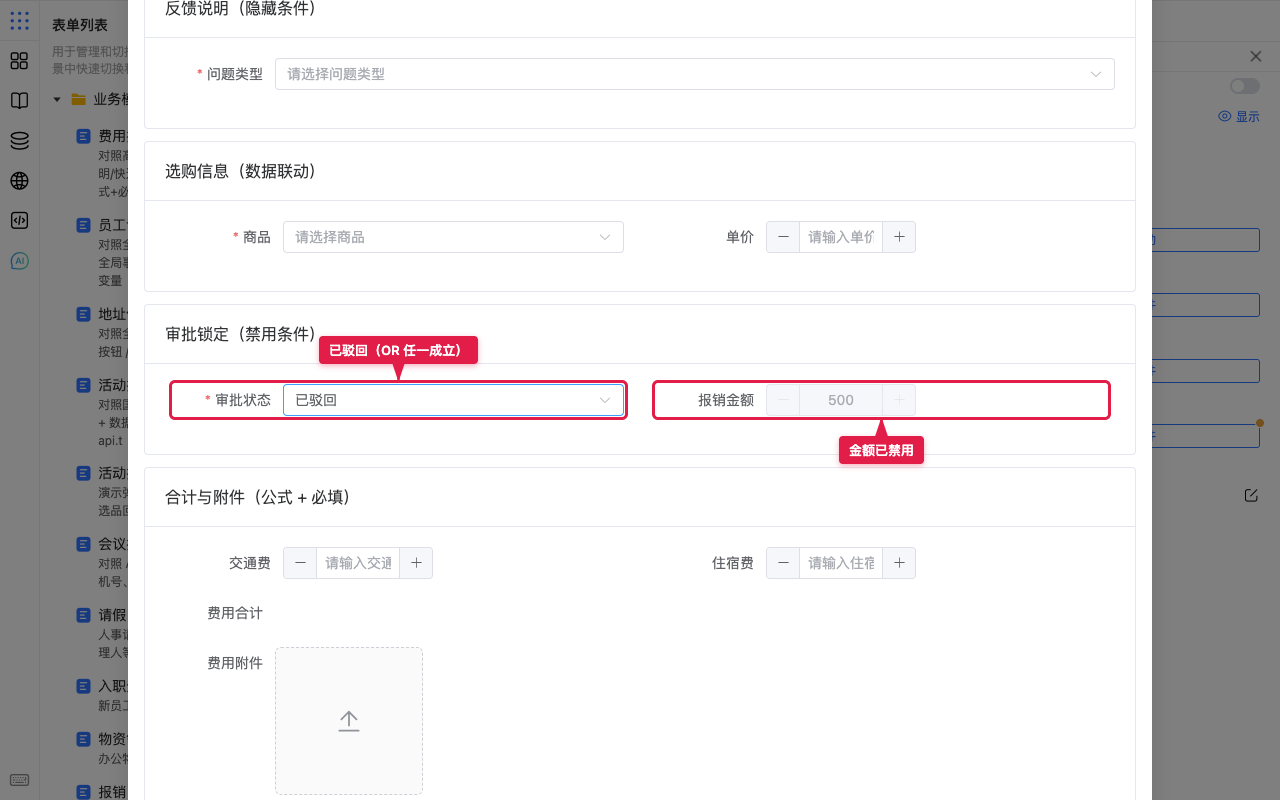
预期:OR 表示「任一成立即可」;完整禁用说明见禁用条件。
调试技巧
- 条件不生效:先看比较的是选项值还是文案;并确认当前是逻辑条件模式还是公式模式。
- 效果与预期相反:检查外层是「成立后显示 / 隐藏」「必填 / 非必填」「启用 / 禁用」。
- 不要禁用或隐藏「触发条件」的那个字段,否则用户无法让条件再变化。
- 复杂规则:拆成两步能力(先隐藏再必填)往往比一个超大条件组更好维护。