


序号
给每个字段标签前自动加上顺序号,方便问卷、登记表按题号填写。序号按字段在表单中的展示顺序递增,是整表开关,不是单个字段的属性。
在哪里找
右侧属性栏切换到 表单配置(也可先点画布空白取消选中组件,再切到表单配置),在标签宽度附近找到 序号。
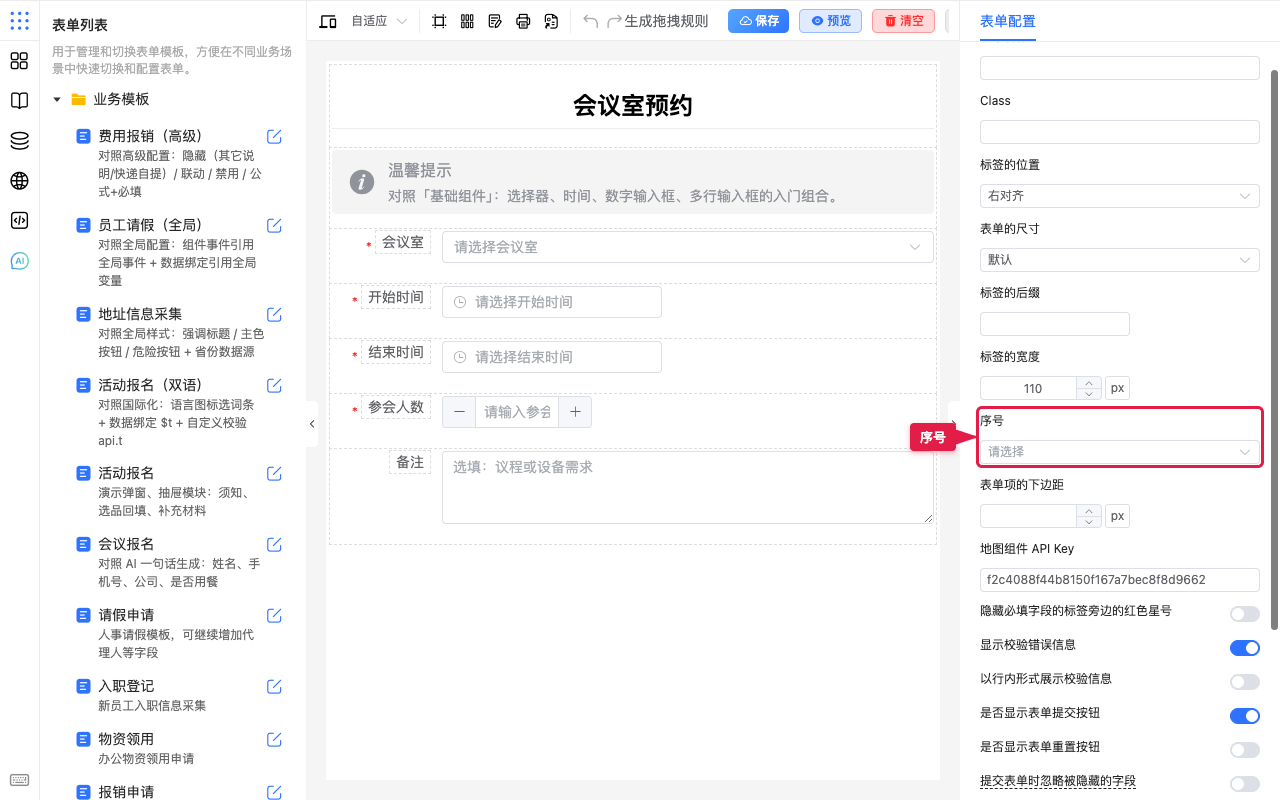
选项说明
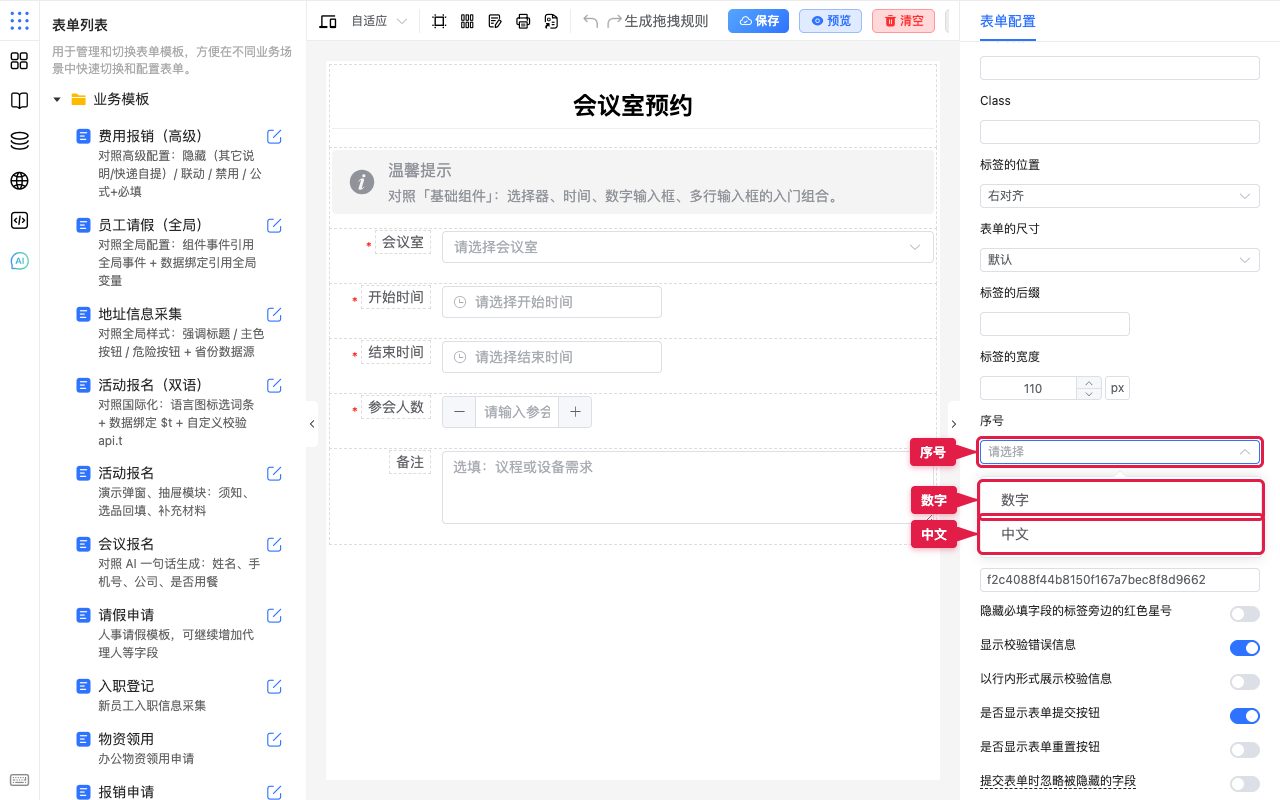
| 选项 | 画布效果(示意) |
|---|---|
| (不选 / 清空) | 标签不加序号 |
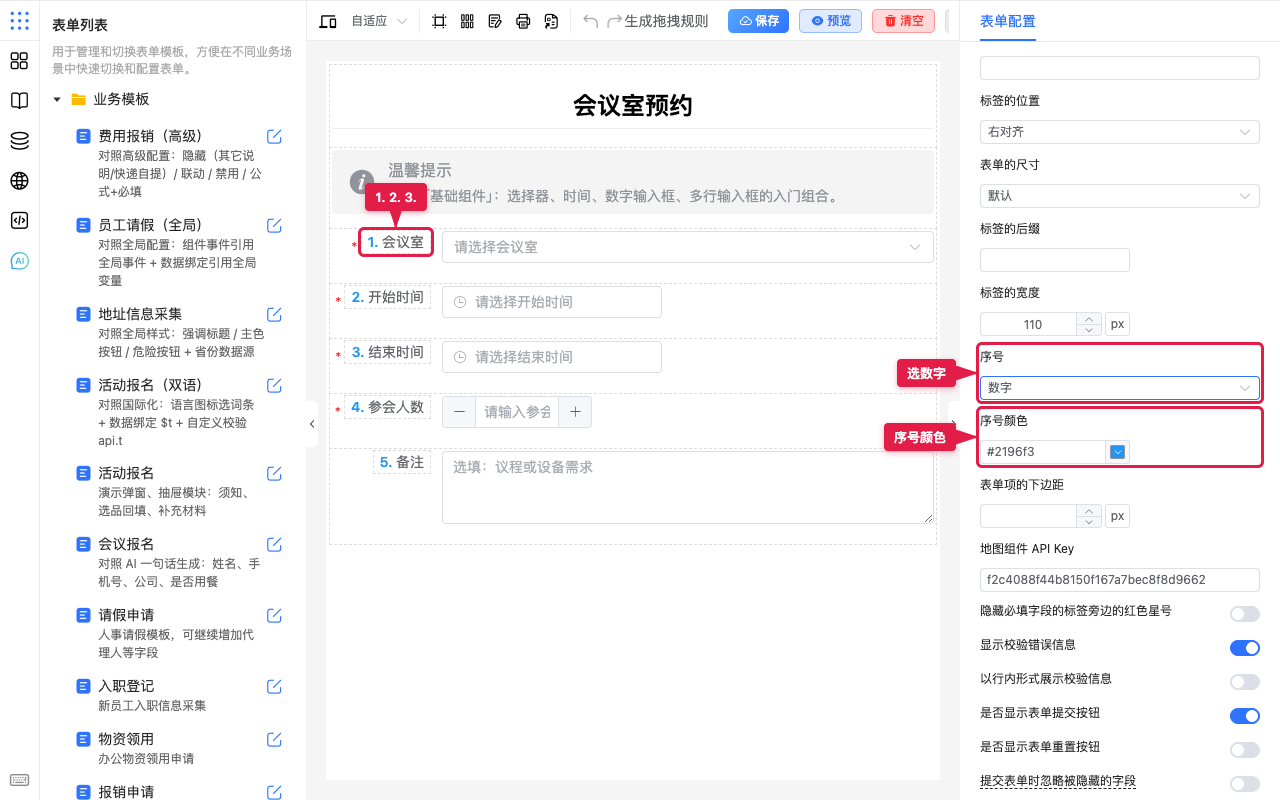
| 数字 | 1. 2. 3. … |
| 中文 | 一、二、三、 … |
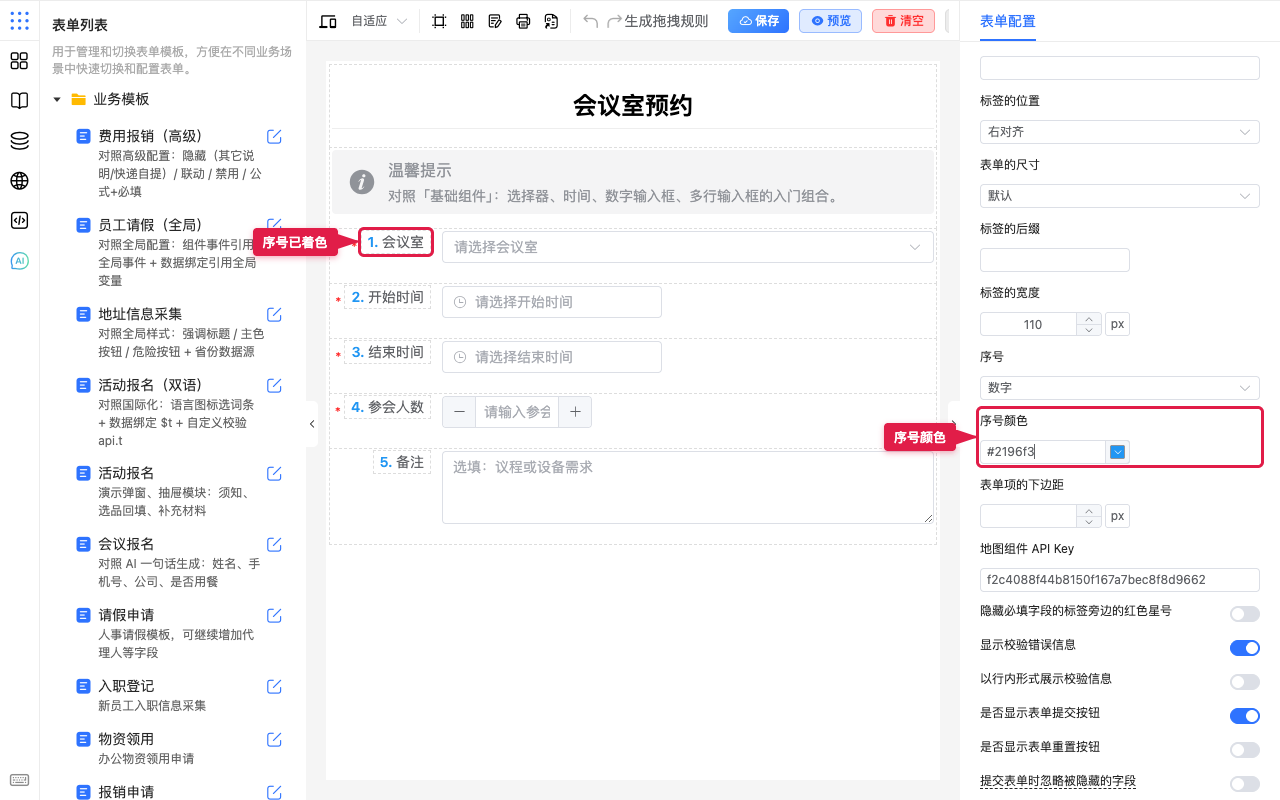
选中 数字 或 中文 后,下方出现 序号颜色,可单独改序号色(不影响标签正文色;标签正文仍用 标签的样式 → 颜色,详见表单配置)。
怎么用(分步)
- 切到 表单配置,找到 序号,选 数字 或 中文。
- 看画布:各字段标签前应出现递增序号。
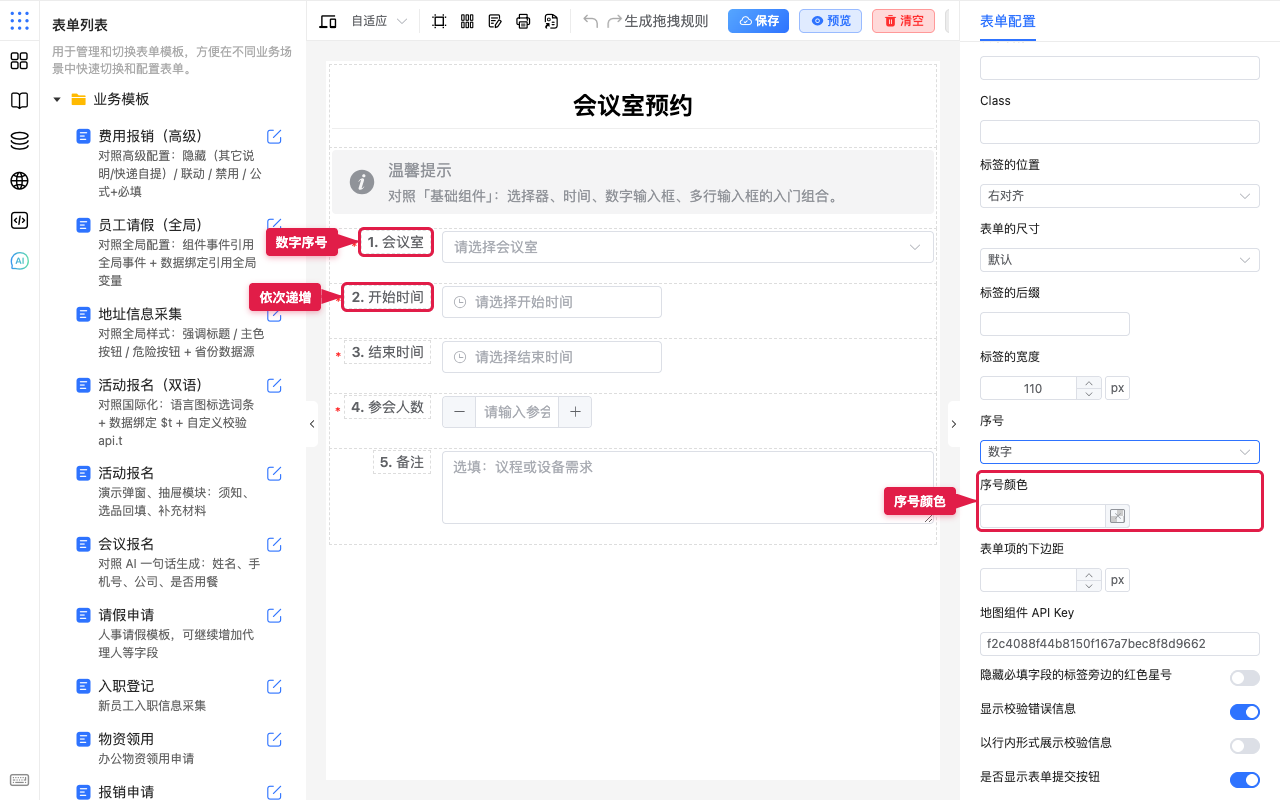
- 需要时在 序号颜色 里设强调色(如
#2196f3)。
- 若要中文题号,把 序号 改成 中文。
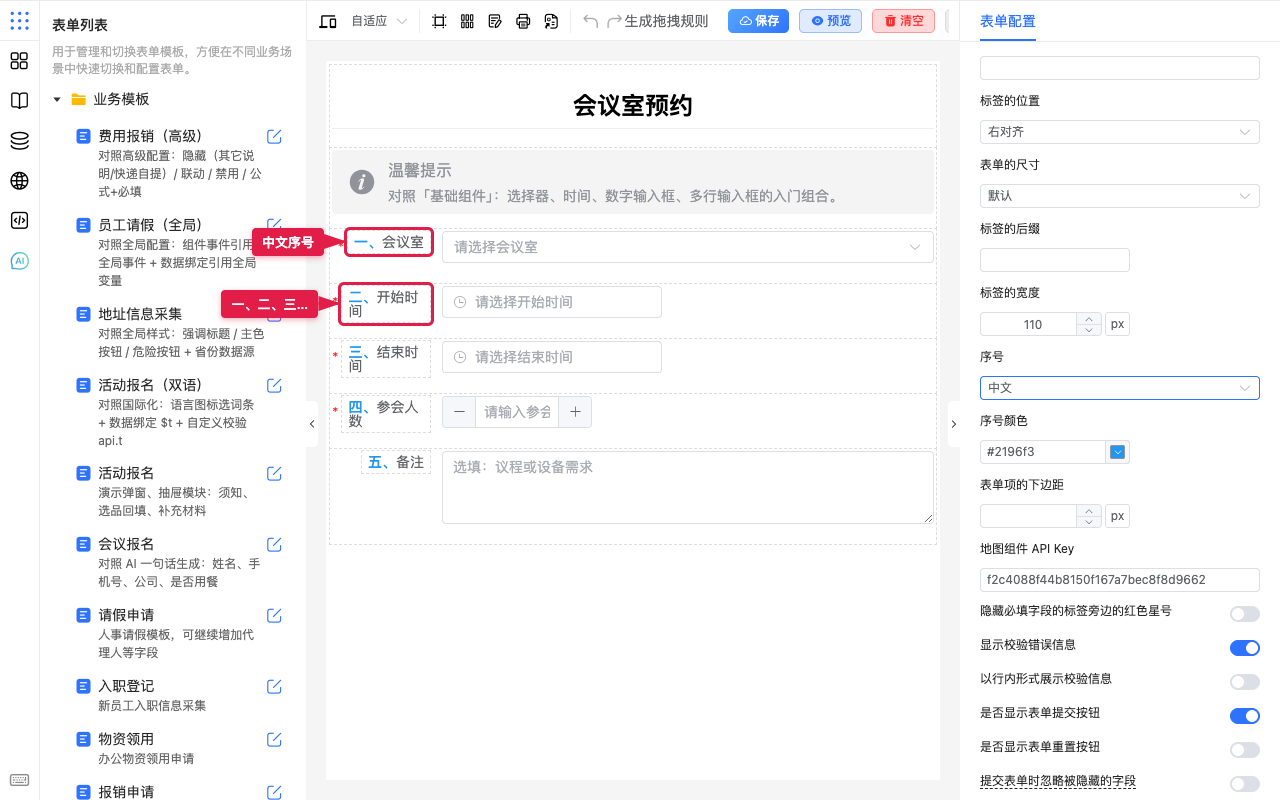
清空序号
在 序号 下拉里清空(清除已选项),序号与 序号颜色 配置会一并去掉,标签恢复不加号。
场景示例
问卷题号用数字序号
背景:满意度调查、入职登记等希望每题带 1. 2. 3.,序号颜色与品牌强调色一致。
步骤:
- 在表单配置将 序号 设为 数字,并设置 序号颜色。
- 若更习惯中文题号,改为 中文。
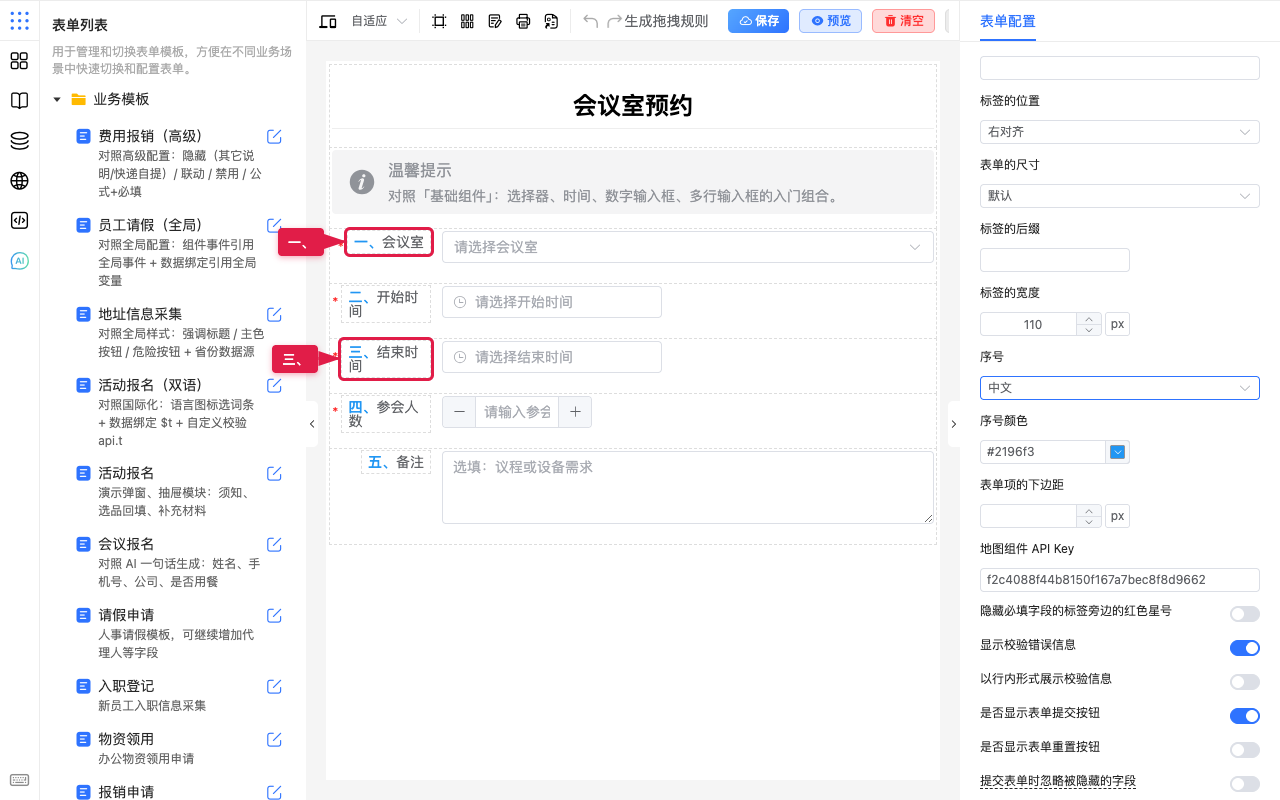
预期:画布与预览中每个字段标签前按顺序显示题号;清空 序号 后题号消失。
注意点
- 序号 是整表开关:按字段在表单中的展示顺序递增;隐藏字段是否占号以实际预览为准。
- 序号颜色 只改题号色,标签文字色仍走 标签的样式。
- 与单个字段的「配置表单项」无关:不必为每个字段手加题号前缀。
- 改完后建议用预览核对桌面与移动端显示。