


清除按钮展示隐藏
开启清除后,字段在有内容时显示清除图标,点击可一键清空,适合搜索、筛选、需要反复改选的字段。
不同组件面板文案略有差别(以界面为准):
| 组件 | 常见属性名 |
|---|---|
| 输入框、密码框、日期等 | 是否显示清除按钮 |
| 选择器、级联、树选择等 | 是否可以清空选项 |
在哪里找
选中支持的输入 / 选择组件 → 右侧 组件配置 → 属性配置 → 是否显示清除按钮 或 是否可以清空选项。
常见支持:输入框、选择器、日期/时间、级联、树选择、省市区等(以当前面板是否出现该项为准)。
怎么选
| 策略 | 适合 | 注意 |
|---|---|---|
| 打开清除 | 搜索关键字、可重选的下拉、常改的筛选条件 | 误点会清空,必填项清空后提交会被验证拦住 |
| 关闭清除 | 关键主键、不希望误触清空的字段 | 用户需手动全选删除才能清空 |
| 打开 + 联动/事件 | 清空商品后同时清单价等关联值 | 见数据联动、事件配置 |
怎么用(分步)
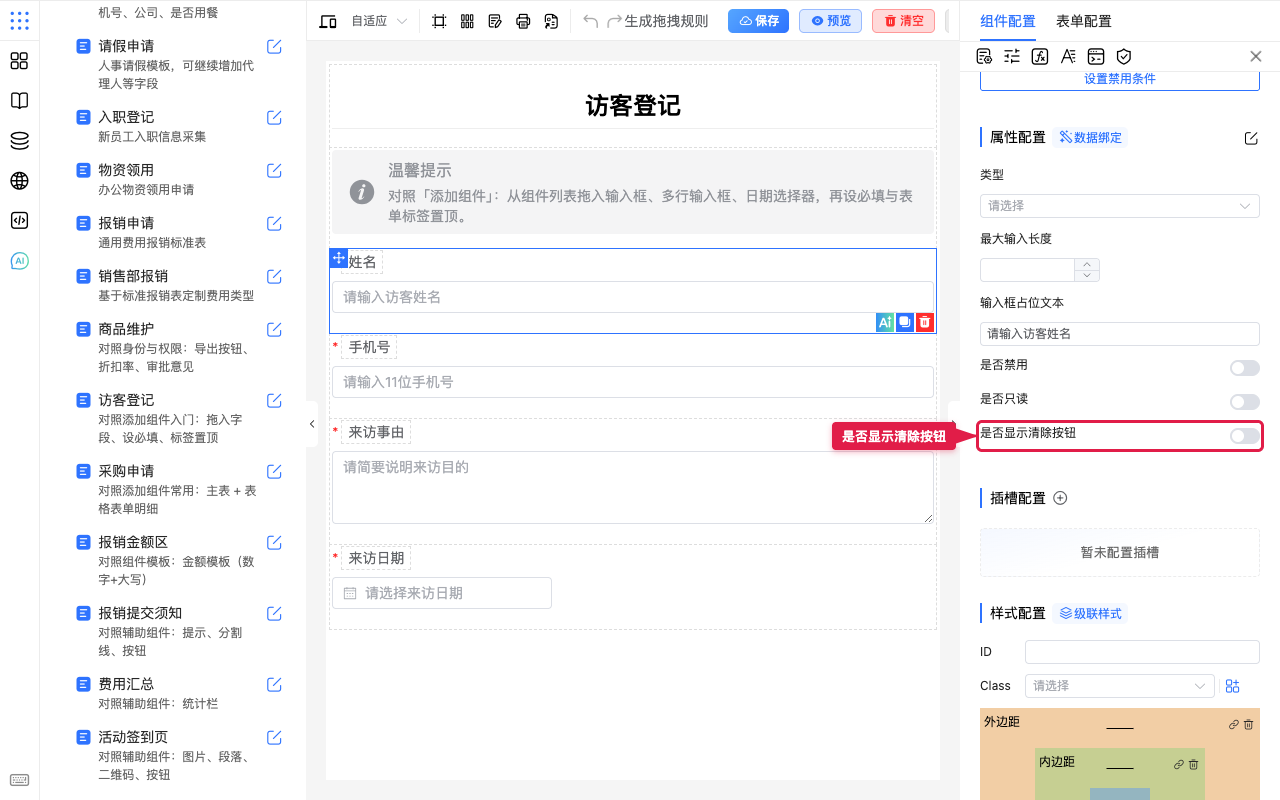
下面以「访客登记」的「姓名」输入框为例。
- 选中输入框,在 属性配置 找到 是否显示清除按钮。
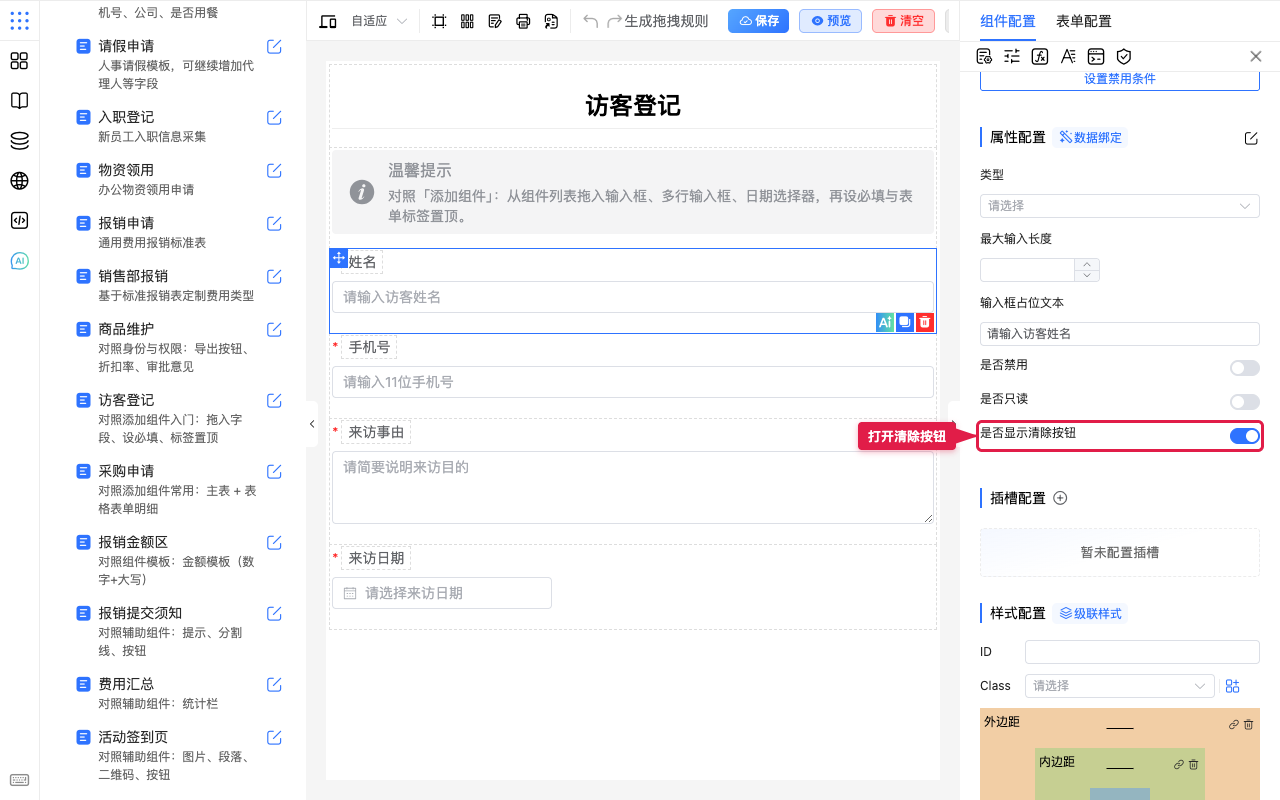
- 打开开关。
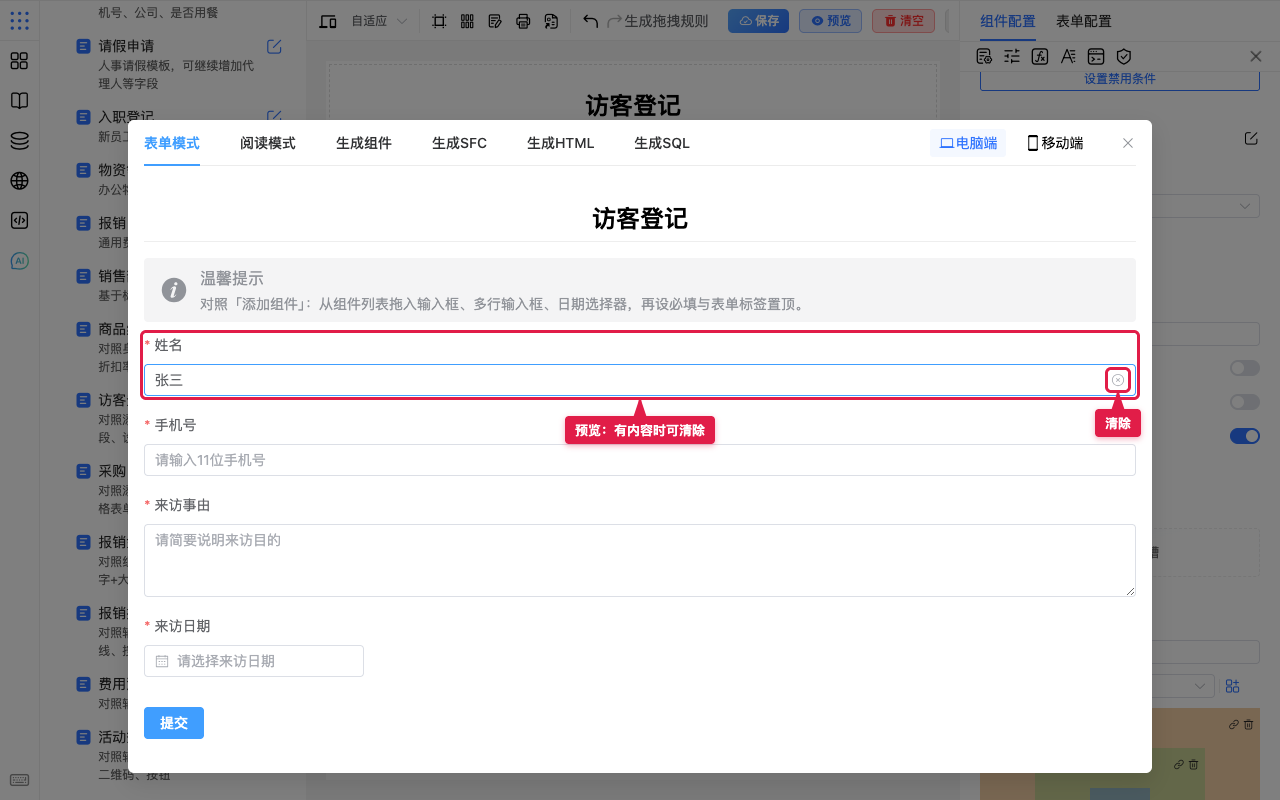
- 点 预览,输入内容后,输入框右侧会出现清除图标(鼠标移入时更明显)。
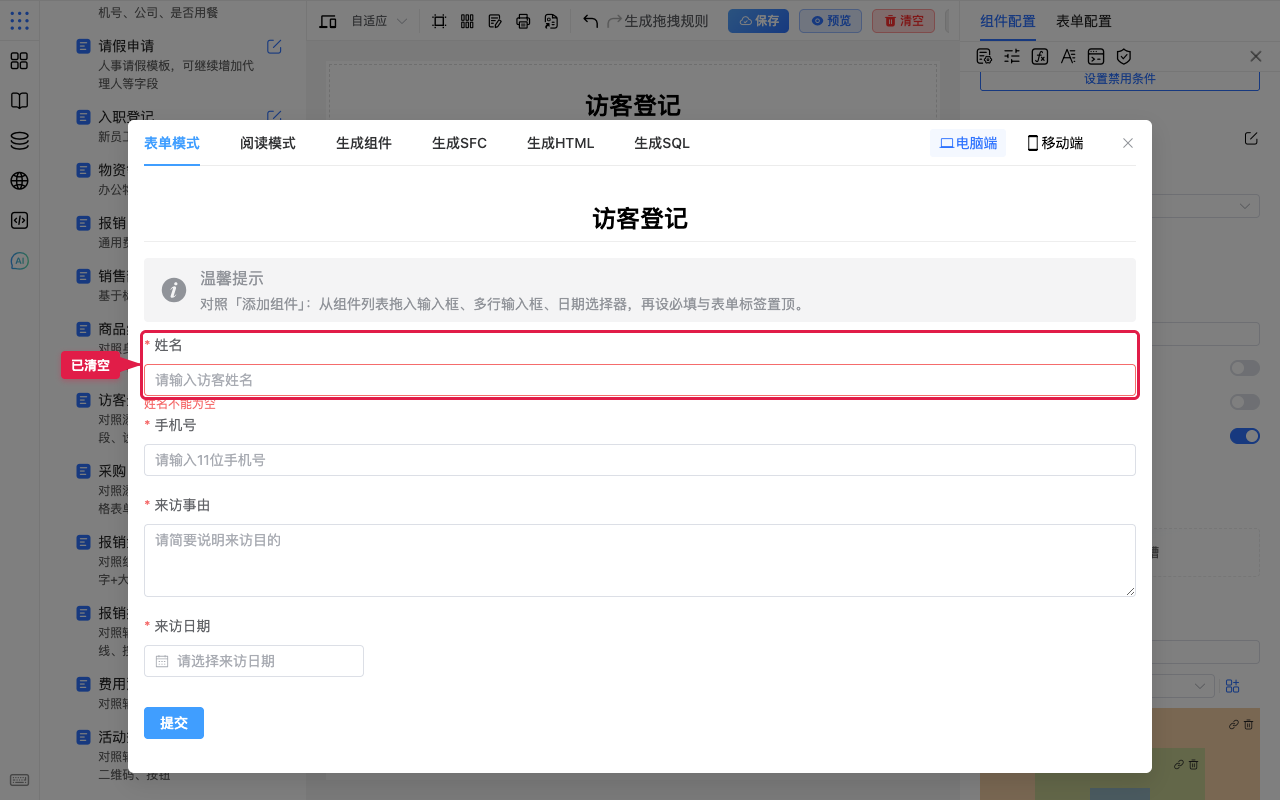
- 点击清除图标,内容应被清空。
TIP
选择器上对应开关多为 是否可以清空选项:打开后,已选项旁可一键清空,再重新选择。
场景示例
入门:商品下拉可清空重选
背景:费用报销「商品」选错后,希望先清空再选,而不是只能改点另一项。
步骤:
- 选中「商品」选择器,打开 是否可以清空选项。
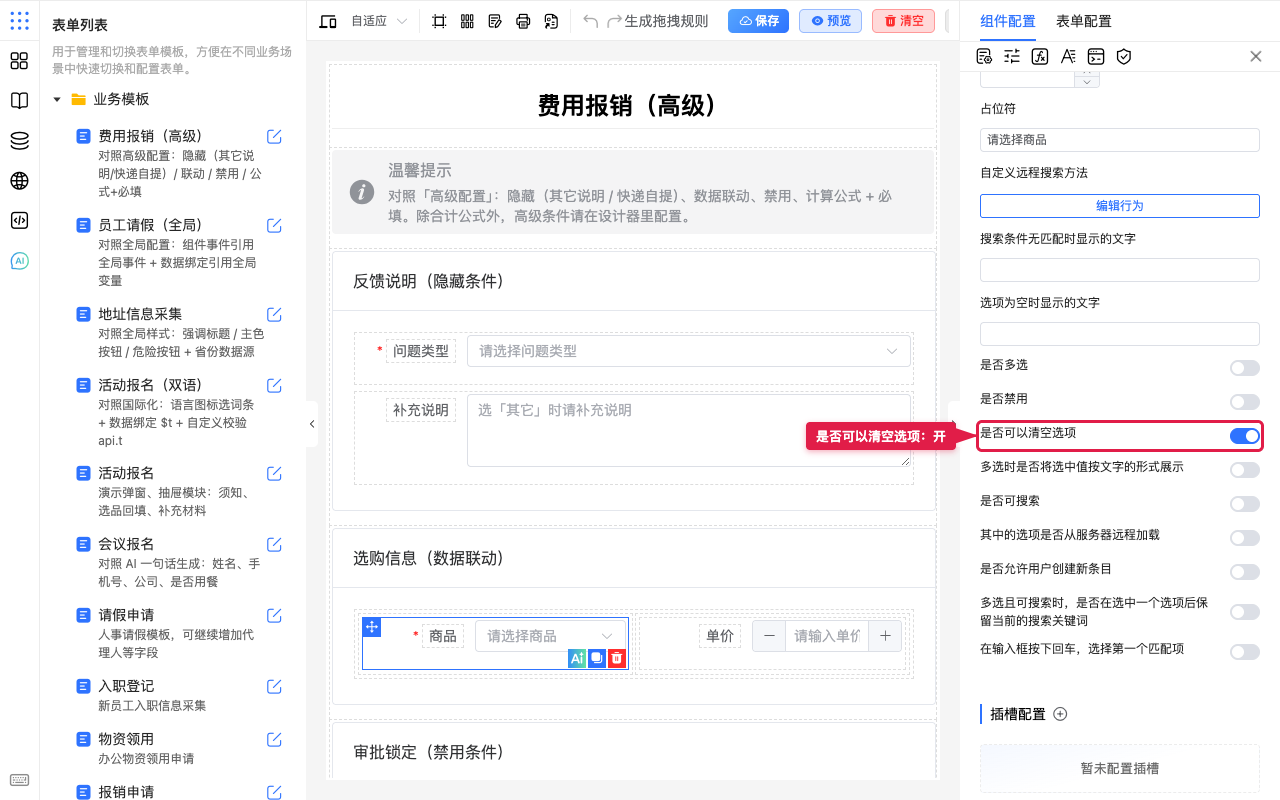
预期:预览中选中商品后可点清空;若单价等由商品联动带出,清空商品后应一并处理联动(见数据联动)。
常用:关键字段关闭清除
背景:某些关键文本不希望用户误点清空。
步骤:
- 选中该输入框,关闭 是否显示清除按钮。
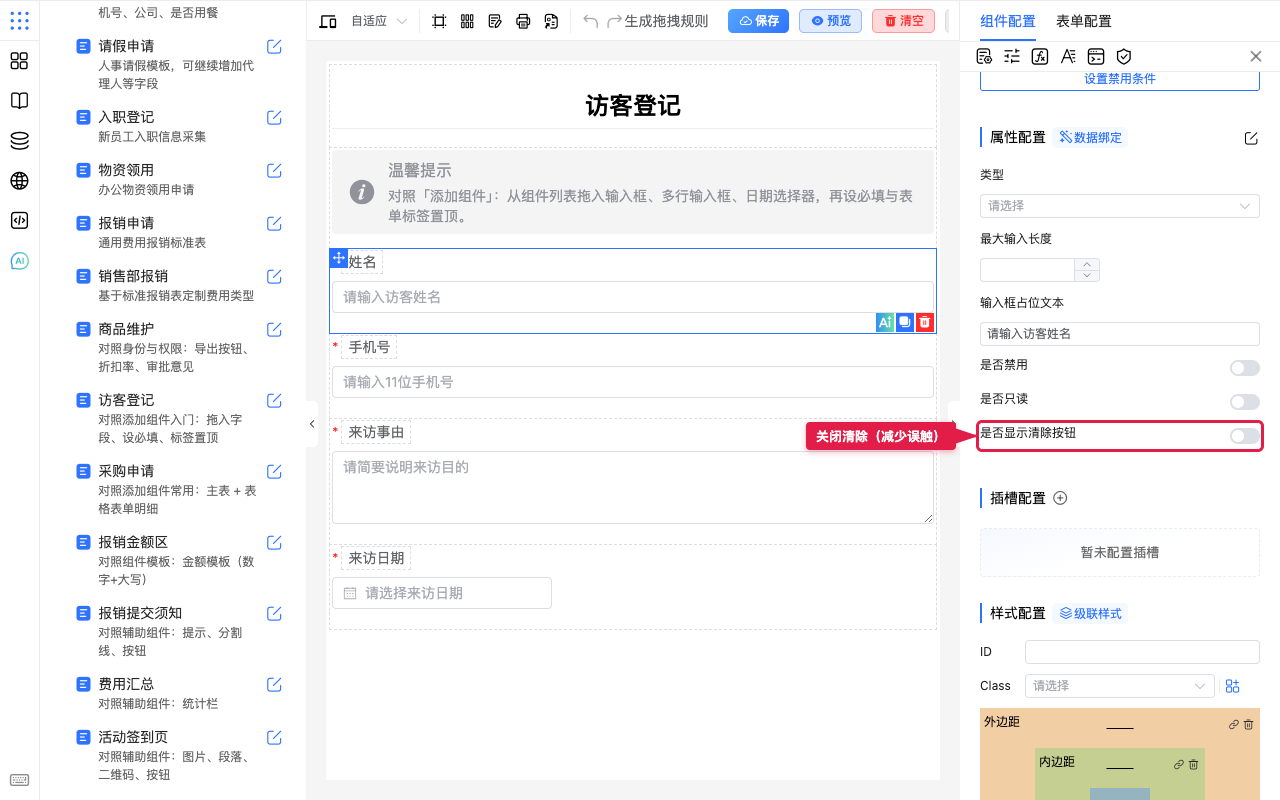
预期:有内容时不再出现清除图标;需要修改时只能手动编辑。
常用:清空后重置联动字段
商品选择器清除时,可用事件配置或数据联动把单价、库存等关联字段一并置空,避免残留旧值。
注意点
- 只读 / 禁用时通常不应依赖清除操作,见禁用及只读。
- 清除会触发值变化,注意事件与联动是否被意外触发。
- 必填字段清空后,提交前应被验证配置拦住。
- 输入框叫 是否显示清除按钮;部分选择器叫 是否可以清空选项——按面板文案操作即可。