


属性配置
属性配置控制当前选中组件自身的行为与交互细节:占位文案、选项来源、能否清除、是否禁用/只读等。不同组件显示的项不同,但入口一致——在右侧 组件配置 里找到 属性配置,按业务需要逐项改。
在哪里找
工作区选中组件 → 右侧 组件配置 → 向下滚动到 属性配置(常在基础配置、高级配置下方)。
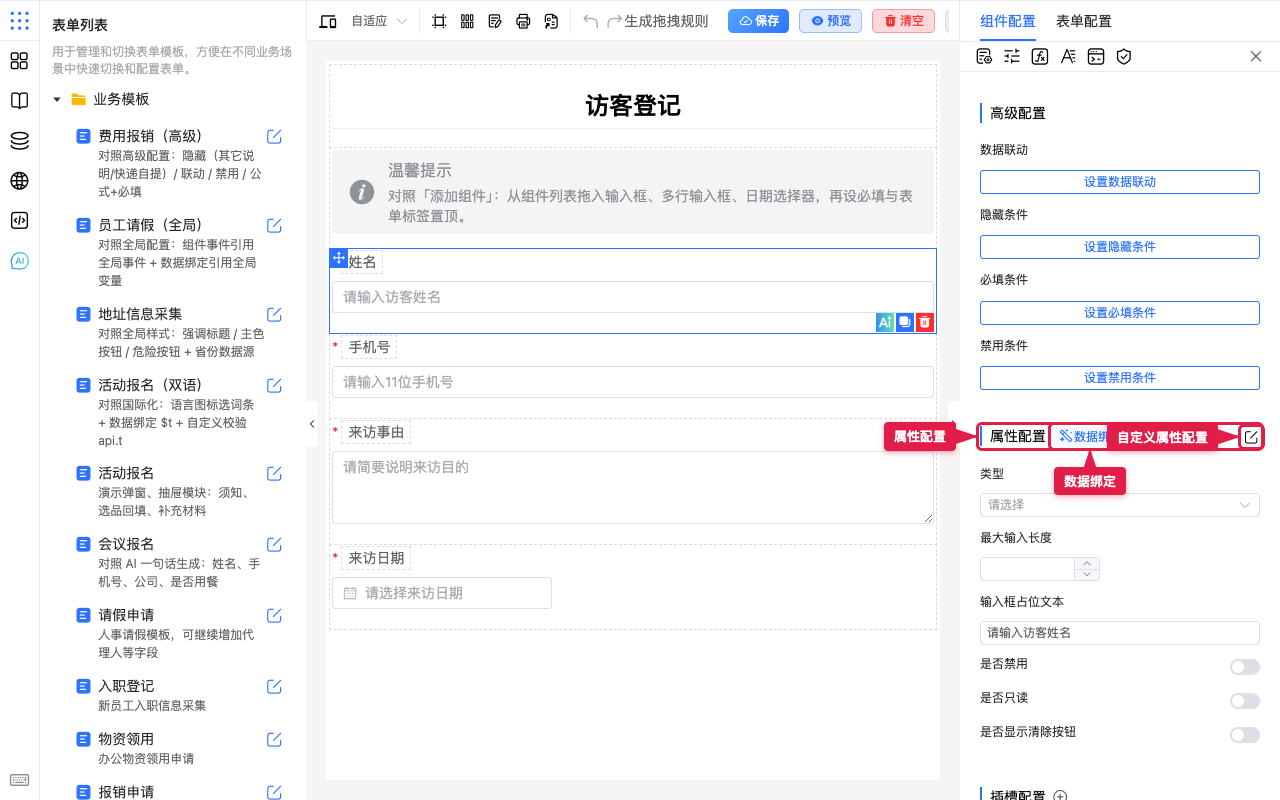
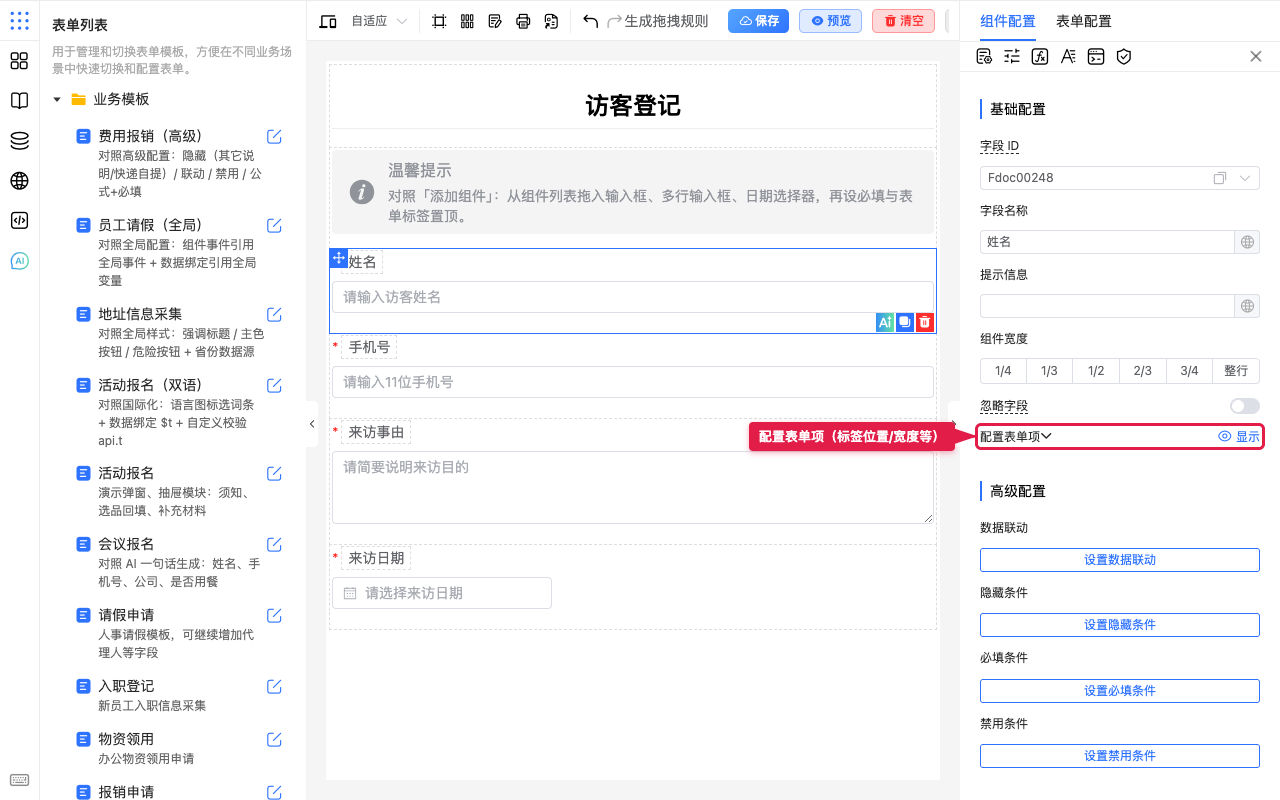
属性配置标题同行还有两个入口:数据绑定(把属性接到变量)和 自定义属性配置(用 JSON 补写组件 props)。数据绑定细节见数据绑定;也可结合全局变量。下方「配置表单项」管的是标签位置/宽度等表单项外壳,与自定义属性配置不是同一面板。
和基础、验证、高级的分工
| 分区 | 管什么 |
|---|---|
| 基础配置 | 名称、字段 ID、宽度、是否提交 |
| 属性配置(本文) | 组件行为:占位、选项、清除、禁用、行数等 |
| 验证配置 | 填得对不对 |
| 高级配置 | 随填写自动显隐、赋值、公式 |
怎么用(分步)
下面以输入框「姓名」为例认识常见属性项(选择器等组件项会略有不同,以面板为准)。
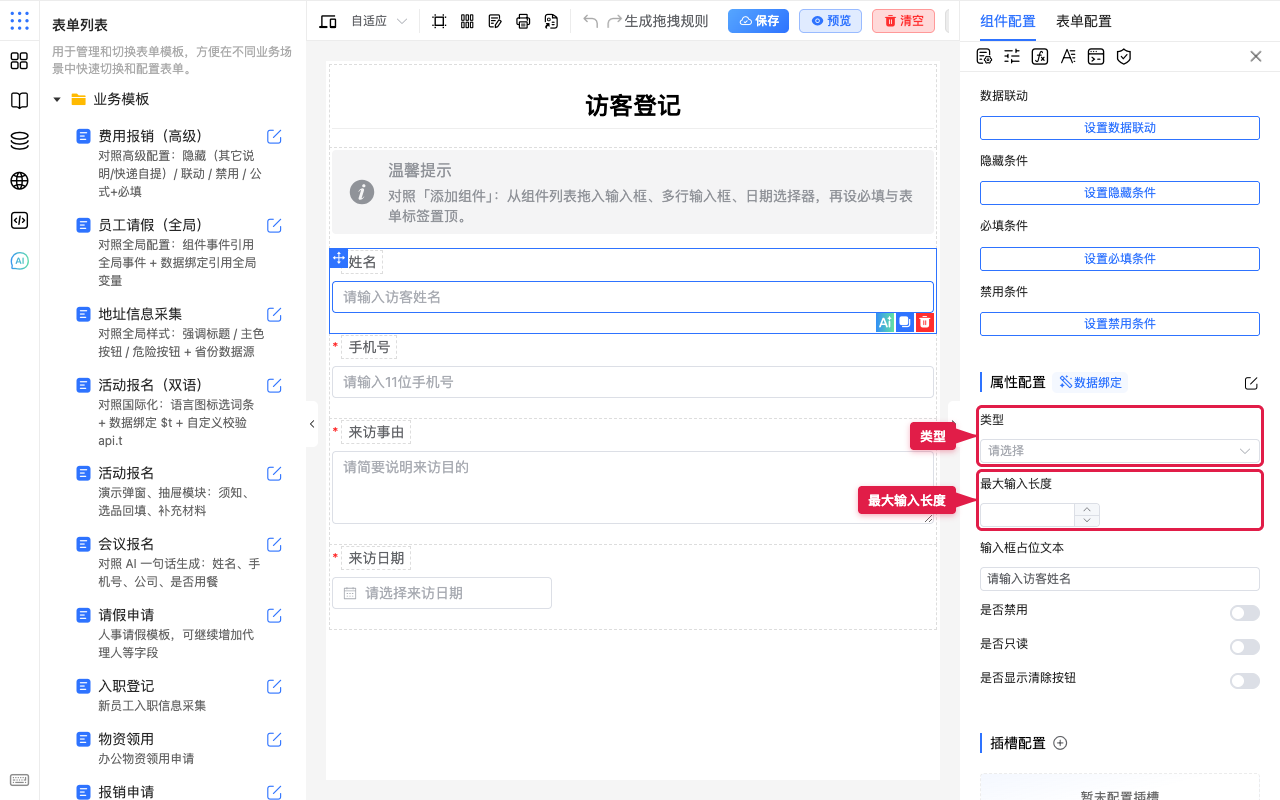
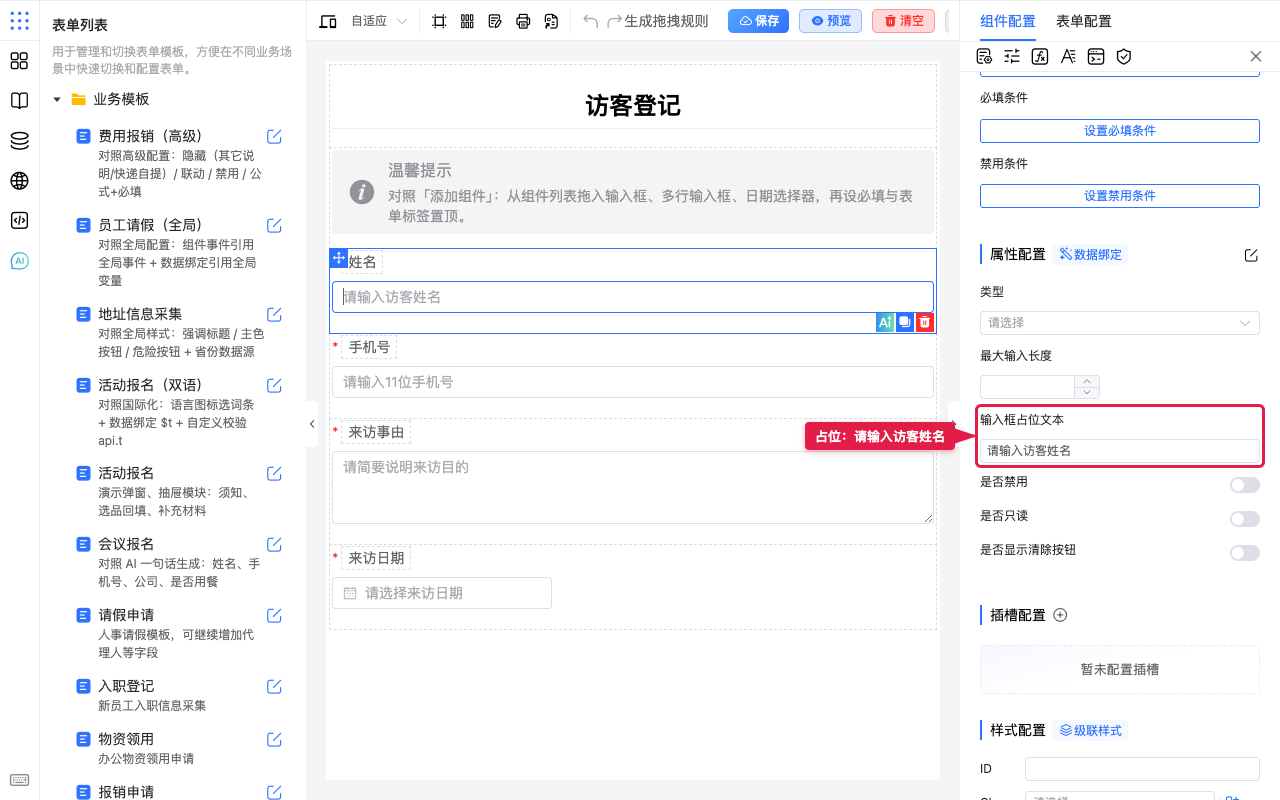
- 选中字段后,滚到 属性配置。输入类常见项包括 输入框占位文本、是否显示清除按钮、是否禁用 / 是否只读 等。
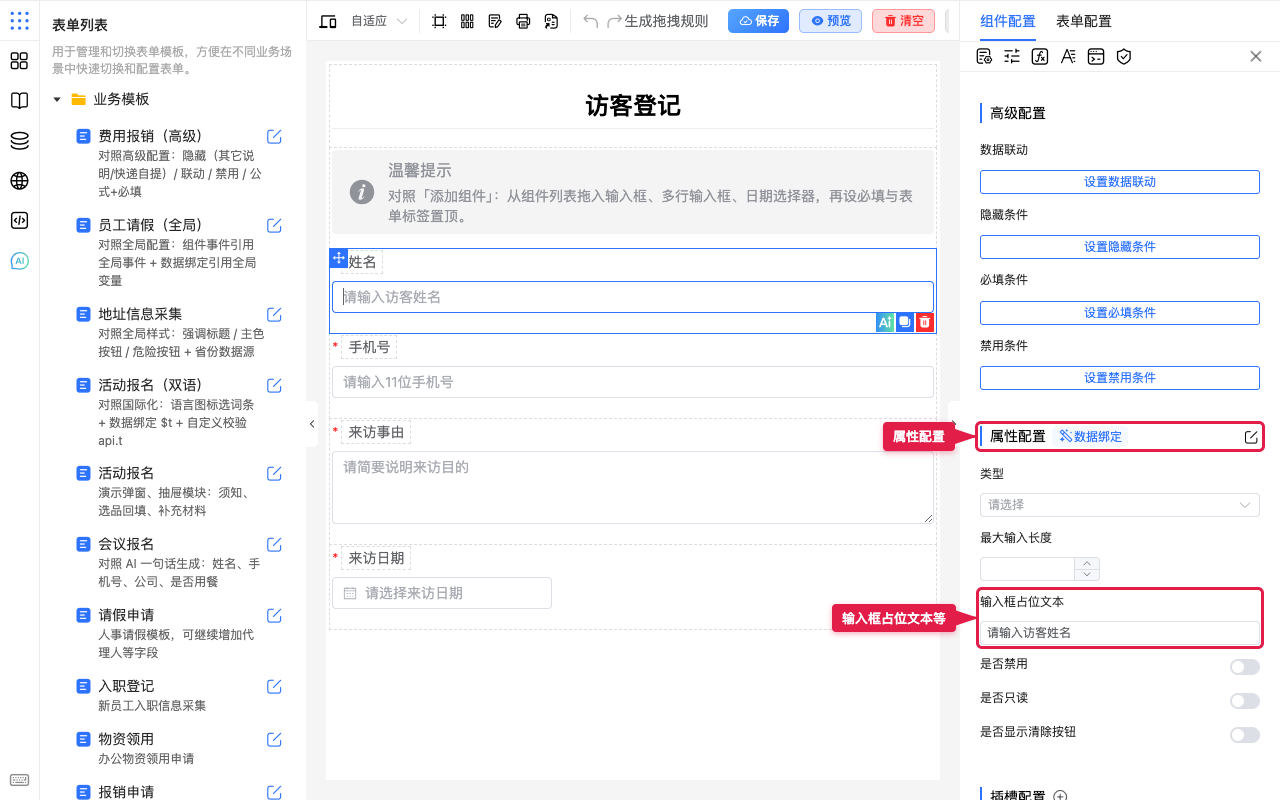
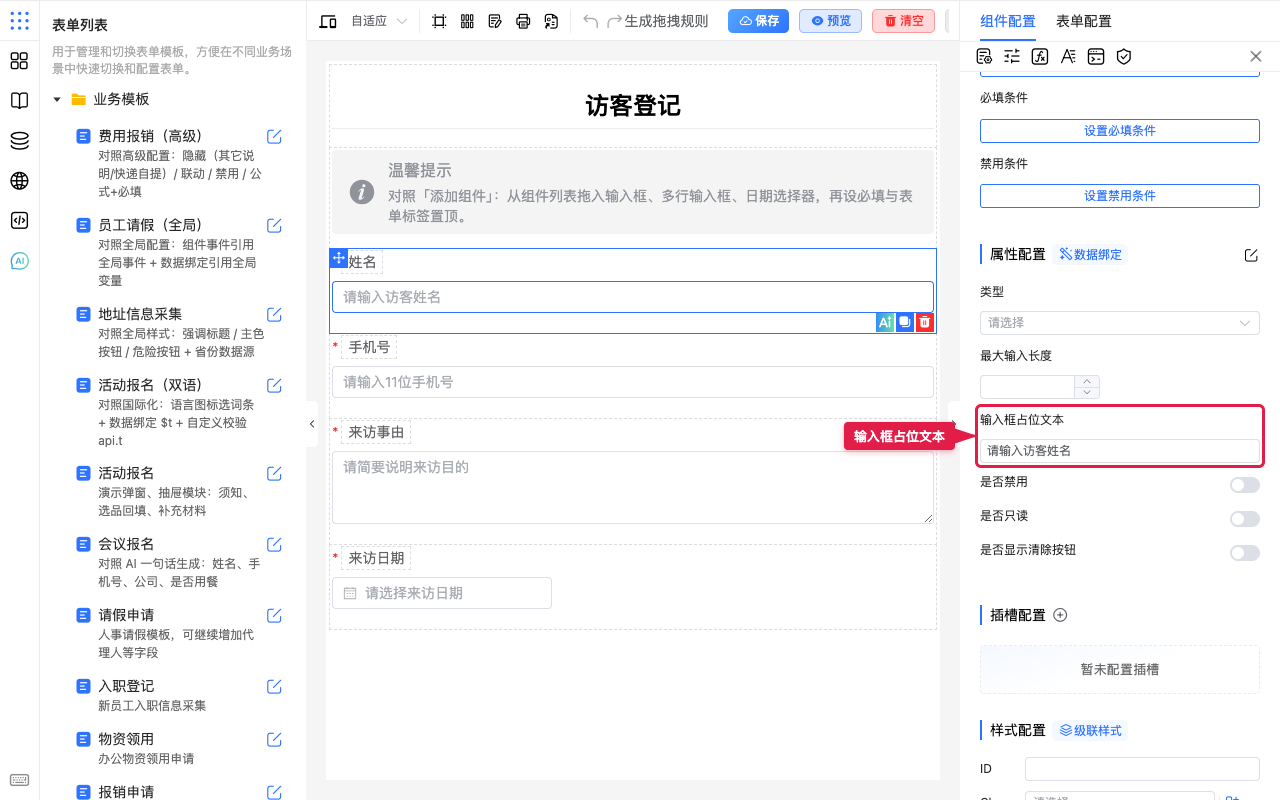
- 设置 输入框占位文本(空态时框内的灰色提示)。
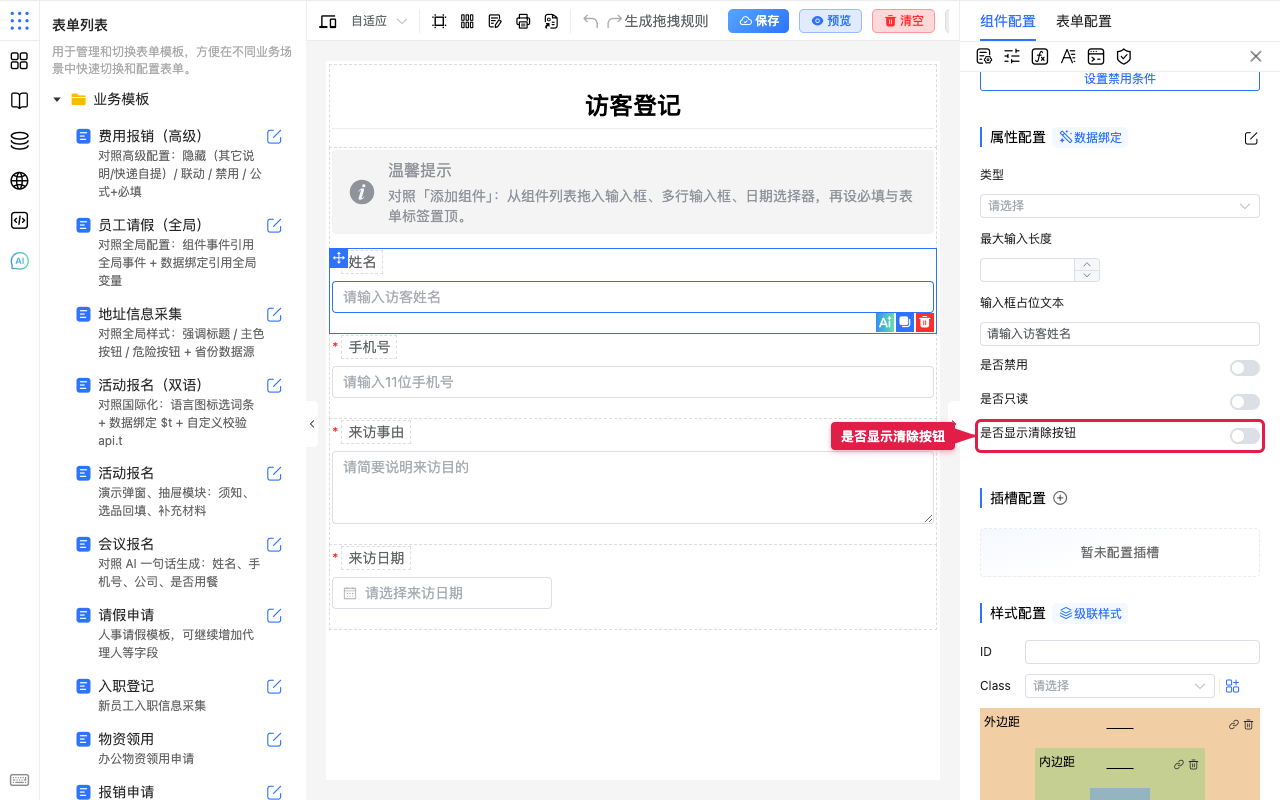
- 按需打开 是否显示清除按钮,方便一键清空。
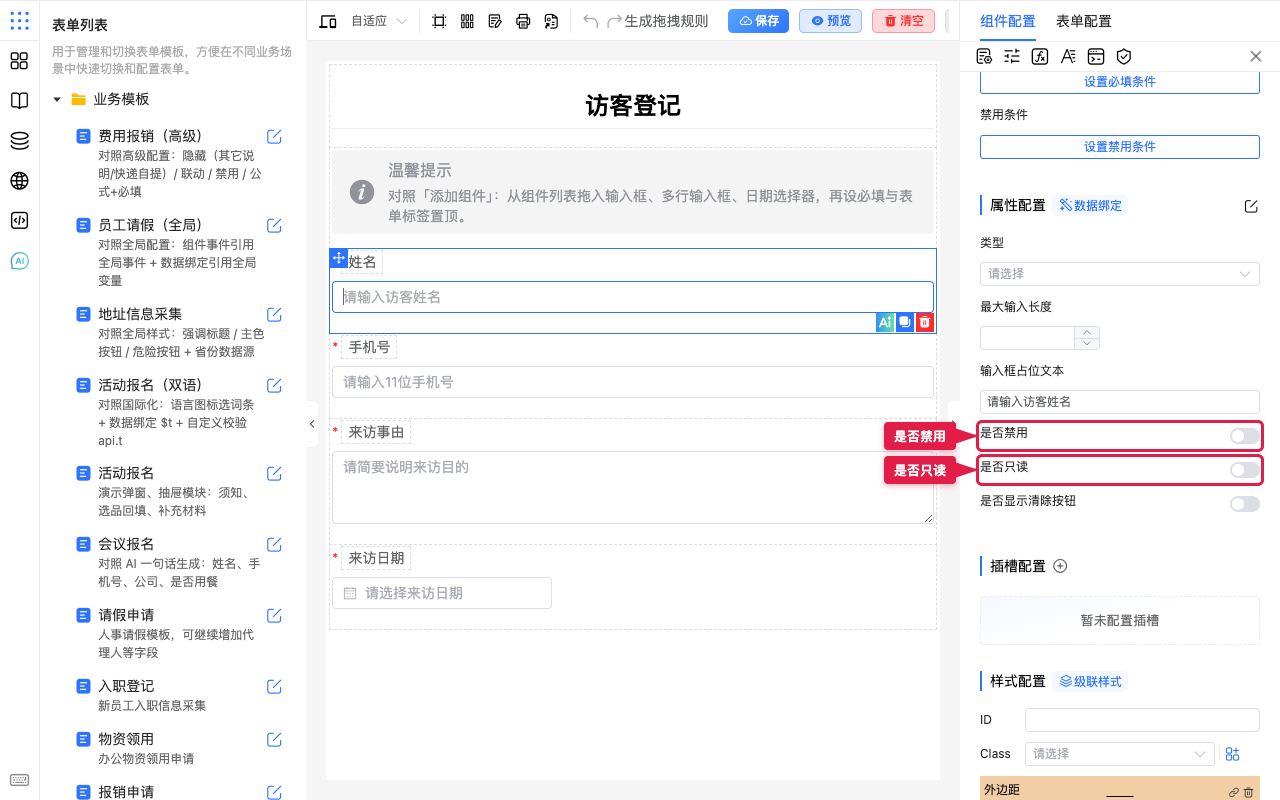
- 详情只看不改时,可开 是否只读;需要灰掉不可点时用 是否禁用。流程中「通过后才锁定」更适合禁用条件。
- 需要限制输入形态时看 类型、最大输入长度(严格格式仍靠验证配置)。
- 属性配置标题右侧有两个入口:数据绑定(变量图标)和 自定义属性配置(铅笔编辑图标)。
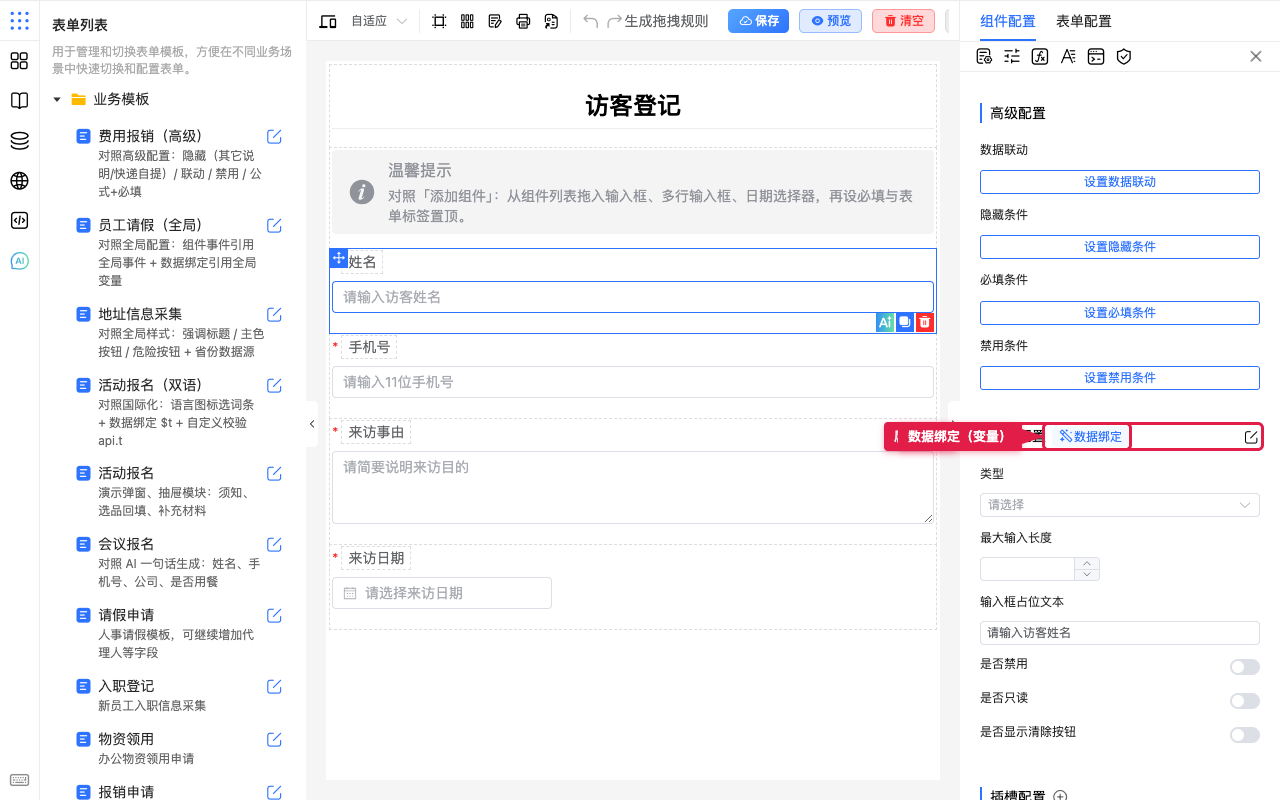
- 属性要跟变量走时点 数据绑定;面板里没有的 props 要用 JSON 补时点 自定义属性配置(见下文两节)。
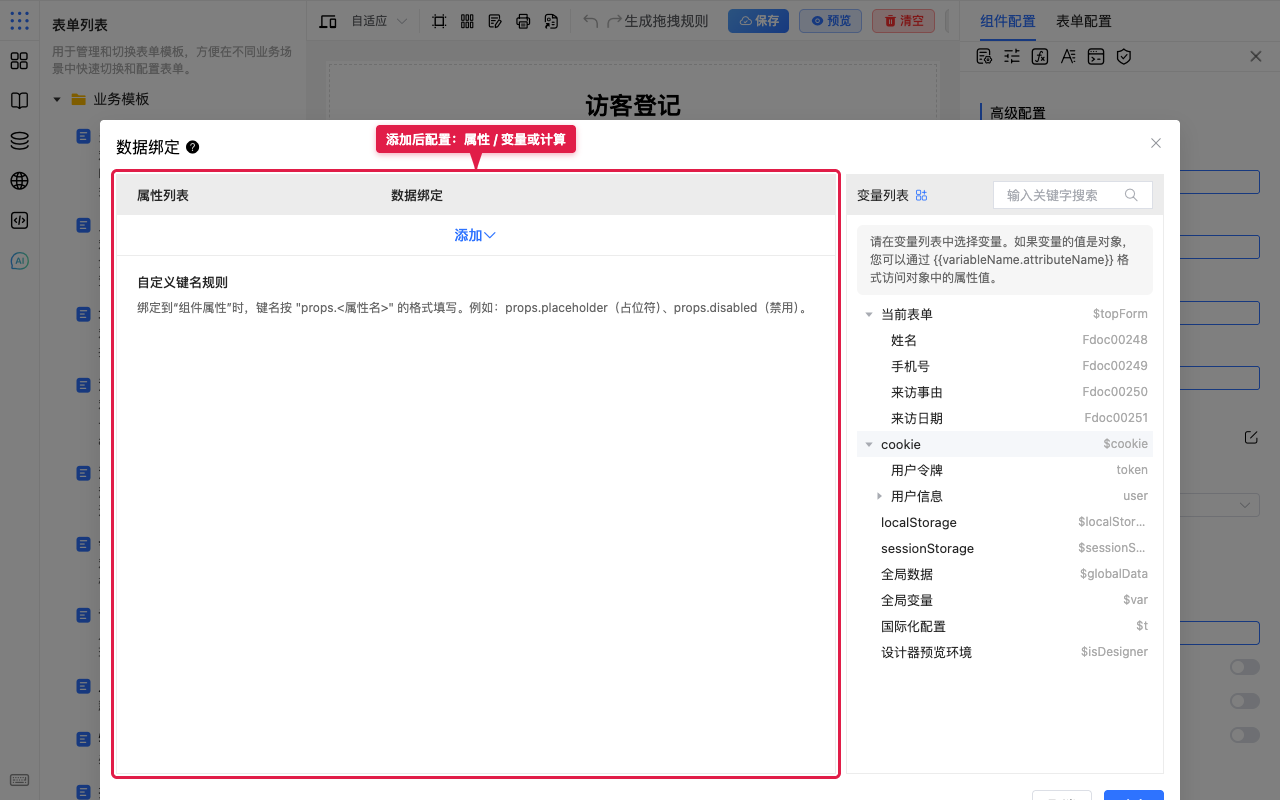
数据绑定面板
用来把当前组件的某个属性接到变量(或计算)。界面标题为 数据绑定;更细说明见数据绑定。
怎么打开:选中组件 → 属性配置 → 点标题旁的 数据绑定。
- 弹窗左侧是 属性列表(选要绑定的属性)和 自定义键名规则;右侧是 变量列表(点选插入)。
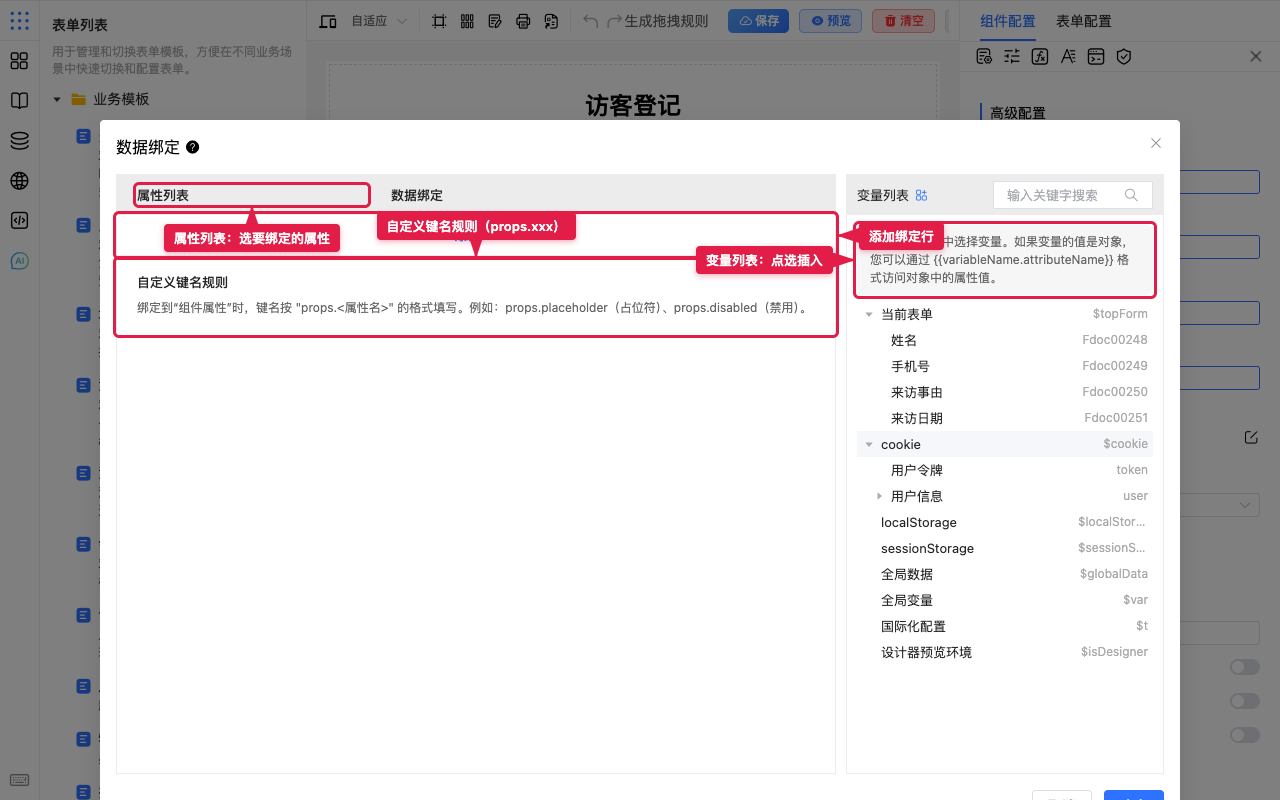
- 绑到组件自身 props 时,键名按提示写成
props.<属性名>,例如props.placeholder、props.disabled。需要多行绑定时点 添加。
和高级配置的区别
数据绑定改的是「这个属性的值从哪来」;业务上随填写自动显隐、赋值、公式,仍用高级配置。
自定义属性配置
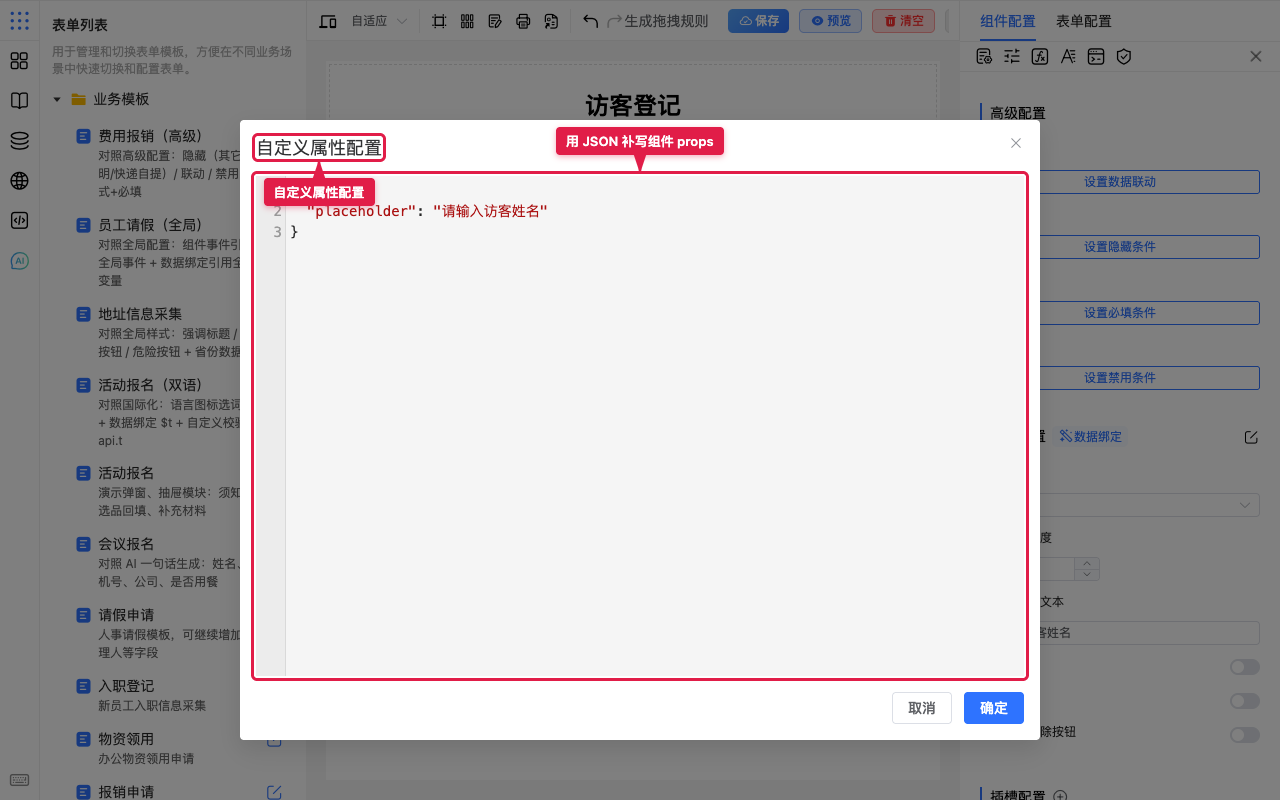
面板标题为 自定义属性配置(有时口语叫「自定义配置项」)。用 JSON 直接补写或覆盖组件的 props,适合面板上没有单独表单项、但组件本身支持的属性。
怎么打开:选中组件 → 属性配置 → 点标题旁的铅笔(编辑)图标。
- 在弹窗里按 JSON 对象填写,键为属性名、值为对应配置;写完点 确定。
什么时候用面板项,什么时候用自定义
能在属性配置里直接改的(占位、清除、禁用等)优先用面板开关/输入框,所见即所得。只有面板没有、或要一次补多个冷门 props 时,再用自定义属性配置。
别和「配置表单项」搞混:基础配置区可展开的 配置表单项 管标签位置、标签宽度等「表单项外壳」,不是 JSON 自定义 props。
本手册已展开的属性专题
| 专题 | 说明 |
|---|---|
| 数据绑定 | 把属性接到变量 / 计算 |
| 自定义输入框占位文本 | 输入框内灰色提示 |
| 选项数据 | 静态 / 远程 / 全局数据源 |
| 输入行数及高度自适应 | 多行文本高度 |
| 输入内容类型限制 | 限制可输入内容形态 |
| 清除按钮展示隐藏 | 一键清空 |
| 禁用及只读 | 不可编辑状态 |
其它属性(上传限制、日期格式等)以当前组件面板为准,改完务必预览。
场景示例
入门:给输入框加占位并开清除
背景:访客登记的「姓名」要提示怎么填,并允许一键清空重填。
步骤:
- 选中「姓名」,在属性配置里把 输入框占位文本 写成「请输入访客姓名」。
- 打开 是否显示清除按钮。
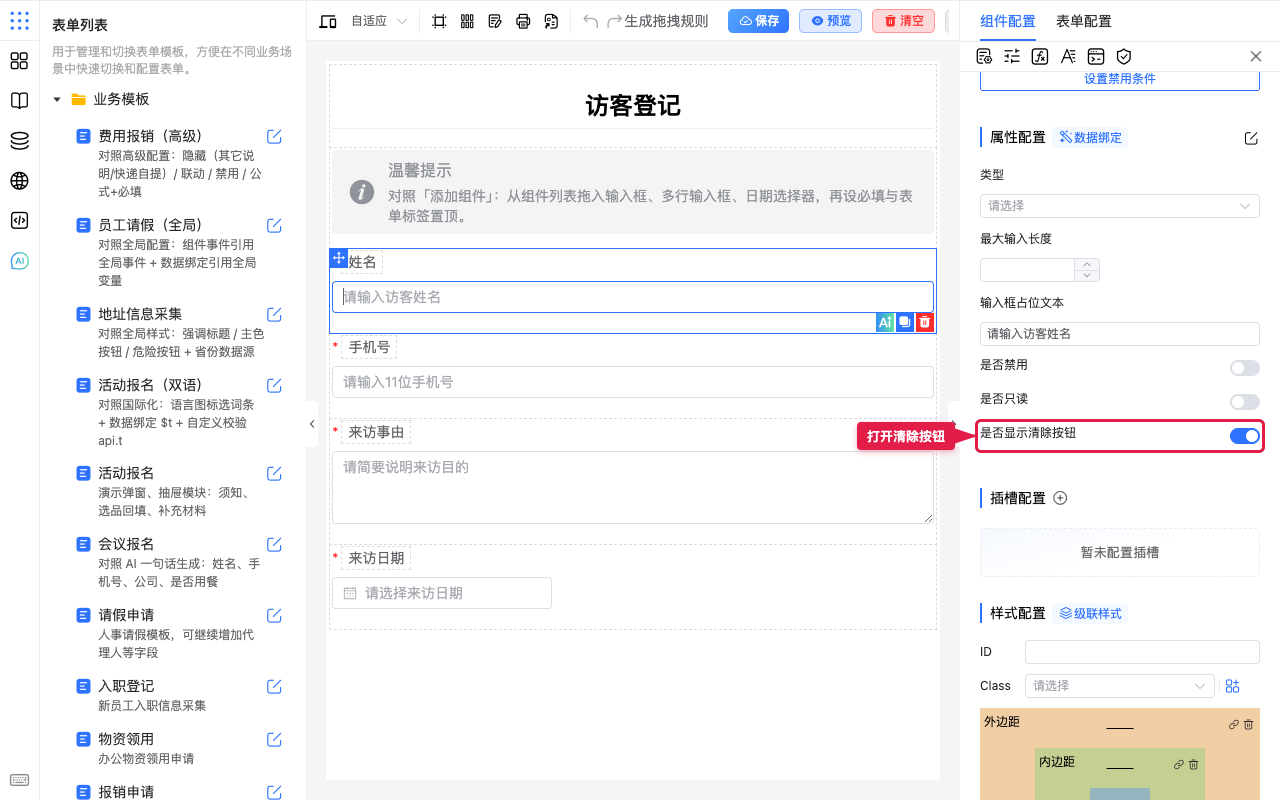
- 预览:空态应看到占位;输入后可点清除图标清空。
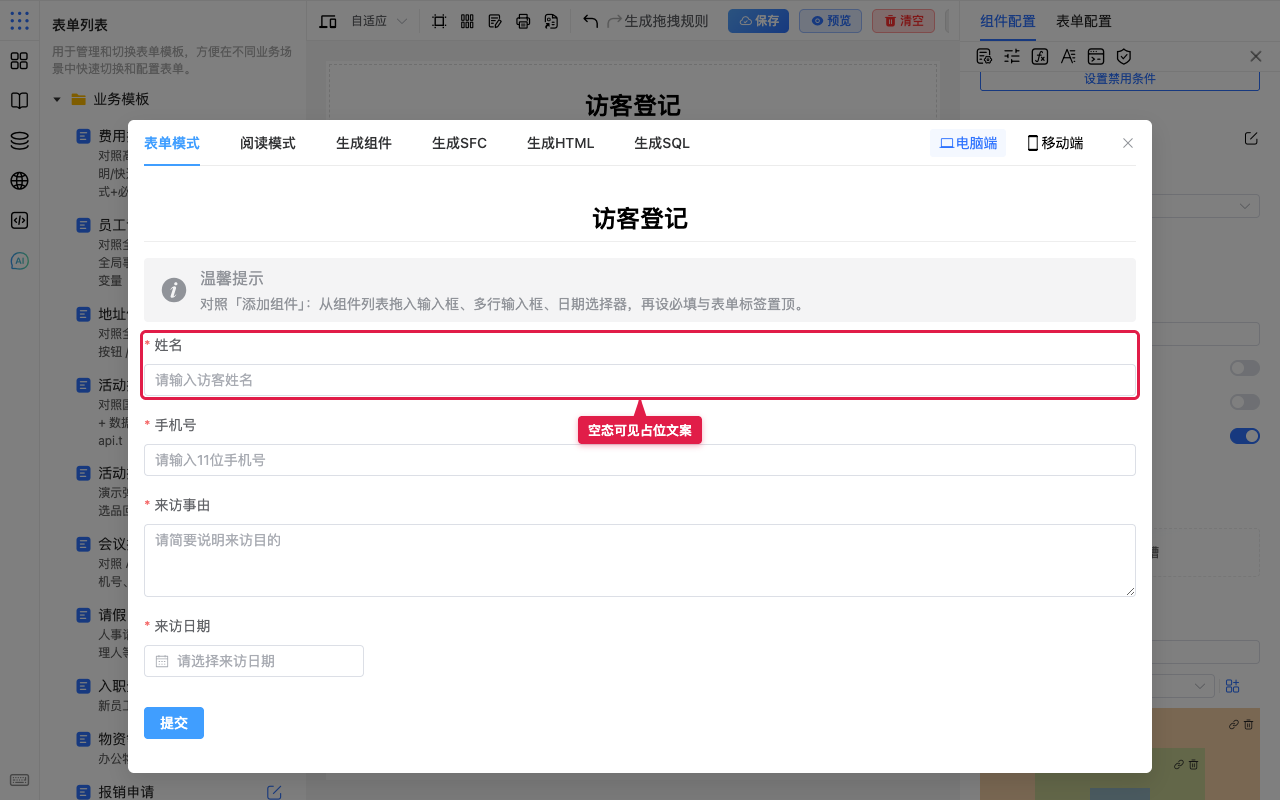
预期:占位不是默认值;需要预填内容请配默认值或数据联动。更细说明见占位文本、清除按钮。
常用:详情页字段只读
背景:审批详情里姓名只展示、不能改。
步骤:
- 选中字段,打开 是否只读。
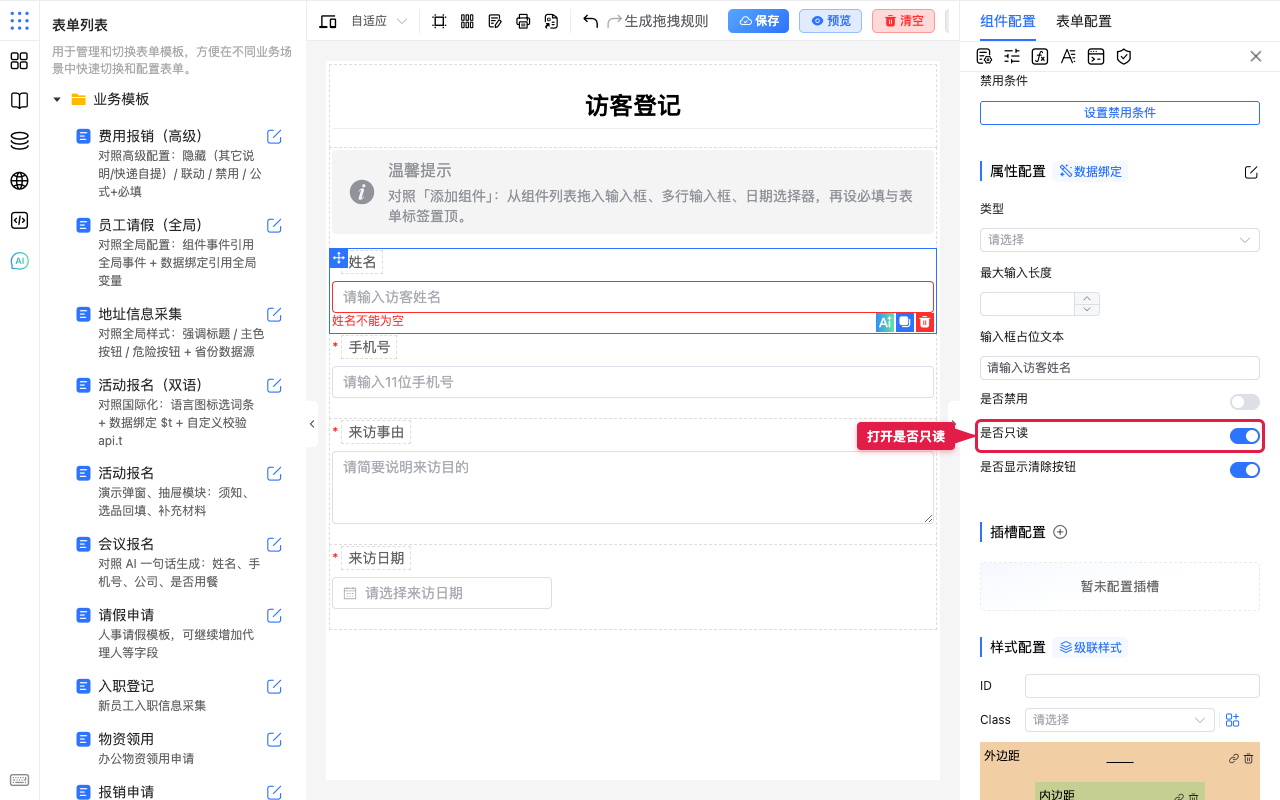
预期:仍可看见内容,但不能编辑。若「审批通过后才锁定」,改用禁用条件。详见禁用及只读。
常用:下拉的选项数据
背景:费用报销里「商品」选项要可维护;多个表共用同一套类型时,可接到全局数据源。
步骤:
- 选中选择器(如「商品」),在属性配置中找到 选项数据。
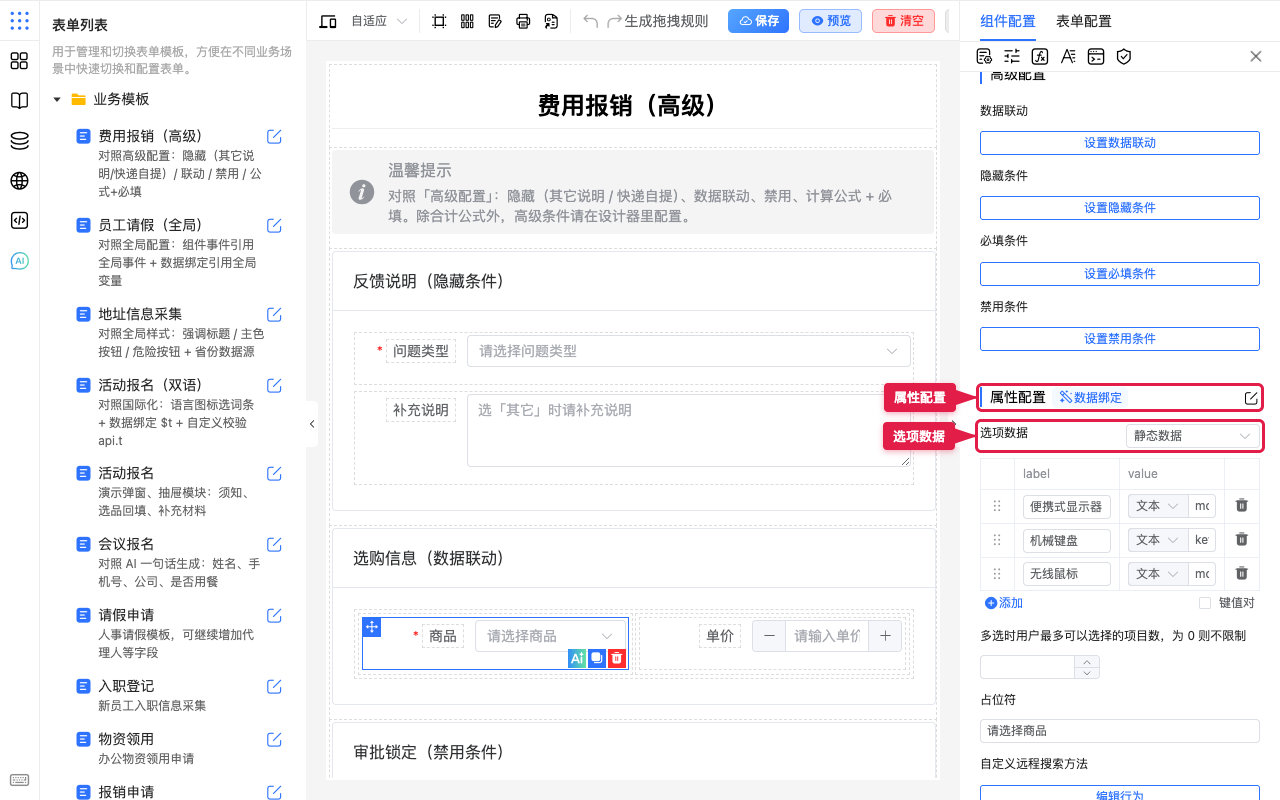
- 按需打开 是否可搜索、是否可以清空选项 等(文案以面板为准)。
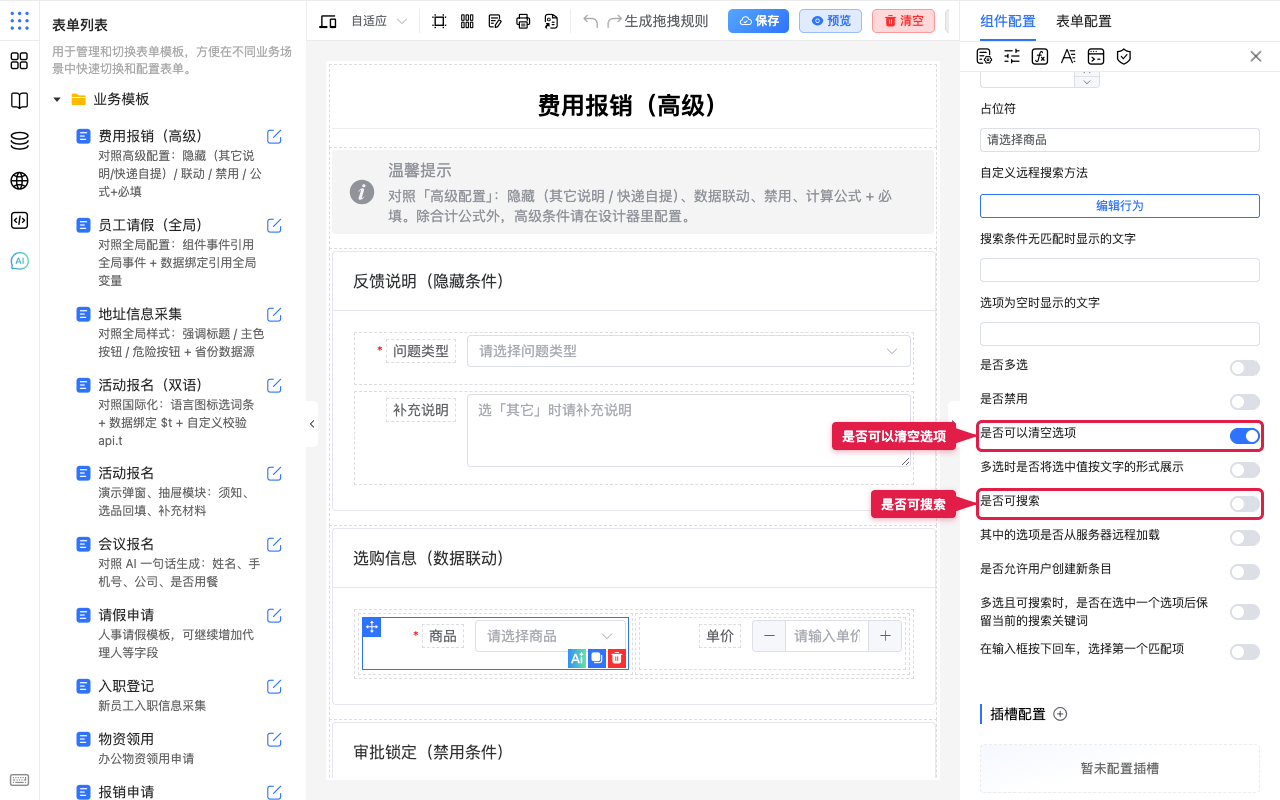
预期:静态选项可直接添加;远程或全局数据源见选项数据。改选项的值前确认是否影响历史已填数据。
常用:属性从变量读取
背景:占位文案要随语言或全局变量变化,而不是写死在面板里。
步骤:
- 选中字段,打开 数据绑定,在左侧选属性(或按
props.placeholder规则填键名),右侧从变量列表点选(如$t/$var)。
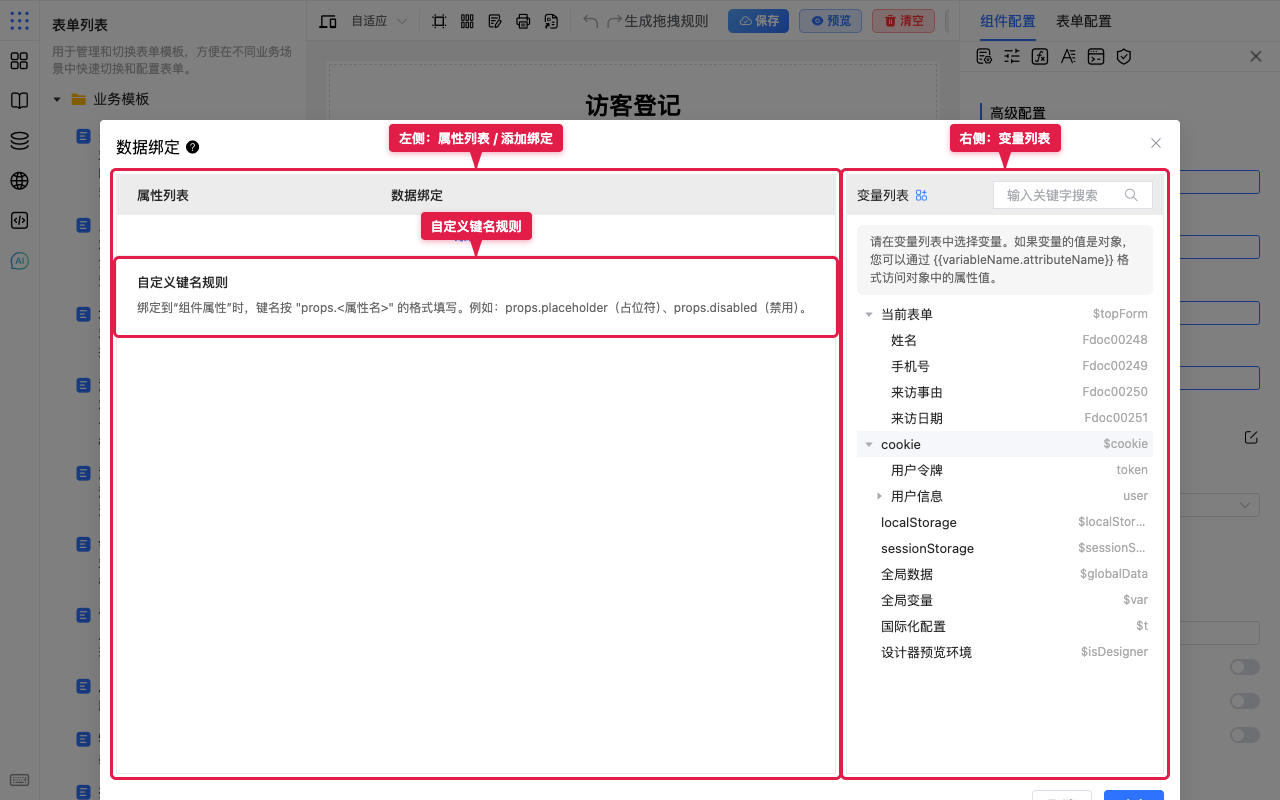
预期:变量变化后,该属性同步更新。完整写法与计算模式见数据绑定。
常用:用 JSON 补一个面板没有的 props
背景:某组件支持额外 props,但右侧属性配置里没有单独开关。
步骤:
- 选中组件,点 自定义属性配置,写入例如
{"maxlength":20,"showWordLimit":true},点 确定 后预览核对。
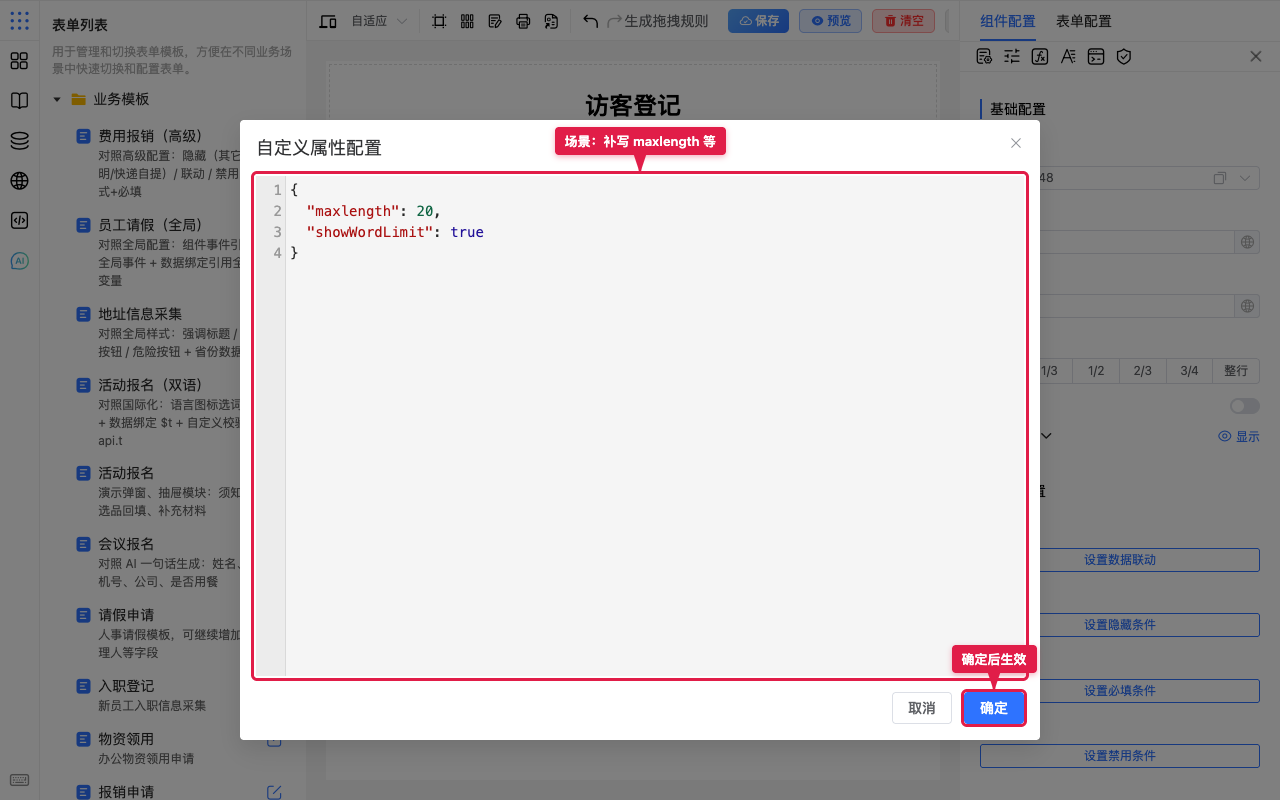
预期:补写的键会合并进组件 props。已有面板项请优先用面板改,避免和自定义 JSON 互相覆盖搞混。
注意点
- 先看当前组件面板有哪些项,不要假设「所有组件都有同一套属性」。
- 输入框清除叫 是否显示清除按钮;部分选择器叫 是否可以清空选项。
- 类型/长度限制管输入形态,严格格式仍靠验证。
- 静态只读适合详情模板;流程中动态锁定用高级里的禁用条件。
- 数据绑定 与 自定义属性配置 都在属性配置标题旁;前者接变量,后者写 JSON props。
- 配置表单项(基础配置里)≠ 自定义属性配置。
- 自定义键名绑 props 时按
props.<属性名>填写(弹窗内有规则说明)。