


大纲简介
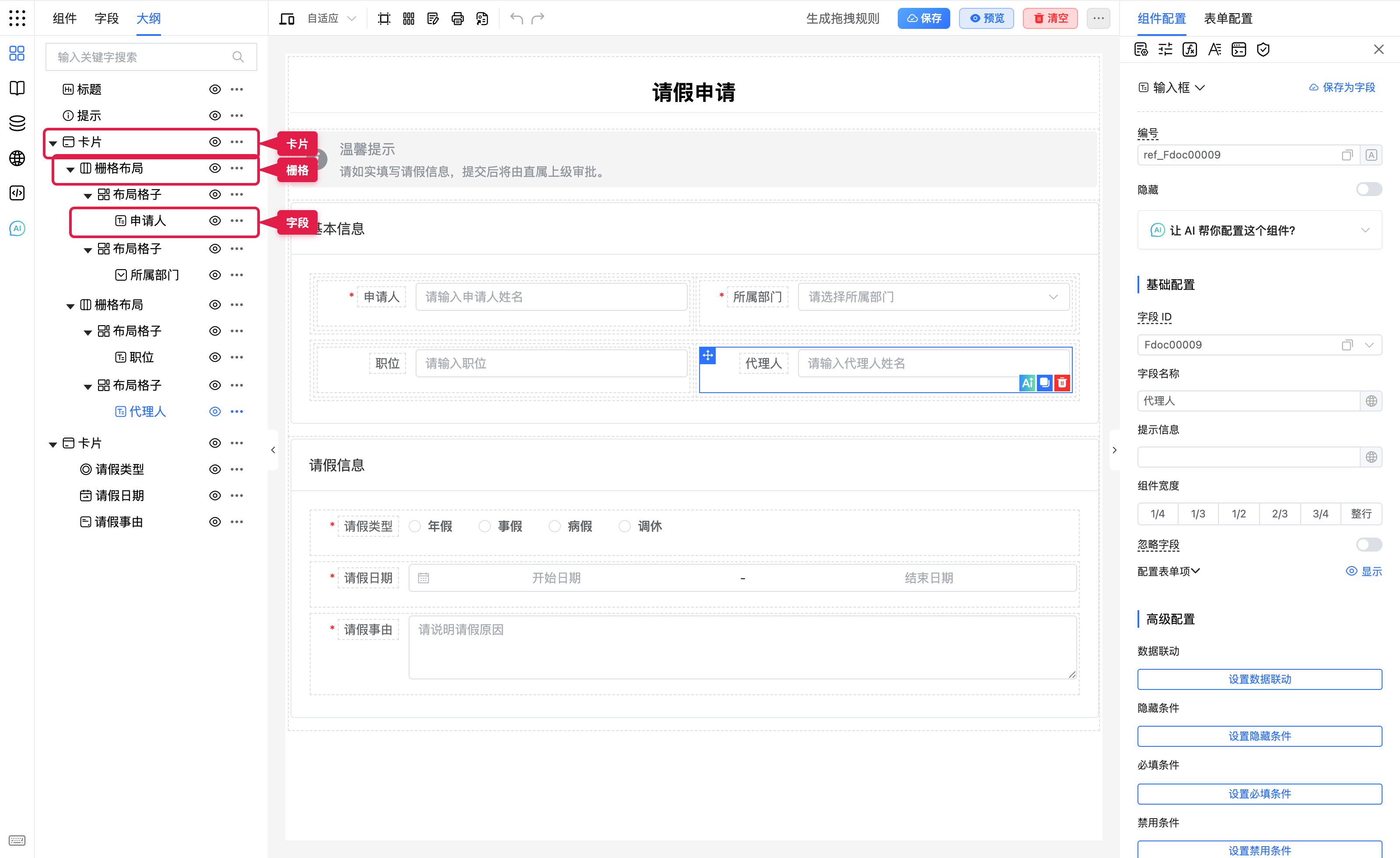
大纲用树形结构展示当前表单的全部组件层级。容器多、字段深、画布拥挤时,用大纲定位往往比在工作区逐个点选更快。
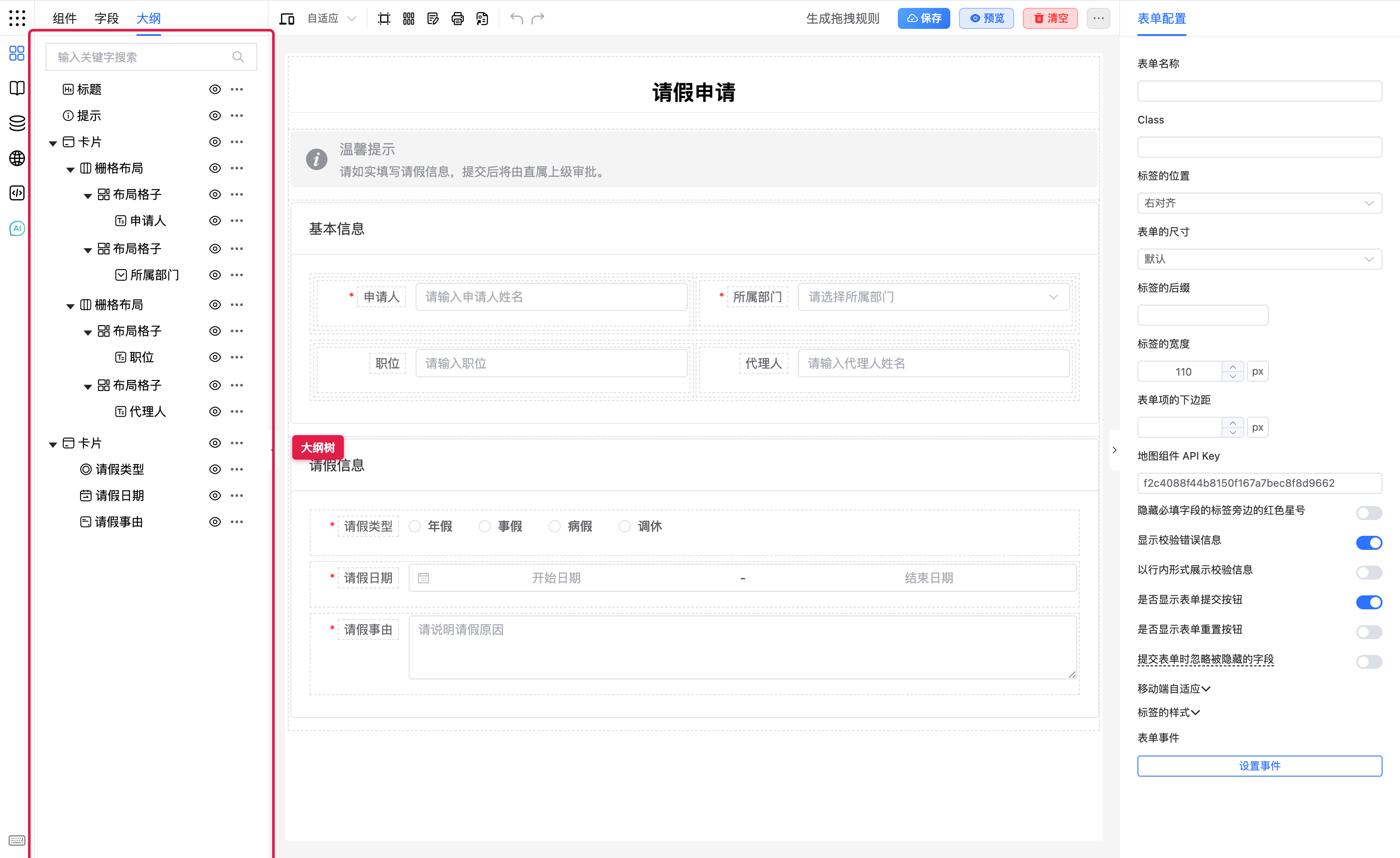
在哪里找
- 左侧功能栏打开组件列表(四个小方格图标)。
- 面板顶部切换到大纲。
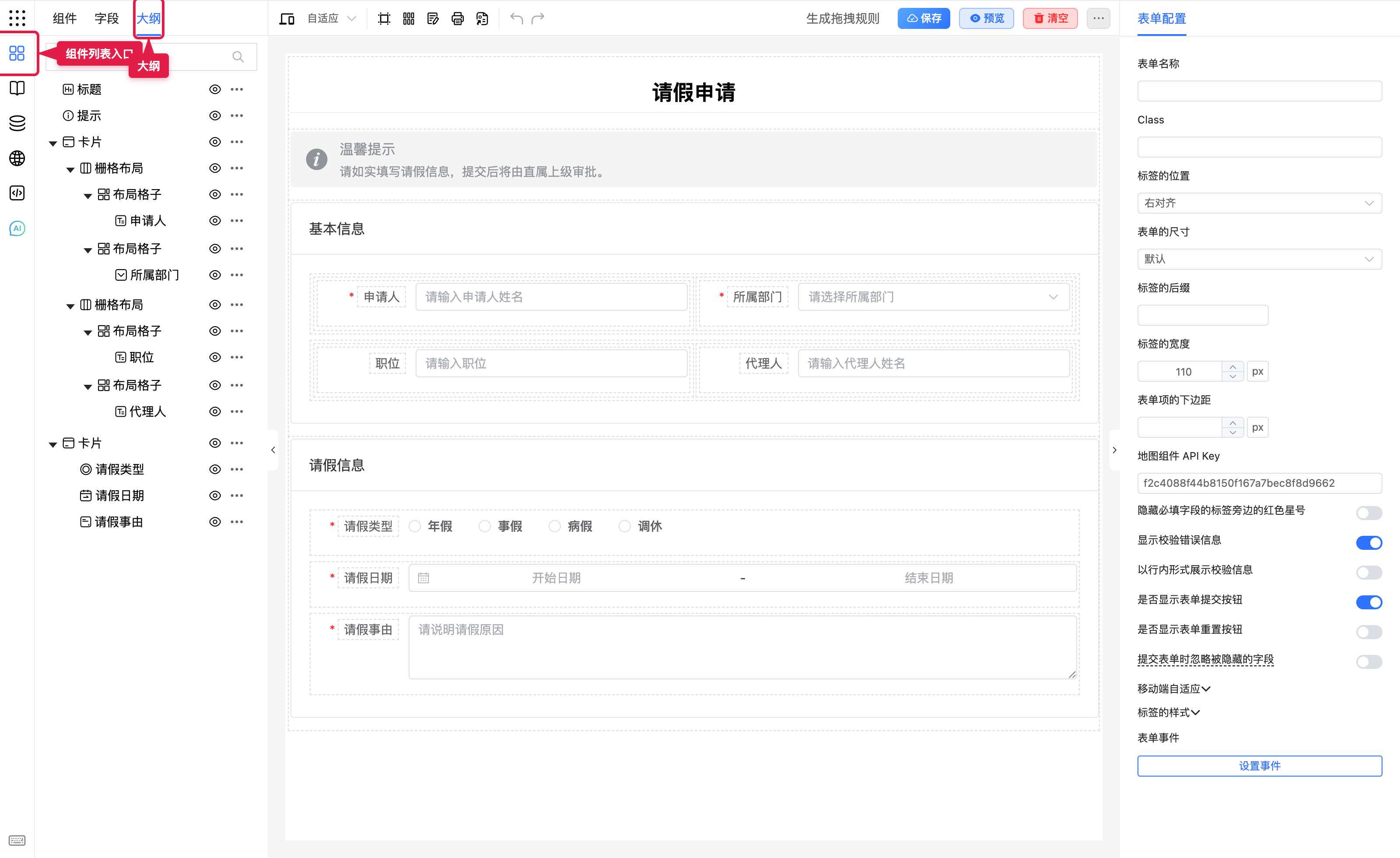
能做什么
| 能力 | 说明 |
|---|---|
| 查看结构 | 一眼看清标题、卡片、栅格、字段等嵌套关系 |
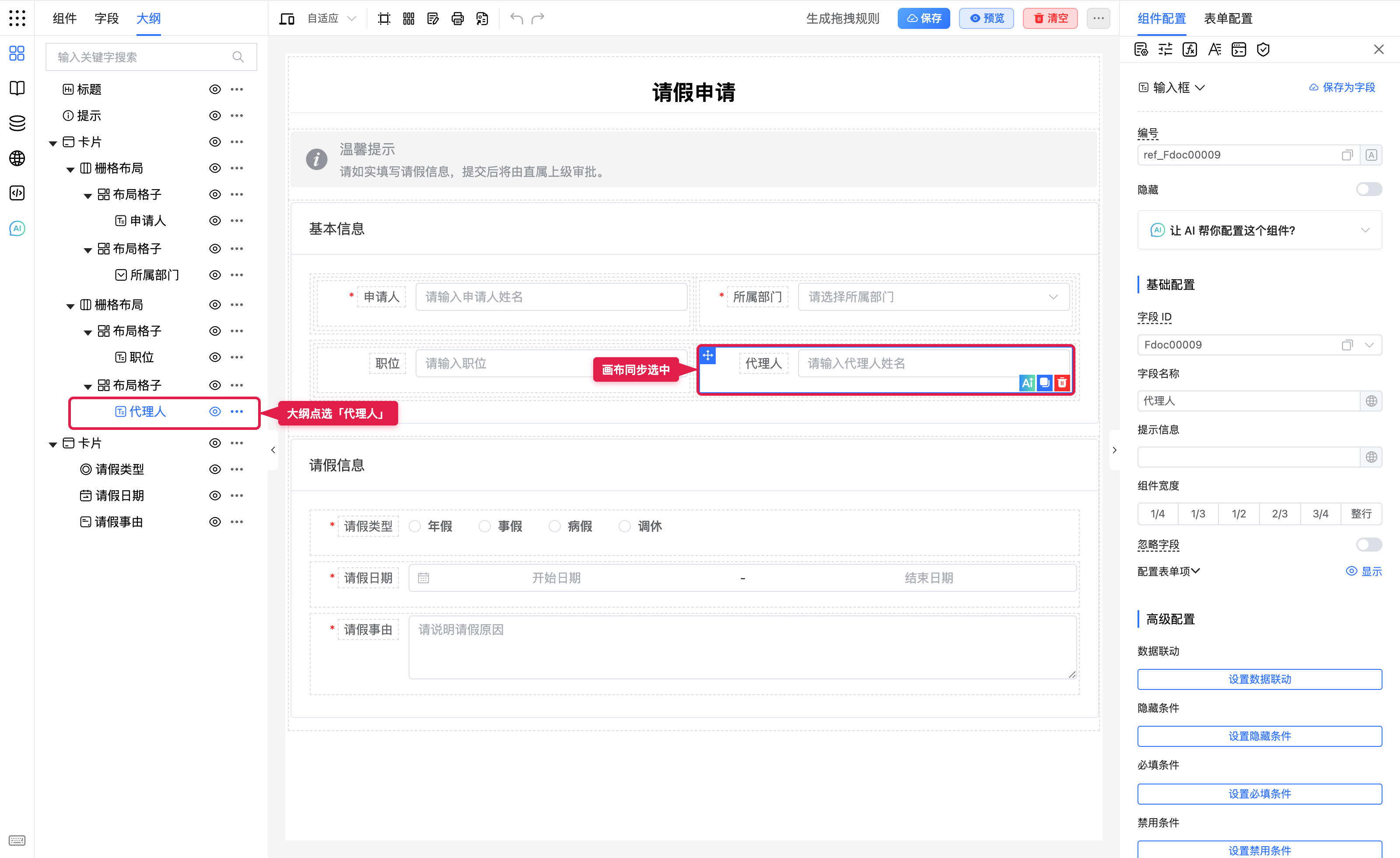
| 选中组件 | 点击节点后,工作区与右侧属性栏同步定位 |
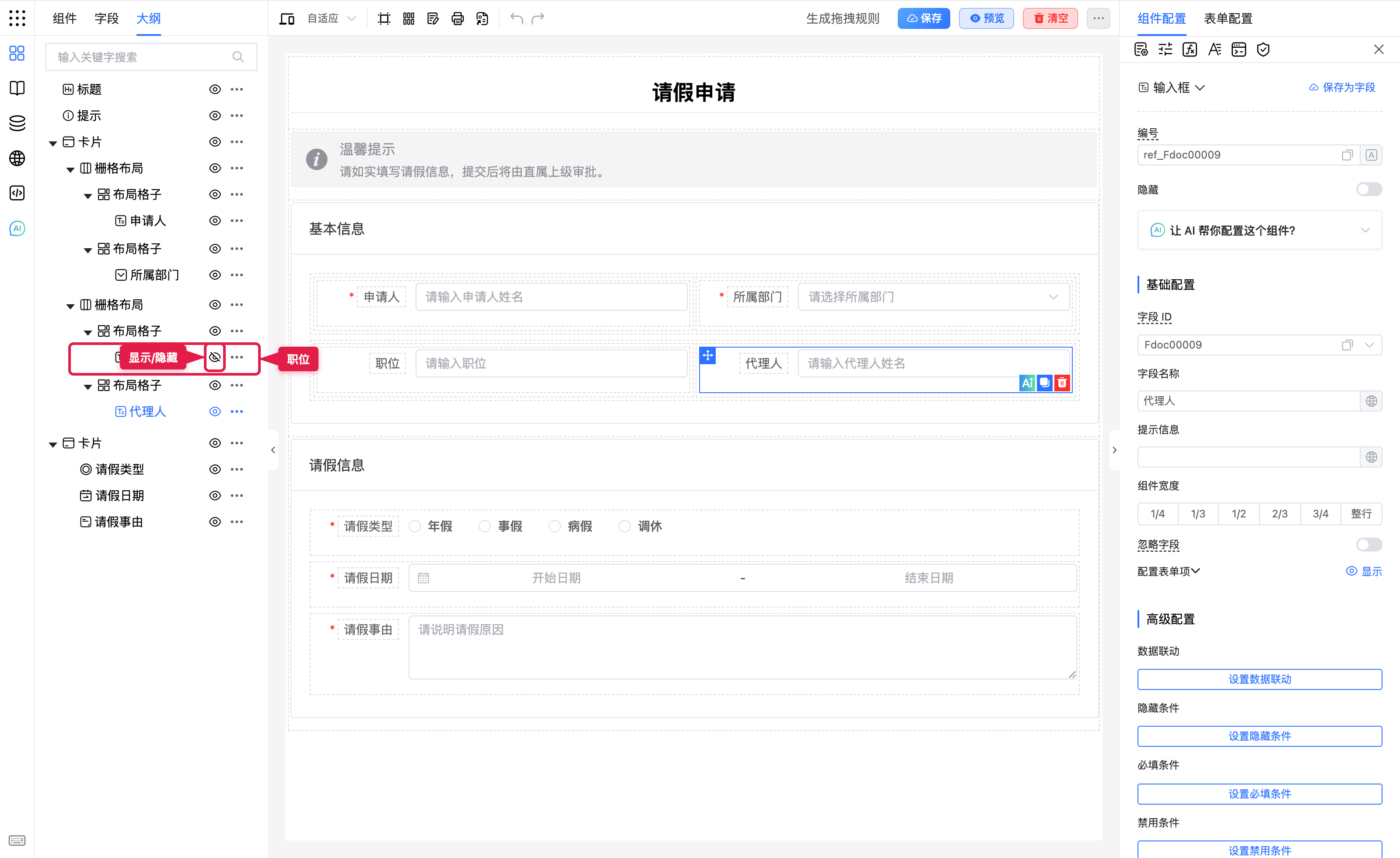
| 显示 / 隐藏 | 用节点上的眼睛图标切换设计态是否显示(结构管理) |
| 复制 / 删除 | 点节点右侧「更多」,完成复制或删除 |
和「隐藏条件」的区别
大纲里的显示/隐藏偏设计时的结构管理,方便临时收起干扰项。若要根据填写内容动态显隐,请使用隐藏条件。
节点显示什么名字
字段节点一般显示字段名称;卡片、栅格等容器常显示组件类型名(如「卡片」「栅格布局」)。标题起清楚后,大纲更好扫。
怎么用(分步)
查看与选中
- 打开大纲,需要时点节点前的箭头展开容器。
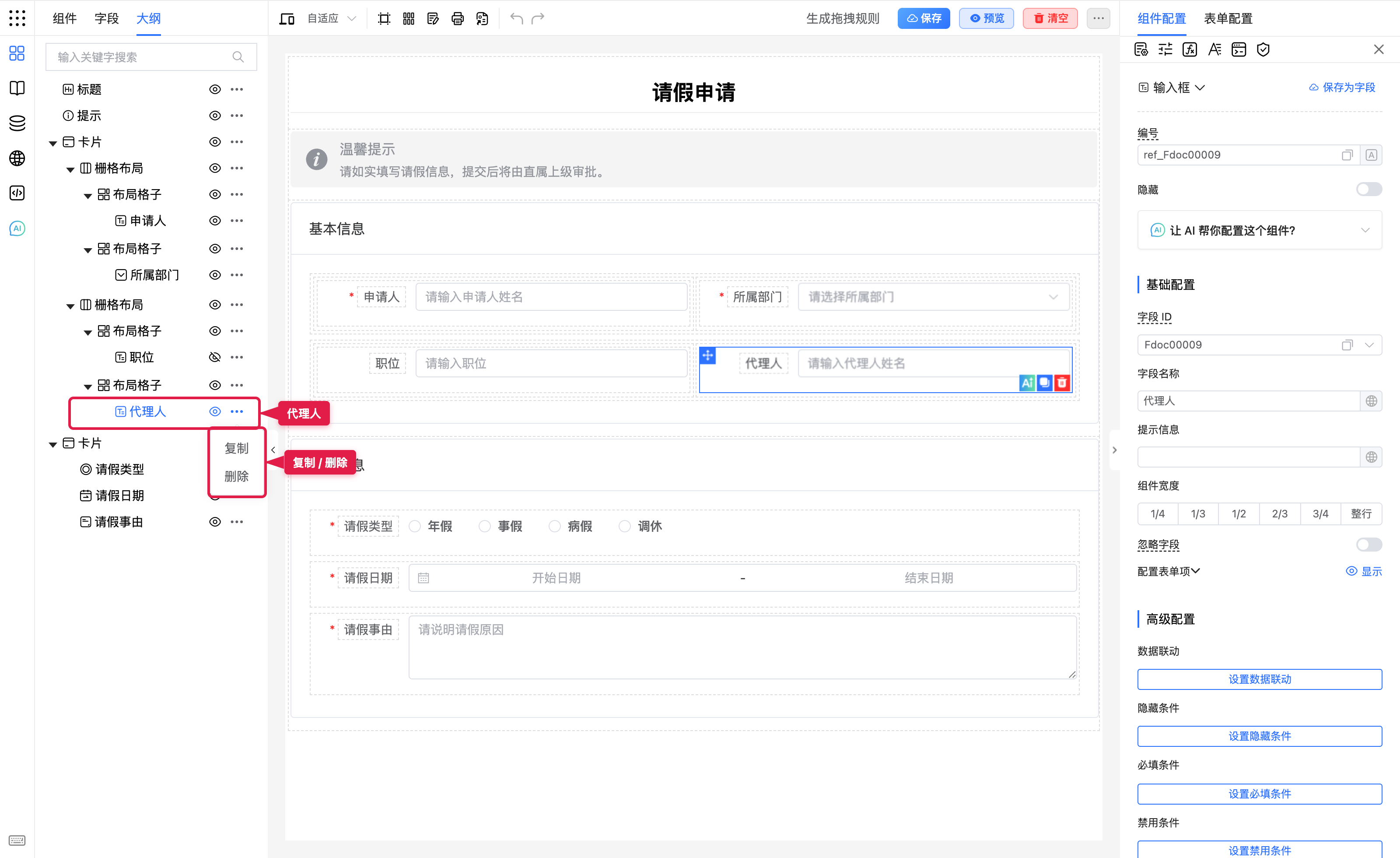
- 点击目标字段节点(例如「代理人」)。
- 确认工作区已选中该字段,再在右侧属性栏修改配置。
调整结构
- 显示 / 隐藏:点节点旁的眼睛图标,可在设计态临时隐藏该节点(便于专注改其他区域)。
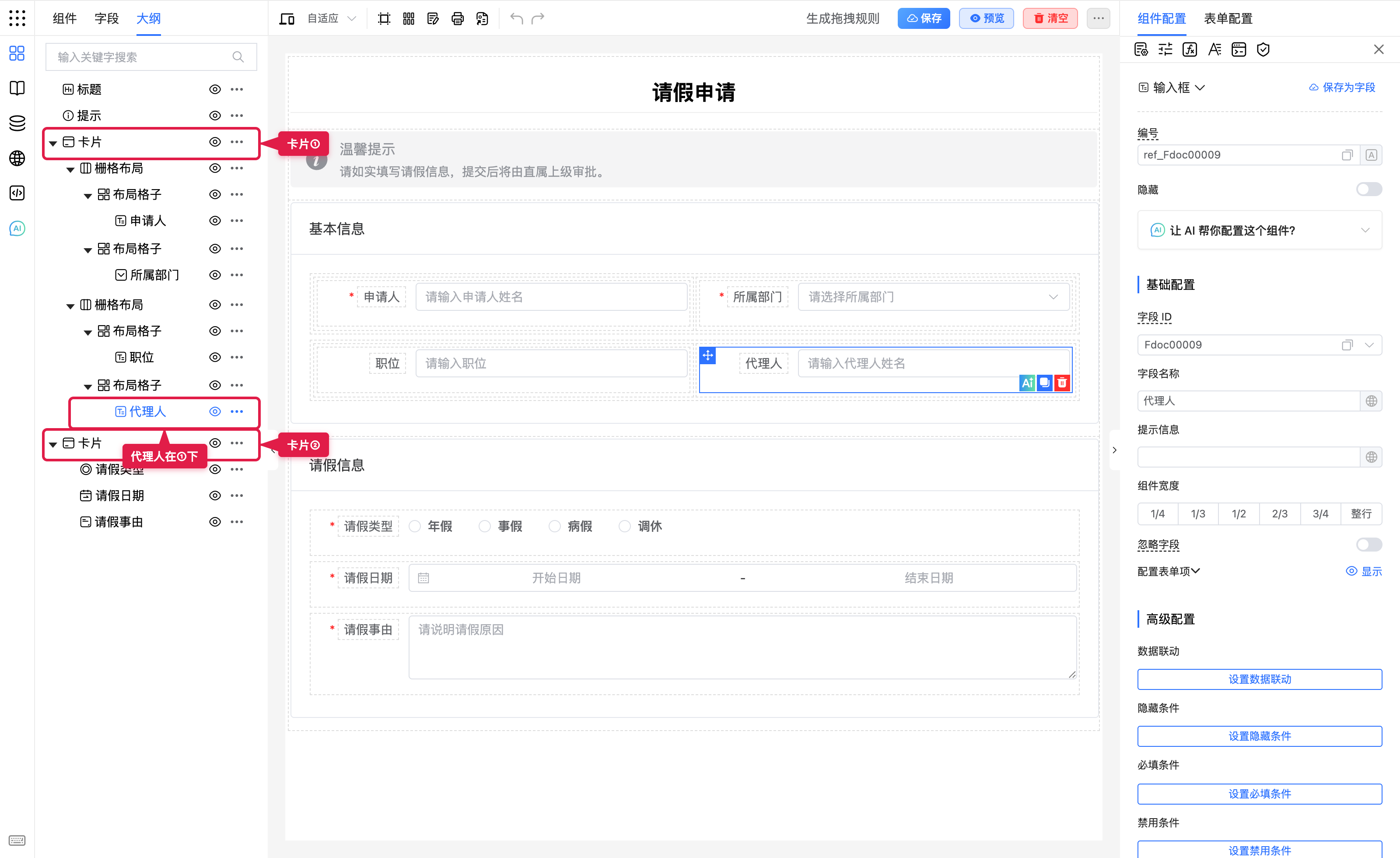
- 复制:点「更多」→ 复制,快速得到相同配置的副本(如多复制一个联系人字段)。
- 删除:点「更多」→ 删除,移除多余节点。
- 调整顺序时,也可回到工作区拖拽。
场景示例
入门:定位卡片里的「代理人」
背景:请假表用了两层卡片包栅格,「代理人」夹在布局格子里,画布上不好点准。
步骤:
- 打开大纲,展开带「代理人」的那支(通常在第一个「卡片」下的栅格里)。
- 点击「代理人」。
- 在右侧基础配置中改提示文案,或打开「是否必填」。
预期:工作区同步选中「代理人」,无需反复点容器。
常用:按卡片核对有没有漏字段
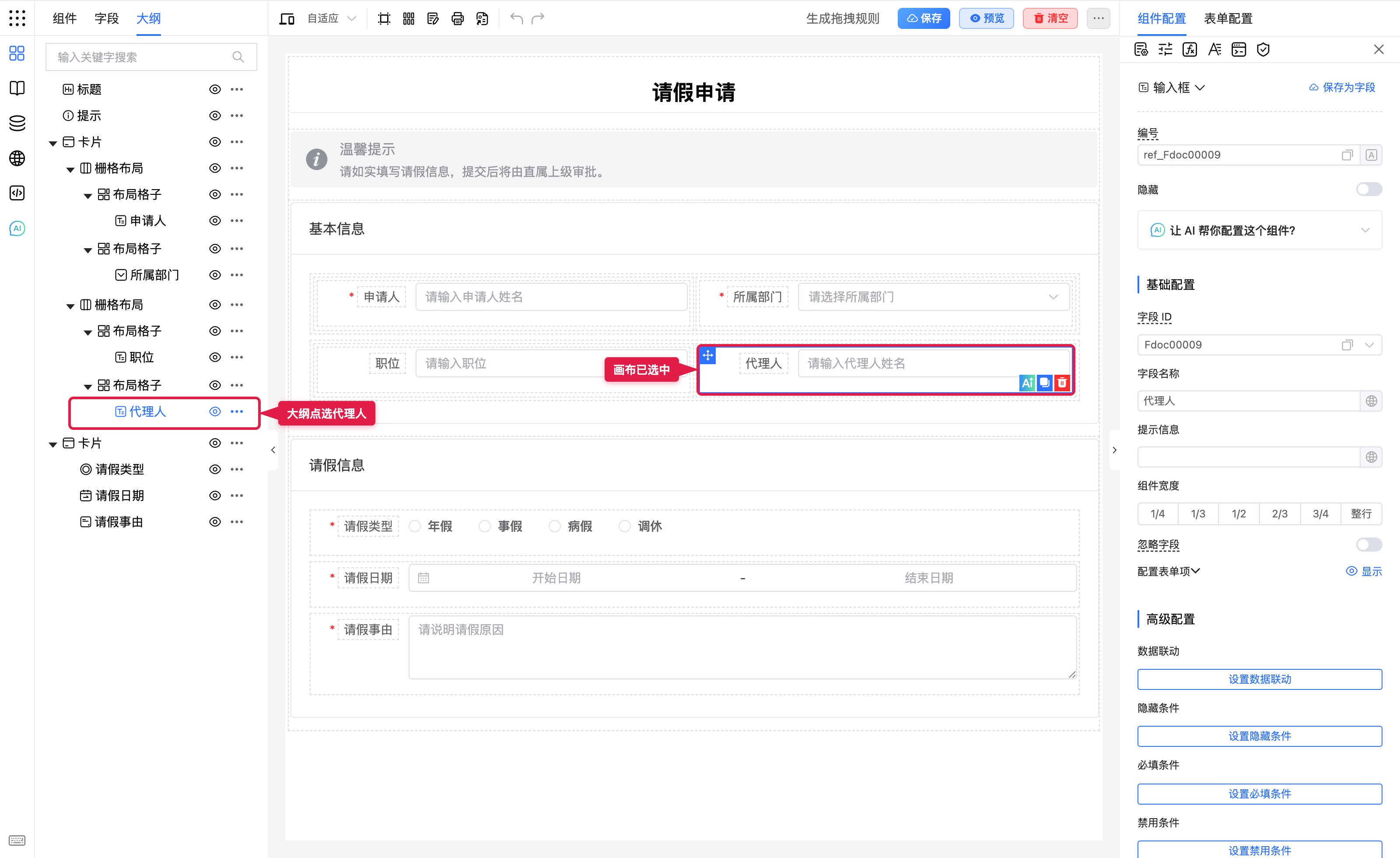
背景:请假表分「基本信息 / 请假信息」两段(画布上是两张卡片),验收时要确认「代理人」「请假事由」等都在。
步骤:
- 打开大纲,从上到下扫两张「卡片」下的字段名。
- 若发现「代理人」不在第一张卡片分支里,回到工作区把它拖回正确位置,或删除后重加。
- 需要补字段时,切回「组件」标签拖入,再回大纲确认层级。
预期:每张卡片下的字段清单清楚,漏配一眼能看出来。
常用:复制一个备用联系人字段
背景:主联系人已配好手机号规则,还想再要一个「备用联系人」字段,不想从零拖。
步骤:
- 大纲中点选已配好的联系人/代理人类字段。
- 点「更多」→ 复制。
- 选中副本,把字段名称改成「备用联系人」,再按需改提示。
预期:大纲里出现同名后再改名的新节点;校验等配置会一并带上,只需改文案。
常用:发现嵌套过深就减一层
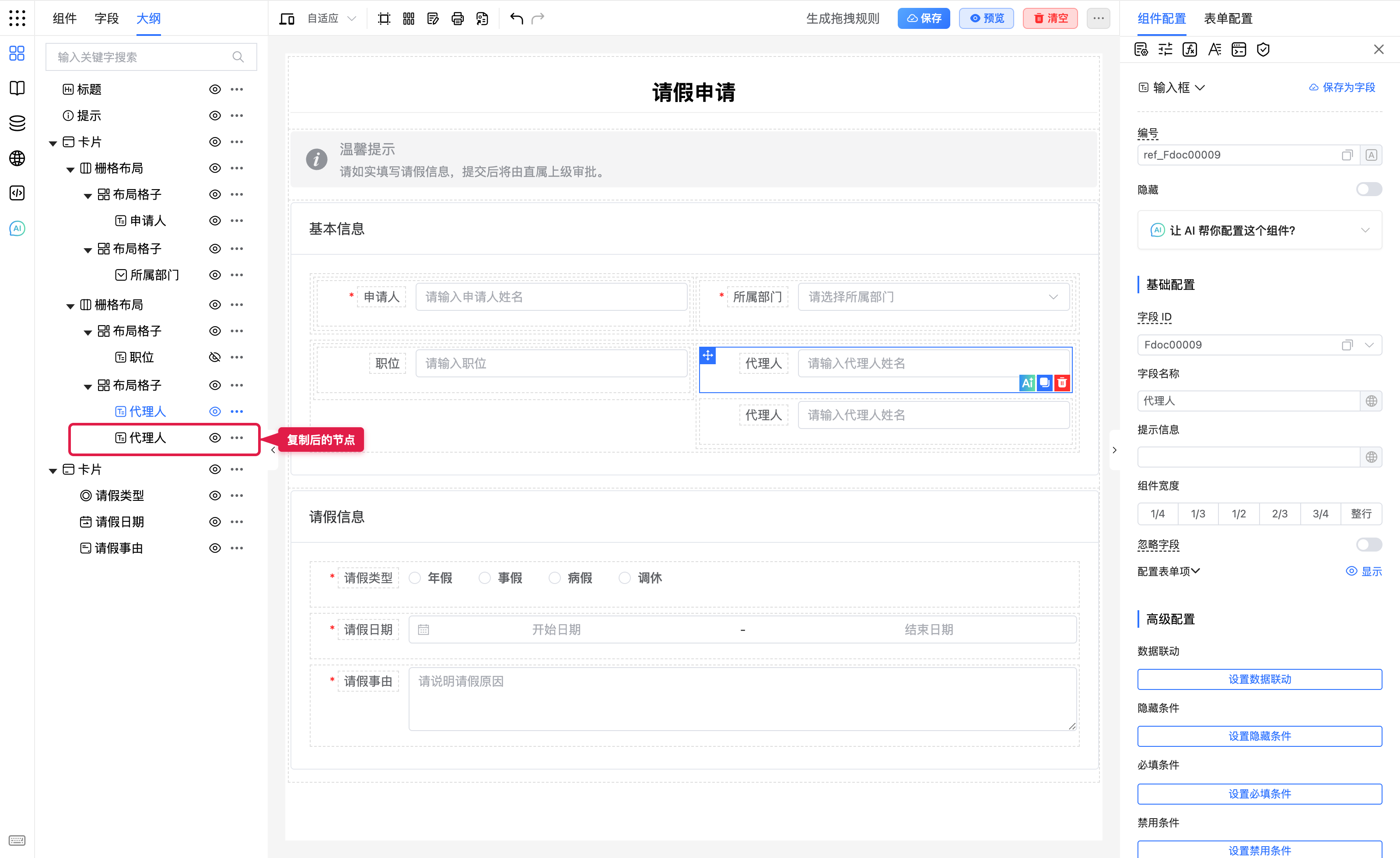
背景:大纲里已出现「卡片 → 栅格布局 → 布局格子 → 字段」多层嵌套,再往下加容器会更难维护。
步骤:
- 打开大纲,顺着某一支看层级是否过深。
- 选中多余的内层「卡片」或重复栅格,用「更多」→ 删除(或回到工作区删掉)。
- 把字段留在「一层卡片 + 栅格」下,再预览确认布局。
预期:同一支路上容器更少,字段仍能在大纲里直接点到。布局说明见布局组件。
注意点
- 大纲与工作区描述的是同一套结构,改一处即同步。
- 设计态隐藏(眼睛图标)不要当成业务上的隐藏条件。
- 复制整段容器前先在大纲确认选中的是容器节点还是内部字段,避免只复制到单个输入框。