


默认值
为整张表预设填写初始值。配置后,预览与运行时打开表单时,对应字段会自动带出这些值,减少重复输入。
与单个组件属性里的「默认值 / 初始值」(若有)不同:工具栏 默认值 是按当前整表表单数据统一配置的一版 formData。
在哪里找
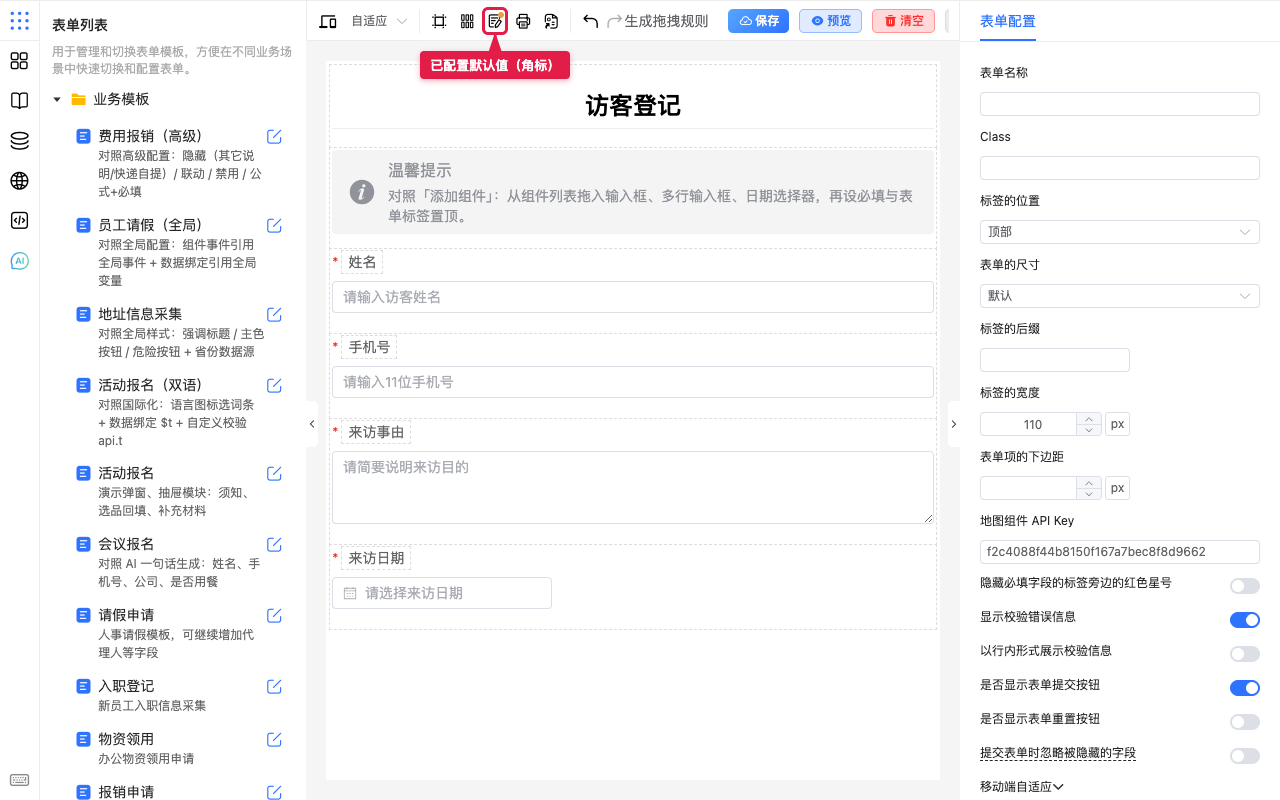
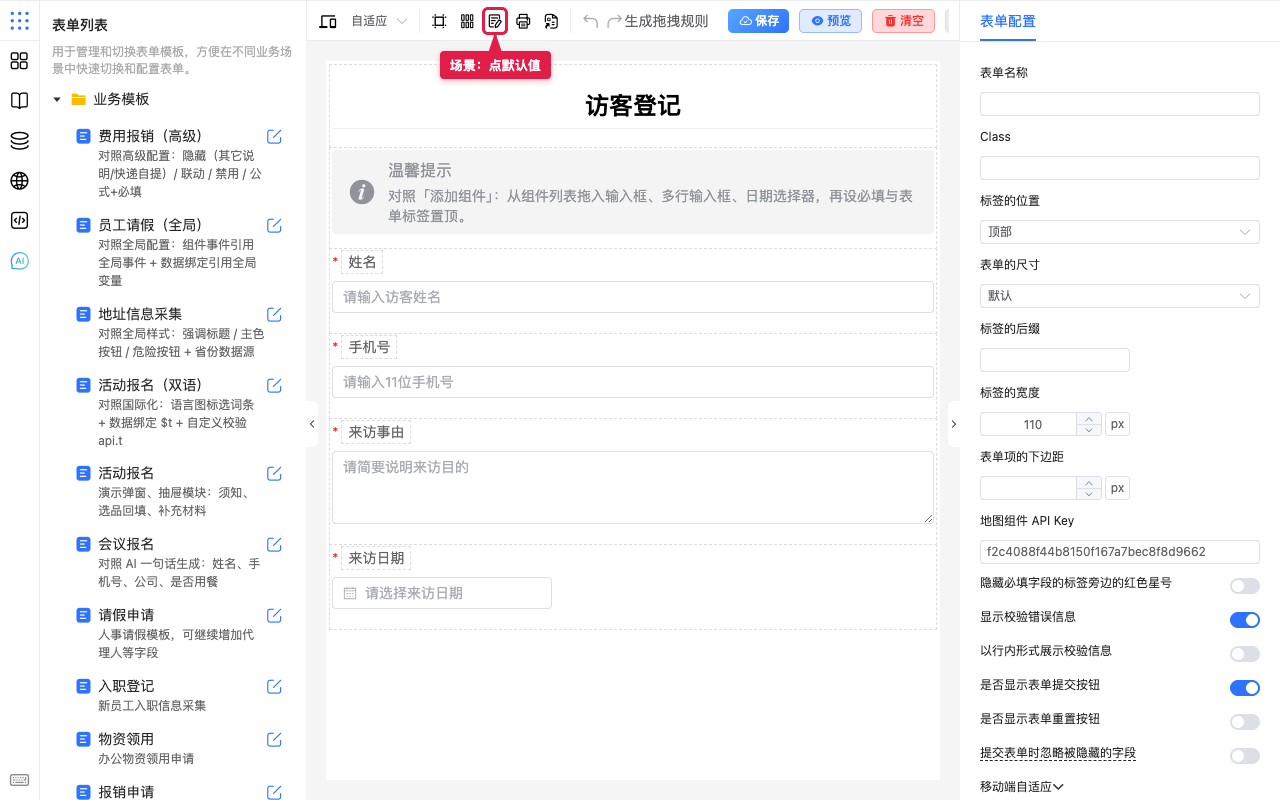
设计器顶部工具栏中部,铅笔样式图标,悬停提示为 默认值。
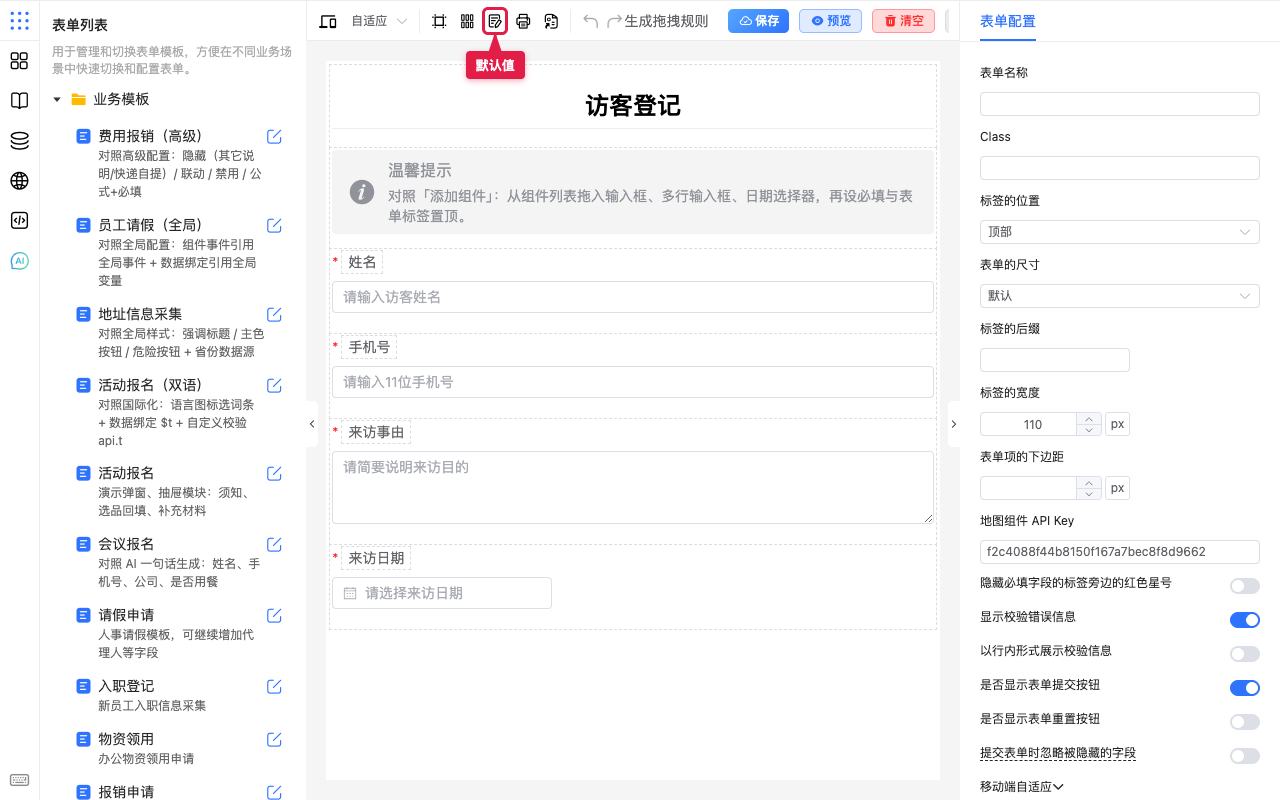
进入后:
- 中间工作区切换为可填写的默认值视图(不再显示拖拽选中框)
- 顶部常规工具图标暂时收起
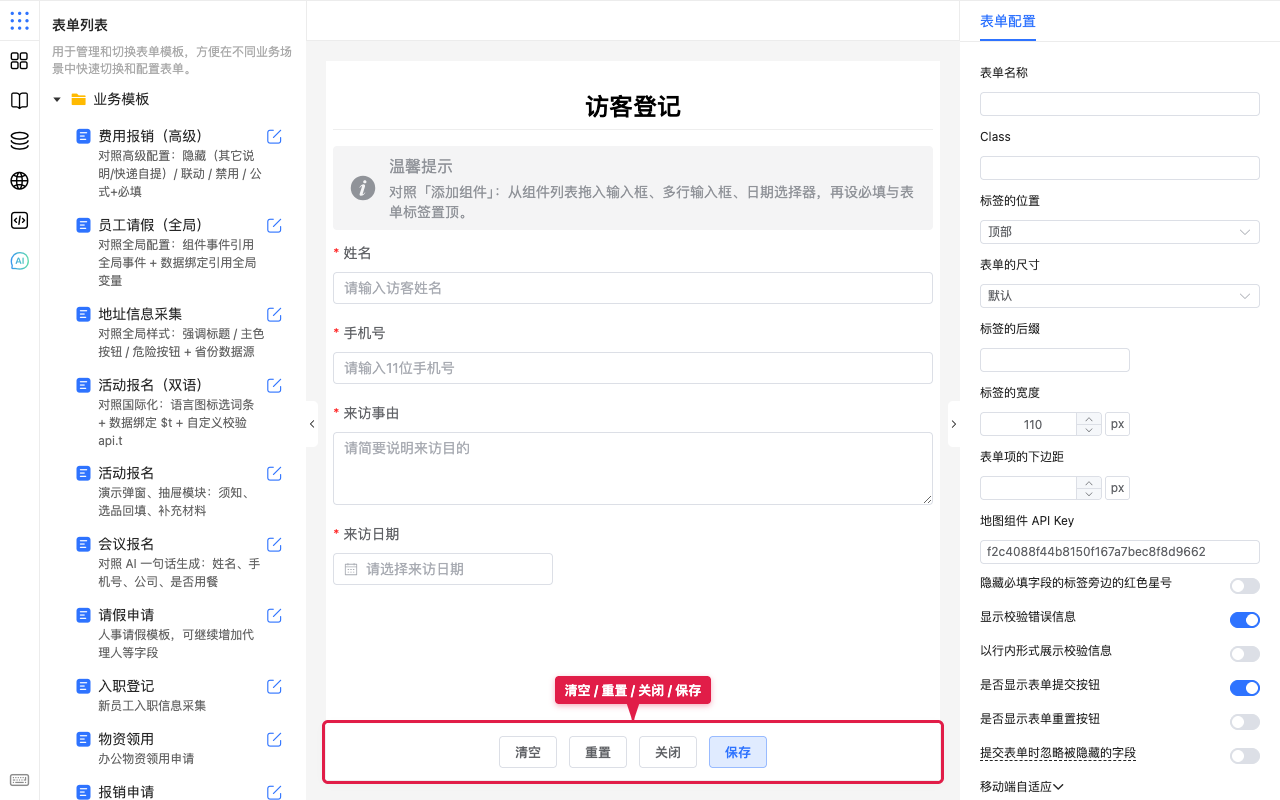
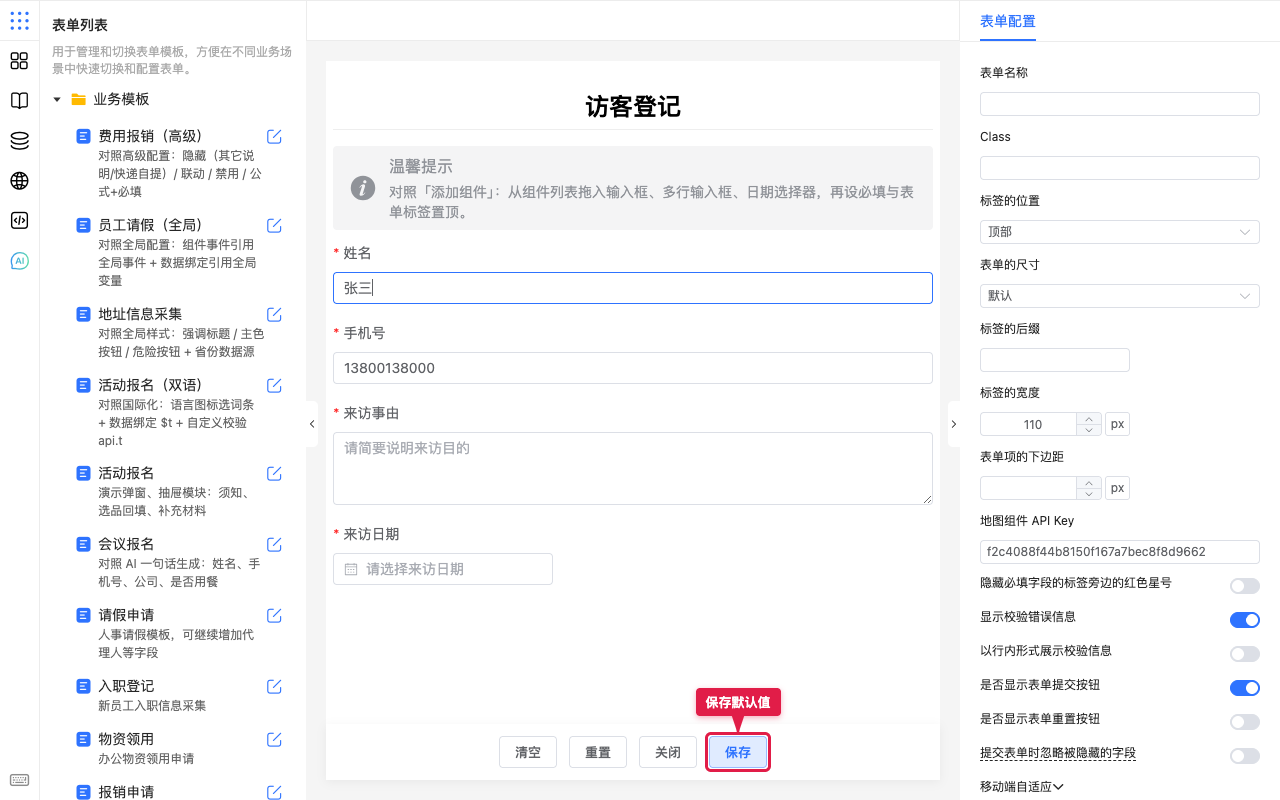
- 底部出现 清空 / 重置 / 关闭 / 保存
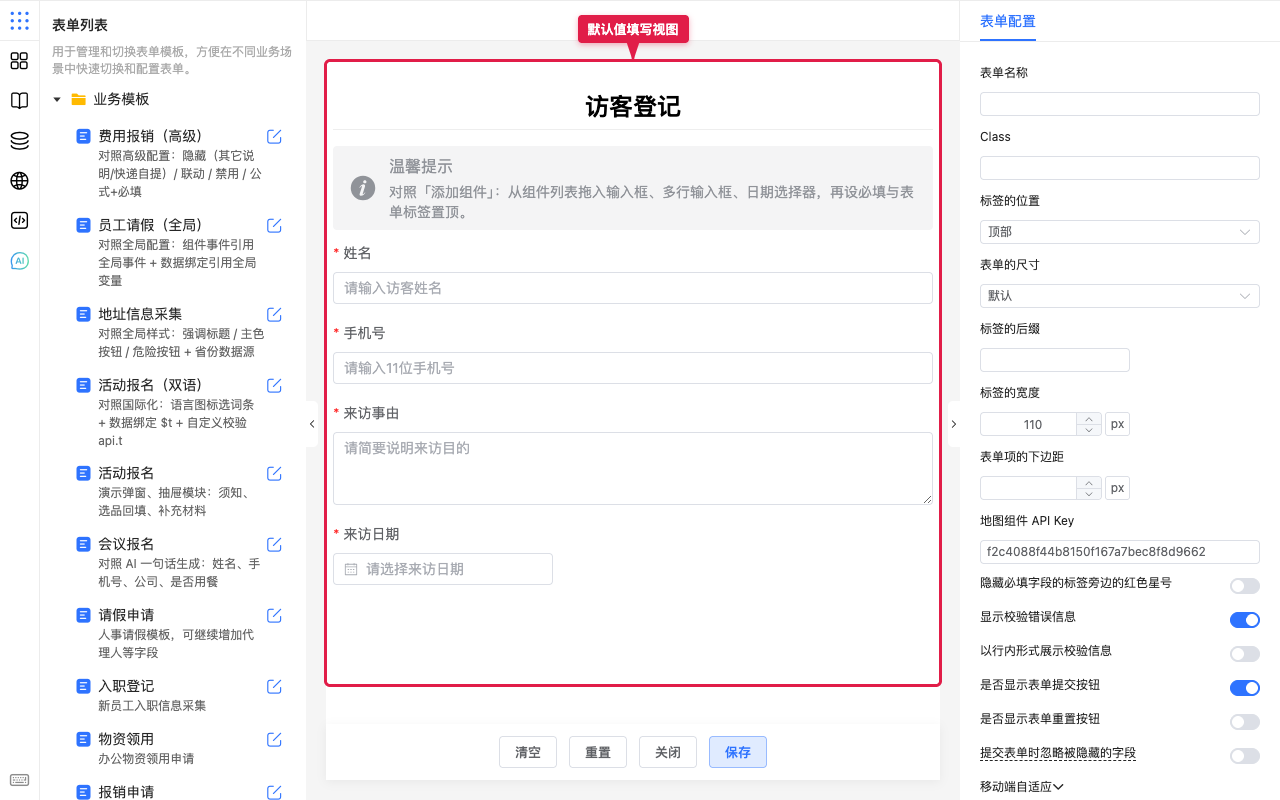
若环境关闭了该能力(配置项 showInputData),入口不会出现。
怎么用(分步)
- 点工具栏 默认值,进入填写视图。
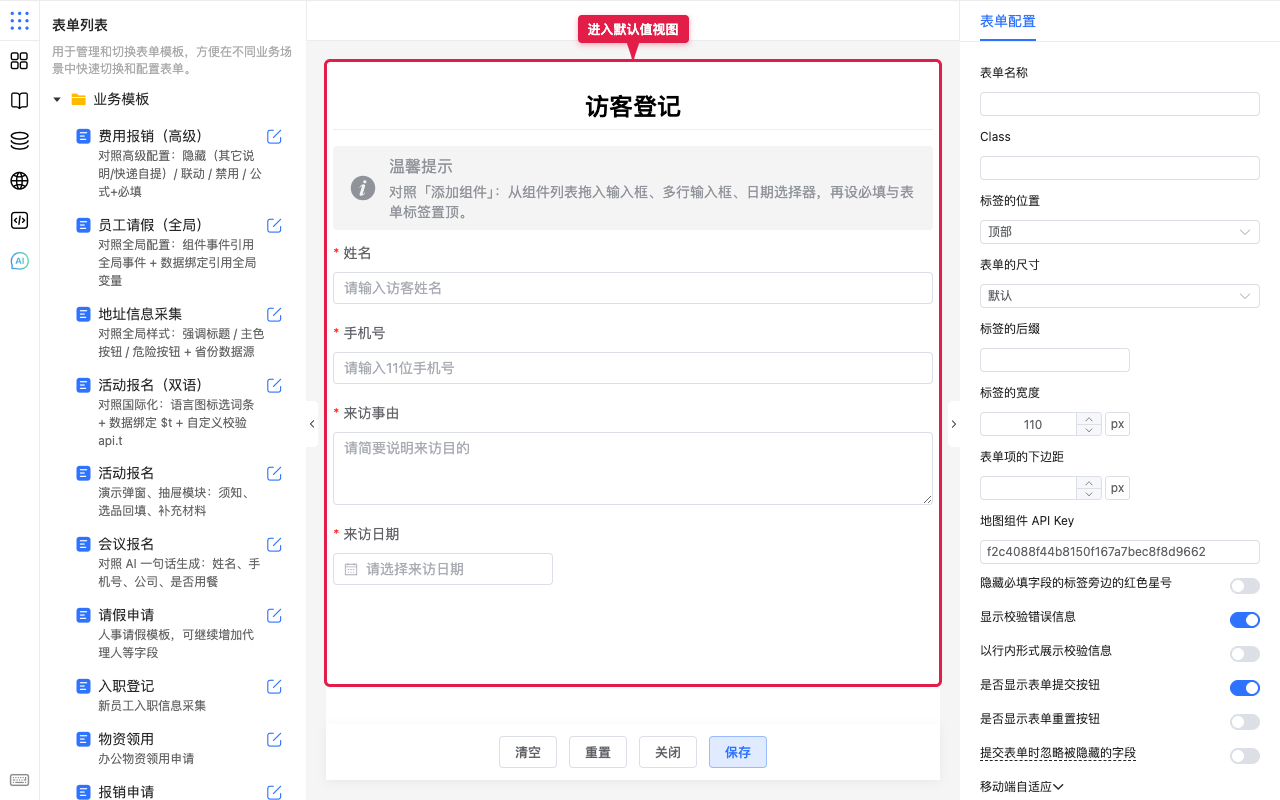
- 像填写真实表单一样,给需要预填的字段赋值(例如姓名、手机号)。
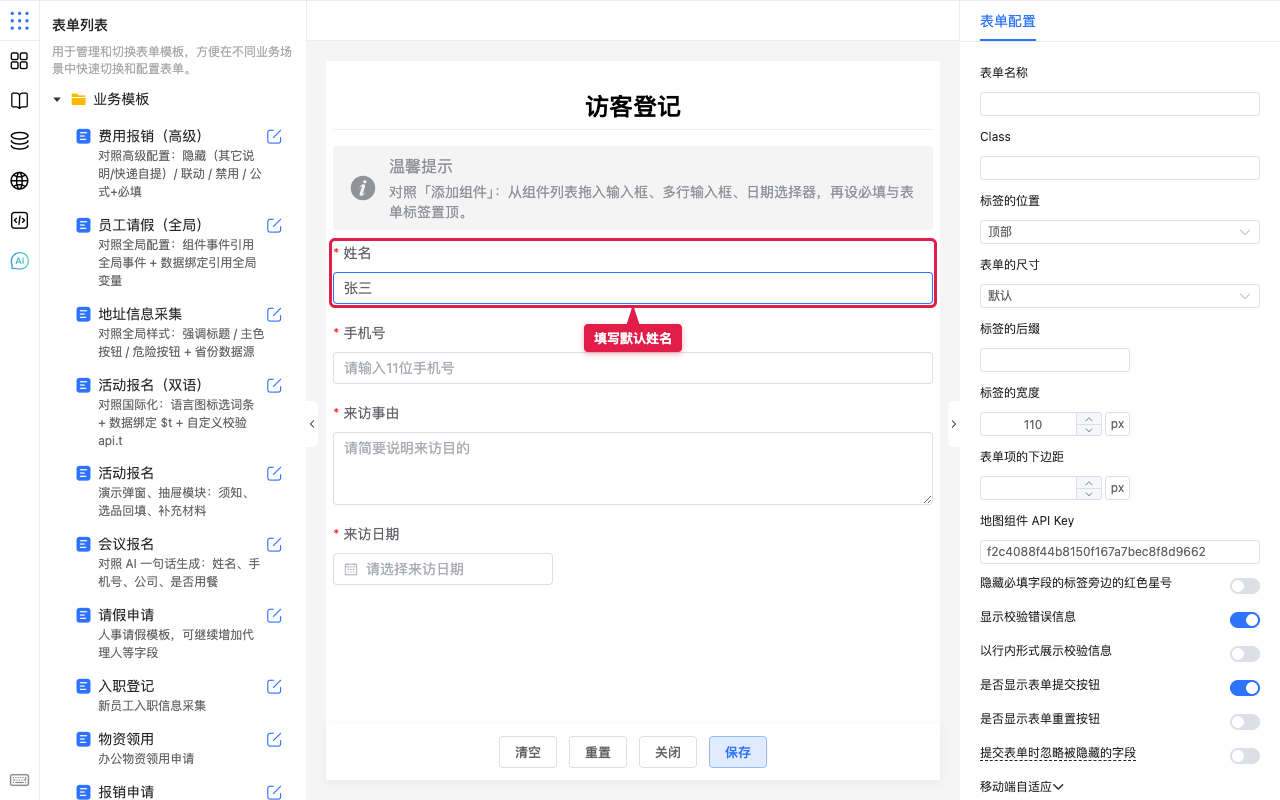
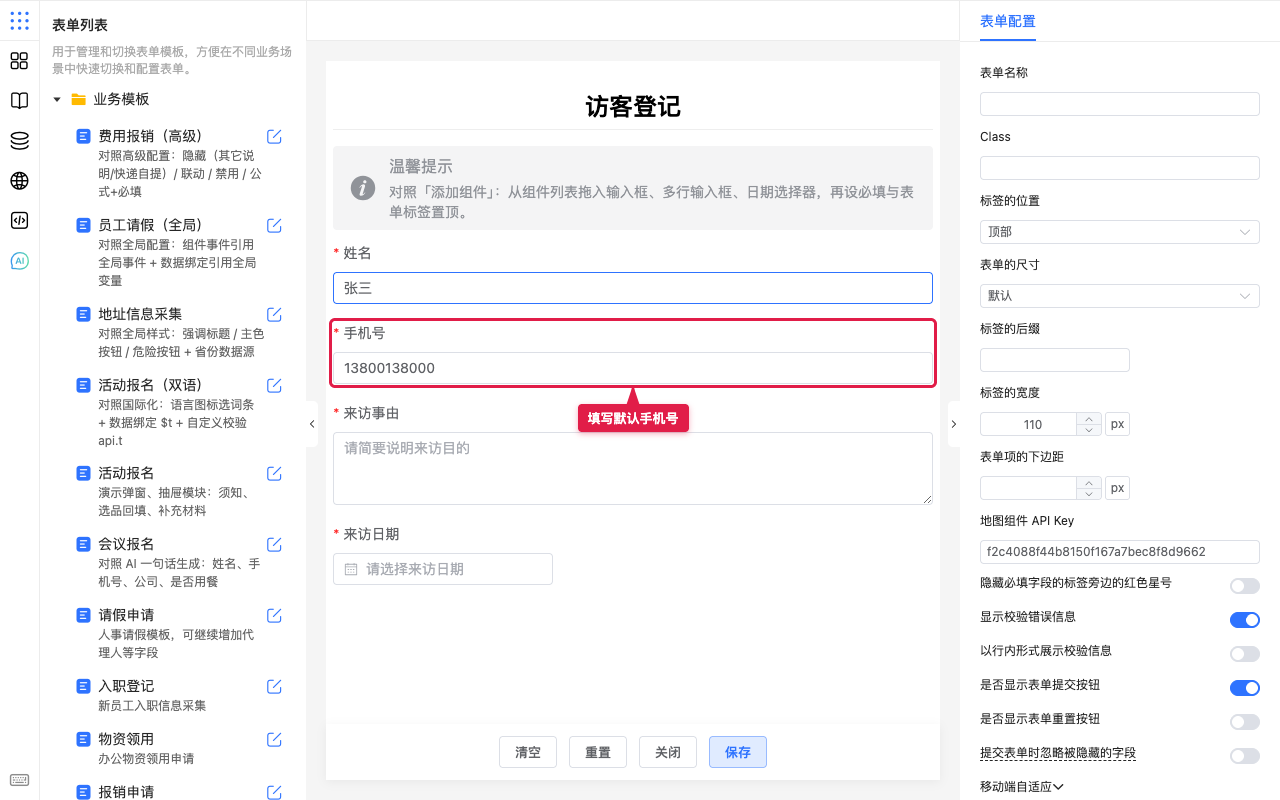
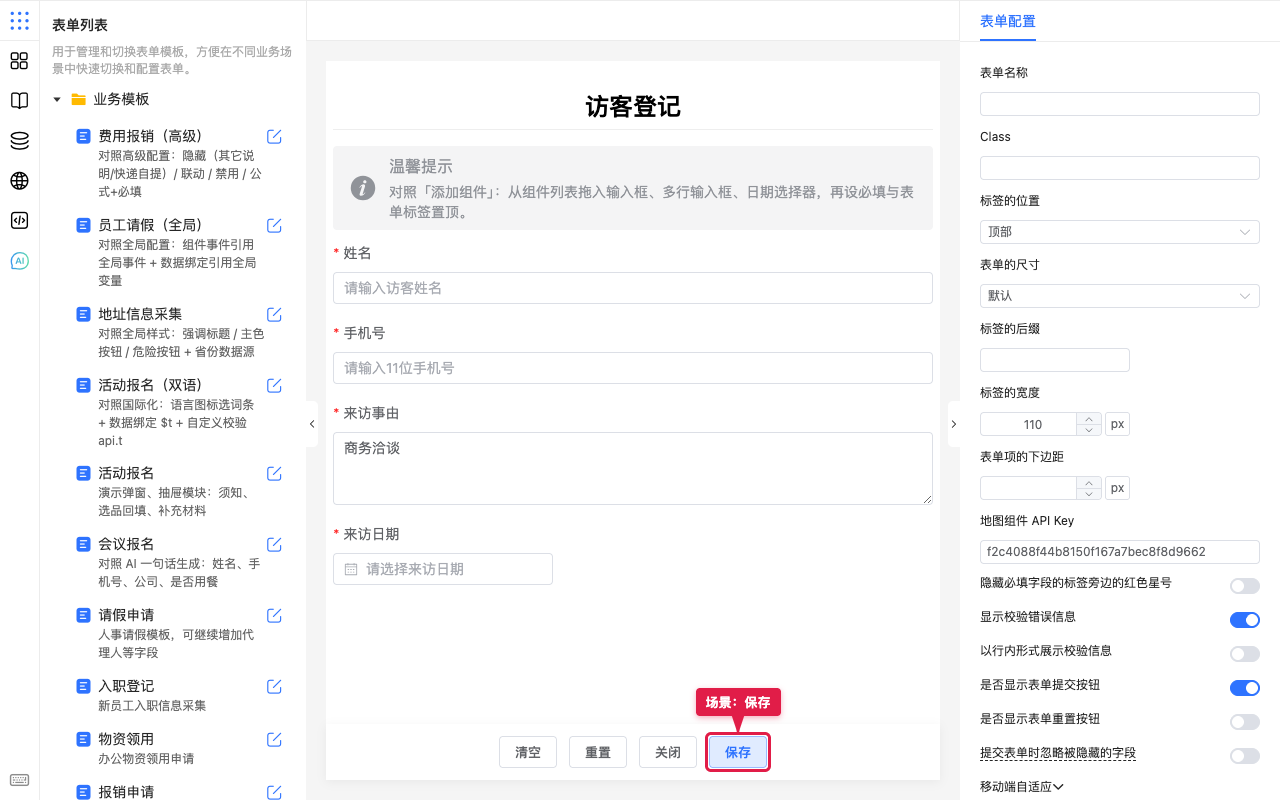
- 点 保存,退出默认值视图并写回整表默认数据。
- 保存成功后,工具栏默认值图标可能出现角标,表示当前已配置过默认数据。
- 用预览确认字段是否已带出默认值。
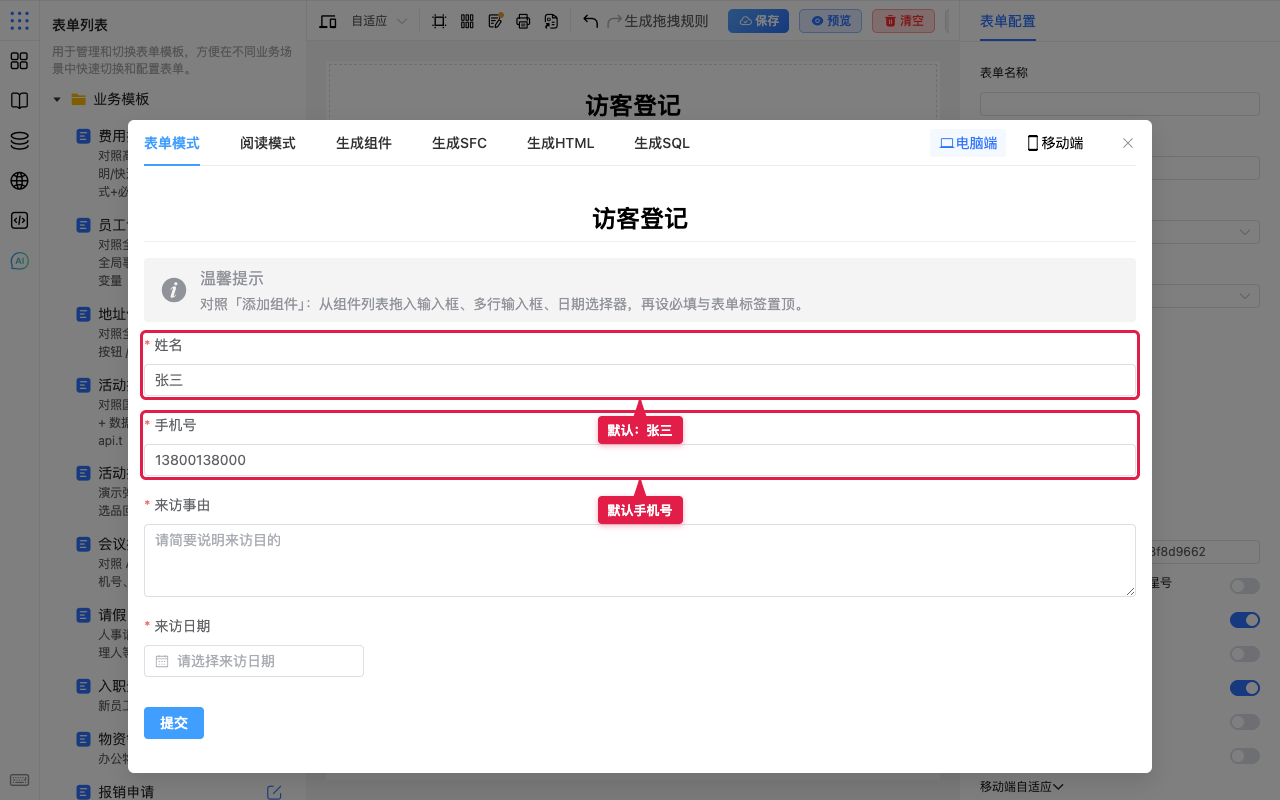
底部四个按钮
| 按钮 | 作用 |
|---|---|
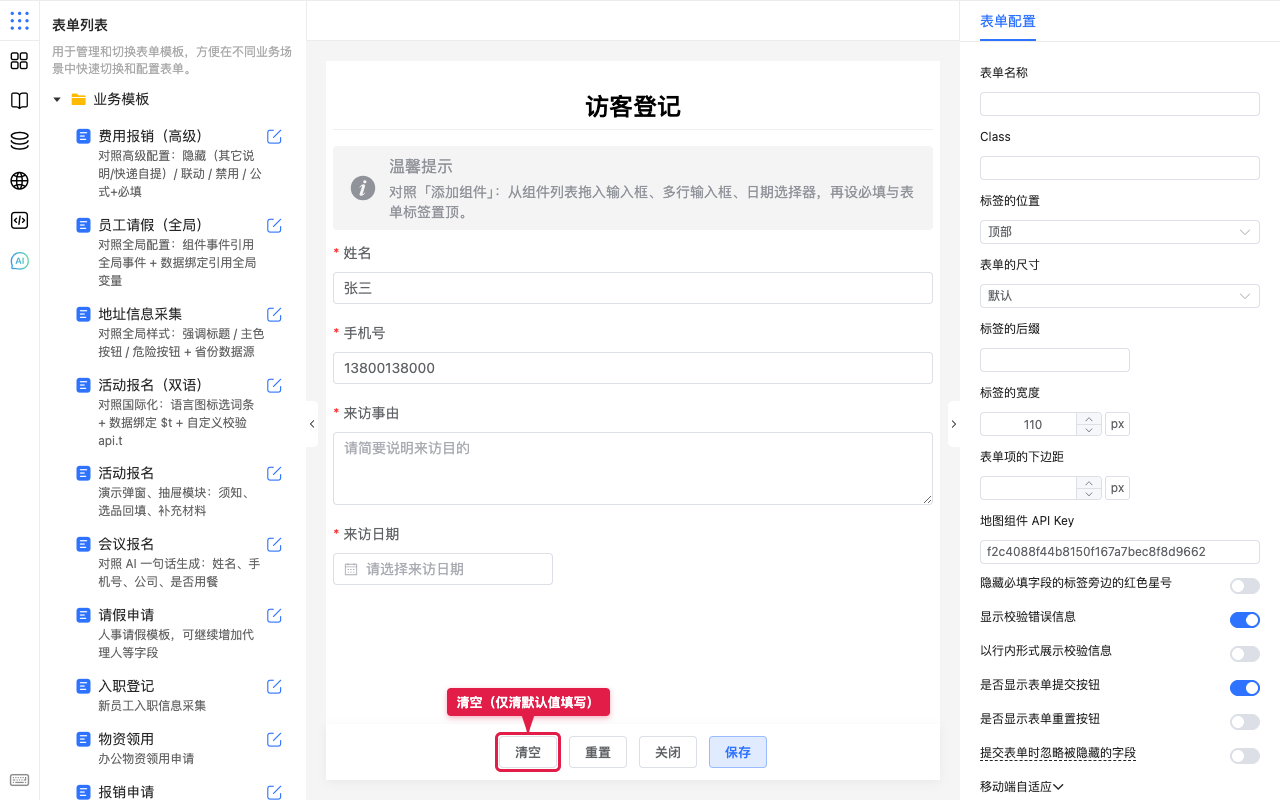
| 清空 | 把当前填写视图里的值全部清掉(尚未点保存前,不等于删掉已保存的默认数据) |
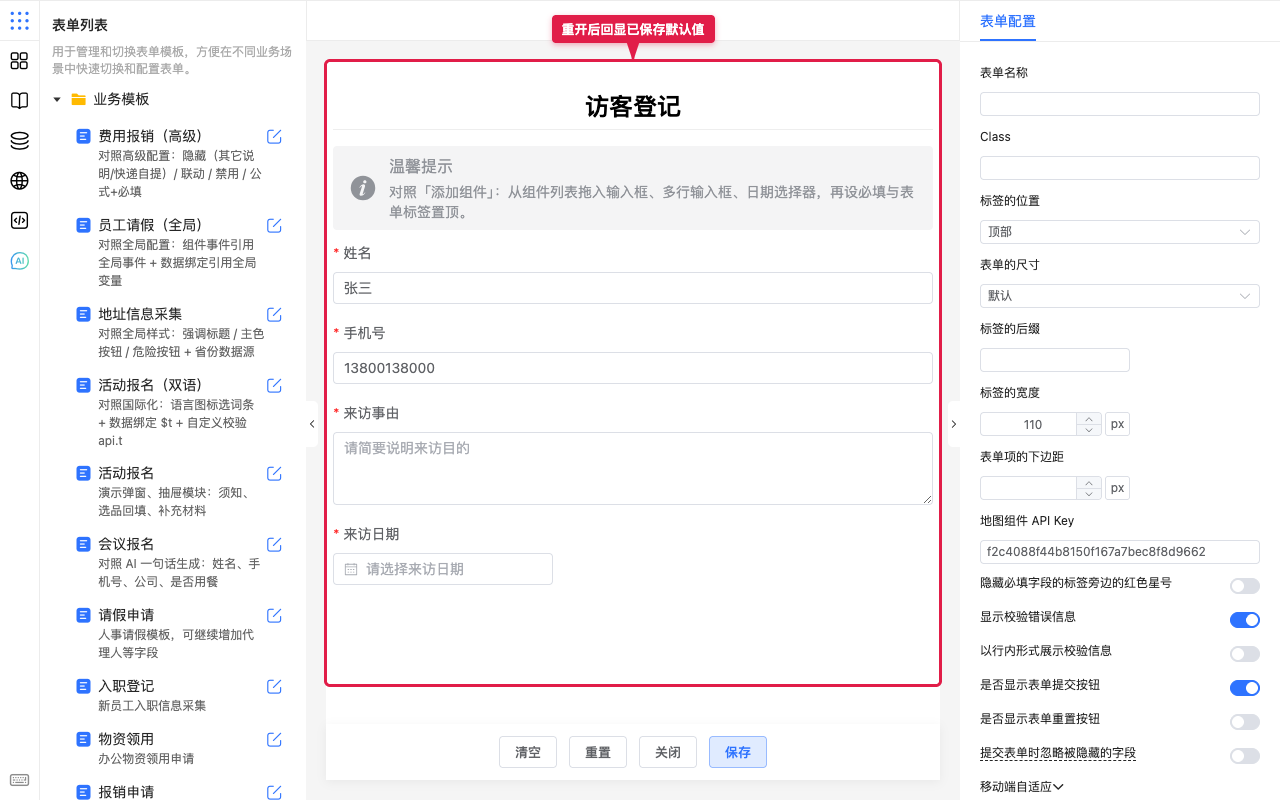
| 重置 | 放弃视图里的临时修改,恢复为已保存的默认数据 |
| 关闭 | 退出视图,不保存本次在视图里的修改 |
| 保存 | 把当前填写结果写入整表默认数据,并退出视图 |
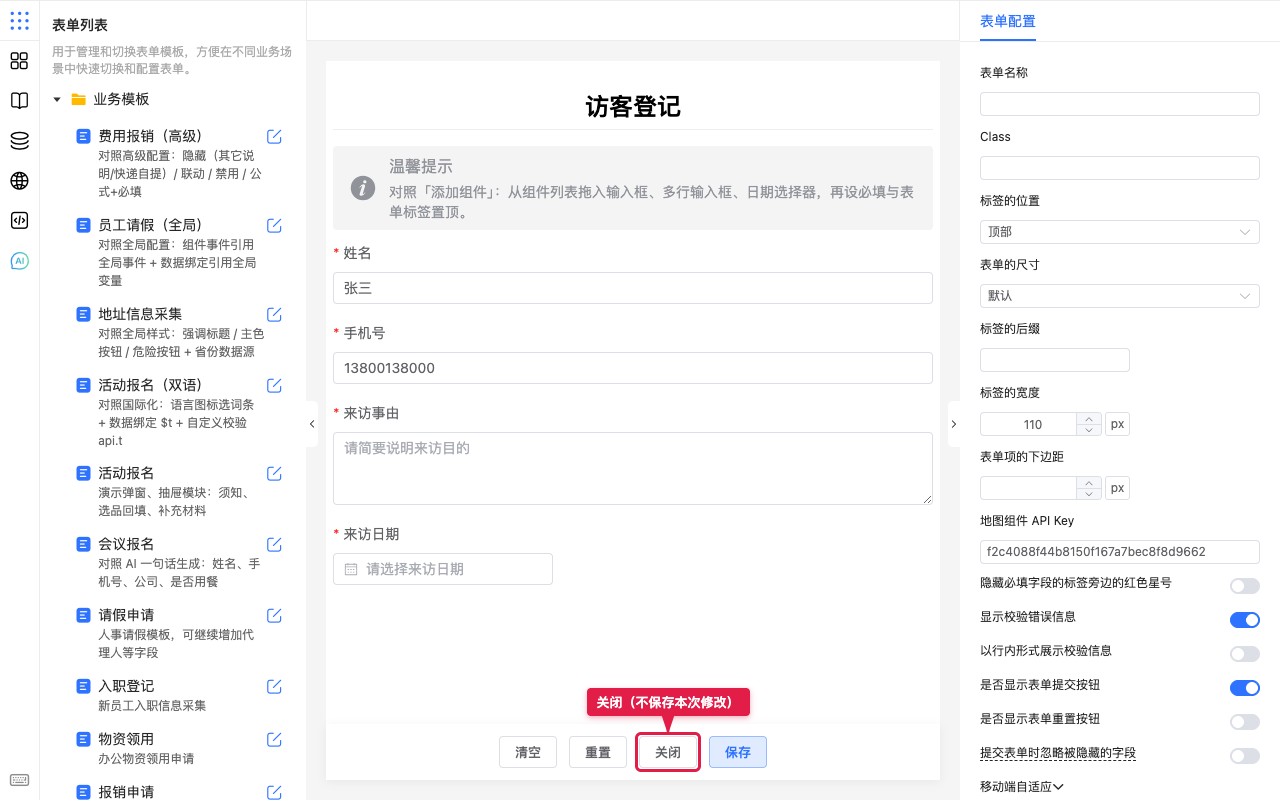
重置与清空(详解)
重置:回到已保存版本
- 在默认值视图里改动某个字段(例如把姓名改成临时值)。
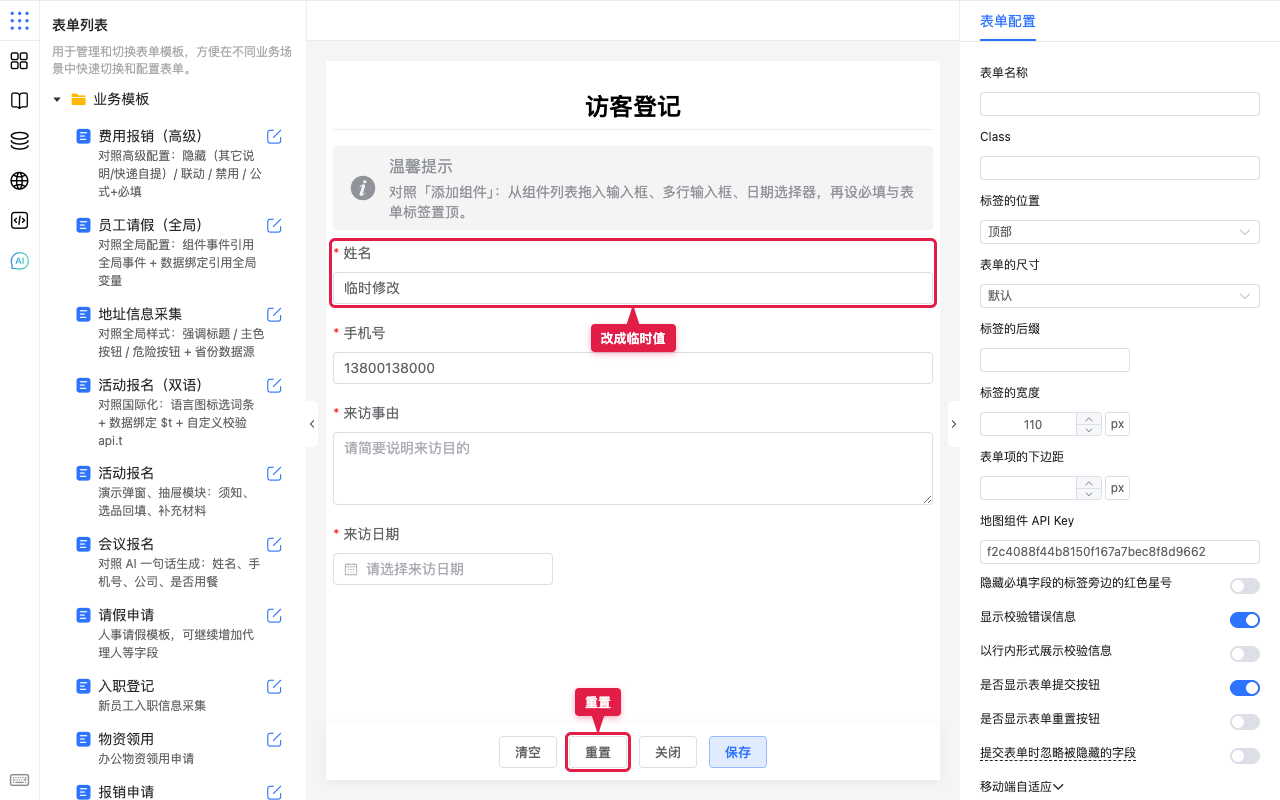
- 点 重置,字段恢复为上次保存的默认值。
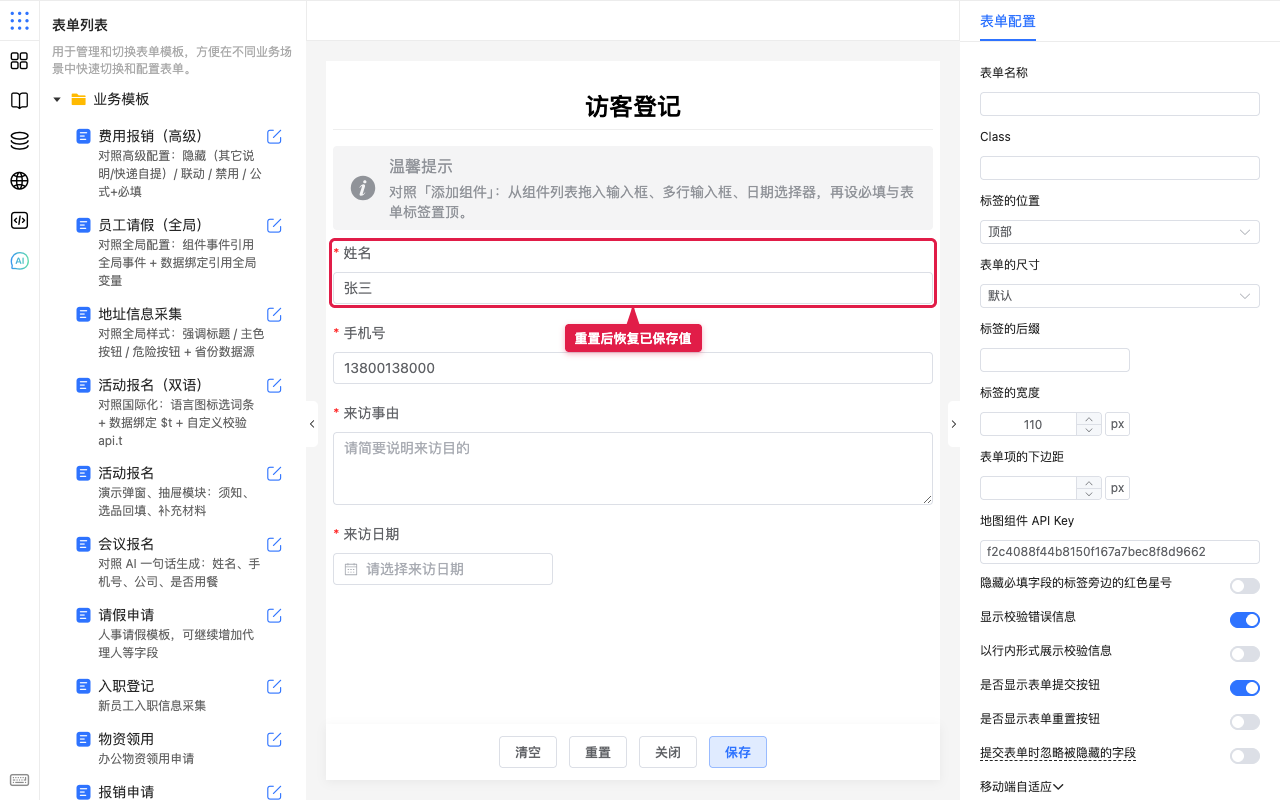
清空:先清空视图,保存后才真正去掉默认数据
- 点 清空,视图中字段变为空。
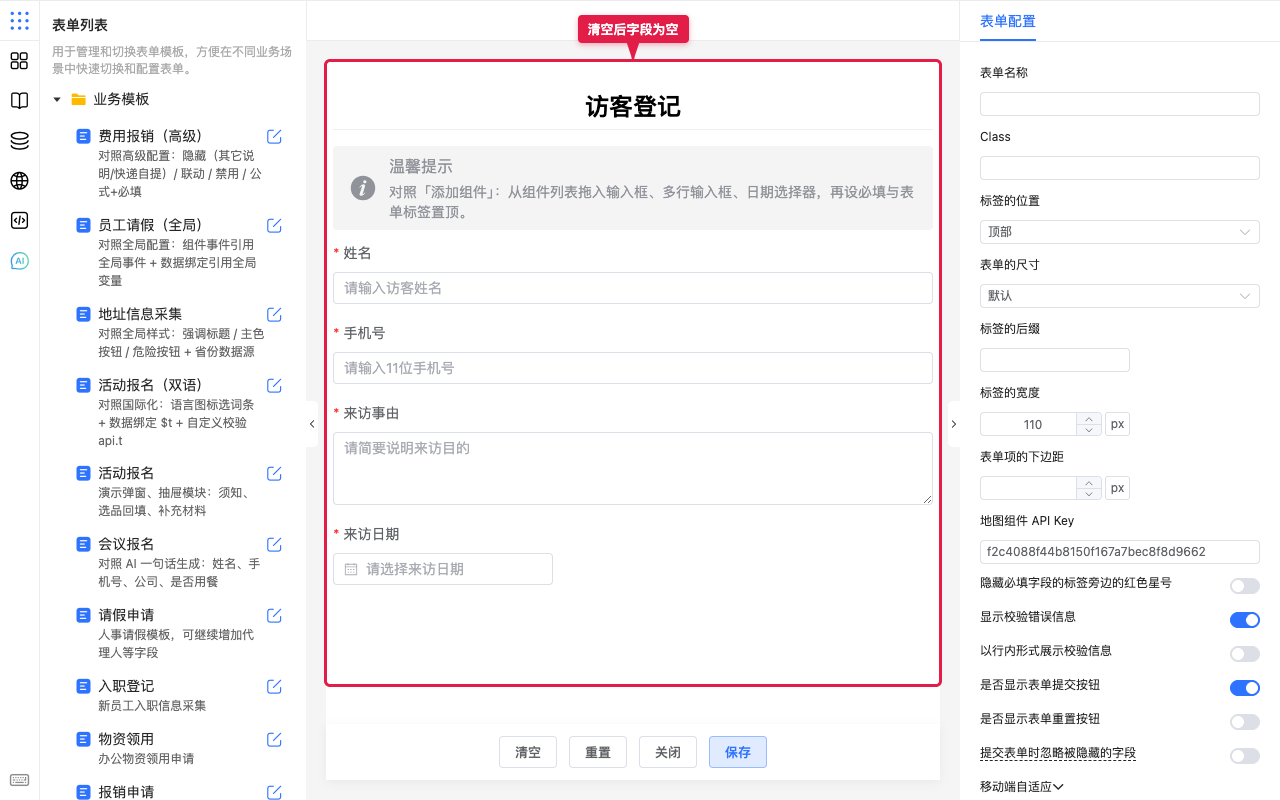
- 若还要点 保存,才会把空数据写回(相当于去掉已保存的默认值)。若只想放弃本次编辑,用 关闭 或 重置。
和工具栏「清空」的区别
工具栏右侧红色 清空 会清掉整张表的组件与配置。
默认值视图里的 清空 只影响默认值填写内容,不会拆表。
再次打开会回显
已保存后再次点 默认值,视图会带出上次保存的内容,便于微调。
场景示例
入门:访客登记预填事由
背景:前台经常接待商务来访,希望打开表单时「来访事由」已是「商务洽谈」,仍可改。
步骤:
- 打开访客登记表,点工具栏 默认值。
- 在「来访事由」填入
商务洽谈。
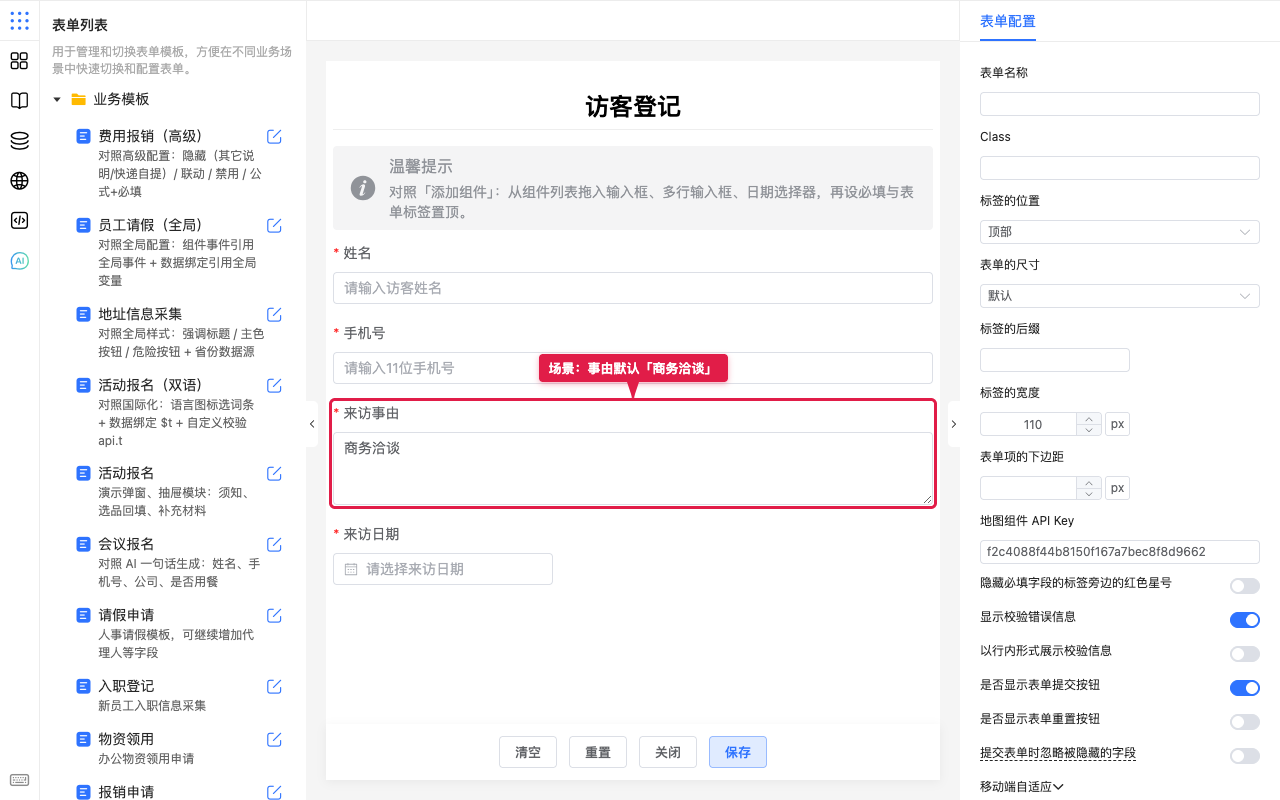
- 点 保存。
- 点 预览,确认事由已带出。
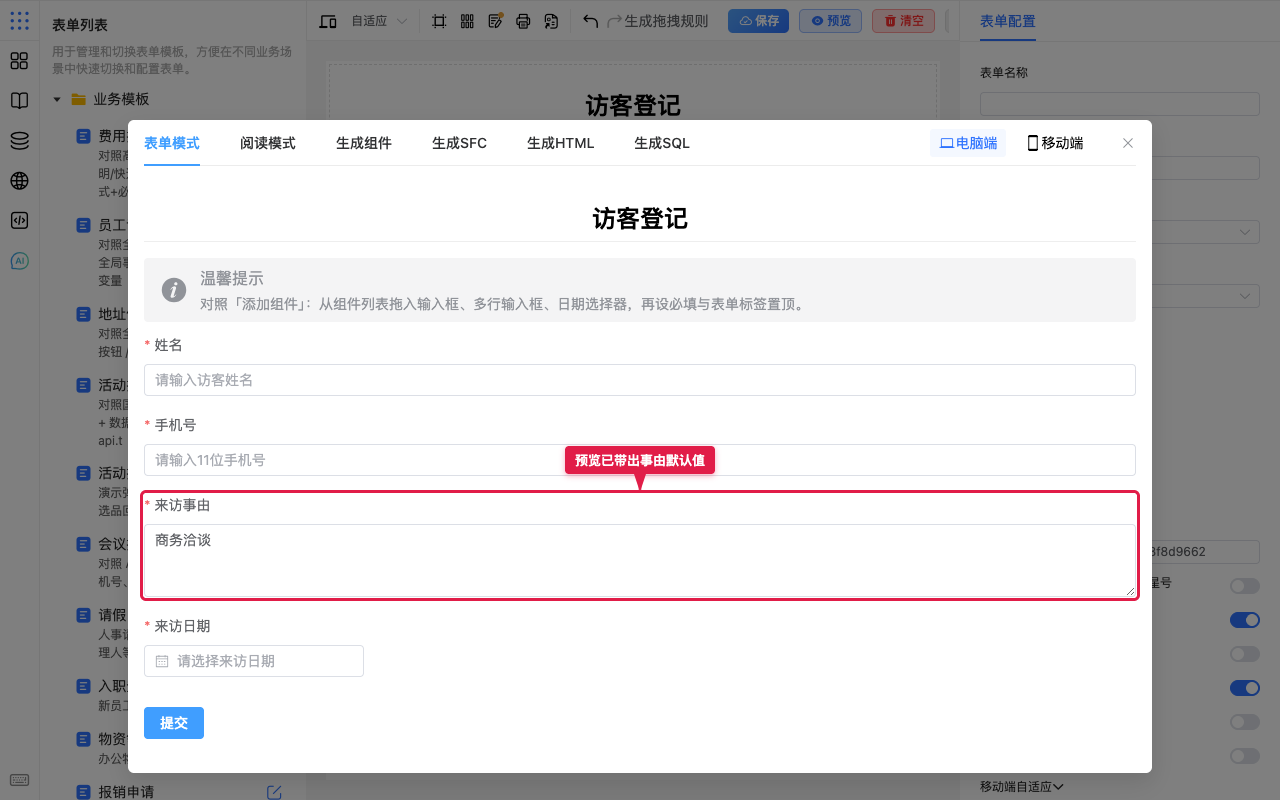
预期:预览里来访事由为「商务洽谈」;姓名等未设默认的字段仍为空,由填写人输入。
常用:会议室预约默认人数
背景:内部例会人数相对固定,希望「参会人数」默认 10,减少每次输入。
步骤:
- 打开会议室预约表,点 默认值。
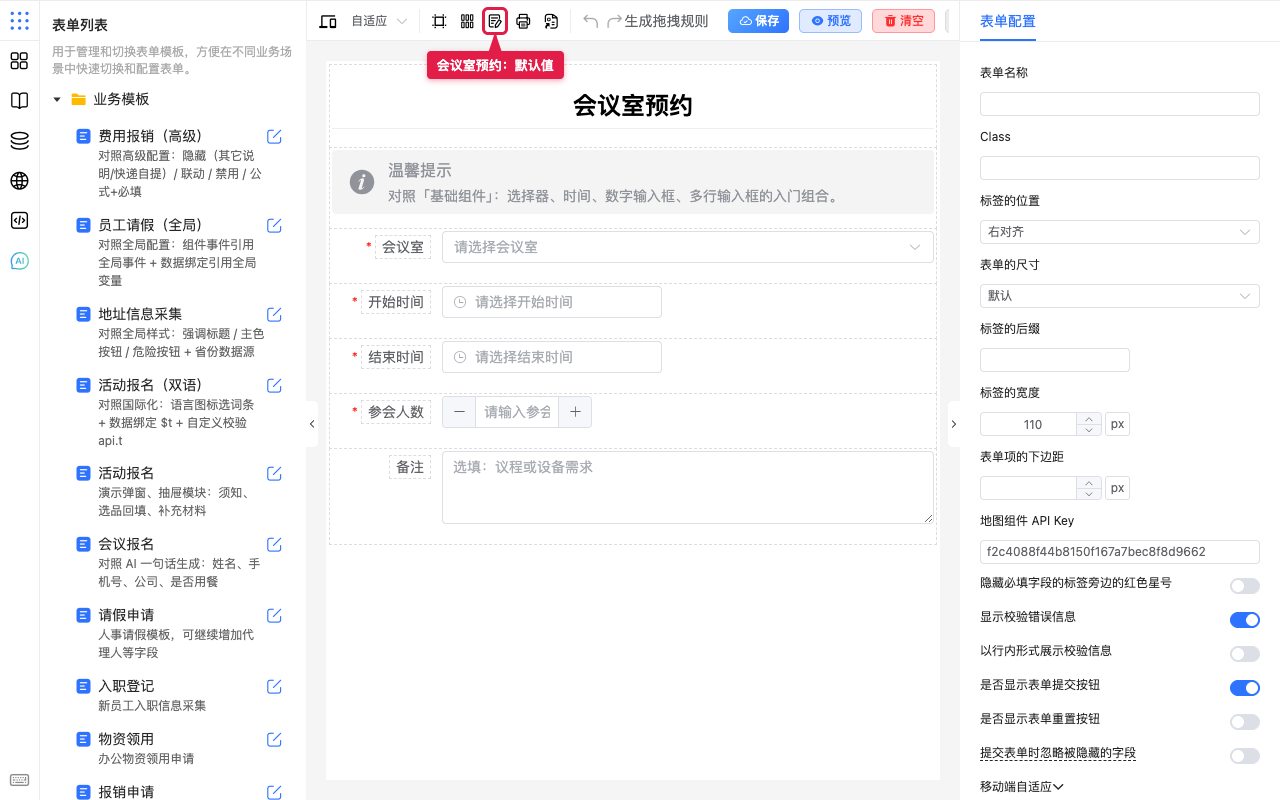
- 将「参会人数」设为
10。
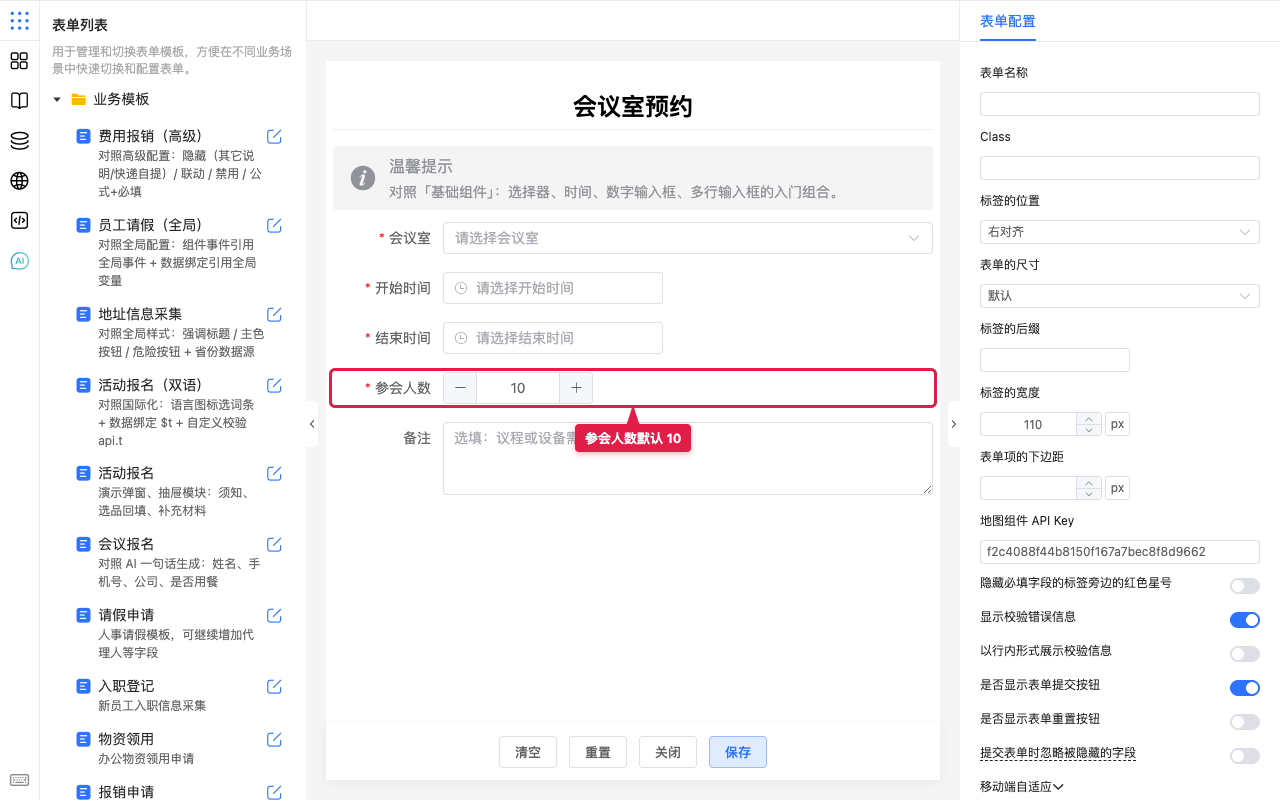
- 保存后预览,确认人数已带出。
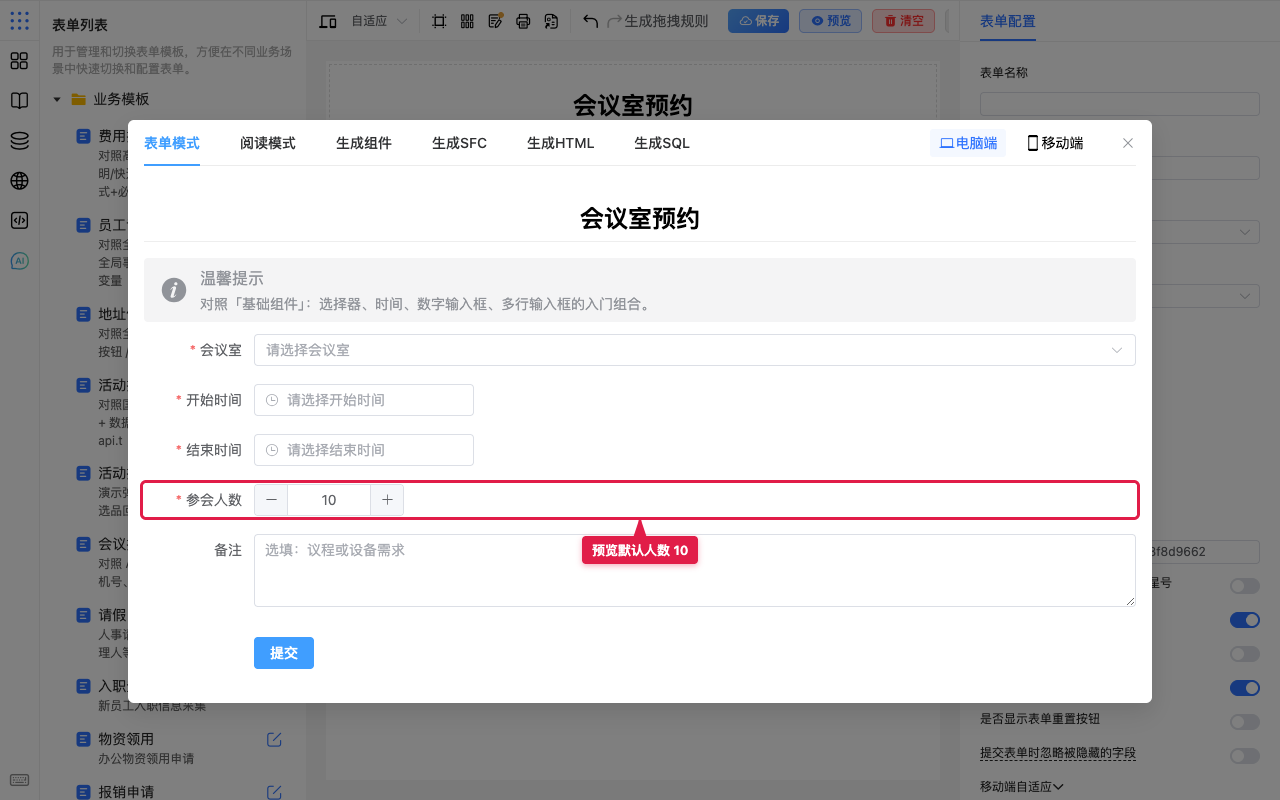
预期:预览中参会人数为 10;会议室、时间等仍由填写人选择。
注意点
- 默认值按字段 ID写入表单数据;改字段 ID 后,旧默认值可能对不上,需重新配置。
- 空值在保存时通常不会写入(空字段会被忽略),因此「清空并保存」可用于去掉默认数据。
- 进入默认值视图会取消当前组件选中;右侧属性栏可能回到表单配置。
- 多模块 / 多页面场景下,默认值可能作用在当前页面主表数据上,以实际环境为准。
- 演示或联调时改完默认值,若不需要保留,请 清空 → 保存,避免影响后续截图或试用。