


输入行数及高度自适应
多行输入框可控制默认高度,也可让高度随内容变高。界面属性名是 输入框行数、高度是否自适应(仅多行输入框等文本域类组件有)。
在哪里找
选中 多行输入框 → 右侧 组件配置 → 属性配置 → 输入框行数 / 高度是否自适应。
怎么选
| 配置 | 适合 | 注意 |
|---|---|---|
| 只设 输入框行数(自适应关) | 请假事由、短备注,希望版面整齐 | 内容超出后框内滚动 |
| 打开 高度是否自适应 | 意见反馈、长说明,长短不一 | 一屏信息变少;移动端更要控制篇幅 |
| 行数 + 自适应一起用 | 希望空态有最小高度,写多了再长高 | 行数作起始高度参考 |
| 再配合最大长度 / 字数统计 | 既要空间又要控篇幅 | 见验证配置;属性里可开「是否显示统计字数」 |
怎么用(分步)
下面以「意见反馈」里的「意见」多行框为例。
- 选中多行输入框,在 属性配置 找到 输入框行数 与 高度是否自适应。
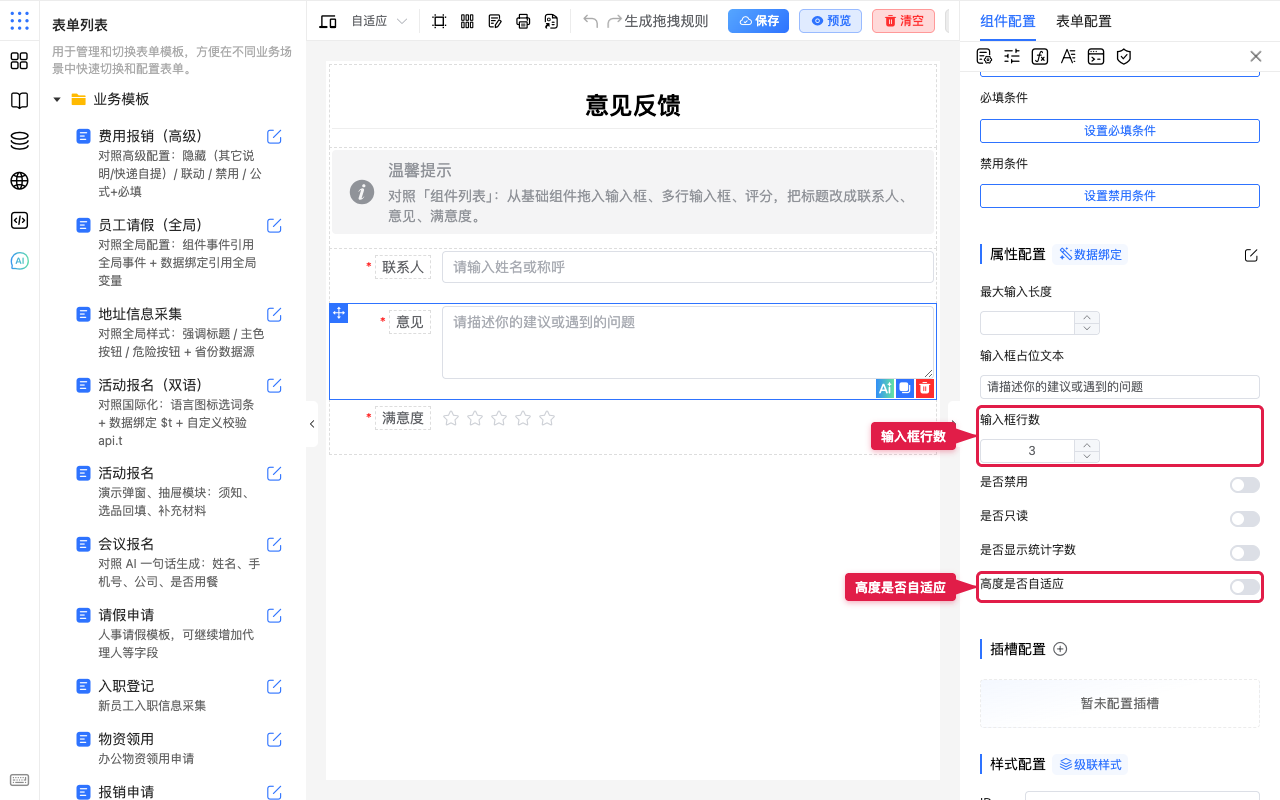
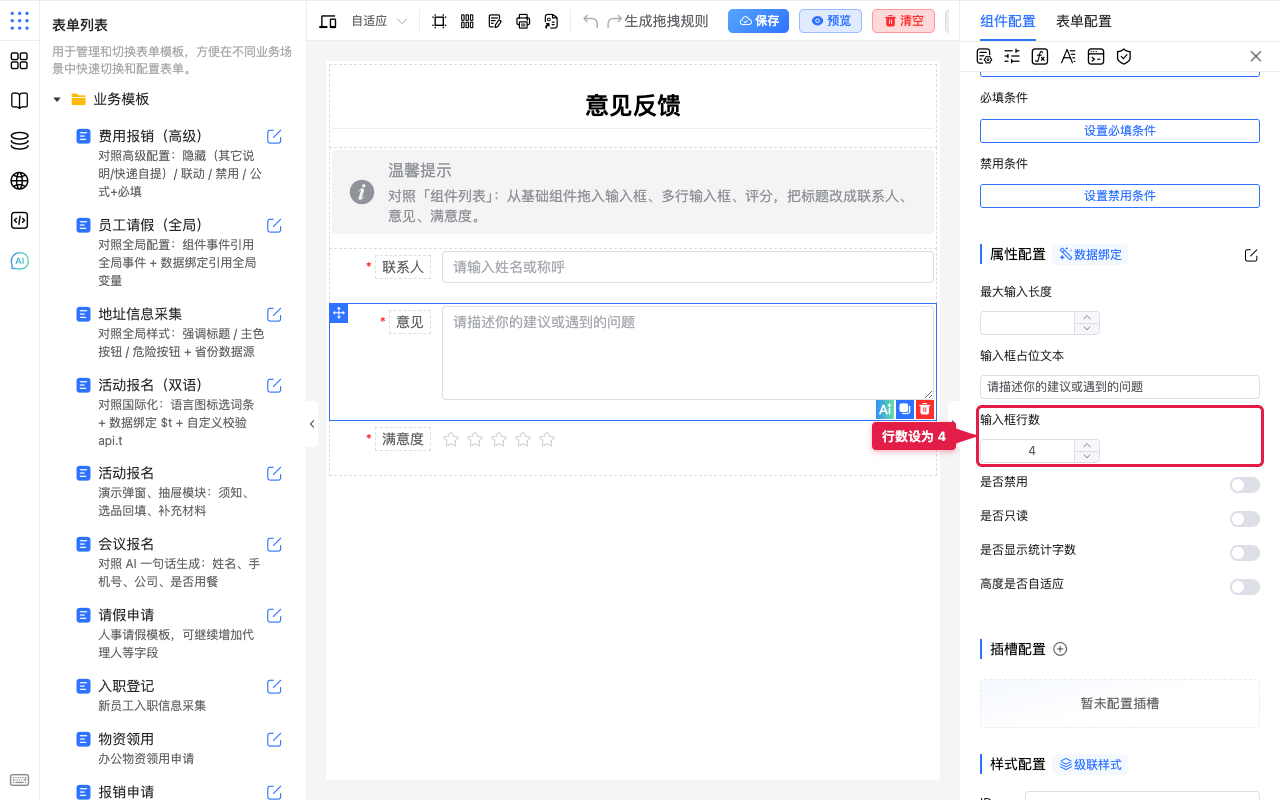
- 把 输入框行数 调成合适值(如
4),先看固定高度是否够用。
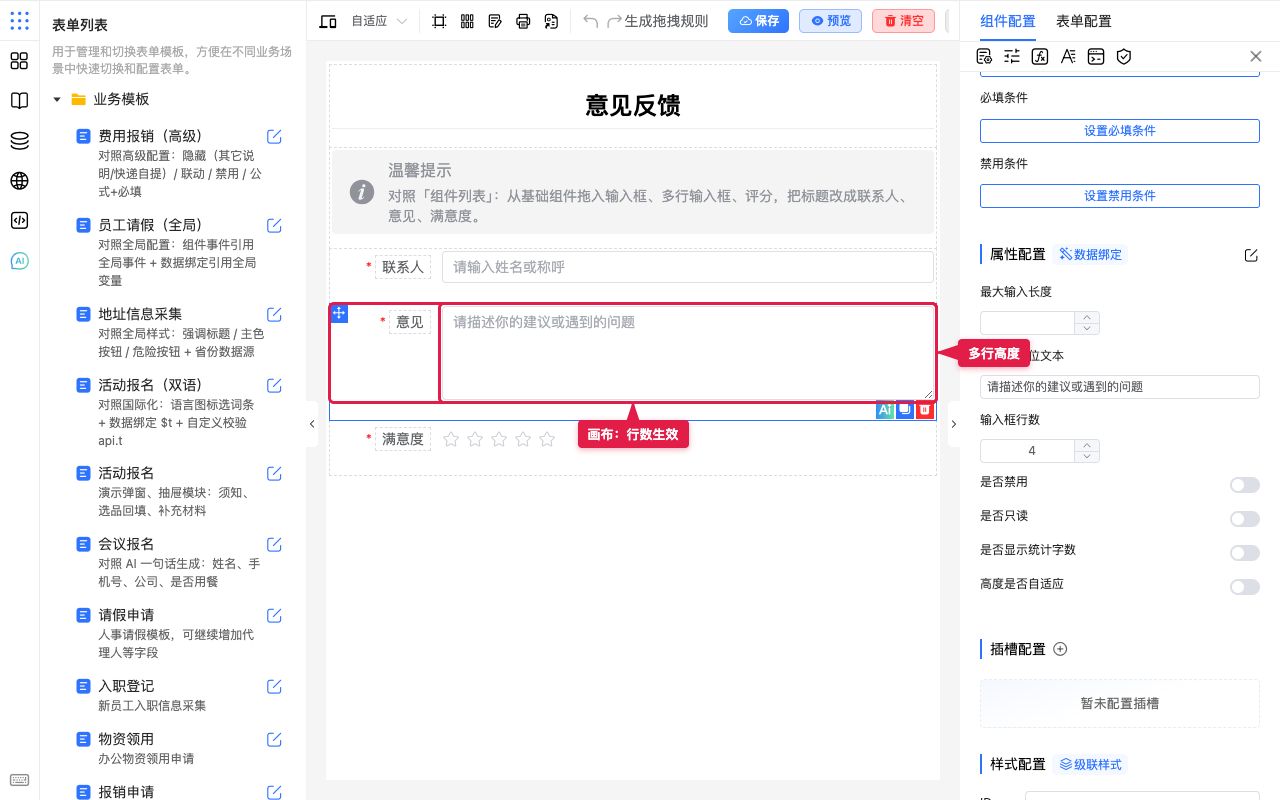
- 看画布:多行框高度应按行数变高。
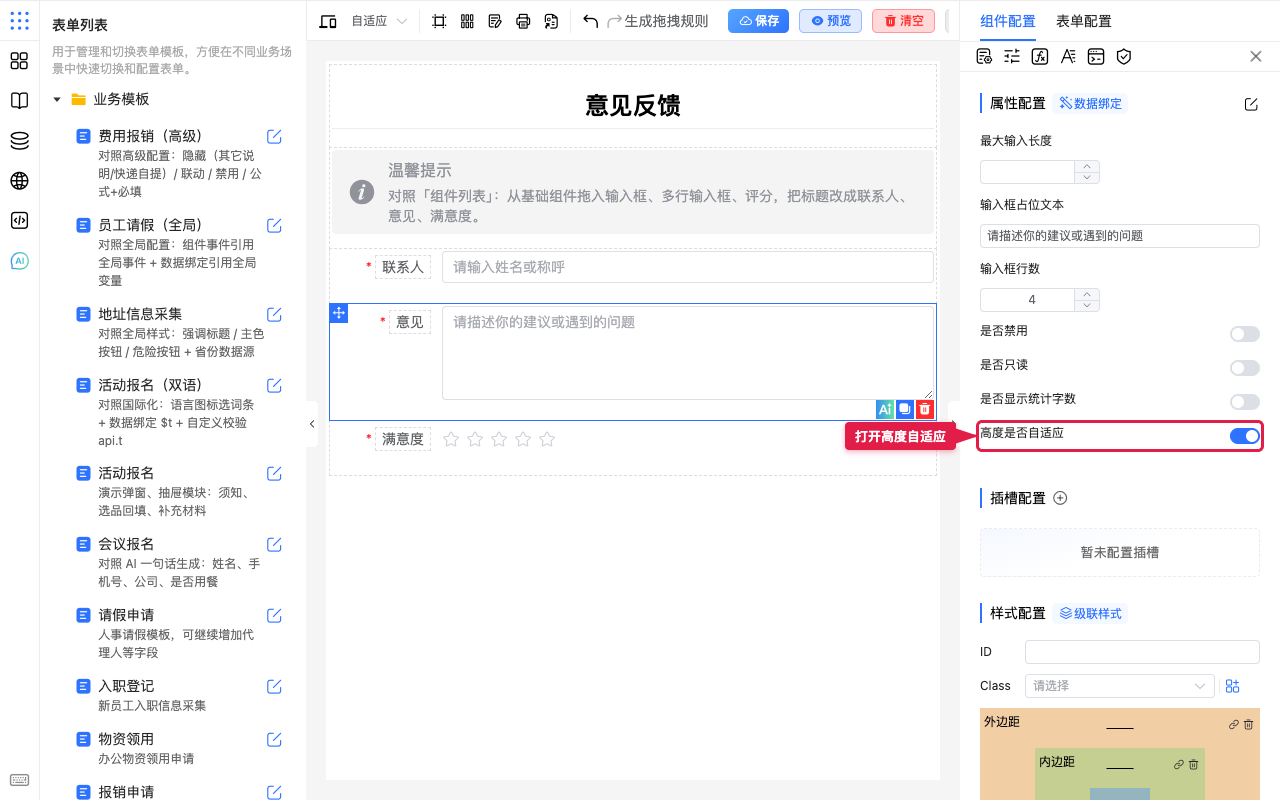
- 内容长短不好估时,打开 高度是否自适应。
- 点 预览,输入较长文字,确认高度是否随内容增高、下方字段是否被顶乱。
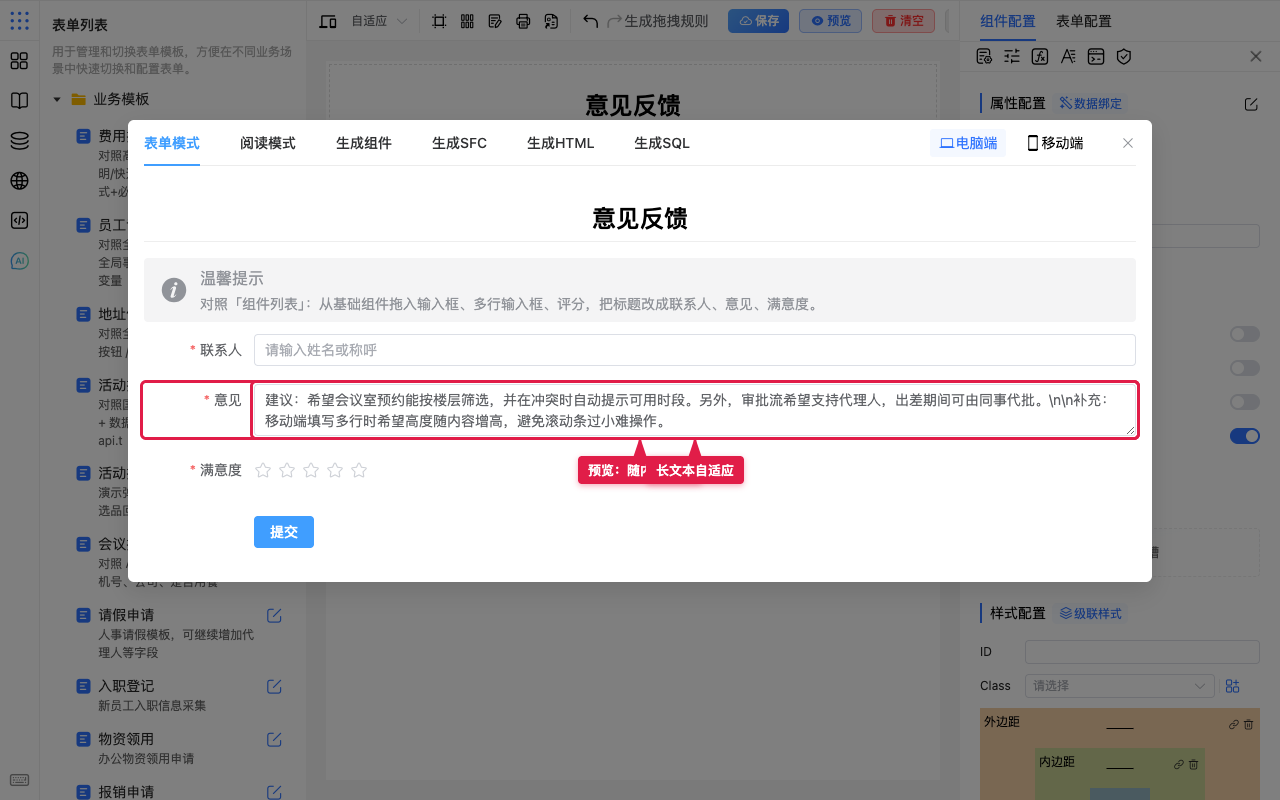
TIP
行数解决「默认占多高」;自适应解决「写多了能不能长高」。先定行数,再决定要不要开自适应。
场景示例
入门:请假事由固定 3 行
背景:请假申请希望事由简短,页面整齐,不希望框无限变高。
步骤:
- 选中「请假事由」,将 输入框行数 设为
3,并关闭 高度是否自适应。
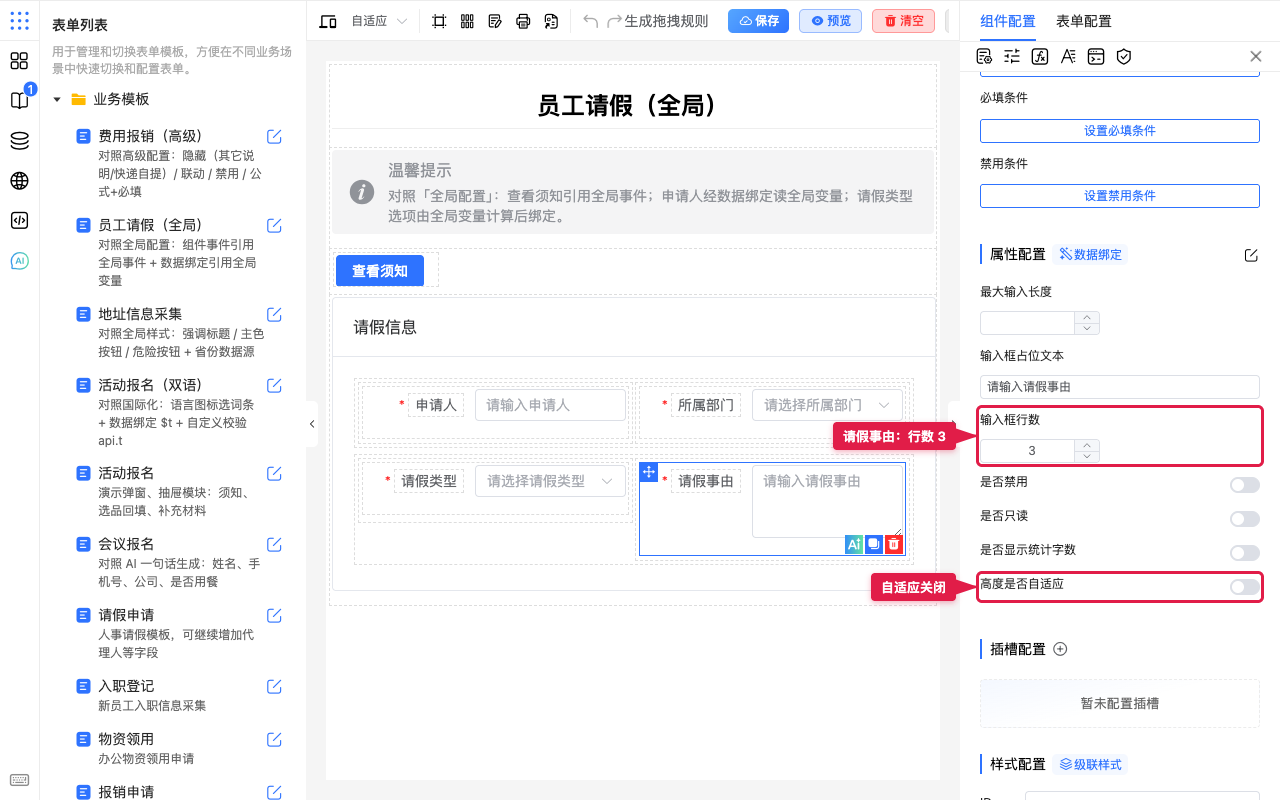
- 看画布上的多行框高度是否约为三行。
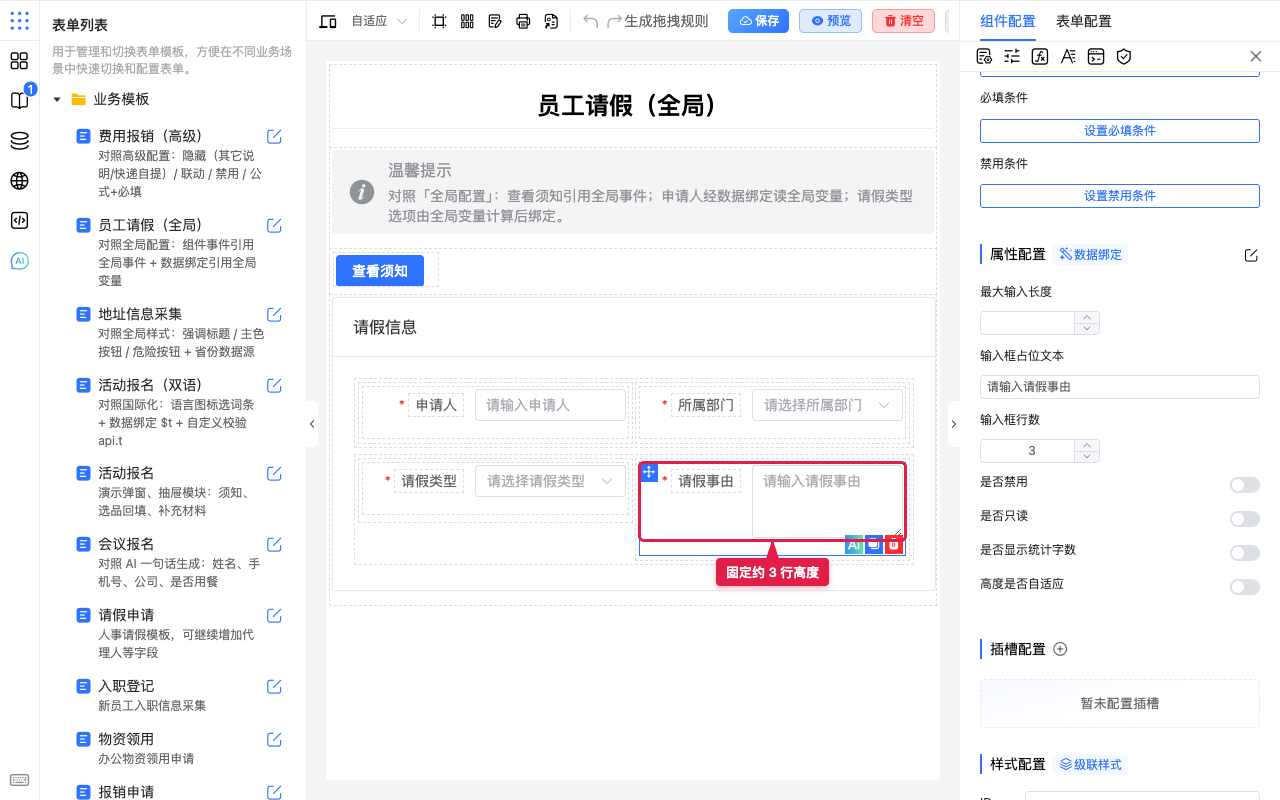
预期:空态与填写时高度稳定;内容超出时在框内滚动。需要控字数时可再开字数统计或配验证。
常用:意见反馈随内容增高
背景:意见可长可短,希望少写时不占太多,写多时不用挤在小框里滚。
步骤:
- 选中「意见」,设一个较小的起始 输入框行数(如
2),并打开 高度是否自适应。
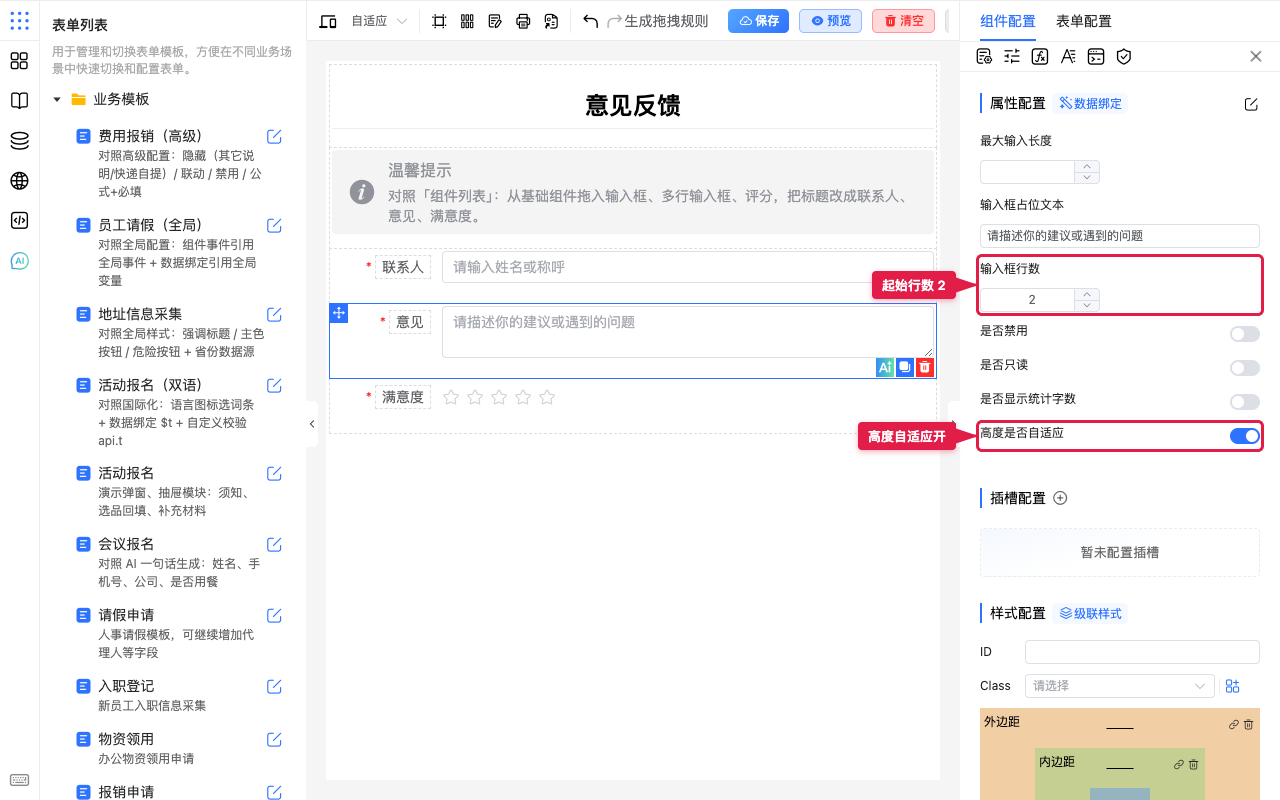
- 点 预览,输入多行意见,确认高度随内容变高。
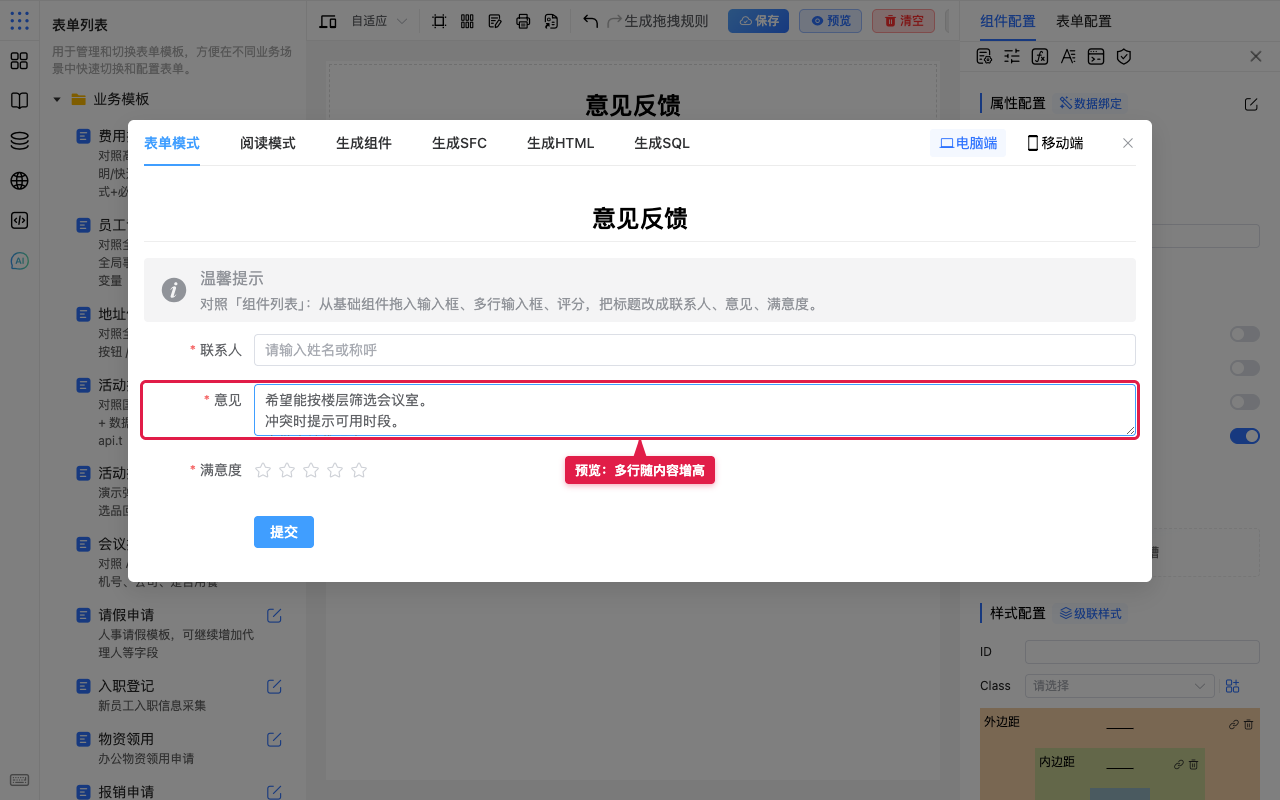
预期:短意见时高度接近起始行数;长意见时框变高。若整页被顶得过长,可改回固定行数,或用最大长度限制篇幅。
常用:「其它说明」+ 显隐
问卷里「其它说明」可默认 2 行并开自适应;仅当题型为「其它」时显示——见隐藏条件。
注意点
- 这两项主要出现在 多行输入框;单行输入框一般没有「输入框行数 / 高度是否自适应」。
- 自适应过高会影响一屏信息量,移动端更要克制。
- 行高、边距的视觉微调可在样式配置,但先用属性行数解决结构高度。
- 改完务必 预览:看长文本、短文本和下方字段排布。