


禁用及只读
是否禁用:字段不可交互,通常呈灰色。
是否只读:一般仍可展示(部分组件还可选中文本),但不能改值(具体表现以组件为准)。
二者都表示「现在不能改」,常配合权限、流程节点使用。需要按条件自动切换时,用高级配置里的禁用条件,不必只靠属性里的静态开关。
在哪里找
选中组件 → 右侧 组件配置 → 属性配置 → 是否禁用 / 是否只读。
动态禁用入口在 高级配置 → 禁用条件 → 设置禁用条件。
禁用 vs 只读 vs 隐藏
| 禁用 | 只读 | 隐藏 | |
|---|---|---|---|
| 看得见 | 是(常置灰) | 是 | 否 |
| 能改 | 否 | 否 | — |
| 典型 | 流程锁定、未达条件 | 系统单号、回显展示 | 当前分支不需要该字段 |
怎么用(分步)
下面以「费用报销(高级)」里的「补充说明」为例。
- 选中字段,在属性区找到 是否禁用、是否只读;需要动态锁定时,同一面板上方还有 禁用条件。
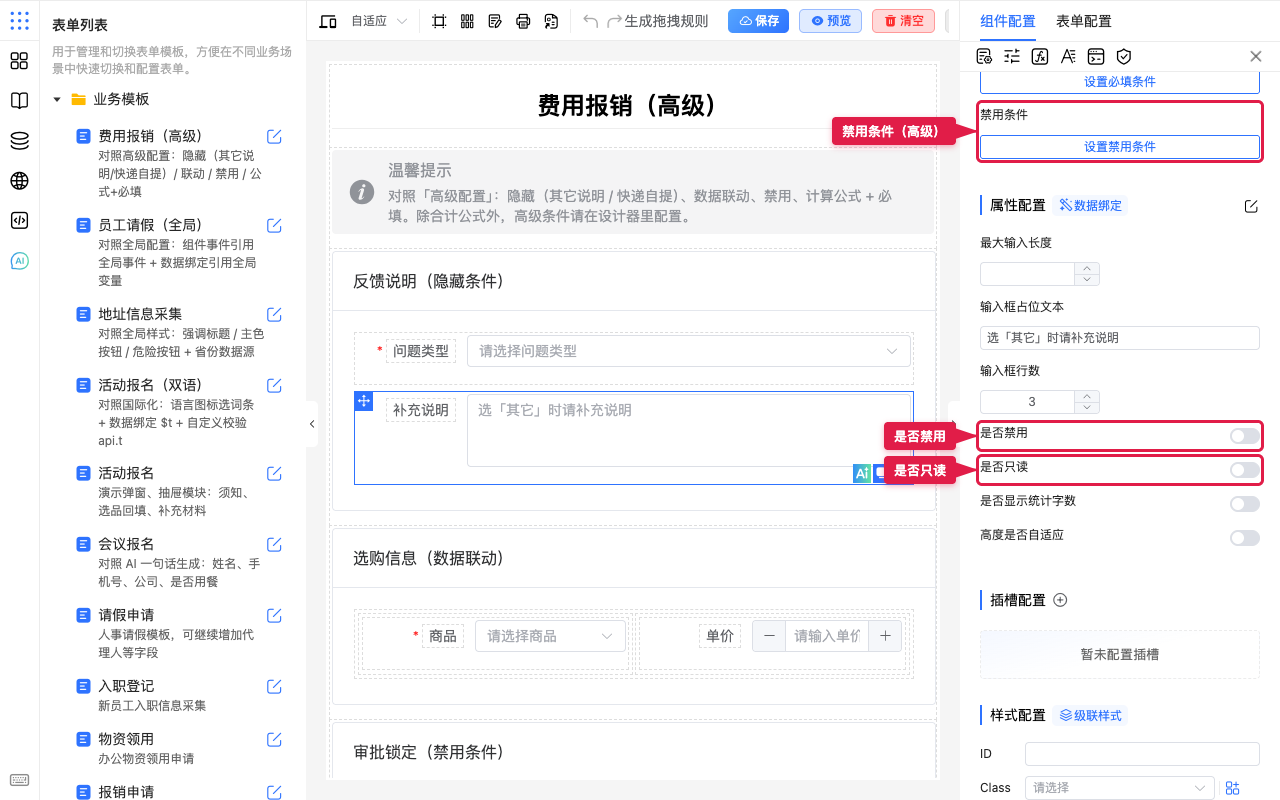
- 固定不可改时,打开 是否禁用。
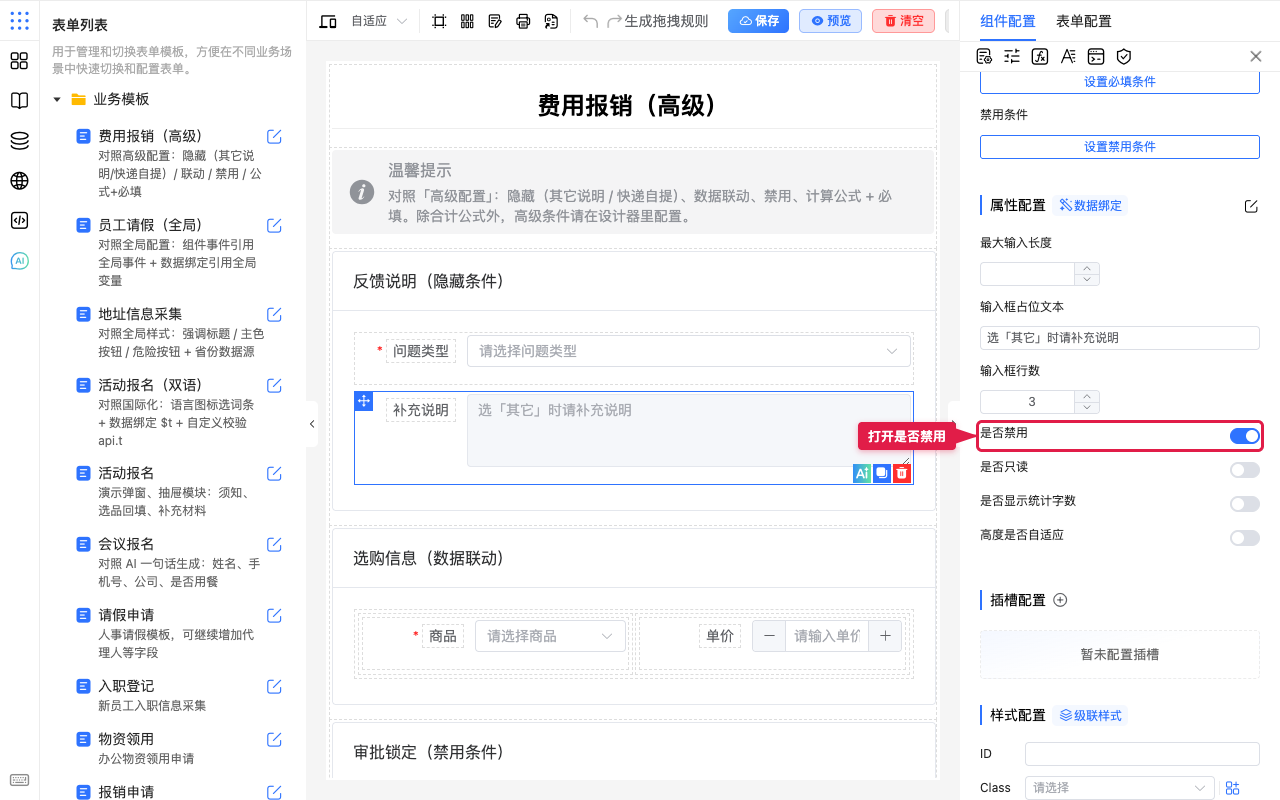
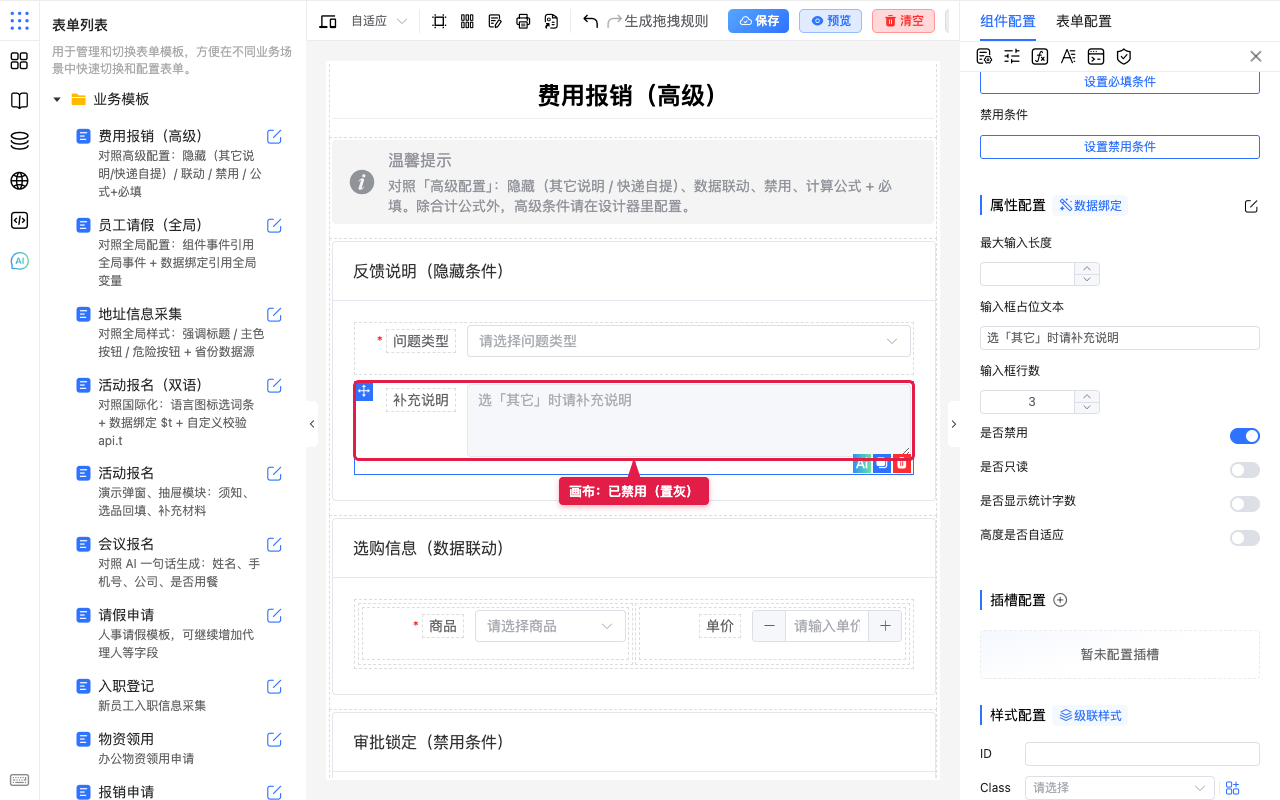
- 看画布:字段应呈禁用态(通常置灰、无法输入)。
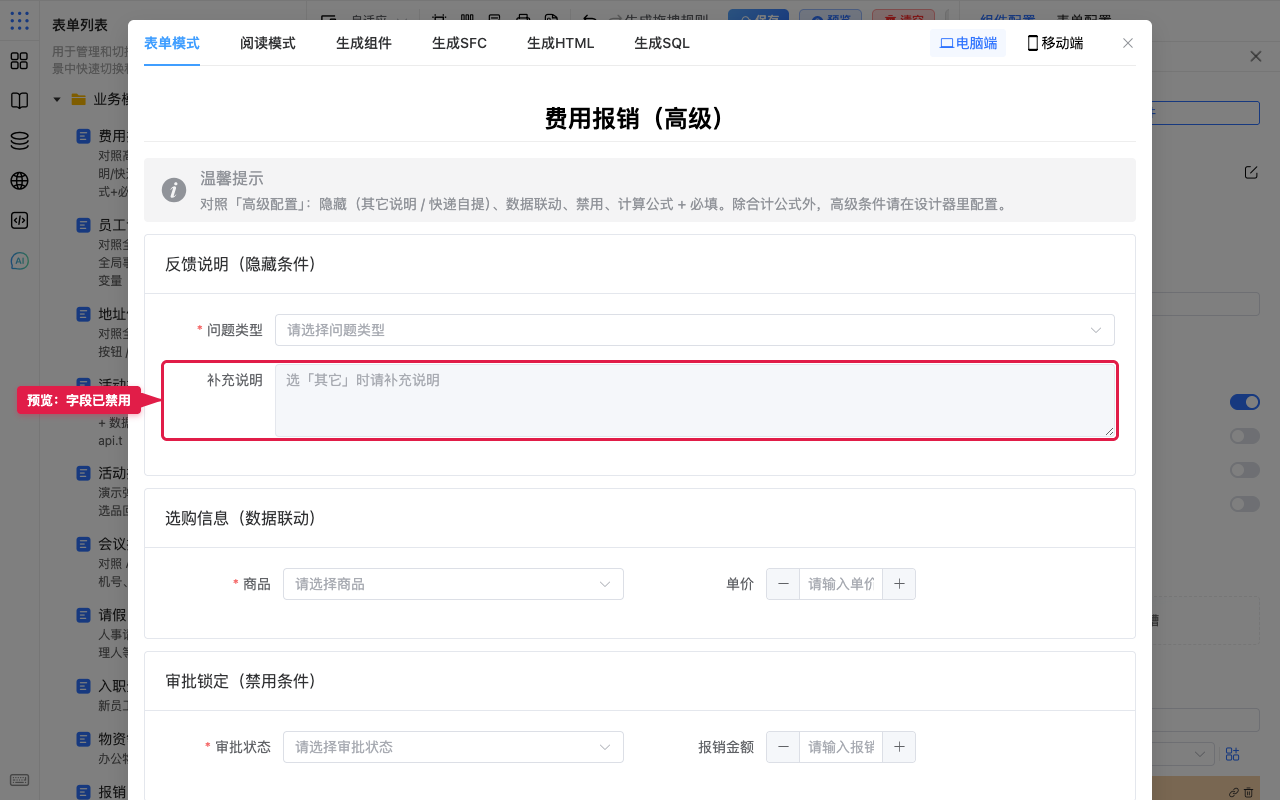
- 点 预览,确认无法编辑。
- 若更希望「看得见、可展示、不能改」,可关闭禁用,改开 是否只读。
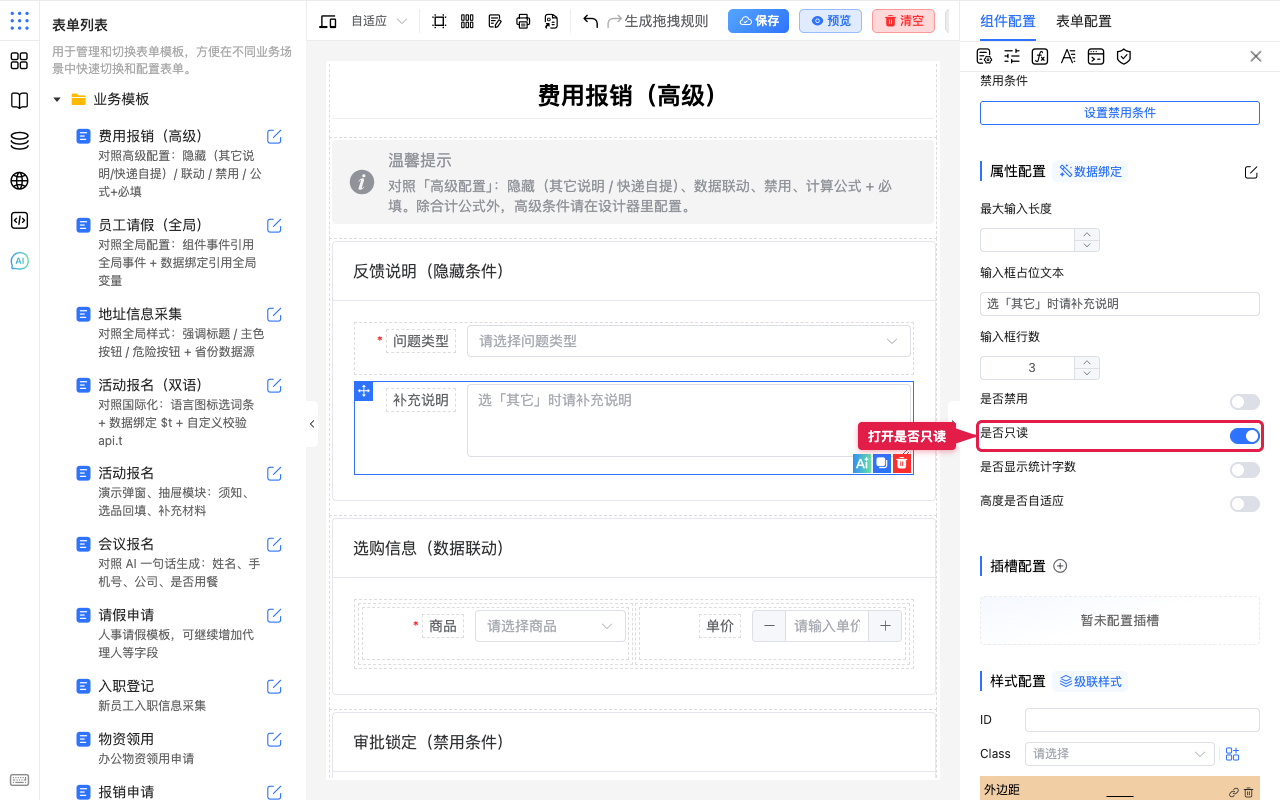
- 再看画布:只读态一般仍能看到内容,但不能修改。
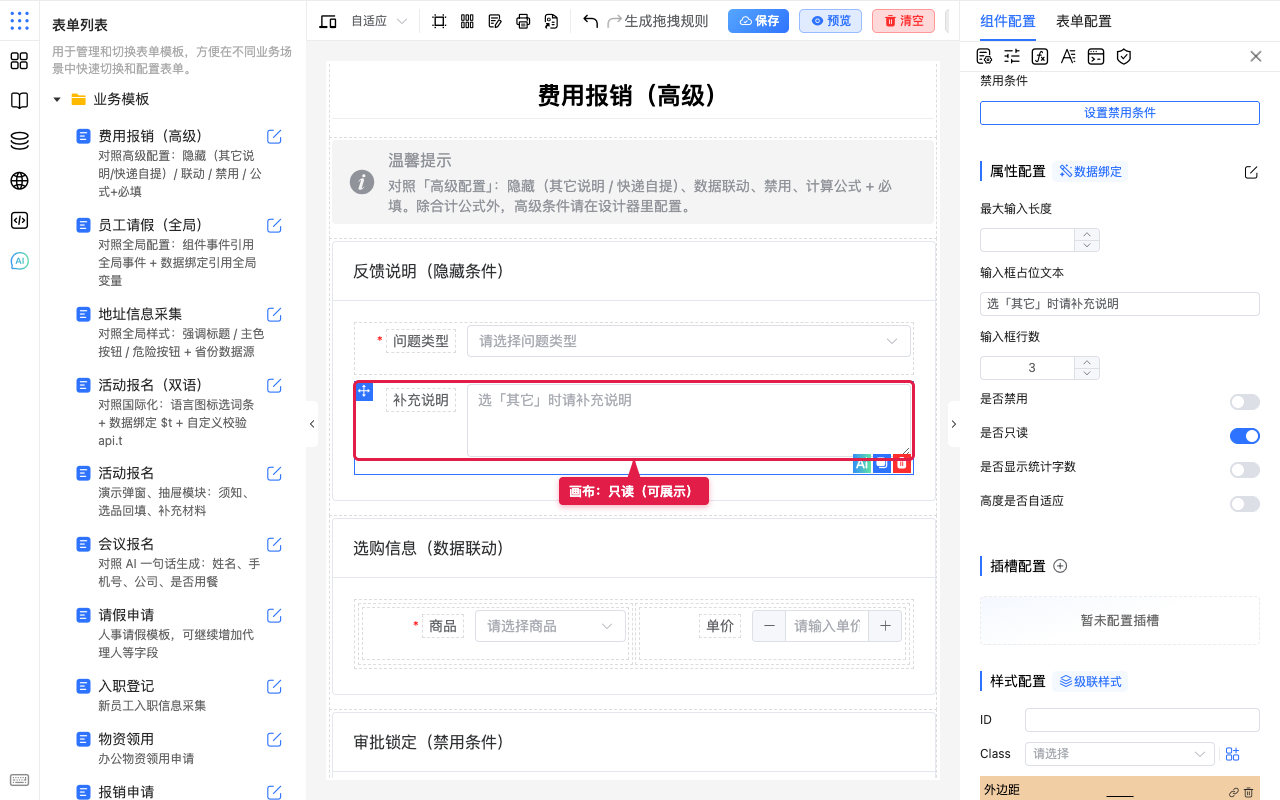
静态开关 vs 禁用条件
属性里的 是否禁用 是一直开或一直关。审批通过后才锁金额、未勾选协议前禁用提交等,请用禁用条件。
场景示例
入门:回显字段设为只读
背景:访客姓名由上游带回,只展示不给改。
步骤:
- 选中「姓名」,打开 是否只读。
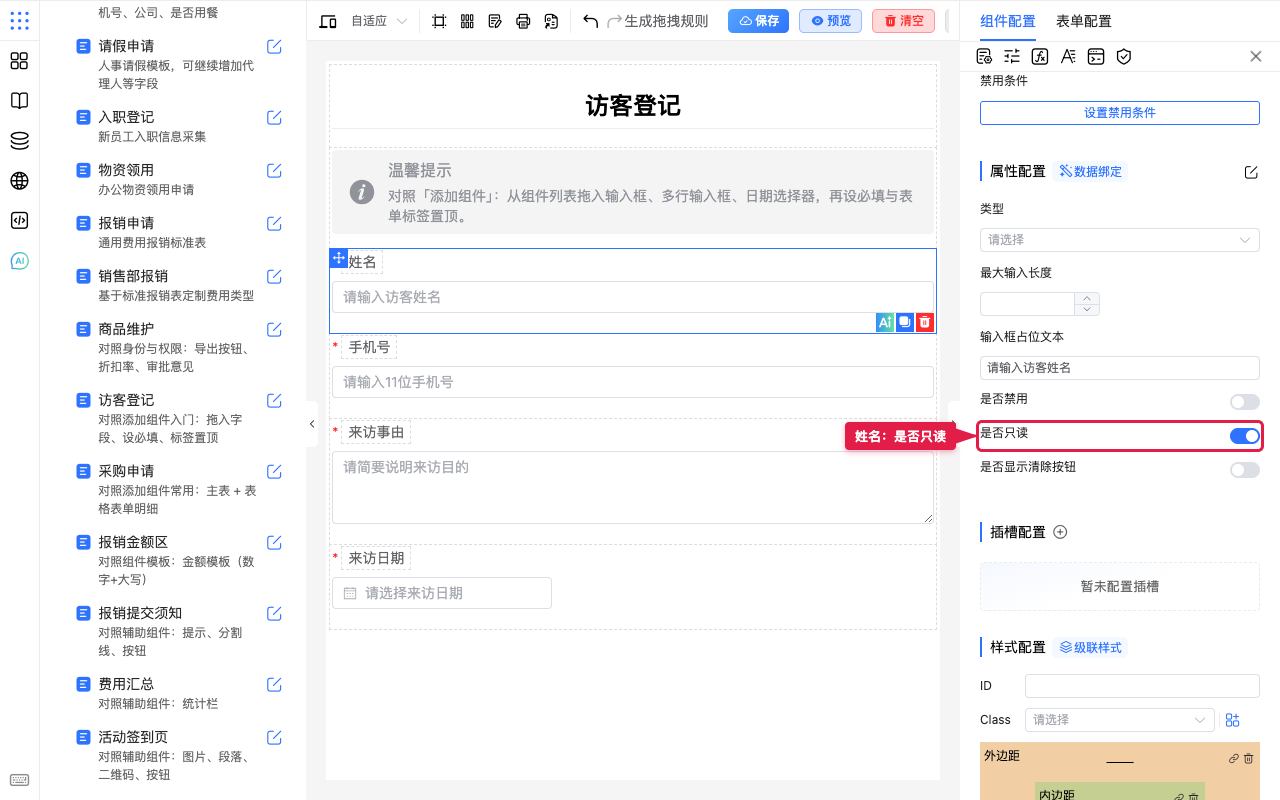
预期:预览可见姓名,但不能修改。若该值不必提交,还可在基础配置考虑忽略字段。
常用:审批相关字段用禁用条件
背景:费用报销里,希望按「审批状态」锁定「报销金额」,而不是永远禁用。
步骤:
- 选中「报销金额」,在 高级配置 找到 禁用条件,点 设置禁用条件。
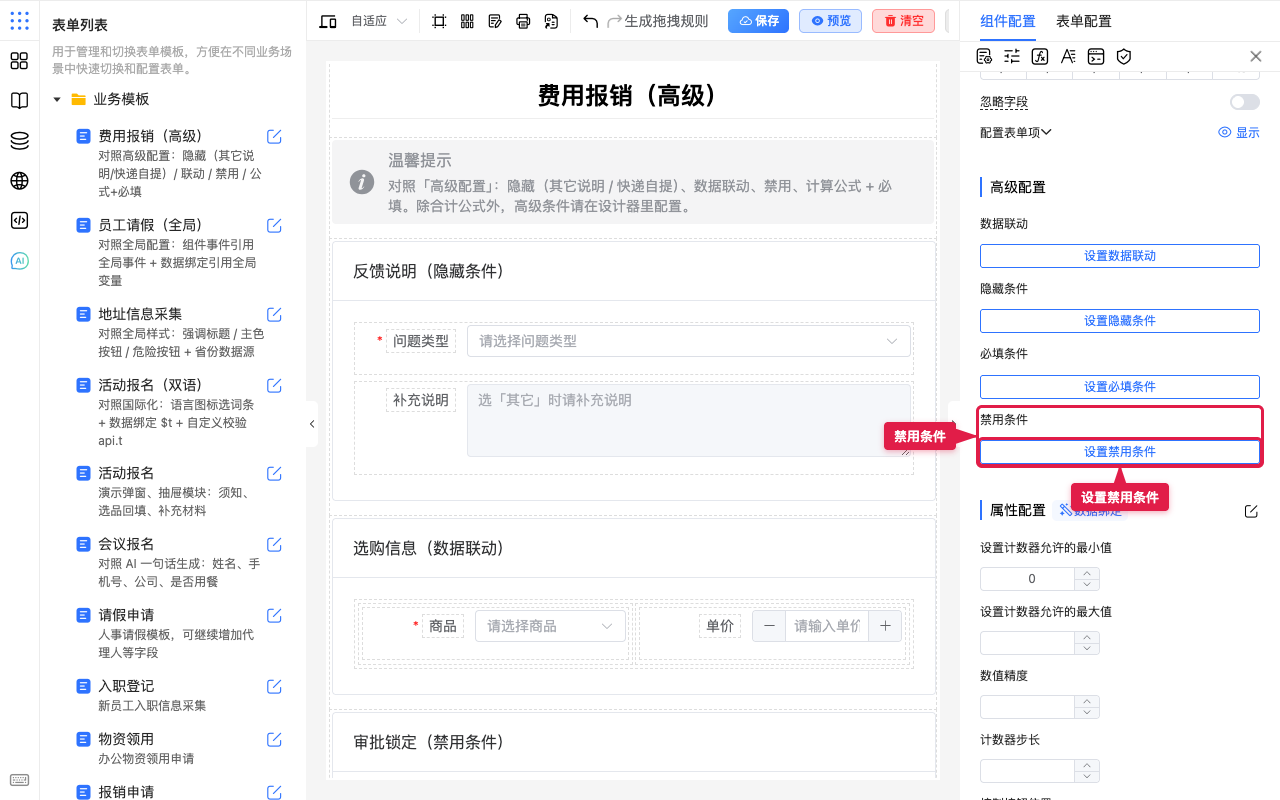
- 画布上「审批锁定」区域可对照:审批状态变化时,再按条件锁金额(具体条件配置见禁用条件)。
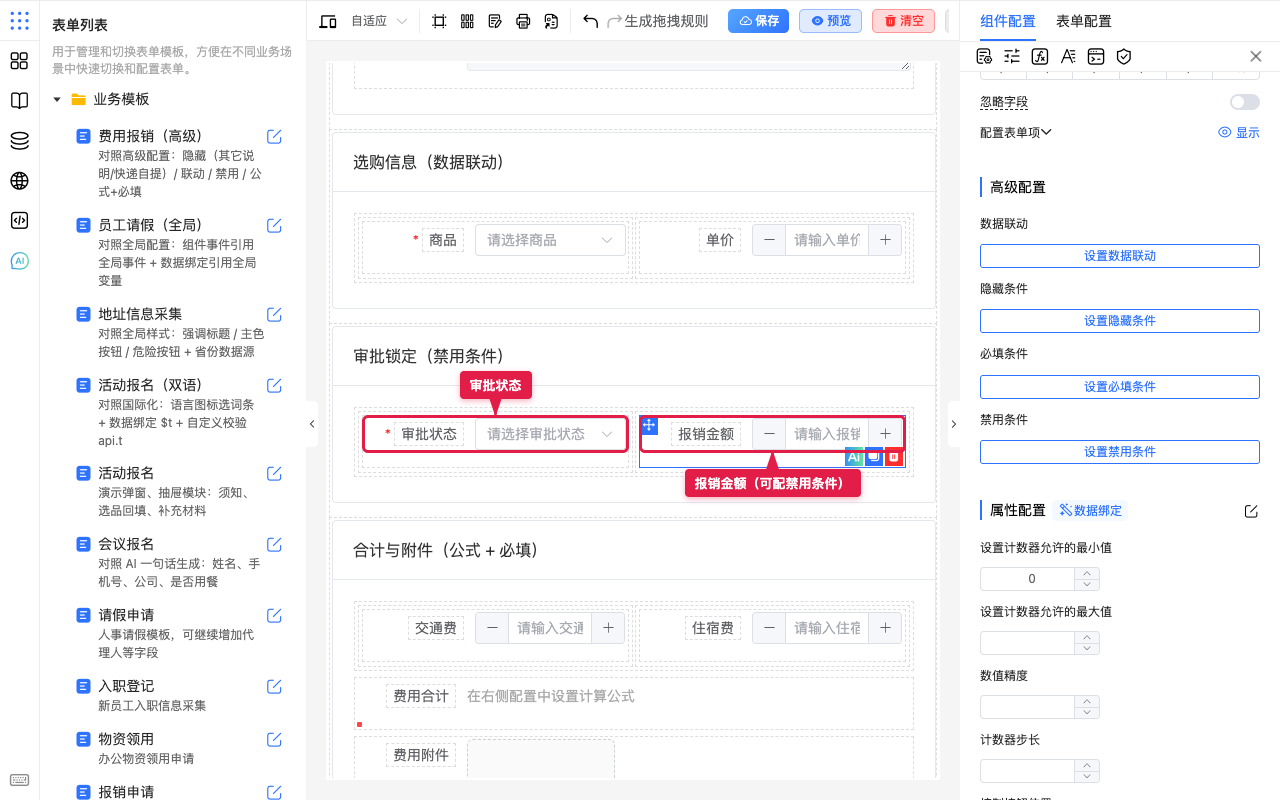
预期:条件满足时金额不可改;不满足时可编辑。不要同时把静态 是否禁用 一直打开,以免和条件「打架」。
常用:详情页整段只读
审批详情把关键输入类设为只读;提交/重置可在表单配置关掉。
注意点
- 禁用字段是否提交,取决于忽略配置与表单策略,需用预览确认。
- 仅展示的说明性内容,也可用辅助组件,而不必强行禁用输入框。
- 静态 是否禁用 与 禁用条件 不要互相冲突(一开一关难排查)。
- 不同组件对只读的视觉略有差异,以预览为准。