


表单事件配置
表单事件关注「整张表」生命周期上的时机,例如提交、重置、渲染完毕,而不是某个输入框的点击。适合做提交前确认、打开时带默认值、远程请求前补公共参数等。
字段级点击、变更请用组件事件配置。动作节点怎么搭(确认弹窗、消息提醒、条件分支等)详见事件流配置。
在哪里找
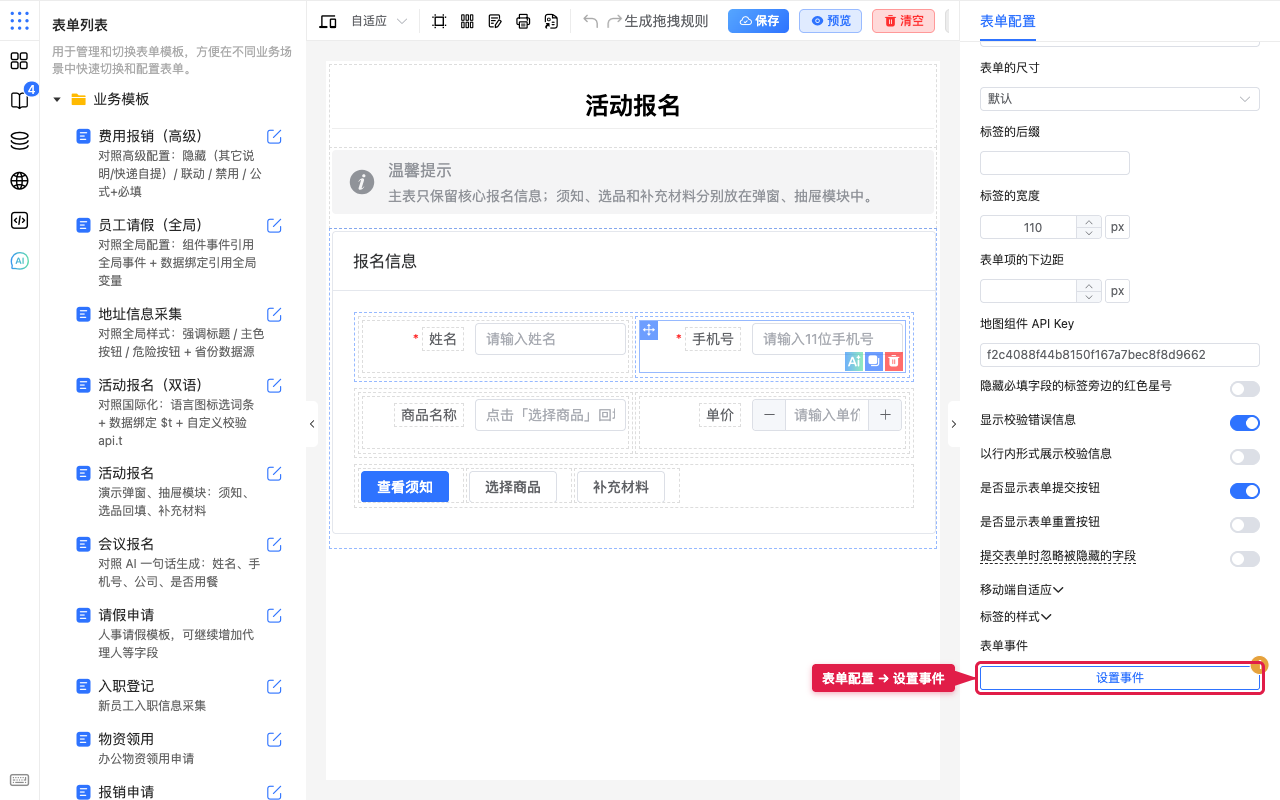
表单配置 → 表单事件 → 设置事件。
和组件事件、全局事件的分工
| 层级 | 管什么 | 例子 |
|---|---|---|
| 表单事件(本文) | 整表时机 | 提交前确认、打开时带默认人 |
| 组件事件 | 某个字段/按钮 | 点「选择商品」打开弹窗 |
| 全局事件 | 可复用动作流 | 多处共用的「打开选人」 |
常见时机(对照界面)
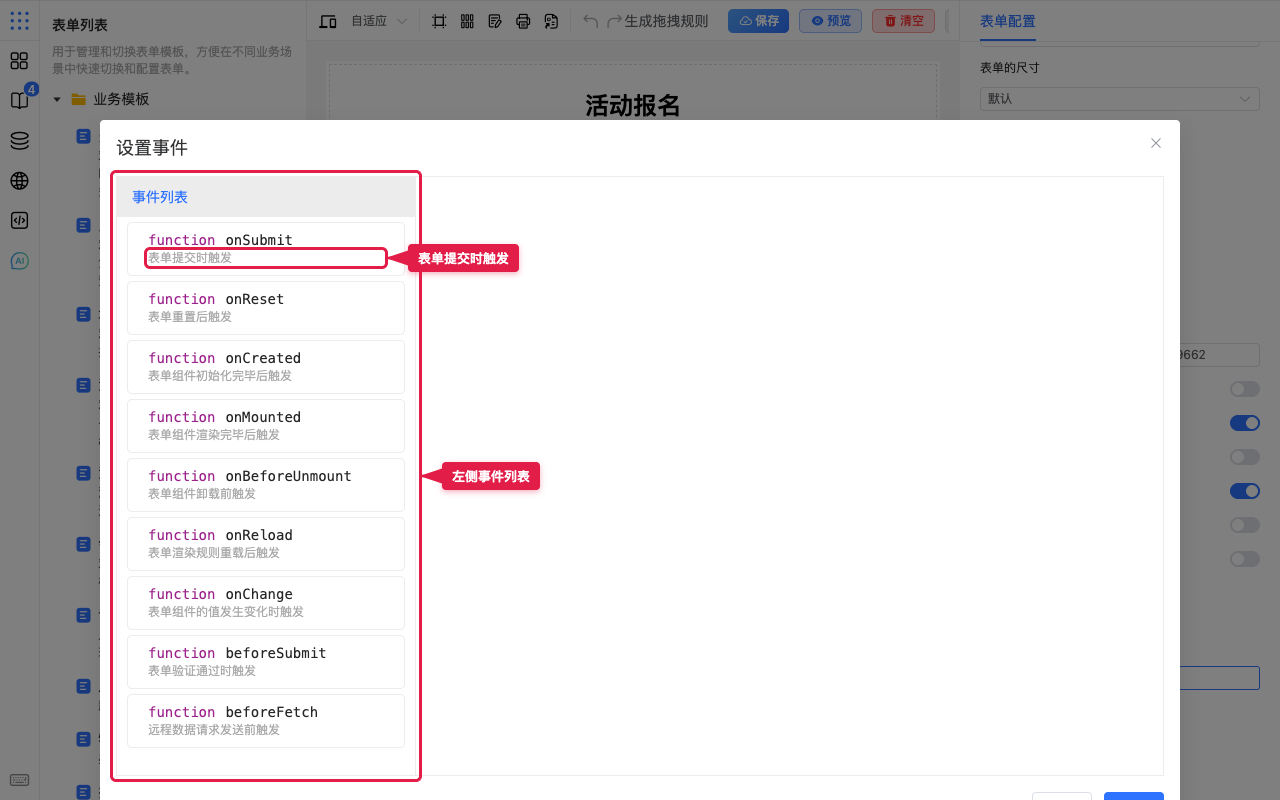
左侧 事件列表 中的中文说明以界面为准:
| 界面说明 | 标识(示意) | 典型用途 |
|---|---|---|
| 表单提交时触发 | onSubmit | 二次确认、整理数据、提示 |
| 表单验证通过时触发 | beforeSubmit | 校验已通过后的业务检查 |
| 表单重置后触发 | onReset | 恢复额外默认值 |
| 表单组件初始化完毕后触发 | onCreated | 准备初始上下文 |
| 表单组件渲染完毕后触发 | onMounted | 带远程默认值、聚焦首字段 |
| 表单组件卸载前触发 | onBeforeUnmount | 清理、草稿提示(按需) |
| 表单渲染规则重载后触发 | onReload | 动态改规则后的收尾 |
| 表单组件的值发生变化时触发 | onChange | 轻量草稿提示(慎用重逻辑) |
| 远程数据请求发送前触发 | beforeFetch | 统一补充 token、租户、语言等 |
怎么用(分步)
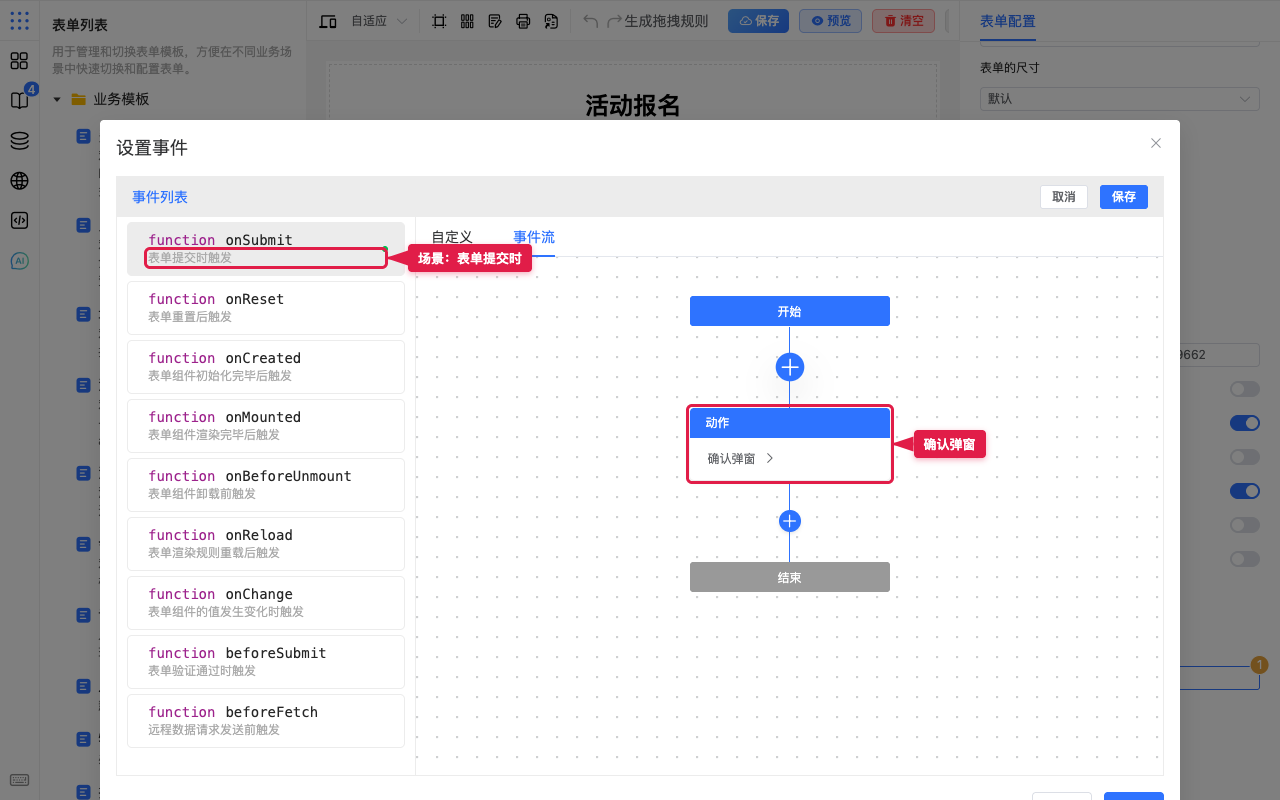
下面以「提交前二次确认」走通一遍:在 表单提交时触发 上用事件流加 确认弹窗。
- 打开右侧 表单配置,点 设置事件。
- 弹出「设置事件」窗,左侧是 事件列表(含「表单提交时触发」等)。
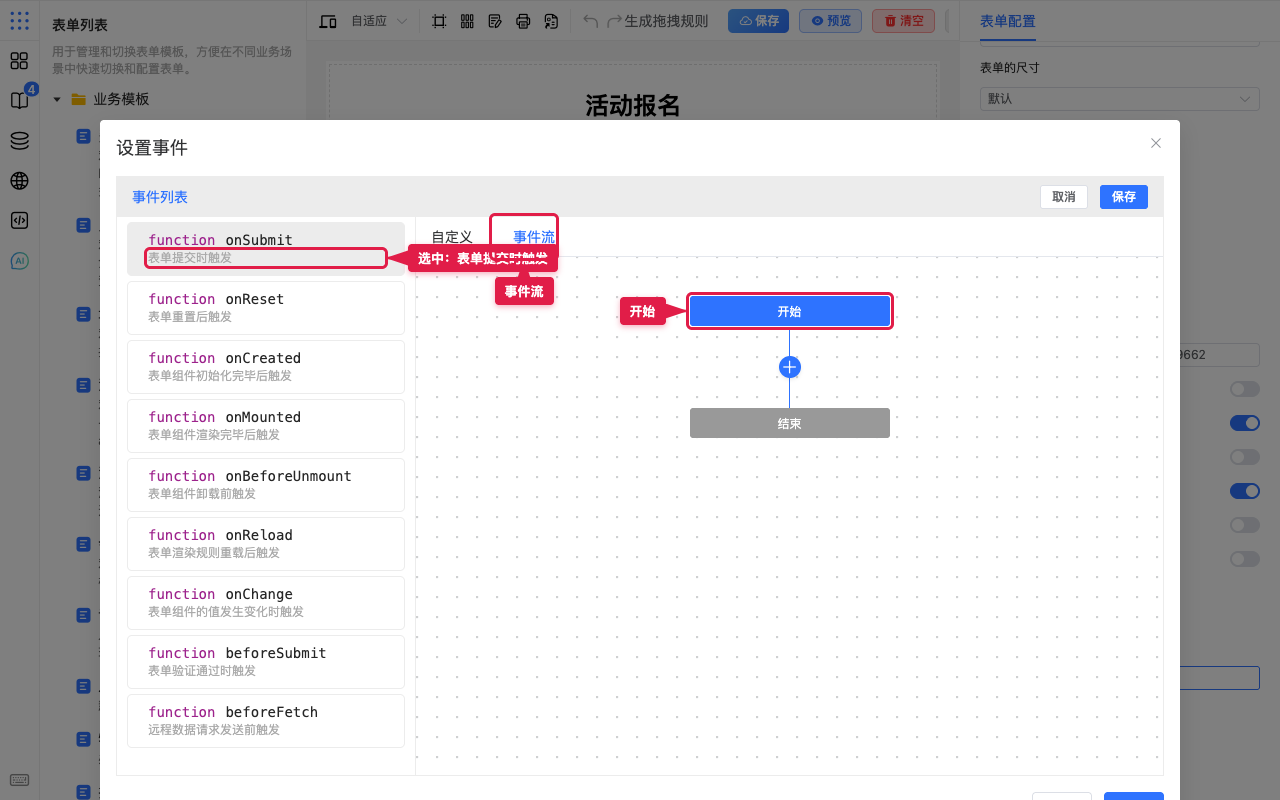
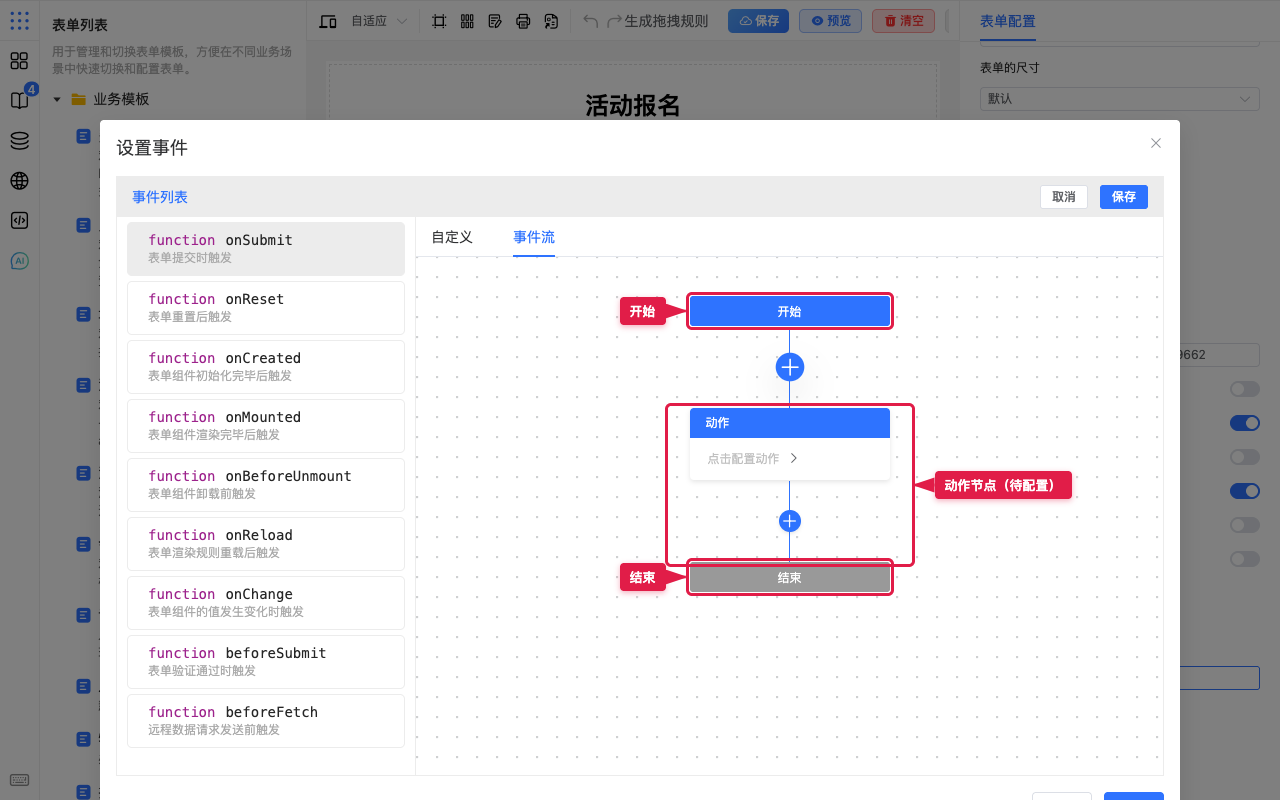
- 点选 表单提交时触发,右侧切到 事件流(另有 自定义 页,进阶才用)。
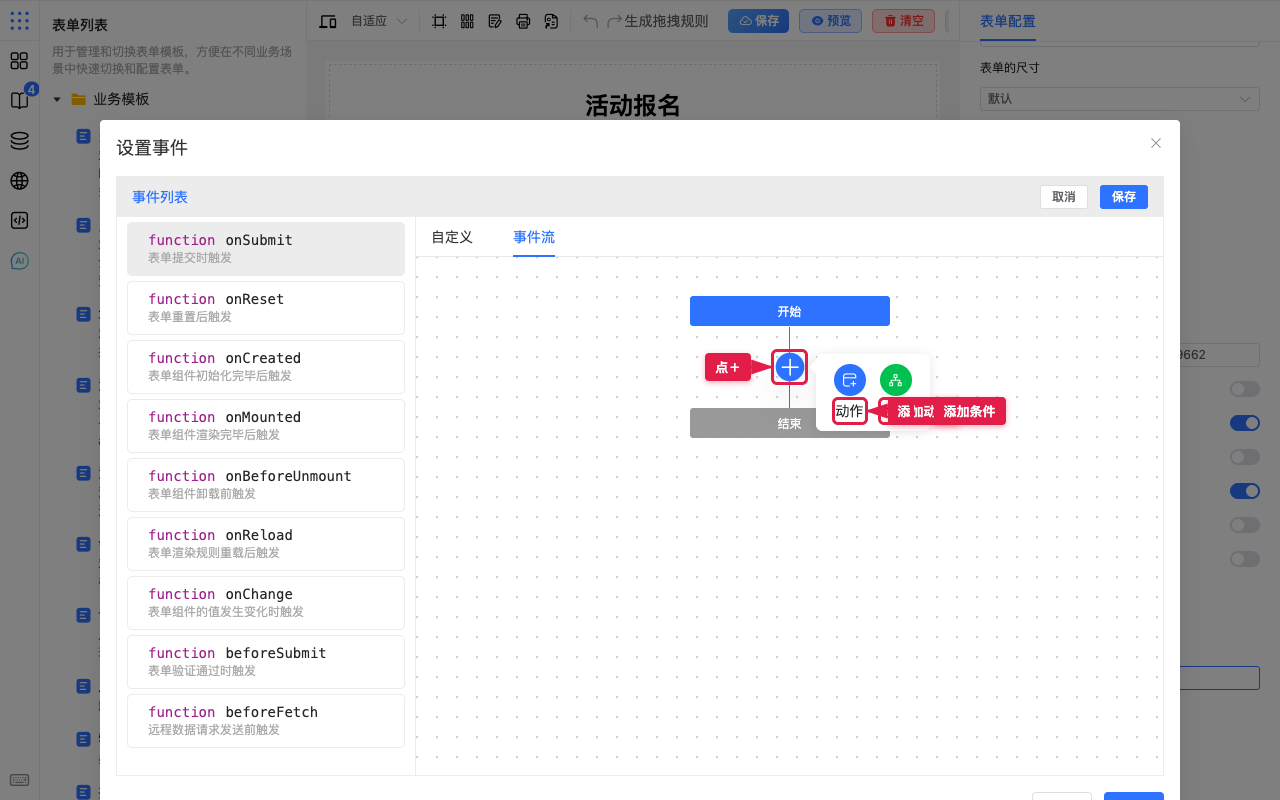
- 在开始与结束之间点 +,出现 动作 / 条件。选 动作 插入动作节点。
- 画布上出现「动作 / 点击配置动作」节点。
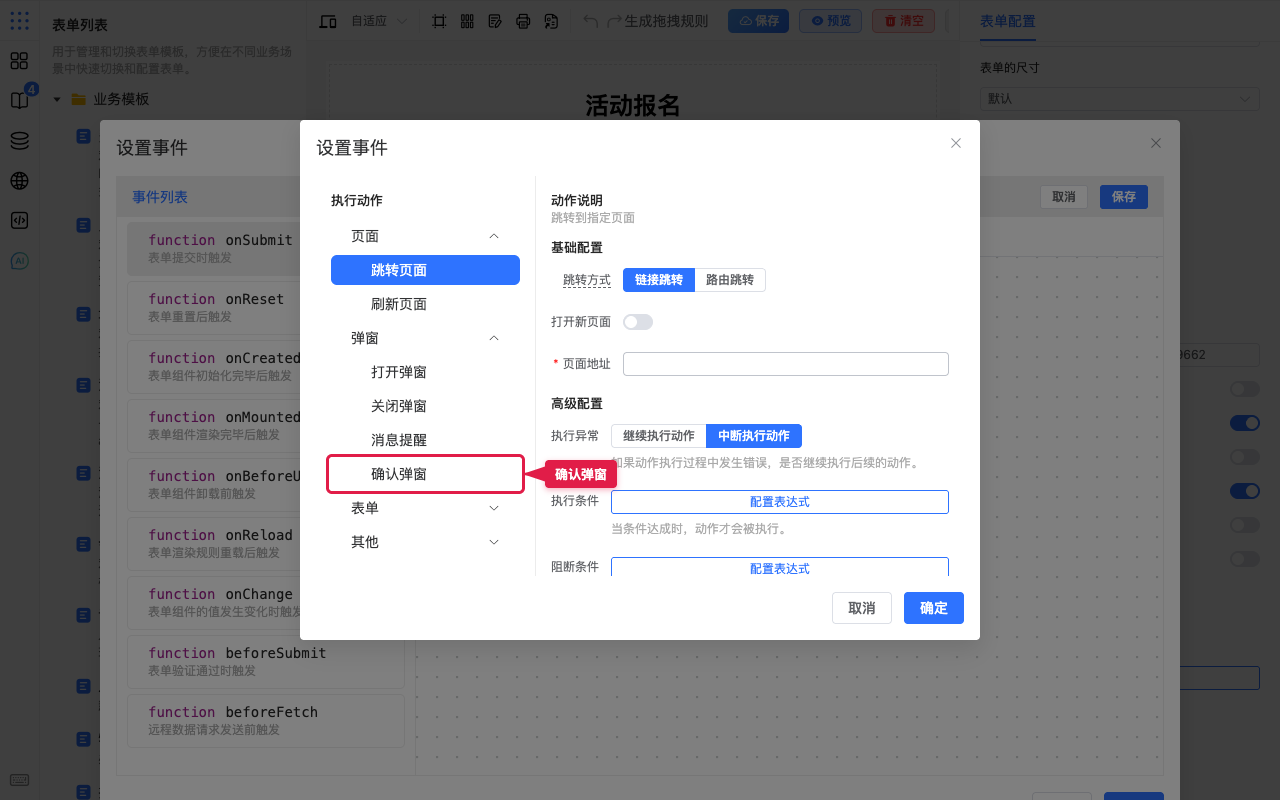
- 点开该节点,在 执行动作 里展开 弹窗,选择 确认弹窗。
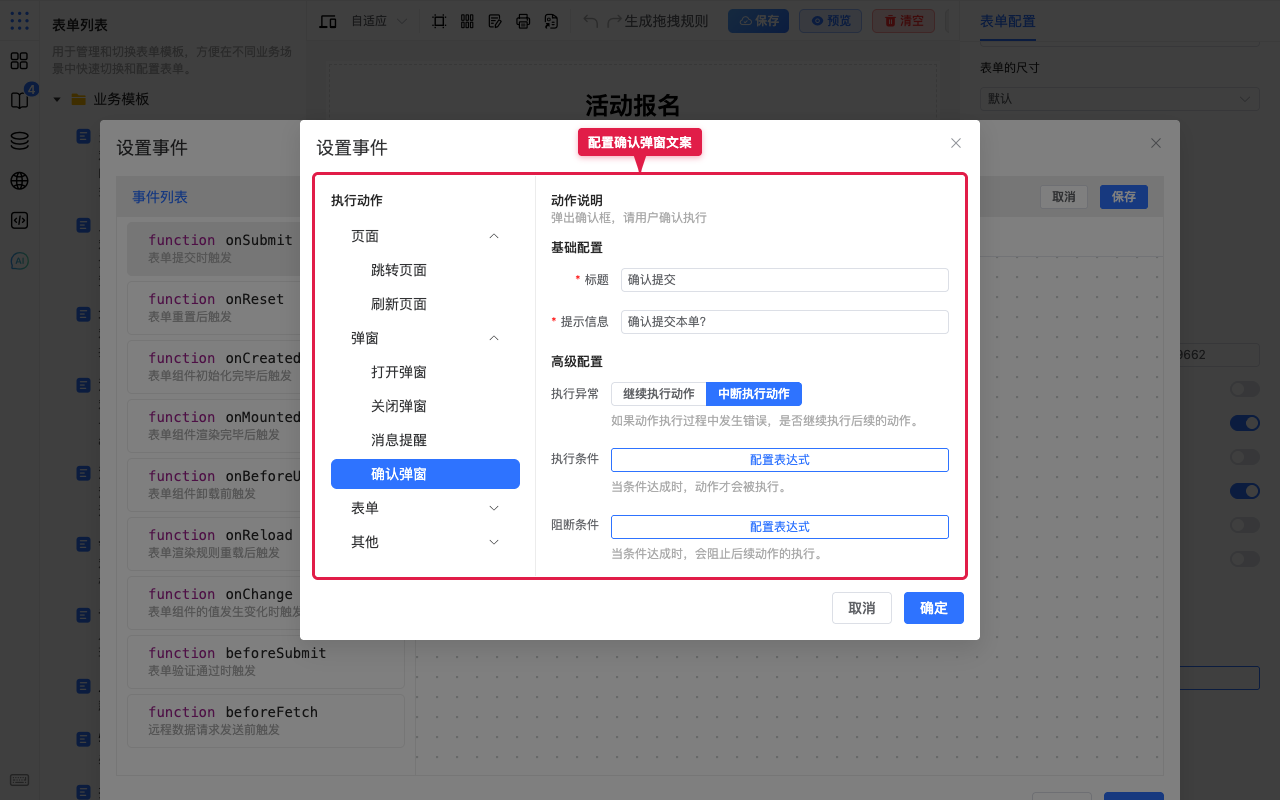
- 填写 标题、提示信息(如「确认提交」「确认提交本单?」),点 确定。
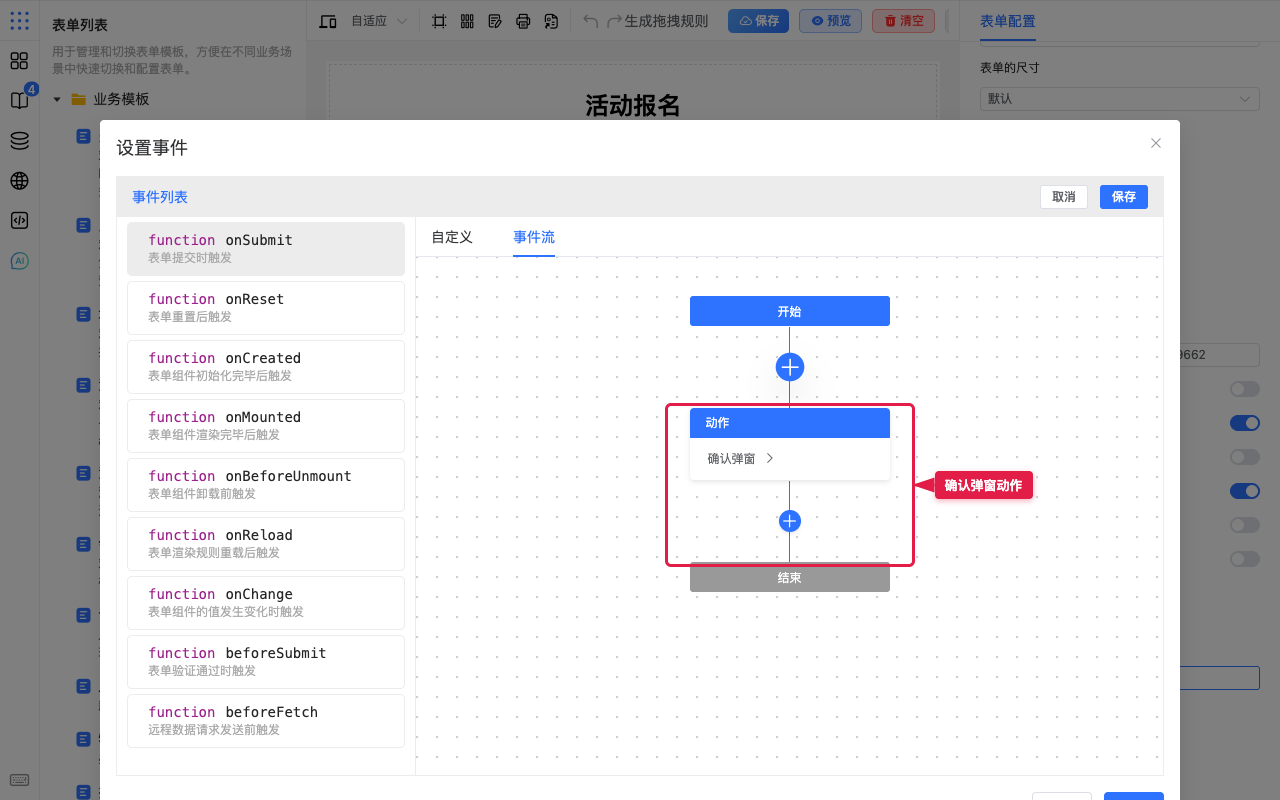
- 事件流变为:开始 → 确认弹窗 → 结束。点 保存 / 确定 关闭后,用顶部 预览 验收。
提交确认与校验的顺序
预览时请先填好必填项再点提交;若字段校验未通过,可能先看到红字提示,确认框要等校验通过或按你配置的时机才会出现。需要「校验过了再确认」时,可改挂在 表单验证通过时触发。
场景示例
入门:提交前二次确认
背景:活动报名容易误点提交,希望先弹确认再继续。
步骤:
- 在表单事件里选 表单提交时触发,事件流中配置好 确认弹窗。
- 预览:填好姓名、手机号后点 提交,应弹出确认;点取消则不继续。
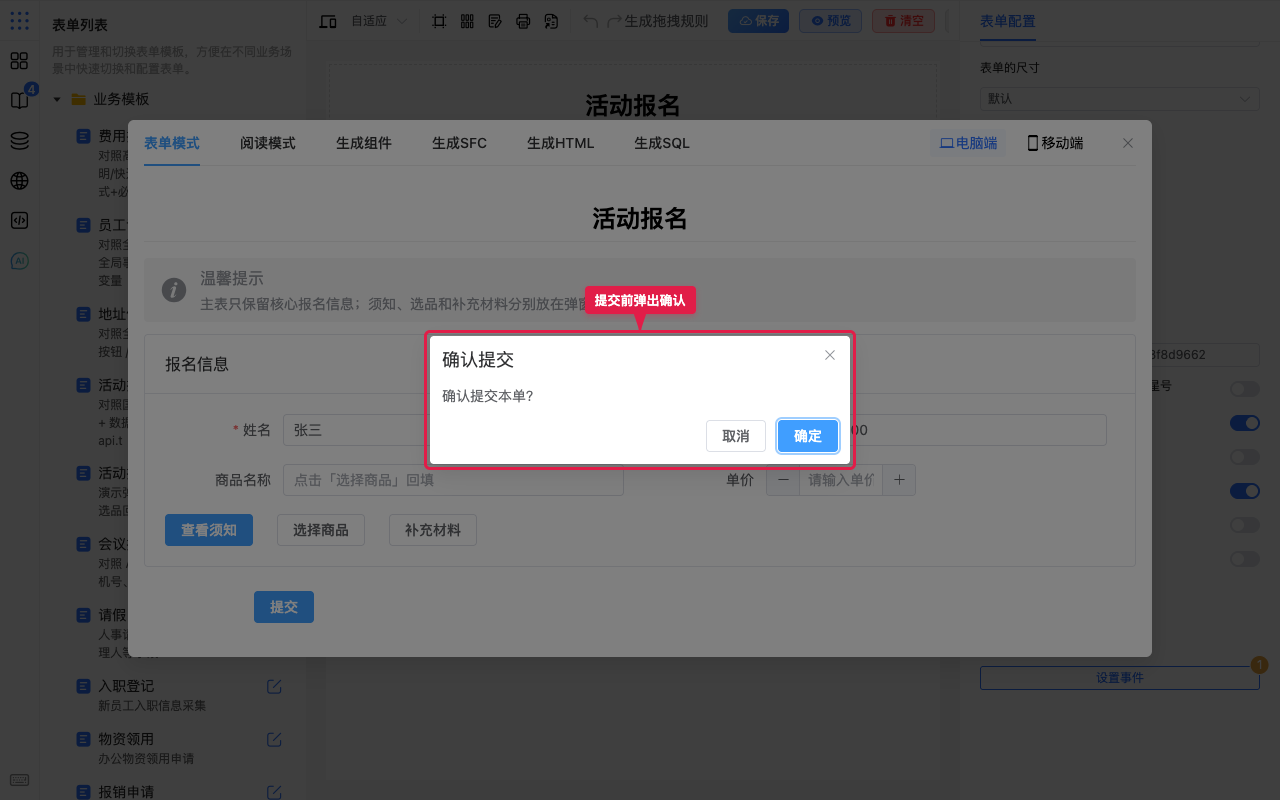
预期:取消可反悔;确定后才继续后续动作(若还有提交/请求等,接在确认之后)。
常用:校验通过后再做业务检查
背景:格式/必填已在字段验证配置里做完;还想在「都校验过了」时再提示附件或做总检。
步骤:
- 打开设置事件,选中 表单验证通过时触发。
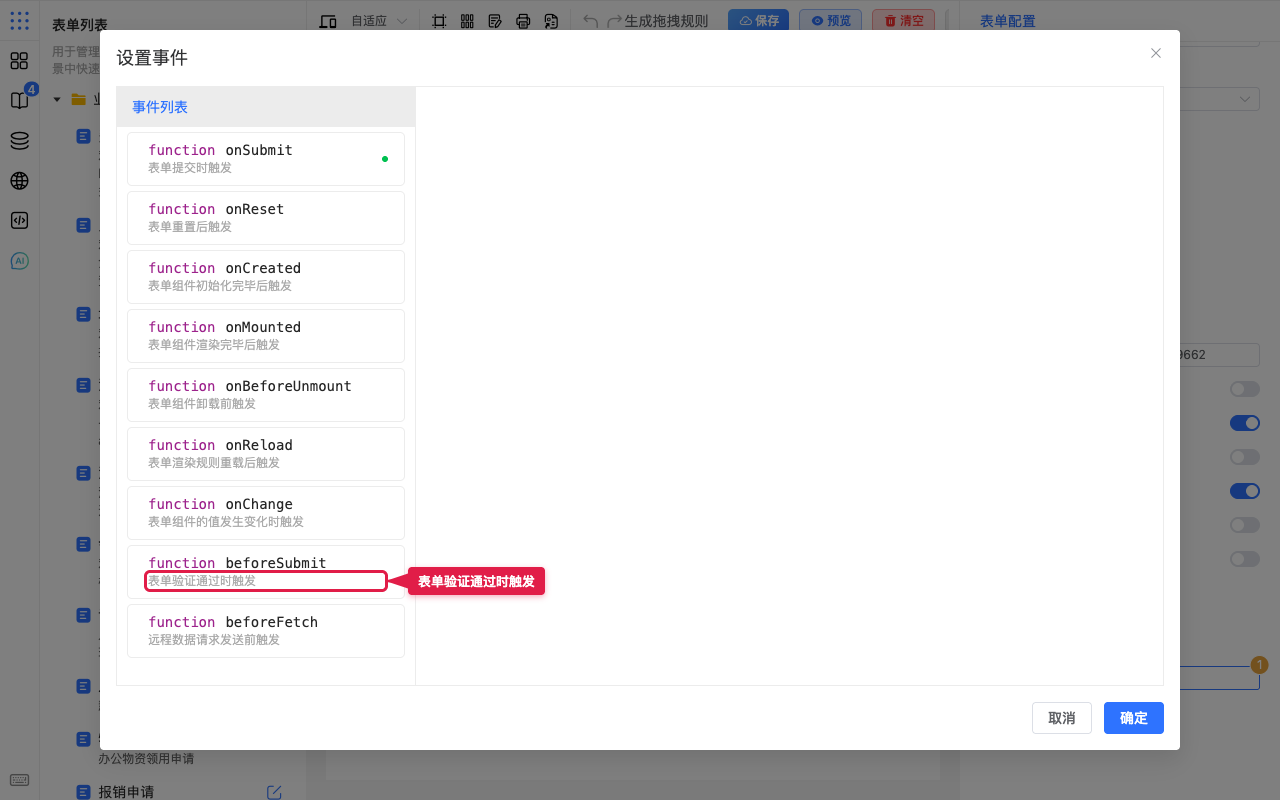
- 同样用事件流加 消息提醒 或 确认弹窗(配置方式同「怎么用」)。
预期:与字段校验互补——字段管格式/必填,这里管跨字段总检。
常用:打开表单时带入默认值
背景:打开报名表希望自动带上申请人等默认信息(可结合全局变量)。
步骤:
- 选中 表单组件渲染完毕后触发(或 初始化完毕后触发,按实际需要)。
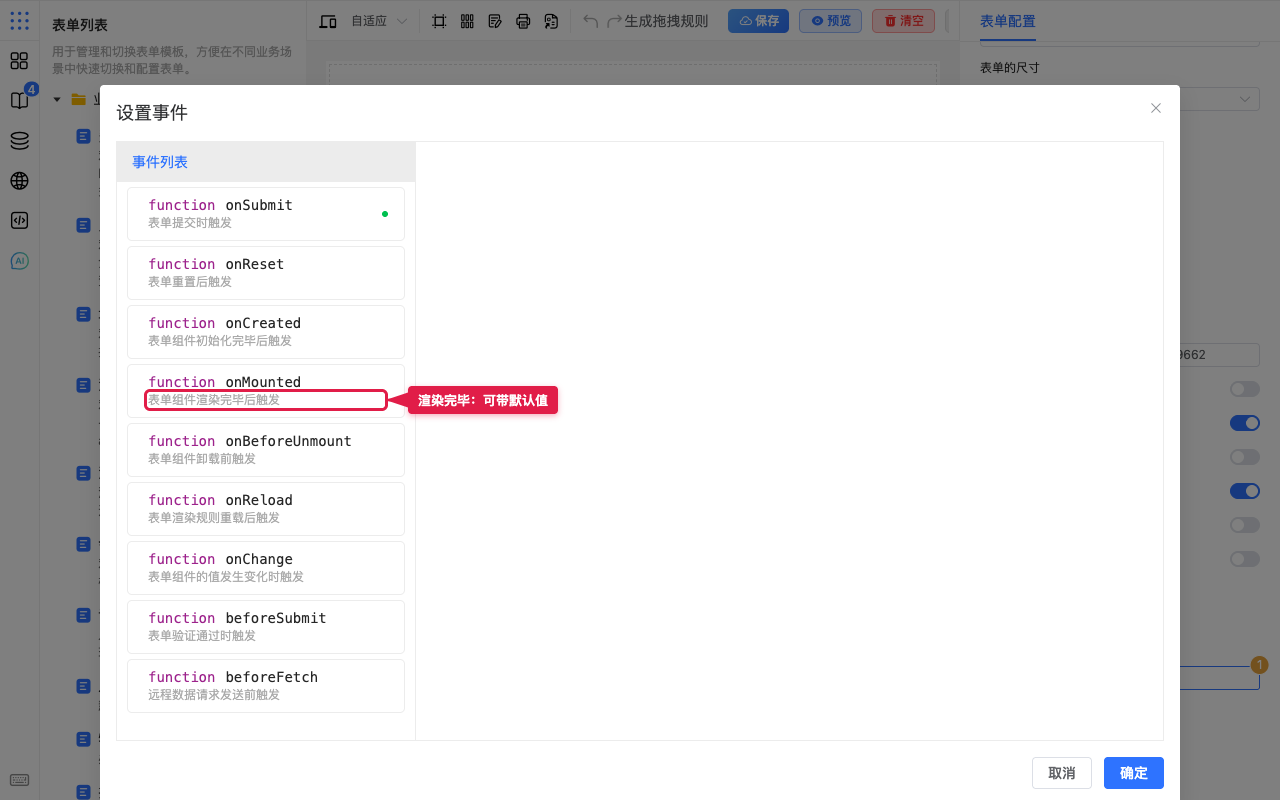
- 在事件流中添加 表单赋值 等动作,把默认值写入对应字段。
预期:打开即见默认值,仍允许用户修改。
常用:请求前补充公共信息
时机:远程数据请求发送前触发。
动作:统一附带租户、语言、token 等,避免每个全局数据源重复配置。
常用:重置后恢复默认部门
时机:表单重置后触发。
动作:再次写入默认「所属部门」,避免重置后关键默认值丢失。
常用:值变化时轻量提示草稿
时机:表单组件的值发生变化时触发。
动作:仅做轻量提示(如「有未保存修改」),不要每次按键都发重请求或打开弹窗。
使用建议
- 整表级、只做一次的逻辑放表单事件;字段级放组件事件或隐藏/必填/联动。
- 「值发生变化」避免沉重操作,防止填写卡顿。
- 公共动作可沉淀为全局事件;表单事件负责「何时触发」。动作细节见事件流配置。
- 改完务必预览;设计态点选不等于真实提交链路。