


选项数据
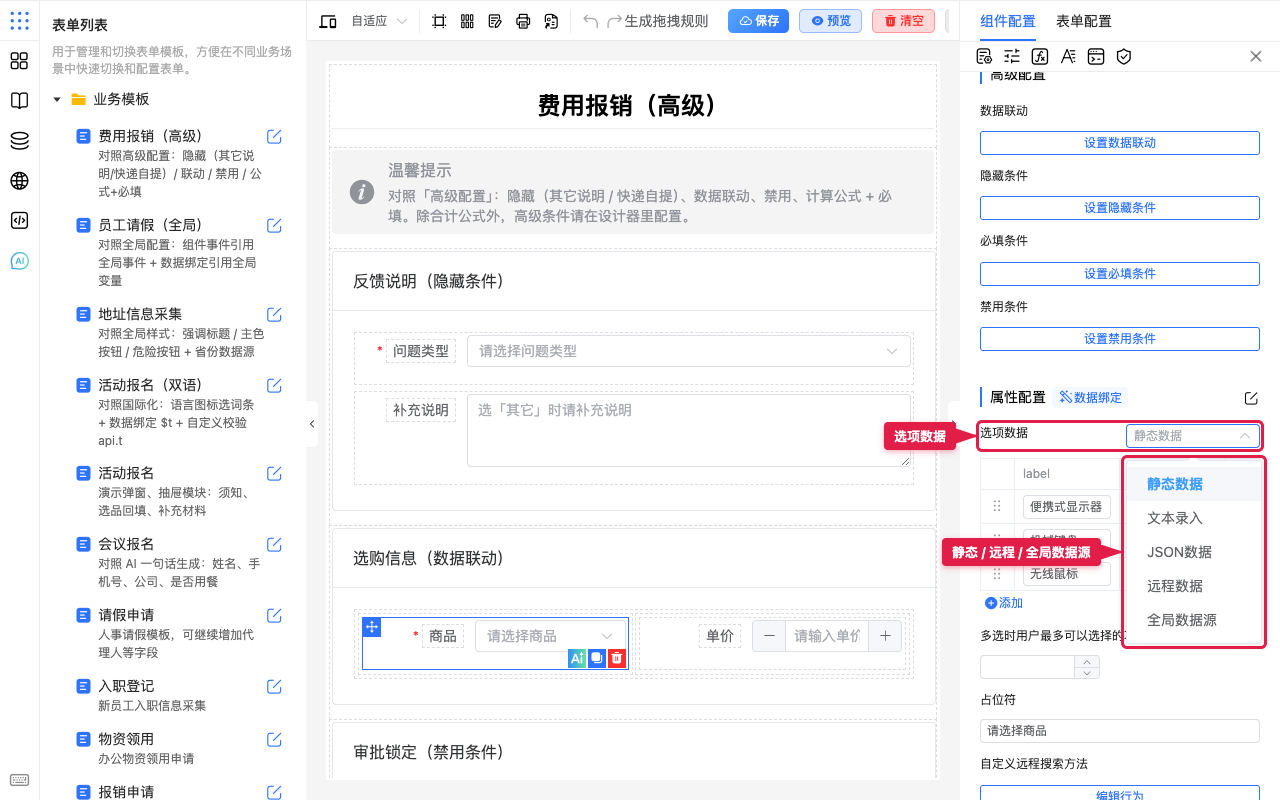
选项数据决定单选、多选、下拉等组件里「能选什么」。在 属性配置 → 选项数据 里可选来源:
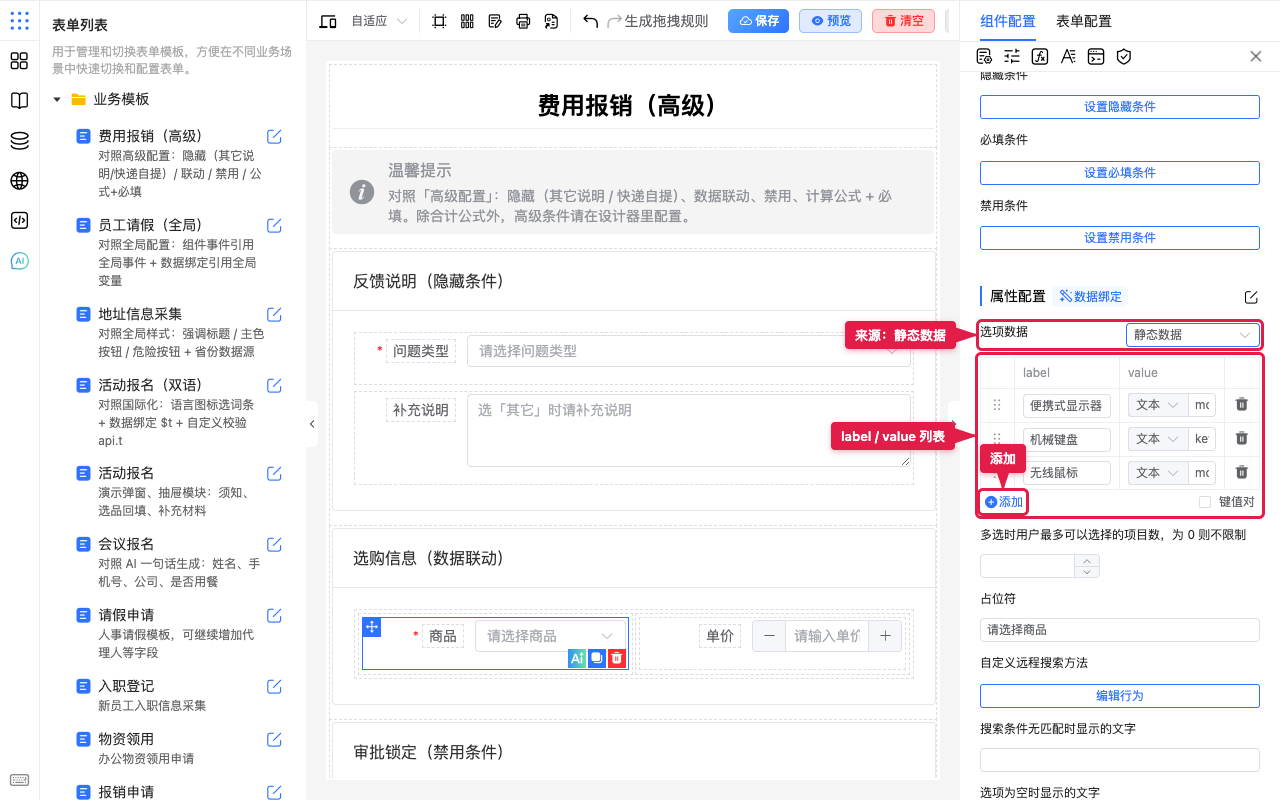
- 静态数据(表格逐条维护 label / value)
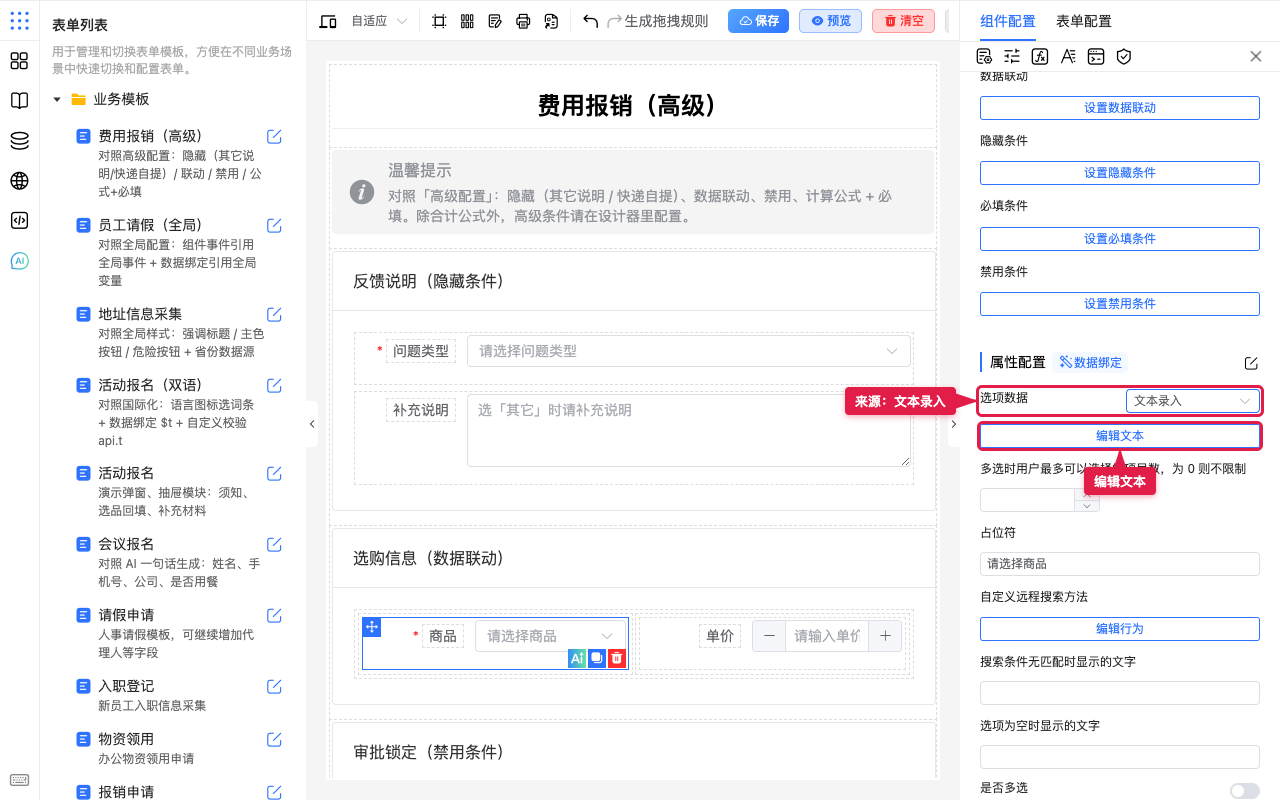
- 文本录入(一行一个选项,适合快速粘贴)
- JSON数据(整段 JSON 数组编辑)
- 远程数据
- 全局数据源
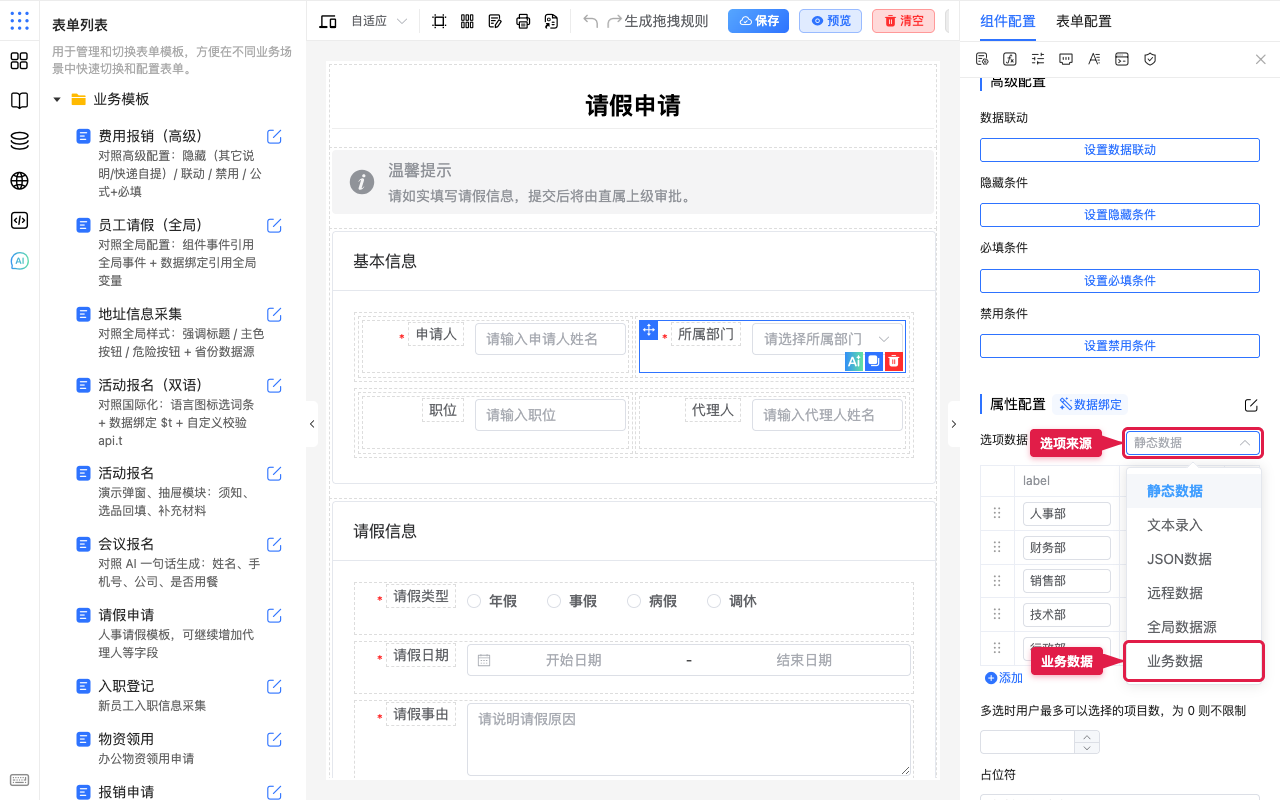
- 业务数据(选用系统已接入的业务字典,如性别、部门)
选项也可用数据绑定接到全局变量(适合计算生成的选项列表)。
树形选择、级联选择器 等树形组件的静态录入界面不同:支持 添加子级,可无限嵌套(见下文)。
在哪里找
选中选项类组件 → 右侧 组件配置 → 属性配置 → 选项数据。
来源怎么选
| 来源 | 适合 | 不适合 |
|---|---|---|
| 静态数据 | 性别、是否、短商品列表等少而稳 | 成百上千且常变的主数据 |
| 文本录入 | 从别处复制一串选项、快速试填 | 需要精细改每个 value、或深层树结构 |
| JSON数据 | 已有标准 {label,value}(树可带 children)数组 | 不熟悉 JSON 的日常维护 |
| 全局数据源 | 多表单共用省份、费用类型、币种 | 只在一个字段用一次(可静态) |
| 远程数据 | 员工、商品库、组织树等接口数据 | 完全固定的两三个选项 |
| 业务数据 | 性别、部门、组织树等系统已维护的业务字典 | 环境未接入业务字典时(菜单里看不到此项) |
怎么用(静态选项)
下面以「费用报销」里的「商品」下拉为例。
- 选中选择器,找到 选项数据。
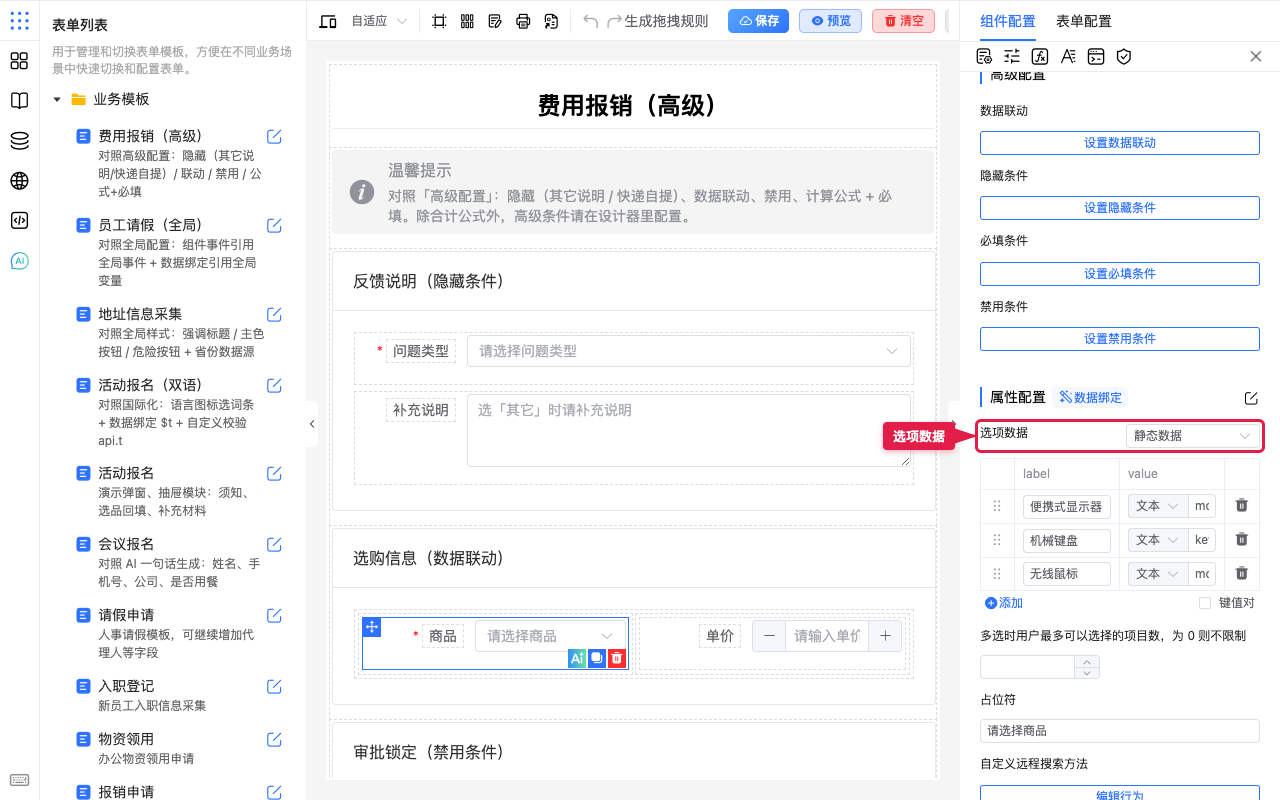
- 点开下拉,选择来源:静态数据 / 文本录入 / JSON数据 / 远程数据 / 全局数据源 / 业务数据。
- 选 静态数据 后,在下方表格维护 label(显示文字)与 value(提交值),可点 添加;需要时可勾选 键值对。
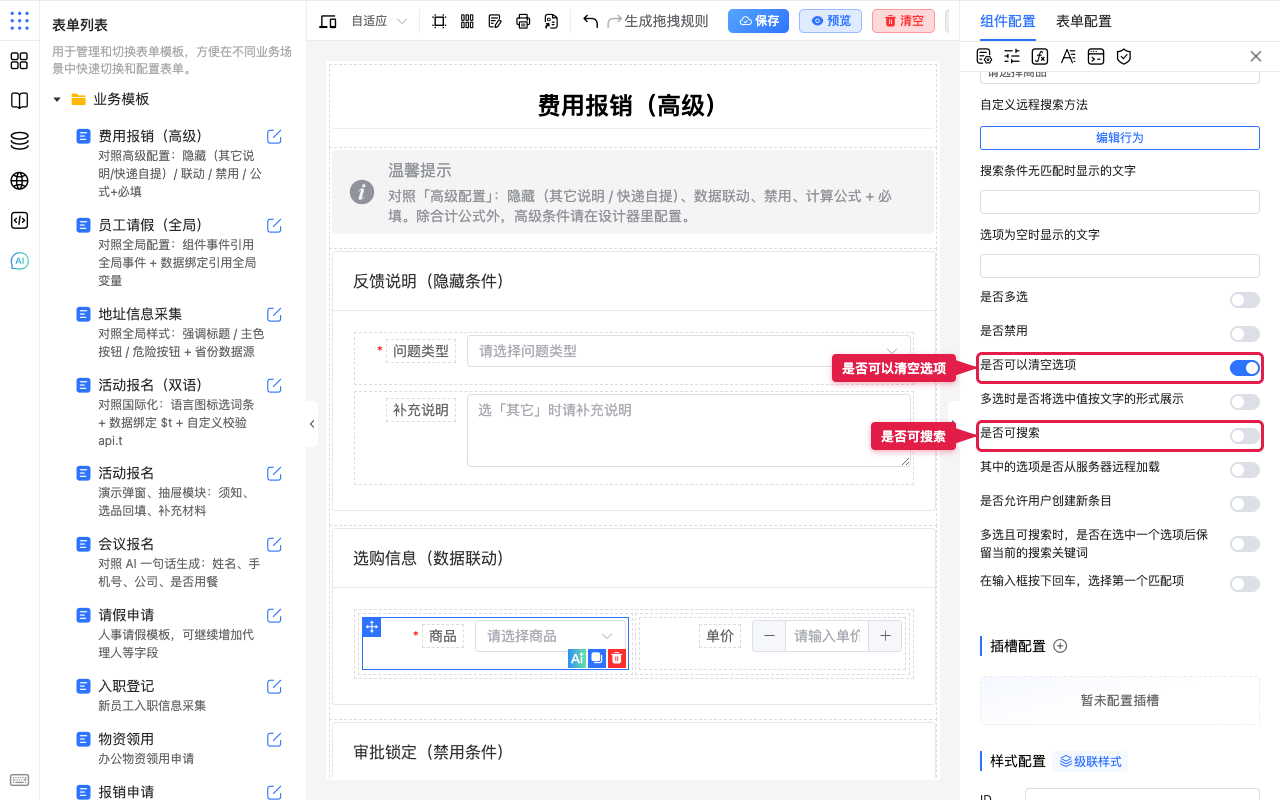
- 按需打开 是否可搜索、是否可以清空选项(文案以面板为准)。
值与显示
提交给系统的是 value,用户看见的是 label。历史已填数据按 value 存储时,慎改 value。
文本录入
适合从文档、表格里一次性粘贴一批选项。
- 选项数据 选 文本录入,右侧出现 编辑文本。
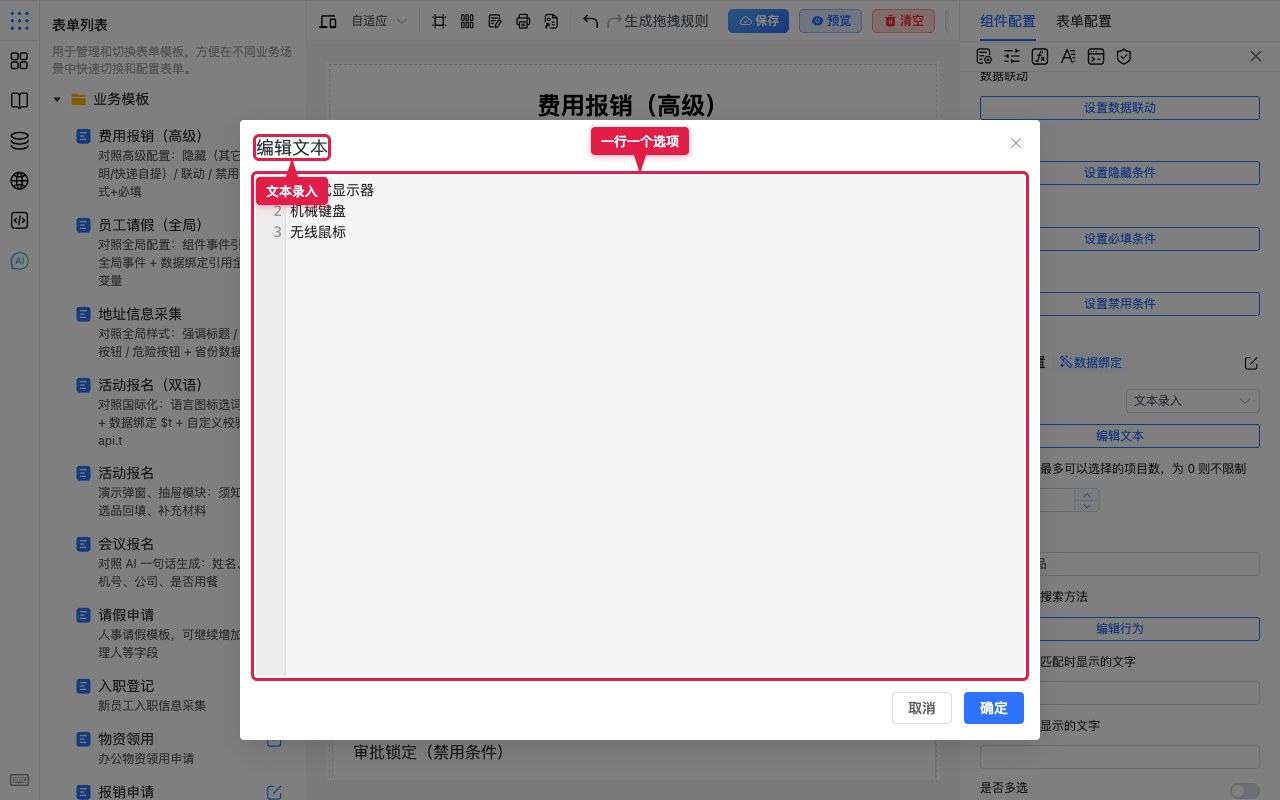
- 点 编辑文本,在弹窗里填写或粘贴,确定后生效。
普通组件(下拉 / 单选等)
一行一个选项,不要缩进。弹窗占位示例类似:
选项1
选项2
选项3
每一行的文字会同时作为显示名(label)和提交值(value)。若要单独改 value,可再切回 静态数据 微调。
树形 / 级联组件
树形选择、级联选择器 等开启文本录入时,用行首空格表示层级(设计器会把 Tab 当成空格):
- 顶层:行首不要空格
- 下一级:比父级多 1 个空格
- 可继续加深,每一级只多 1 个空格(不要一次跳很多空格)
示例(华东 → 上海 → 浦东新区):
华东
 上海
  浦东新区
  徐汇区
 杭州
华北
 北京
  朝阳区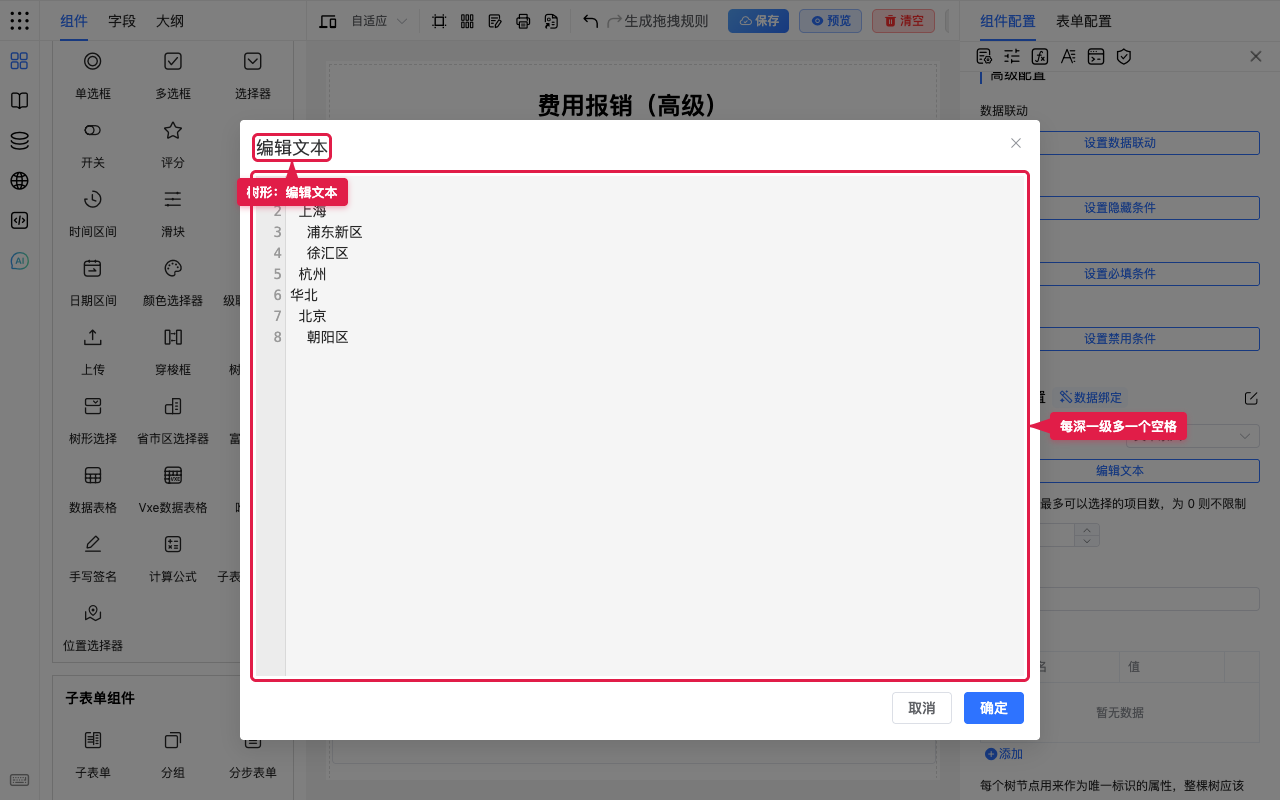
TIP
树形文本录入同样是「行内文字 = label = value」。需要不同提交值时,可先用文本快速搭树,再切 静态数据 改各节点的 value,或改用 JSON数据(带 children)。
JSON数据
适合手里已有选项 JSON,或需要和开发约定的数组结构对齐。普通选项为 { "label", "value" } 对象数组;树形还可在节点上带 children。
- 选项数据 选 JSON数据,右侧出现 编辑数据。
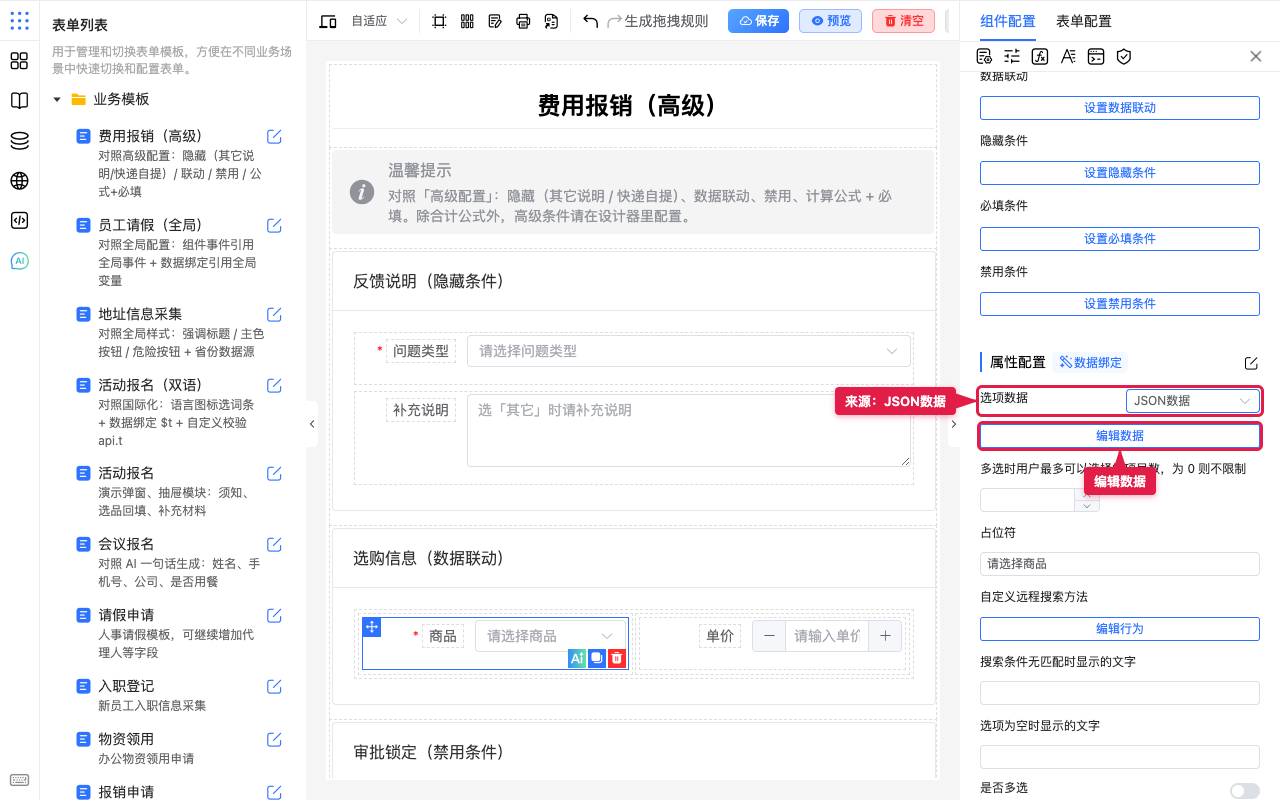
- 点 编辑数据,在弹窗里编辑 JSON 数组,确定后生效。
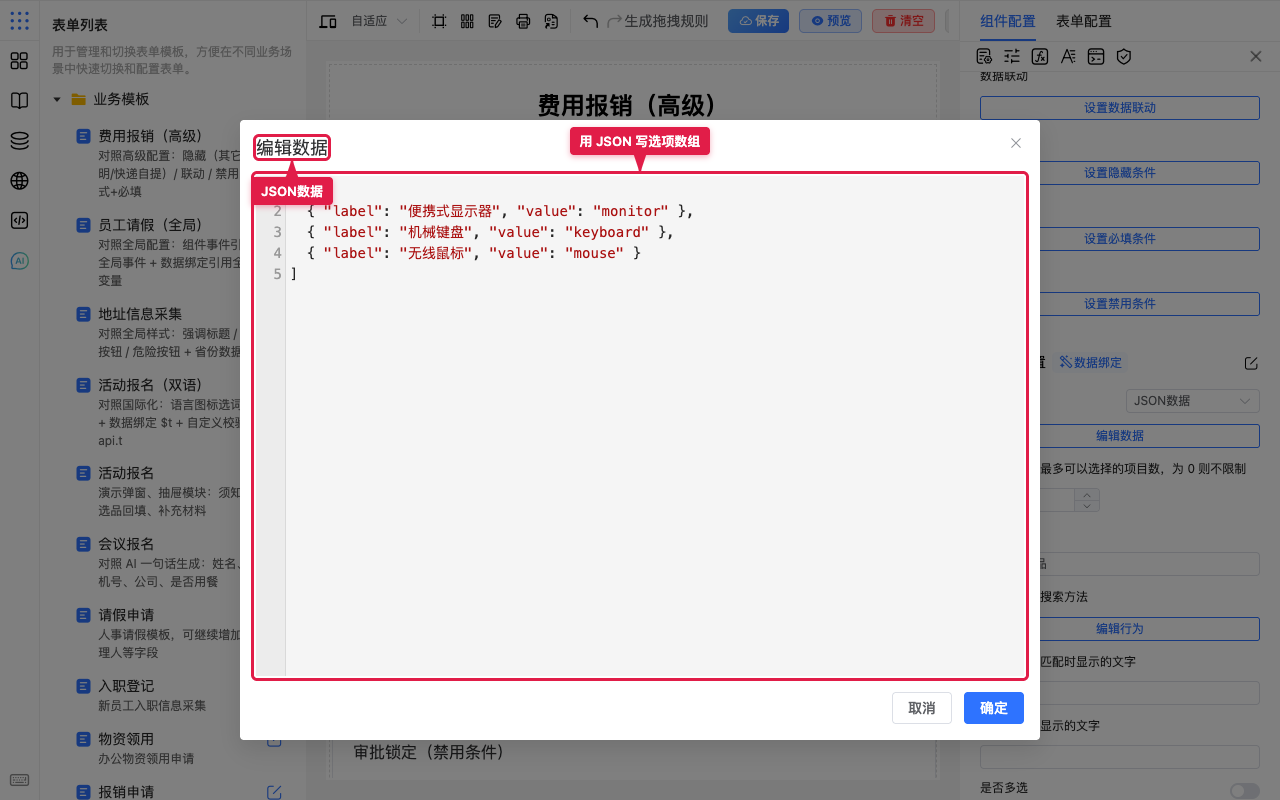
TIP
JSON 写错会导致选项出不来。不确定时先用 静态数据 配好,再切到 JSON数据 对照格式。
树形 / 级联的静态选项
树形选择、级联选择器 等组件选 静态数据 时,不是普通的扁平行表格,而是 树形选项 面板:
- 添加同级:在当前层增加一项
- 添加子级:在该项下增加子节点,可继续嵌套,支持无限层级
组织架构、省市区、分类目录等需要多级时,用这类组件并在此维护,比在普通下拉里手搓三级更合适。
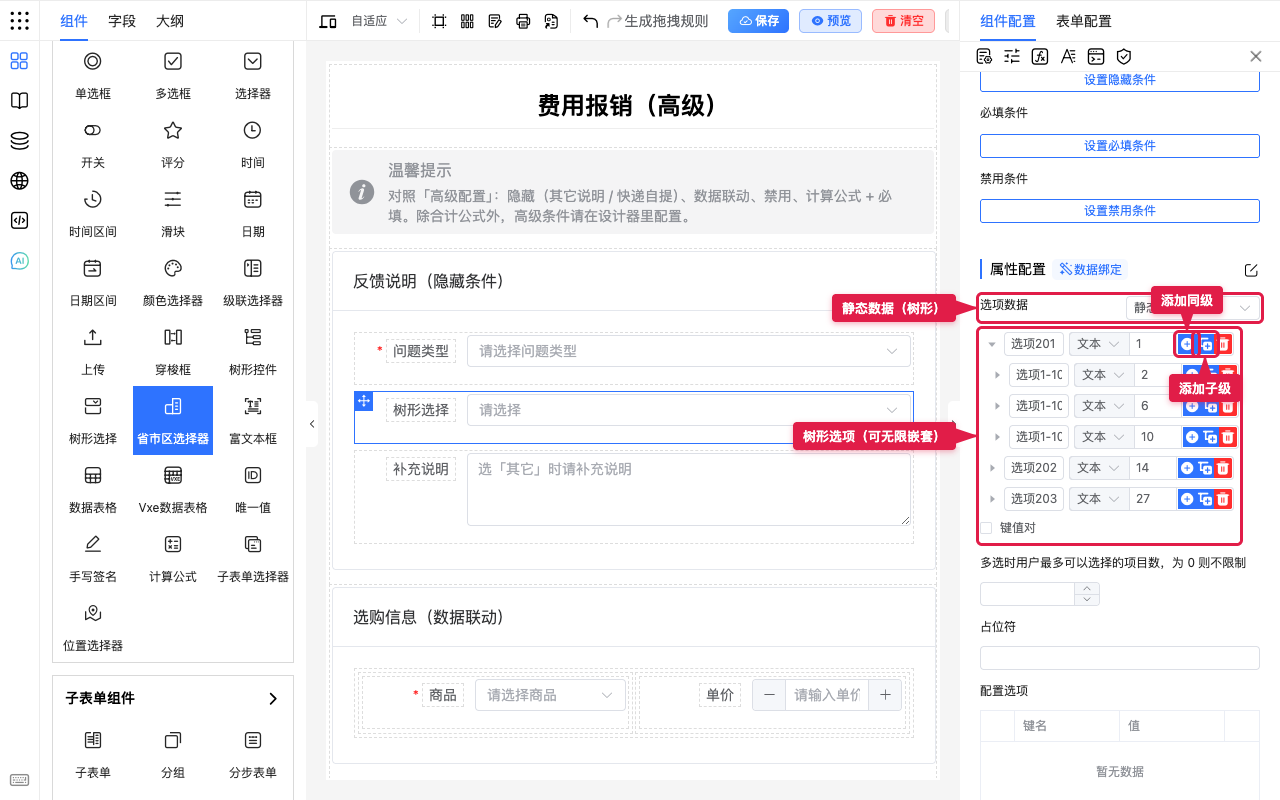
文本录入、JSON 同样可用于树形组件:文本侧用行首空格表示层级(见上文「文本录入 → 树形 / 级联」);JSON 侧用 children 嵌套。
远程数据
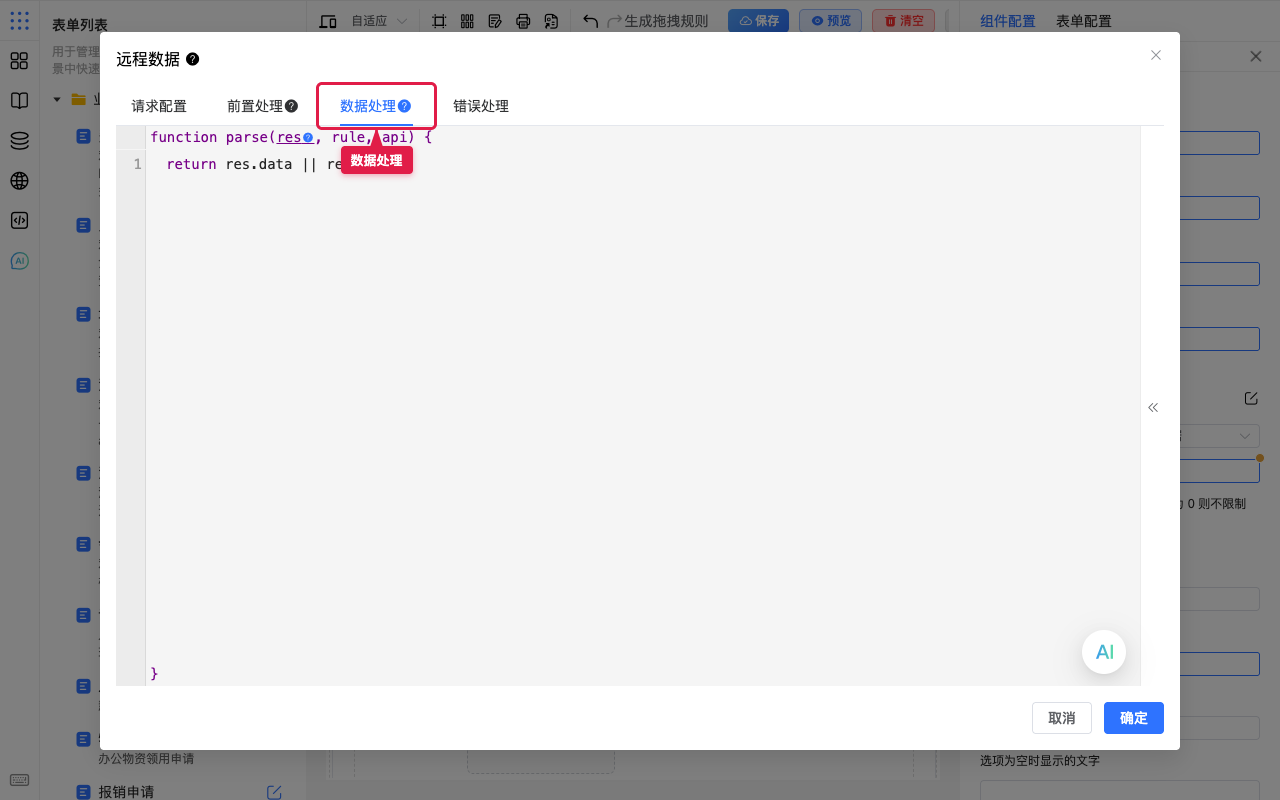
选项要从接口拉取时,把 选项数据 选成 远程数据,再点 编辑请求 打开配置弹窗。弹窗标题为 远程数据,内含四个页签:请求配置、前置处理、数据处理、错误处理。
1. 选远程并打开编辑请求
- 选中下拉 / 单选等选项类字段 → 属性配置 → 选项数据 选 远程数据。
- 下方出现 编辑请求,点开进入配置。
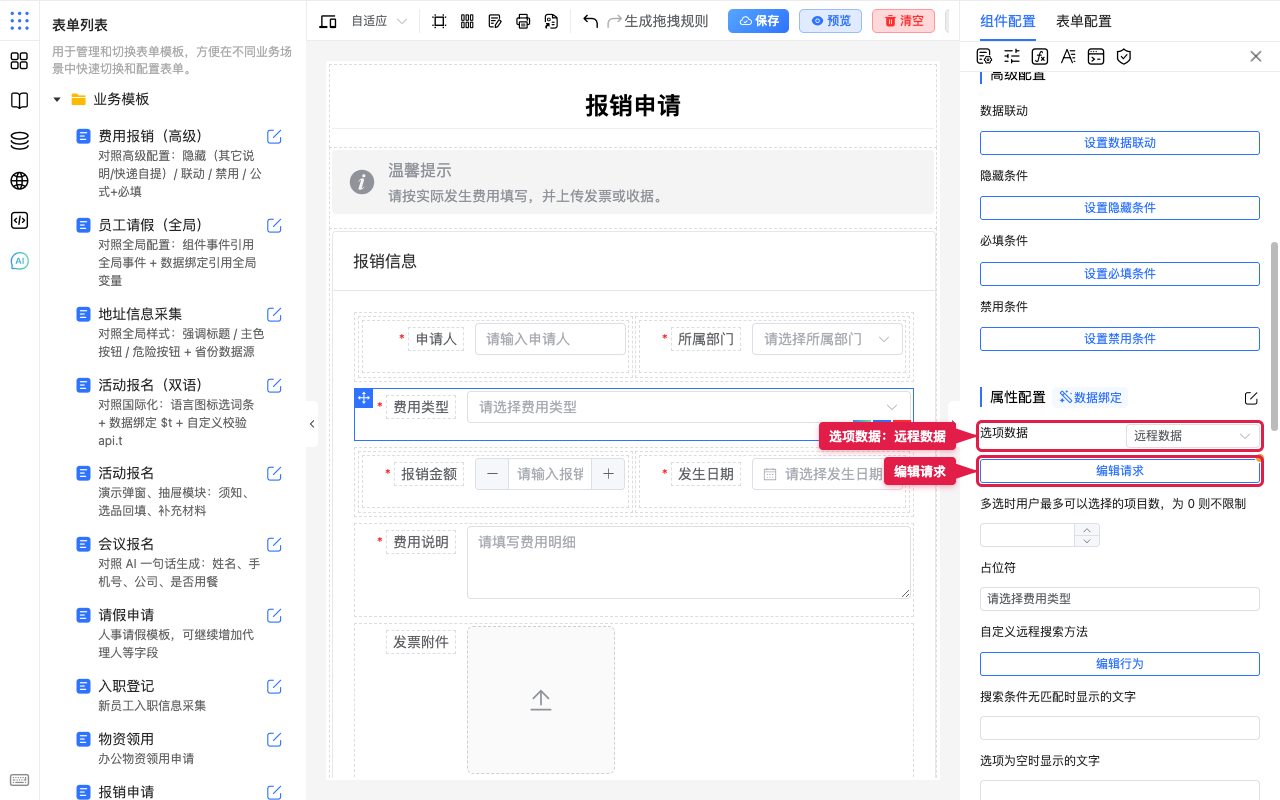
2. 请求配置
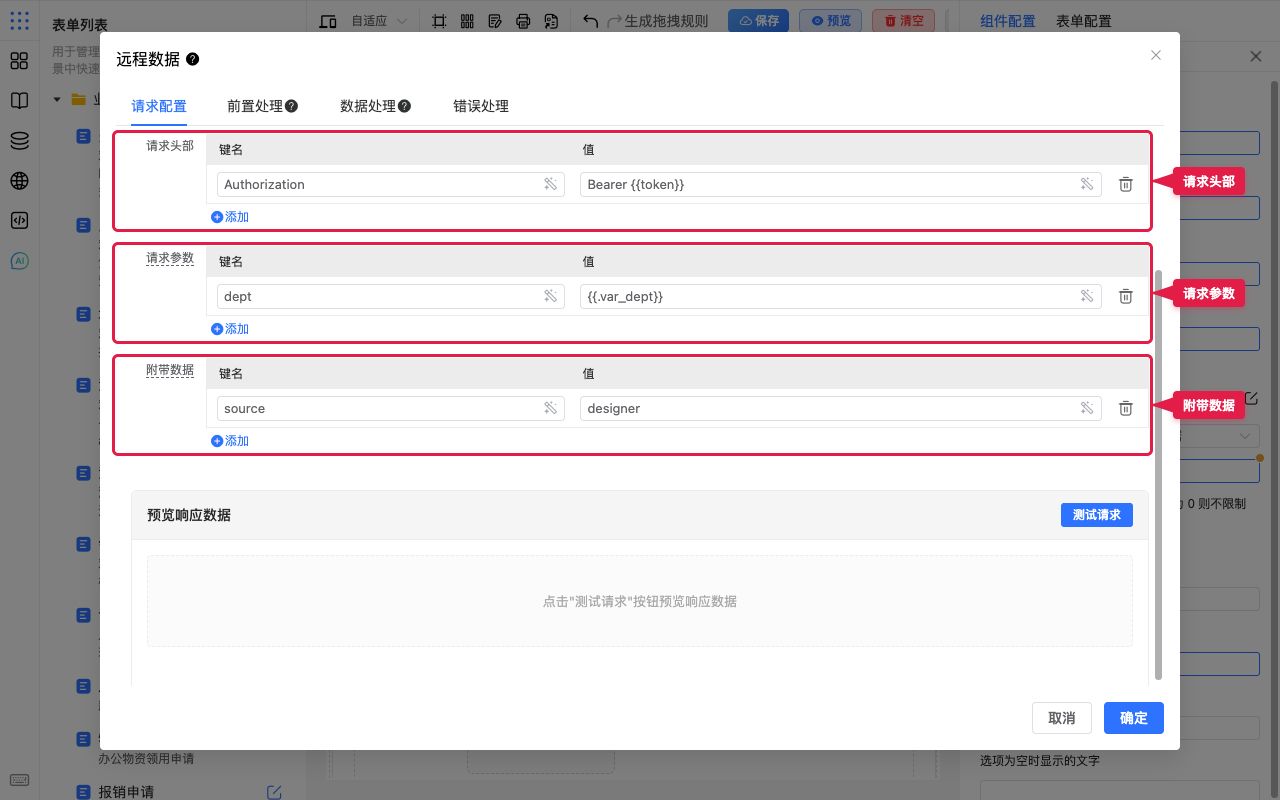
请求配置 页填写接口本身:
| 项 | 作用(界面文案) |
|---|---|
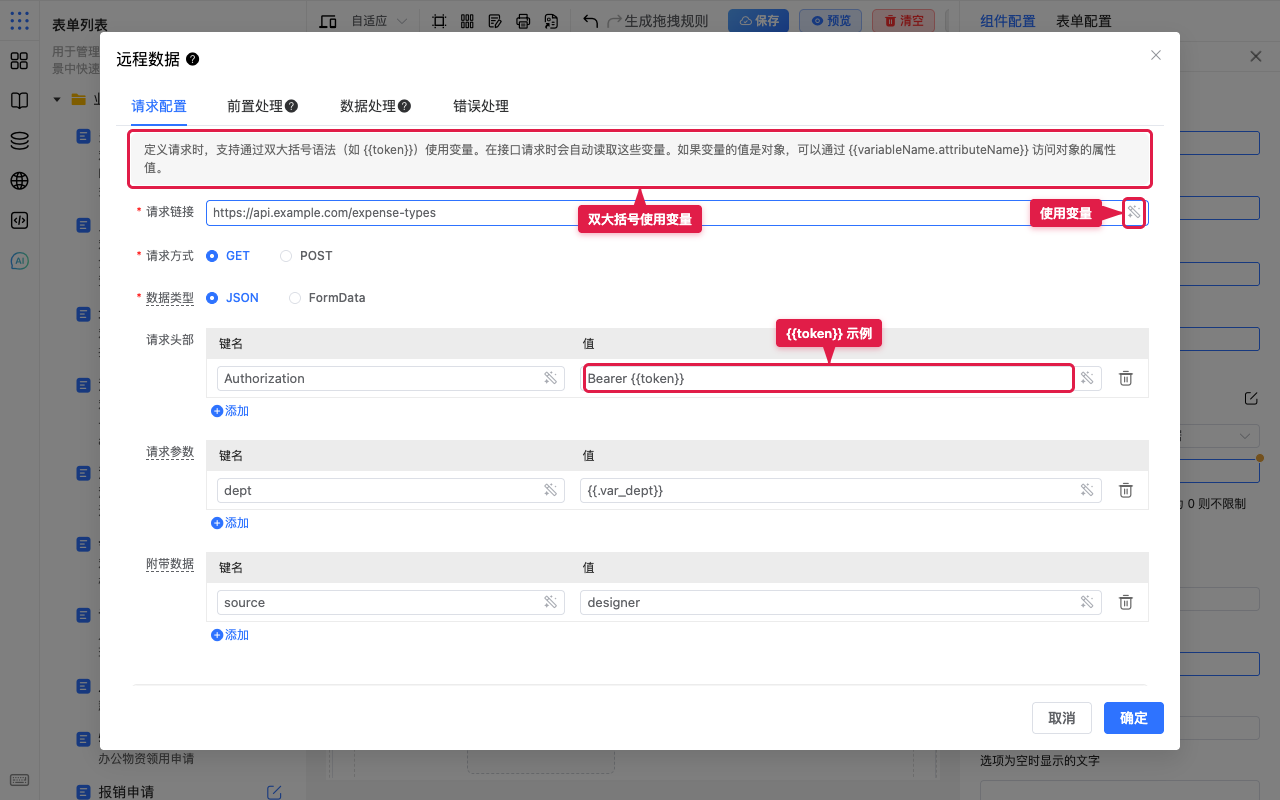
| 请求链接 | 接口地址(必填) |
| 请求方式 | GET / POST |
| 数据类型 | 请求体类型:JSON / FormData(多为 POST 时用) |
| 请求头部 | 键值表,如鉴权头 |
| 请求参数 | GET 参数,经 URL 传递 |
| 附带数据 | POST 等通过请求体传递的键值 |
顶部有一段说明:定义请求时可用双大括号(如 {{token}})引用变量;值为对象时可用 {{变量名.属性名}}。
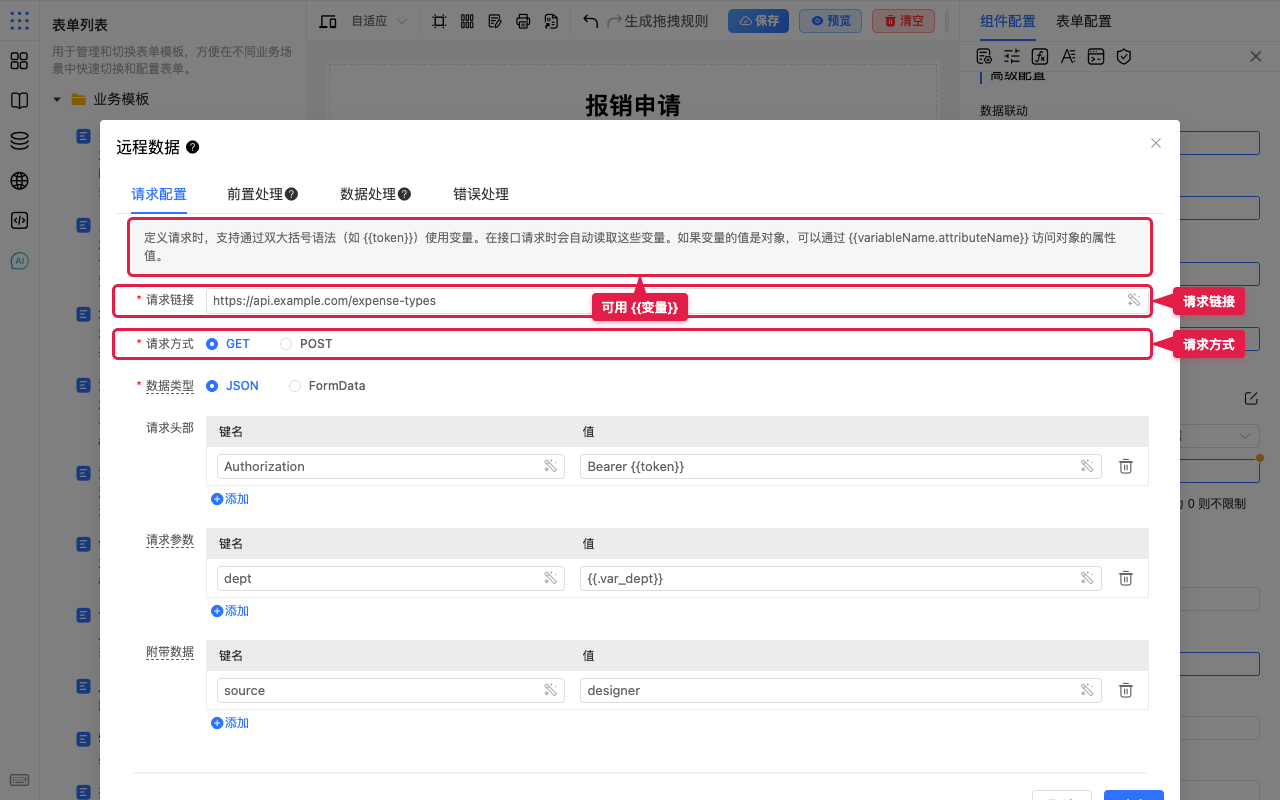
请求头部、请求参数、附带数据 都是「键名 / 值」表格,可点 添加 增行。一般:鉴权放头部,筛选条件放请求参数,POST 正文放附带数据。
TIP
不必三个表都填满。只配链接的 GET、或「链接 + 头部 Token」也很常见。改完用下方 测试请求 核对,再点弹窗 确定。
3. 使用变量
请求链接右侧(以及头部 / 参数 / 附带数据的值)可用 变量 图标插入;也可手写 {{token}}、{{$var.xxx}} 等。发请求时设计器会读这些变量(Cookie、localStorage、全局变量等)。更完整的绑定说明见数据绑定。
4. 预览响应数据
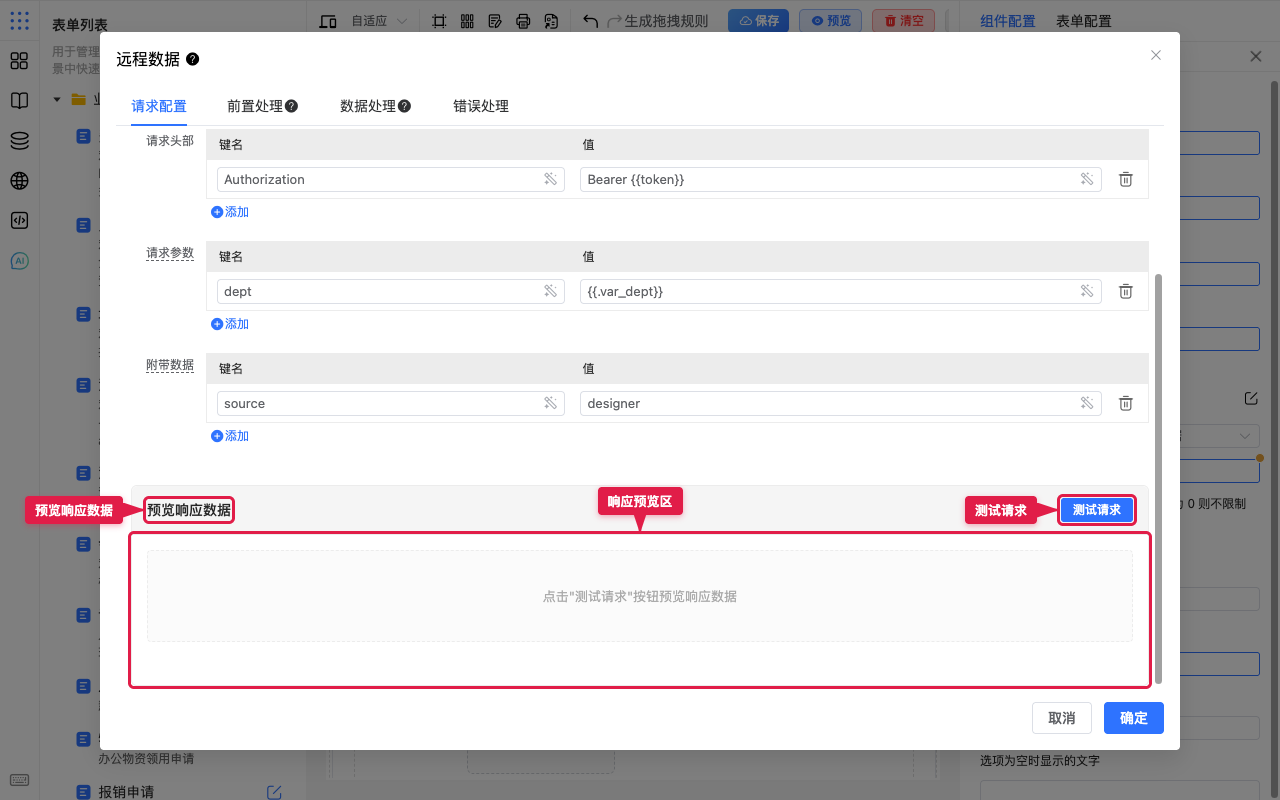
同一页下方是 预览响应数据:点 测试请求 发起一次试调,成功或失败会显示在预览区(空态提示为:点击「测试请求」按钮预览响应数据)。
TIP
测试失败时先查链接、跨域与鉴权变量是否有值;通过后再做「数据处理」把响应转成选项。
5. 前置处理
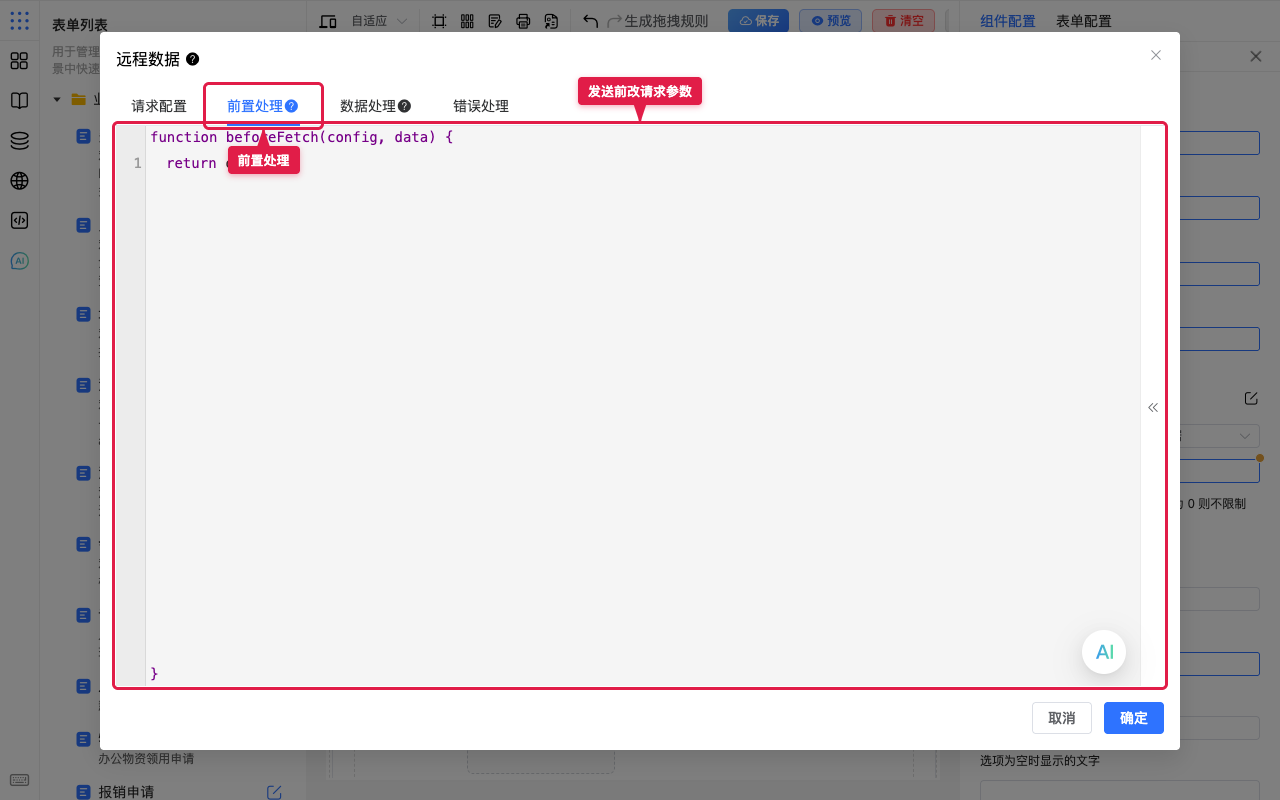
切到 前置处理,可写发送前脚本(形如 function beforeFetch(config, data) { ... }):改请求头 / 参数,或返回 false 终止请求。占位示例常见为给 config.headers 补 Authorization 后 return config。
6. 数据处理
切到 数据处理,把接口返回转成选项数组(形如 function parse(res, rule, api) { ... })。通常 return 带 label / value 的对象数组,例如从 res.data 映射 name→label、id→value。
7. 错误处理
错误处理 页可写请求失败时的脚本(参数多为错误对象 e)。需要统一提示、埋点时再配;多数场景先保证 测试请求 成功、数据处理 返回正确选项即可。
和「远程搜索」的区别
属性里还有 其中的选项是否从服务器远程加载 等,那是输入关键字时再搜,和「选项数据 = 远程数据」整表拉取不是同一套配置。
全局数据源
- 打开全局配置 → 设置数据源,创建可复用的选项集(如省份列表、紧急程度)。
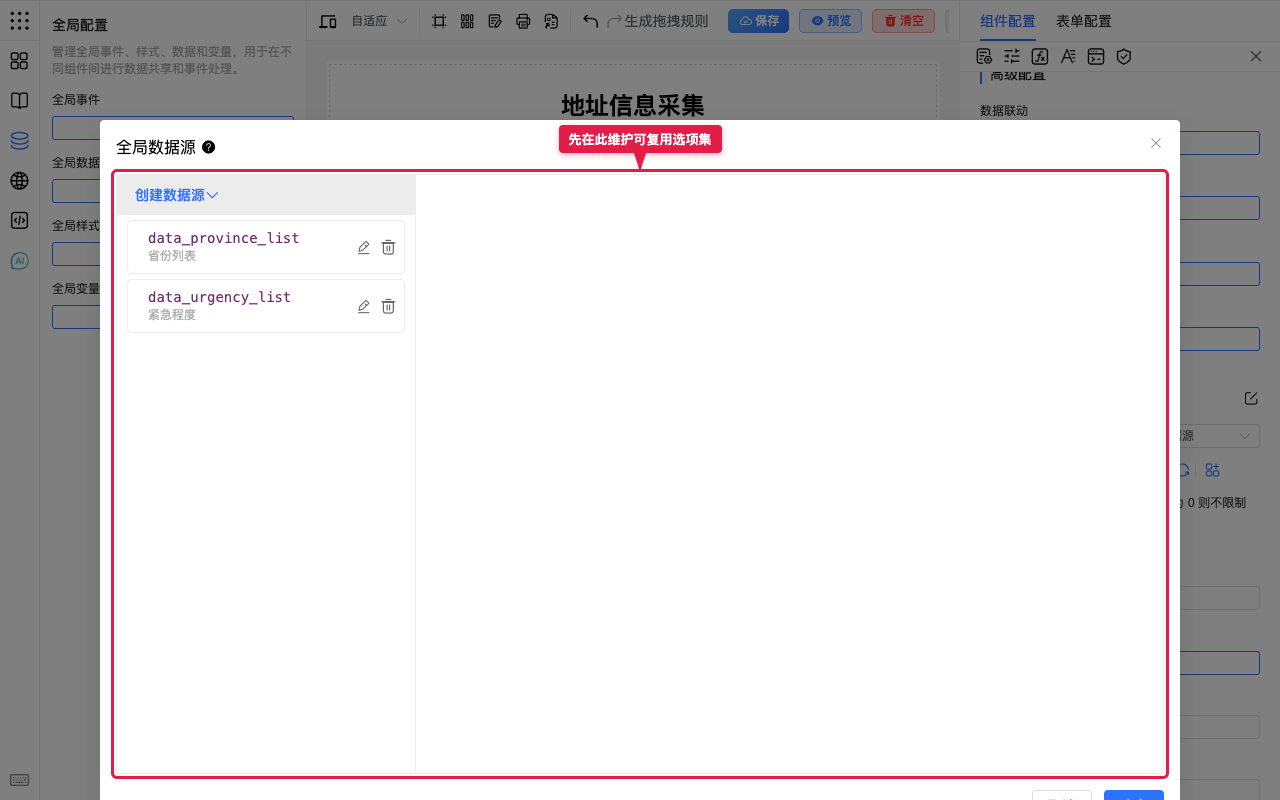
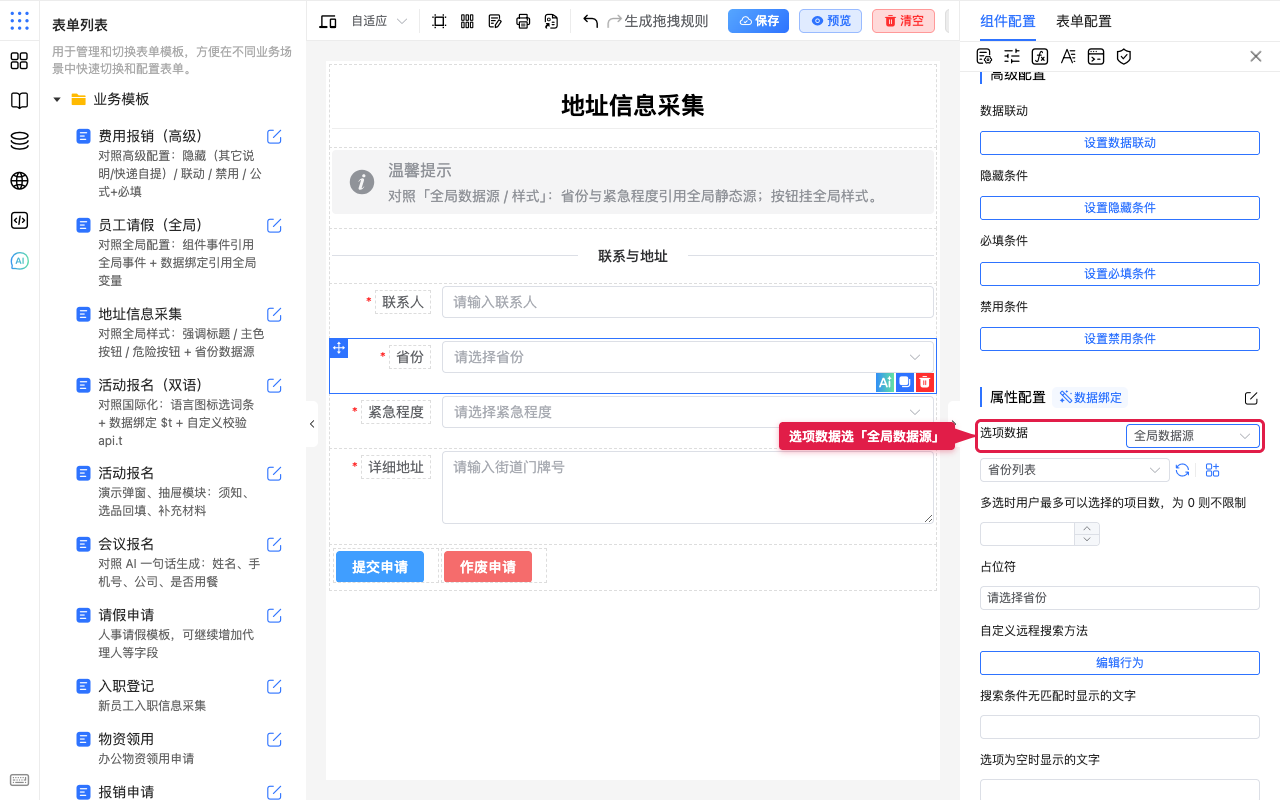
- 回到组件,把 选项数据 选成 全局数据源,再按界面指定具体数据源(维护方式见全局数据源)。
业务数据
业务数据 用来选用系统已经接入的业务字典(如性别、部门、省市区),不必在表单里手填选项,也不必为每个字段单独配远程请求。列表由实施/开发在设计器配置里接入;配置人员只需在面板里挑选。
看不到「业务数据」?
选项来源菜单里没有 业务数据,通常表示当前环境尚未接入业务字典。占位提示类似「请在 config.datasets 中配置」时,请联系实施或开发完成接入,而不是在本页手写 JSON。
下面以「请假申请」里的「所属部门」为例。
1. 选业务数据
- 选中选择器 → 属性配置 → 选项数据,点开下拉。
- 选择 业务数据。
2. 挑选具体字典
选成 业务数据 后,下方出现业务数据选择框(占位多为 请选择业务数据),右侧有刷新图标。
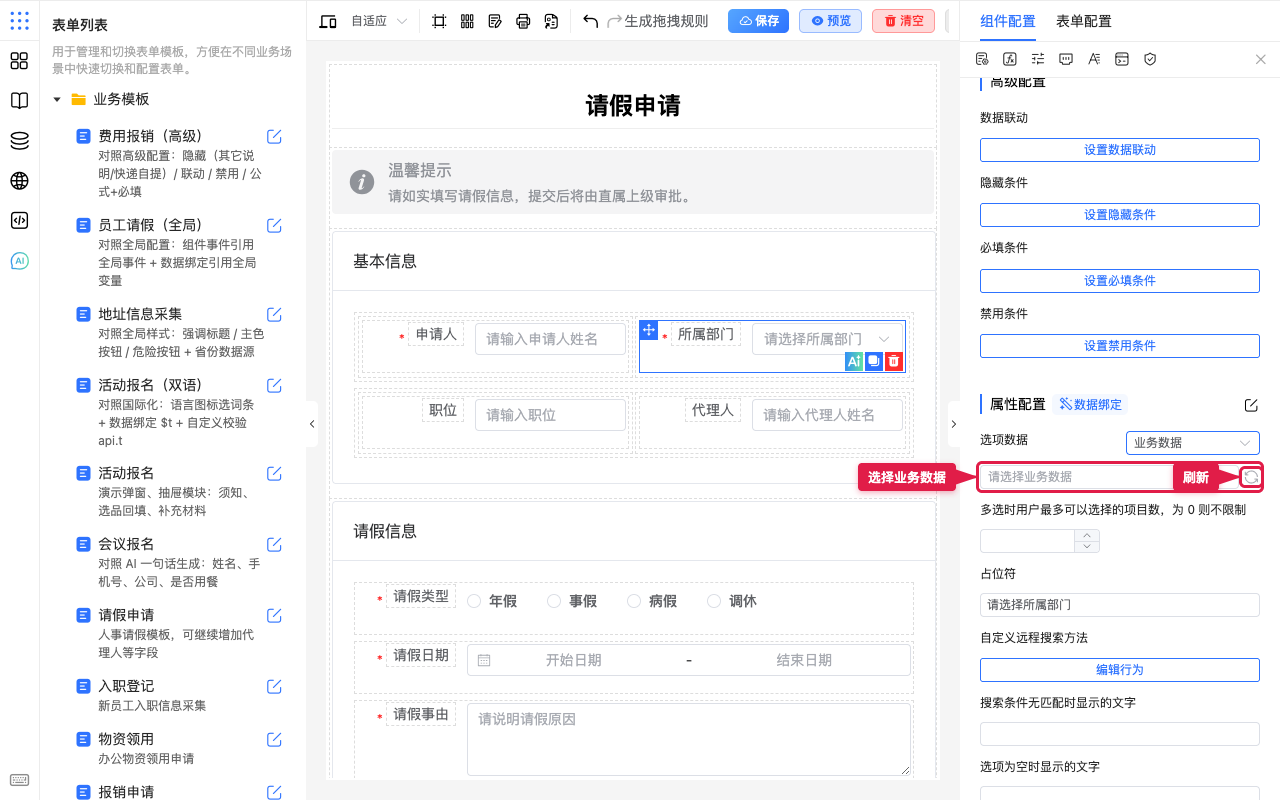
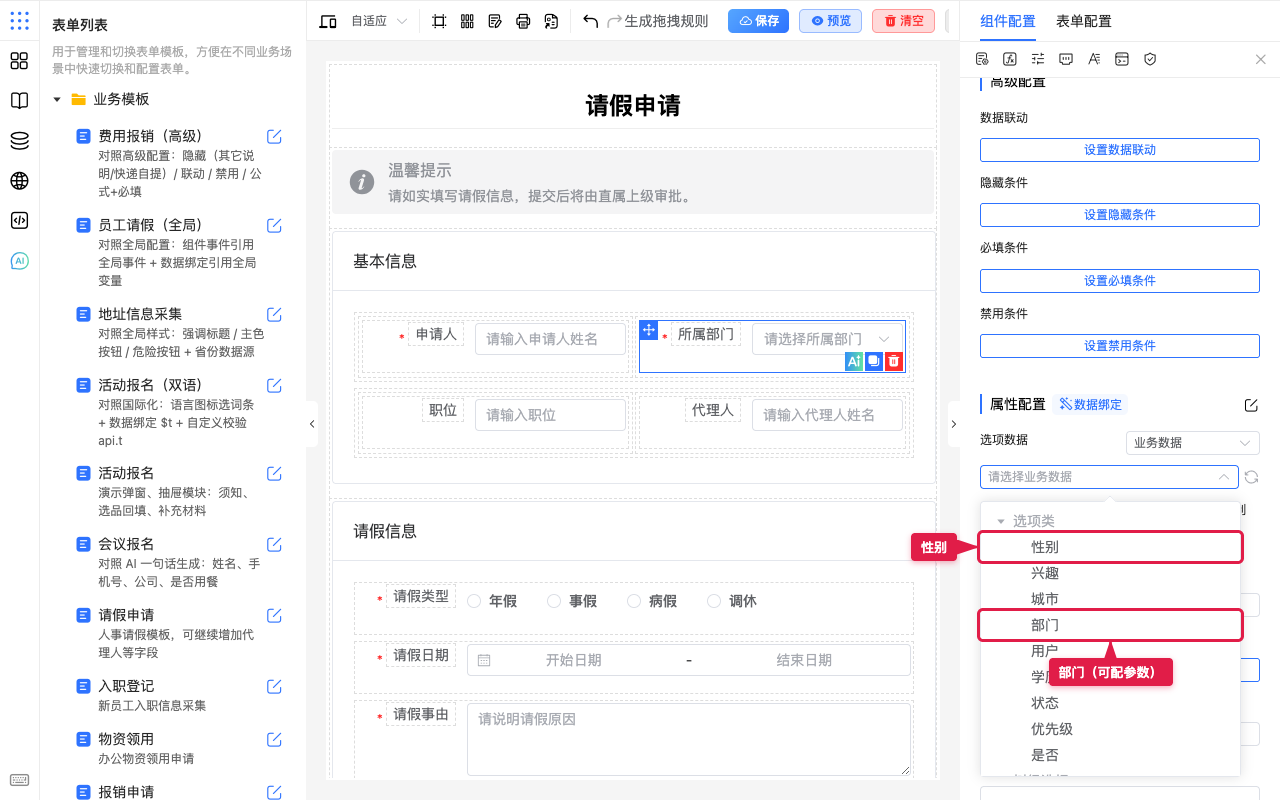
- 点开选择框,按分组浏览(演示环境常见 选项类、树级选择 等)。
- 展开分组后点具体项,例如 性别、部门。
3. 按需填写附加配置
部分字典会带出额外表单项。例如选 部门 后可能出现 包含停用部门 开关:打开则选项里会多出已停用的部门。
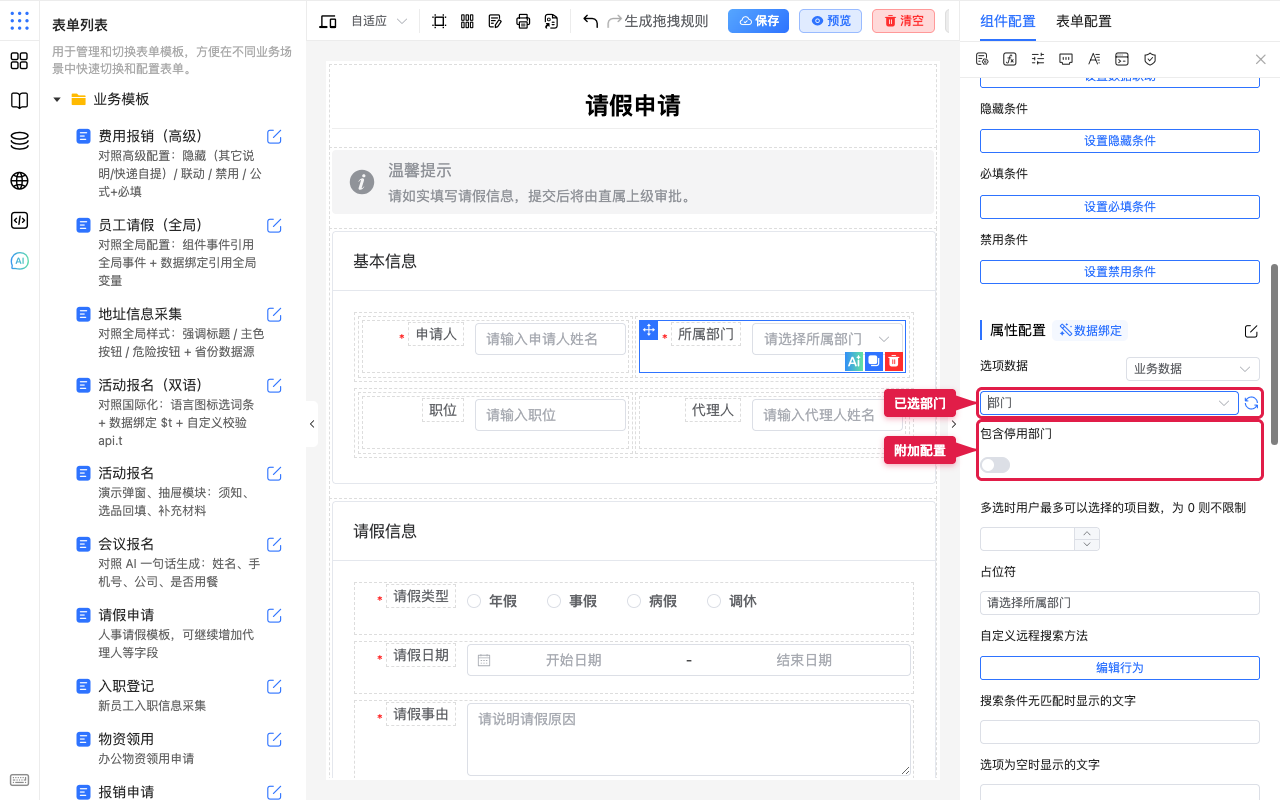
改完附加项后,可用右侧刷新图标重新加载选项。
4. 看画布效果
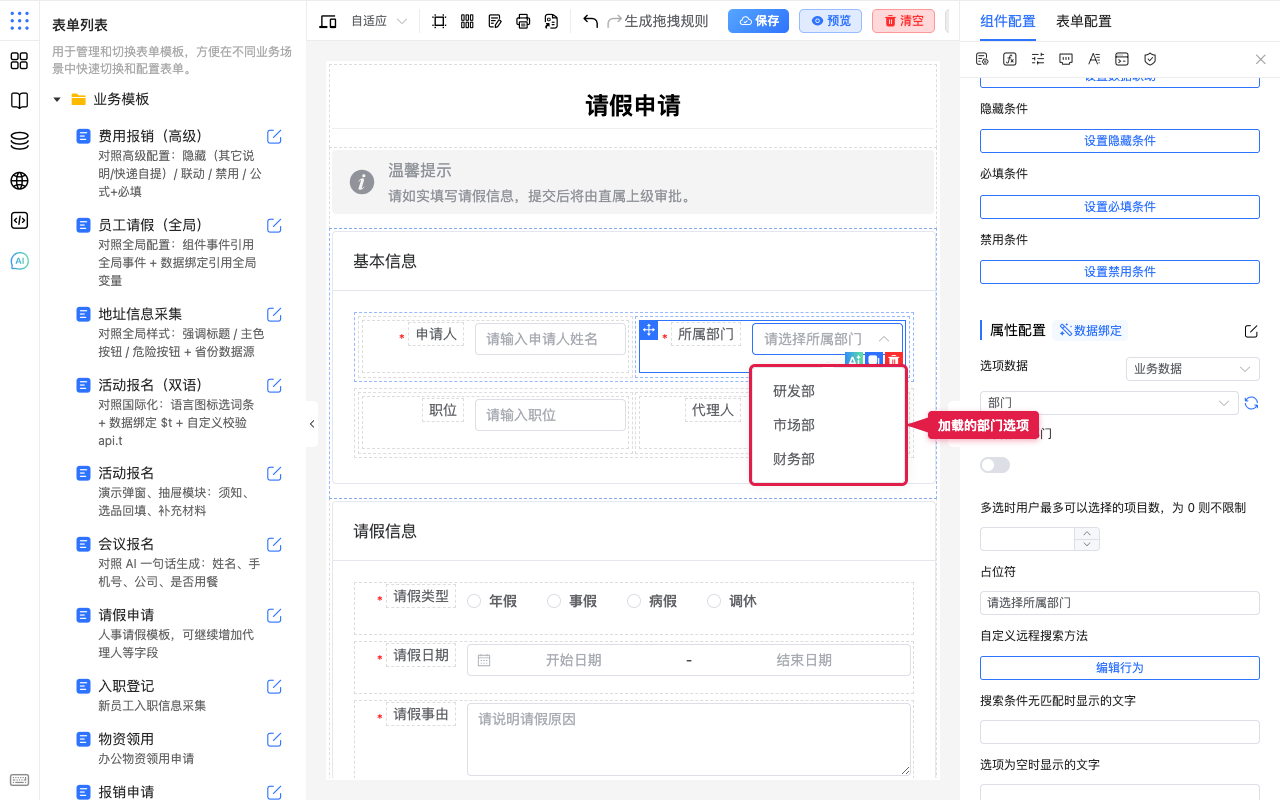
配置生效后,画布上该字段的下拉会显示业务数据返回的选项(如下面的部门列表)。
和「全局数据源」「远程数据」的区别
- 业务数据:选系统已接入的字典,一般不用写请求地址。
- 全局数据源:在设计器全局配置 → 设置数据源 里自己维护,多表单共用。
- 远程数据:为本字段单独配置接口请求(见上文)。
场景示例
入门:报销商品用静态选项
背景:费用报销「商品」只有少数固定项,随表单一起发布即可。
步骤:
- 按上文配好静态 label/value 后,点 预览,打开「商品」下拉核对。
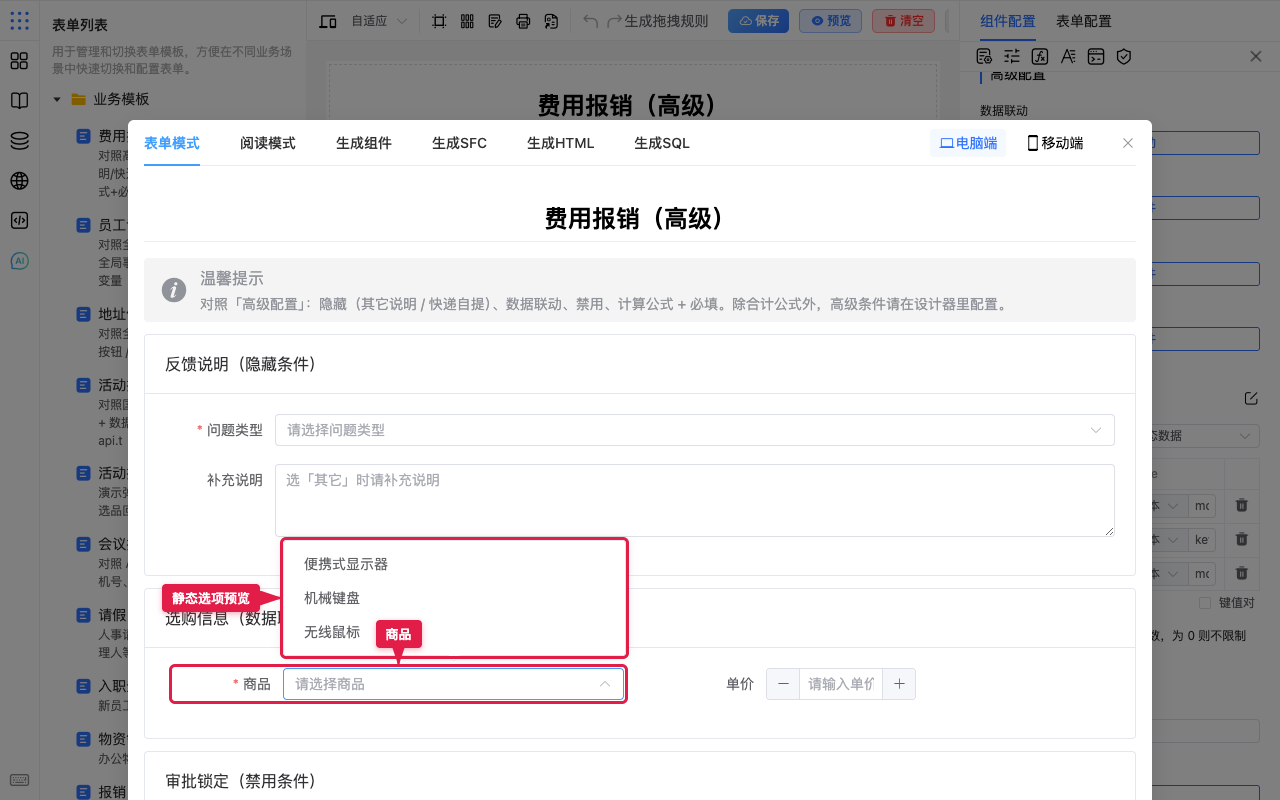
预期:能看到全部静态项。改 value 前确认是否影响历史单据。
常用:多表共用全局选项集
背景:地址类表单的省份、紧急程度要多处一致,希望改一处全局生效。
步骤:
- 在全局 设置数据源 维护好数据集后,选中字段,将 选项数据 设为 全局数据源。
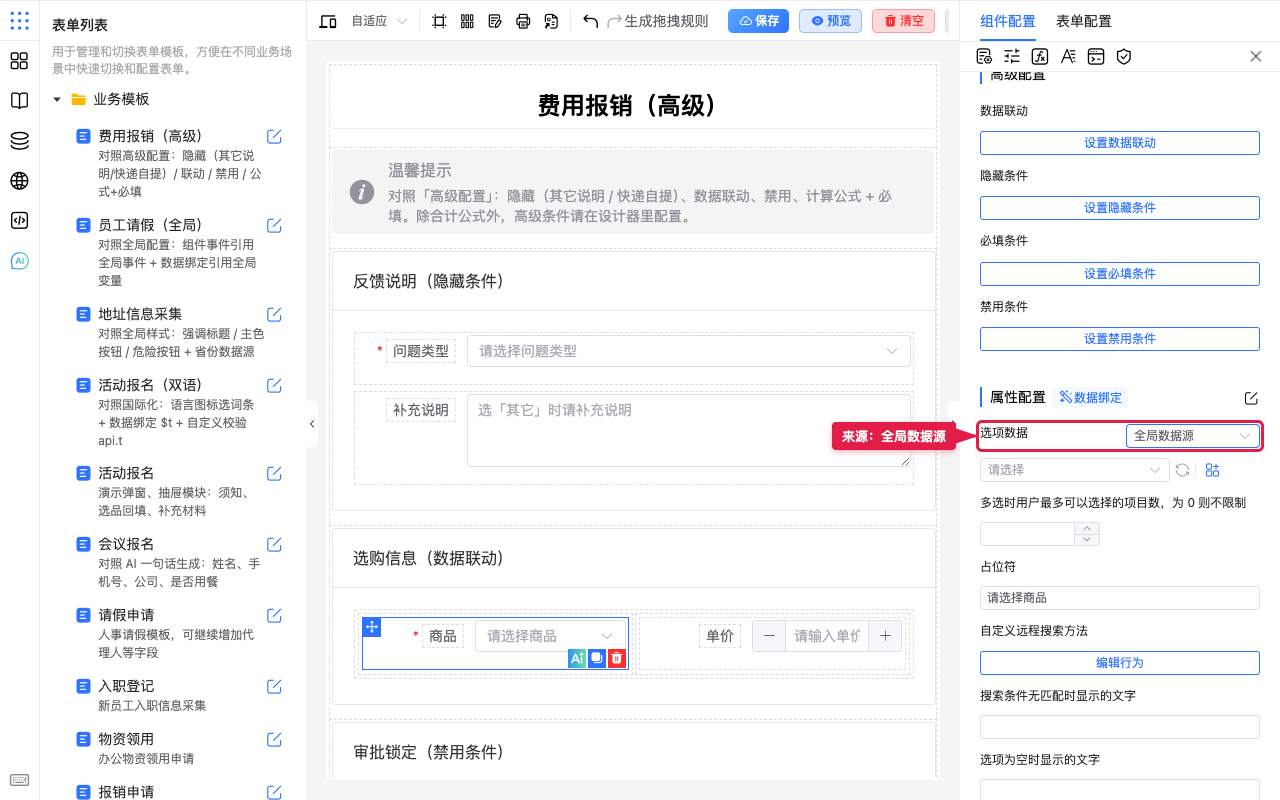
预期:预览选项与全局源一致;改全局源后,所有引用该源的表单一起更新。发布前与业务确认影响范围。
常用:选项由全局变量计算
请假类型等选项若要按规则计算生成,可在全局变量里返回选项数组,再数据绑定到 选项数据(见该文「全局变量算出选项」示例)。
常用:商品远程 + 单价回填
商品走远程选项后,选中项可用数据联动回填单价等字段。
常用:请假类型静态 + 病假证明显隐
请假类型用静态选项;选「病假」时再显示并必填证明——见隐藏条件、必填条件。
常用:所属部门用业务数据
背景:请假、入职等表单的「所属部门」要跟组织人事系统一致,不要在每个表里抄一份部门列表。
步骤:
- 选中「所属部门」选择器,将 选项数据 设为 业务数据。
- 在业务数据树里选 部门;需要停用部门时打开 包含停用部门。
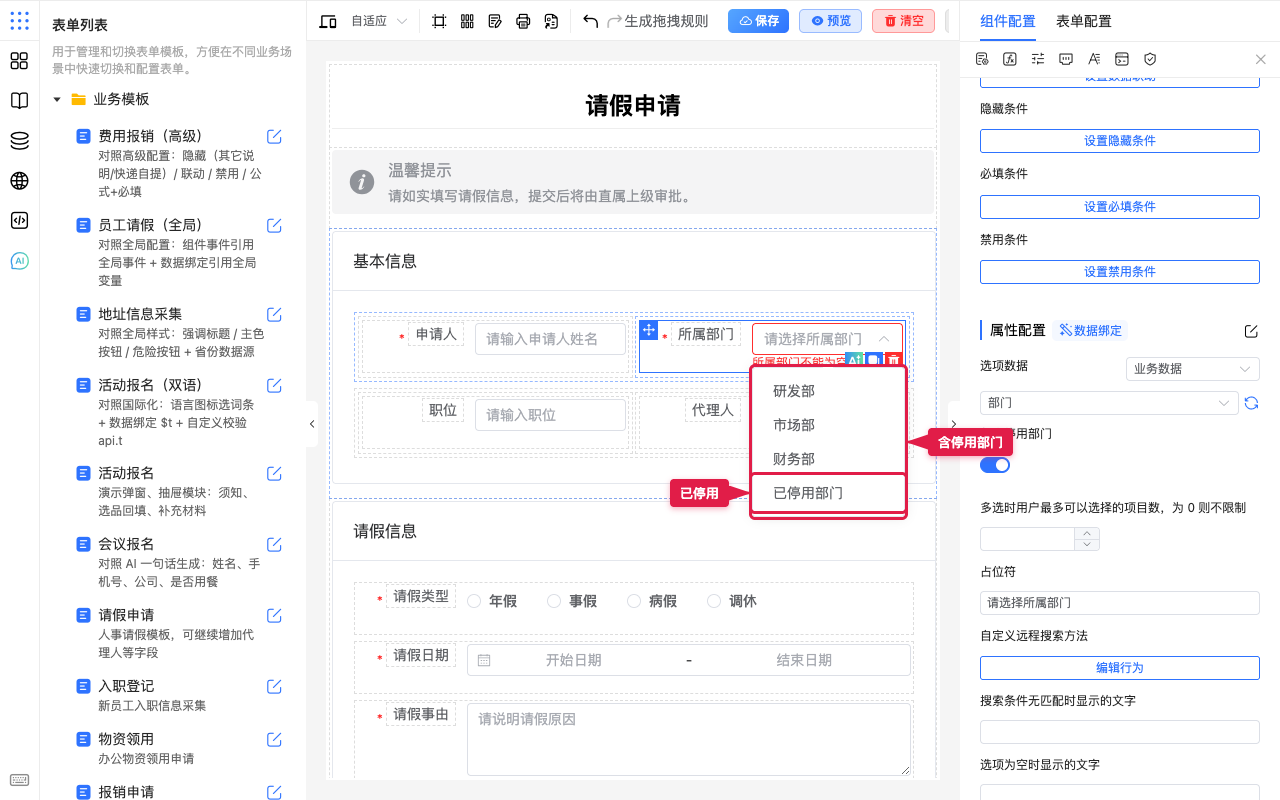
预期:下拉出现研发部、市场部、财务部等(以当前环境接入的数据为准);打开 包含停用部门 后还会多出已停用项。改组织人事源后,引用同一业务数据的字段一起更新。
注意点
- 先定 value 的稳定性,再写 label。
- 远程失败要有空态/提示(可看 选项为空时显示的文字),避免用户以为没选项。
- 使用 业务数据 时:列表与附加项以当前环境接入为准;看不到该项或选择框提示未配置时,联系实施/开发,不要改成手写静态凑数(除非业务明确允许)。
- 点刷新可重新拉取业务数据;附加配置(如包含停用部门)变更后建议刷新一次再预览。
- 编辑请求 里改完先 测试请求,再写 数据处理;{{变量}} 在预览环境也要有值,否则头部鉴权会失败。
- 请求参数 走 URL,附带数据 走请求体;GET 为主时优先配请求参数。
- 改全局源会影响所有引用表单,发布前沟通。
- 预览验证选项是否完整、默认值是否仍有效。
- 多级分类、组织树请用 树形选择 / 级联选择器,在静态树面板用 添加子级 维护;普通扁平行表格不适合深层级。
- 文本录入、JSON数据 改完后务必预览;JSON 格式错误时选项可能为空。
- 树形文本录入:每深一级只多 1 个空格;层级跳级或空格不齐时,子项可能挂错父级。