


使用逻辑条件
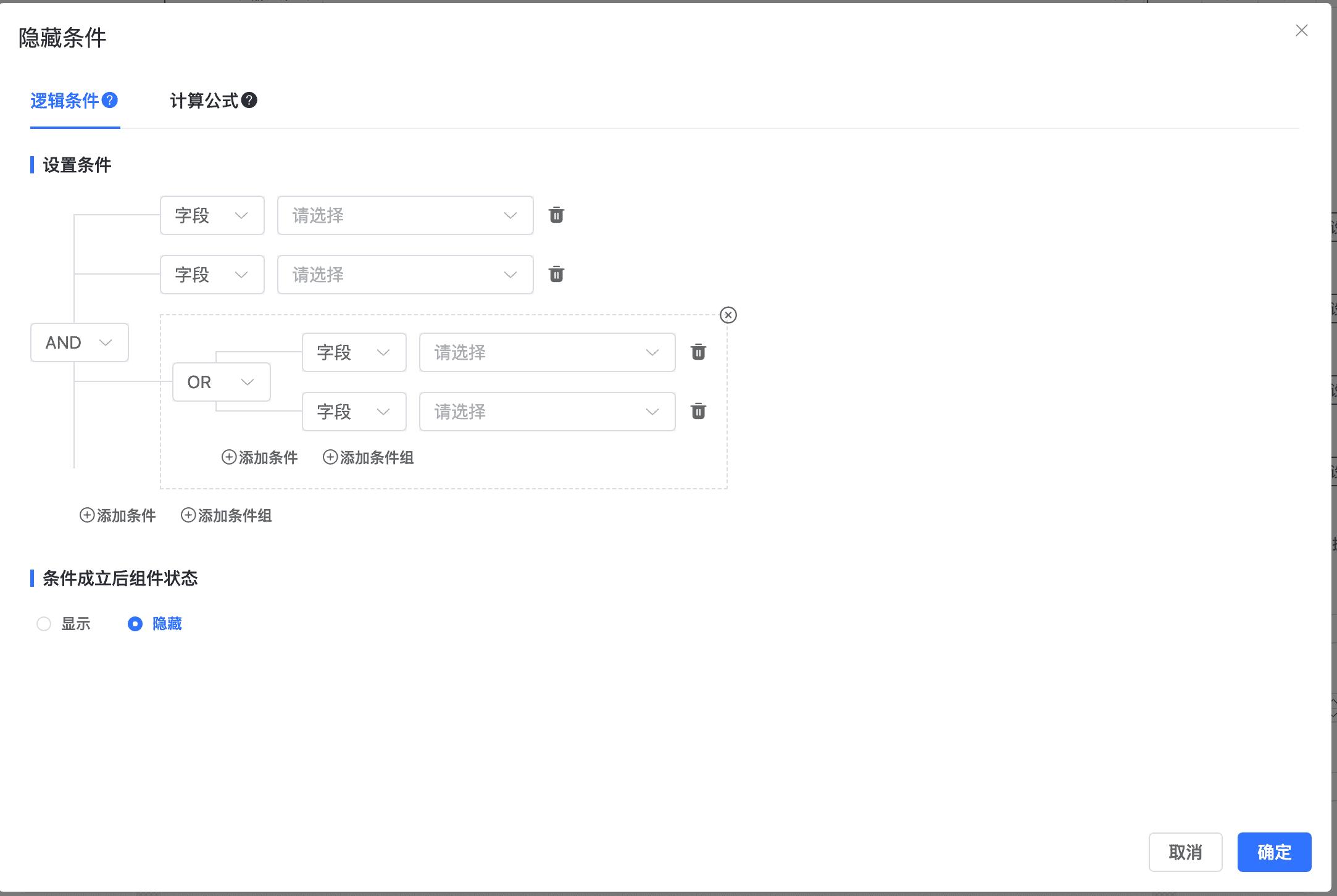
逻辑条件表达「现在是否满足某组规则」,结果只有成立 / 不成立。 隐藏条件、必填条件、禁用条件、数据联动、事件配置里的分支,都建立在它之上。
在哪里找
打开任意「设置条件」「添加条件」入口即可,例如:
- 高级配置 → 隐藏 / 必填 / 禁用 / 数据联动
- 事件流 → 条件节点
- 验证规则中的条件验证(若有)
核心概念
一条条件长什么样
text
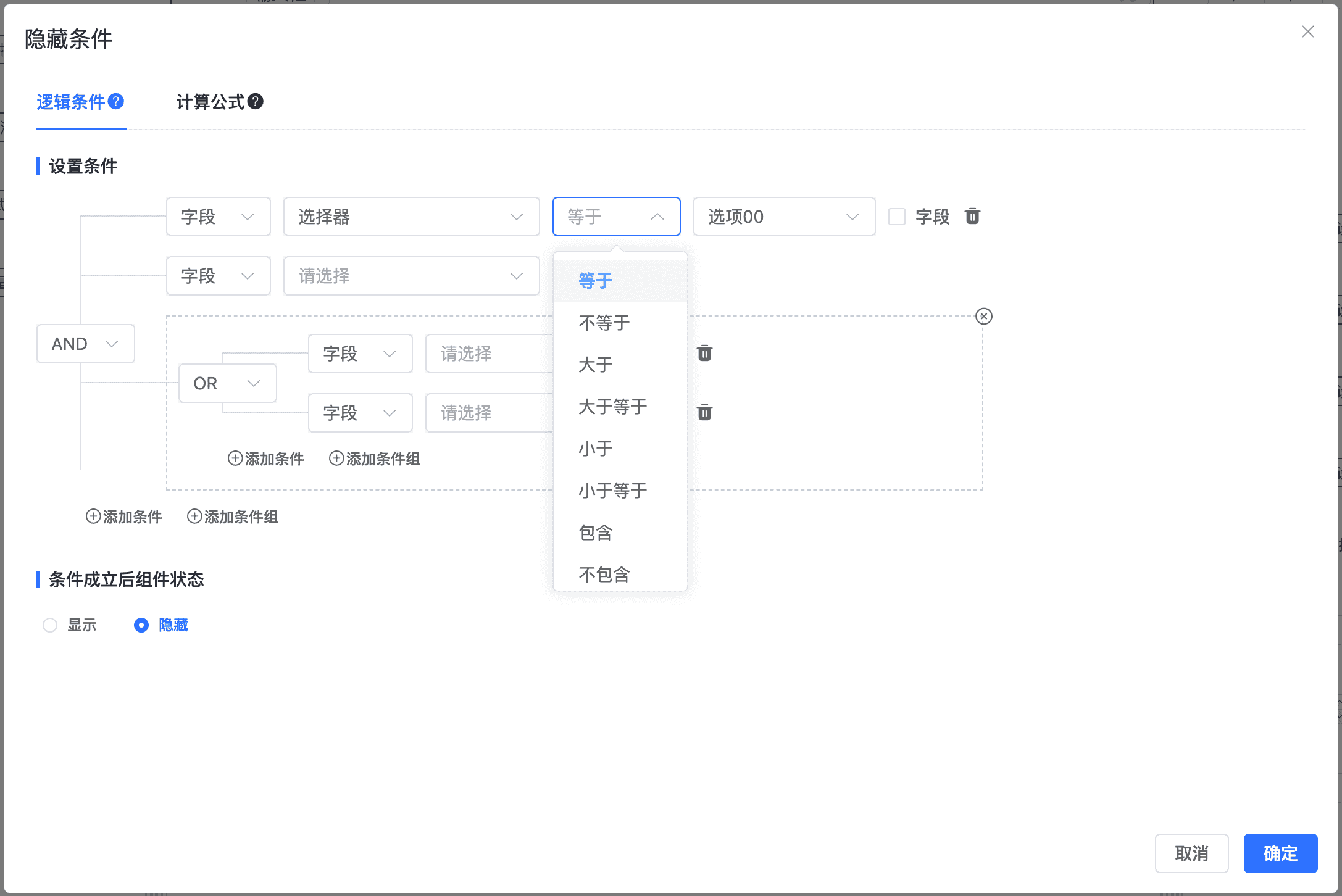
【字段或变量】【关系】【值】
例如:请假类型  等于  病假
常见关系(以界面为准):等于、不等于、包含、不包含、为空、不为空、大于、小于、大于等于、小于等于等。
AND 与 OR
| 含义 | 记忆 | 例子 | |
|---|---|---|---|
| AND | 全部成立才算成立 | 全部都要 | 企业用户 且 已填税号 |
| OR | 任一成立即可 | 任选其一 | 快递 或 同城配送 |
条件组
把多条条件收成一组,组与组再 AND/OR,表达更复杂规则。
text
外层 OR
  ├─ 组A(AND):用户类型=企业 且 需要开票=是
  └─ 组B(AND):用户类型=个体 且 需要开票=是
→ 企业或个体,只要需要开票,条件成立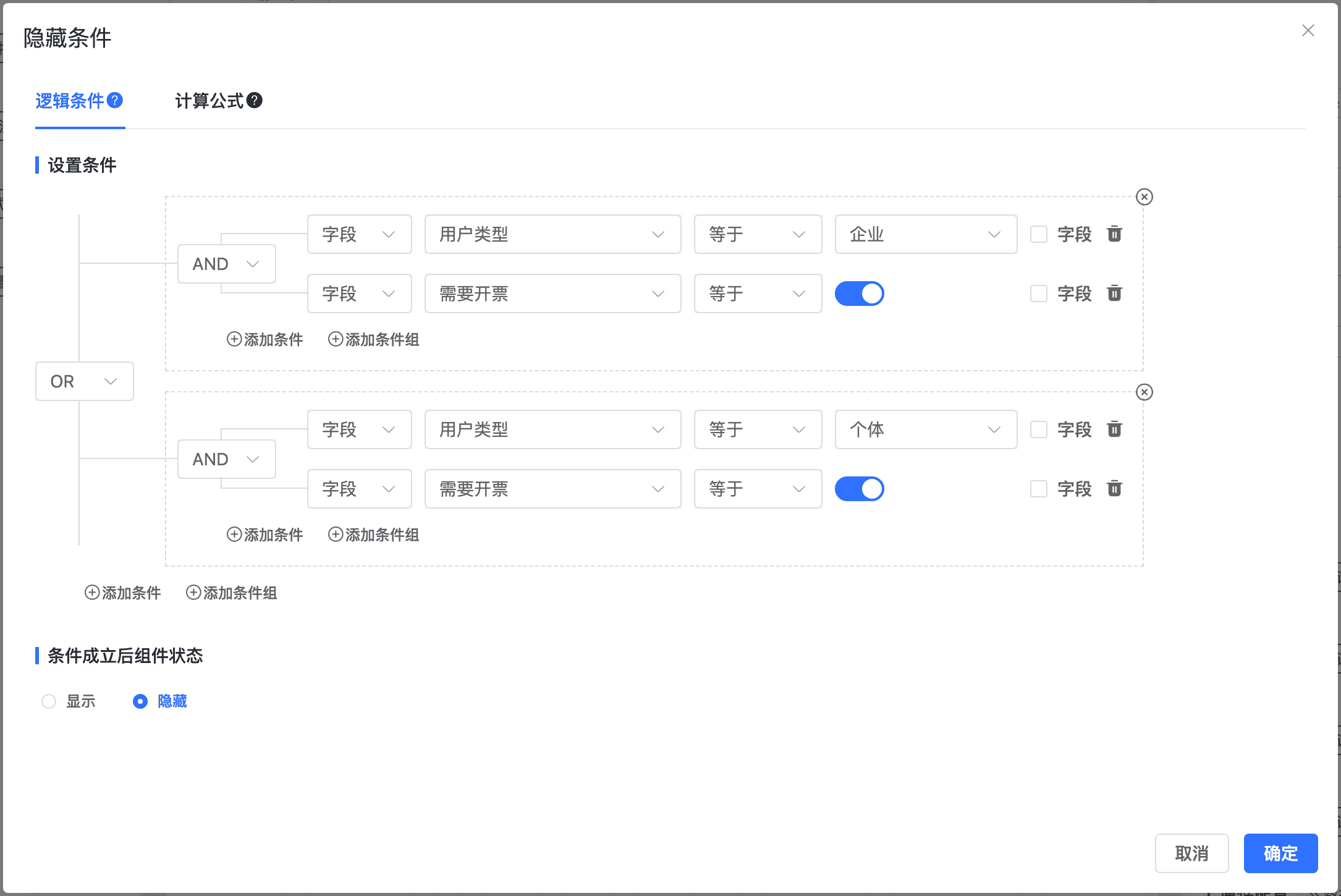
能比较什么
与计算公式的关系(二选一)
在隐藏 / 必填 / 禁用 / 数据联动等同一条件配置里,逻辑条件与计算公式只能二选一:界面切换模式后,以当前模式为准,不能同时叠加使用。
| 逻辑条件(本文) | 计算公式 | |
|---|---|---|
| 问的是 | 满不满足? | 等于多少 / 拼成什么? / 用公式表达判断 |
| 典型 | 字段比较、AND/OR 条件组 | 合计、折扣、IF/CASE 判断 |
| 选用建议 | 规则可用字段比较表达时优先 | 需要运算结果,或判断难以用条件组表达时 |
跨字段可以配合:先用「计算公式」组件算出合计,再用逻辑条件比较该合计字段(例如合计 ≥ 1000 时附件必填)。这是两个配置位,不是同一弹窗里混用两种模式。
业务示例
入门:等于某个选项
text
问题类型 等于 其它用于:显示「补充说明」。
入门:不为空
text
客户名称 不为空用于:才联动回填联系人。
常用:AND 组合
text
用户类型 等于 企业
并且
是否开票 等于 是
用于:显示税号、开户行等开票区。
常用:OR 组合
text
配送方式 等于 快递
或者
配送方式 等于 同城
用于:显示收货地址(两种配送都需要地址)。
常用:数值比较
text
合计金额 大于等于 1000用于:附件必填、显示大额说明。
常用:多选包含
text
兴趣爱好 包含 其它用于:显示「其它兴趣」输入框。
常用:二选一证件
text
身份证号 不为空
或者
护照号 不为空用于:事件里校验「至少填一种证件」(或条件验证)。更严的「填了配偶则配偶证件必填」见必填条件。
调试技巧
- 条件不生效:先看比较的是「值」还是「文案」,选项值是否配错;并确认当前是逻辑条件模式还是公式模式。
- 效果与预期相反:检查外层能力是「成立后隐藏」还是「成立后显示」。
- 删字段前:先打开所有引用该字段的条件改掉。
- 复杂规则:拆成两步能力(先隐藏再必填),比一个超大条件组更好维护。
- 需要运算后再判断时:先落一个计算结果字段,再用逻辑条件比较;不要在同一配置里既写条件组又写公式。