


高级配置
高级配置处理「随填写内容自动变化」的逻辑:什么时候显示、何时必填、如何自动赋值、怎样用公式计算等。建议在基础信息与普通校验就绪后再配置。
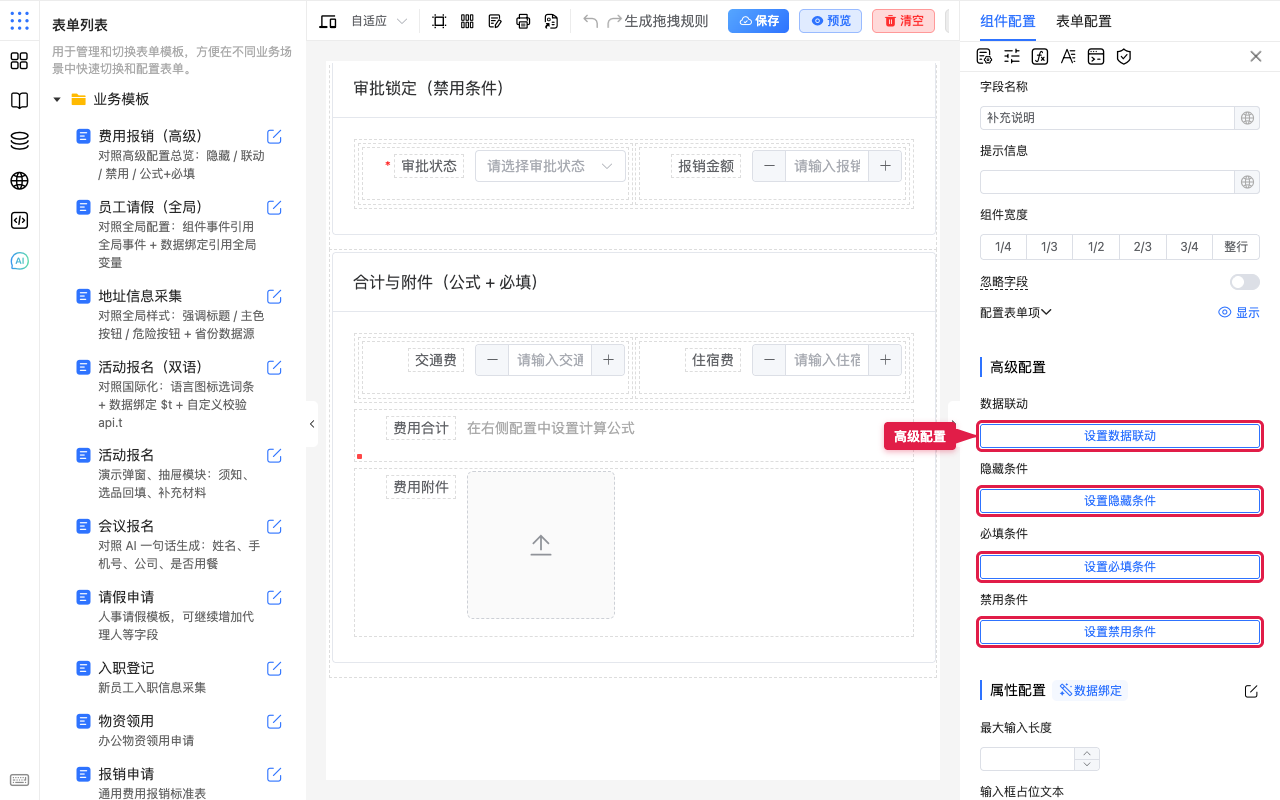
在哪里找
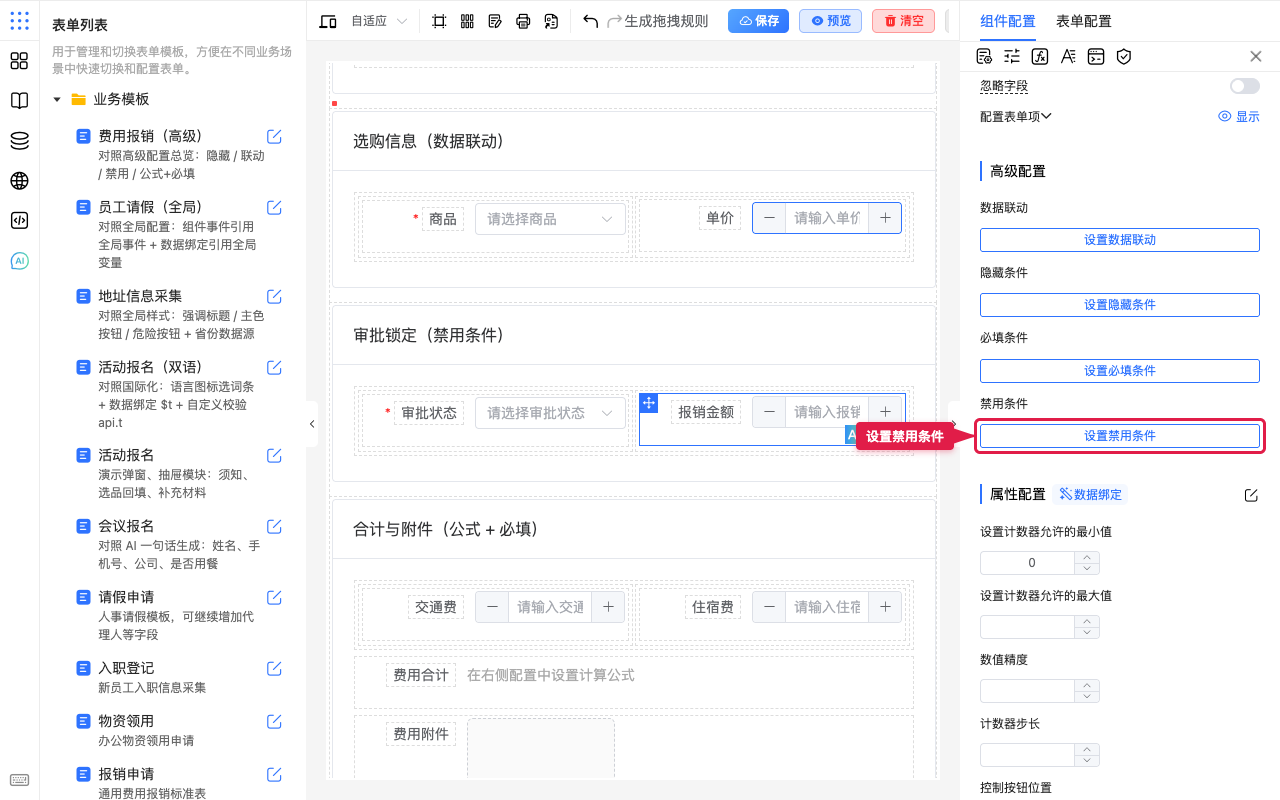
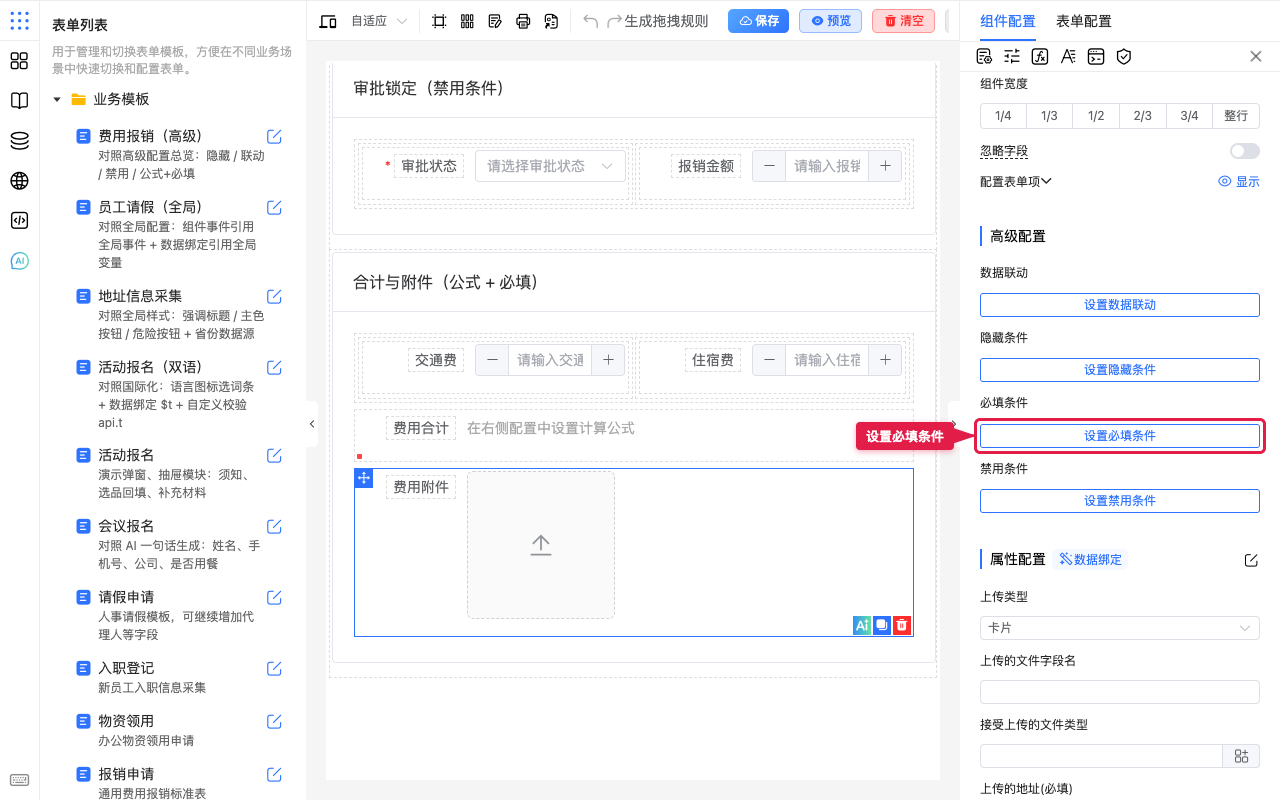
选中组件 → 右侧 组件配置 → 向下滚动到 高级配置。四个入口文案为:设置数据联动、设置隐藏条件、设置必填条件、设置禁用条件。

| 按钮文案 | 作用 |
|---|---|
| 设置数据联动 | 条件满足时给本字段自动赋值 |
| 设置隐藏条件 | 条件满足时显示或隐藏本字段 |
| 设置必填条件 | 条件满足时本字段变为必填 |
| 设置禁用条件 | 条件满足时本字段不可改 |
怎么用(分步)
以下以「设置隐藏条件」为例,其它三个入口的打开方式相同。
- 选中目标字段后,点 设置隐藏条件。
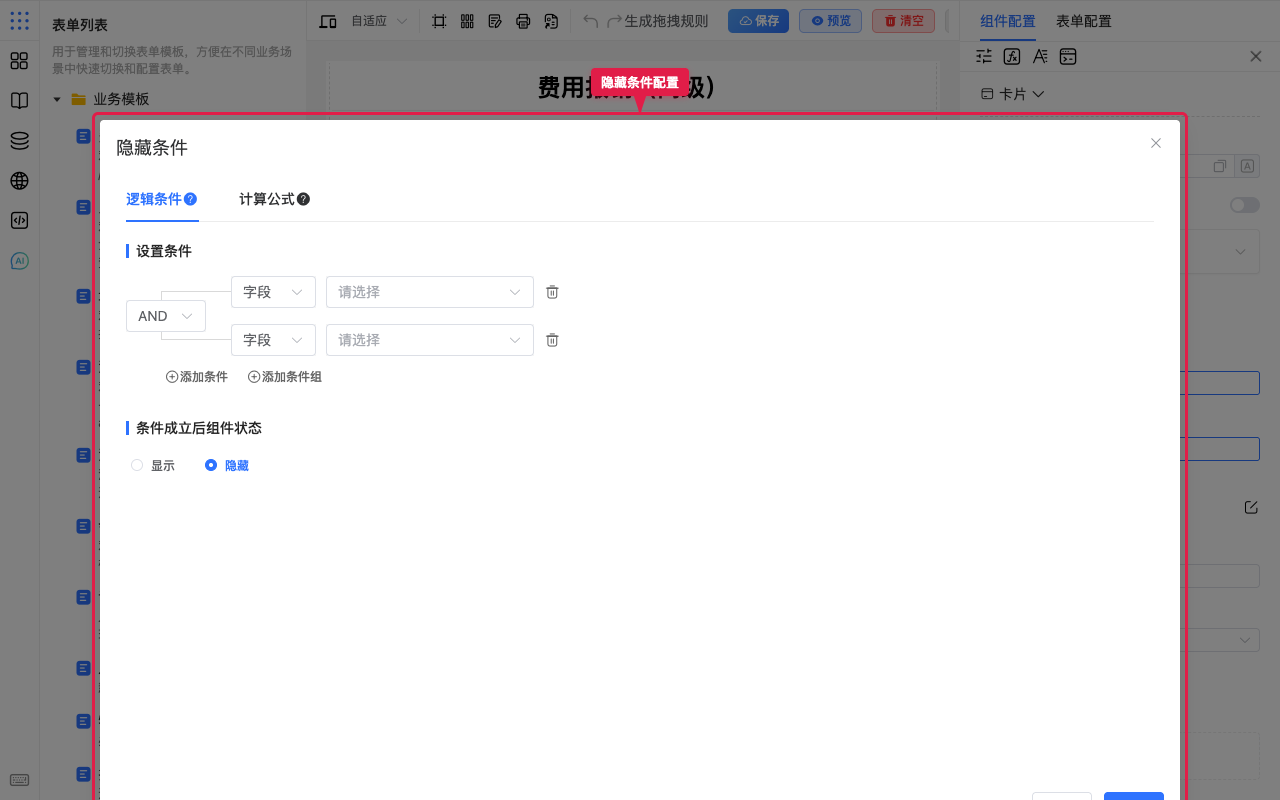
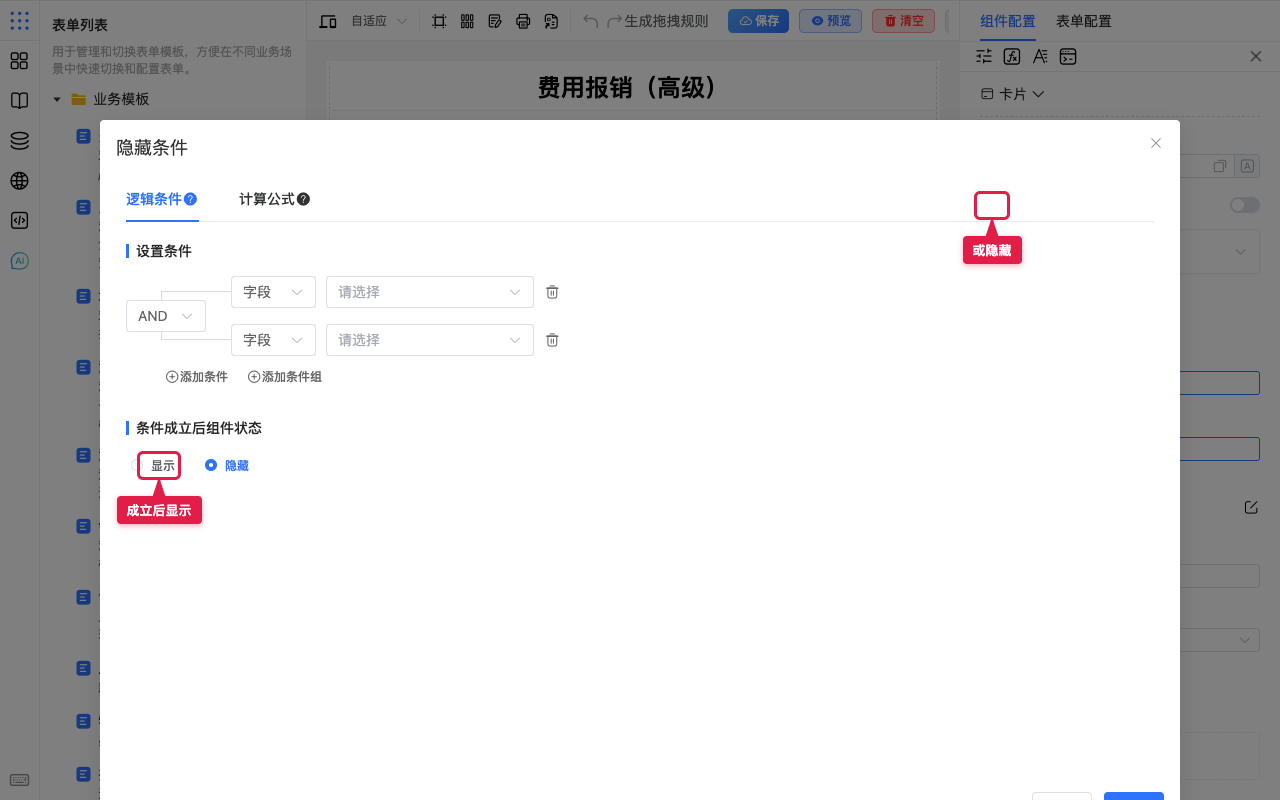
- 在弹窗中选择条件成立后是 显示 还是 隐藏(以界面文案为准)。
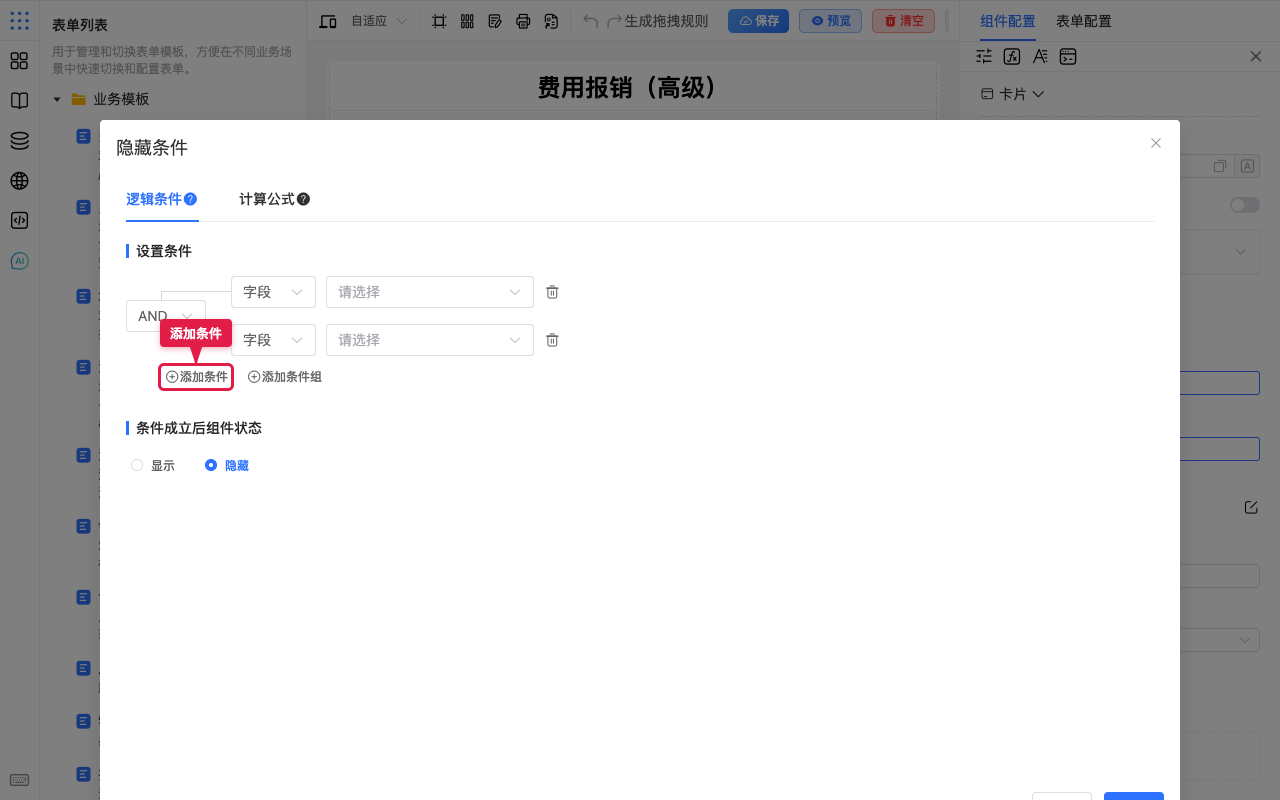
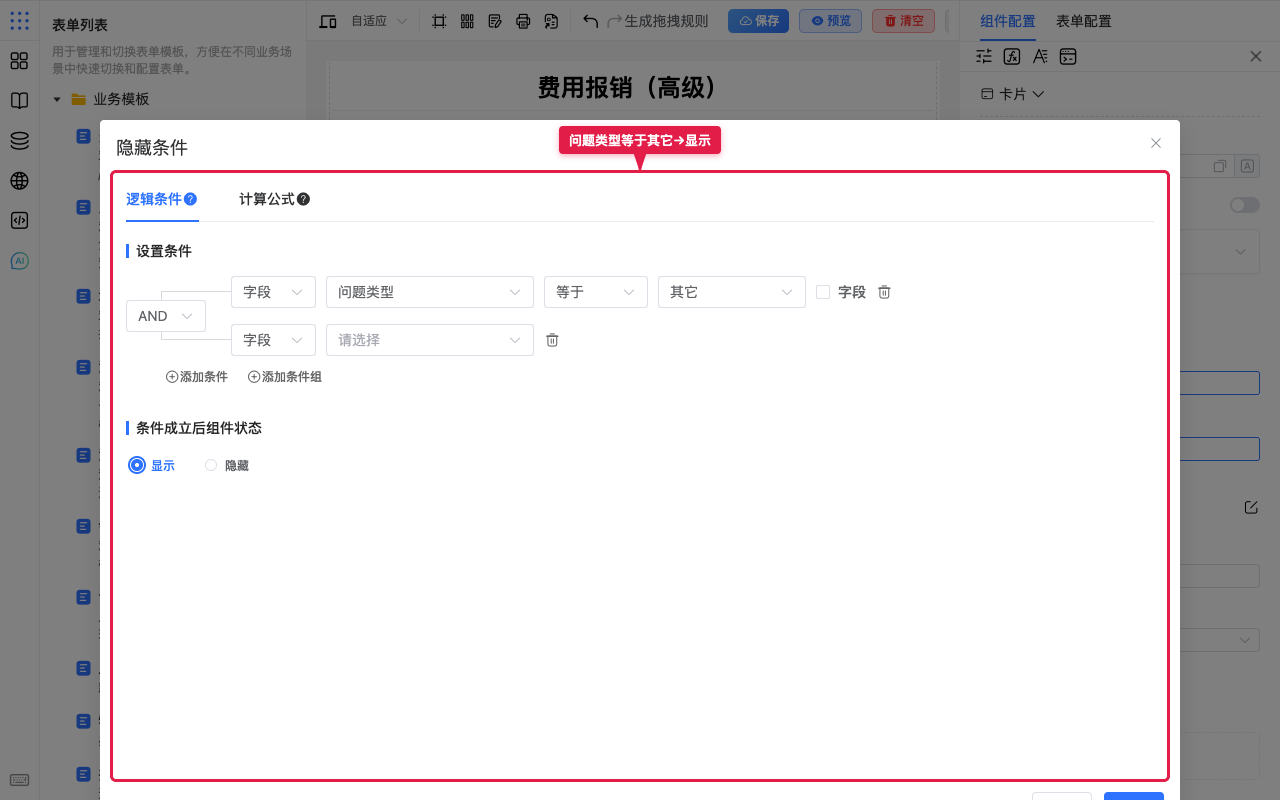
- 点 添加条件,用「字段 / 关系 / 值」写出规则。
- 需要更复杂的判断时,可切换到同一弹窗里的 计算公式 页(与逻辑条件二选一)。配完点 确定,再点顶部 预览 验收。
逻辑条件与计算公式二选一
隐藏 / 必填 / 禁用 / 数据联动等同一条件配置里,逻辑条件与计算公式只能二选一。需要「先算合计再判断」时:用计算公式组件落结果字段,再在另一配置位用逻辑条件比较该字段。
能力地图
| 能力 | 解决的问题 | 文档 |
|---|---|---|
| 逻辑条件 | 判断「是否满足」(字段比较、条件组) | 使用逻辑条件 |
| 计算公式 | 算出一个值,或用公式表达判断 | 使用计算公式 |
| 数据联动 | 自动给字段赋值 | 数据联动 |
| 隐藏条件 | 控制显示/隐藏 | 隐藏条件 |
| 必填条件 | 动态必填 | 必填条件 |
| 禁用条件 | 动态禁用 | 禁用条件 |
怎么选(决策表)
| 诉求 | 优先 |
|---|---|
| 满不满足某规则(字段可直接比较) | 逻辑条件 |
| 要算出金额、拼接文本 | 计算公式(组件或条件入口的公式模式) |
| 判断很复杂、条件组表达困难 | 同一配置改用计算公式(与逻辑条件二选一) |
| 把 A 的值填到 B | 数据联动 |
| 看得见 / 看不见 | 隐藏条件 |
| 改得了 / 改不了 | 禁用条件 |
| 有时必须填 | 必填条件 |
| 点击后打开弹窗、确认、请求 | 事件配置 |
text
能用条件/联动/公式解决的,优先高级配置;
需要「点一下才发生」的流程,再用事件。
同一条件配置内:逻辑条件与计算公式二选一。
场景示例
入门:选「其它」才显示说明
背景:问题类型含「其它」时,才需要填写补充说明。
步骤:
- 选中「补充说明」。

- 点 设置隐藏条件。

- 将「条件成立后组件状态」选为 显示。
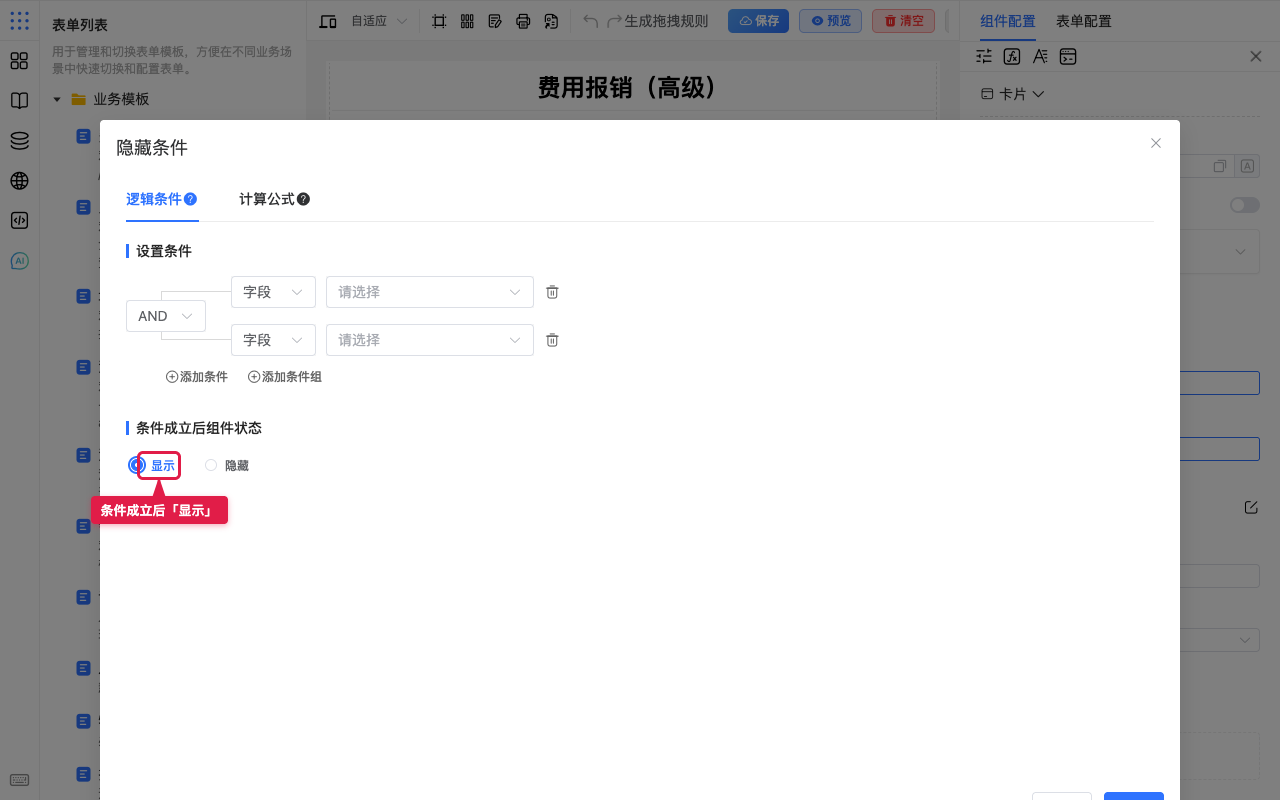
- 添加条件:
问题类型等于其它,点 确定。
- 预览:选「其它」时应出现补充说明;选「咨询 / 投诉」时应隐藏。
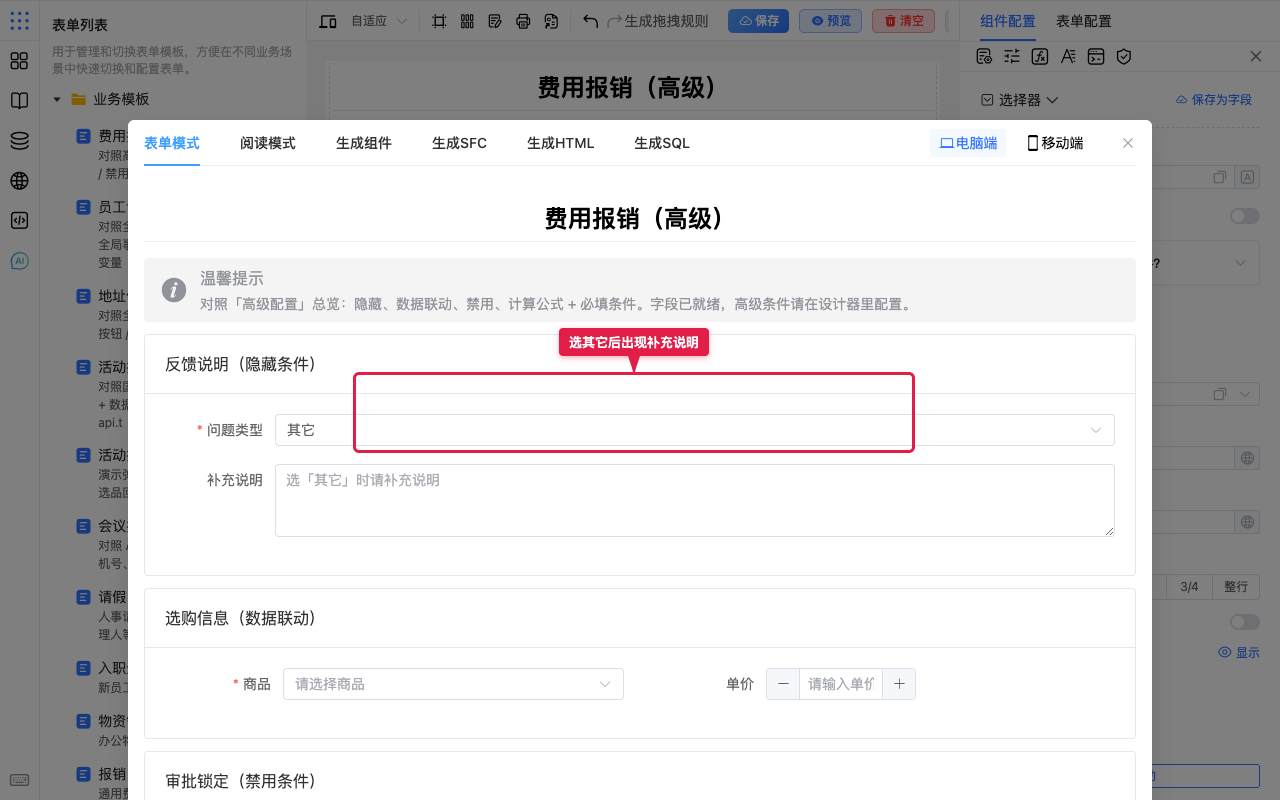
预期:只有选「其它」才看到补充说明。细节见隐藏条件。
常用:选商品带出单价
背景:选好商品后,单价自动填上,减少手填出错。
步骤:
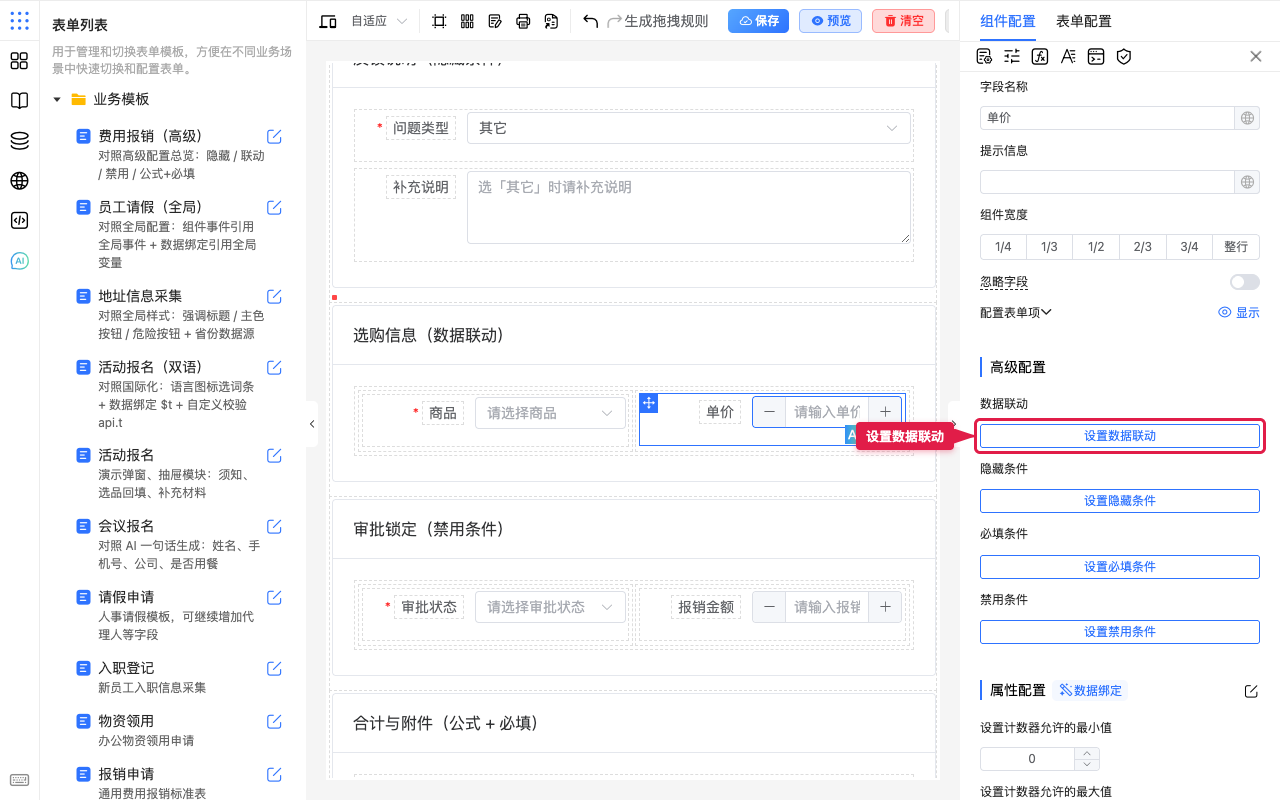
- 选中目标字段「单价」。
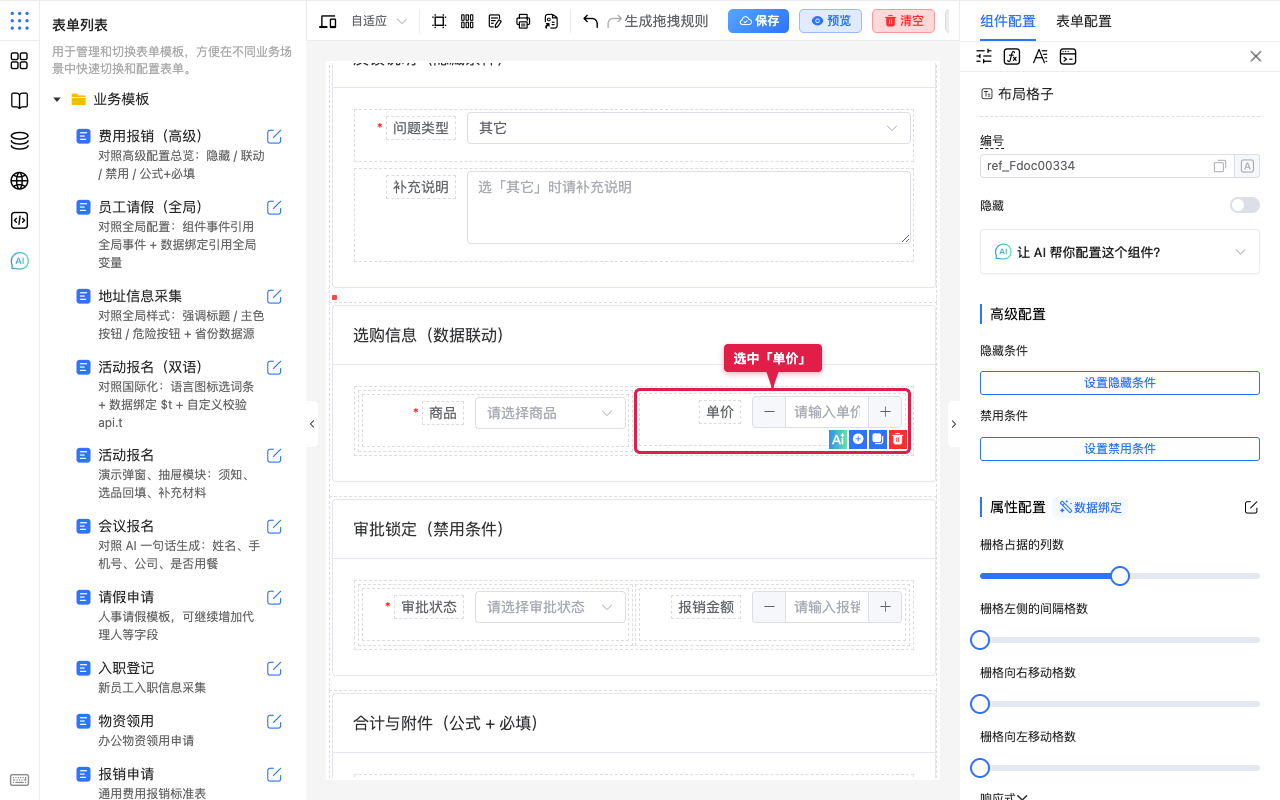
- 点 设置数据联动(若按钮在面板下方,先滚到可见)。
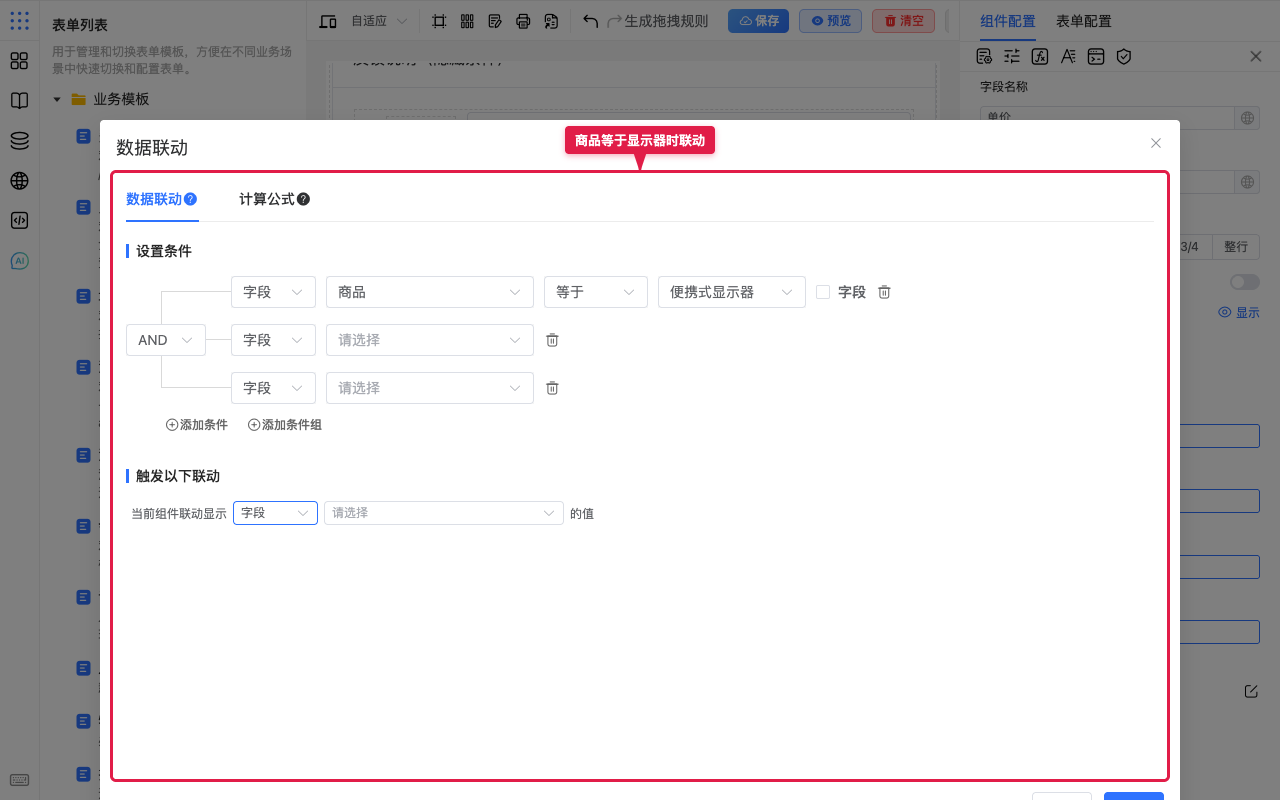
- 在弹窗中配置触发条件(如
商品等于便携式显示器)。
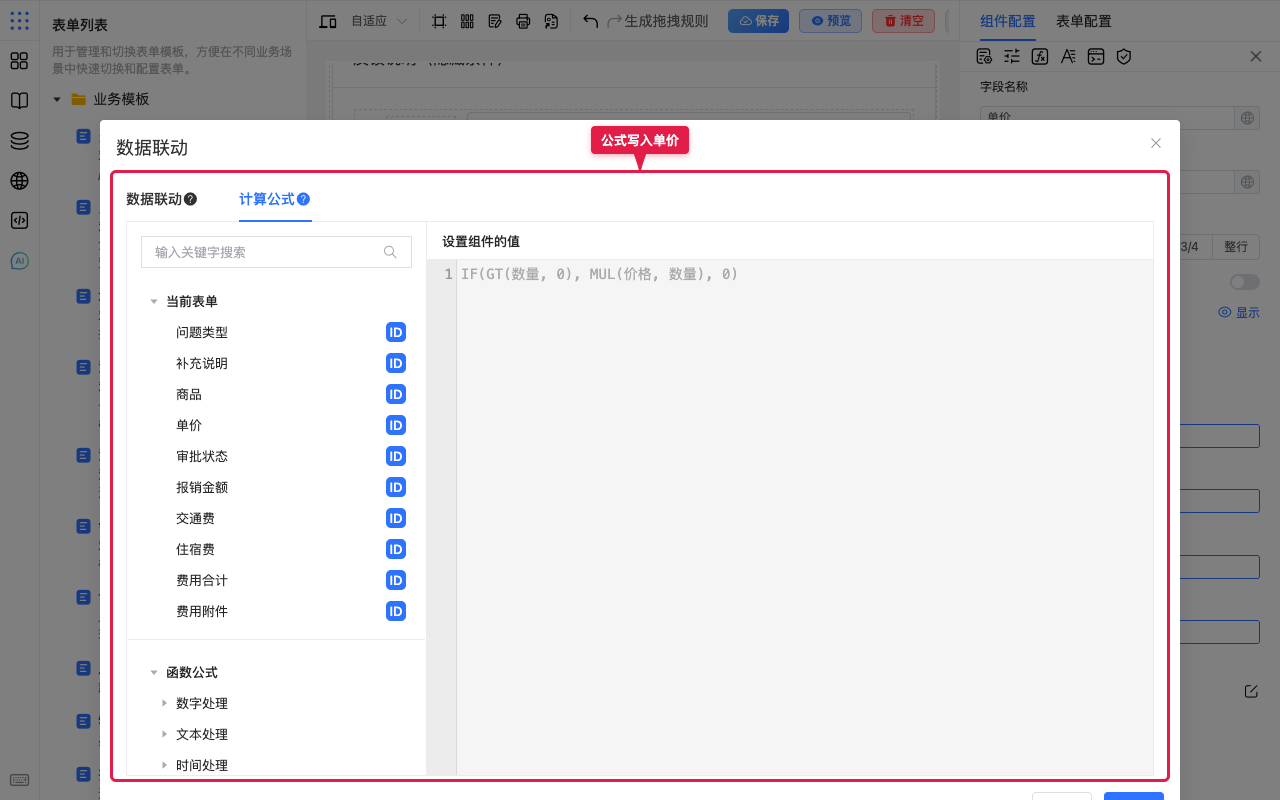
- 在「触发以下联动」中指定写入值;复杂价格也可用弹窗里的 计算公式 页写出表达式,再 确定。
预期:预览中选中对应商品后,单价自动变化。细节见数据联动。
常用:审批通过后锁定金额
背景:审批状态变为「已通过」后,报销金额不能再改。
步骤:
- 选中「报销金额」。
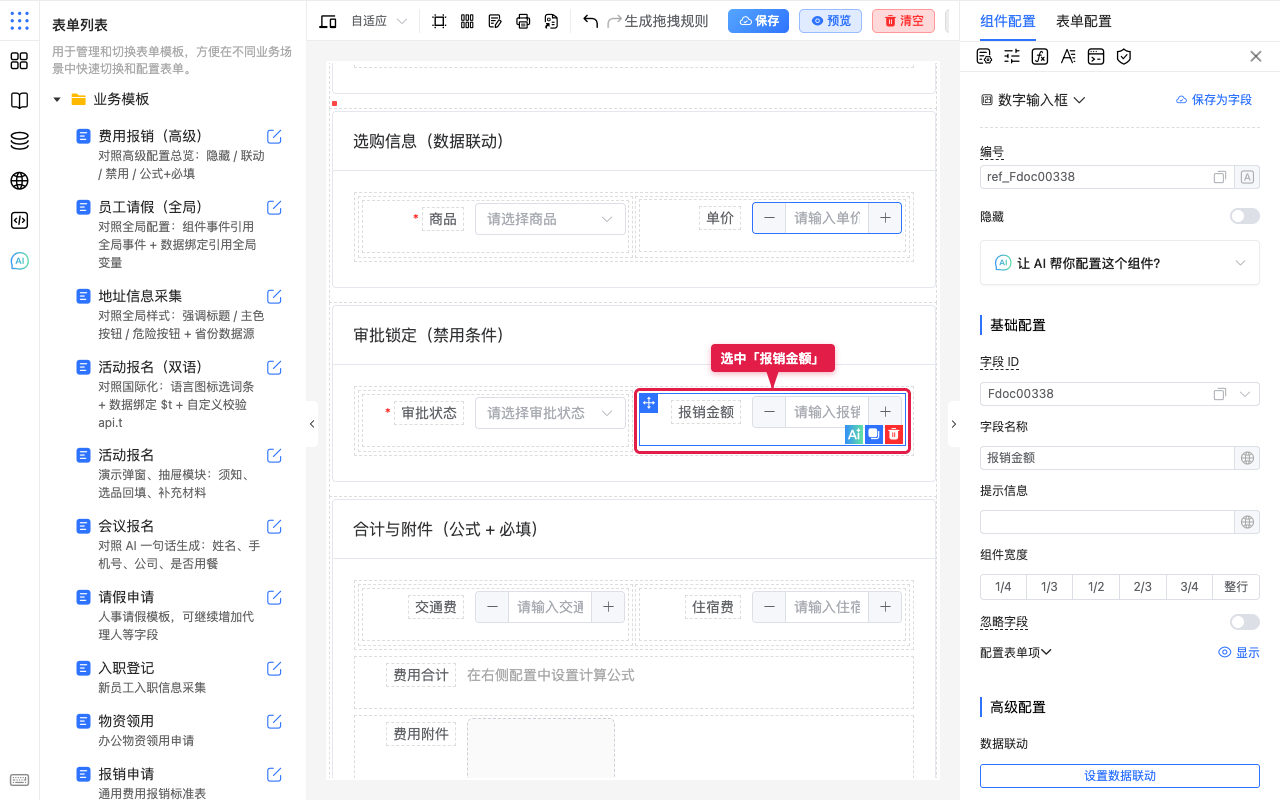
- 点 设置禁用条件。
- 条件成立后选 禁用,添加条件:
审批状态等于已通过,点 确定。
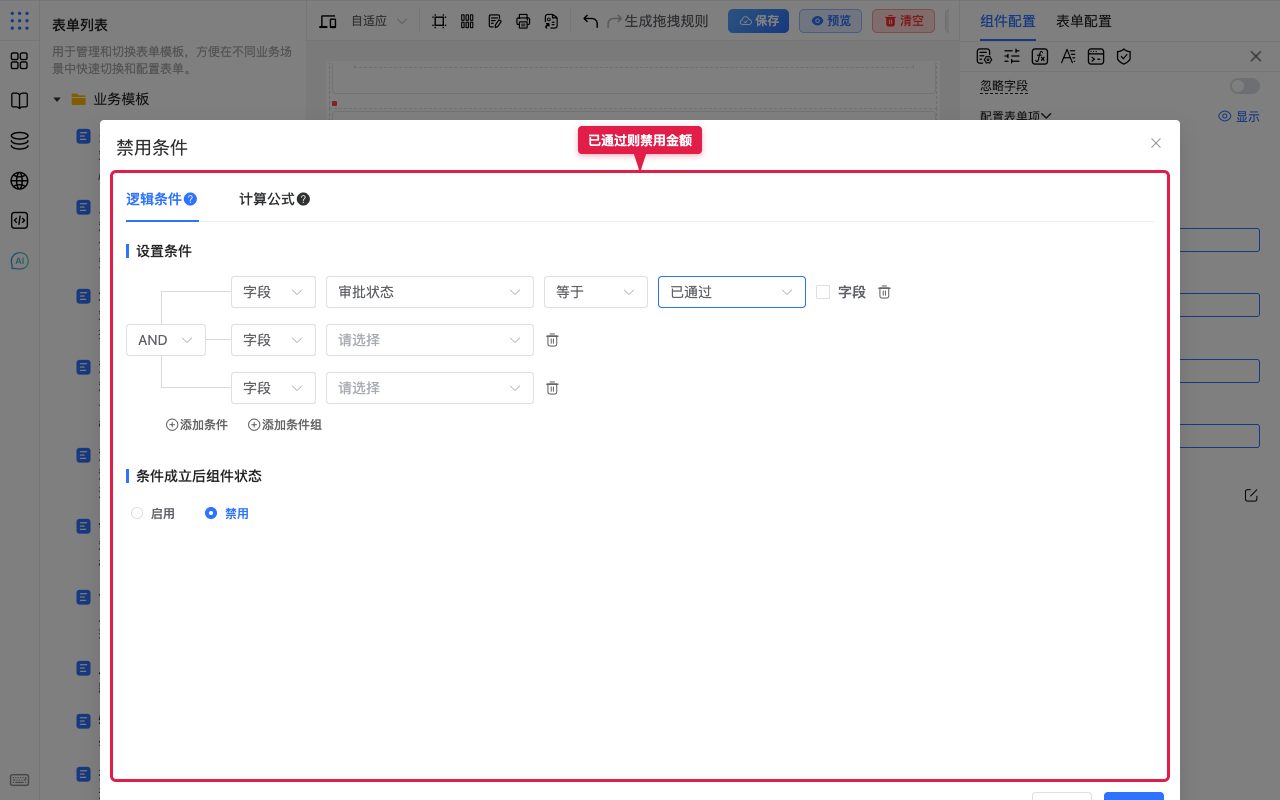
预期:预览中选「已通过」后金额变灰不可改;「待审批」仍可改。细节见禁用条件。
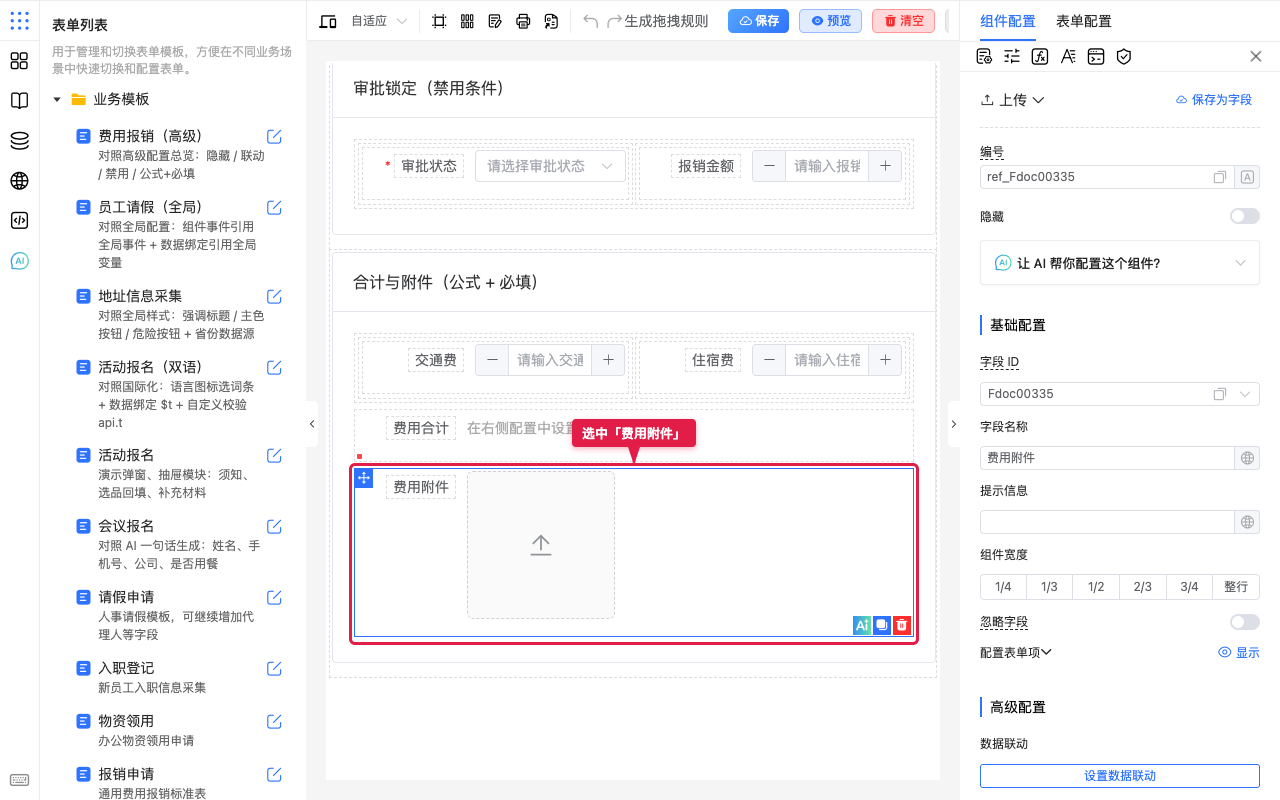
常用:合计超阈值附件必填
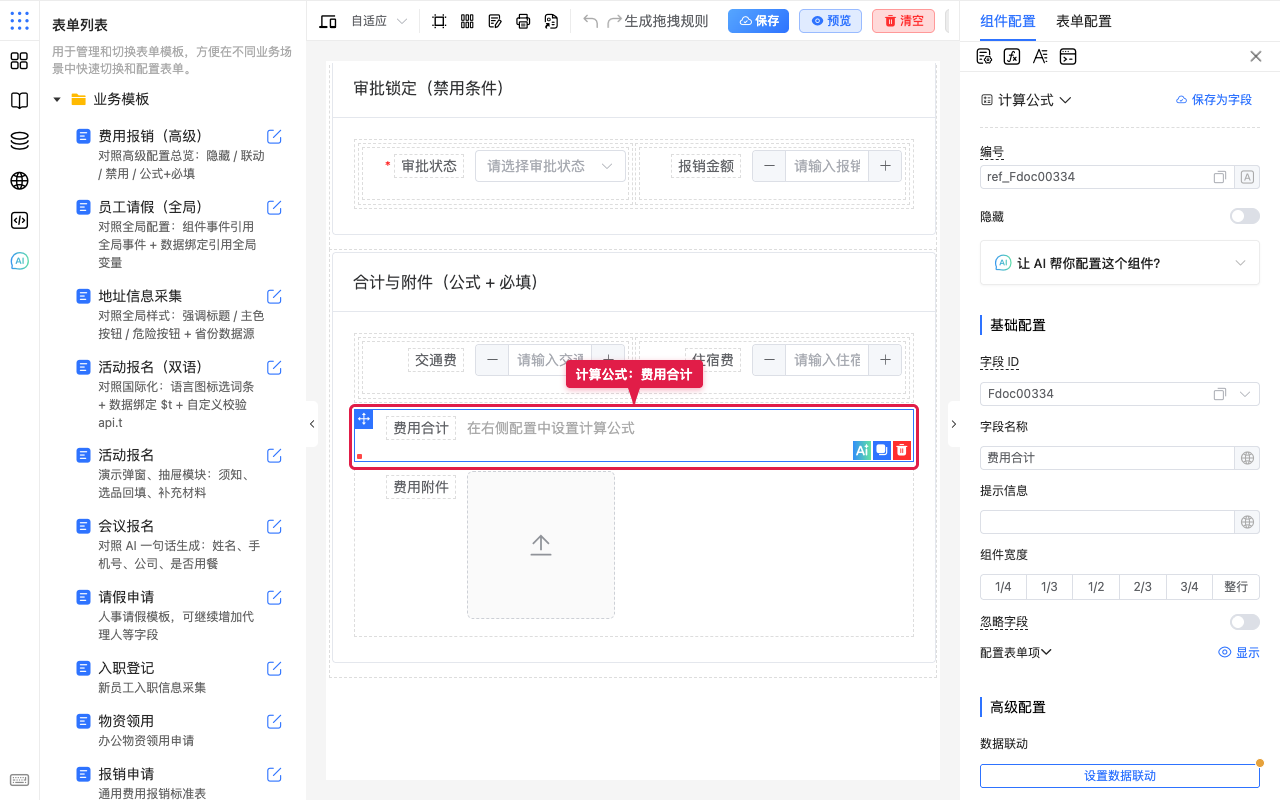
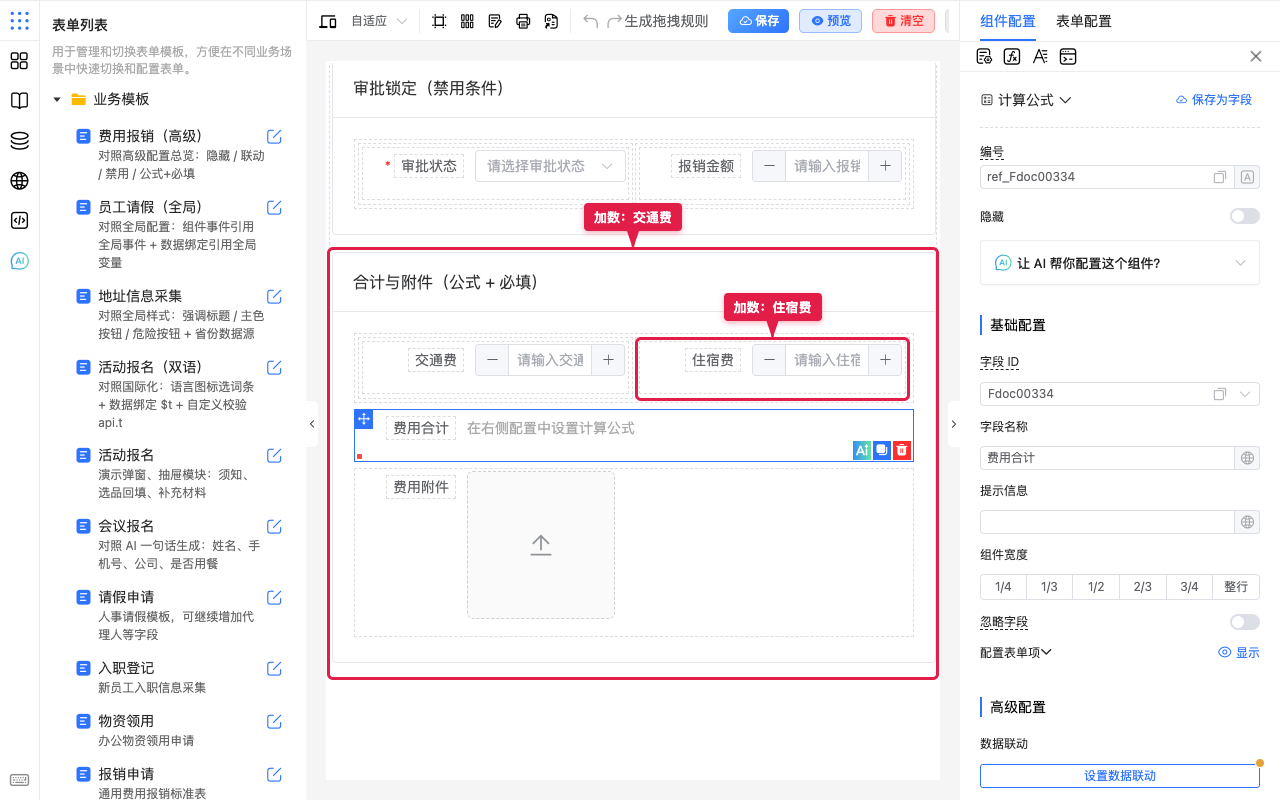
背景:交通费 + 住宿费用计算公式得到「费用合计」;合计达到 1000 时,费用附件必须上传。
步骤:
- 确认「费用合计」是计算公式组件,用于展示合计结果。
- 合计由「交通费」「住宿费」相加得到(在公式编辑里点选字段,不要手敲错 ID)。
- 选中「费用附件」。
- 点 设置必填条件。
- 条件成立后选 必填,添加条件:
费用合计大于等于阈值(如1000),点 确定。预览中把合计调过阈值,提交时应提示附件必填。
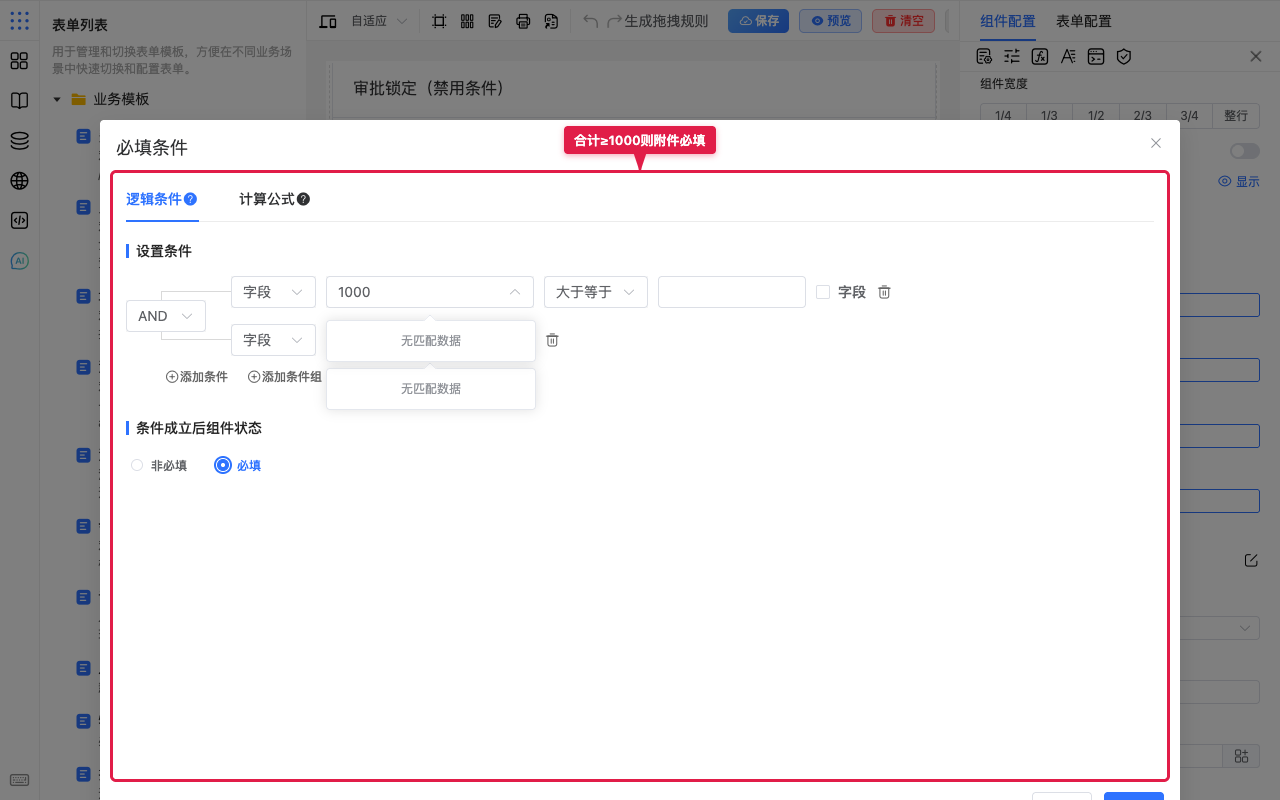
预期:合计未达阈值时附件可空;达到或超过后必须上传。这是「公式组件 + 必填条件」两处配置,不是同一弹窗混用。详见必填条件与使用计算公式。
注意点
- 触发字段保持可见;目标字段再挂条件。
- 同一条件配置内,逻辑条件与计算公式二选一,切换模式后以当前模式为准。
- 隐藏与「提交是否带值」策略要一起想,见表单配置。
- 条件、联动、事件不要重复做同一件事,以免难排查。