


必填条件
必填条件让「要不要必填」随填写内容变化:条件成立时必须填,不成立时可以空着。比在验证配置里勾死「是否必填」更灵活。
静态必填 vs 必填条件
| 验证里的「是否必填」 | 必填条件(本文) | |
|---|---|---|
| 时机 | 始终必填 | 按规则变化 |
| 适合 | 姓名、手机号等永远要 | 大额附件、快递地址、出境说明 |
两者可组合:永远要的用验证开关;分支场景用必填条件。
在哪里找
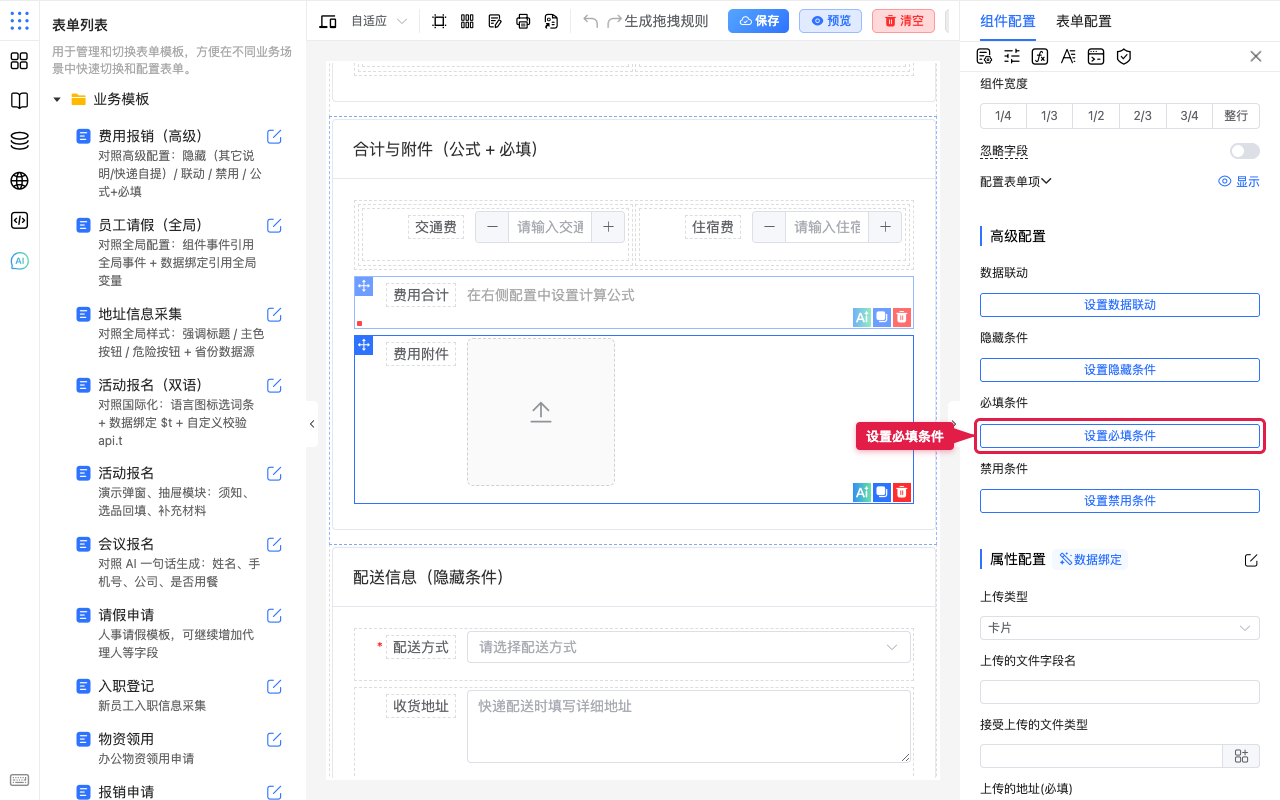
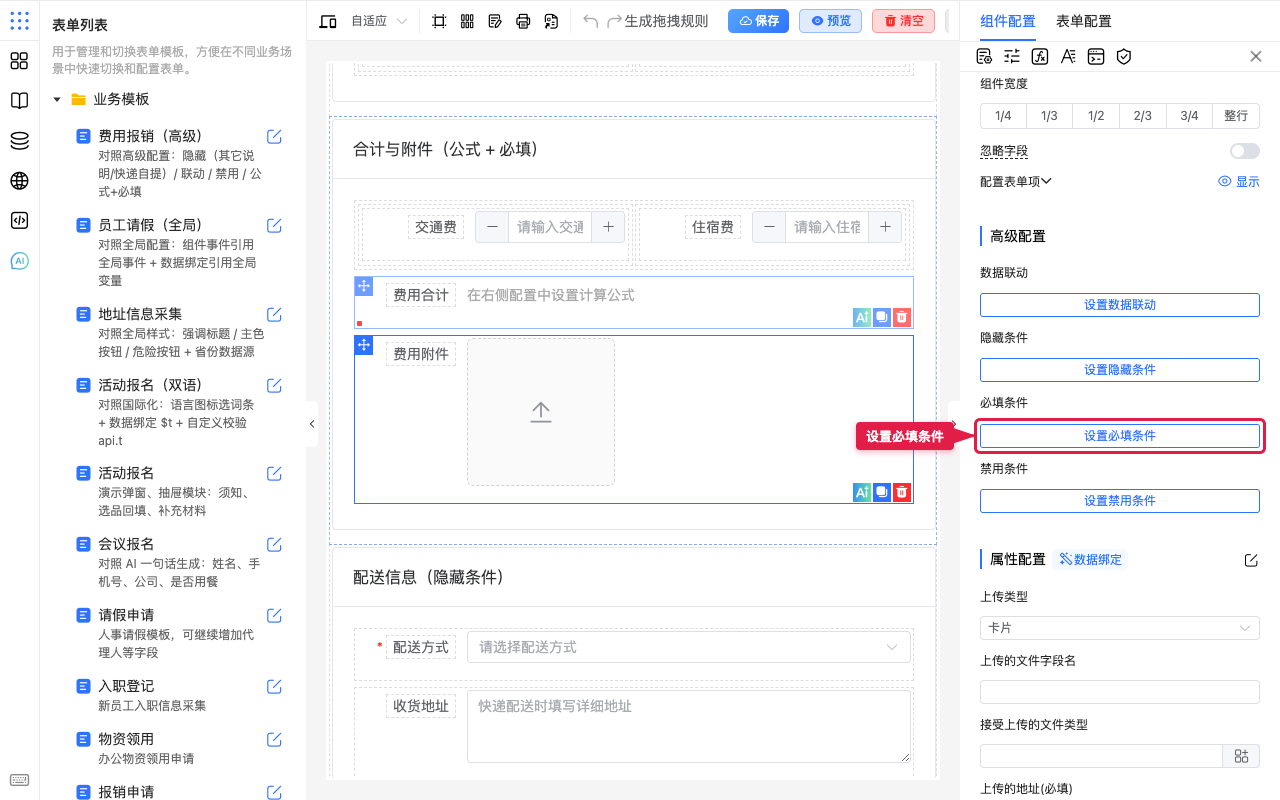
选中要被动态控制必填的目标字段 → 右侧 组件配置 → 向下找到高级配置 → 设置必填条件。
多数录入类字段都支持(输入、选择、数字、上传等)。
怎么用(分步)
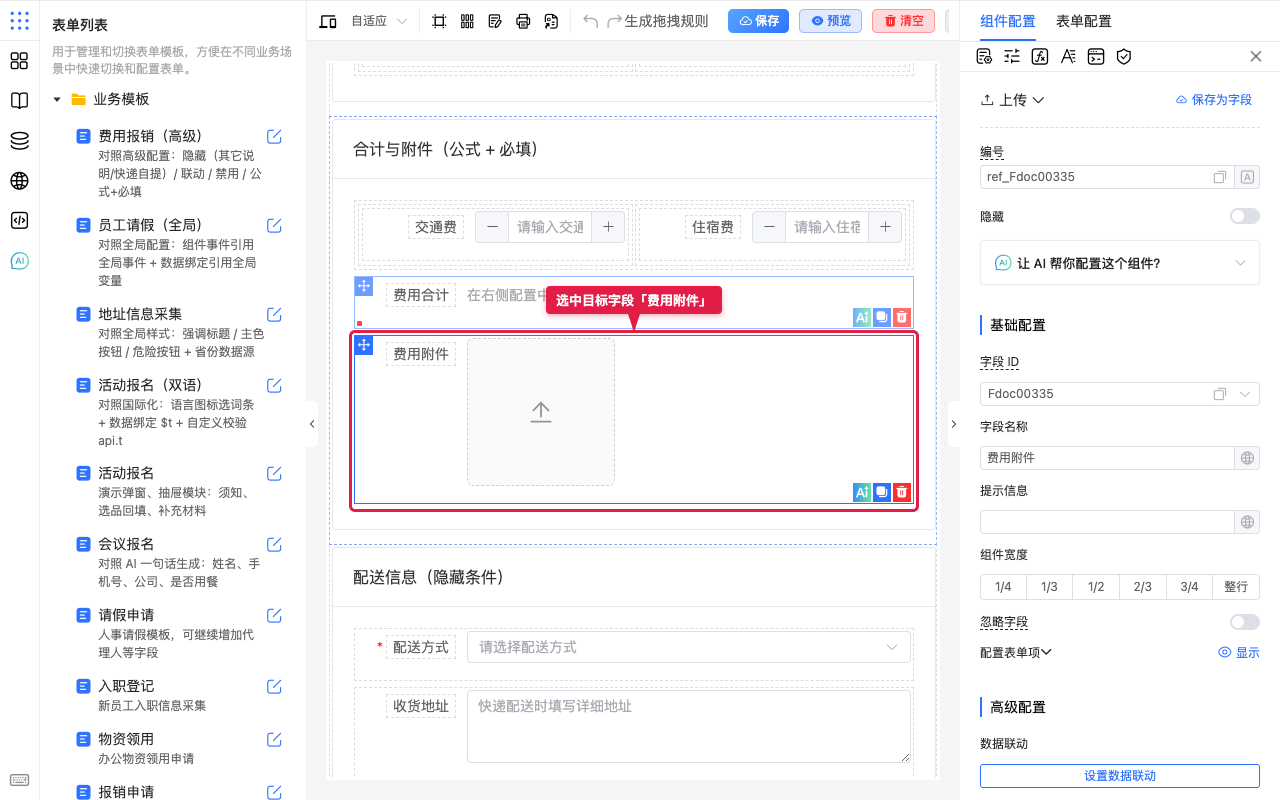
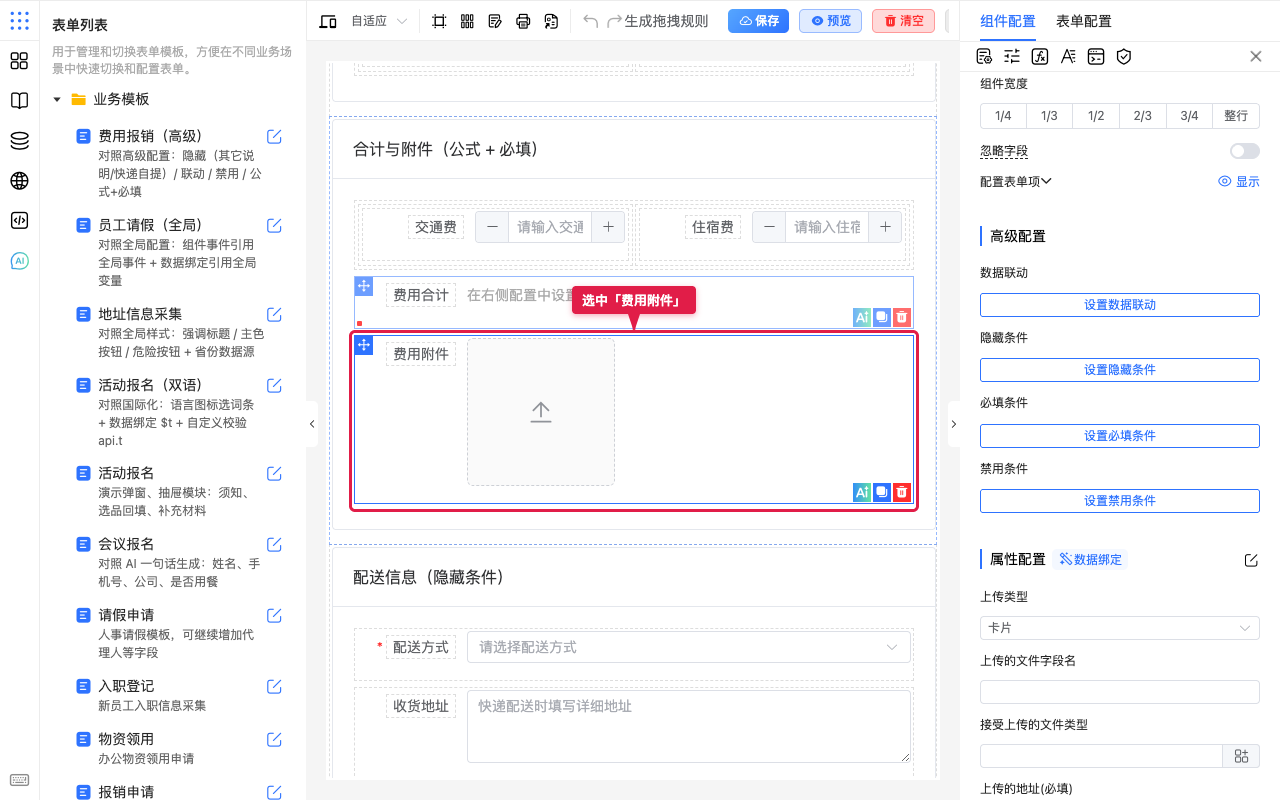
- 在画布上选中目标字段(例如「费用附件」)。
- 点 设置必填条件(若按钮在面板下方,先滚到可见)。
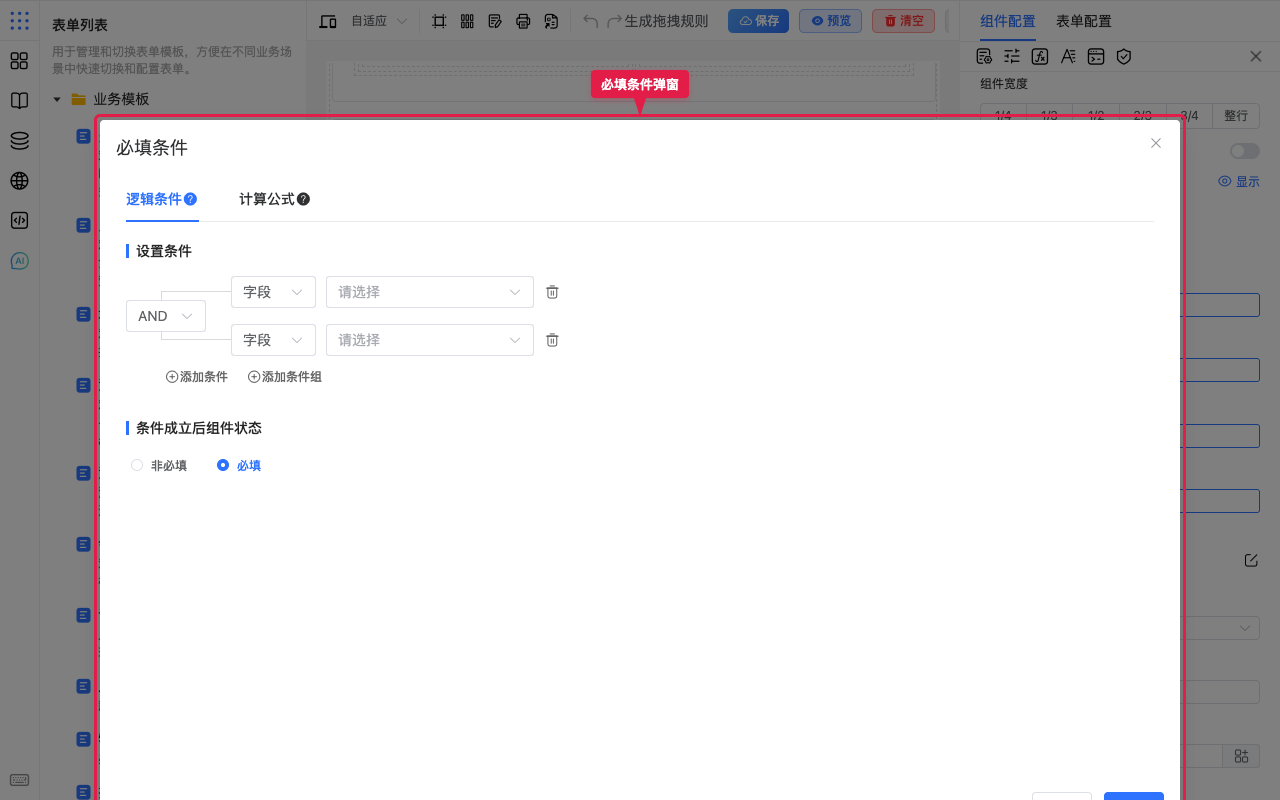
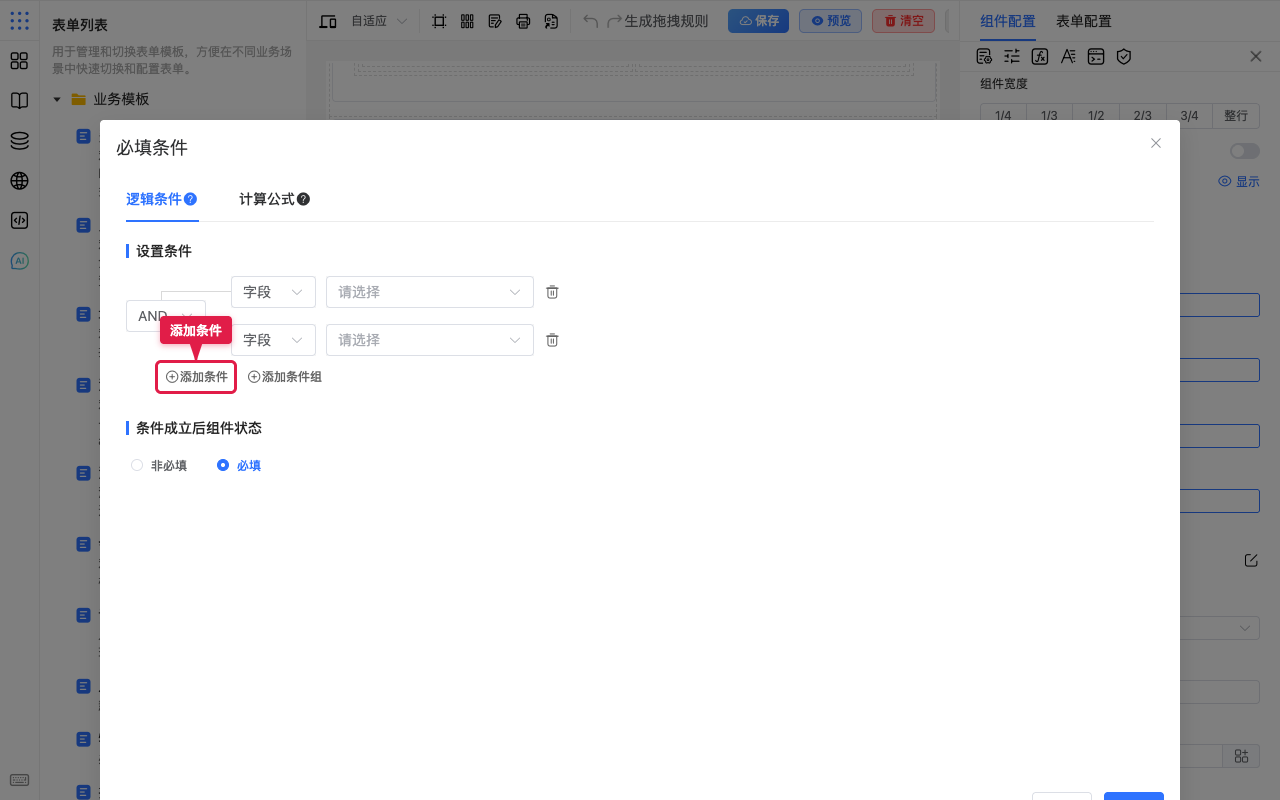
- 弹出「必填条件」配置窗。
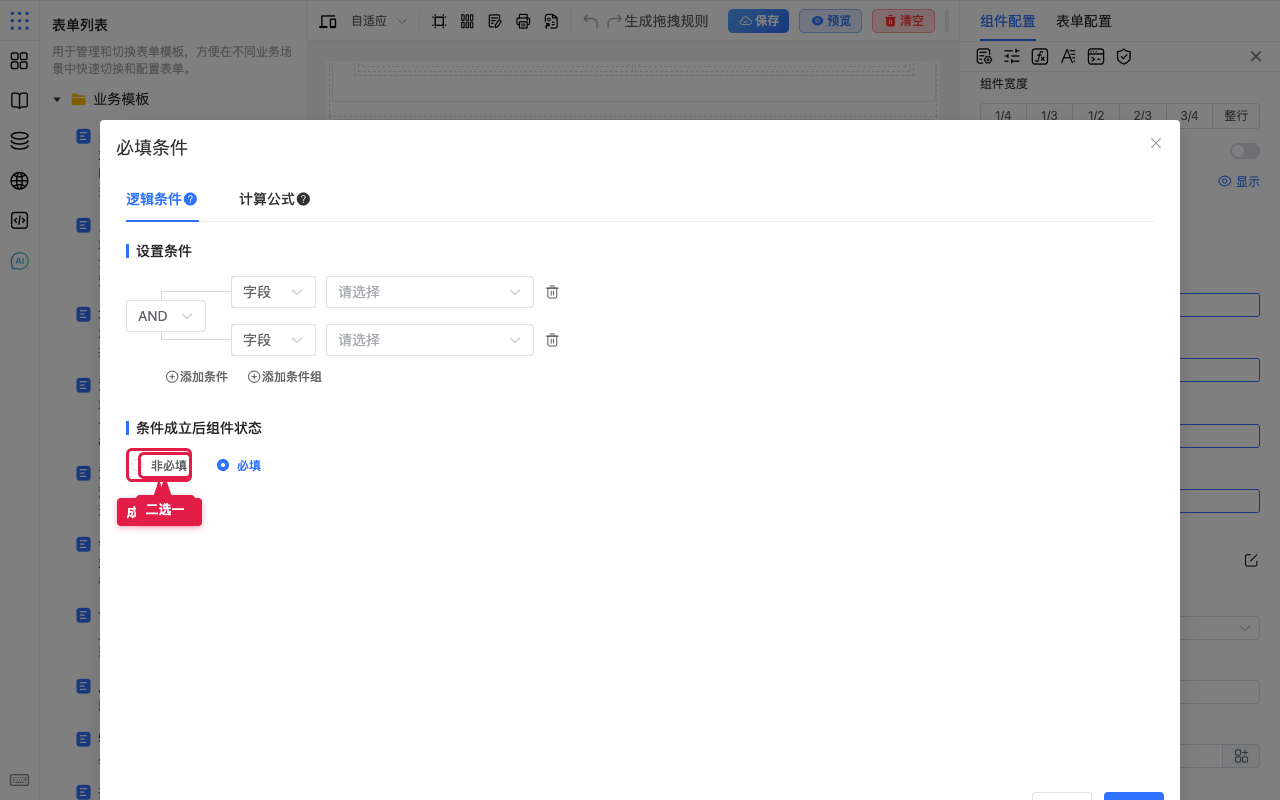
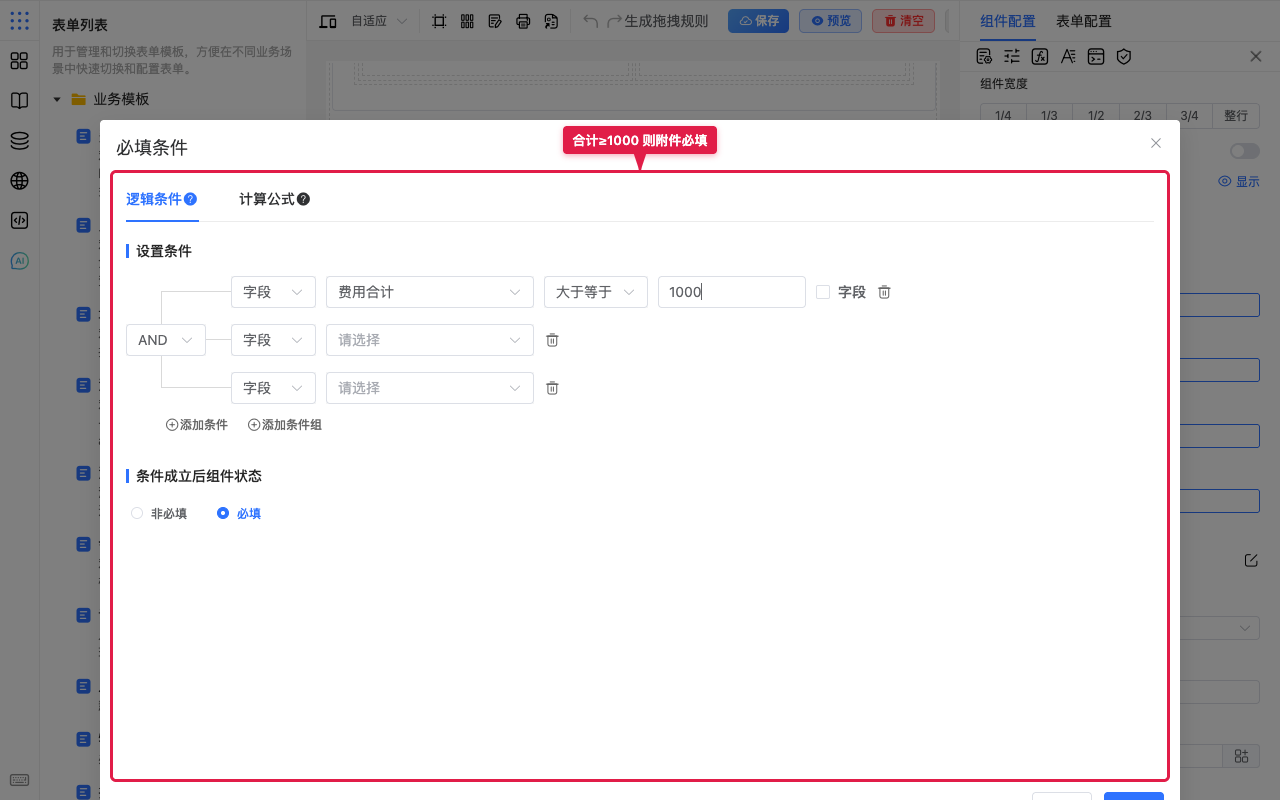
- 选择条件成立后组件状态:非必填 或 必填(写反是最常见错误)。
- 点 添加条件,用「字段 / 关系 / 值」写出规则。
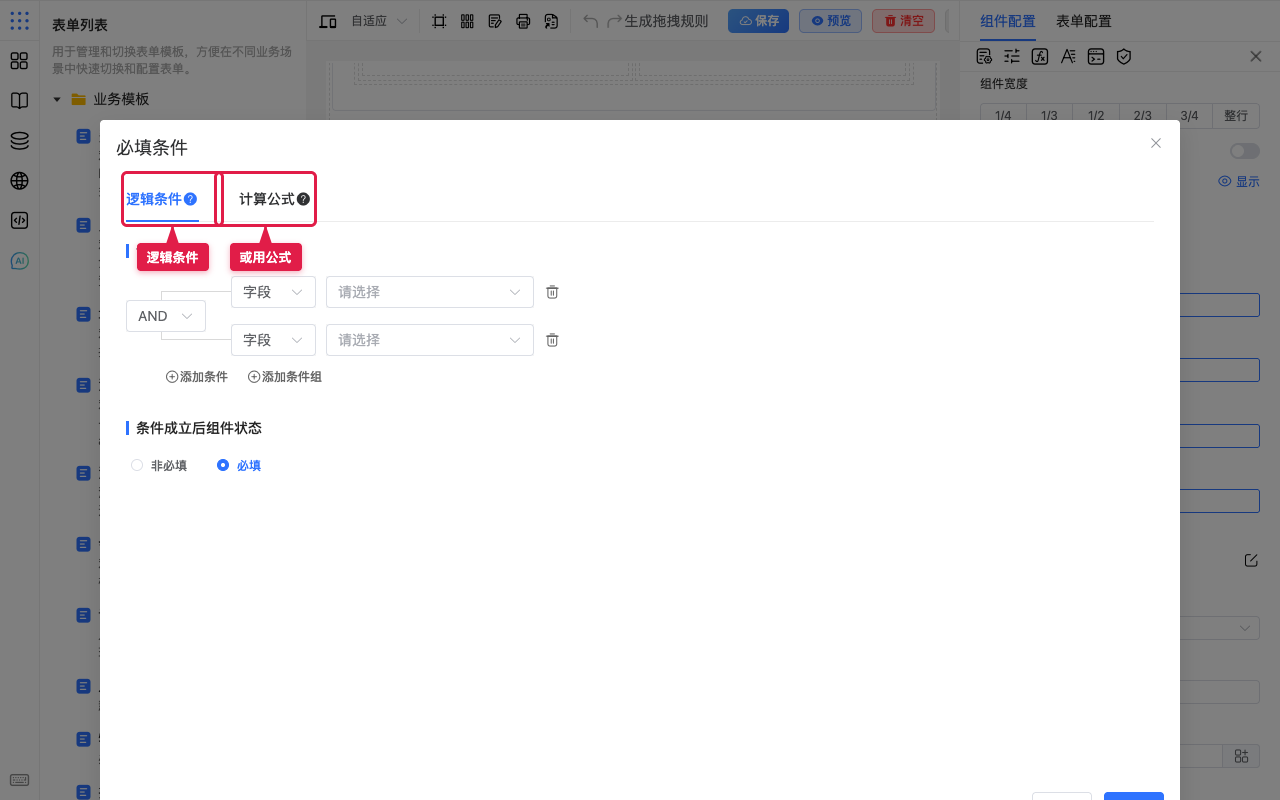
- 顶部还有 逻辑条件 与 计算公式 两个标签(二选一)。多数业务用逻辑条件即可;需要复杂运算时再切公式。
写条件前先想清楚
「合计达到 1000 才必须上传附件」→ 对「费用附件」设条件成立后 必填,条件写 费用合计 大于等于 1000。
若误选「非必填」,会变成合计越大反而越可以不传附件。
场景示例
入门:合计超阈值附件必填
背景:交通费 + 住宿费由公式得到「费用合计」;合计达到 1000 时,「费用附件」必须上传。
步骤:
- 选中「费用附件」。
- 点 设置必填条件。
- 条件成立后选 必填,添加条件:
费用合计大于等于1000,点 确定。
- 预览:把交通费、住宿费调到合计超过
1000,不传附件直接提交,应提示附件必填;合计未达阈值时可空。
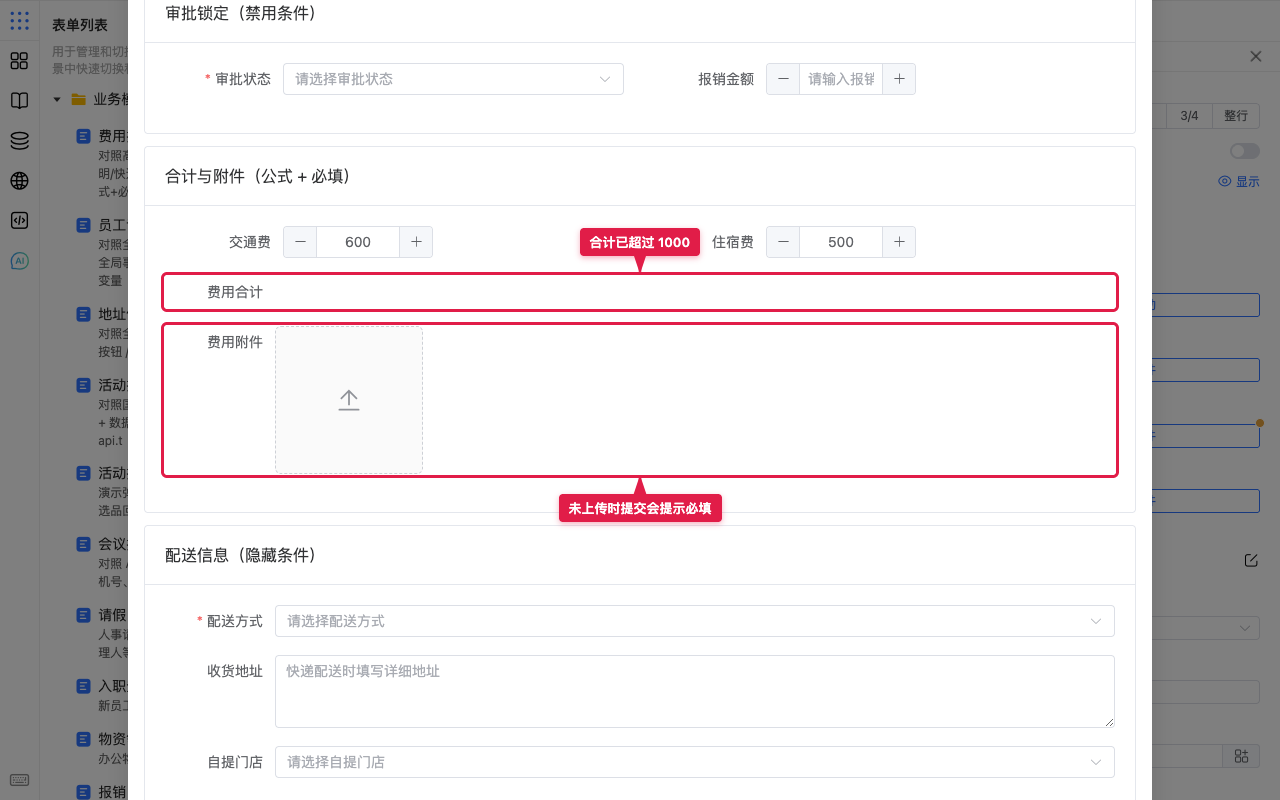
预期:这是「计算公式组件 + 必填条件」两处配置,不是同一弹窗混用。合计字段本身一般不必再开必填。
常用:快递才必填地址
背景:选快递要填收货地址;选自提可空(地址通常还会用隐藏条件只在快递时显示)。
步骤:
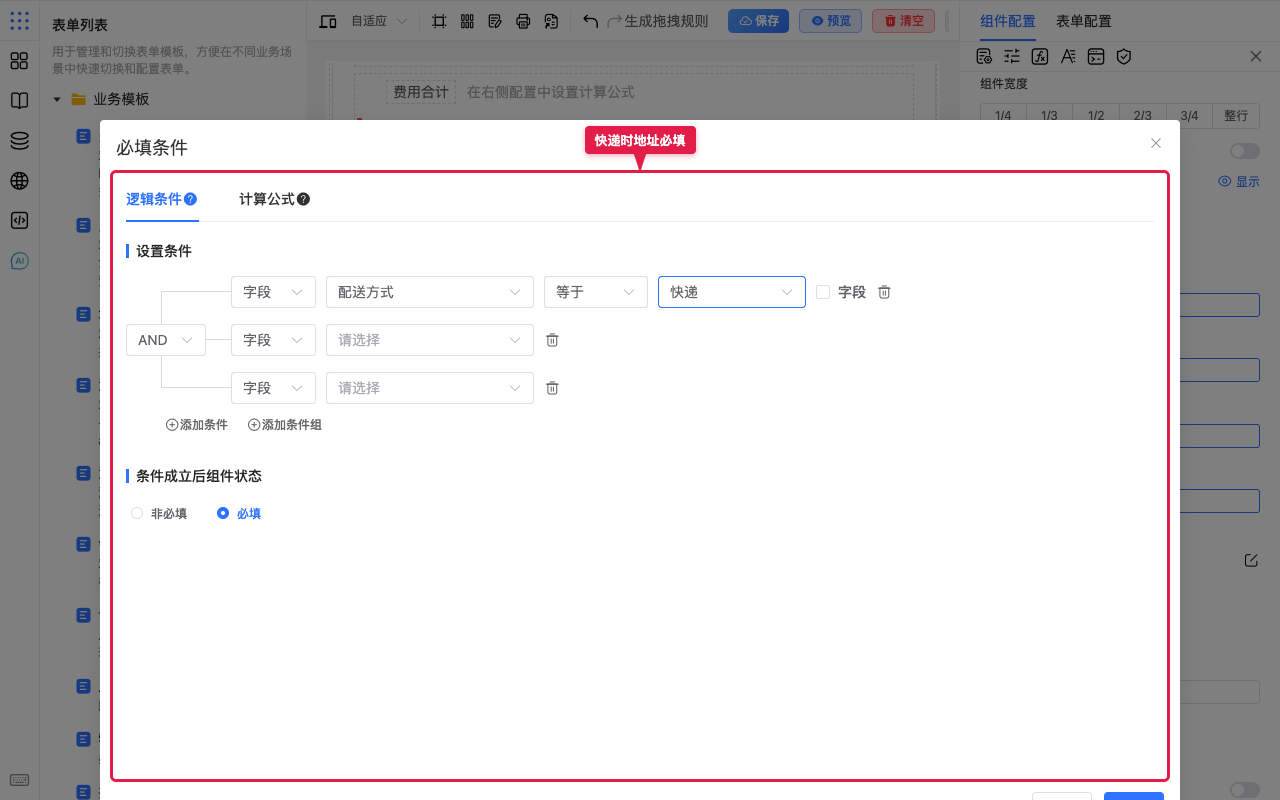
- 选中「收货地址」。
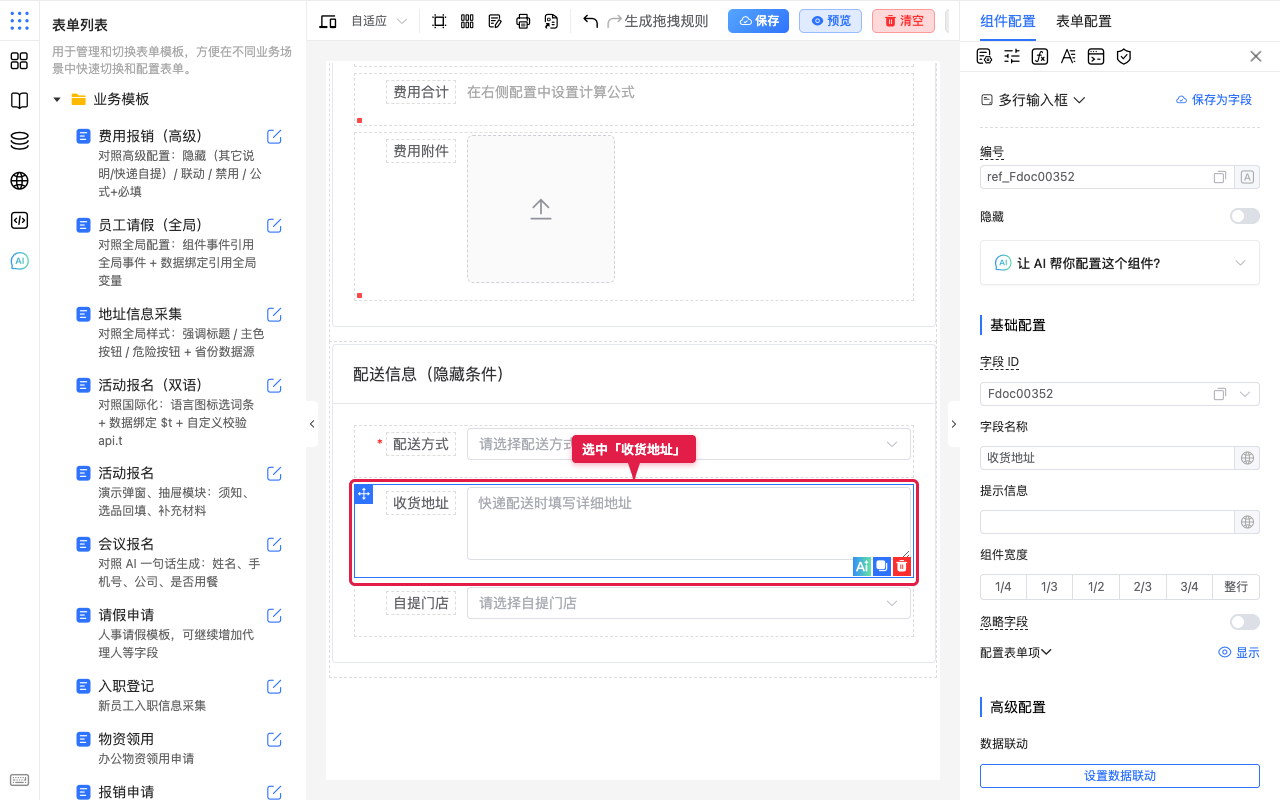
- 点 设置必填条件。
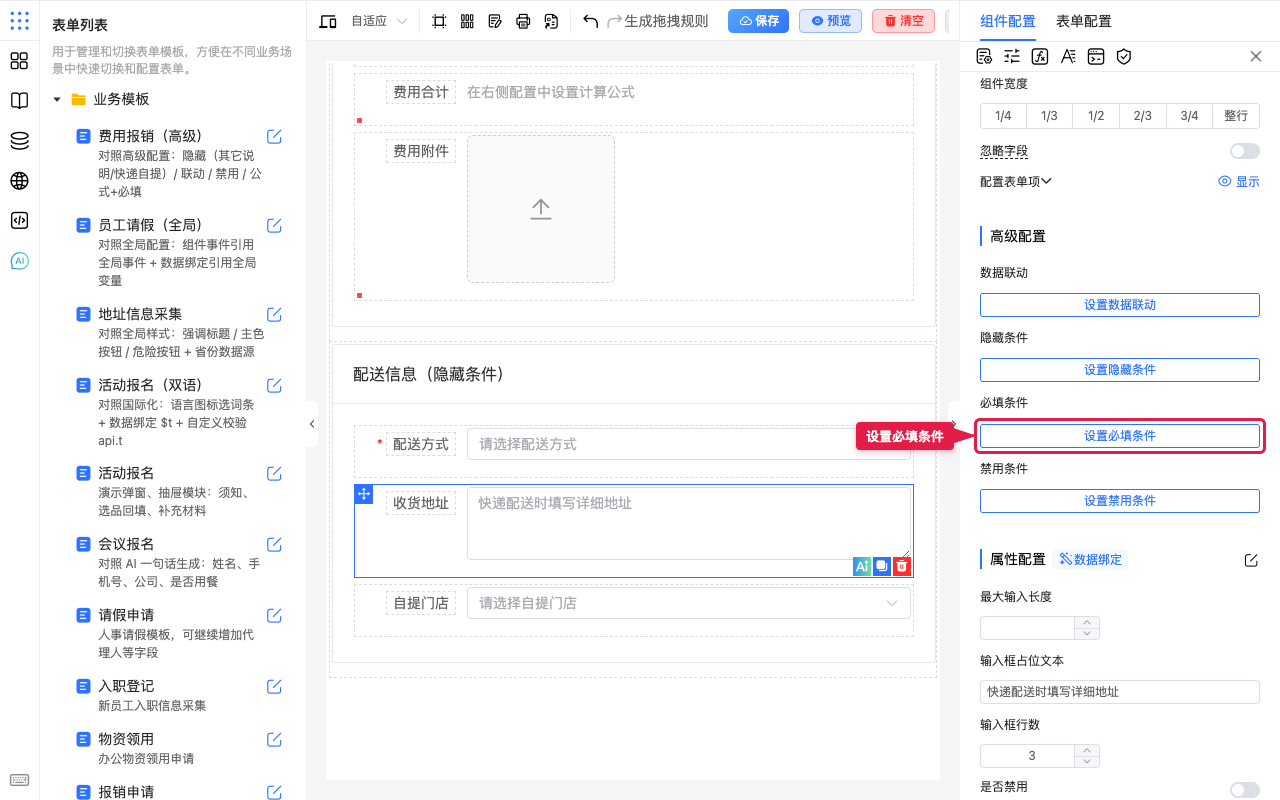
- 条件成立后选 必填,添加:
配送方式等于快递,确定。
- 预览选「快递」:收货地址应出现必填标记;选自提则不必填。
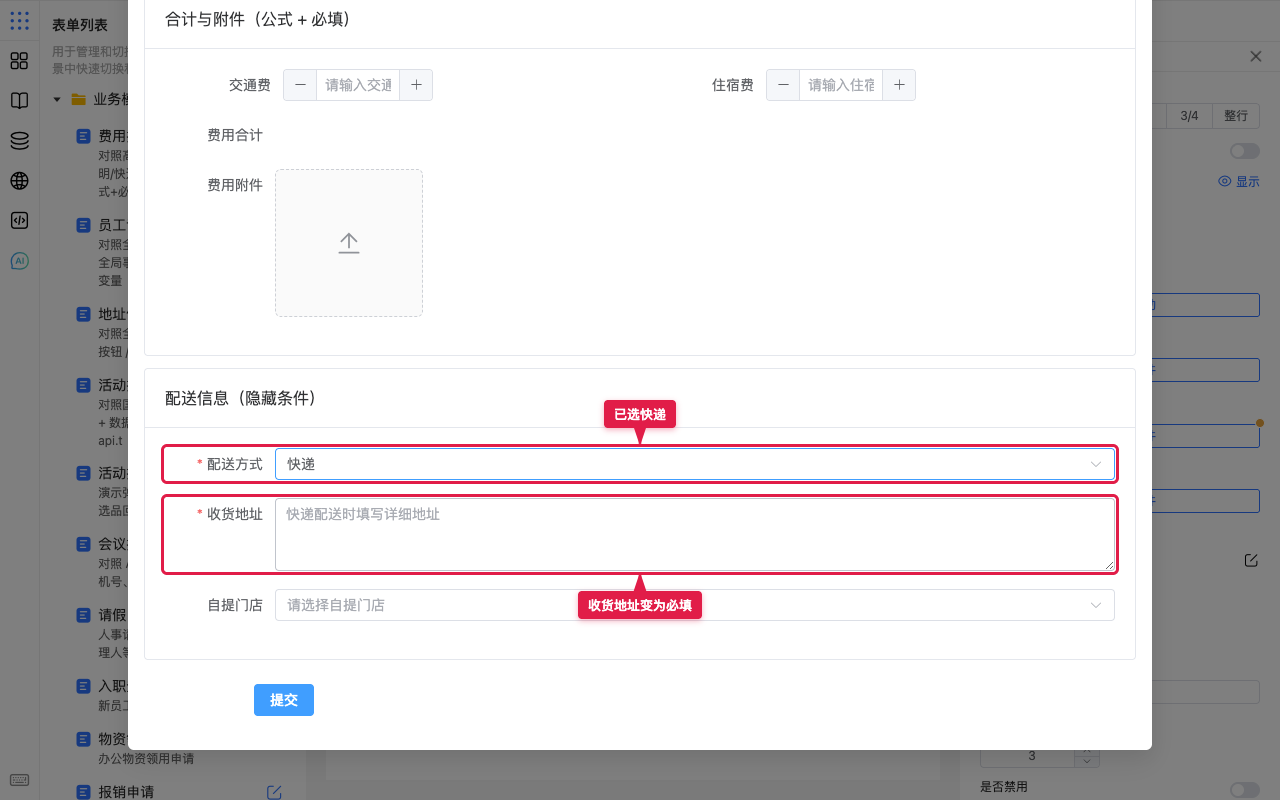
预期:必填条件挂在「收货地址」上;触发字段「配送方式」始终可见。若同时配了隐藏条件,请保证「显示时才必填」,避免看不见却被拦住。
注意点
- 隐藏 + 必填不同步:是「明明没看见却提示必填」的主因;显示分支再设必填,或开启表单「提交时忽略被隐藏的字段」。
- 提示语:验证提示尽量写清原因,如「合计达到 1000 请上传费用附件」。
- 预览覆盖:至少走「条件成立 / 不成立」两条提交路径。
- 与静态必填:同一字段不要又勾死「是否必填」又指望条件放开——静态开着会一直必填。