


禁用条件
禁用条件根据规则自动禁用或启用字段,避免在不该改的时候被改掉。外观上通常变灰、不可输入。
静态禁用 vs 禁用条件
| 属性里的禁用/只读 | 禁用条件(本文) | |
|---|---|---|
| 时机 | 一直不可改 | 按规则变化 |
| 适合 | 系统单号、纯展示 | 审批通过锁定、联动回填后锁价 |
静态设置见禁用及只读。
在哪里找
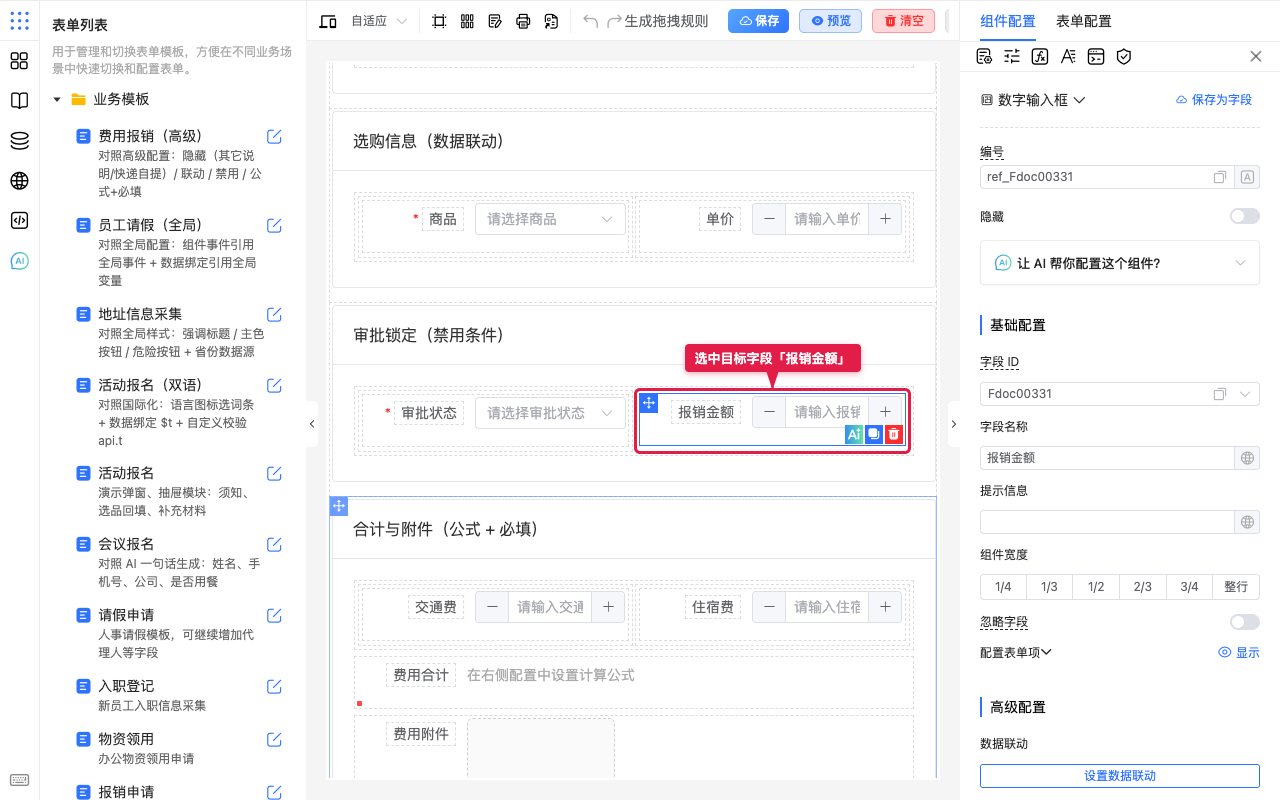
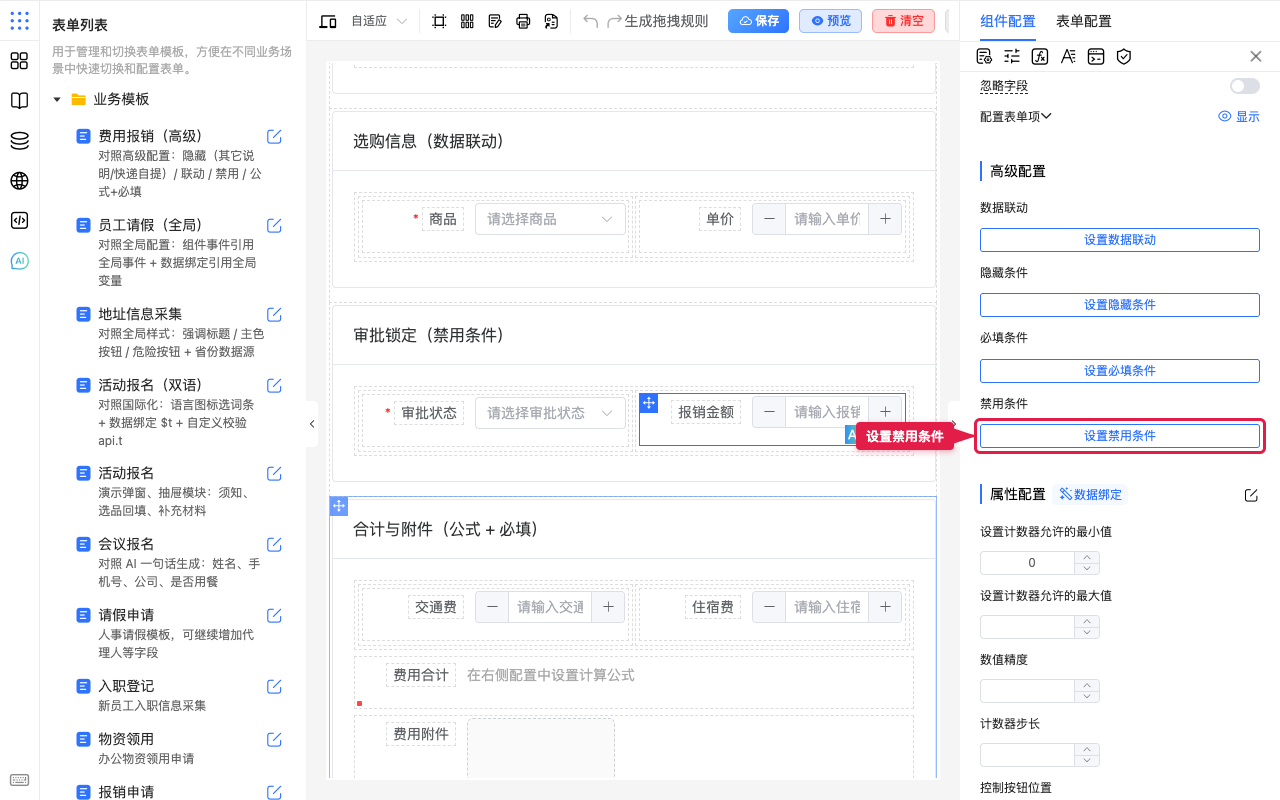
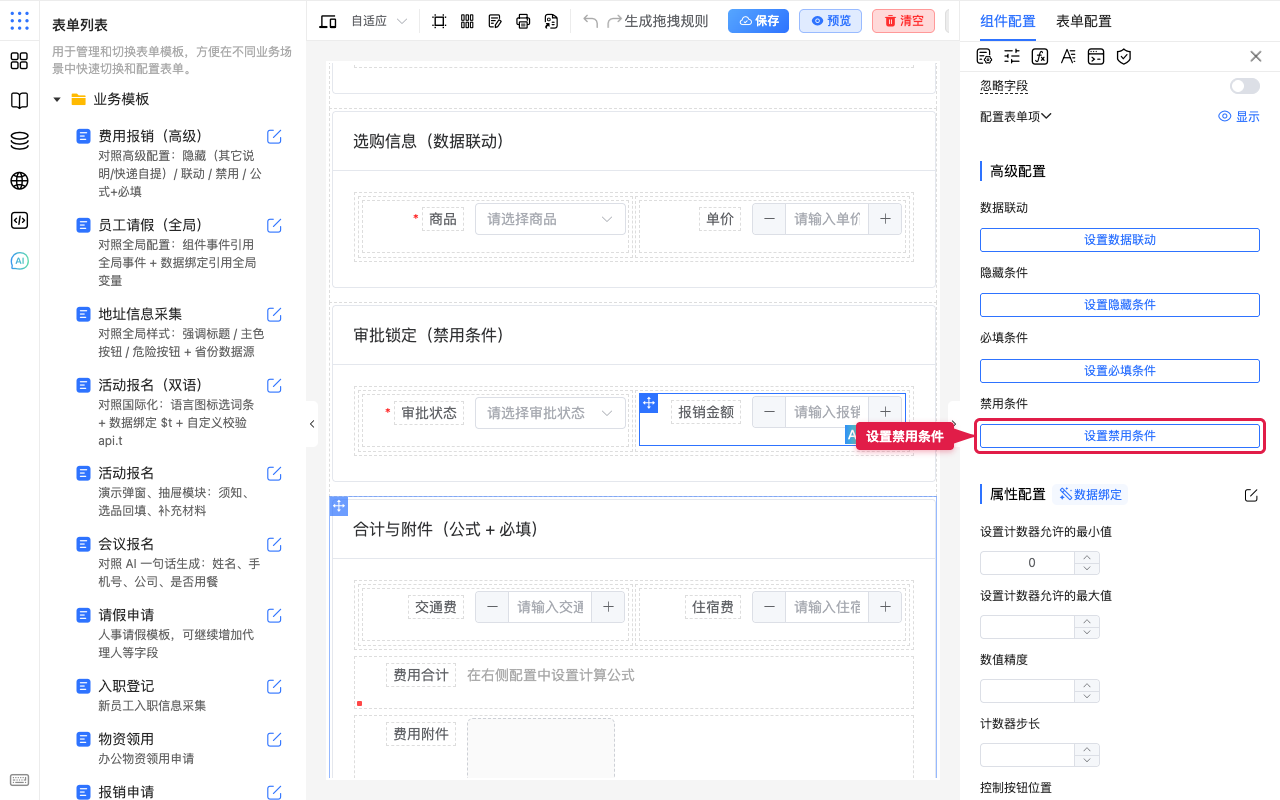
选中要被动态禁用/启用的目标字段 → 右侧 组件配置 → 向下找到高级配置 → 设置禁用条件。
多数录入类字段都支持(输入、选择、数字等)。
怎么用(分步)
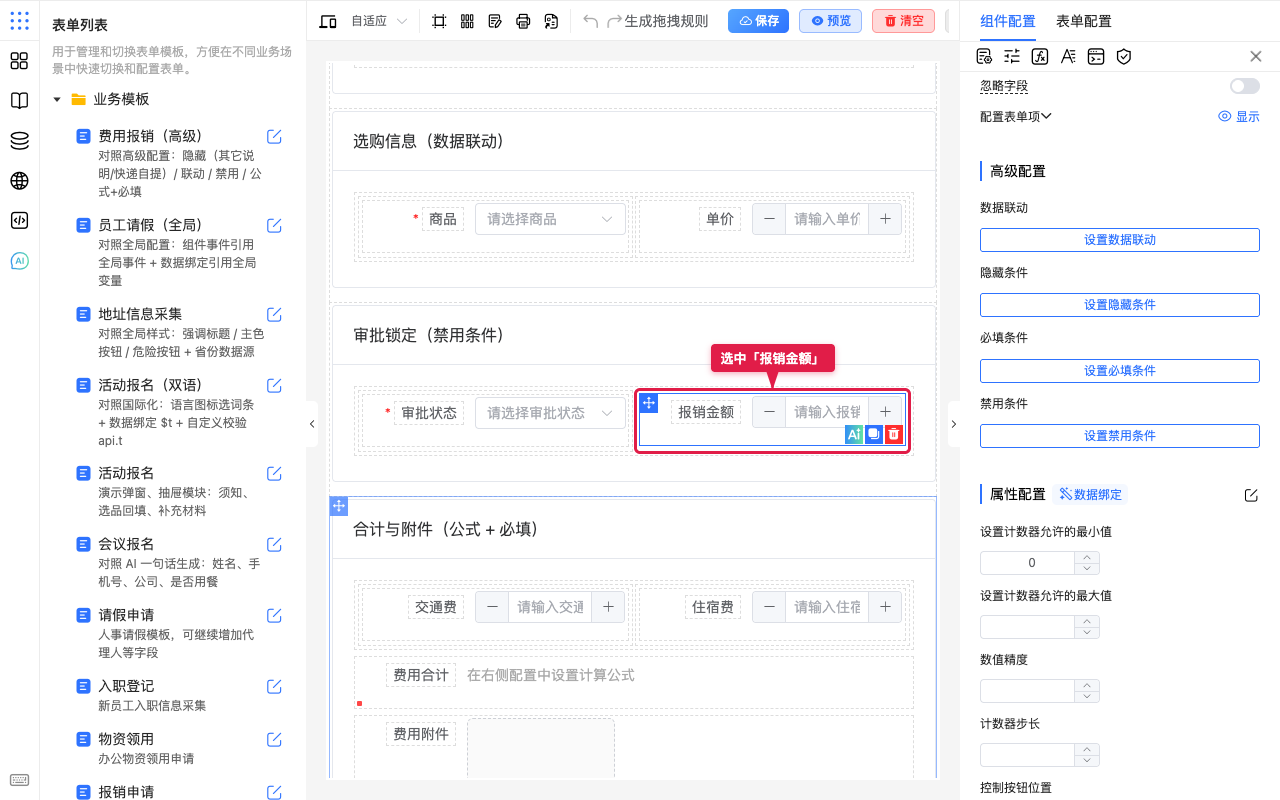
- 在画布上选中目标字段(例如「报销金额」)。
- 点 设置禁用条件(若按钮在面板下方,先滚到可见)。
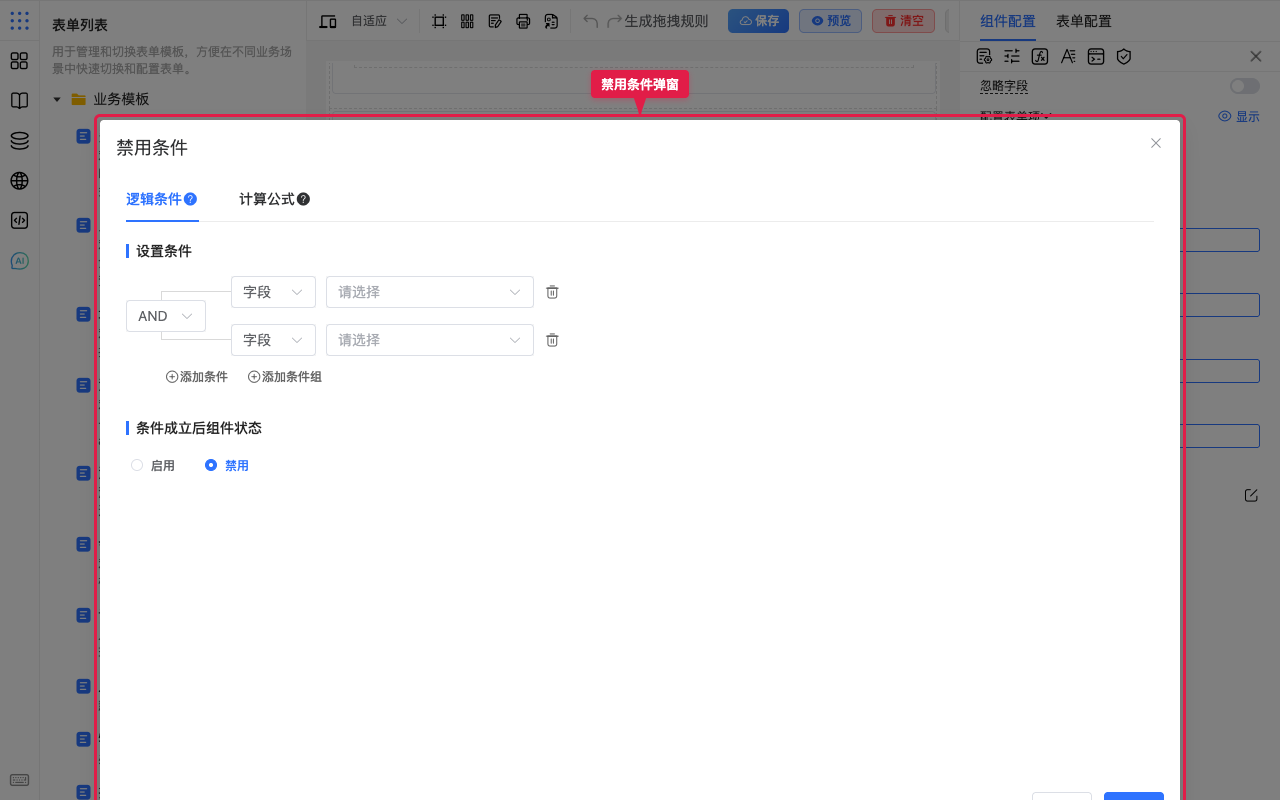
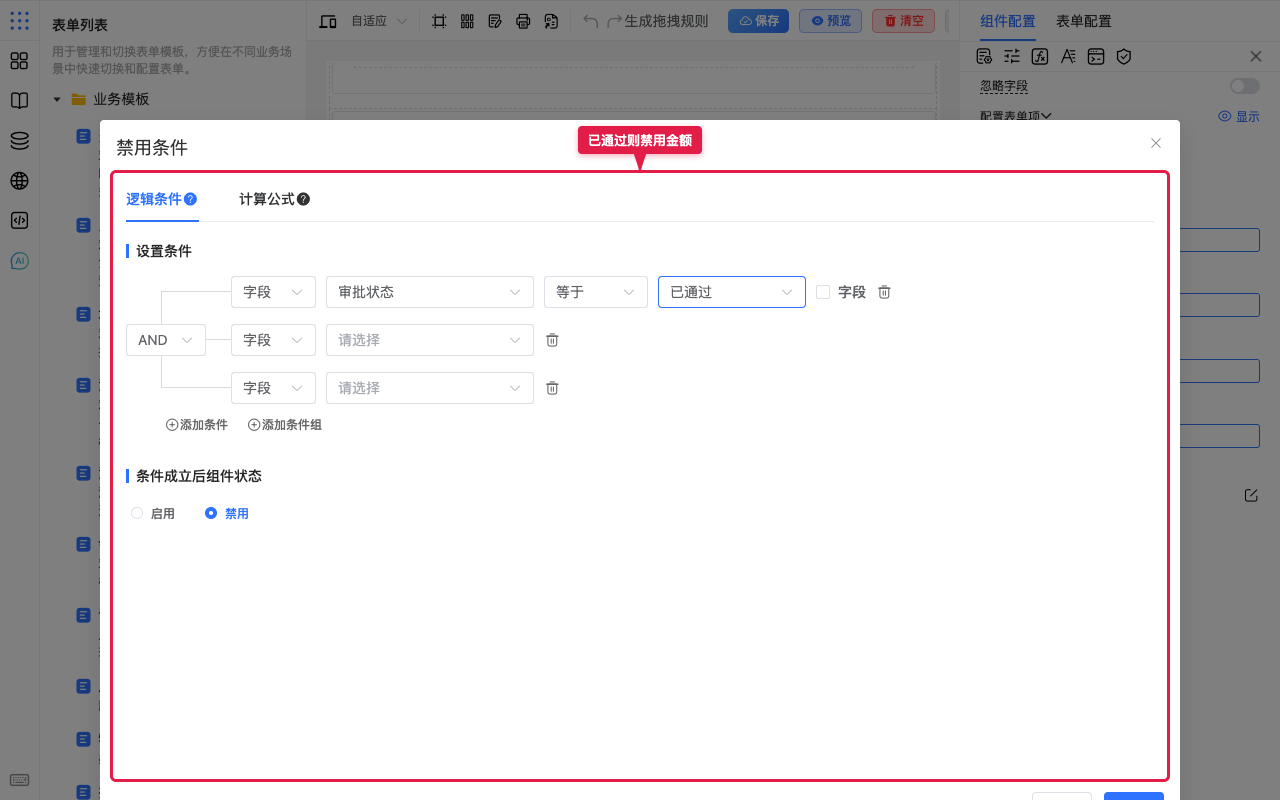
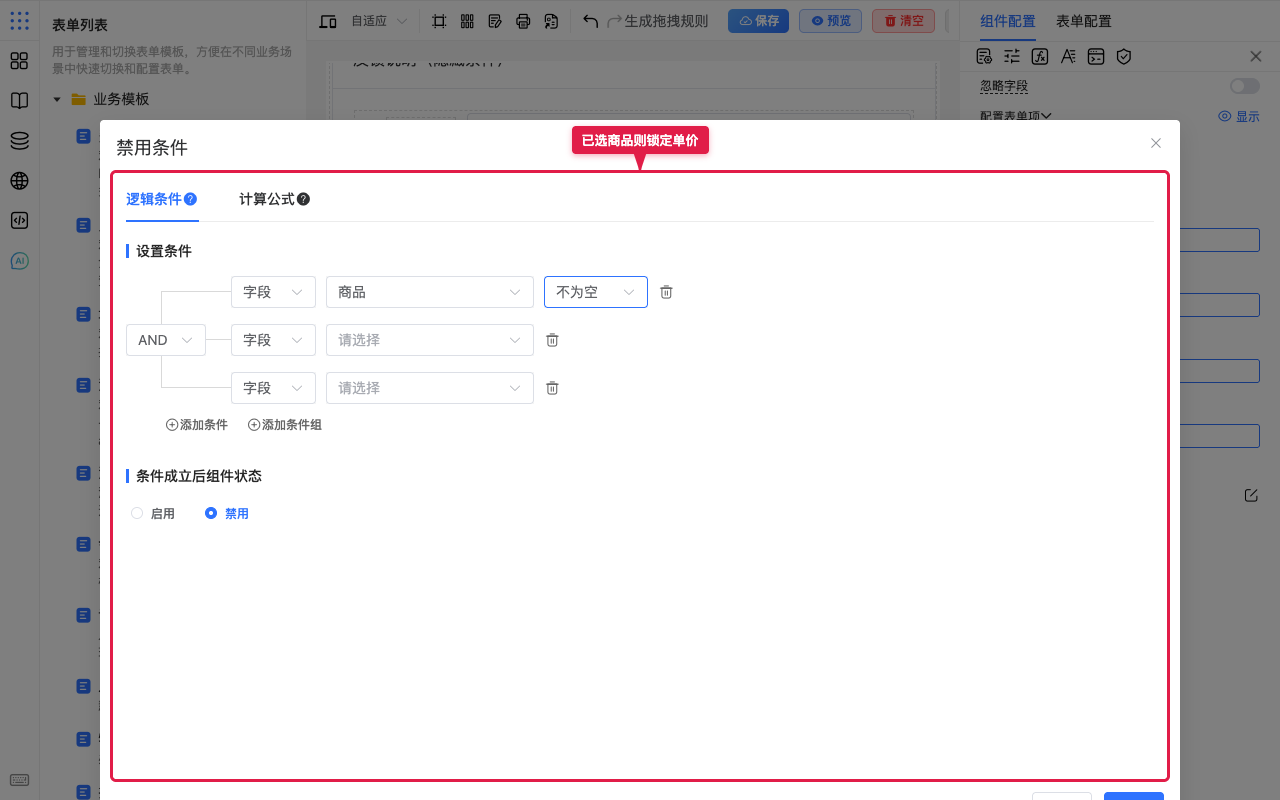
- 弹出「禁用条件」配置窗。
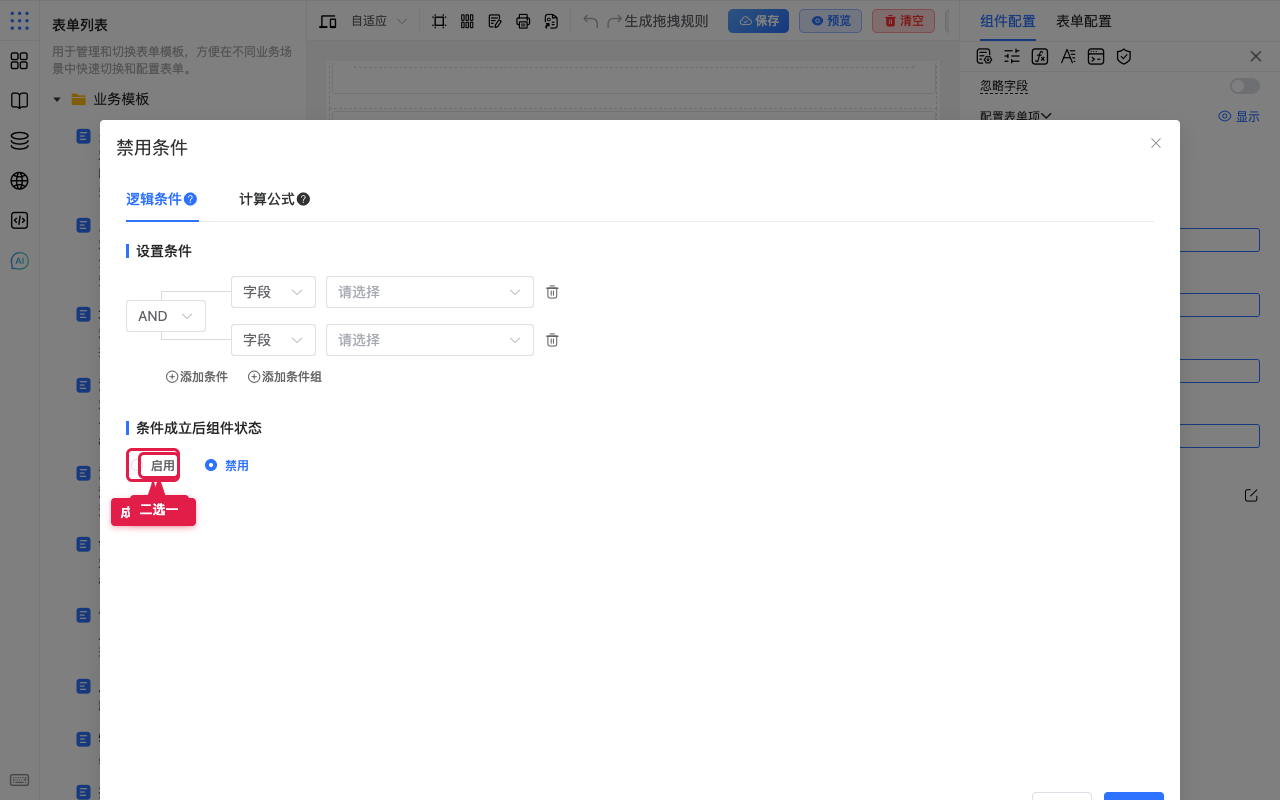
- 选择条件成立后组件状态:启用 或 禁用(写反是最常见错误)。
- 点 添加条件,用「字段 / 关系 / 值」写出规则。
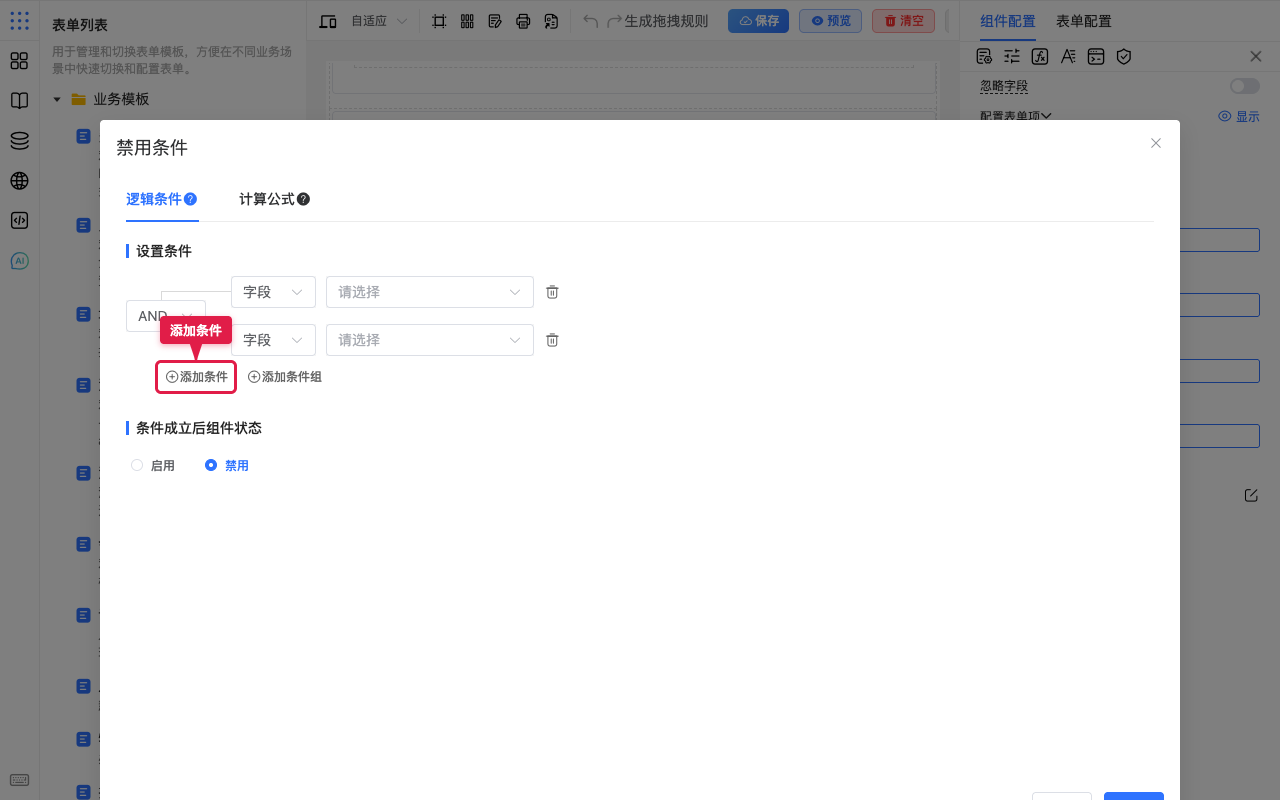
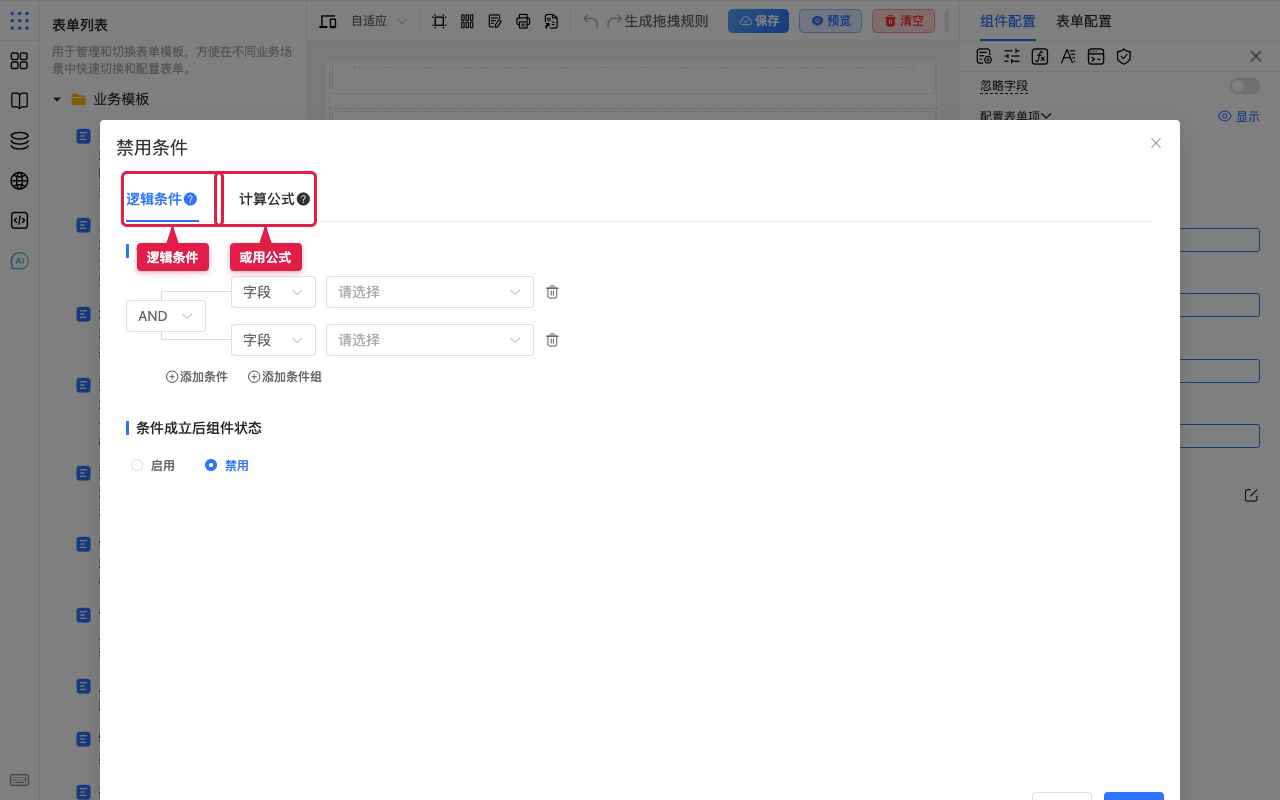
- 顶部还有 逻辑条件 与 计算公式 两个标签(二选一)。多数业务用逻辑条件即可。
写条件前先想清楚
「审批通过后金额不能改」→ 对「报销金额」设条件成立后 禁用,条件写 审批状态 等于 已通过。
若误选「启用」,会变成通过后反而才能改。
场景示例
入门:审批通过后锁定金额
背景:审批状态变为「已通过」后,报销金额不能再改,防止事后改数。
步骤:
- 选中「报销金额」。
- 点 设置禁用条件。
- 条件成立后选 禁用,添加条件:
审批状态等于已通过,点 确定。
- 预览:先填金额,再把审批状态改为「已通过」,金额应变灰不可改;「待审批」时仍可改。
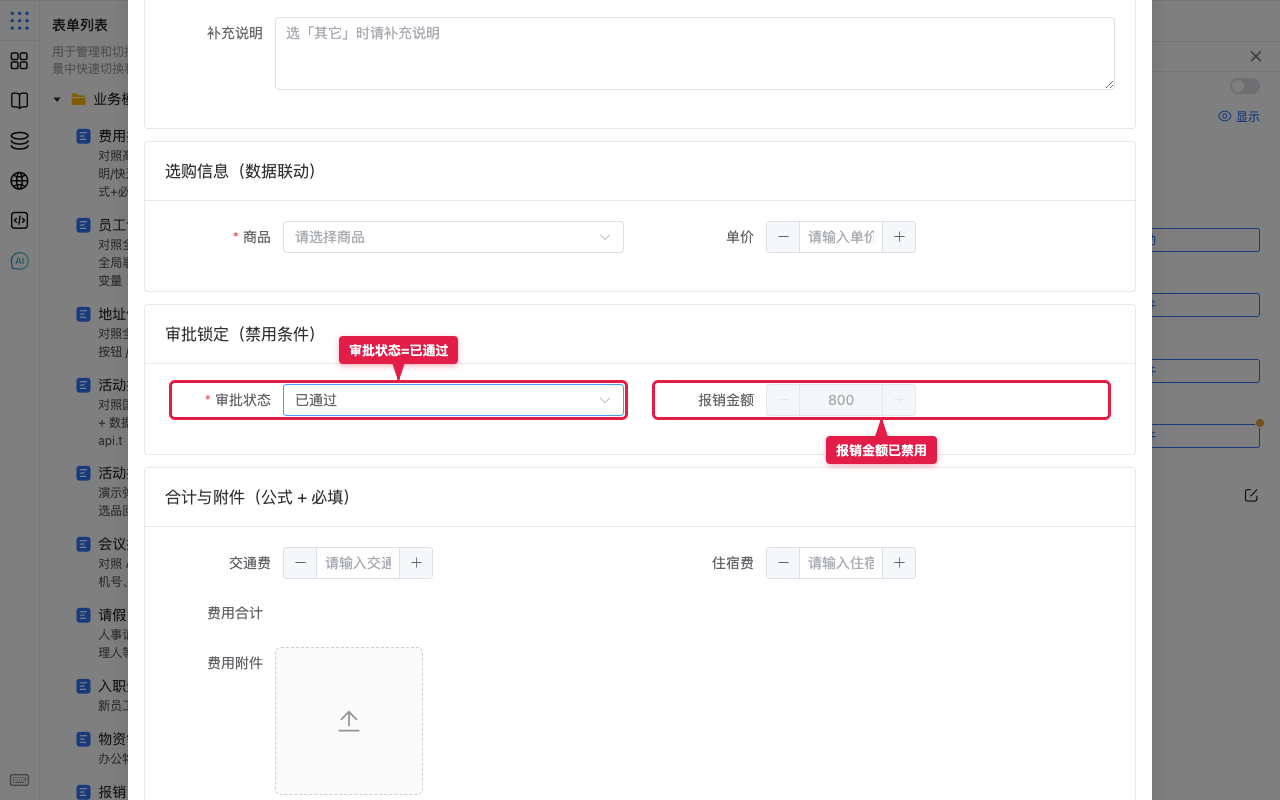
预期:不要禁用「审批状态」本身,否则用户无法再切回待审批来解锁。
常用:选商品后锁定单价
背景:单价常由数据联动按商品回填;选好商品后希望用户不能手改价格。
步骤:
- 选中「单价」。
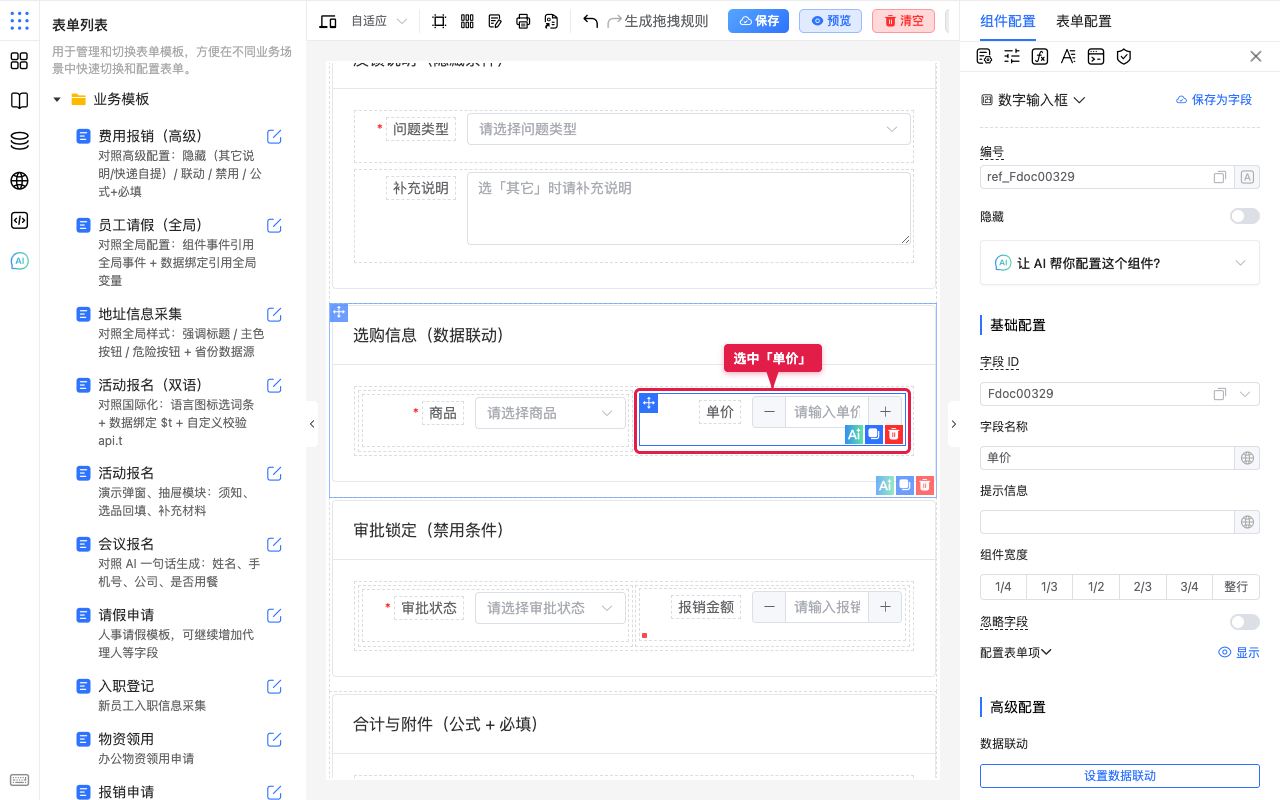
- 点 设置禁用条件。
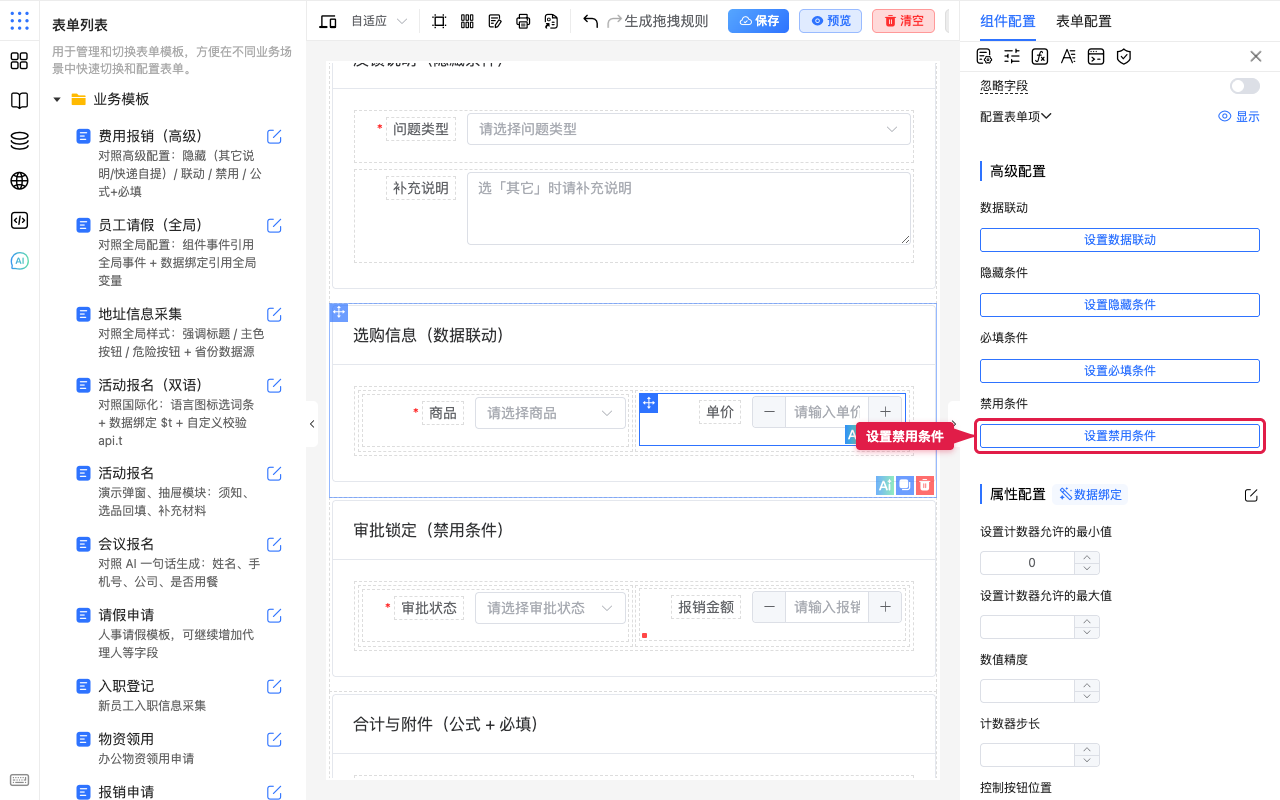
- 条件成立后选 禁用,添加:
商品不为空,确定。
- 预览选任意商品:单价应变灰;清空商品后应可再改(若业务允许清空)。
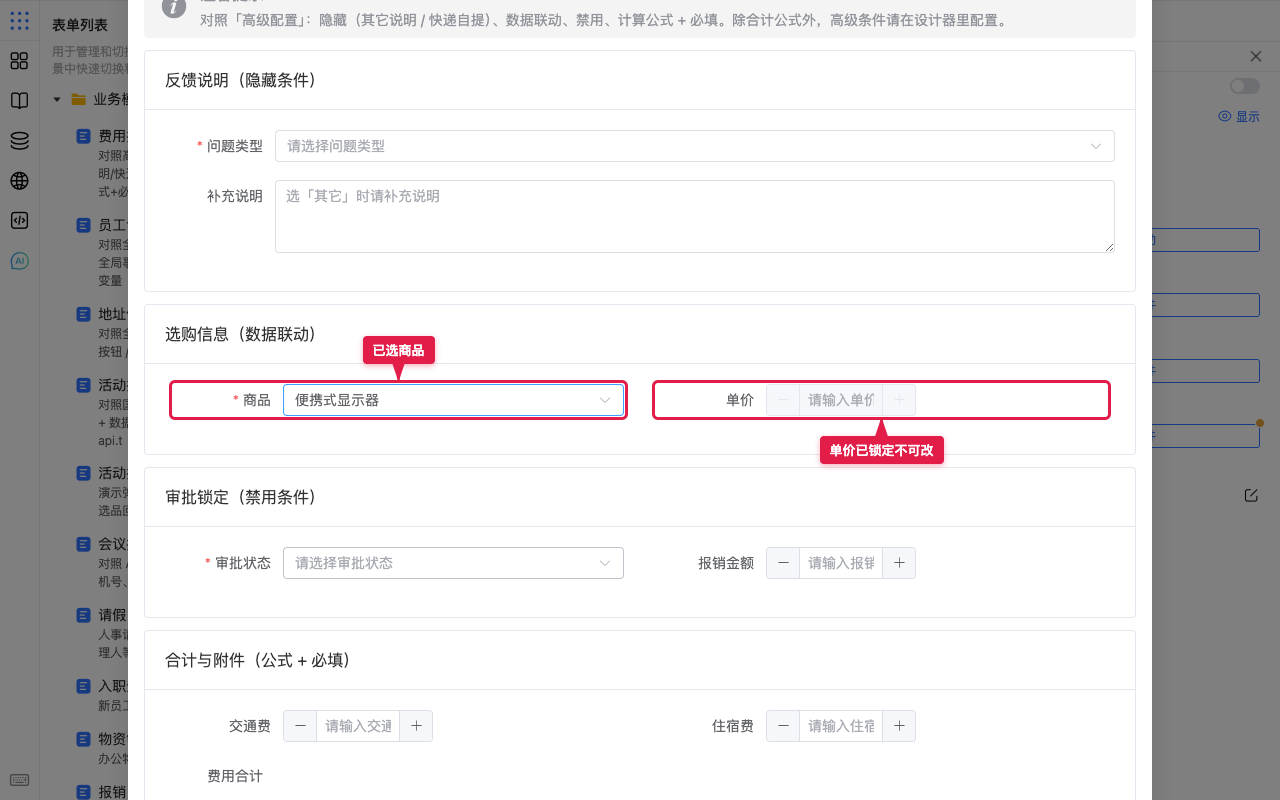
预期:可与数据联动一起用——先联动写入,再靠禁用条件锁住。触发字段「商品」保持可改。
禁用 vs 隐藏 vs 只读
| 目标 | 建议 |
|---|---|
| 根本不用看见 | 隐藏条件 |
| 看得见但不能改 | 禁用条件(本文)或属性只读 |
| 仍要提交当前值 | 用预览确认禁用后值是否仍会提交 |
注意点
- 不要禁用触发字段:否则用户无法解除禁用。
- 与必填同时存在:禁用且必填可能导致无法提交——检查逻辑是否冲突。
- 预览覆盖:至少走「条件成立 / 不成立」两条路径,确认可改与不可改。
- 按角色控制:身份权限另见身份与权限;运行时批量改可用性见事件流配置中的「组件可用性」。