


基础配置
基础配置是选中组件后最先改的一组项:字段叫什么、字段 ID、提示写什么、占多宽、要不要参与提交等。把基础信息设清楚,再去配选项、校验和联动会更顺。
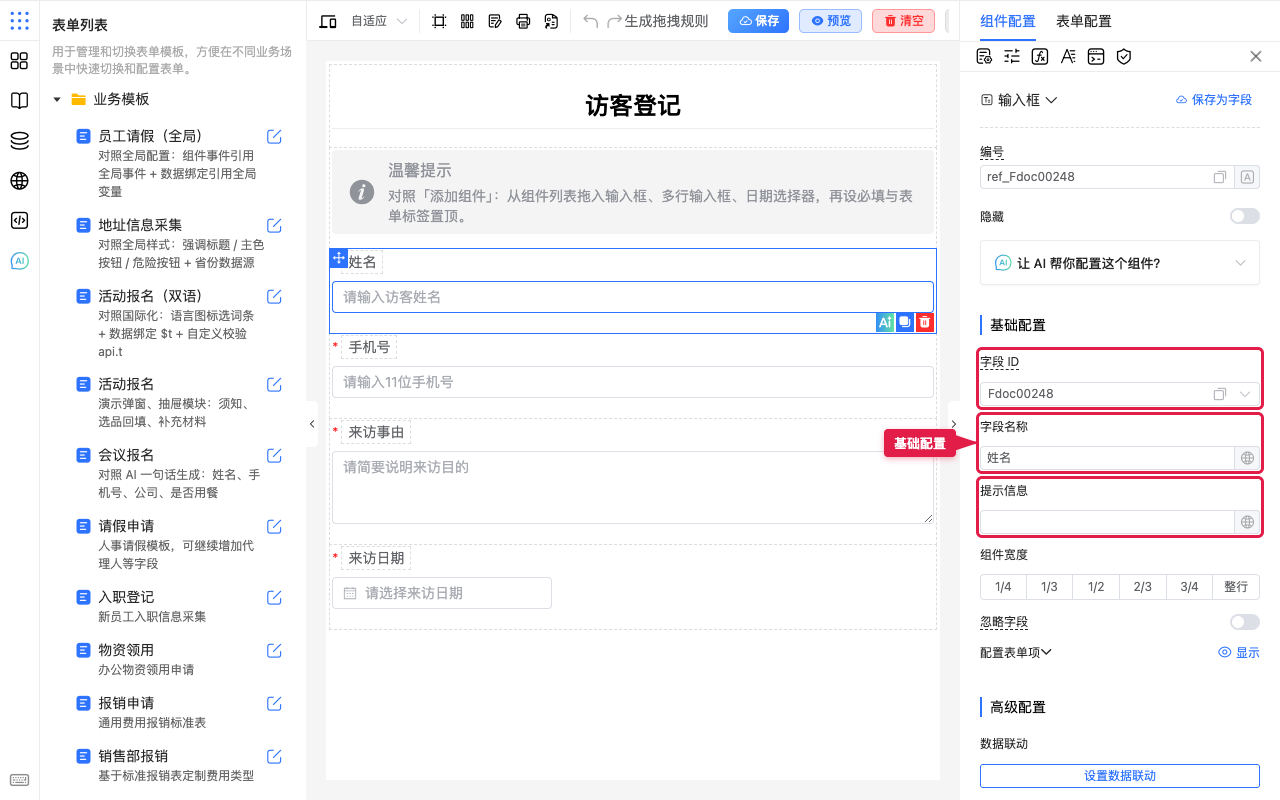
在哪里找
工作区选中组件 → 右侧 组件配置 → 基础配置。
怎么用(分步)
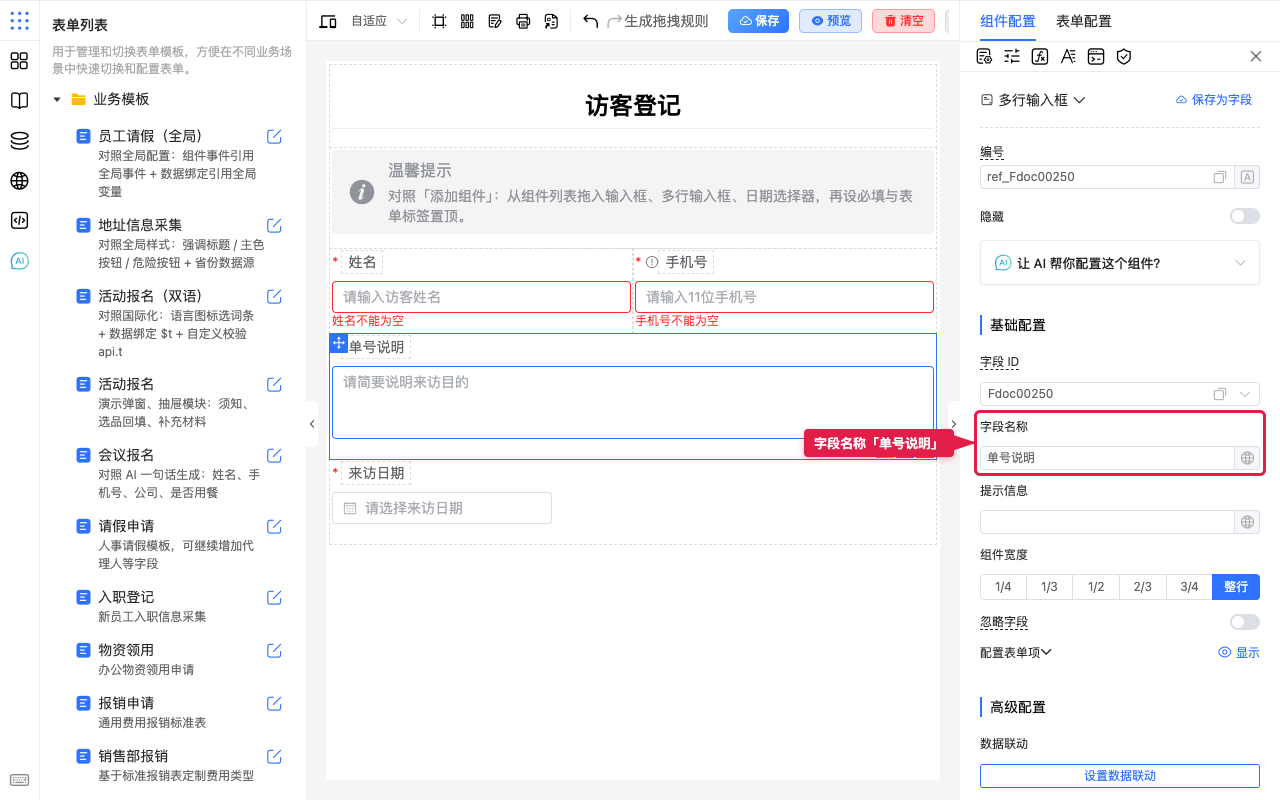
1. 改字段名称
- 选中画布上的字段。
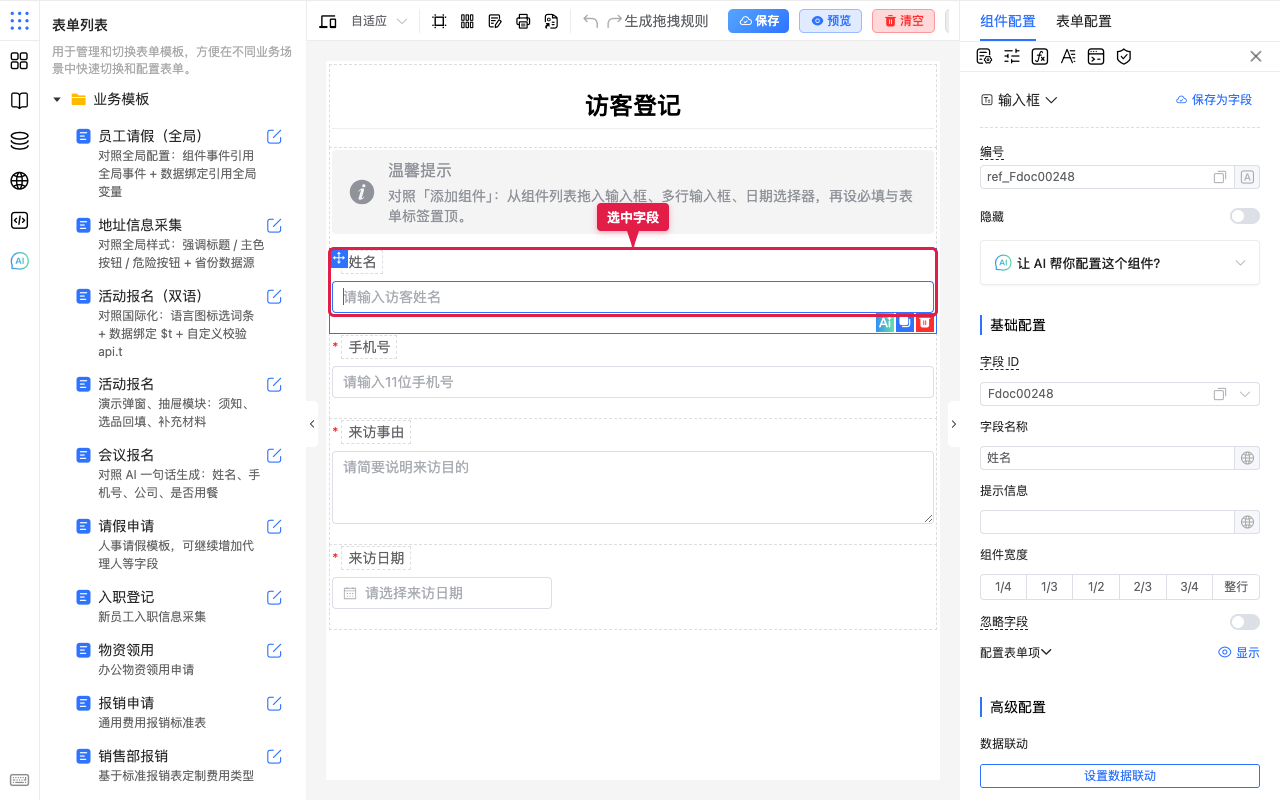
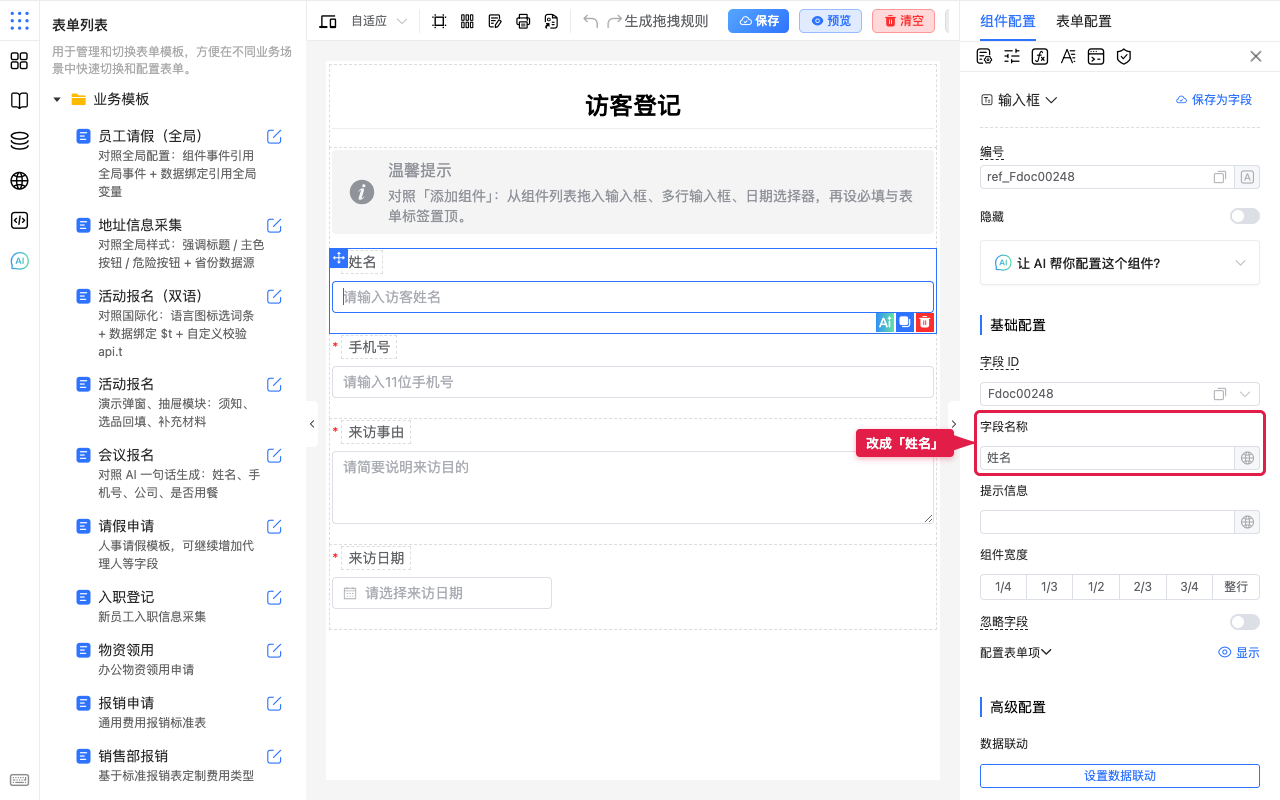
- 在 字段名称 中改成业务文案(如「姓名」「联系人」)。
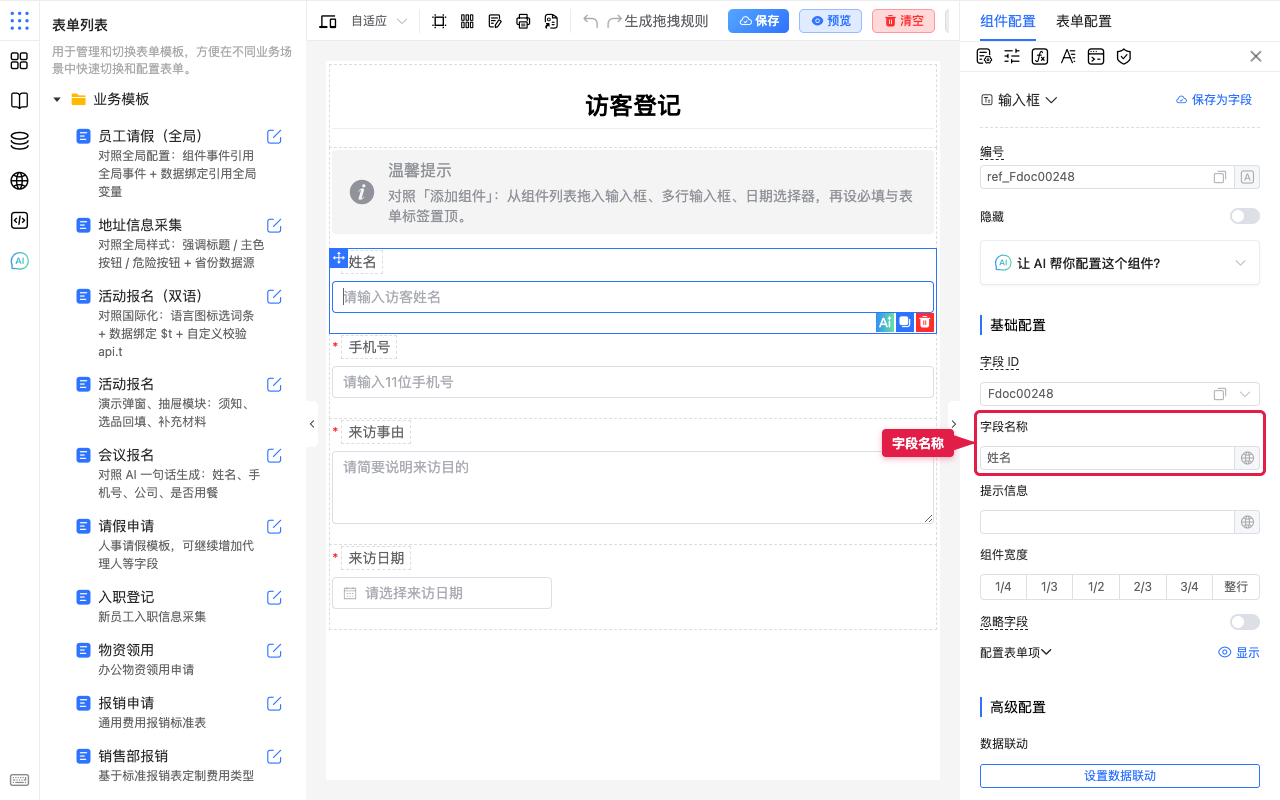
2. 确认字段 ID
- 查看 字段 ID(系统存数、公式、联动引用它)。
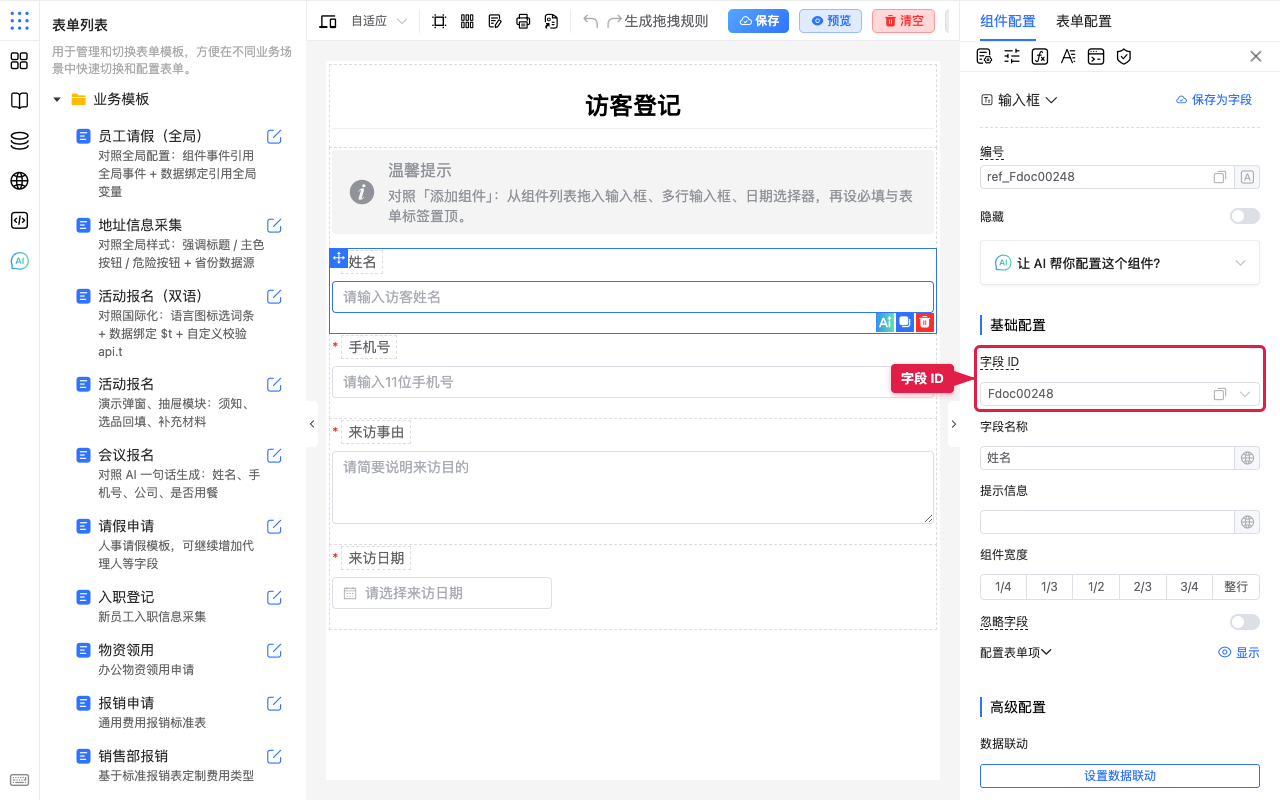
- 需要改名时,先确认没有其它配置仍引用旧 ID,再改;同一表单内勿重复。
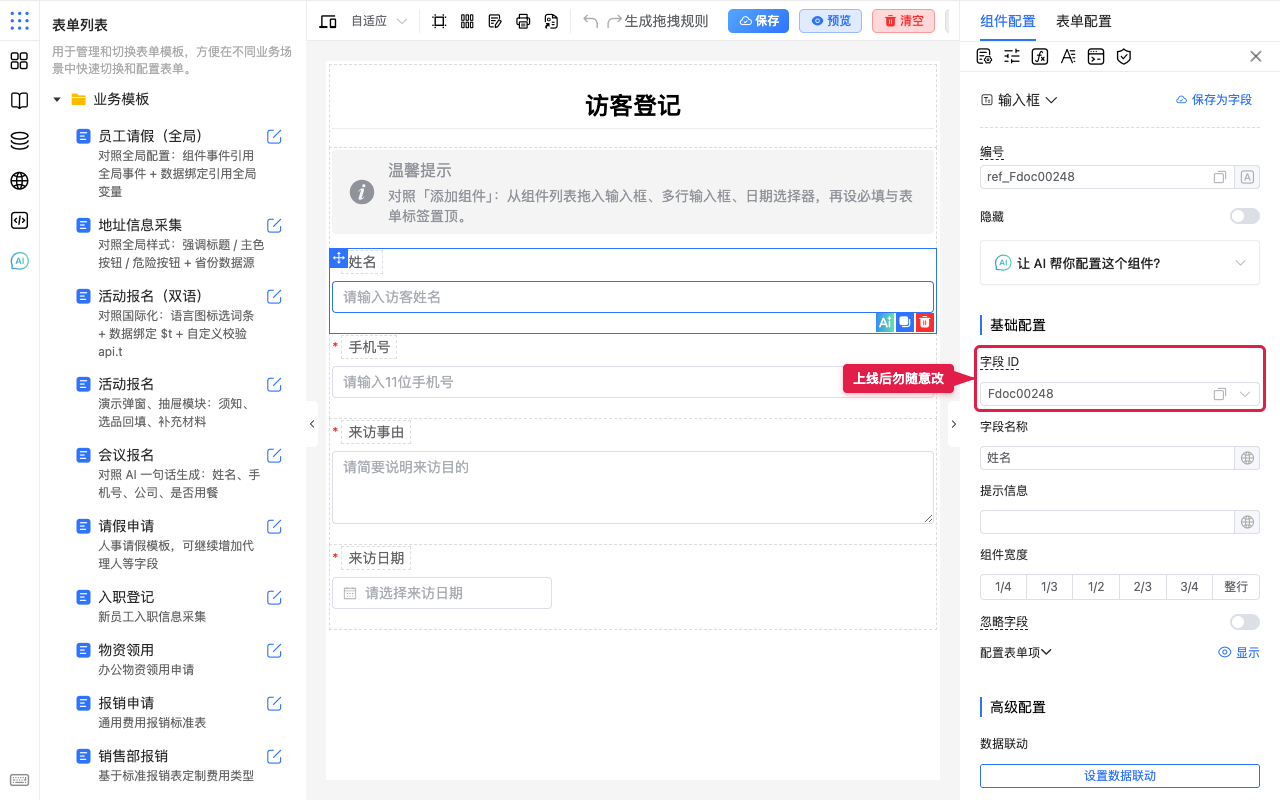
名称 vs ID
填写人看「字段名称」;系统存数、公式引用看「字段 ID」。显示文案可常改,ID 宜稳定。
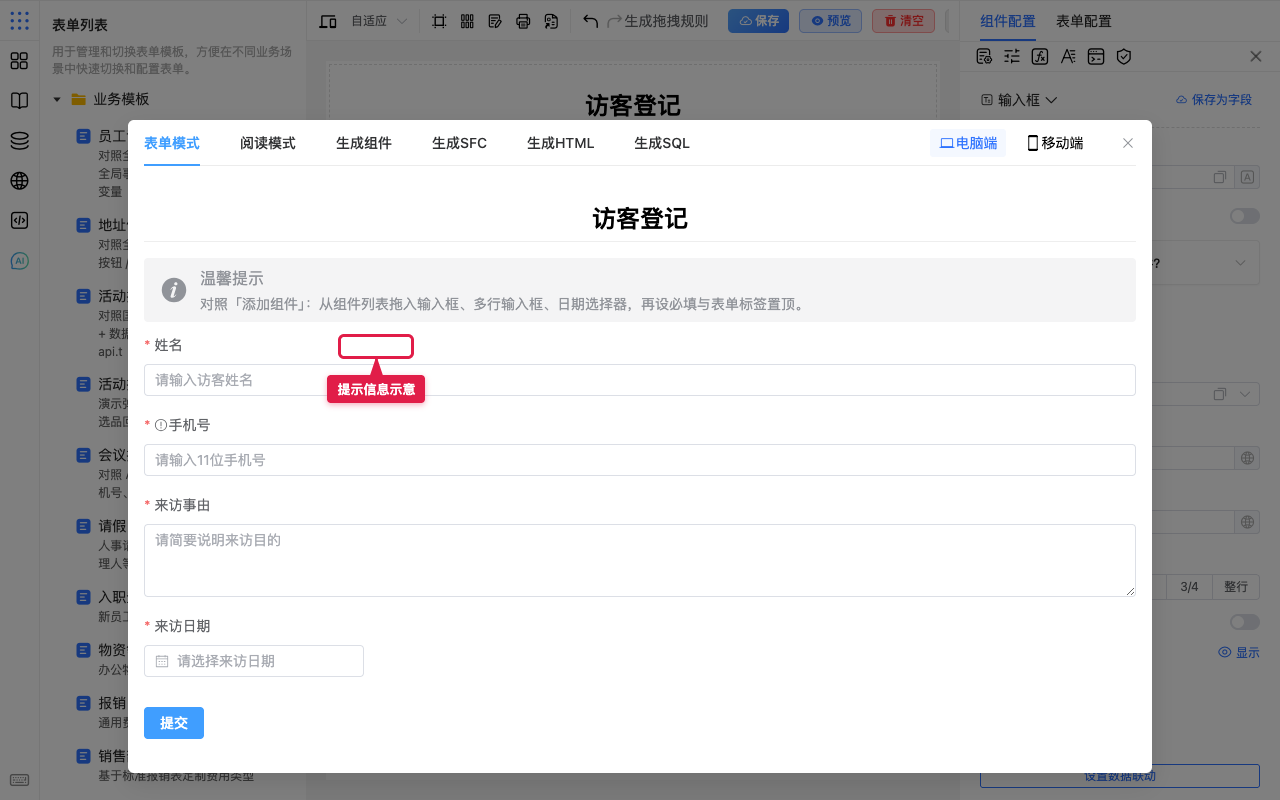
3. 写提示信息
- 在 提示信息 中填写字段旁说明(与输入框内占位文本不同)。
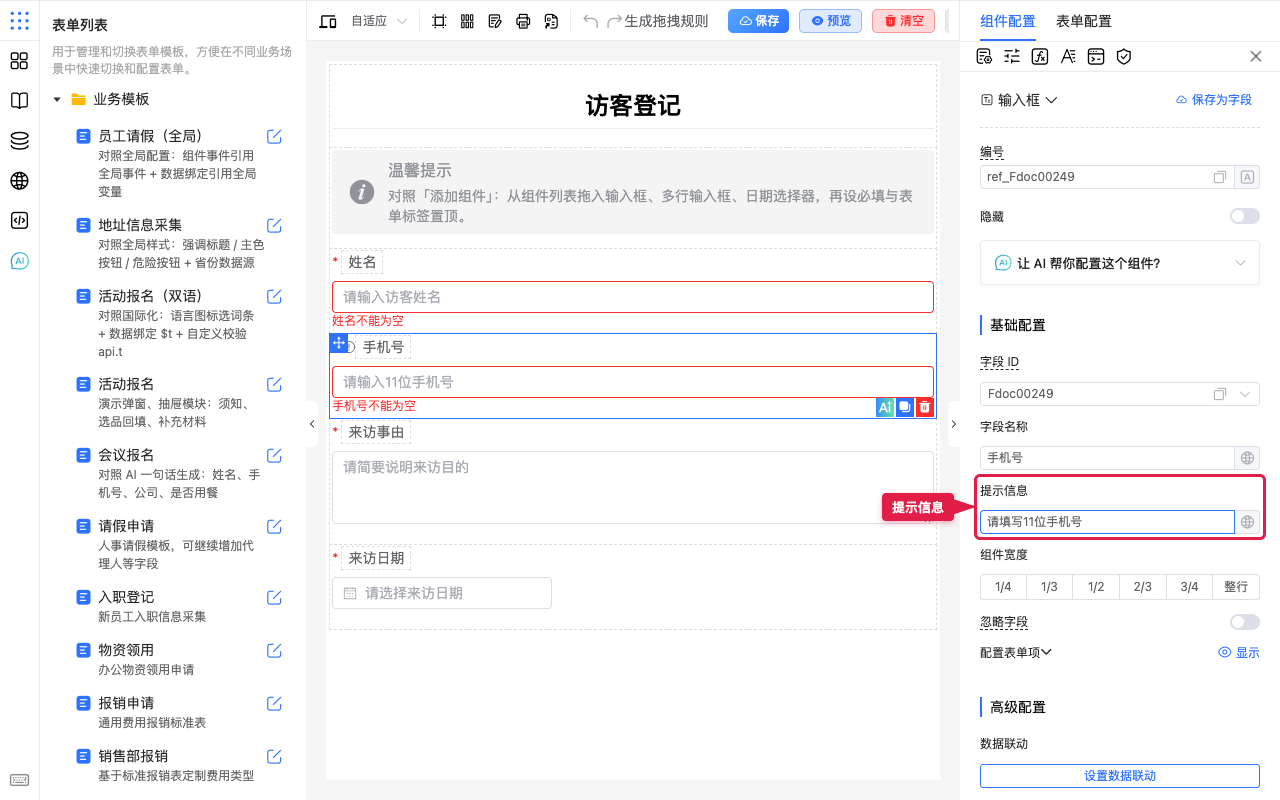
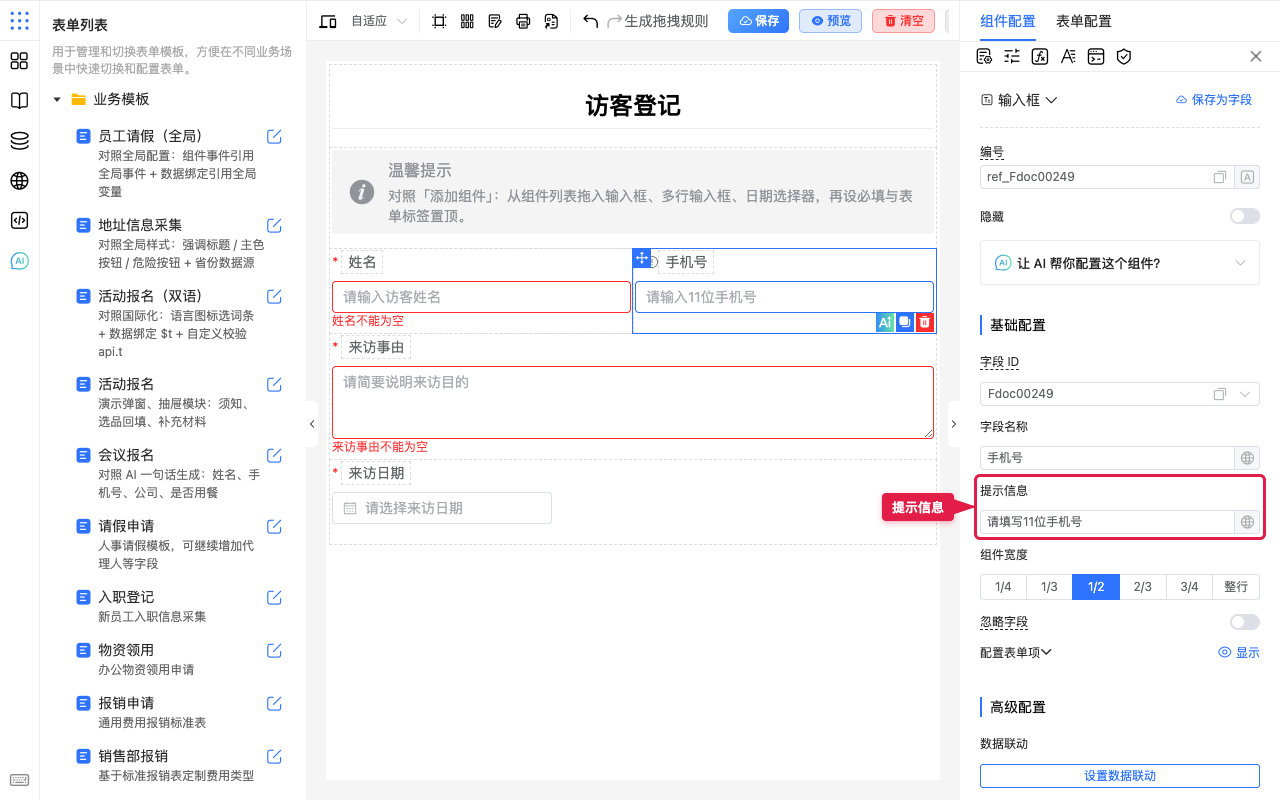
- 预览确认说明是否够清楚(如「请填写 11 位手机号」)。
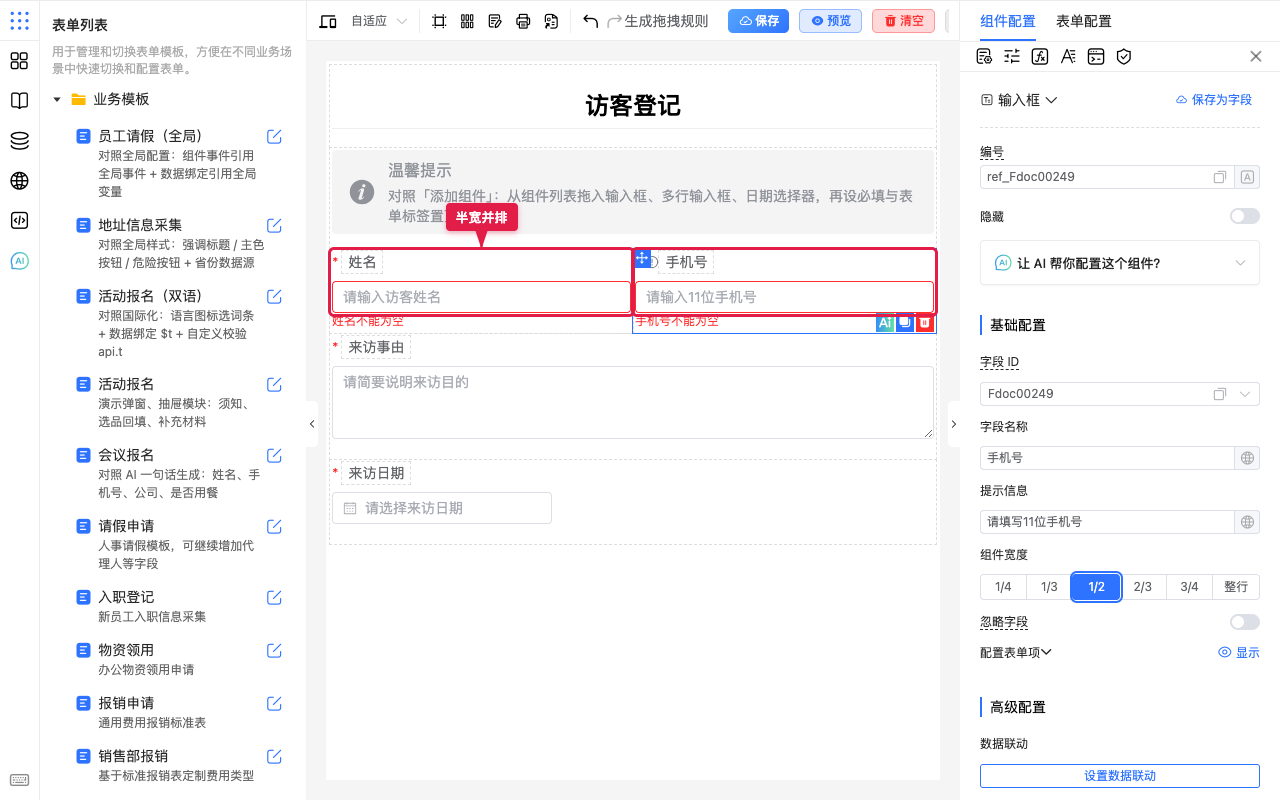
4. 调组件宽度
- 在 组件宽度 中选择
1/2、整行等比例。
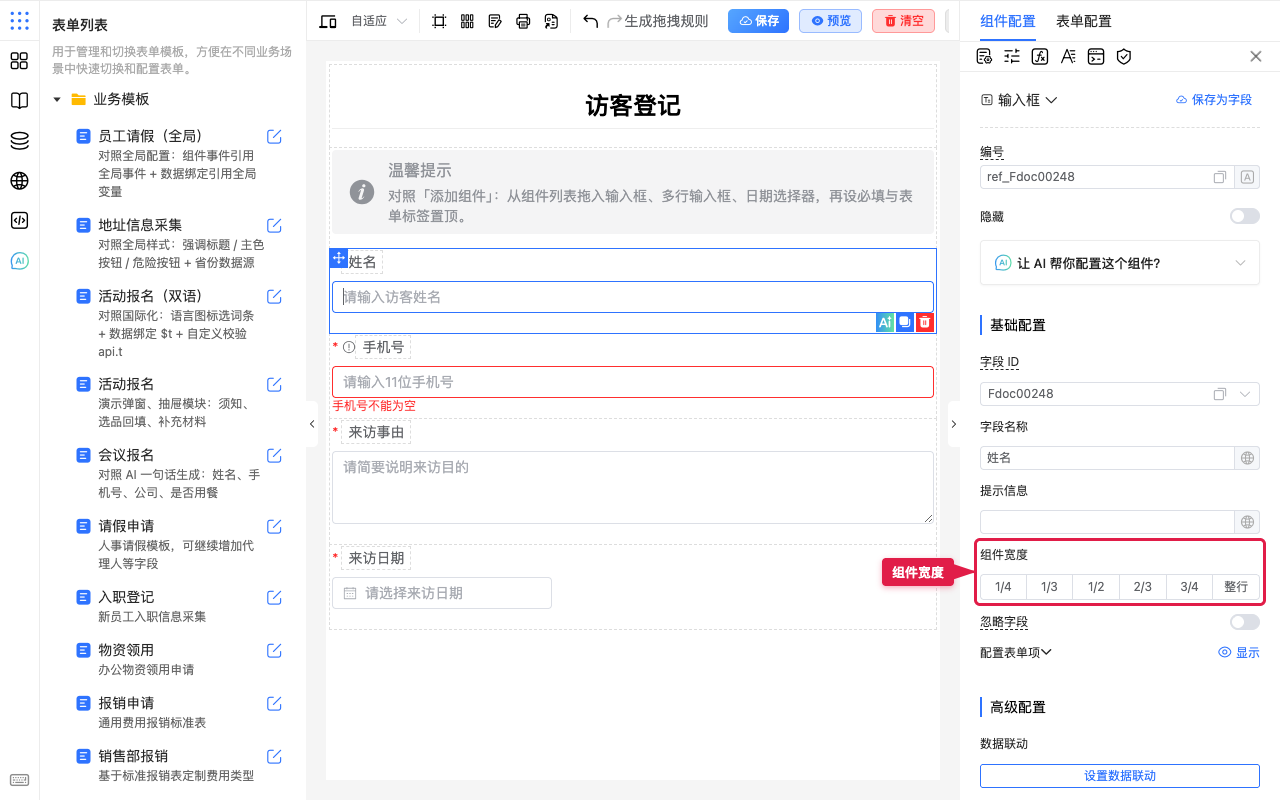
- 预览看并排或整行是否舒服;更复杂多列优先用布局组件。
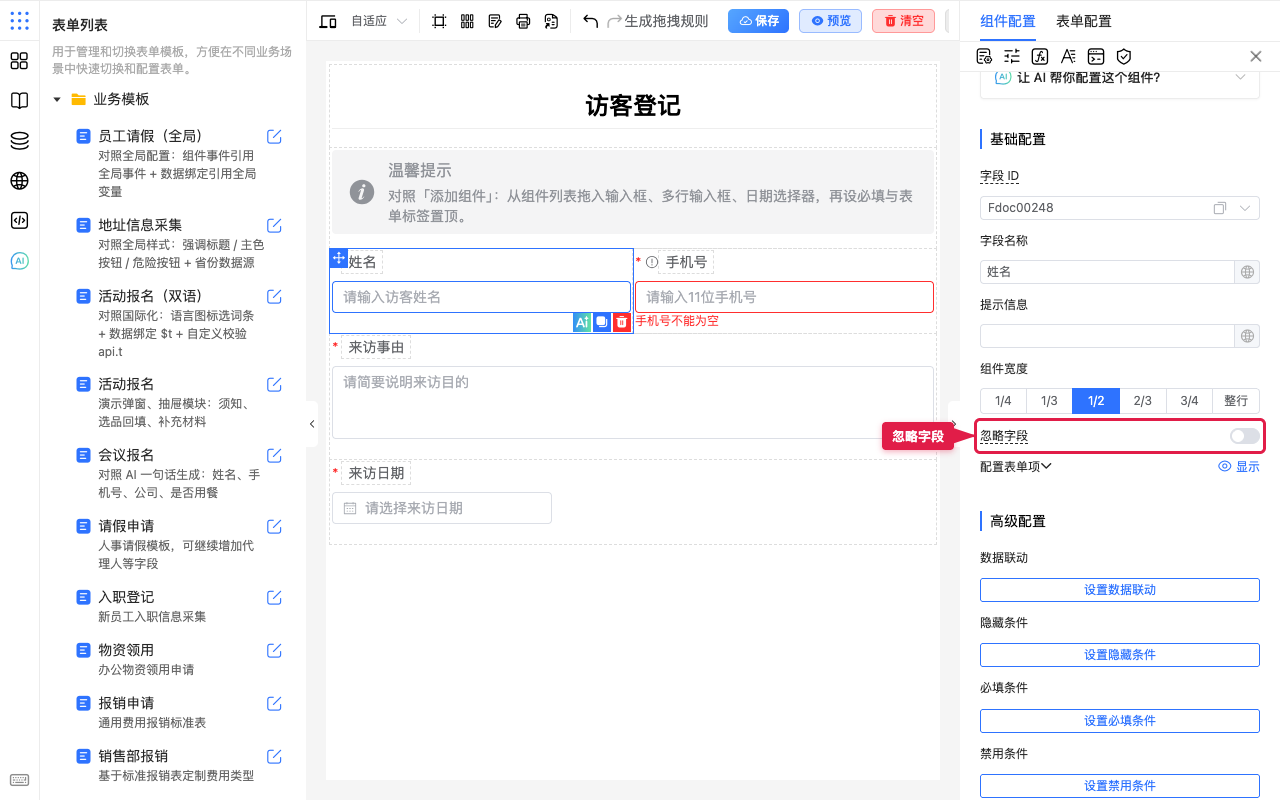
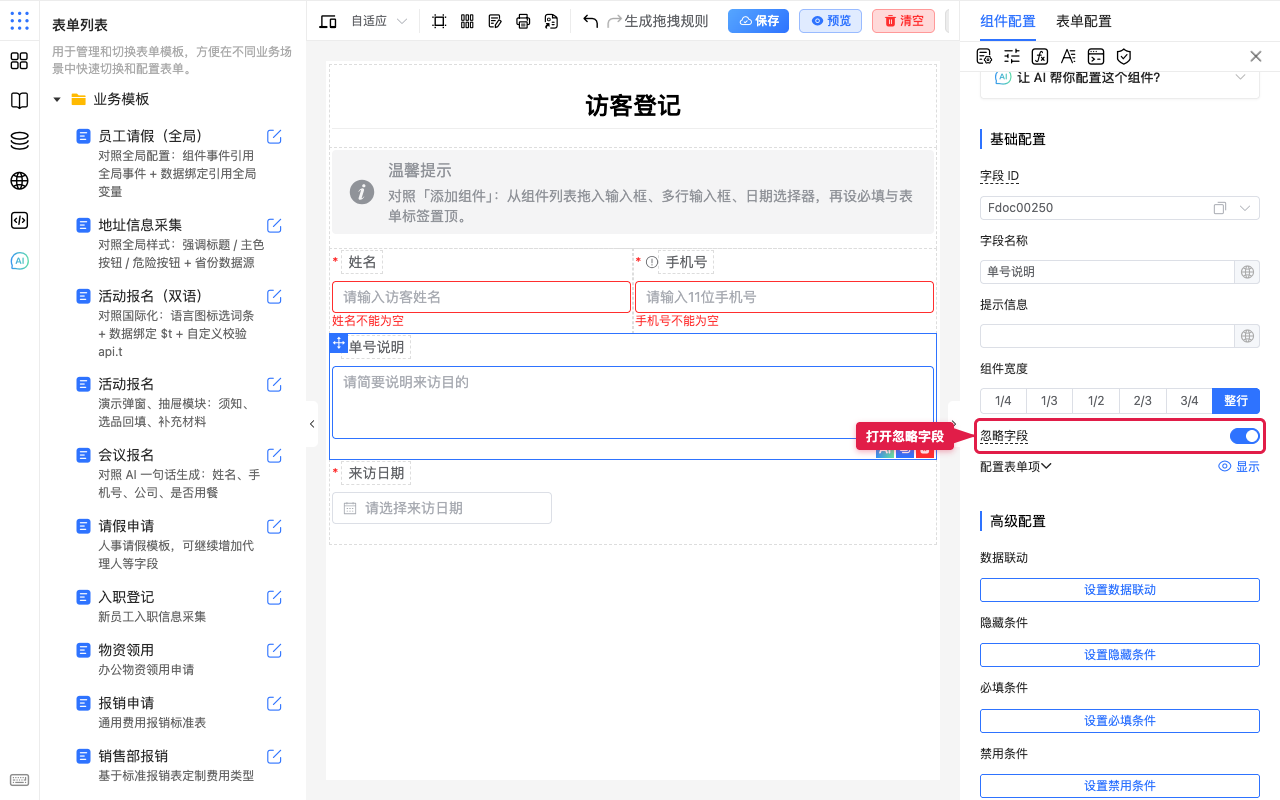
5. 忽略字段(不参与提交)
- 打开 忽略字段 开关。
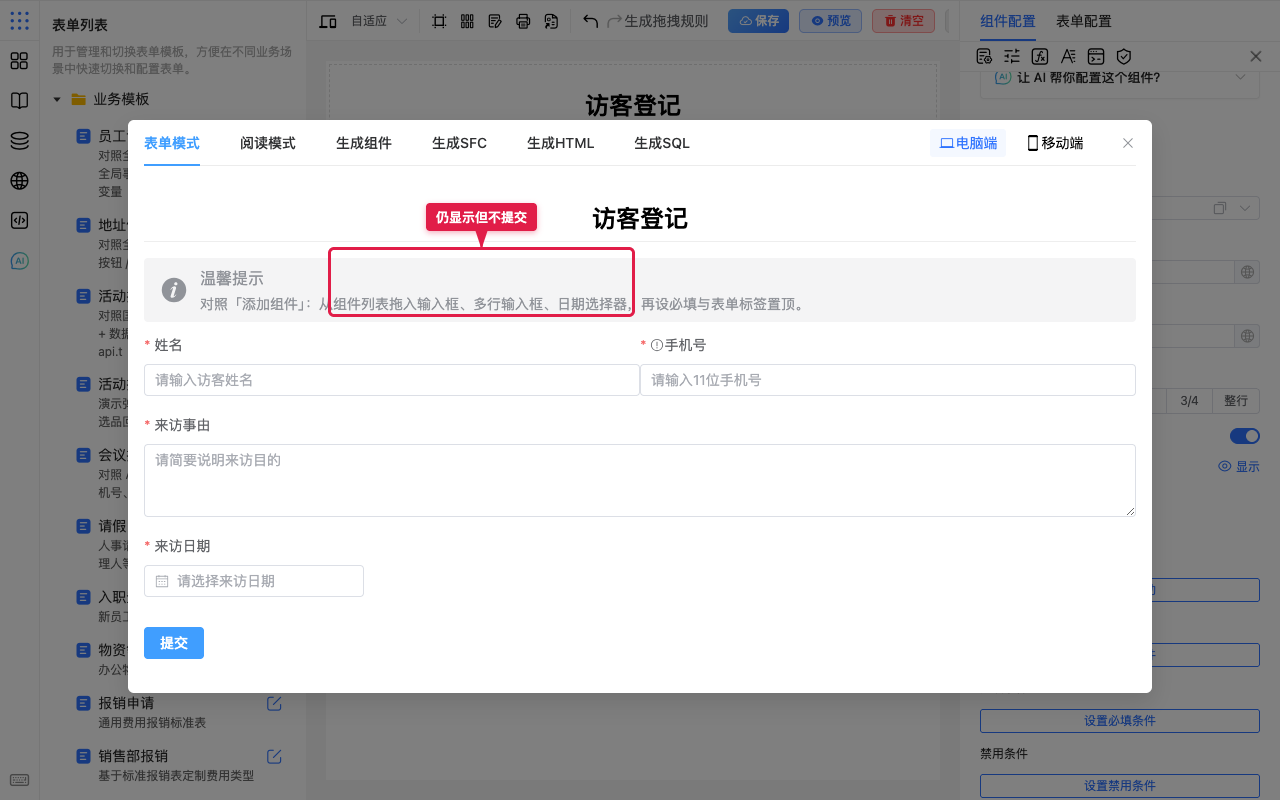
- 预览提交:该字段仍可显示,但不会进入提交数据。
6. 配置表单项(本字段的标签与间距)
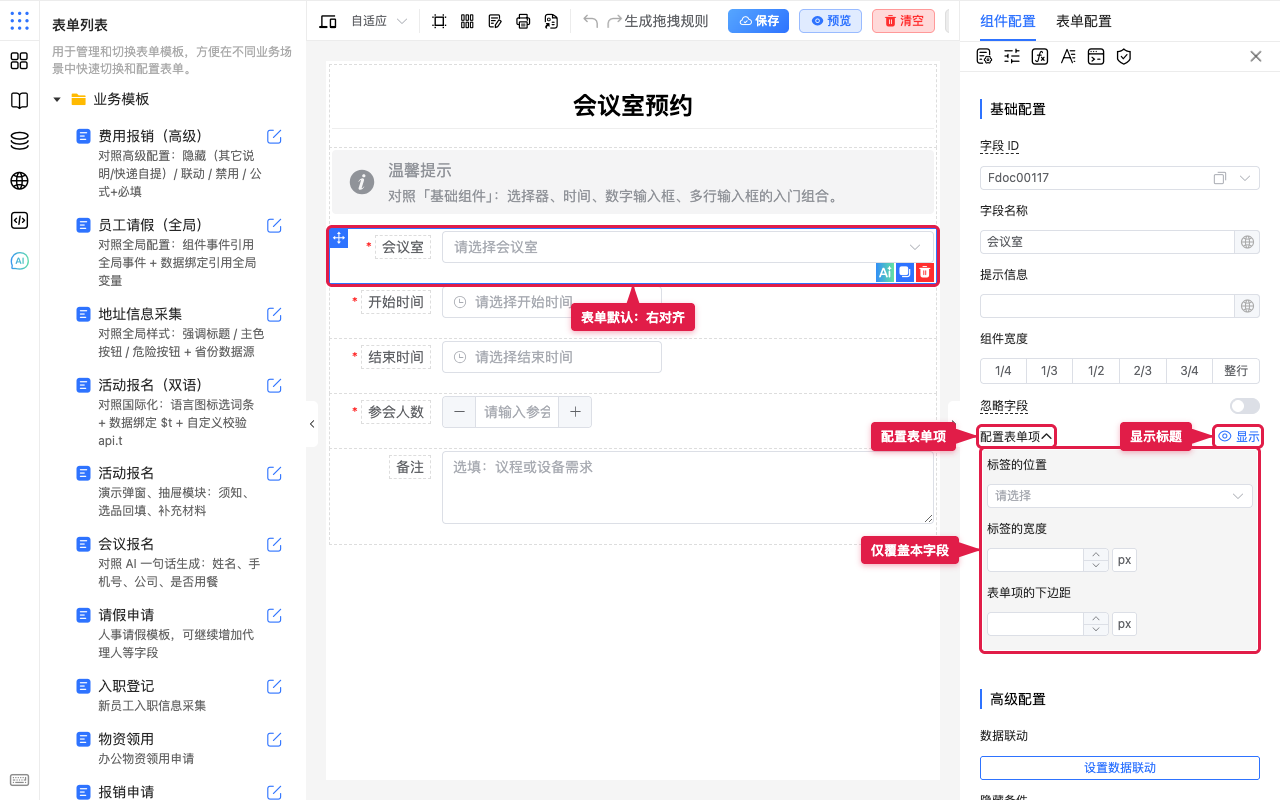
表单级默认标签样式在表单配置里改;某个字段要单独处理时,在基础配置里展开 配置表单项,只覆盖这一项。
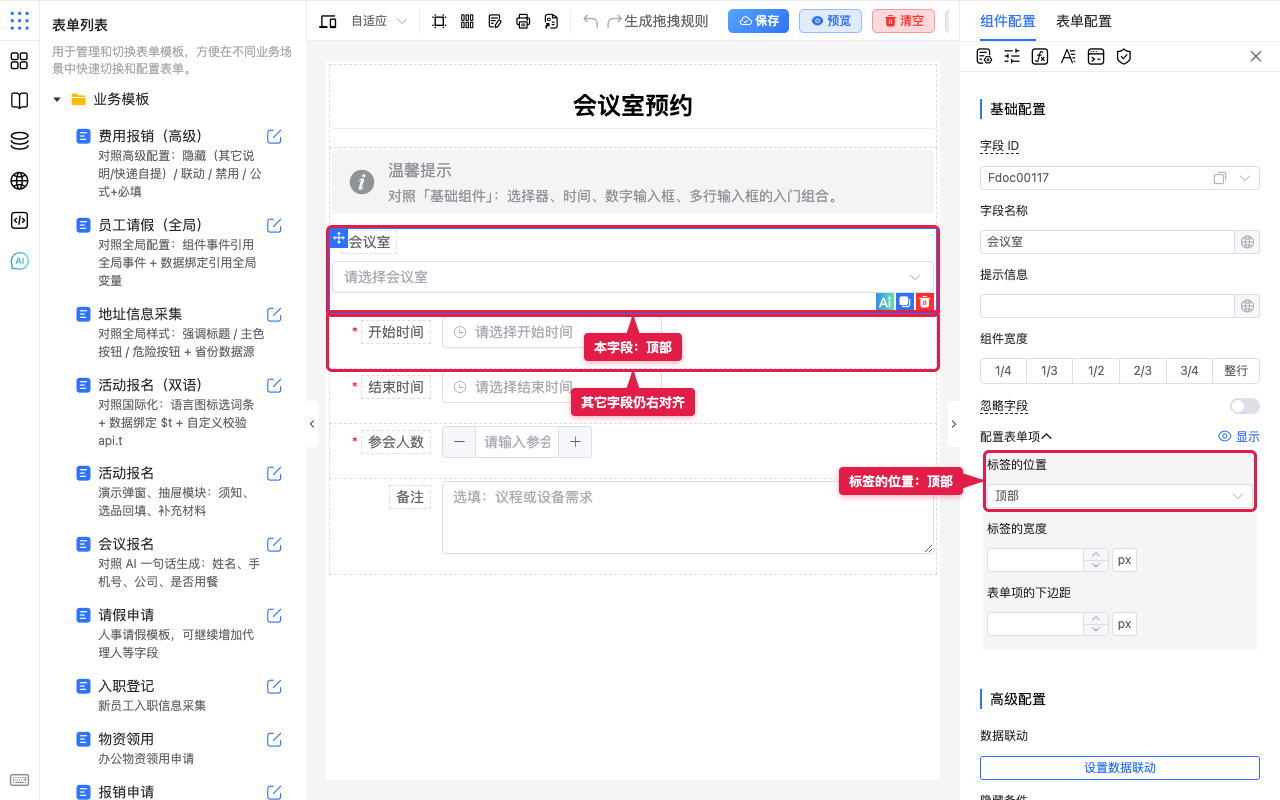
下面以「会议室预约」为例:该表在表单配置里默认是 右对齐,便于看出单字段改成顶部后的差别。(若演示表本身已是顶部,先到表单配置改成右对齐/左对齐再对照。)
| 项 | 作用 |
|---|---|
| 显示 | 是否显示该字段标题(眼睛图标:显示 / 隐藏) |
| 标签的位置 | 顶部 / 左对齐 / 右对齐(空着则跟表单默认) |
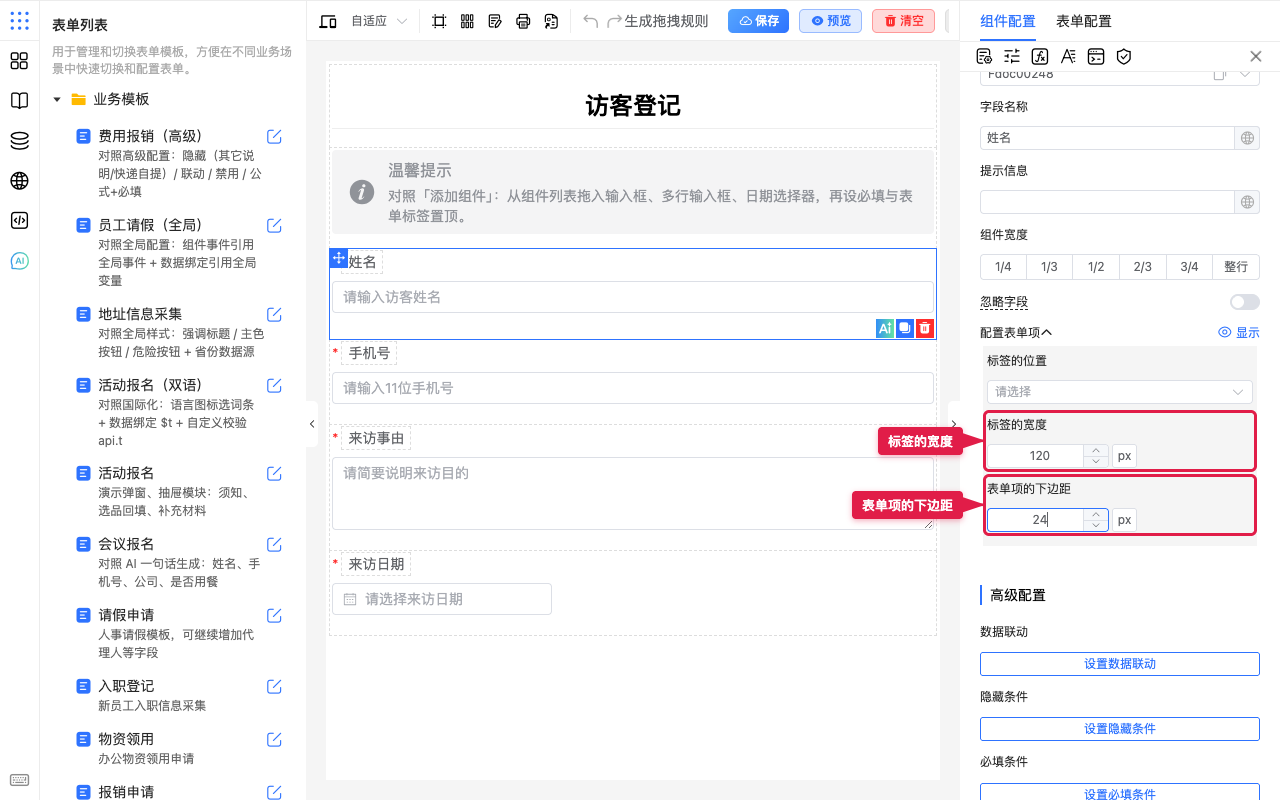
| 标签的宽度 | 左/右对齐时标签占多宽(单位 px) |
| 表单项的下边距 | 本字段与下方字段的间距(单位 px) |
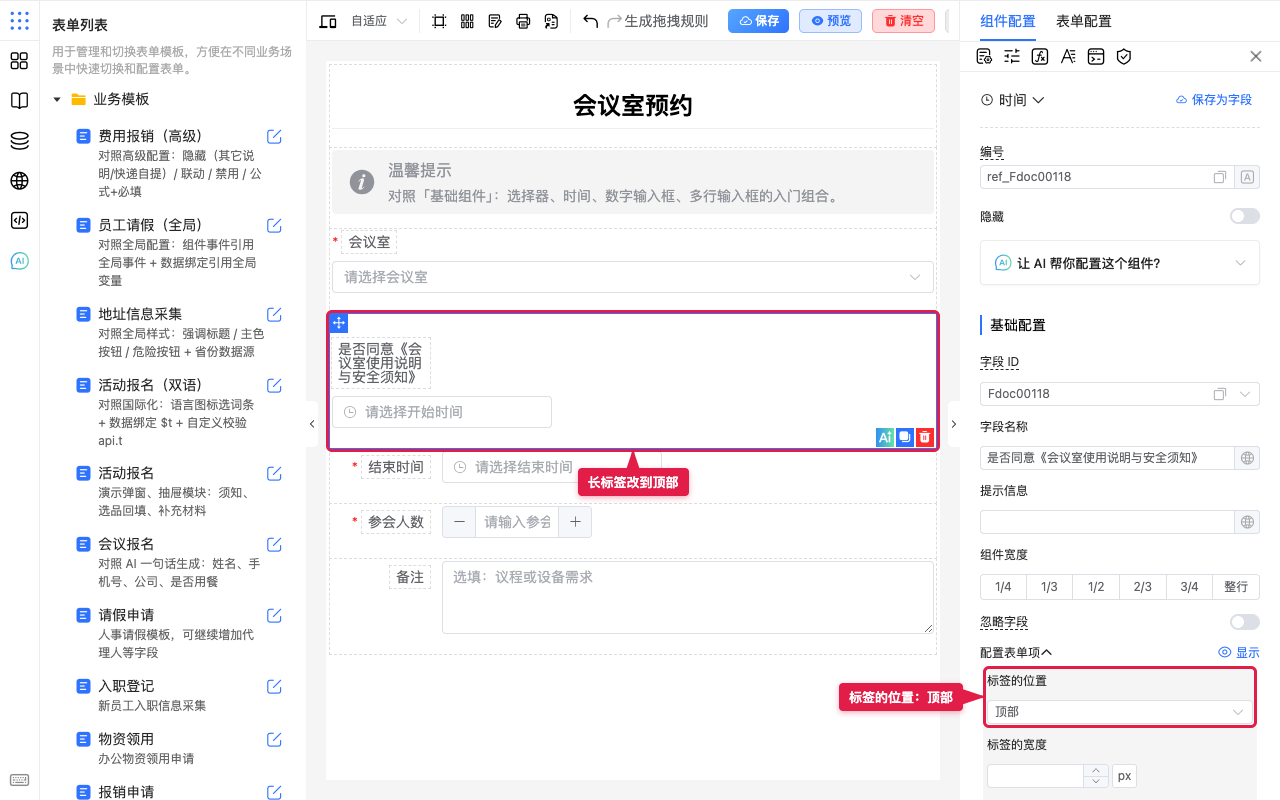
- 选中字段(如「会议室」)。表单默认为右对齐时,标签在控件左侧。展开 配置表单项(点标题旁箭头);右侧 显示 可开关标题。
- 打开 标签的位置,选择
顶部(不要停在「请选择」)。下拉里应能看到当前选中项。
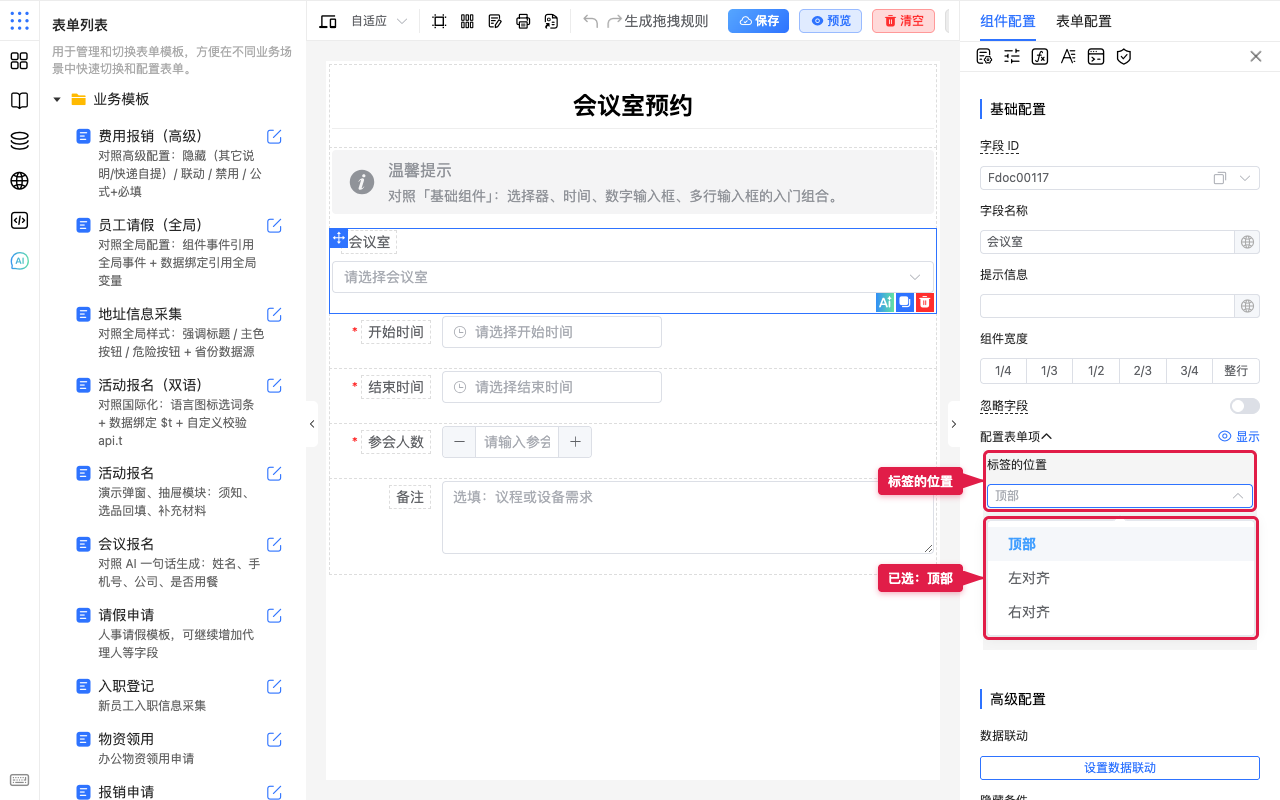
- 选中后:本字段标题移到控件上方;同表其它未覆盖的字段仍保持表单默认(右对齐)。
- 需要时再填 标签的宽度、表单项的下边距(只影响当前字段)。
和表单配置的分工
整表统一风格 → 改表单配置里的标签位置 / 宽度 / 下边距。个别长标签、个别要紧凑 → 用本字段的 配置表单项 覆盖。对照效果时,选一张表单默认不是顶部的表(或先改表单默认),否则改成顶部几乎看不出变化。
场景示例
入门:访客登记四个字段
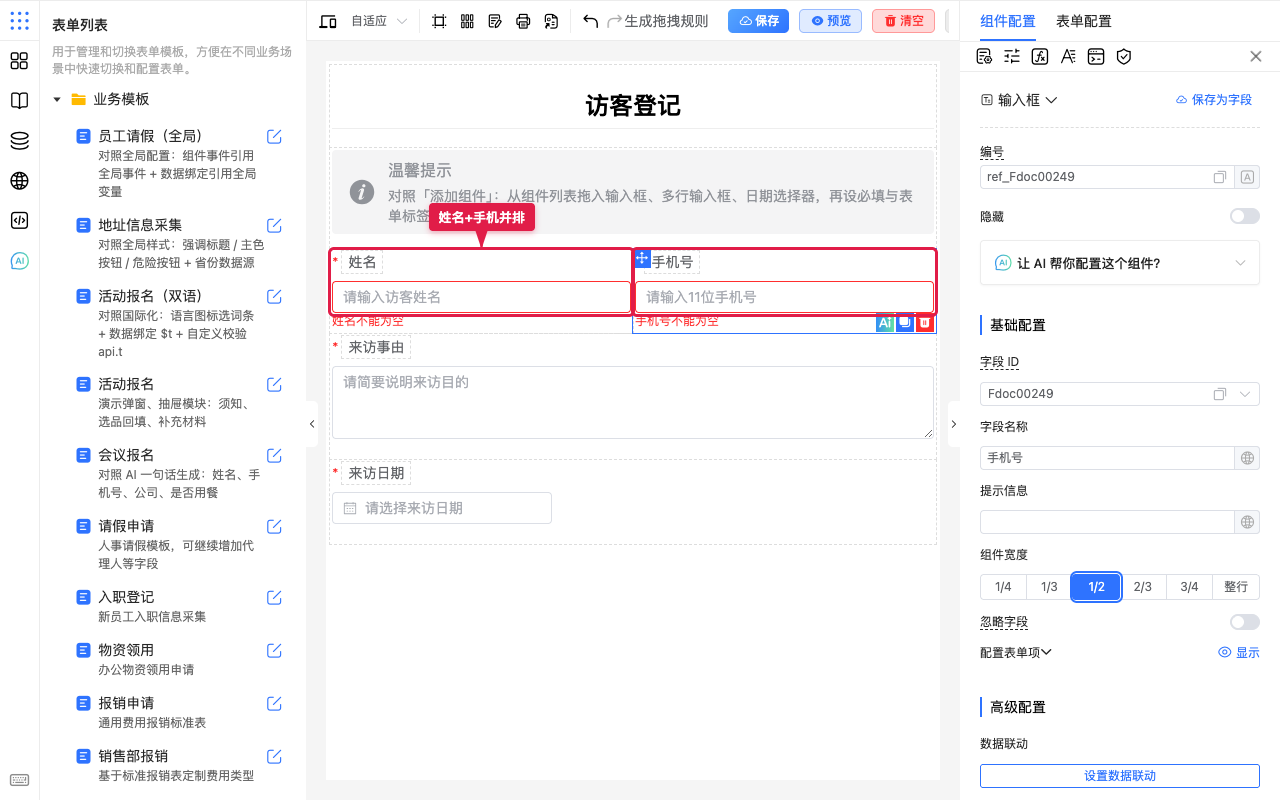
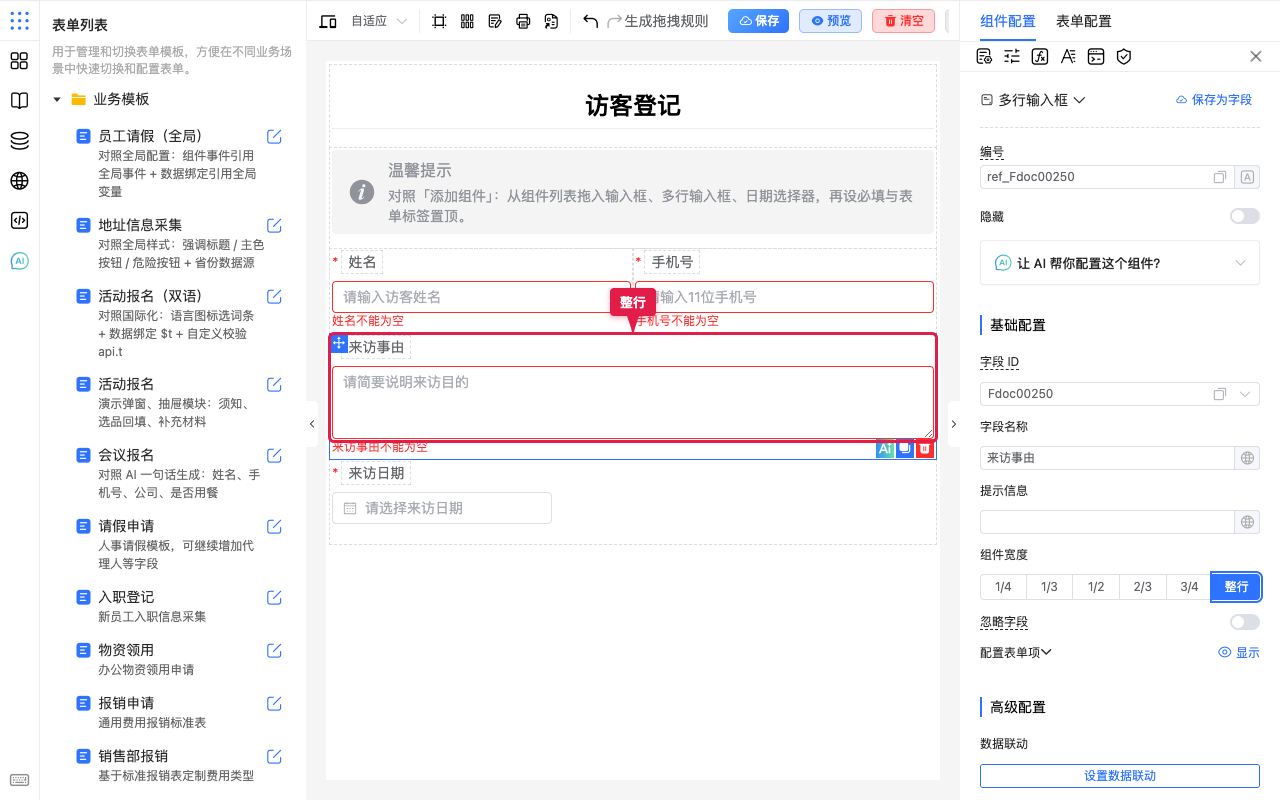
背景:前台要一张访客表,姓名与手机并排,事由整行。
步骤:
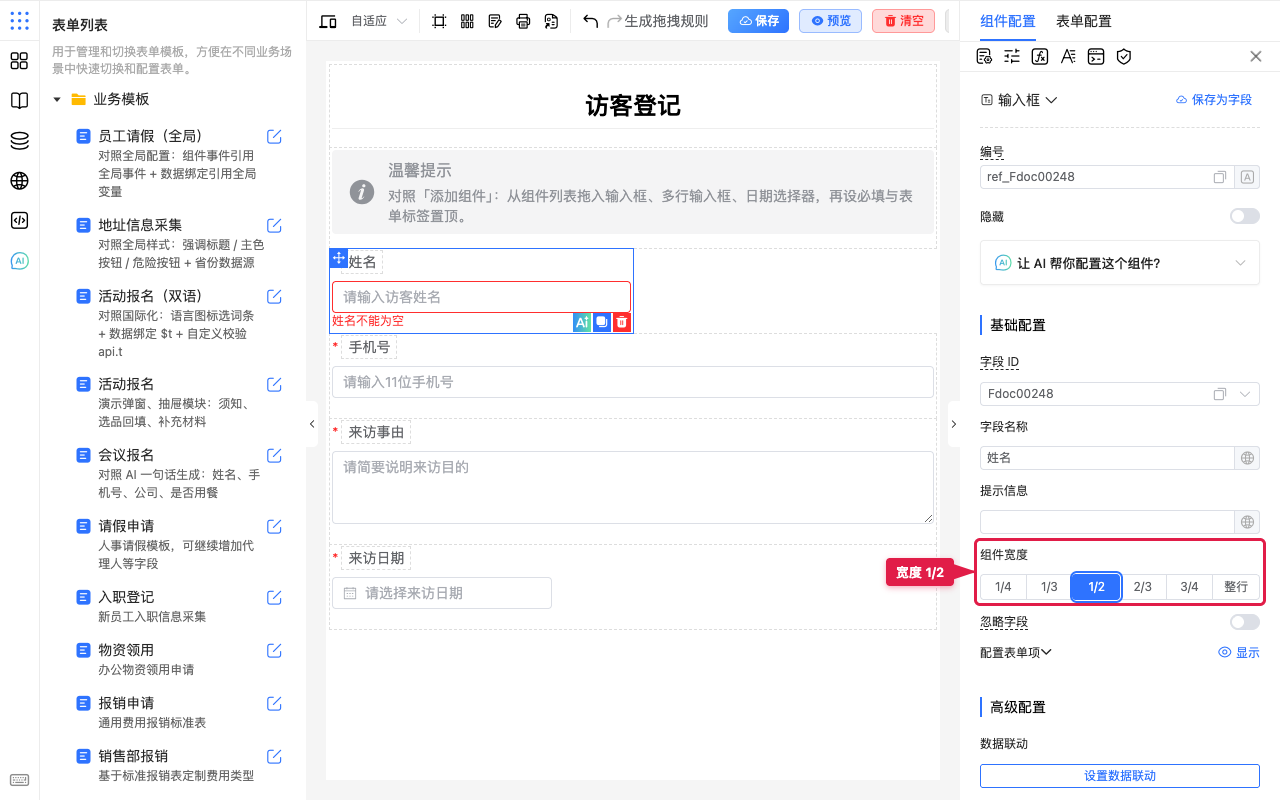
- 拖入输入框,字段名称改为「姓名」。
- 将「姓名」宽度选为
1/2。
- 再拖入输入框,字段名称改为「手机号」,宽度
1/2,与姓名并排。
- 拖入多行输入框,字段名称改为「来访事由」,宽度「整行」。
- 为手机号填写提示信息「请填写 11 位手机号」。
预期:预览时姓名/手机并排,事由占满一行,提示清晰。
常用:只读说明不提交
背景:表上要放一句「单号由系统生成」的说明,看得见但不必提交。
步骤:
- 添加说明类字段(文字 / 输入框只读均可),字段名称写成「单号说明」。
- 打开 忽略字段。
- 预览提交,确认提交数据不含该说明字段。
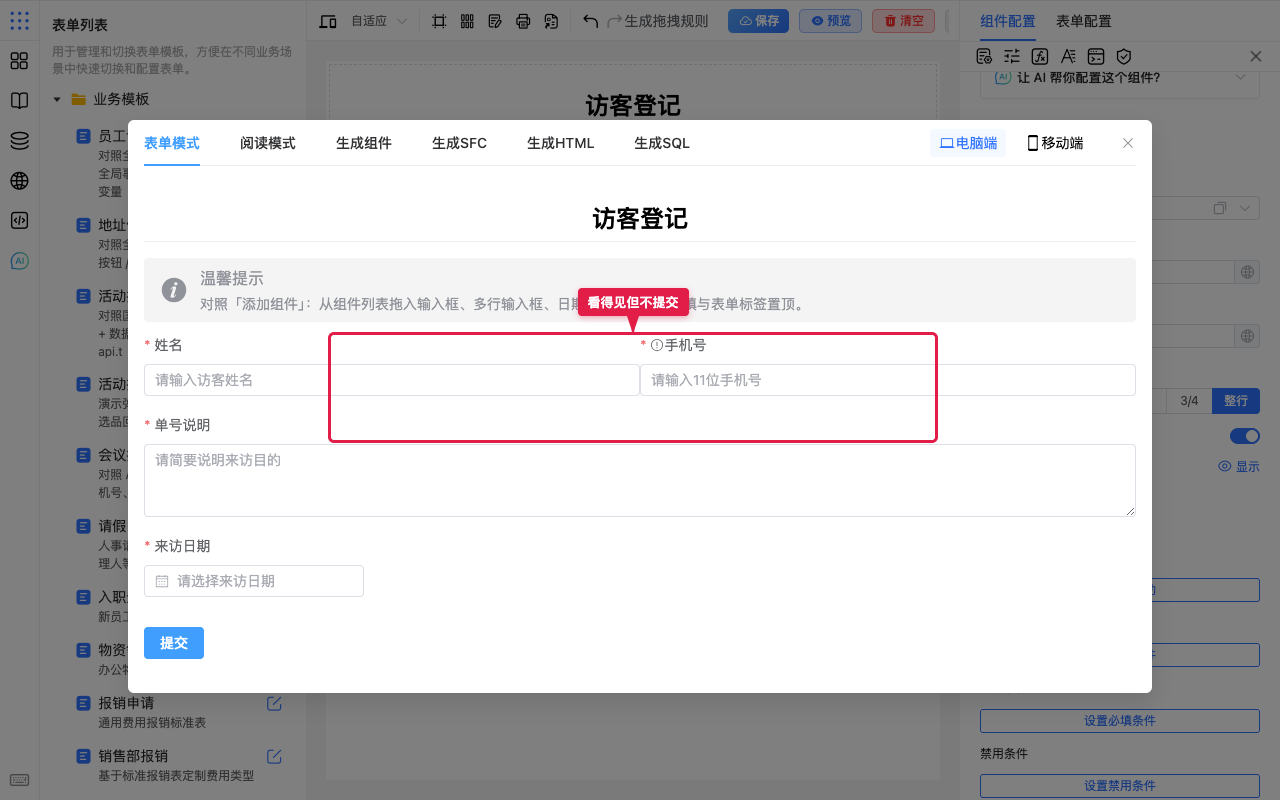
预期:说明仍在表单上,提交载荷里没有它。
常用:长标签改顶部
背景:在「会议室预约」(表单默认右对齐)里,把某字段名称写成很长的文案时,右对齐会把控件挤得很窄。
步骤:
- 选中该字段,展开 配置表单项。此时标签仍右对齐,长文案挤占输入区。
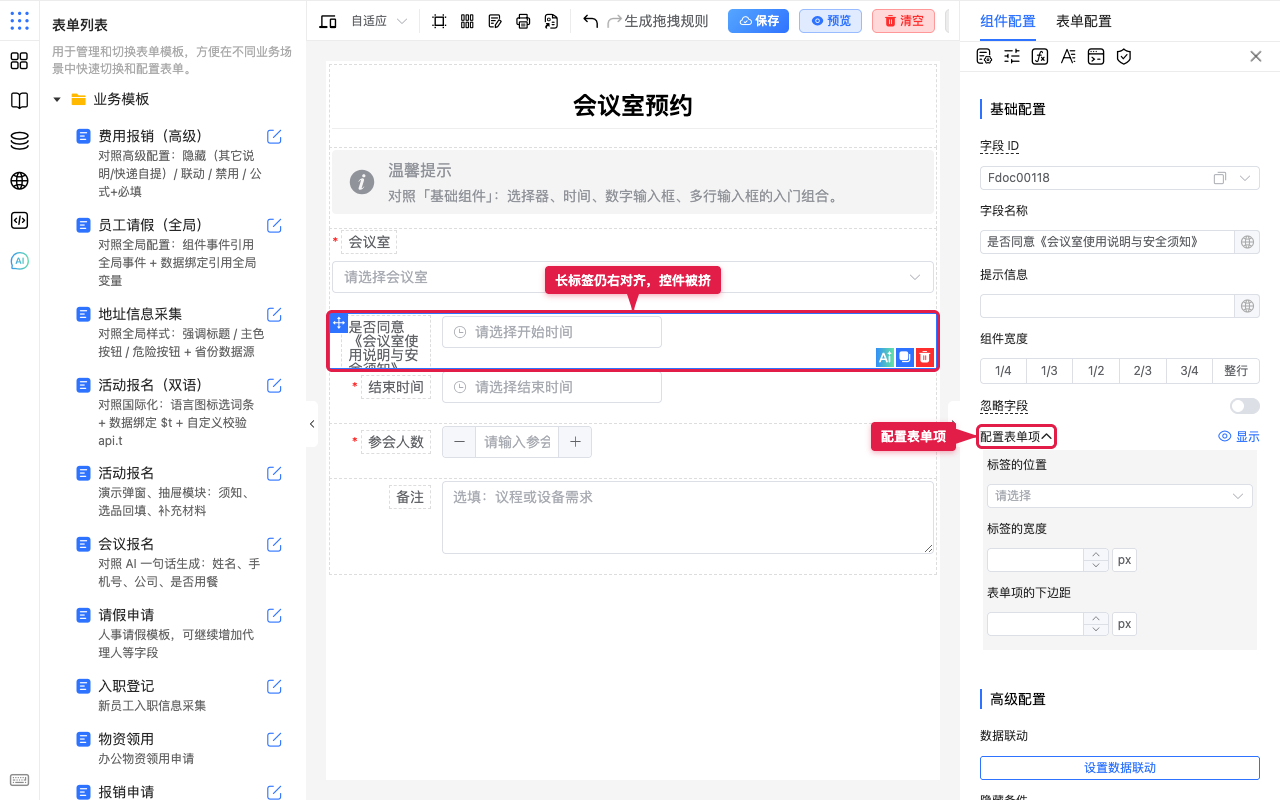
- 将 标签的位置 选为
顶部(面板上应显示「顶部」,不是空的「请选择」),画布上标题移到控件上方。
- 点 预览,确认长标签完整、控件够宽。
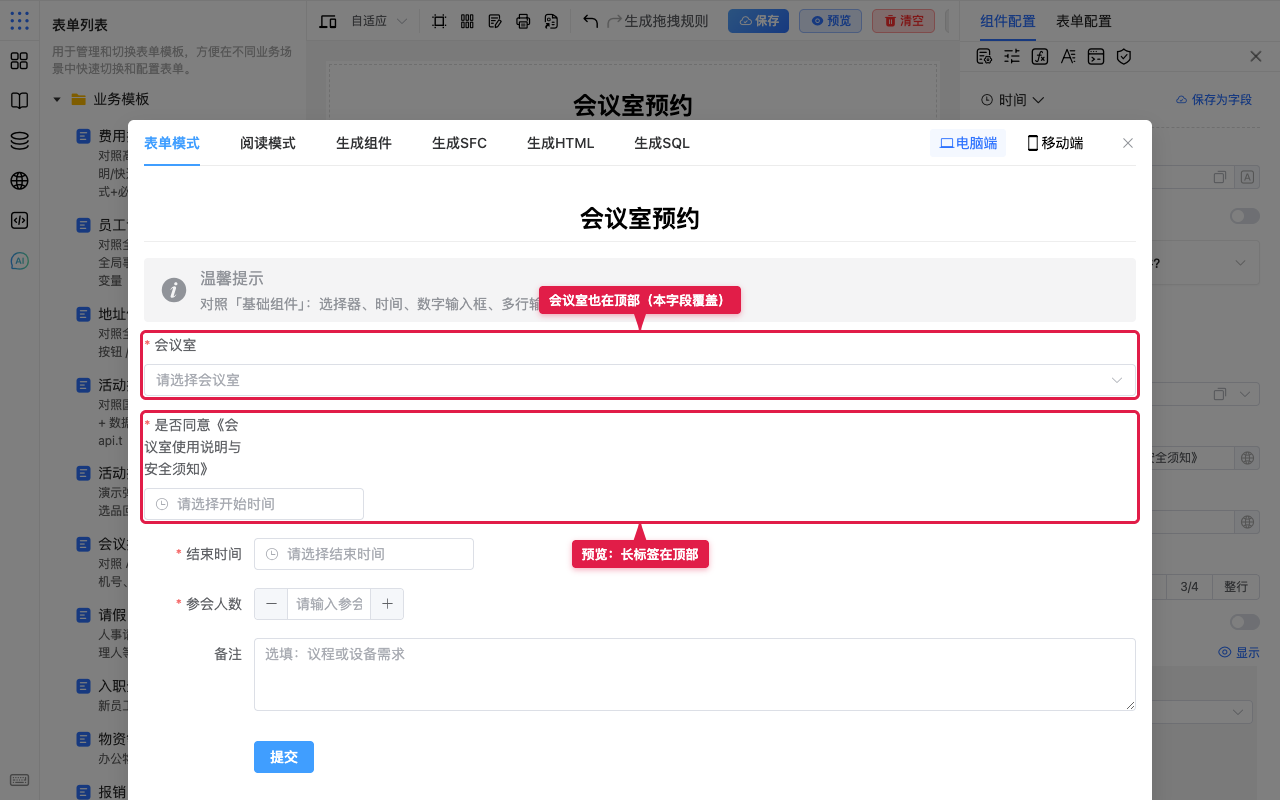
预期:长标签可读,输入区域不被挤占。仍想左右布局时,可改回左/右对齐并加大 标签的宽度。
注意点
- 先定稳定的字段 ID,再写公式和联动。
- 忽略 ≠ 隐藏;提交策略与显隐要分开明确。
- 宽度微调解决不了结构问题时,改用栅格 / 卡片等布局。
- 长标签优先改本字段 标签的位置 为顶部;整表风格仍在表单配置里统一。
- 改完用预览看标签折行、半宽对齐是否舒服。