


快捷键
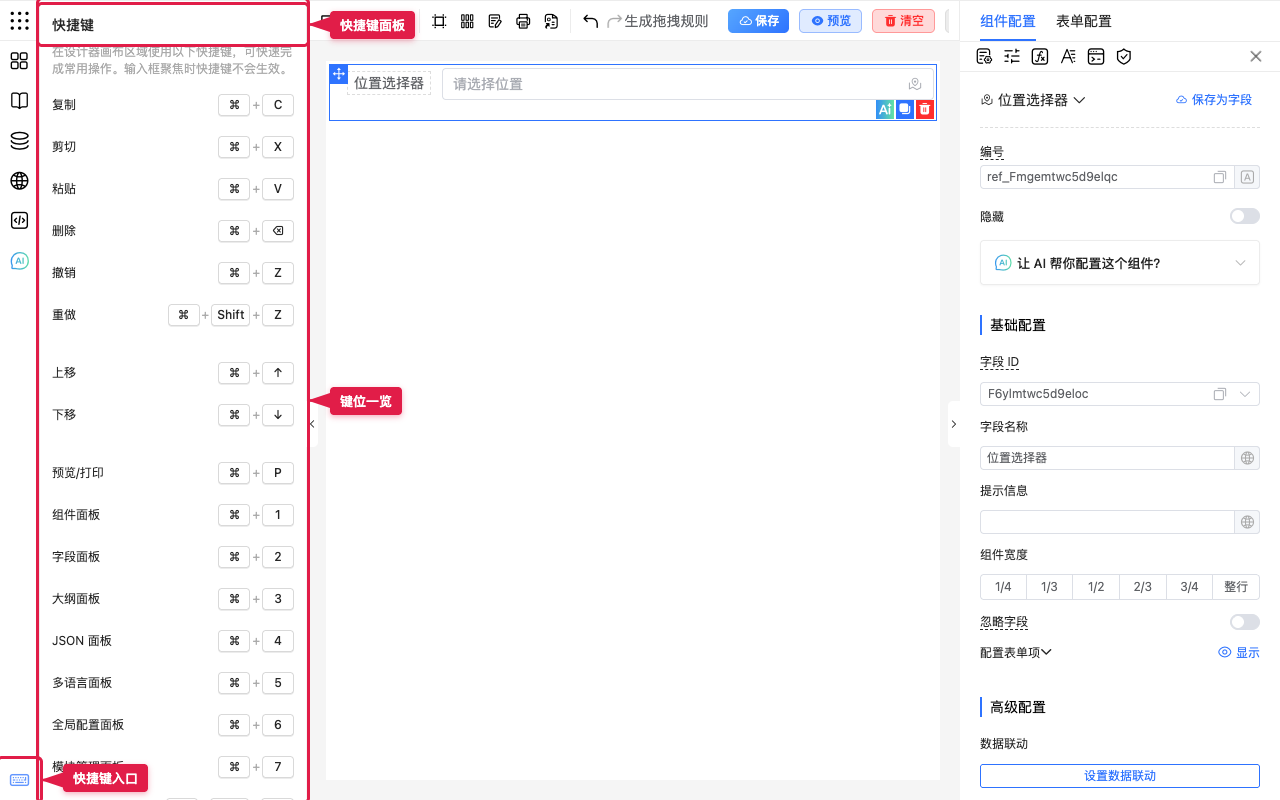
快捷键用于在画布上快速复制、删除、撤销、切换左侧面板等。左侧功能栏提供「快捷键」面板,可随时查看当前环境支持的组合键。
在哪里找
左侧功能栏底部的 快捷键 图标(键盘样式)。点击后左侧展开快捷键面板。
生效范围
面板说明与界面一致:在设计器画布区域使用以下快捷键;输入框聚焦时快捷键不会生效,以免无法正常打字。
基础操作
| 功能 | 快捷键(Mac / Windows) | 说明 |
|---|---|---|
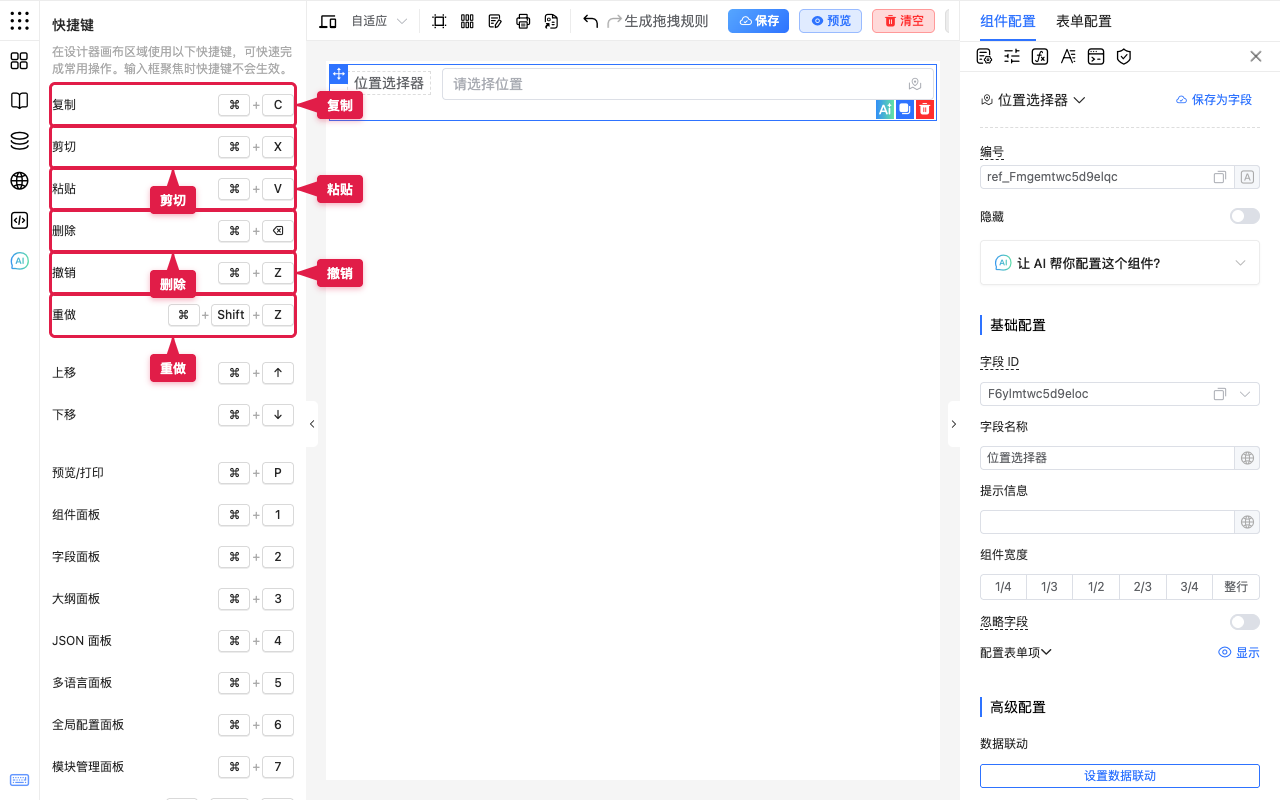
| 复制 | ⌘/Ctrl + C | 复制当前选中组件 |
| 剪切 | ⌘/Ctrl + X | 剪切选中组件 |
| 粘贴 | ⌘/Ctrl + V | 粘贴到目标容器或表单合适位置 |
| 删除 | ⌘/Ctrl + ⌫(Backspace) | 删除选中组件 |
| 撤销 | ⌘/Ctrl + Z | 回退上一步 |
| 重做 | ⌘/Ctrl + Shift + Z | 恢复撤销 |
也可配合顶部工具栏的撤销 / 重做按钮(上一步 / 下一步图标)。
布局调整
| 功能 | 快捷键 | 说明 |
|---|---|---|
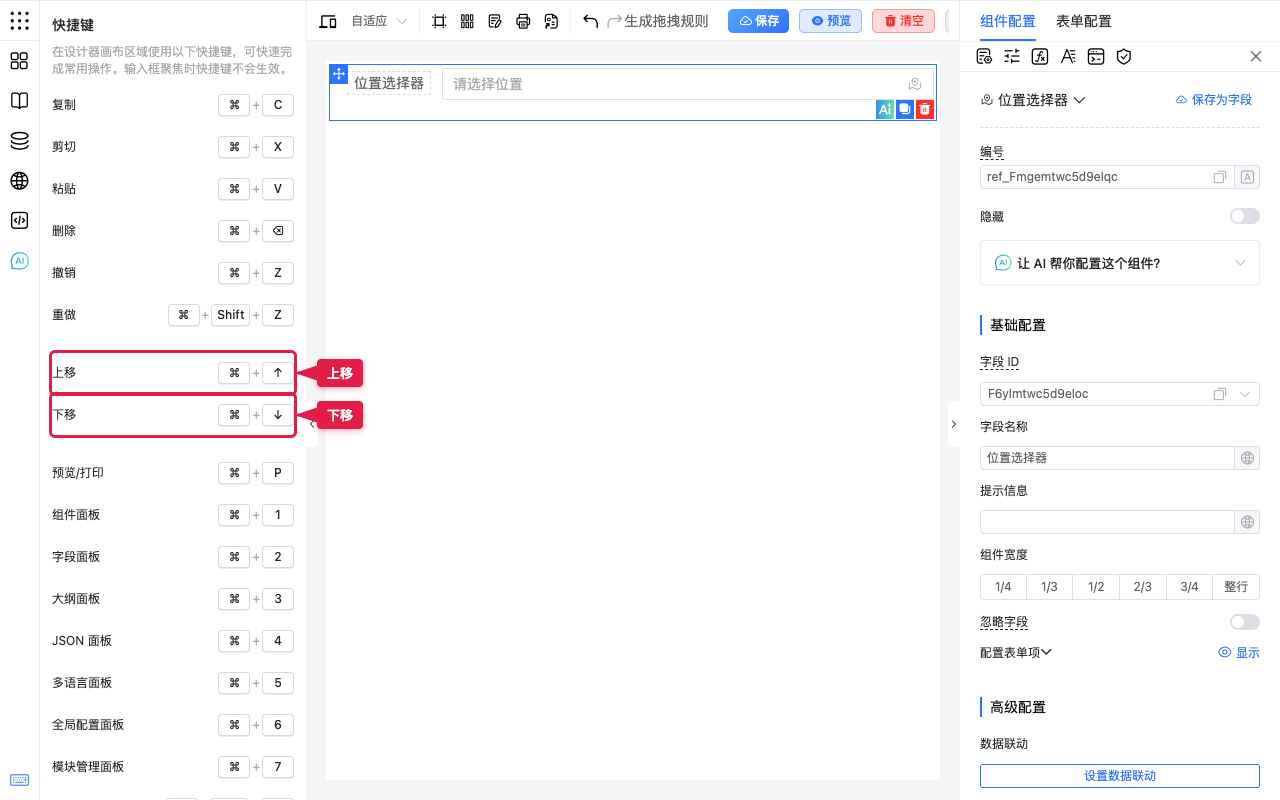
| 上移 | ⌘/Ctrl + ↑ | 选中组件在同级上移 |
| 下移 | ⌘/Ctrl + ↓ | 选中组件在同级下移 |
也可用工作区工具或大纲调整结构。
视图与面板
| 功能 | 快捷键 | 说明 |
|---|---|---|
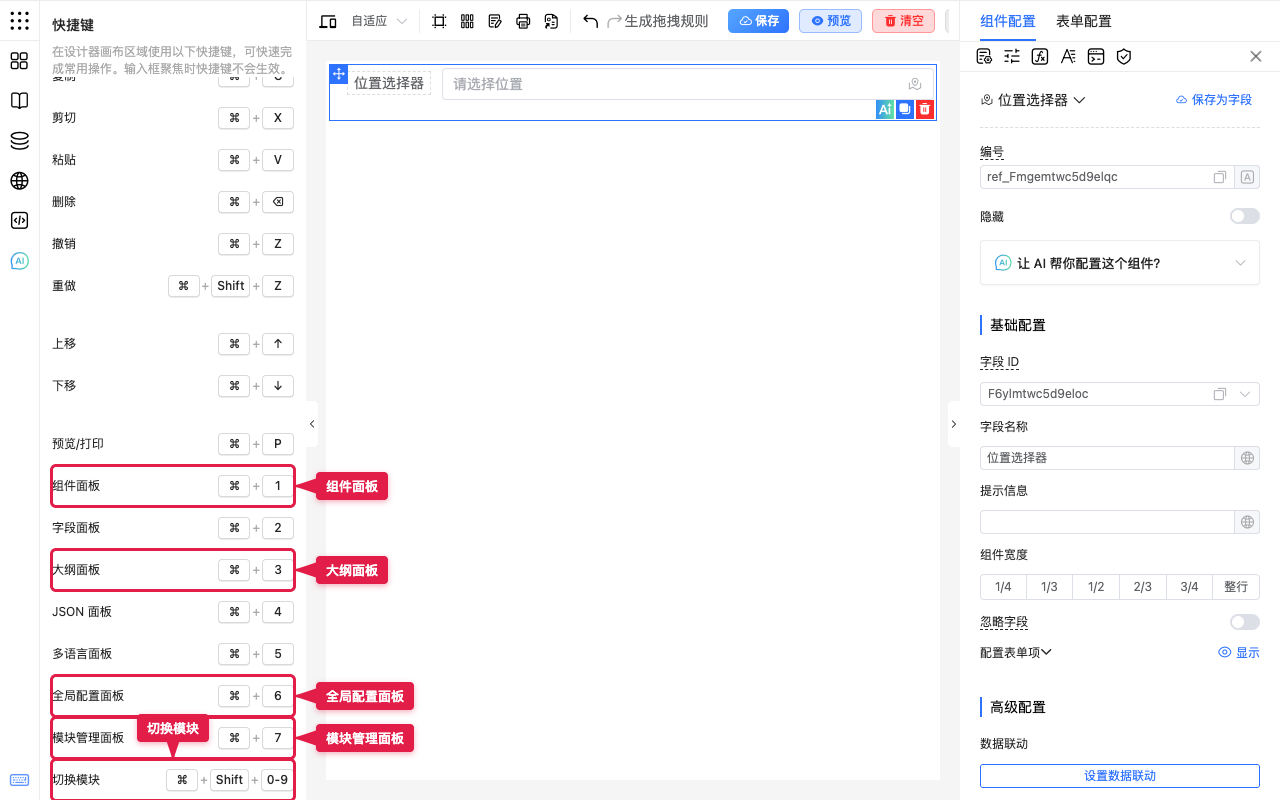
| 预览 / 打印 | ⌘/Ctrl + P | 打开预览或打印相关能力 |
| 组件面板 | ⌘/Ctrl + 1 | 切换到组件列表 |
| 字段面板 | ⌘/Ctrl + 2 | 切换到字段 |
| 大纲面板 | ⌘/Ctrl + 3 | 切换到大纲 |
| JSON 面板 | ⌘/Ctrl + 4 | 查看 / 编辑规则与表单配置 JSON |
| 多语言面板 | ⌘/Ctrl + 5 | 打开国际化 |
| 全局配置面板 | ⌘/Ctrl + 6 | 打开全局配置 |
| 模块管理面板 | ⌘/Ctrl + 7 | 打开模块管理 |
| 切换模块 | ⌘/Ctrl + Shift + 0~9 | 快速切到序号对应的弹窗 / 模块画布 |
怎么用(分步)
- 点击功能栏底部的快捷键图标,打开面板核对当前环境的键位(以面板为准)。效果见文首总览图。
- 熟悉基础操作与面板切换键位,对照「基础操作」「视图与面板」小节截图。
- 在画布上点选一个组件(不要点进输入框内部编辑文字),再按复制 / 粘贴或撤销。
- 搭复杂表时用 ⌘/Ctrl + 1 / 3 / 6 / 7 在组件列表、大纲、全局配置、模块管理间切换。
场景示例
入门:快速复制一块标题
背景:访客登记表顶部标题要再留一份对照,或改成「访客须知」副标题。
在画布点选标题「访客登记」(出现蓝色选中框)→ ⌘/Ctrl + C → 点到要放置的位置 → ⌘/Ctrl + V → 改标题文案。
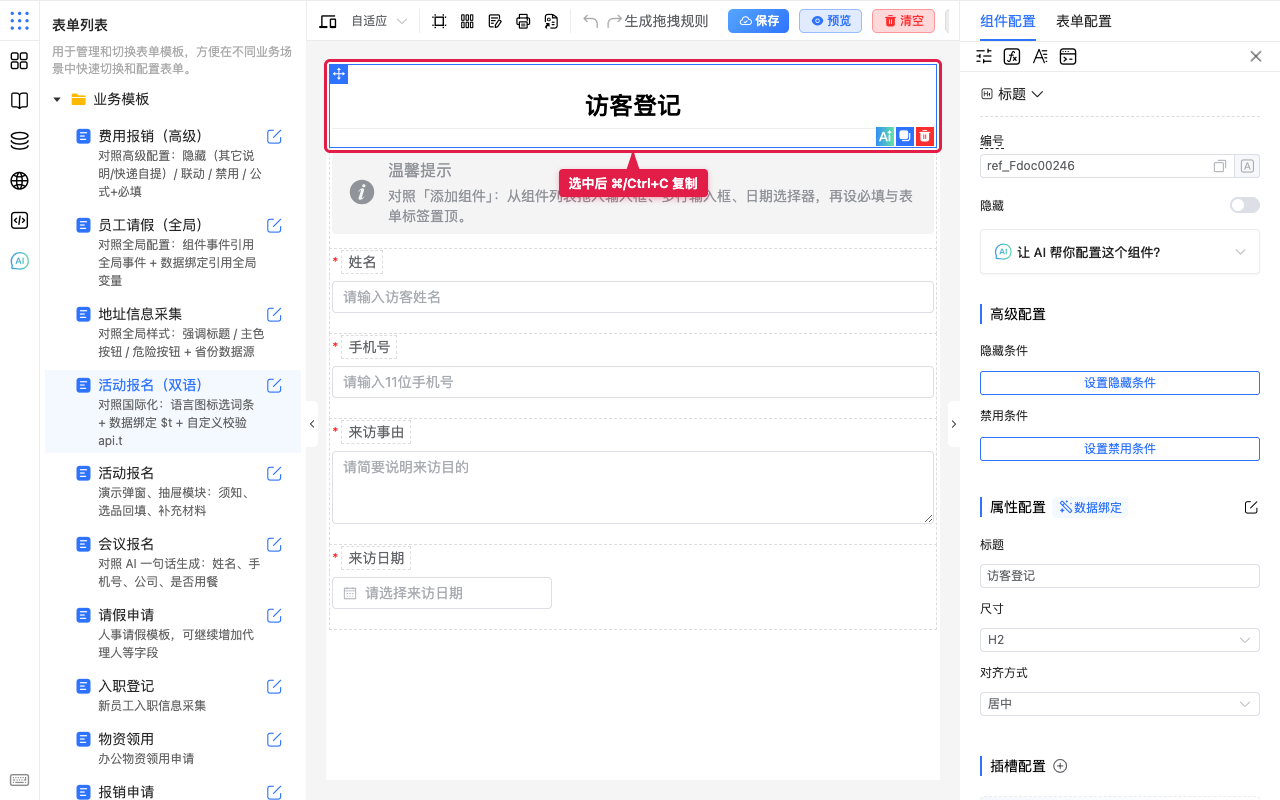
预期:粘贴出同类型组件;再改属性不影响原来的标题。
入门:误操作立刻撤销
背景:不小心删了字段或改错属性,想回到上一步。
按 ⌘/Ctrl + Z;也可点工具栏「上一步」图标。多撤一步后可用 ⌘/Ctrl + Shift + Z 或「下一步」重做。
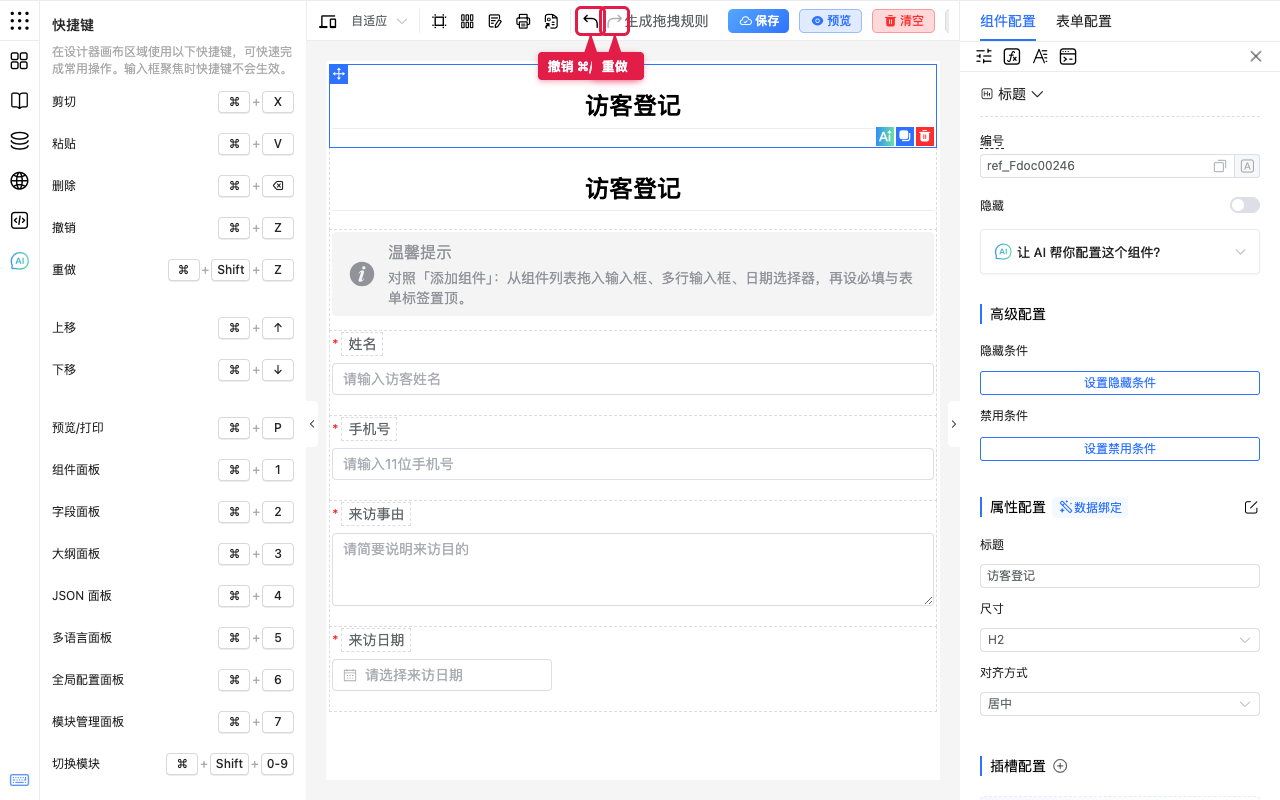
预期:画布回到操作前状态;输入框正在打字时请先点空白处,再按快捷键。
常用:改完属性立刻撤销试错
试改某字段校验不满意 → ⌘/Ctrl + Z 回到改前,再换另一种规则。键位见上文「基础操作」。
常用:深表单少鼠标
搭复杂表时:⌘/Ctrl + 3 开大纲定位 → 改属性 → 1 拖新组件 → 6 调全局数据源 → 7 编弹窗模块,减少反复点图标。面板键位见上文「视图与面板」。
常用:多模块间切换
模块管理里有多个弹窗时,用 ⌘/Ctrl + Shift + 数字 在模块画布间跳转(序号以环境列表为准)。
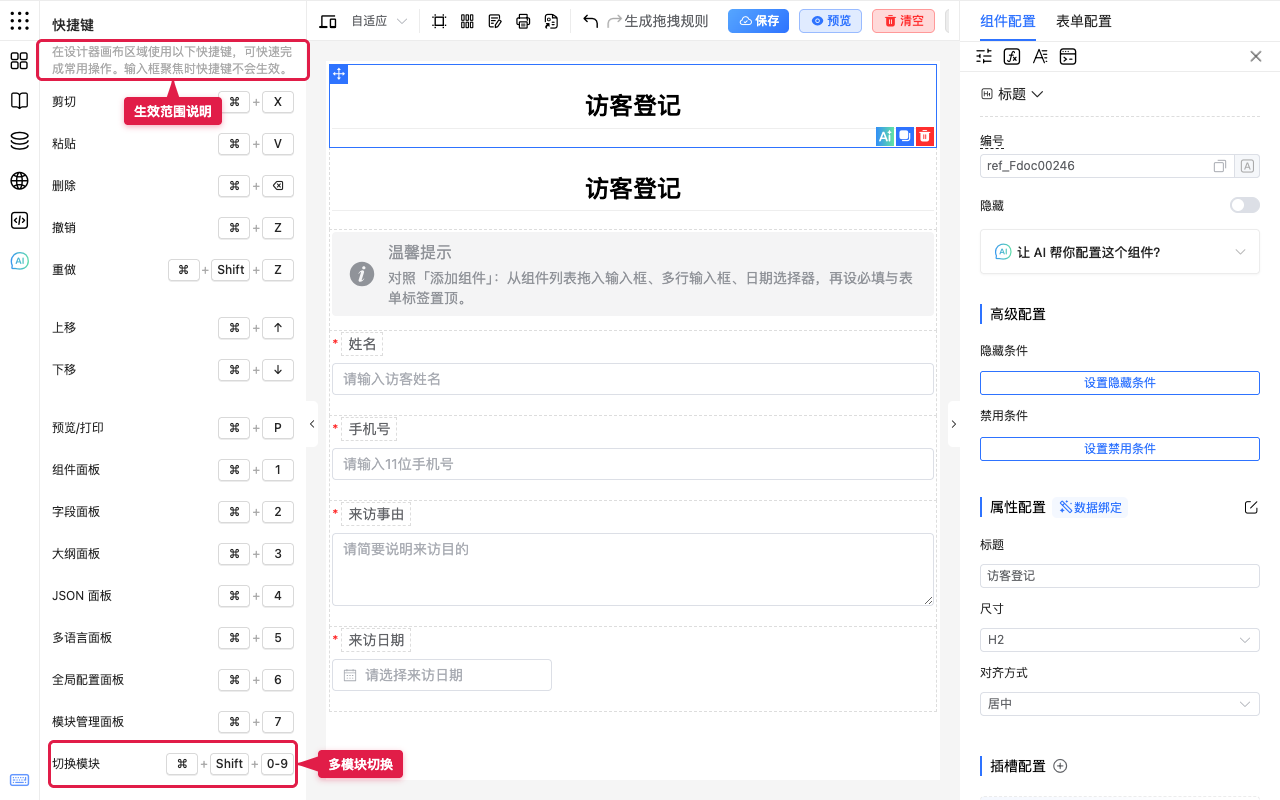
预期:按数字可跳到对应模块;无模块时该键无效果或提示以环境为准。
常用:粘贴前先点容器
要把字段粘进某张卡片内部:先在画布或大纲选中该卡片 → 再粘贴,避免贴到主表最外层。
注意点
- 实际键位以快捷键面板为准(环境可能增减)。
- 部分环境可关闭快捷键或仅隐藏面板入口;若面板没有,先问管理员是否关闭。
- 预览弹窗打开后,快捷键焦点可能不在画布,需先回到设计器再按。
- 浏览器或系统级快捷键可能占用同一组合,冲突时以本机为准,或改用工具栏按钮。
- Mac 面板常显示 ⌘;Windows 一般用 Ctrl,以你环境面板为准。