


字段简介
字段列表用来沉淀「已经配好的业务字段」。和从组件里拖一个空白输入框不同:这里的项往往已带好标题、组件类型,有的还带好选项或校验。适合把手机号、商品分类、用户名称等反复出现的项统一起来,搭新表时直接拖入。
演示环境可在表单列表展开 业务模板,打开「用户登记」或「商品上架」,对照本文从字段列表起稿。
在哪里找
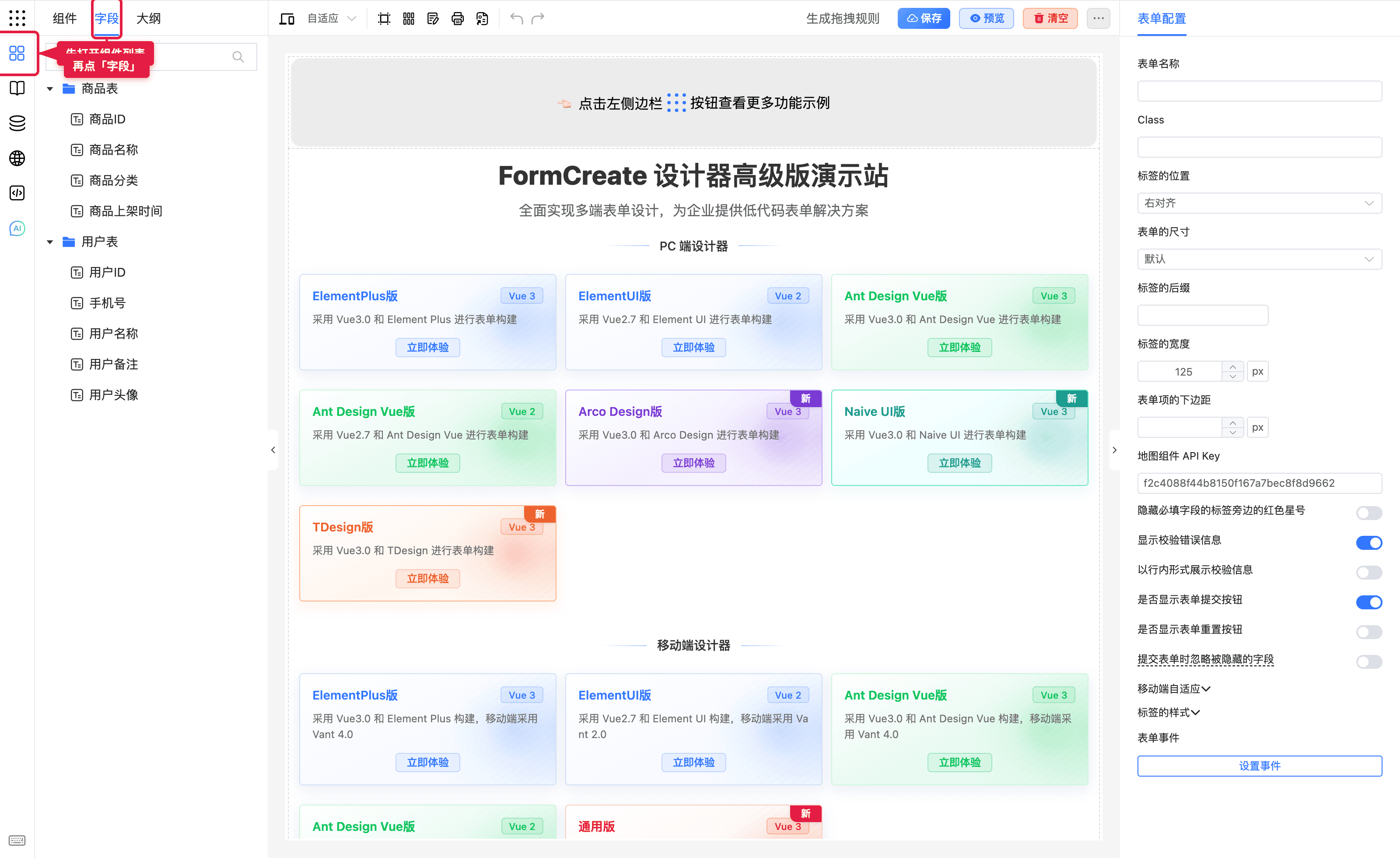
左侧功能栏先打开 组件列表(网格图标),再点顶部 字段。搜索框占位文案是 输入关键字搜索。
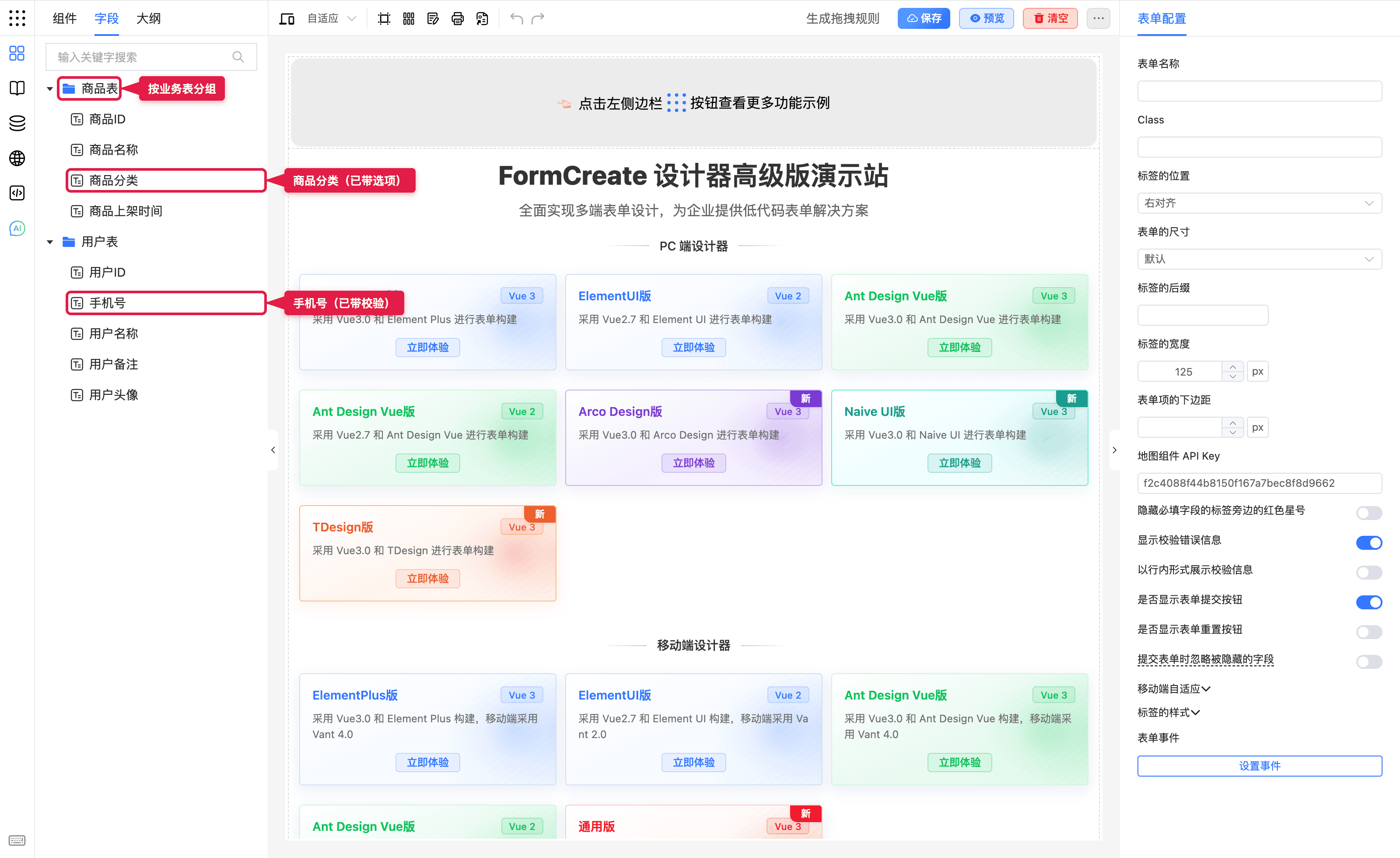
演示环境按业务表分组,例如 商品表、用户表。点分组名只展开或收起;要点具体字段才能加入画布。
字段列表有没有内容,取决于当前环境有没有预置。若列表为空,仍可切回 组件 从零拖拽,见组件列表。
和组件、模板的区别
| 字段列表(本文) | 组件 | 组件模板 | |
|---|---|---|---|
| 你拖进去的是 | 已命名的业务项 | 空白控件 | 一块排好的结构 |
| 通常已带 | 标题、类型,有的还有选项或校验 | 几乎空白 | 布局 + 若干字段 |
| 典型 | 手机号、商品分类 | 输入框、选择器 | 三列栅格、金额区 |
能做什么
- 少改标题:拖入「用户名称」,画布上就是「用户名称」,不必再把「输入框」改名。
- 少配校验:如「手机号」已带格式规则,预览输错会提示。
- 少配选项:如「商品分类」已带电子产品、日用百货等选项。
- 口径统一:多张表都从同一份字段拖「手机号」,标签和校验习惯一致。
- 保存回去:在本表配好后,可用 保存为字段 交给环境沉淀(是否写回列表,以你们环境为准)。
怎么用(分步)
- 打开组件列表,切到 字段。
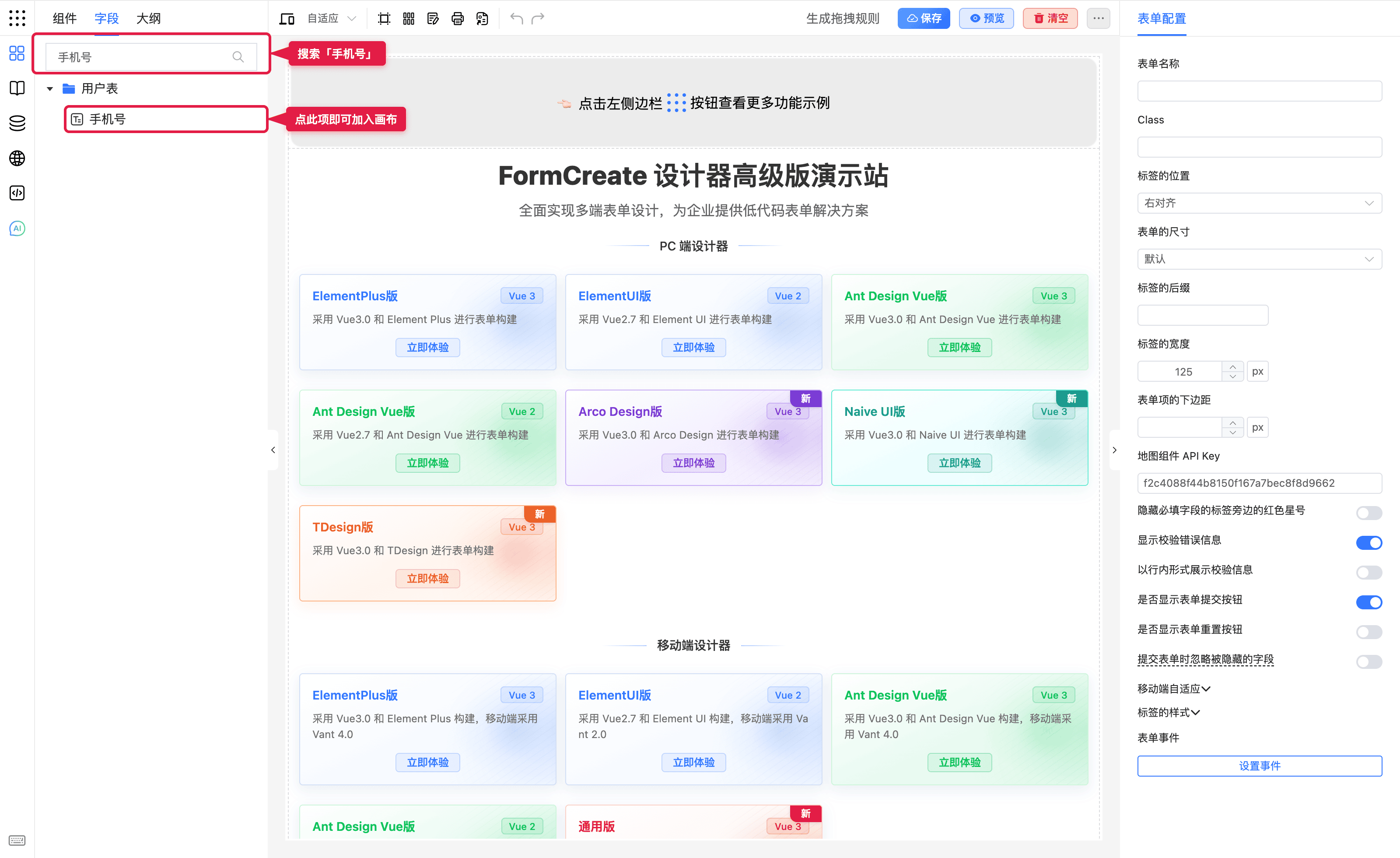
- 展开业务表,或在搜索框输入关键字(如「手机号」)。
- 点击 字段即可加入画布;也可以拖到工作区目标位置。
- 点选画布上的字段,在右侧 组件配置 里按本表微调是否必填、宽度等。
- 顶部预览,故意留空或填错,确认提示符合预期。
找不到字段时,用搜索比逐组翻更快。命中后点该项就会加到画布。
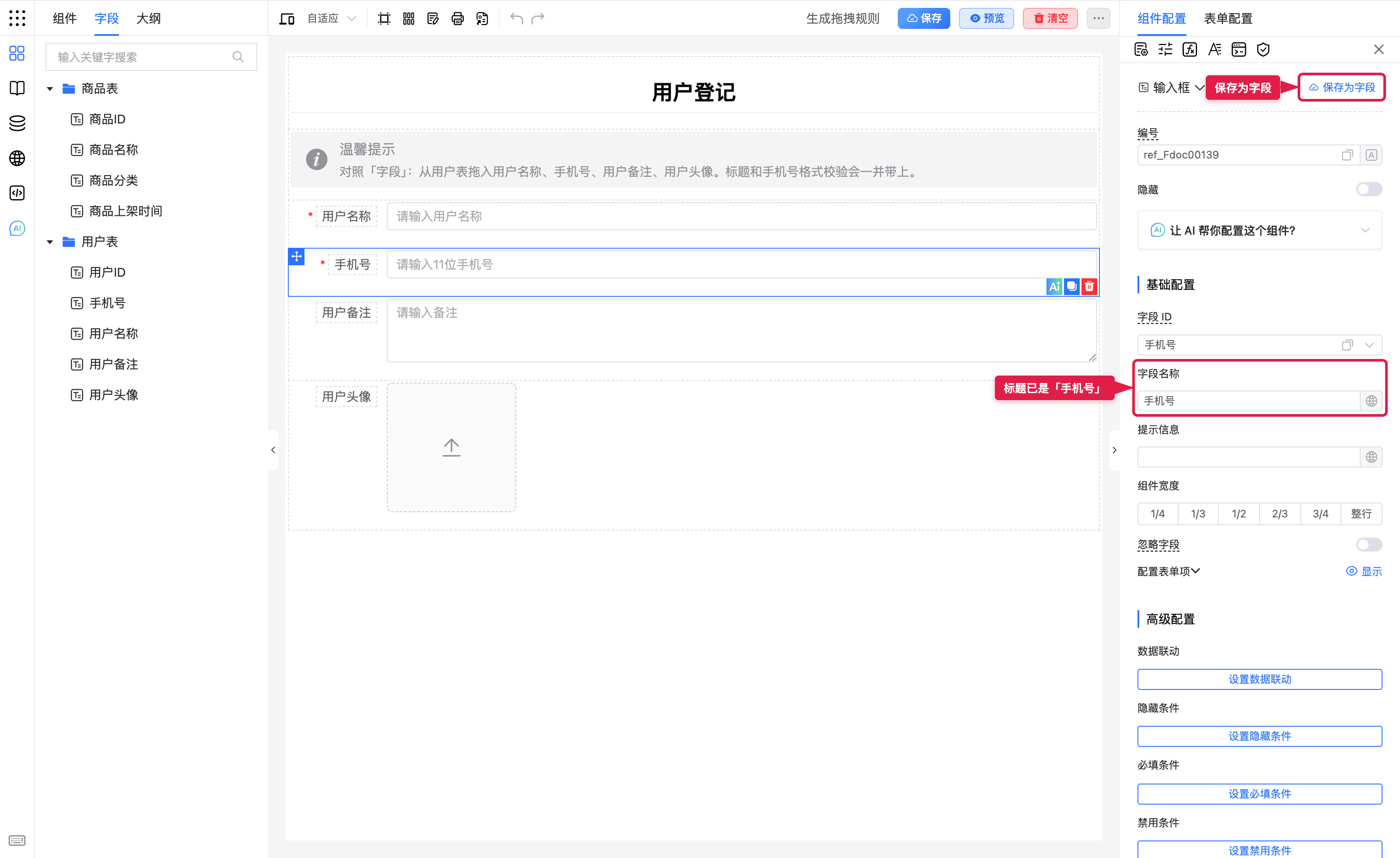
拖入后先看 字段名称 是否已是业务名。演示里从用户表拖出的「手机号」,标题会直接写成「手机号」。配满意后,可点右上角 保存为字段,把这一套再沉淀给其他表用。演示环境点过会提示保存成功;你们环境是否真正写回列表,请询问管理员。
业务示例
以下均可在演示环境的表单列表 → 业务模板 中打开对照。
入门:用户登记(名称 + 手机号)
背景:客服、运营经常要做登记表,每张都要「用户名称」和「手机号」。不想每次从空白输入框改标题、再手配手机号格式。
步骤:
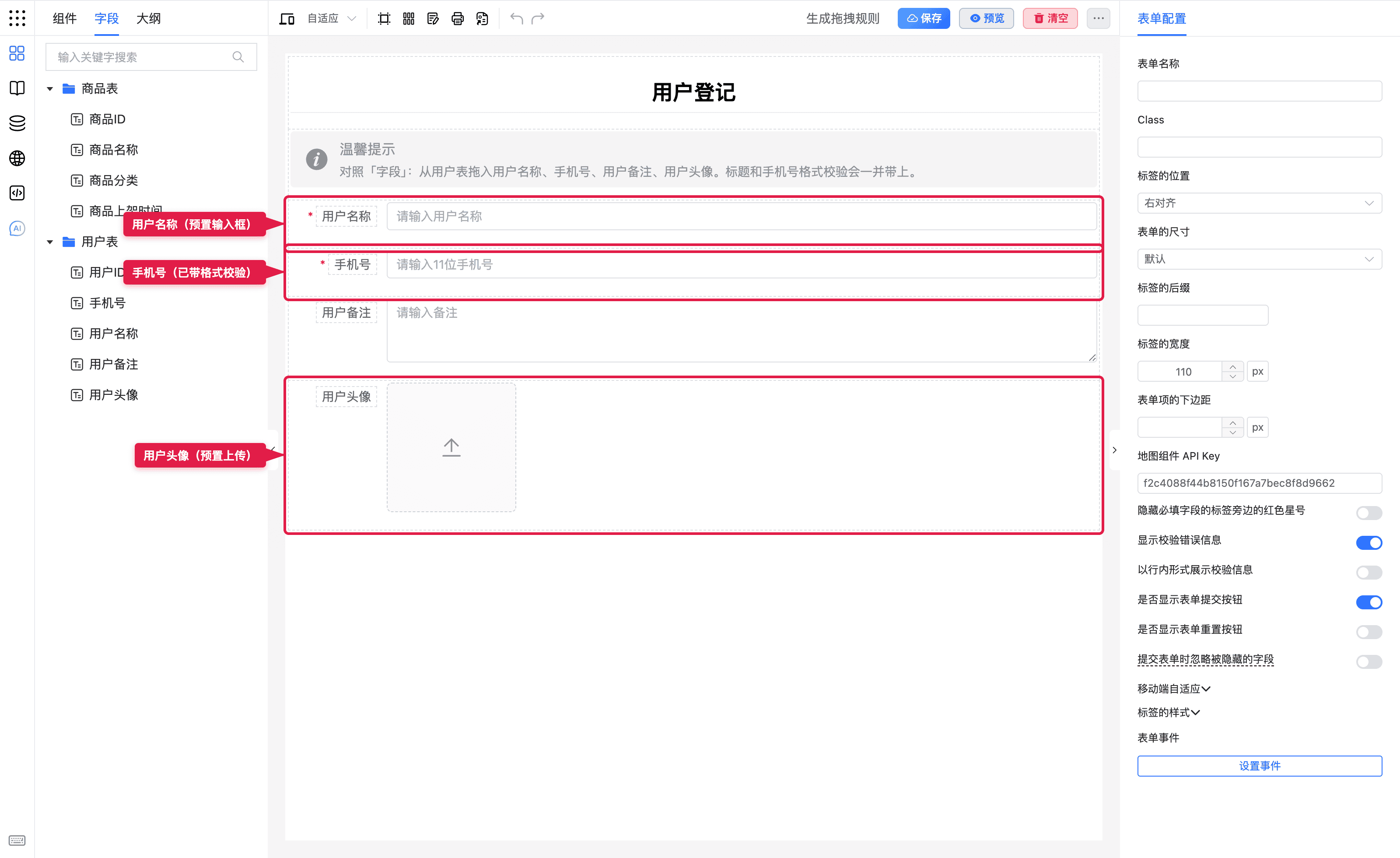
- 打开 字段,展开 用户表(或搜索「手机号」)。
- 依次点(或拖)用户名称、手机号;需要备注、头像时再点 用户备注、用户头像。
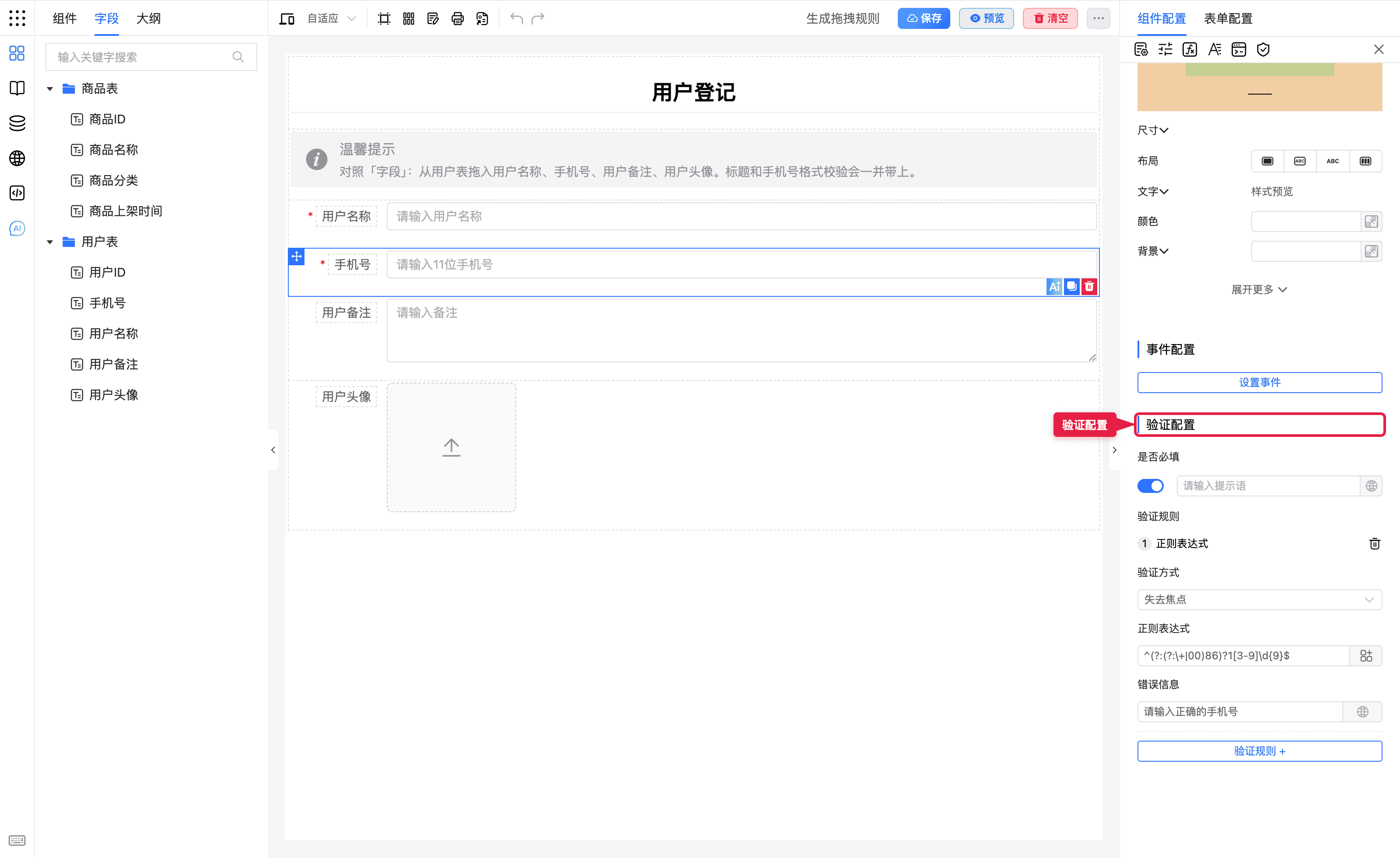
- 点选「手机号」,看右侧 组件配置 → 验证配置:是否必填应已打开,并已有一条格式规则,错误信息为「请输入正确的手机号」。一般不用自己写规则,只需确认提示语是否合适。
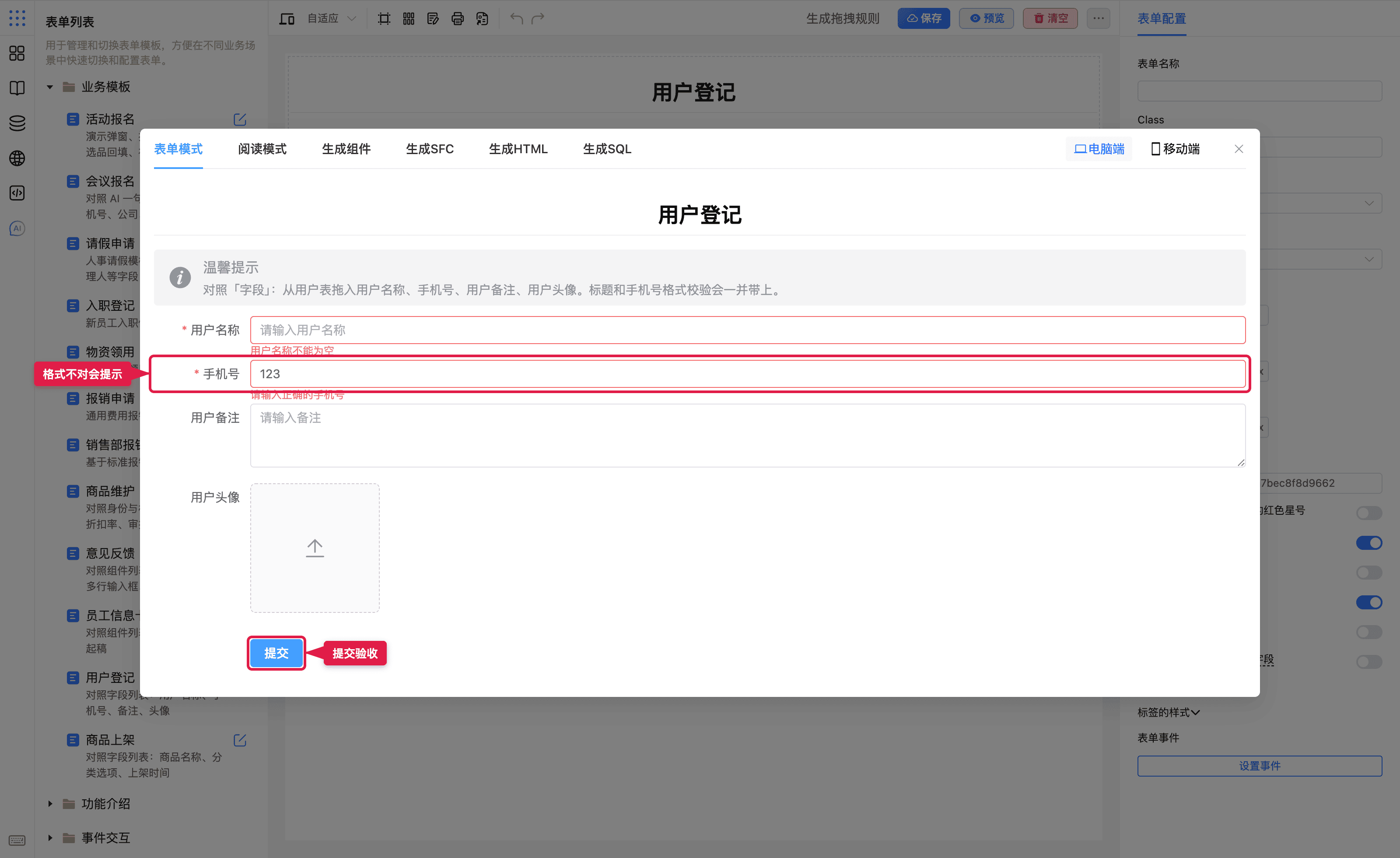
- 预览:名称留空应提示不能为空;手机号填
123再提交,应提示「请输入正确的手机号」。
预期:画布标题已是业务名;预览能拦住空值和错误号码。
演示模板「用户登记」已按上述结果配好。
常用:商品上架(分类选项已预置)
背景:上架表都要选商品分类,选项在各表里手抄容易漏、容易写错。
步骤:
- 打开 字段,展开 商品表。
- 点 商品名称、商品分类、商品上架时间。
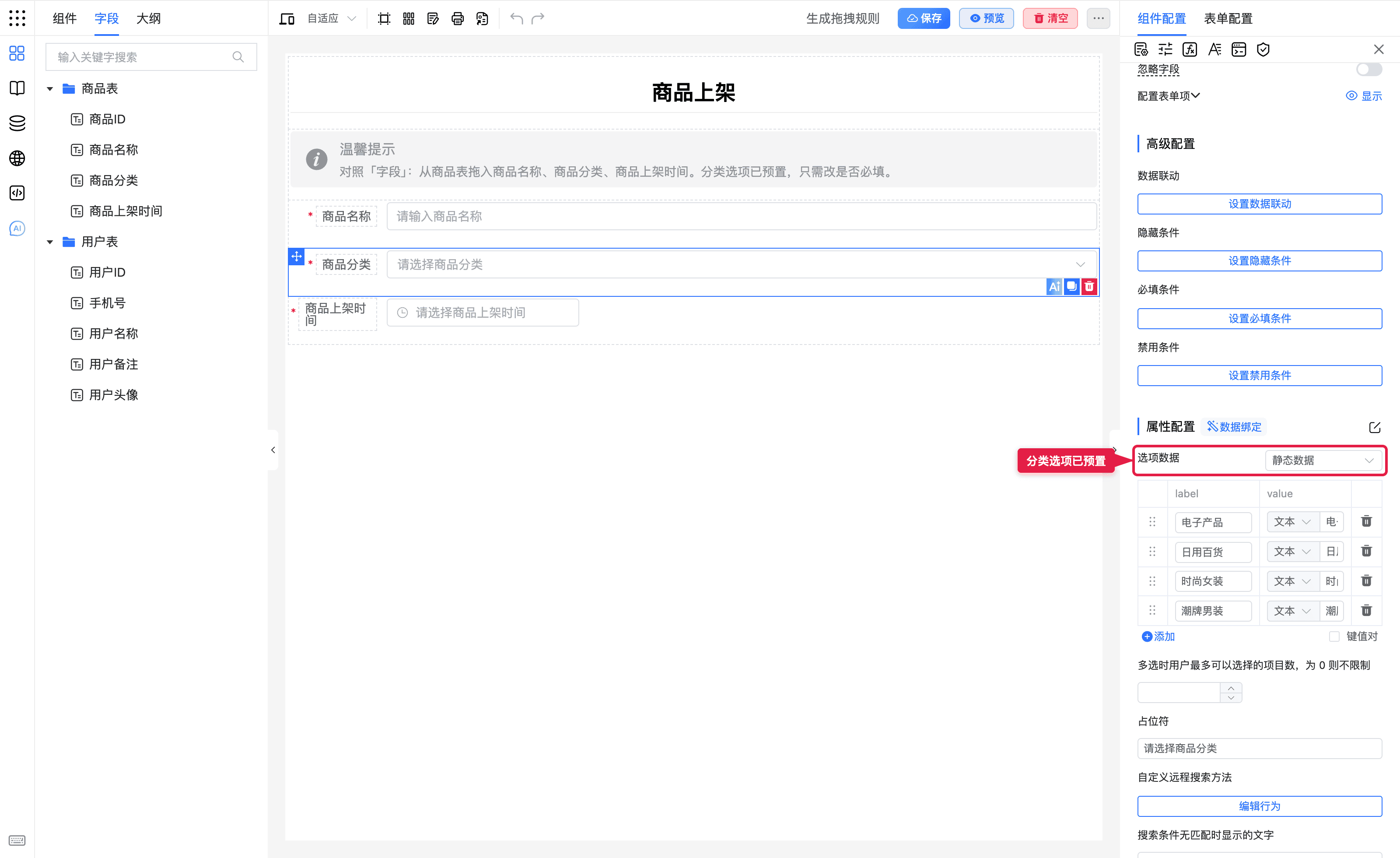
- 点选「商品分类」,在 组件配置 → 属性配置 → 选项数据 核对是否已有电子产品、日用百货、时尚女装、潮牌男装。本表只要改是否必填即可。
- 预览下拉,确认能选到这些分类。
预期:不必从空白选择器逐条加选项;其他上架表再拖同一字段,分类口径一致。
演示模板「商品上架」可直接打开对照。
若分类要全公司统一维护、改一处多表生效,再让管理员把选项接到全局数据源。字段列表负责「拖进去就是这类字段」,全局数据源负责「选项从哪来」。
常用:检查有没有拖重复
多人改同一张表时,用大纲看是否出现两个「手机号」。删掉多余的,只留一条。预置字段自带约定名称,重复拖入容易让填写结果对不上。
注意点
- 预置字段是起点,仍可按本表改必填、宽度、提示;改的是当前这张表,不会自动改掉字段列表里的那一份(除非你们环境把 保存为字段 接回去了)。
- 团队已有字段规范时,优先从字段列表拖,避免「手机号 / 联系电话 / 电话」几种写法混用。
- 预置字段会带上约定好的内部名称(右侧 字段 ID,演示里「手机号」会显示成对应项)。多张表拖同一个字段,提交数据才能对上。没有把握时不要改。
- 部分预置项拖入后可能是禁用的(如系统编号类),适合只展示、不让填写人改。
相关阅读
相关技术文档
字段列表的预置内容和「保存为字段」是否写回,由管理员或开发人员接入。配置人员一般只需会拖、会核对属性。