


JSON 面板
用结构化文本查看、核对当前表单的渲染规则与表单配置。可小范围编辑后写回画布,也可一键导出整份 JSON,方便备份或交给同事还原骨架。
日常搭建仍以拖拽与右侧属性为主;JSON 更适合对照检查、备份片段或少量结构调整。
在哪里找
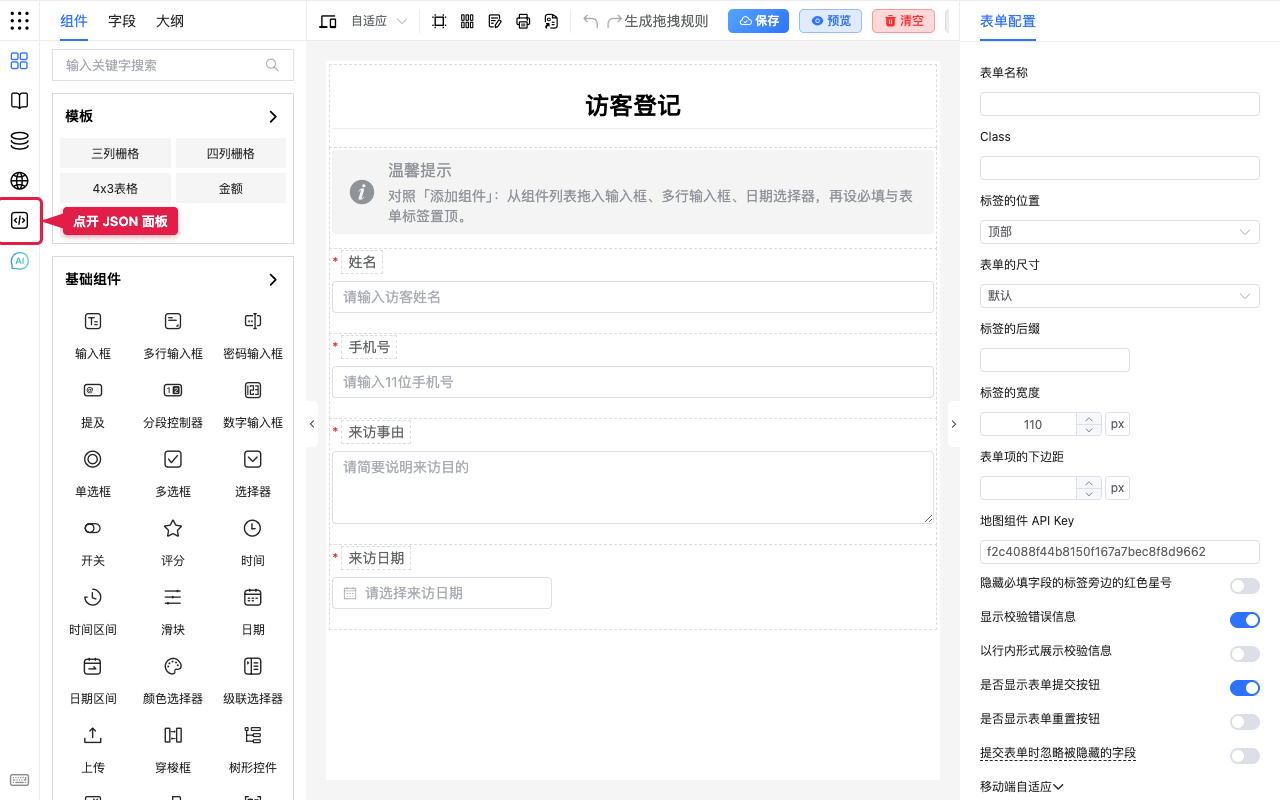
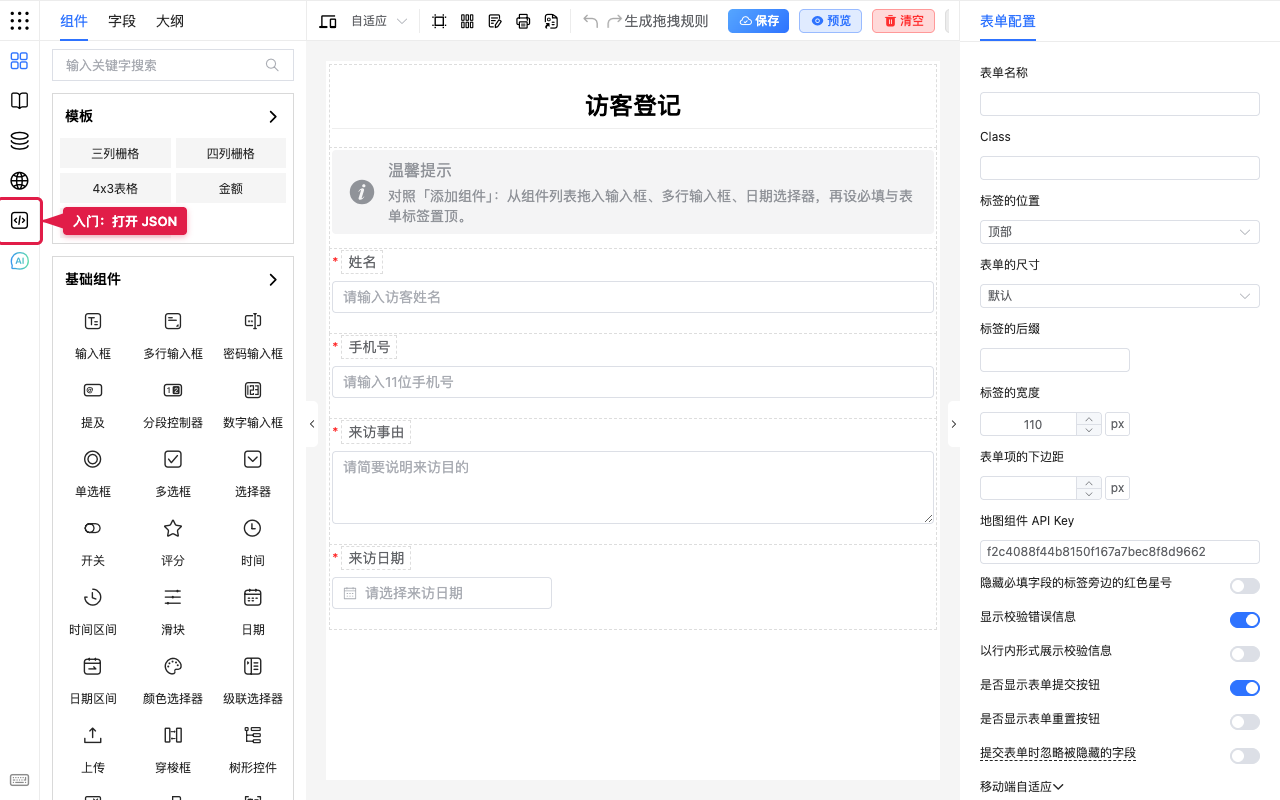
左侧功能栏中,脚本样式图标,悬停提示为 JSON。也可使用快捷键 ⌘/Ctrl + 4(见快捷键)。
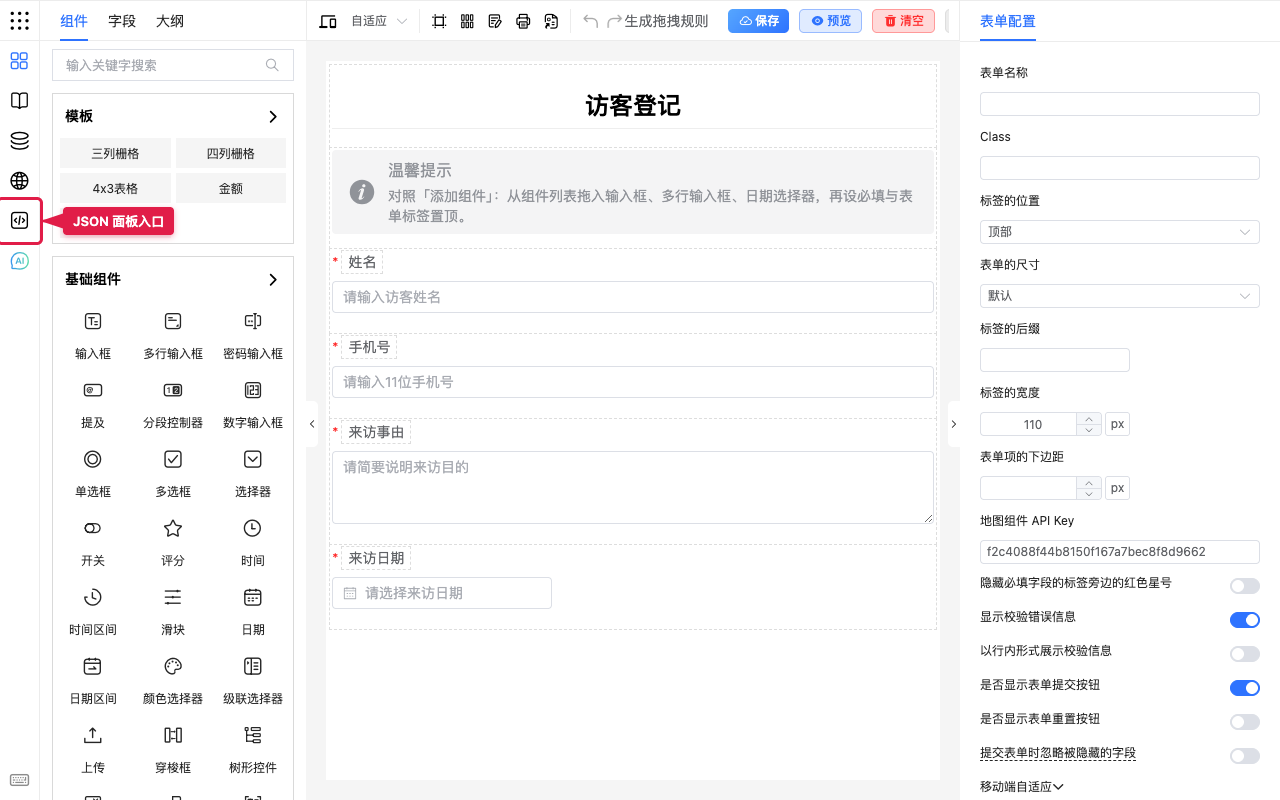
若环境关闭了该能力(配置项 showJsonPreview),入口不会出现。
面板结构
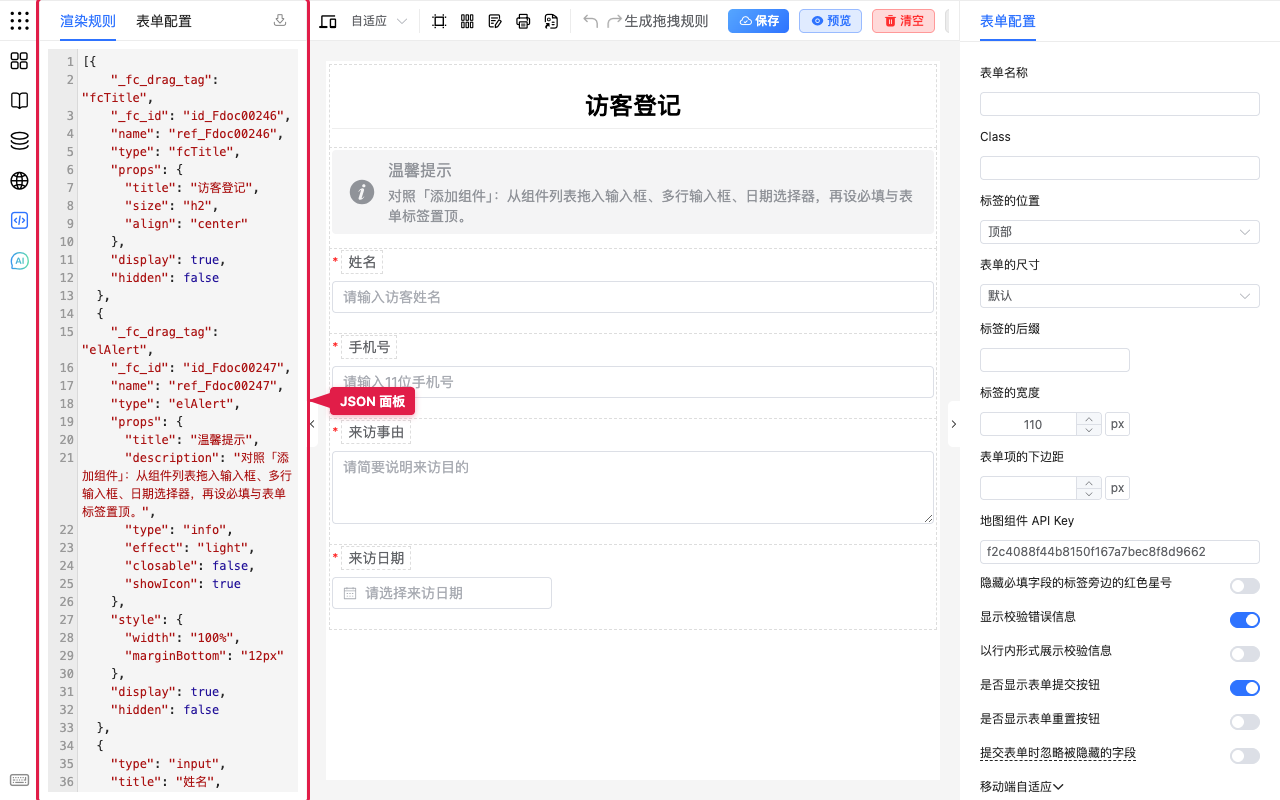
| 区域 | 做什么 |
|---|---|
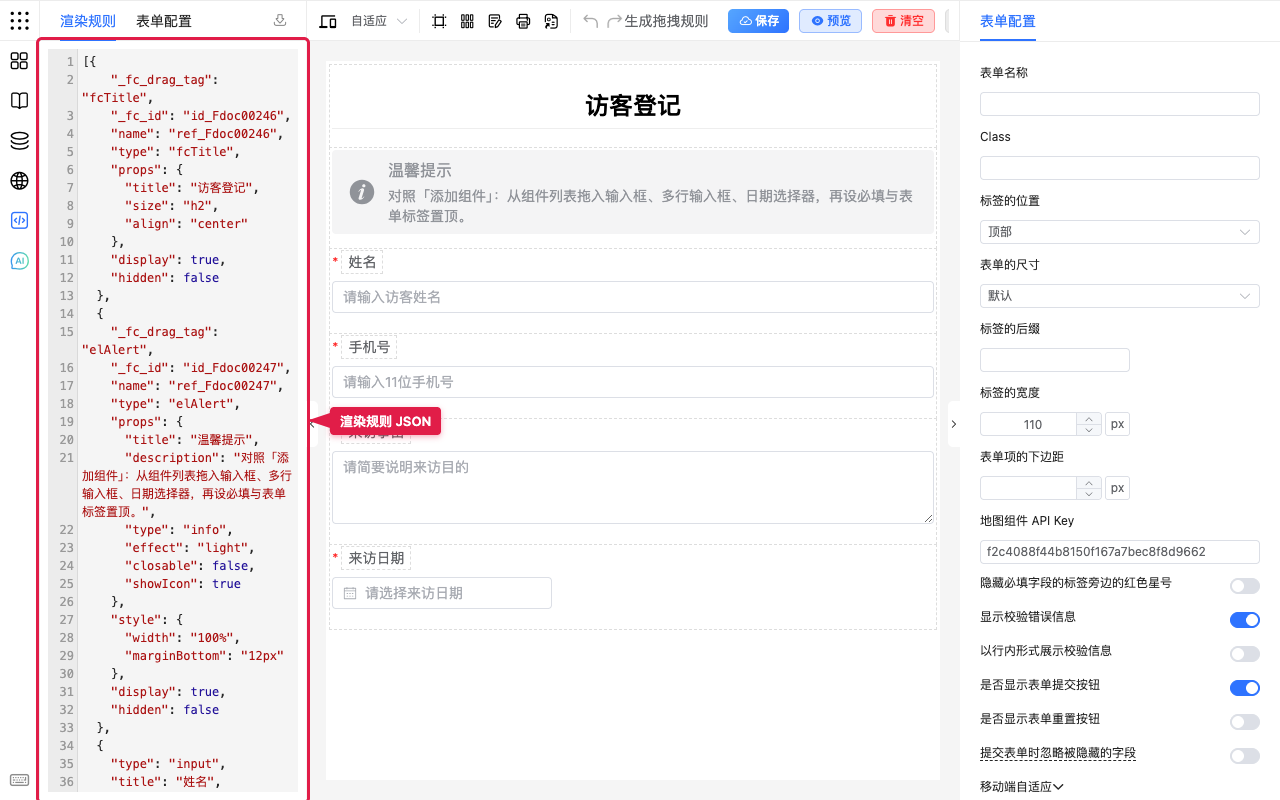
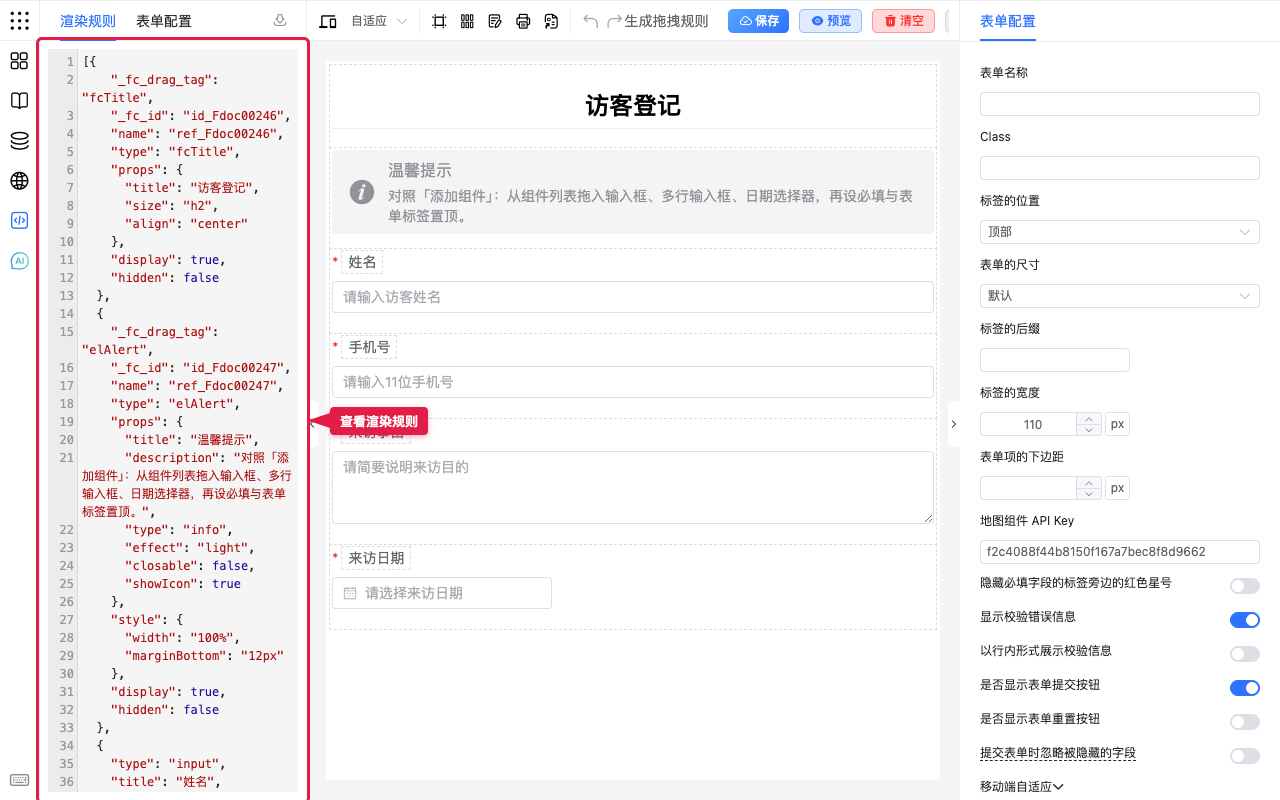
| 渲染规则 | 当前画布上有哪些组件、层级、字段与校验等规则 |
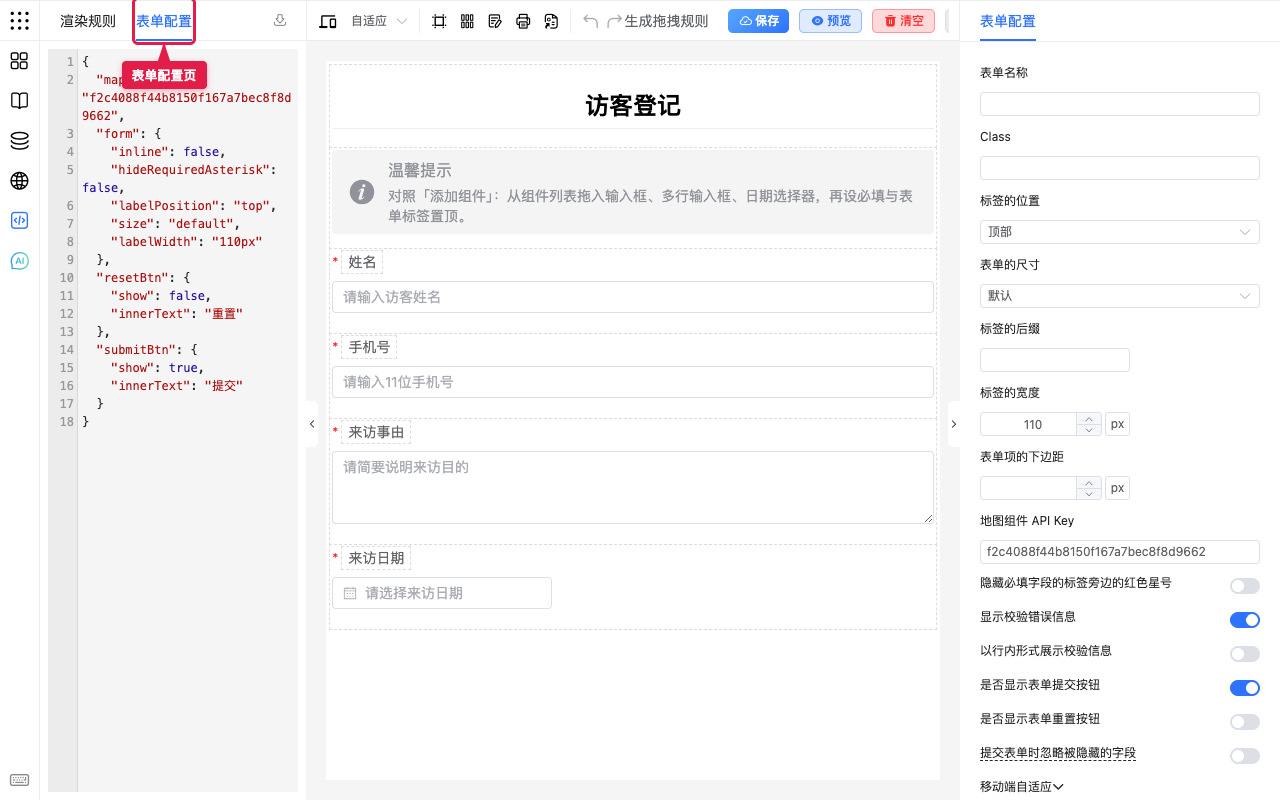
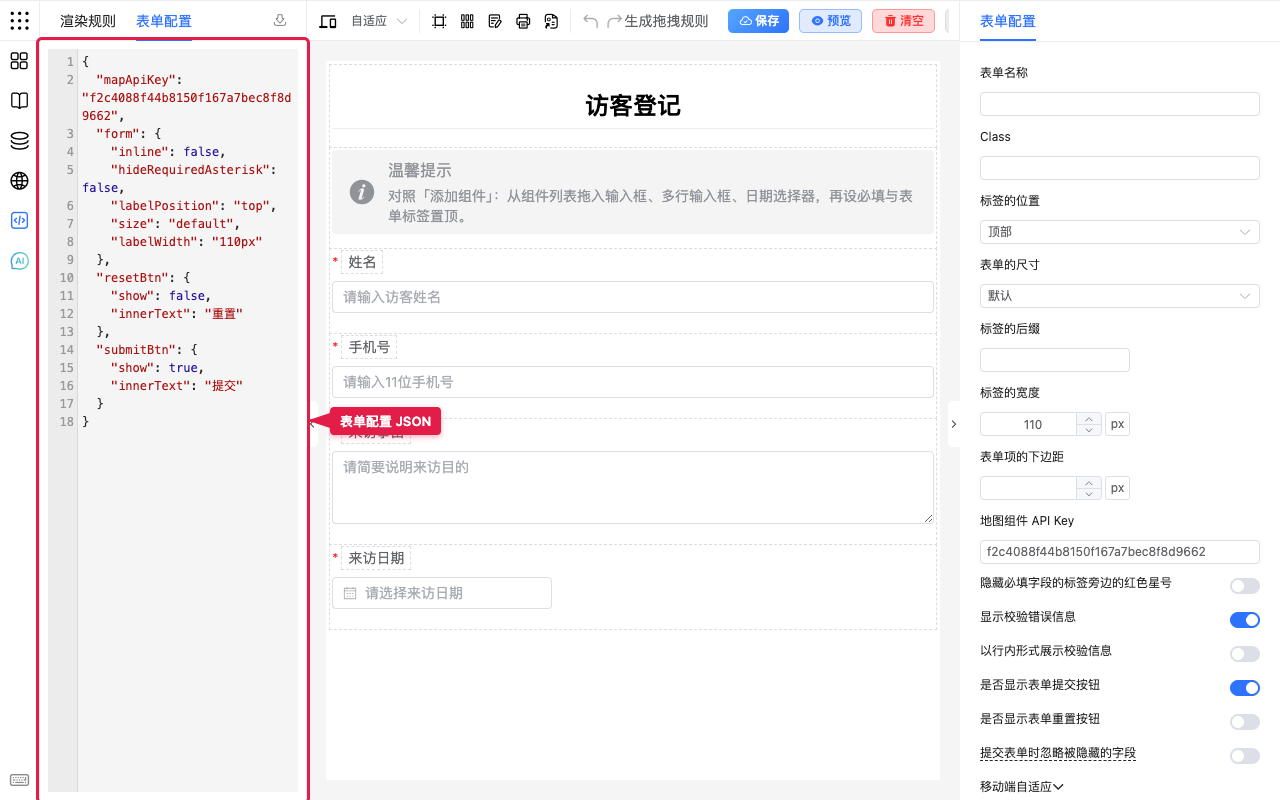
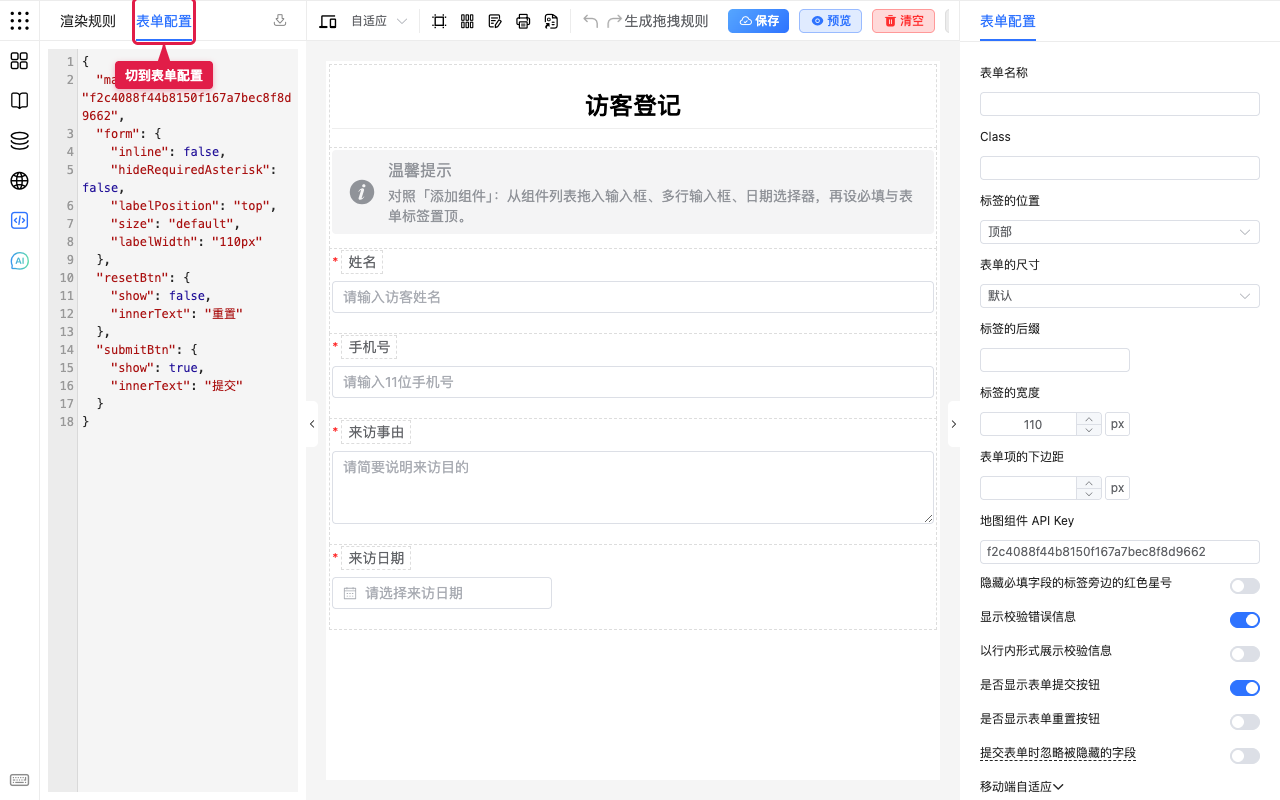
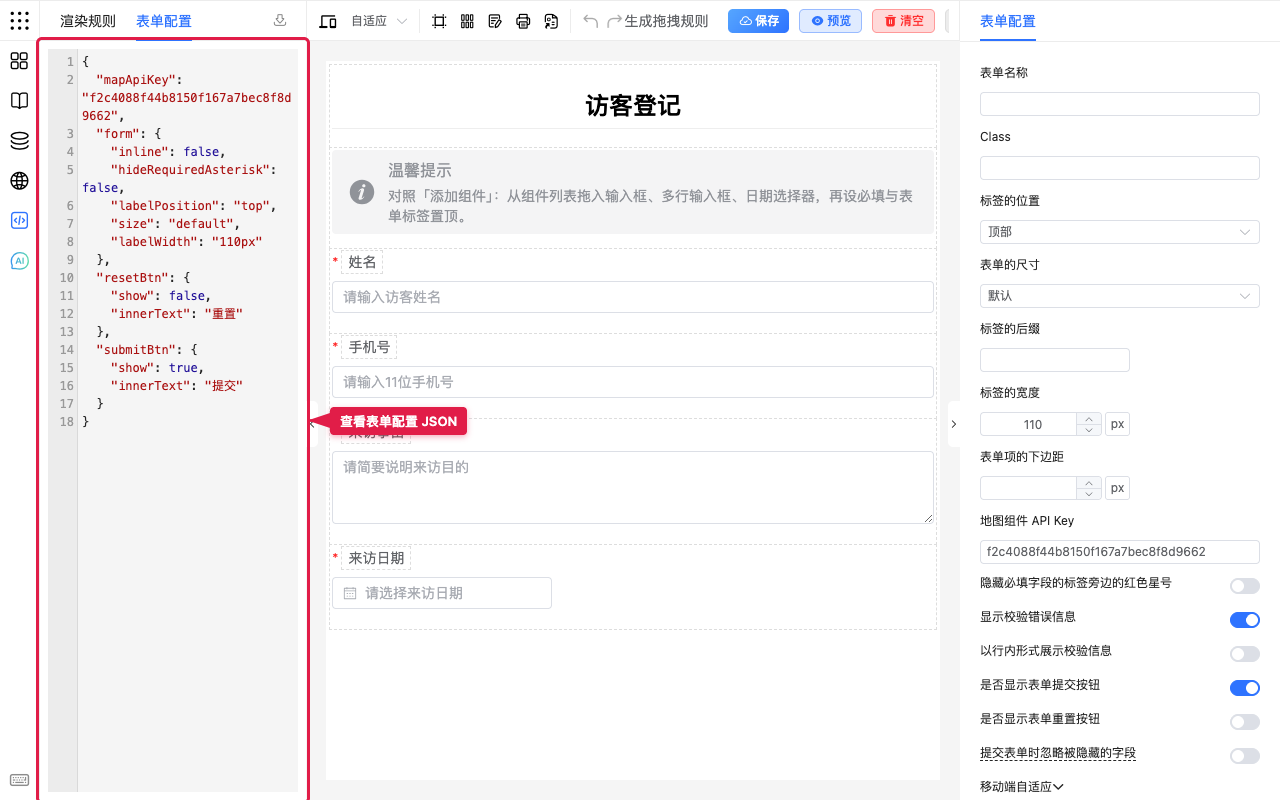
| 表单配置 | 对应右侧「表单配置」一类全局选项(标签位置、尺寸、提交/重置按钮等) |
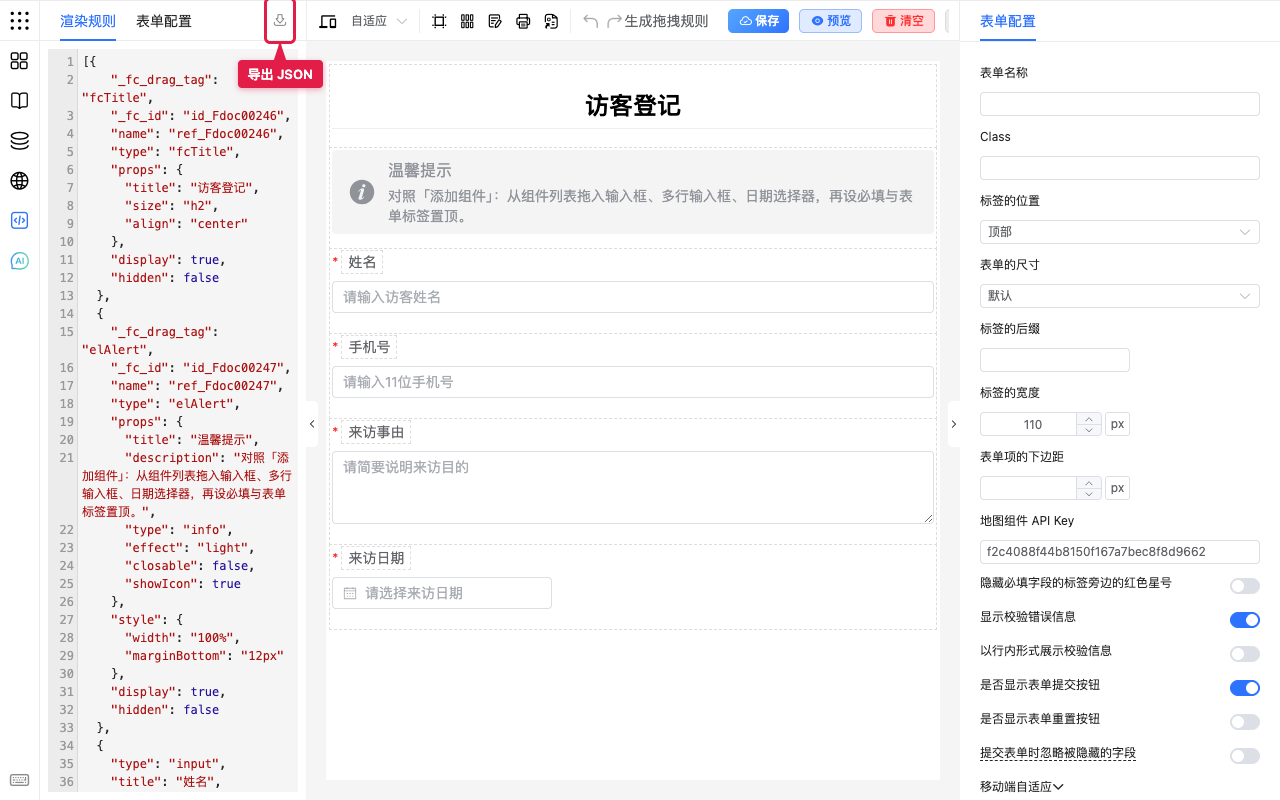
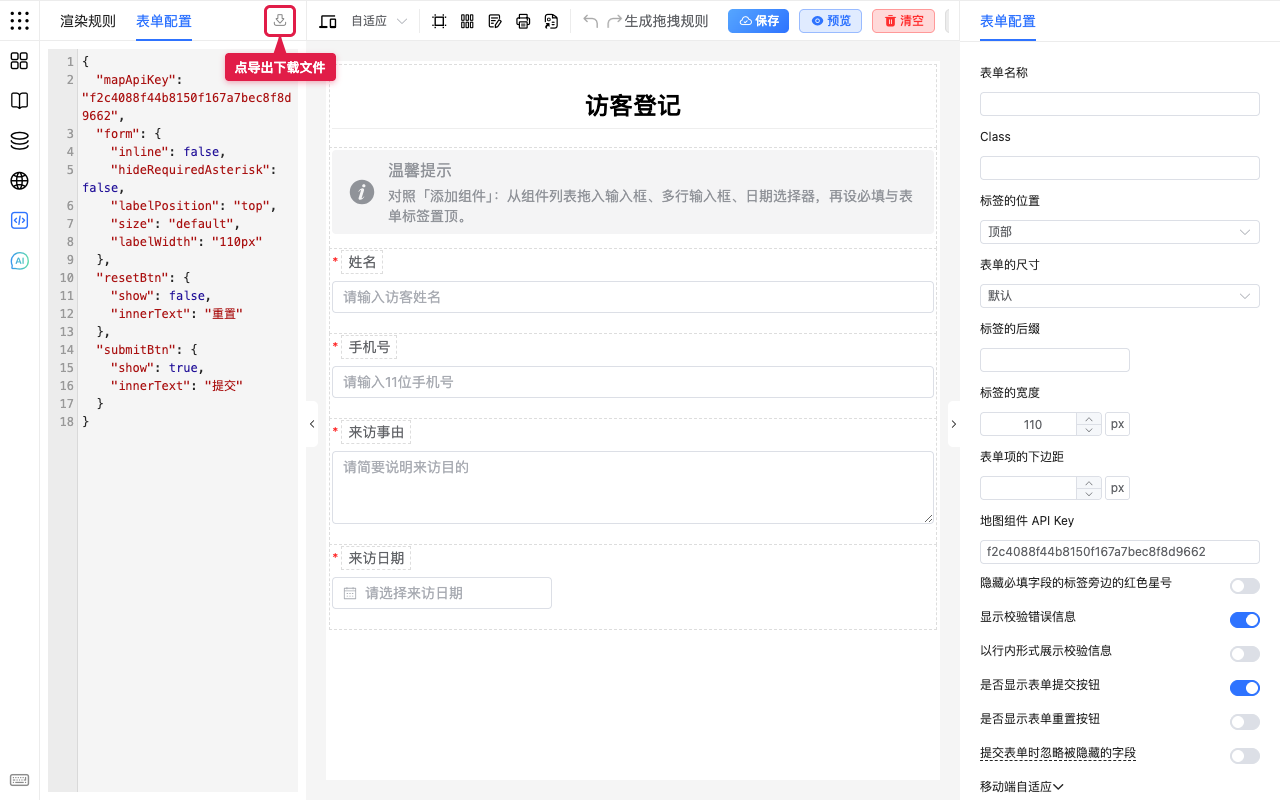
| 导出图标 | 下载包含 rule + options 的 JSON 文件 |
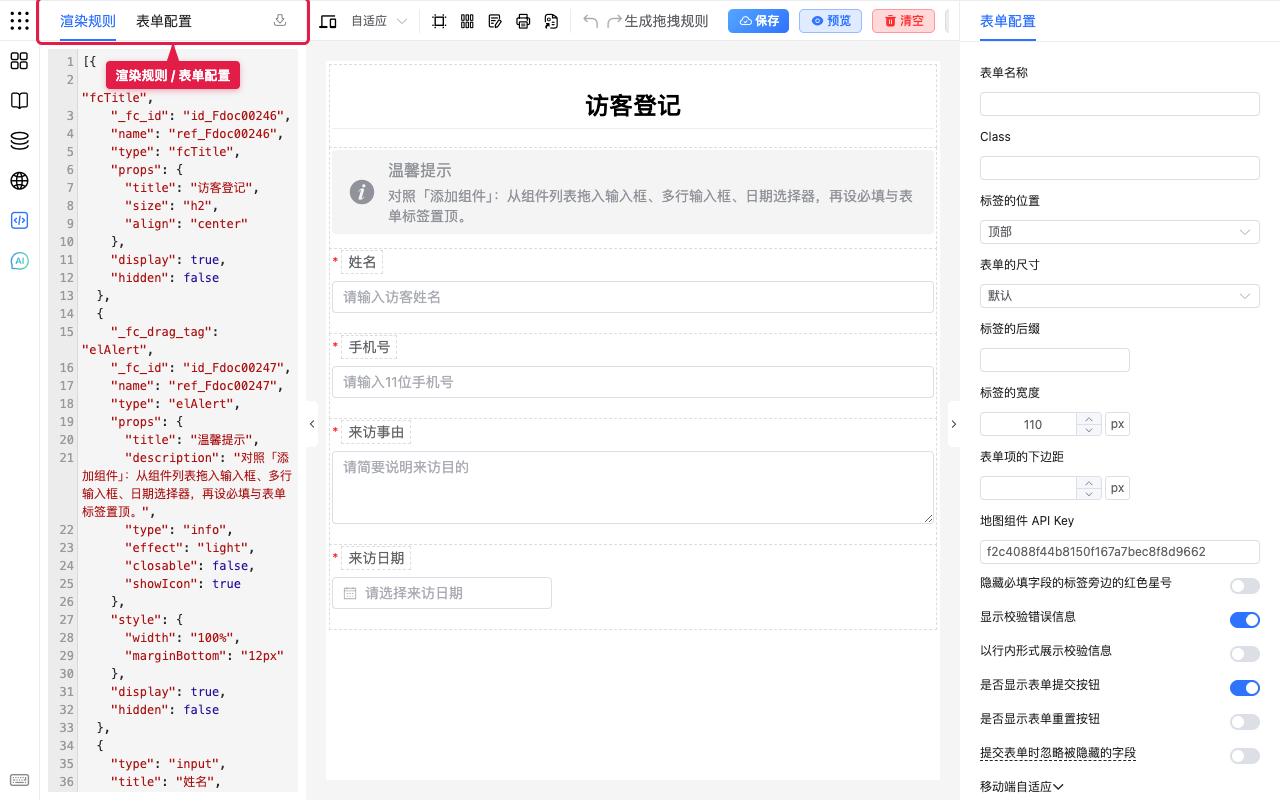
怎么用(分步)
- 点功能栏 JSON 图标,打开面板。
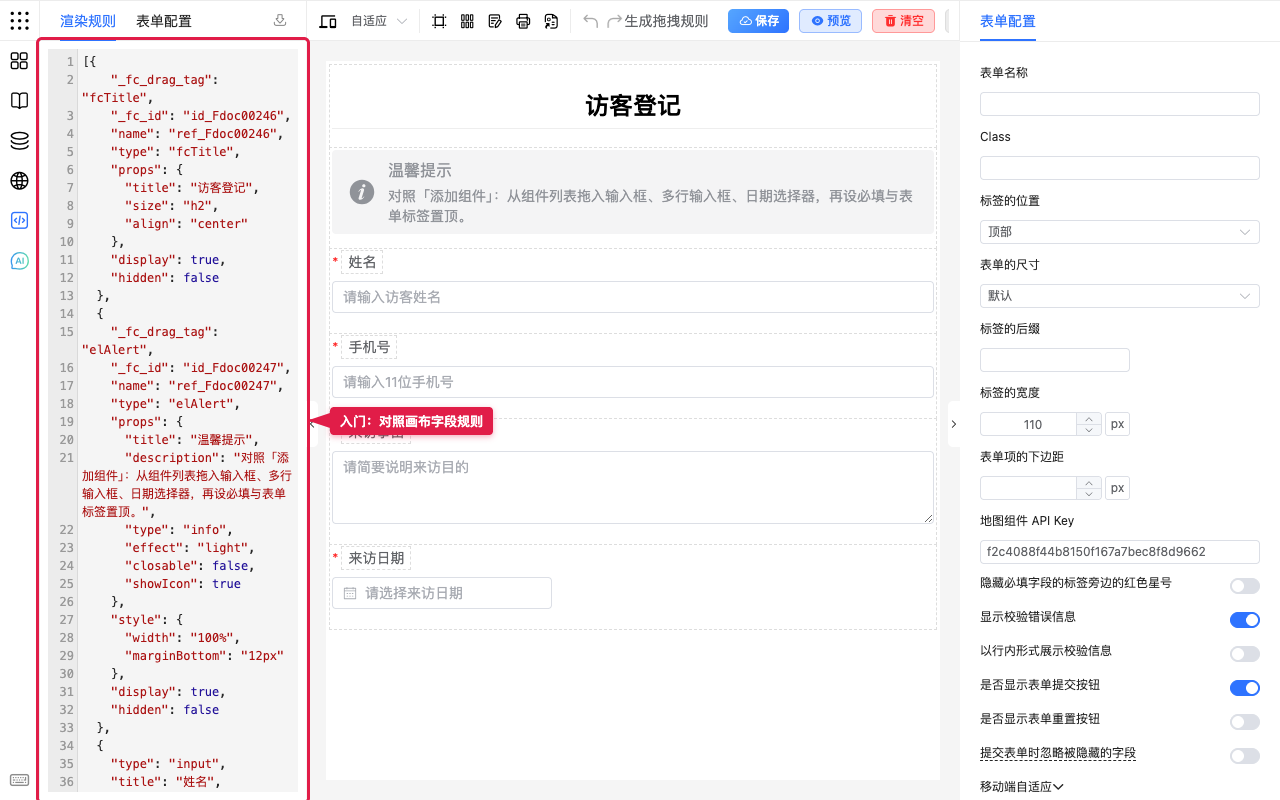
- 默认多为 渲染规则,对照画布上的字段结构。
- 点 表单配置,查看全局选项的结构化内容。
- 需要备份或外发时,点右上角下载图标导出文件(文件名形如
fc-json-时间戳.json)。
编辑后如何生效
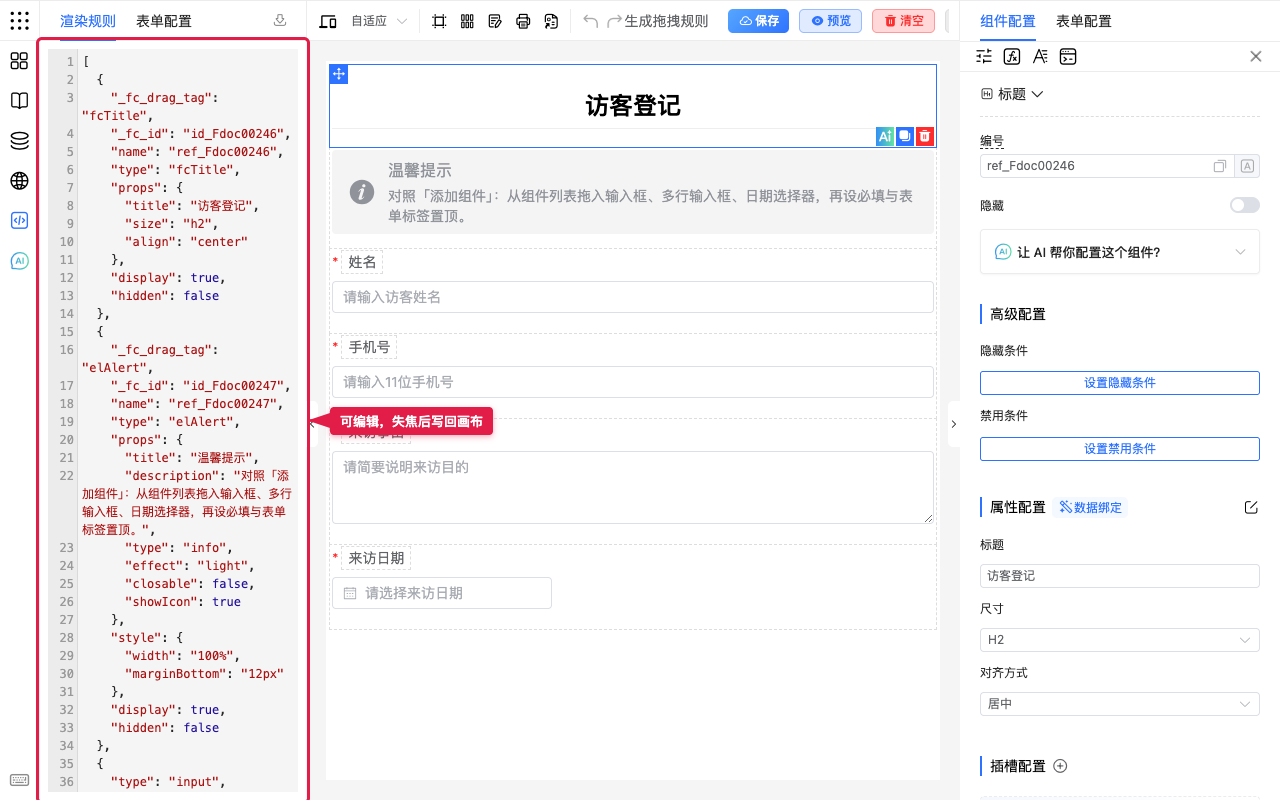
面板内的 JSON 可以编辑。改完后点击编辑器外部(失焦),设计器会尝试解析并写回:
- 在 渲染规则 页:更新画布组件结构
- 在 表单配置 页:更新表单全局选项
使用建议
格式错误时不会写回。大段改动前建议先导出备份;改完立刻预览确认效果。
场景示例
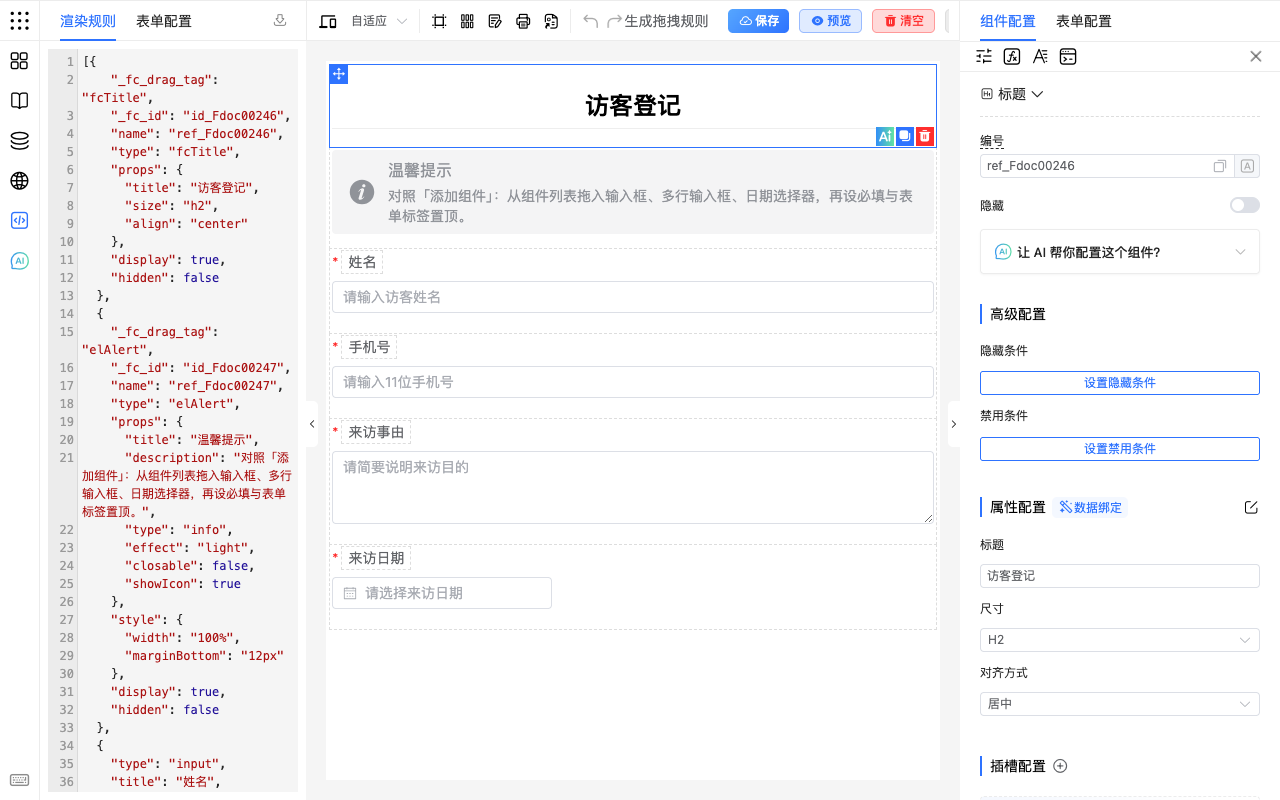
入门:对照画布上的姓名字段
背景:刚搭好访客登记,想确认「画布上的字段」和「规则里的一条」是一回事。
步骤:
- 打开 JSON 面板。
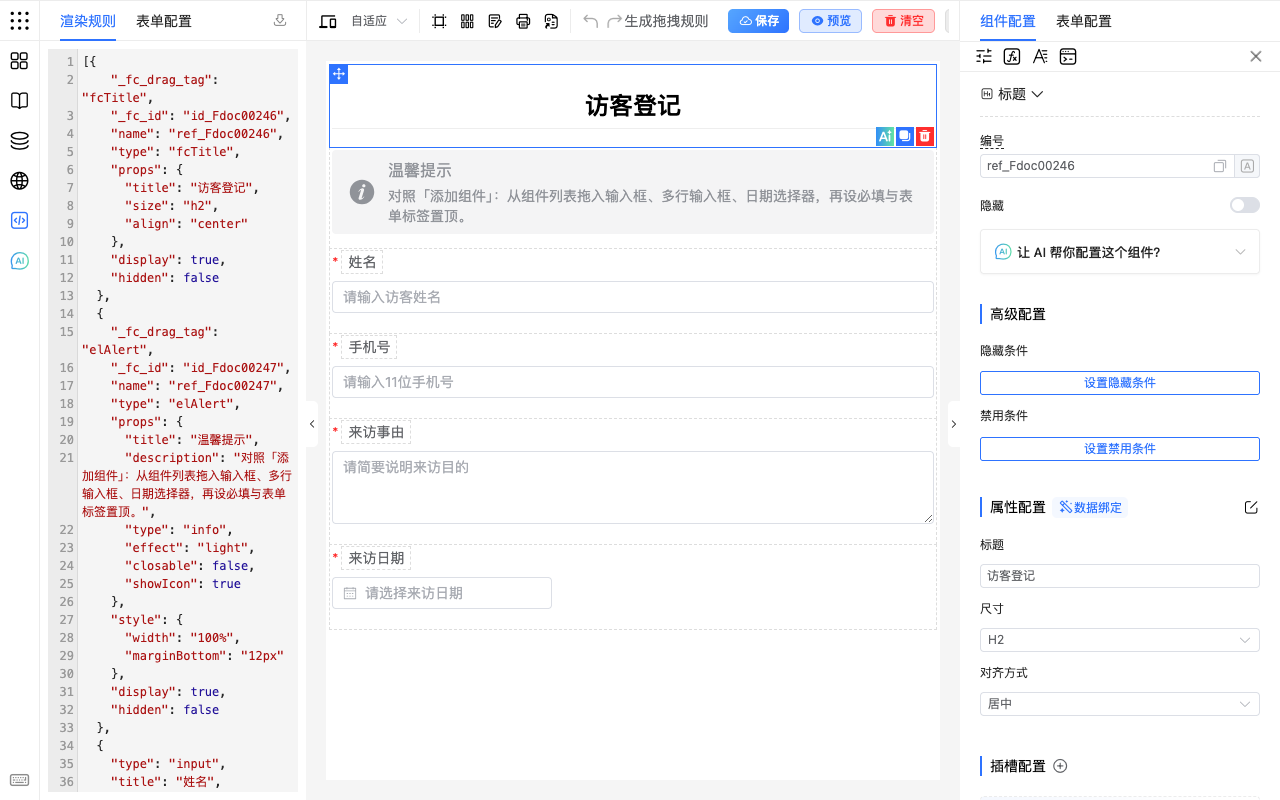
- 在 渲染规则 中浏览列表,能看到与画布对应的组件规则。
- 回到画布看「姓名」等字段,建立「画布 ↔ 规则」对应关系。
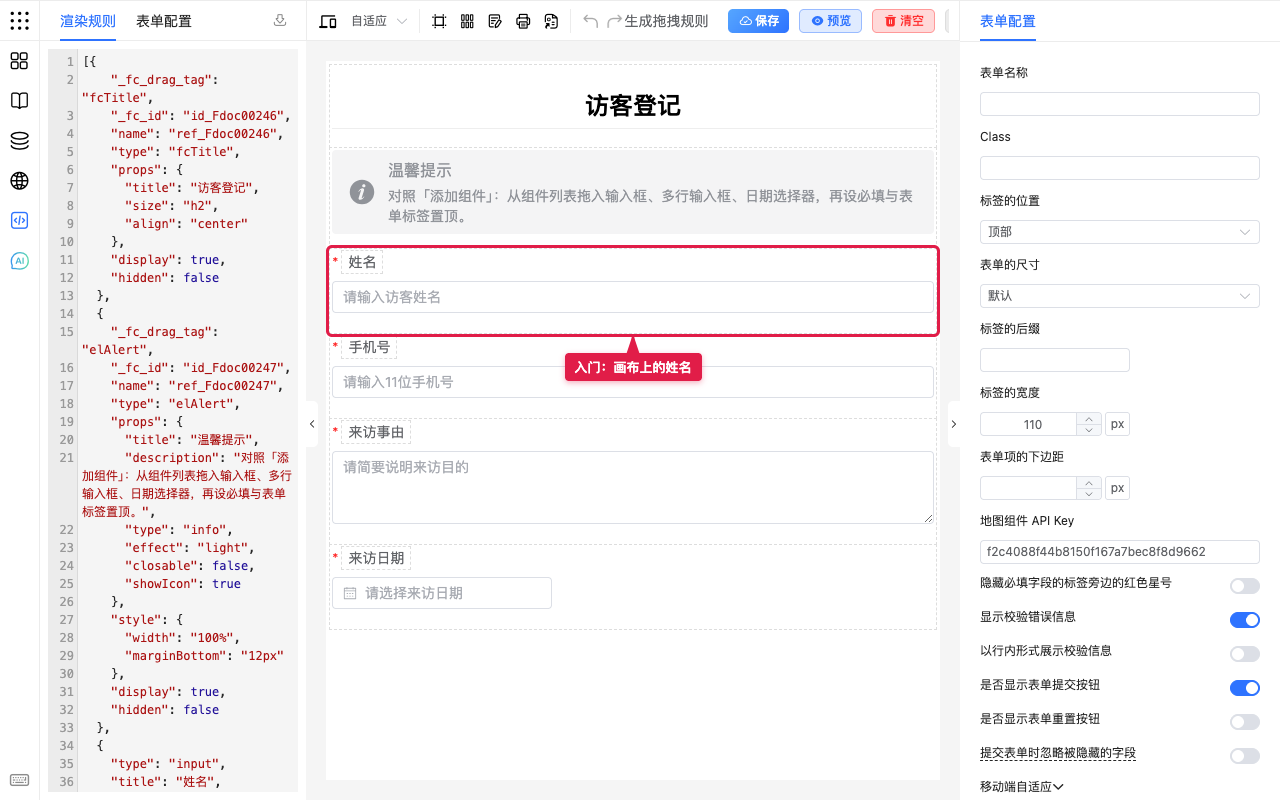
预期:规则数组里的条目与画布组件一一对应;改画布后再次打开,内容会跟着变。
常用:关掉提交按钮后回看表单配置 JSON
背景:这张表只做展示、不要提交按钮,想确认配置已写进结构化数据。
步骤:
- 打开右侧 表单配置,找到 是否显示表单提交按钮。
- 关闭该开关。
- 再打开 JSON 面板的 表单配置 页,确认对应项已同步。
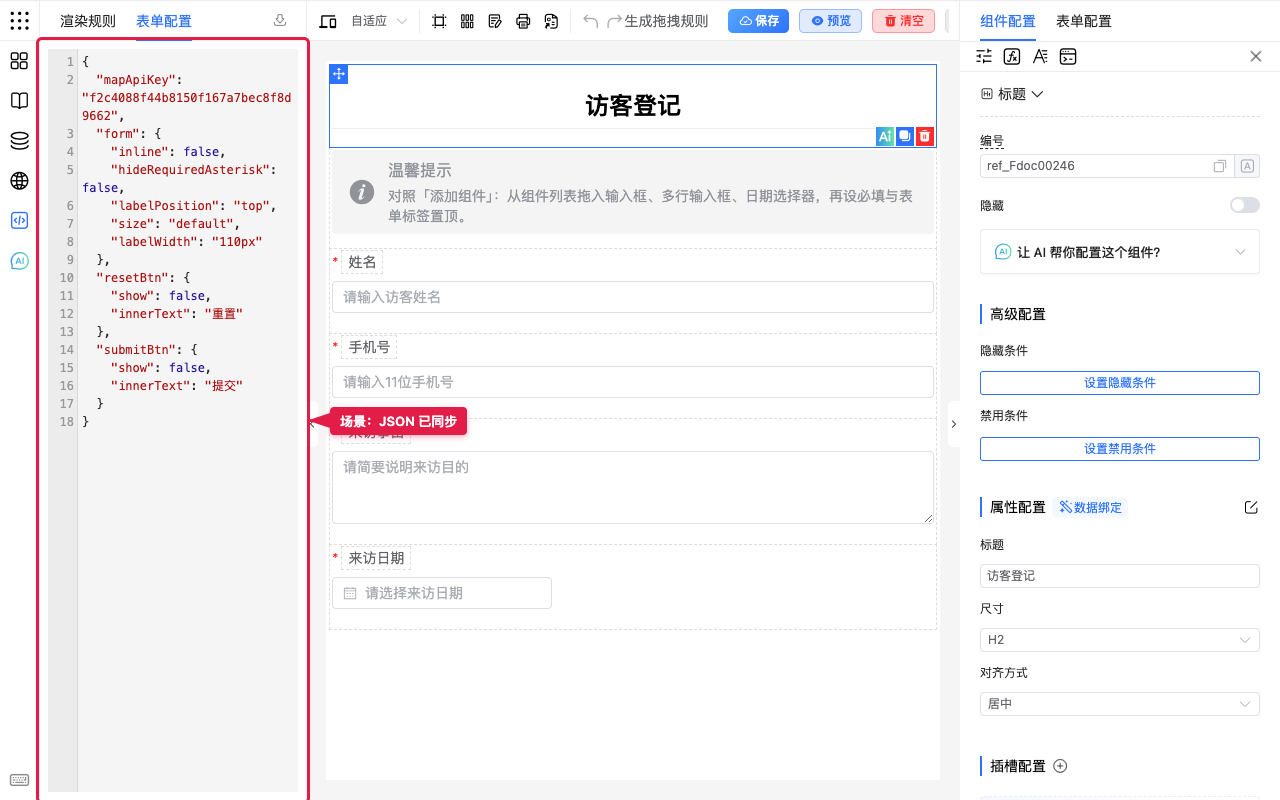
预期:可视化开关与 JSON 中的表单配置一致;也可反过来在 JSON 里改,失焦后右侧开关会跟着变。
常用:导出整份 JSON 备份
背景:要把当前表交给同事,或自己留一份可还原的备份。
步骤:
- 打开 JSON 面板。
- 点右上角导出图标,下载文件。
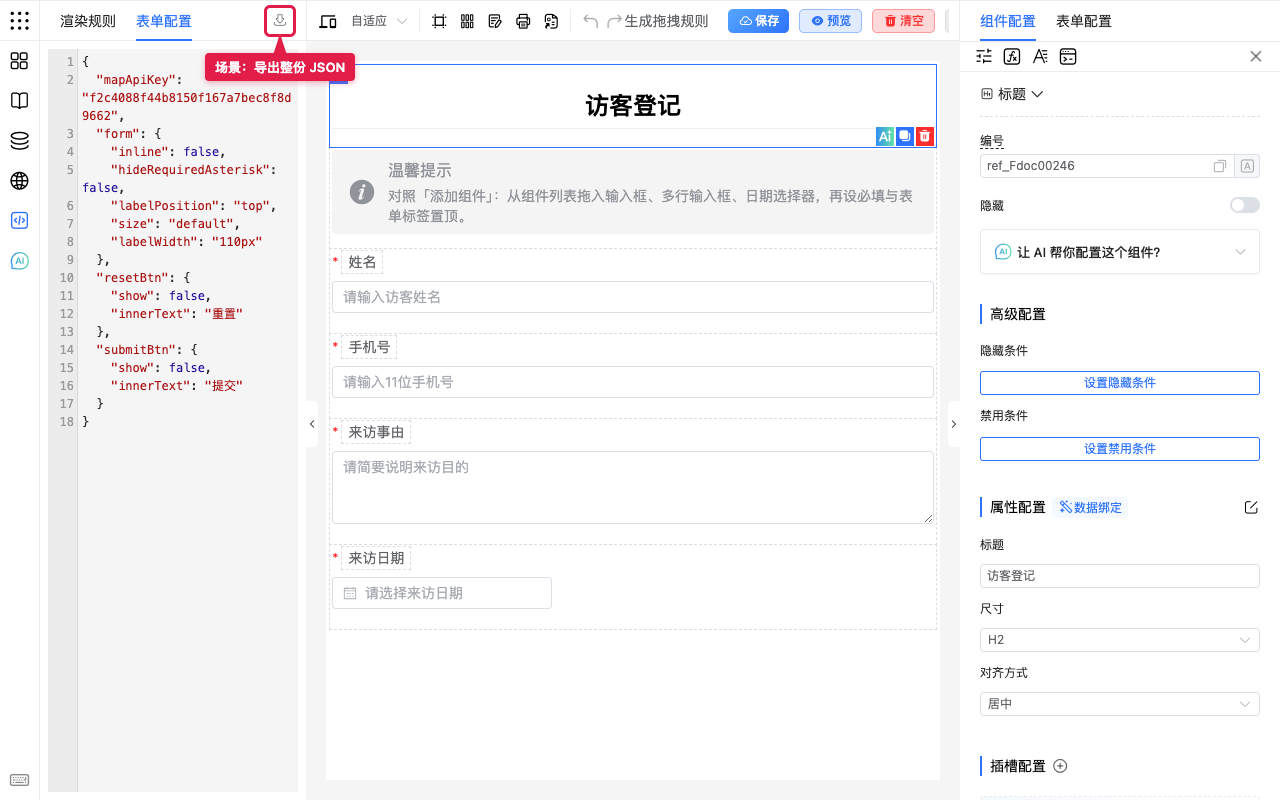
预期:得到包含渲染规则与表单配置的 JSON。同事可用导入表单等方式还原(以你环境实际支持的导入方式为准)。
注意点
- 画布拖拽、属性修改会同步进 JSON;在 JSON 里改完需失焦才会写回。
- 导出一次同时带上 渲染规则 和 表单配置,不单是当前页签内容。
- 面板宽度与其它左侧面板类似;复杂表单规则较长,可滚动查看。
- 不熟悉 JSON 时,优先用可视化界面改,只用面板做核对与备份。