


子表单组件
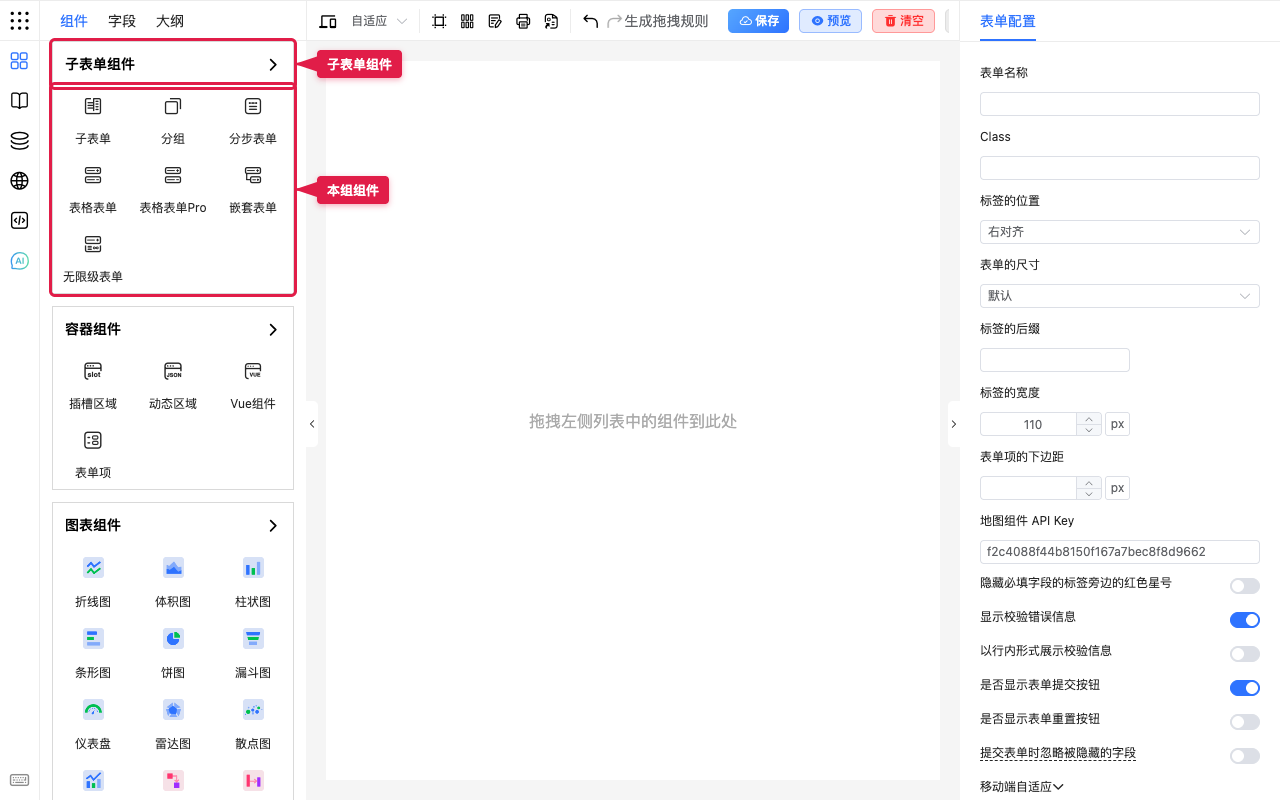
子表单组件用于「一条主记录 + 多条明细」或「分步 / 分组填写」。当普通字段横排已经不够表达结构时,从组件列表的「子表单组件」分组选用。
先选型:主表 vs 明细
| 你要表达… | 优先组件 |
|---|---|
| 少量重复块(1~几位联系人) | 子表单 |
| 行列清晰的明细(报销行、采购行) | 表格表单 / 表格表单 Pro |
| 流程很长、分阶段填 | 分步表单 |
| 只做视觉分区、不重复 | 分组(或布局卡片) |
| 行里再嵌套子行 | 嵌套表单 / 无限级表单 |
| 从已有明细里挑一行 | 基础组件里的「子表单选择器」 |
组件一览
以当前设计器列表为准。下面每个组件附拖入画布后的样子。
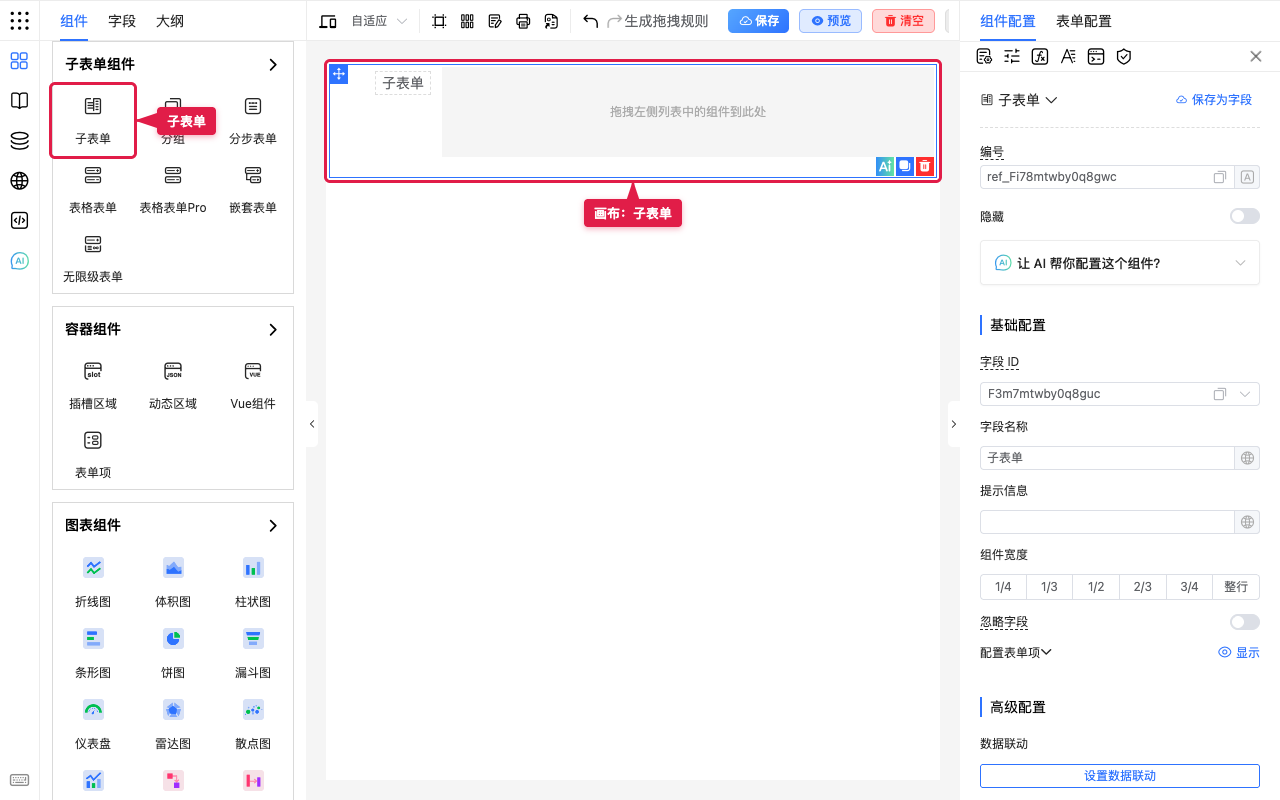
子表单
嵌套一块可重复的子区域。适合多位联系人、多段经历等「少量重复块」。
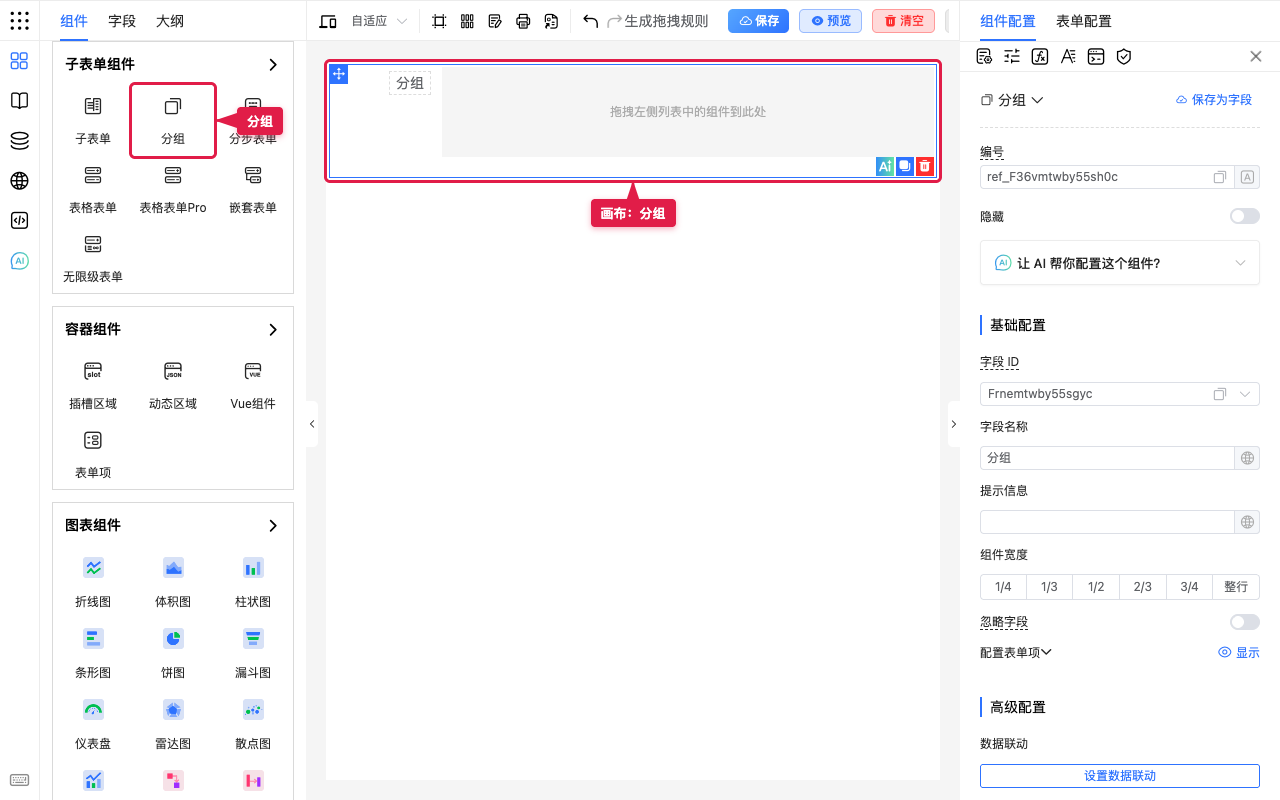
分组
逻辑分组包裹字段(不按条增删)。适合基本信息 / 费用汇总等视觉分区。
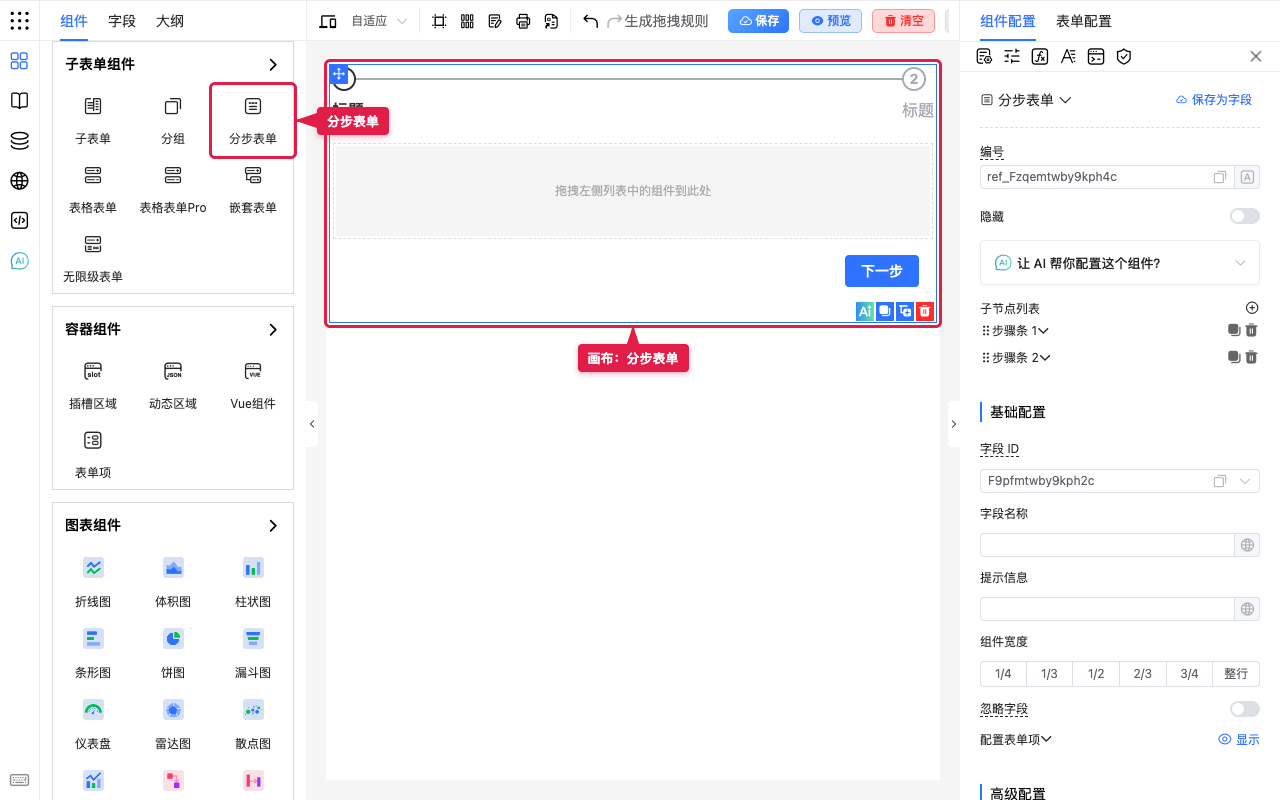
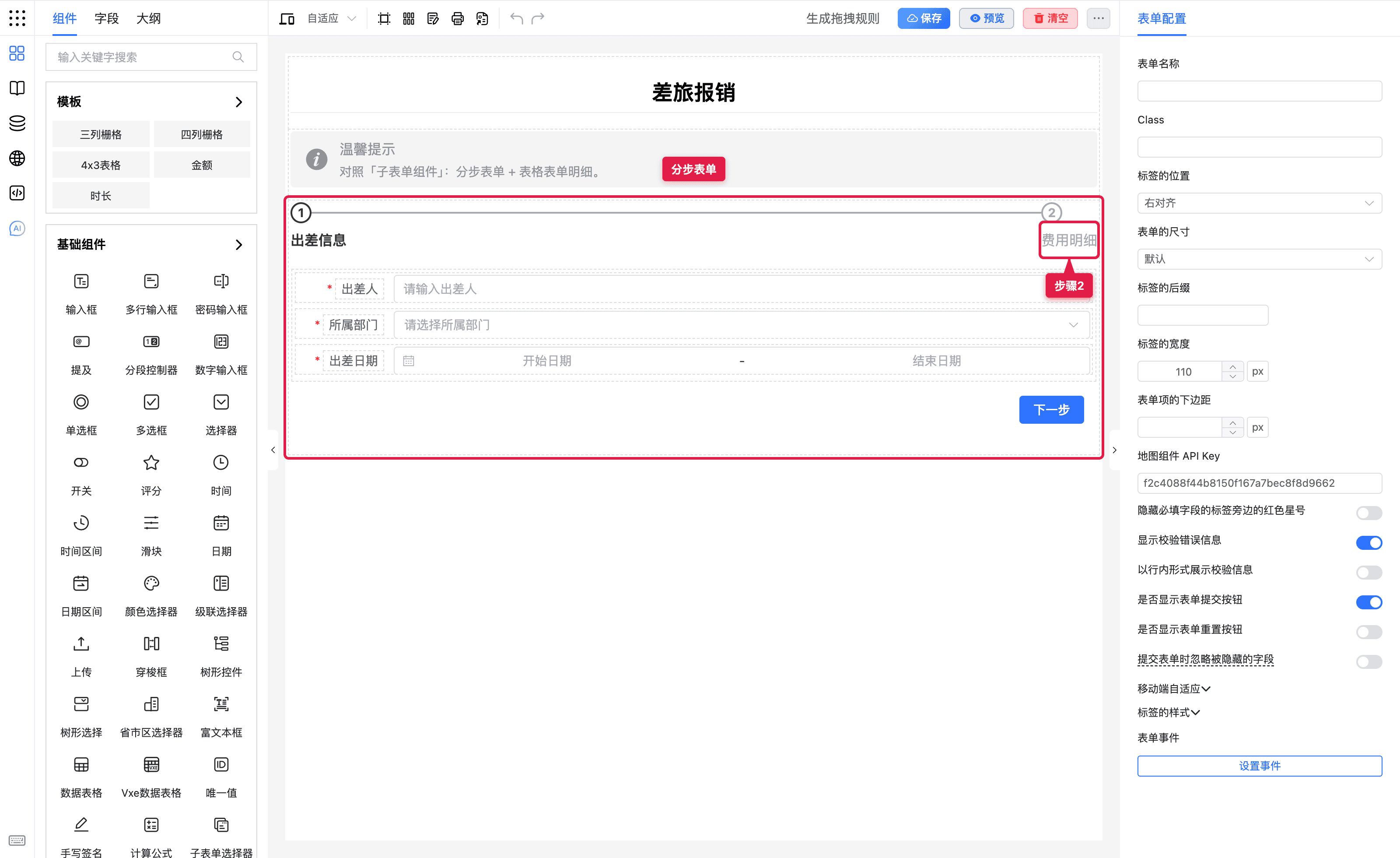
分步表单
向导式分步填写。适合入职、开户、长问卷等流程很长的表单。
表格表单
表格行列式明细录入。适合报销明细、采购行等「一行一条」的数据。
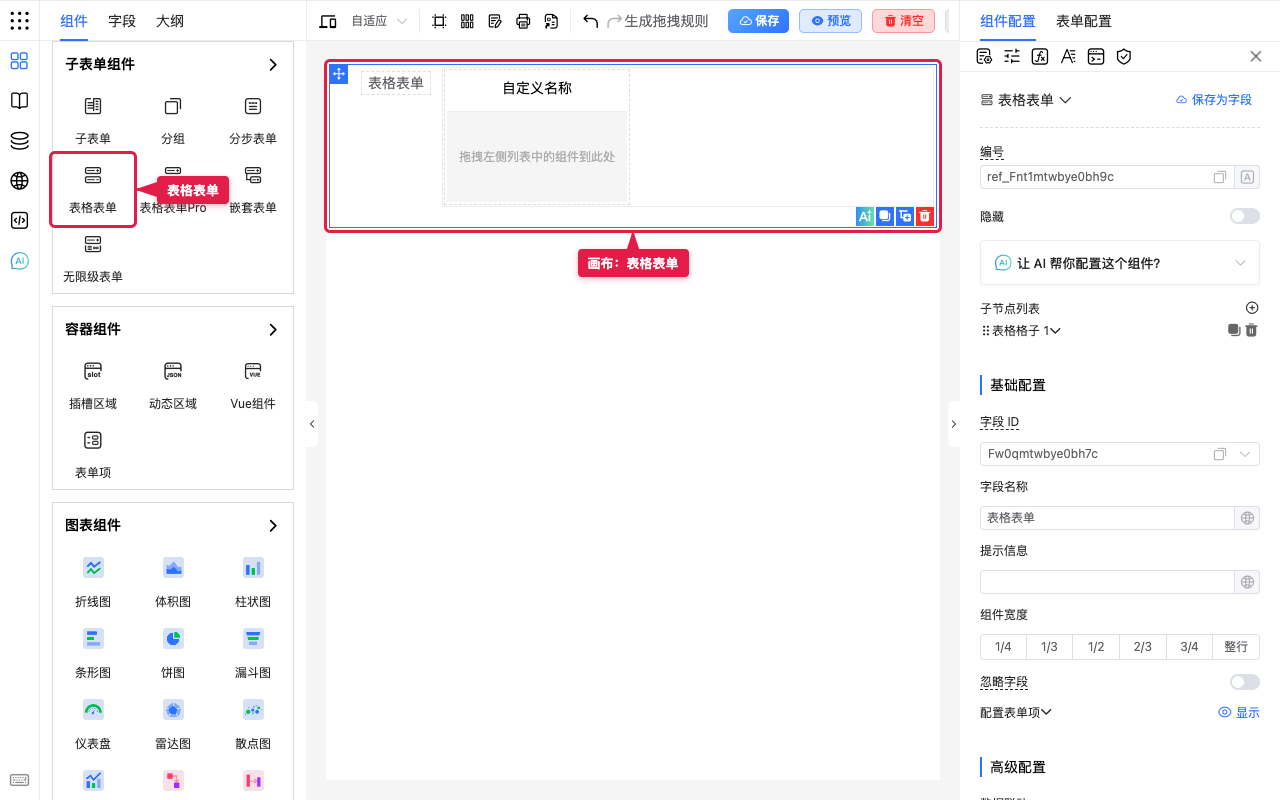
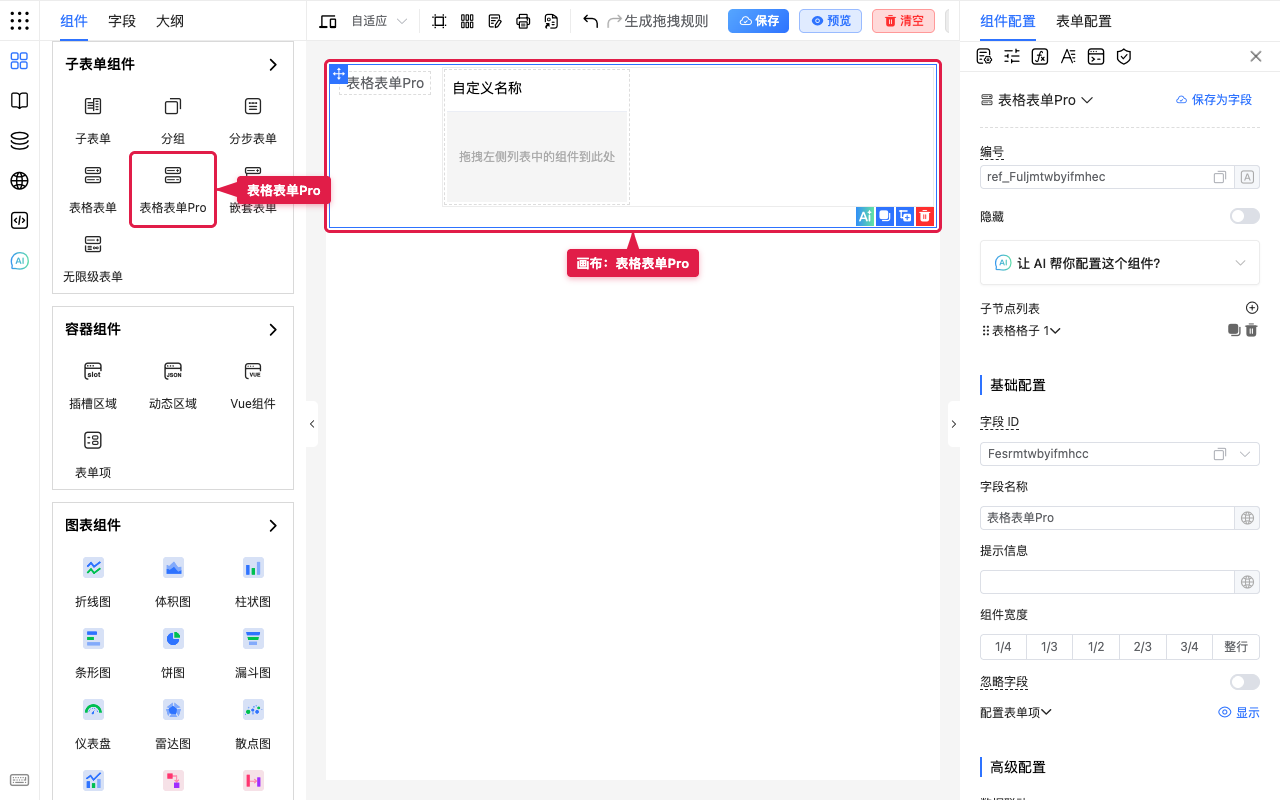
表格表单 Pro
增强交互的表格明细。行操作更丰富时优先本组件。
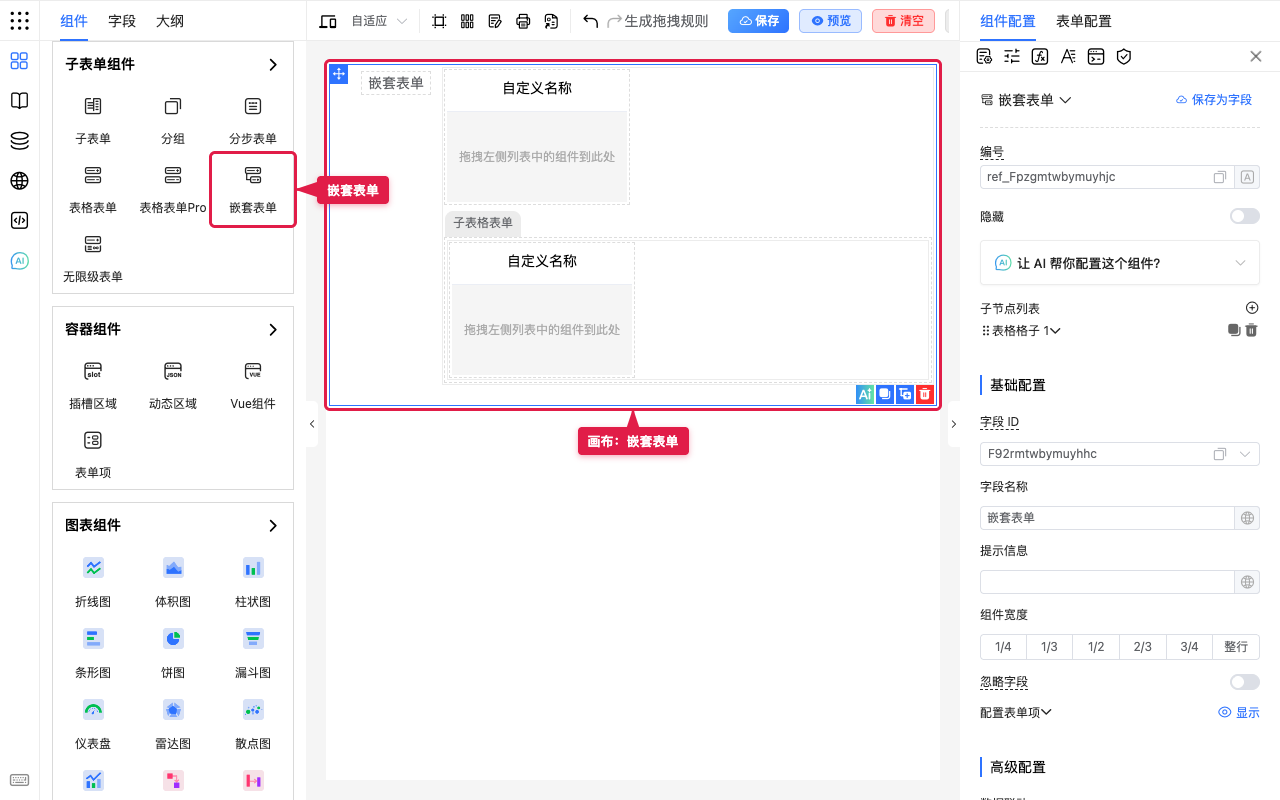
嵌套表单
表单中再嵌套表单结构。适合复杂层级业务。
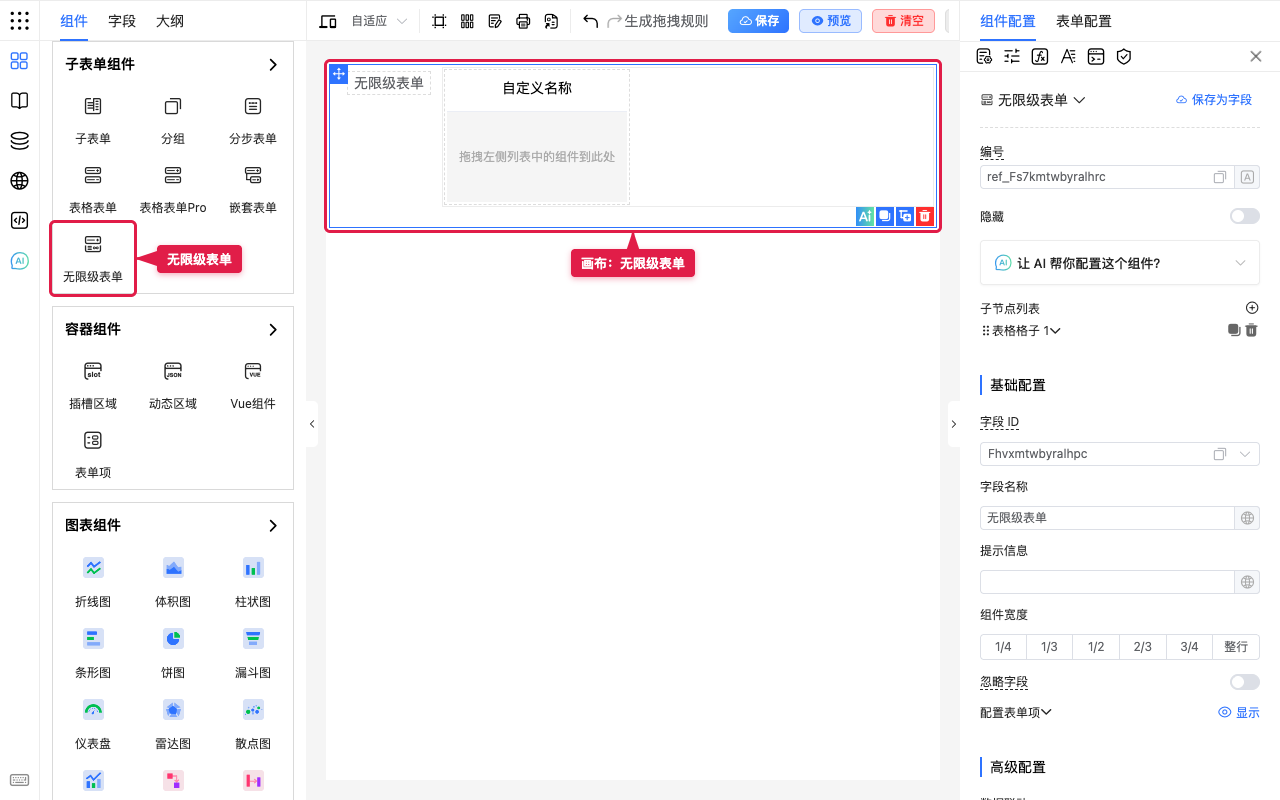
无限级表单
支持更深层级扩展。适合多级拆解、树状明细。
TIP
环境可能增删组件,以你左侧列表为准。层级变深后优先用大纲定位,能扁平就扁平。
怎么用(分步)
- 先定结构:主表字段 vs 明细字段;只分区不重复用「分组」;可增删块用「子表单」;行列明细用「表格表单」。组件样子见上文「组件一览」。
- 从 子表单组件 拖入对应容器到工作区,改好标题。
- 把基础组件拖进容器内部(表格则拖进列)。
- 在属性里打开允许新增 / 删除、条数上下限、显示行号等(按组件不同)。
- 对关键字段打开「是否必填」,预览中测增删行与分步切换。
场景示例
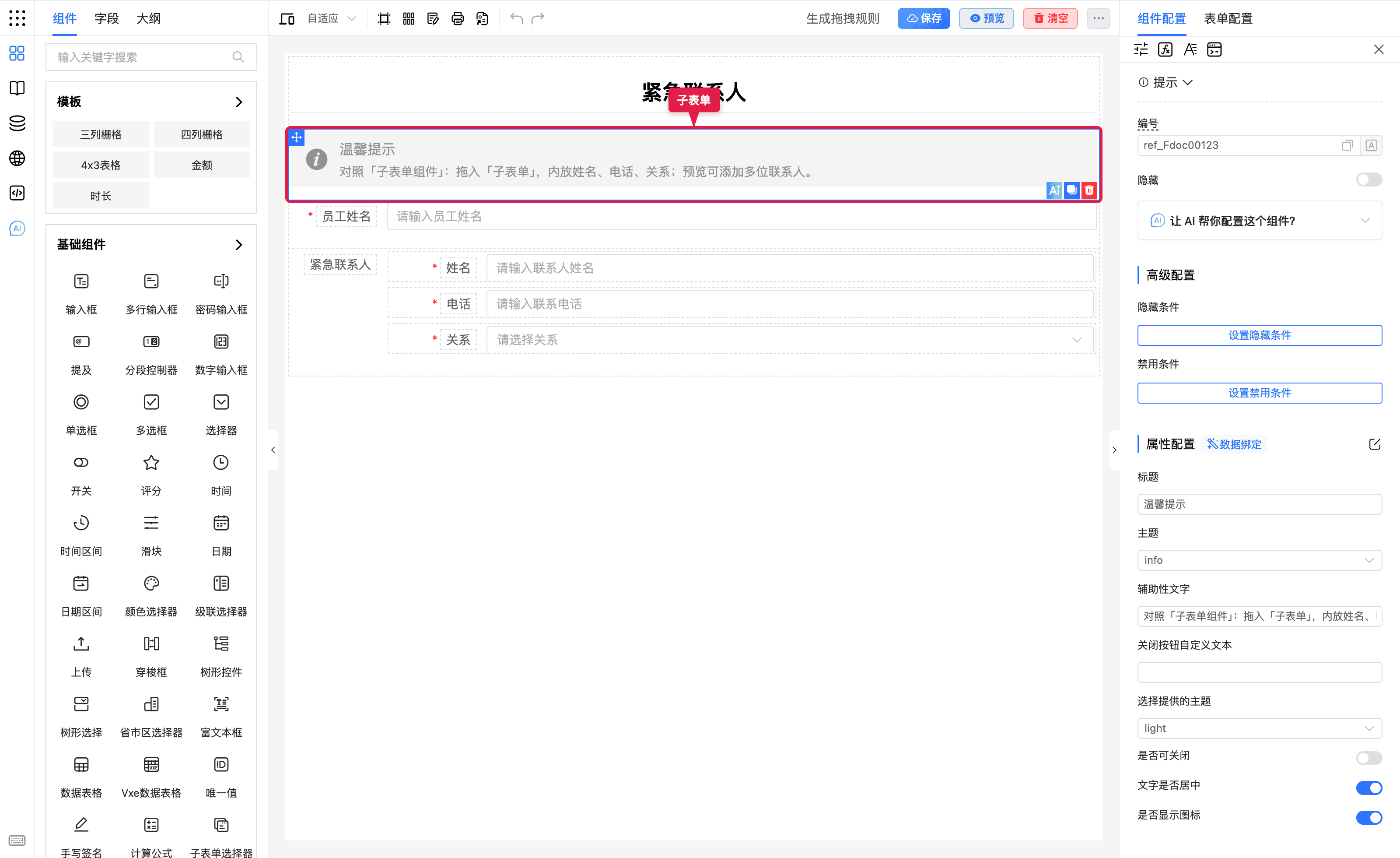
入门:紧急联系人(子表单)
背景:员工档案需要 1~3 位紧急联系人,每位有姓名、电话、关系。
主表放「员工姓名」→ 拖入「子表单」,标题「紧急联系人」,内放姓名、电话、选择器(关系)→ 属性设最少 1、最多 3,联系人字段设必填 → 预览添加第二位后再提交。
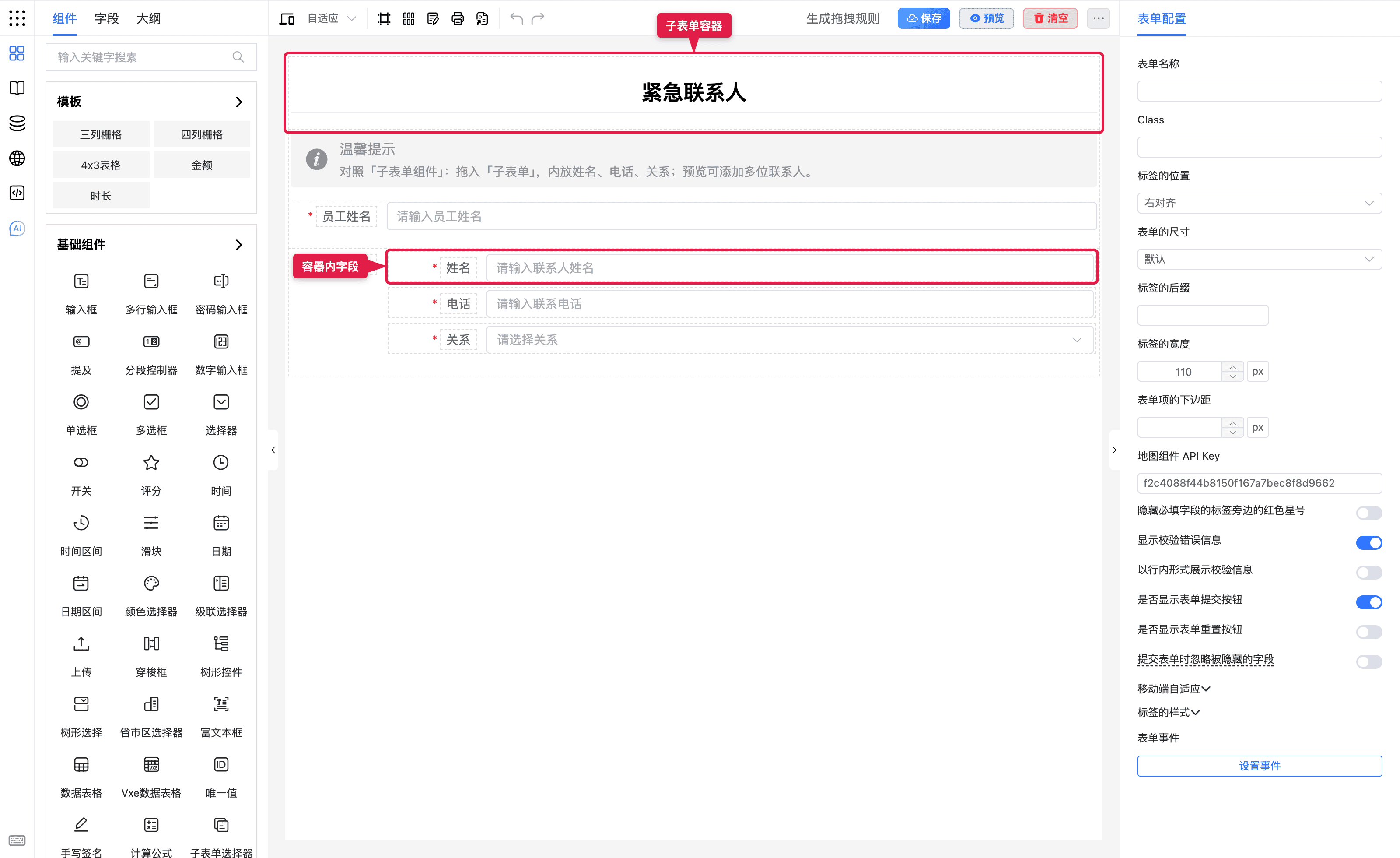
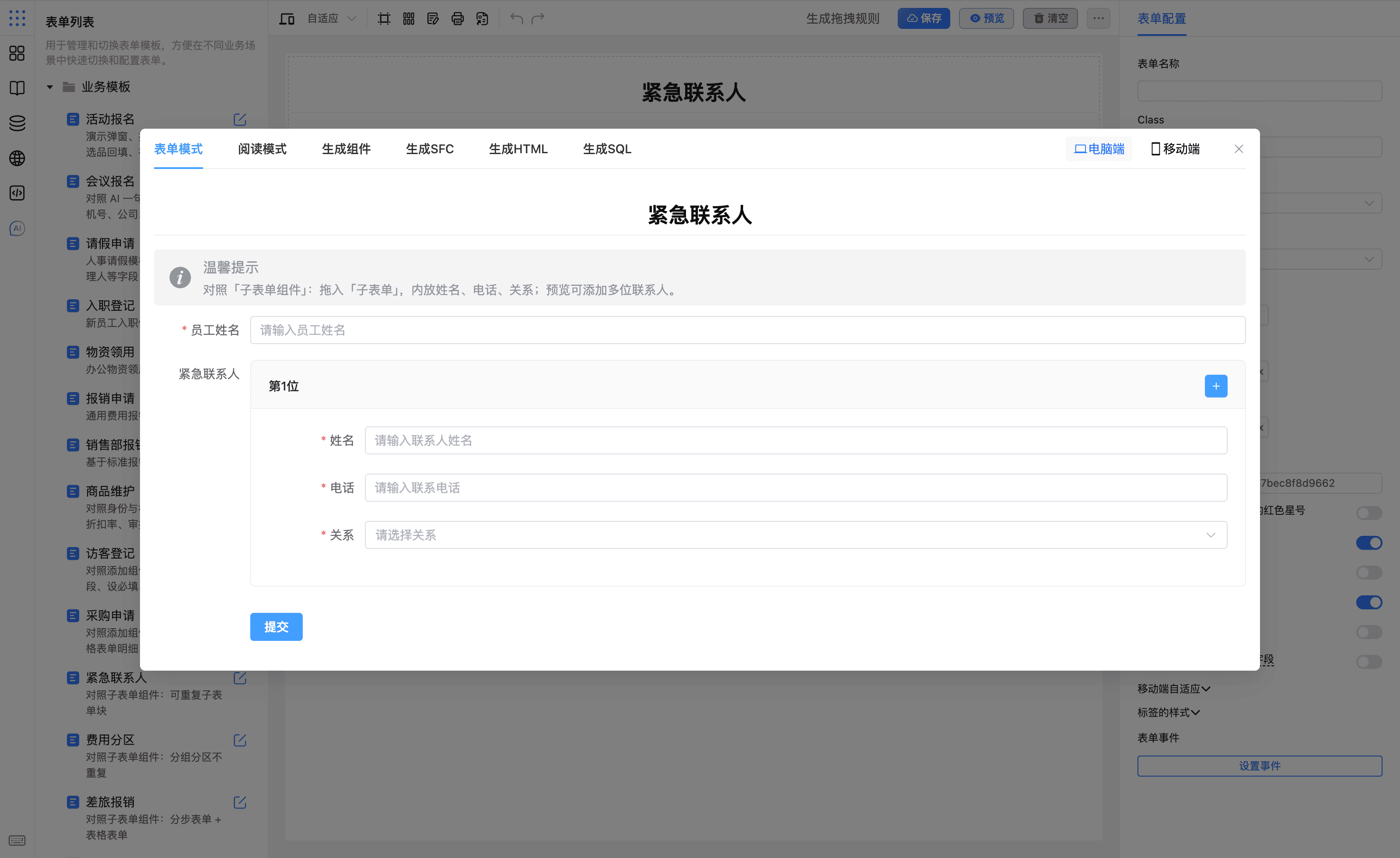
预期:主表一个人,明细可多条;超出最多条数时不能再添加。
入门:费用分区(分组)
背景:只想把「出差信息」和「费用汇总」分区显示,并不需要按条增删。
拖入两个「分组」,标题分别改为「出差信息」「费用汇总」→ 第一组放入出差人、出差日期、目的地;第二组放入预估金额、费用说明 → 预览查看分区(分组不会出现「添加一条」)。
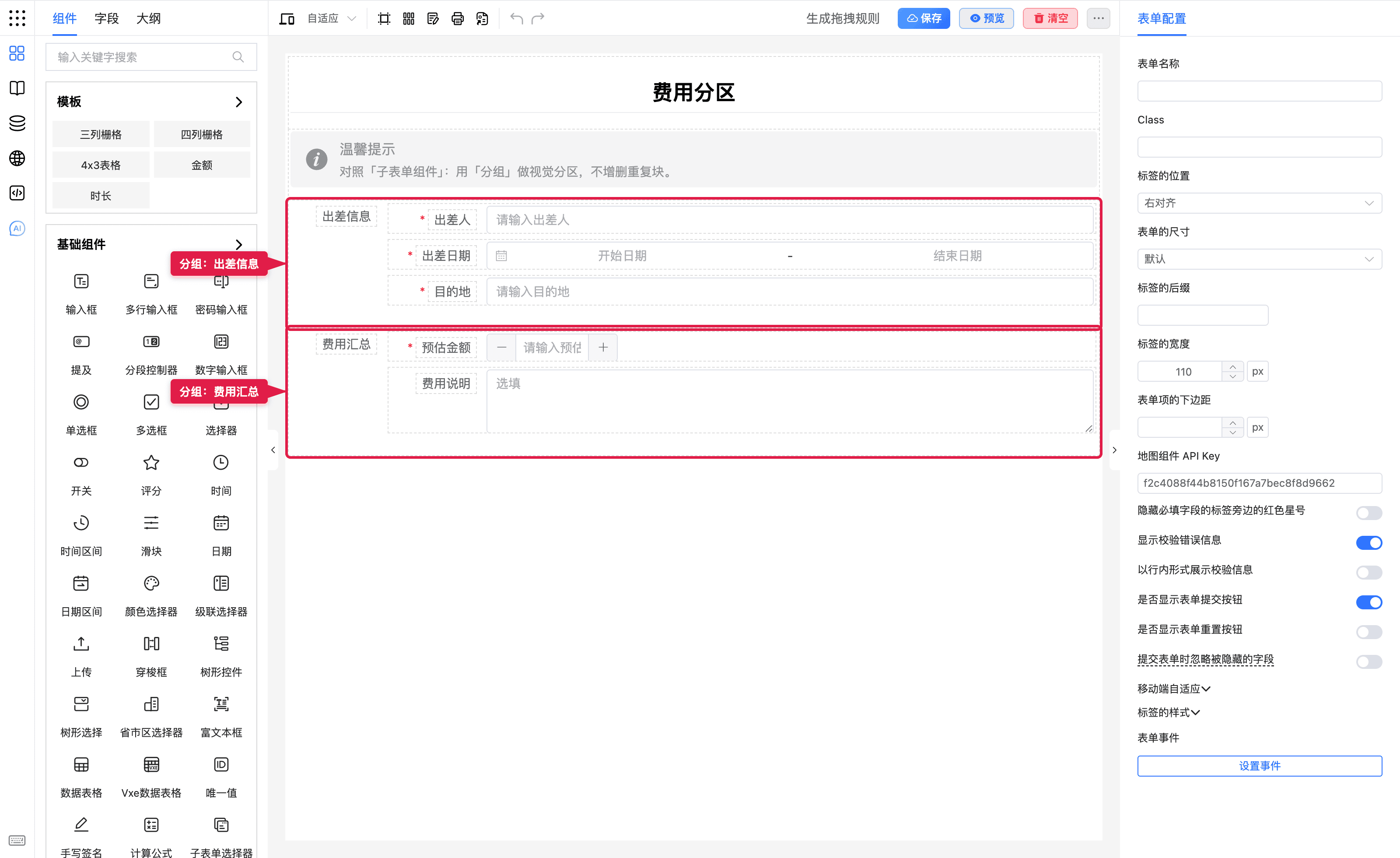
预期:两块区域分开;字段不会像子表单那样复制成多份。
常用:采购申请(表格表单)
背景:主表填申请人与到货日,明细按行登记物料、数量、单价。
主表拖入申请人、部门、期望到货日 → 拖入「表格表单」,标题「采购明细」,列配置物料、数量、单价 → 打开允许新增 / 允许删除,关键列设必填 → 预览增删行并提交。
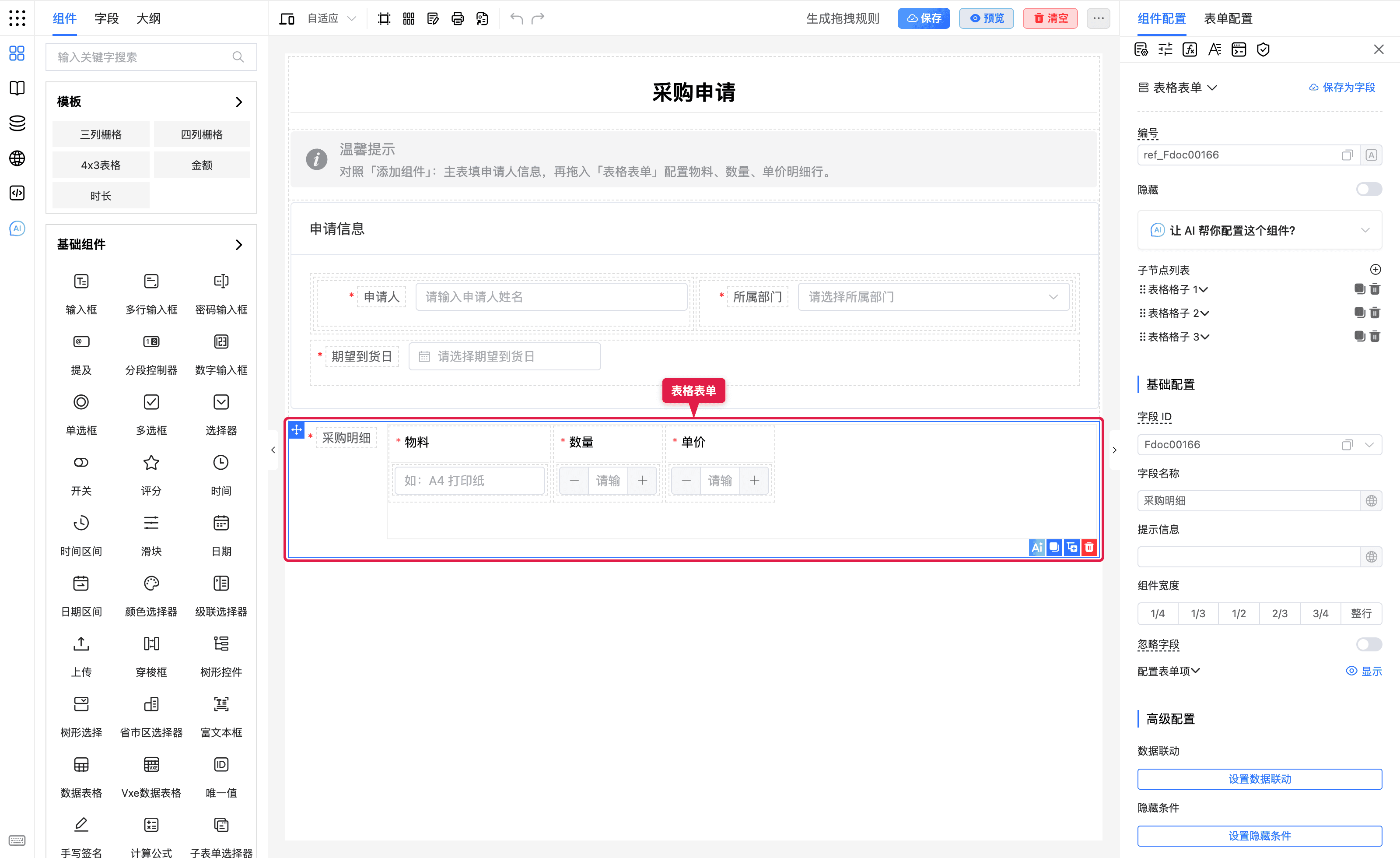
预期:主表与明细同屏;预览可增减行。
常用:差旅报销(分步 + 表格表单)
背景:先填出差信息,再在第二步录入多行费用。
拖入「分步表单」,步骤 1「出差信息」、步骤 2「费用明细」→ 步骤 1 放入出差人、部门、出差日期 → 步骤 2 放入「表格表单」(日期、费用类型、金额)→ 预览点「下一步」进入明细,增行填费用后提交。
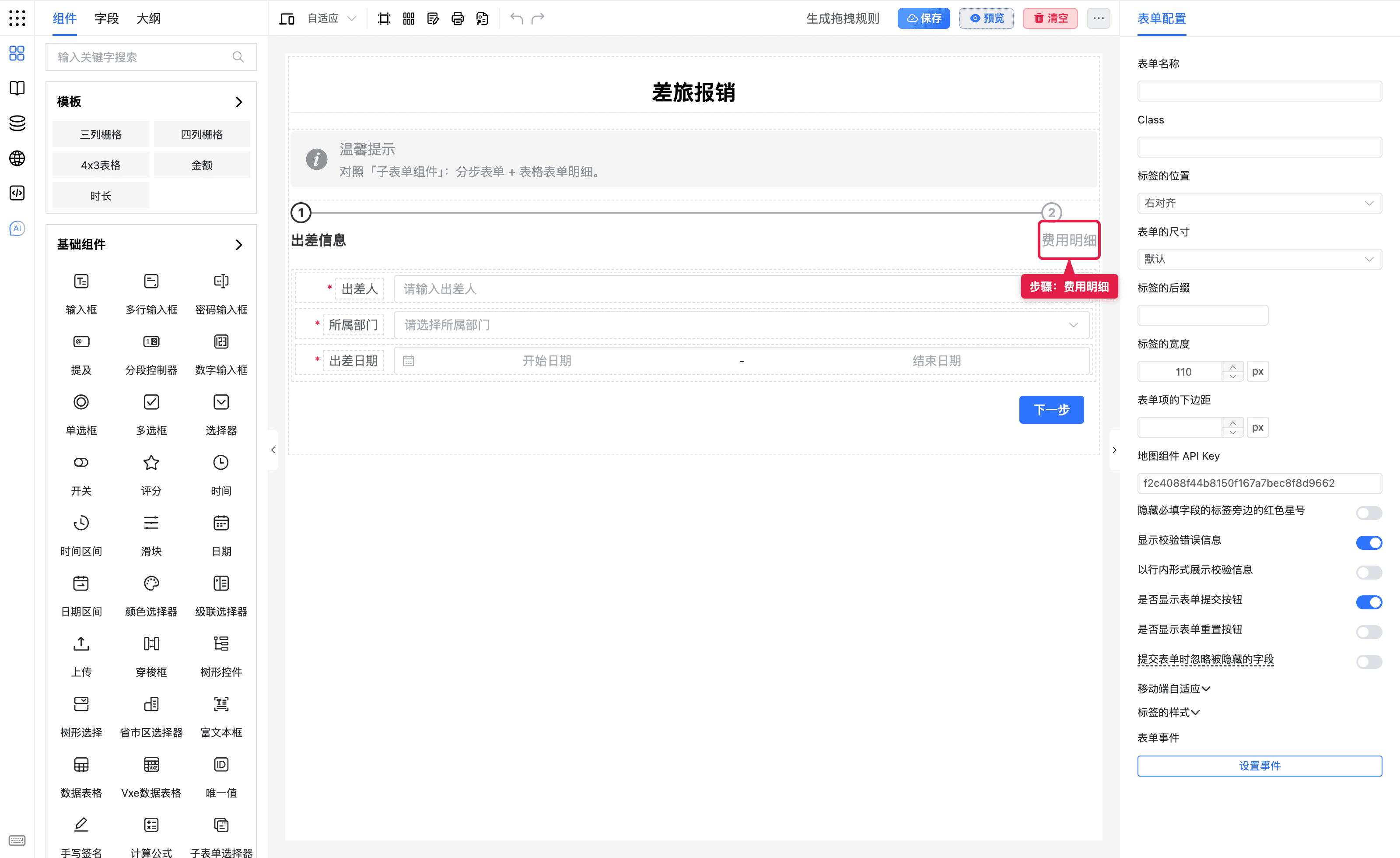
预期:分步切换正常;明细步可多行录入。需要合计时再配计算公式。
常用:条数限制与步骤条
子表单的最少 / 最多条数、分步表单的步骤条,可在属性与预览中核对。拖入后的空容器样子见上文「子表单」「分步表单」;配置完成后的效果也可对照下图。
与其它能力配合
| 需求 | 配合 |
|---|---|
| 行金额、合计 | 计算公式 |
| 选物料带出单价 | 数据联动 |
| 某列有时必填 | 必填条件 |
| 明细放弹窗 | 模块管理 |
| 排版分区但不重复 | 布局组件或本页「分组」 |
注意点
- 先定「主表字段 vs 明细字段」,再选子表单或表格表单;只分区不重复用「分组」。
- 明细校验(如数量 > 0)要在列或子字段上单独配置。
- 分步表单注意「当前步看不见的必填」——预览时逐步点下一步验证。
- 需要行内再嵌套子行时用嵌套表单 / 无限级表单;层级变深后优先用大纲定位,能扁平就扁平。