


属性栏
属性栏在设计器右侧,用来配置「当前选中的组件」或「整张表单」。选中组件时显示组件配置;切换到表单配置后,可统一调整标签位置、按钮显示、表单事件等。
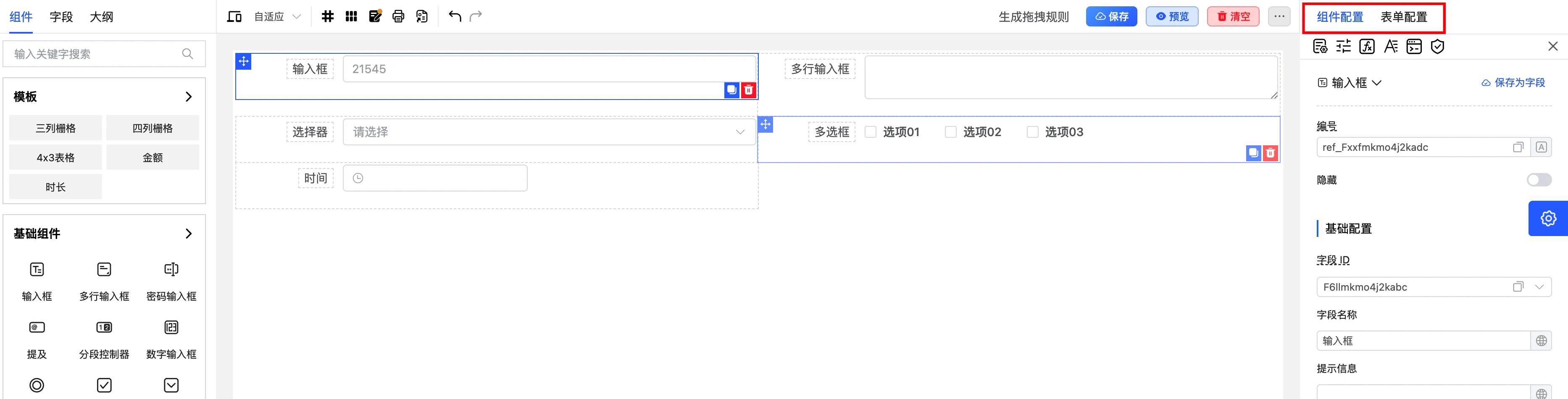
在哪里找
- 在工作区点击某个组件 → 右侧自动变为该组件的配置。
- 需要改整张表时,在属性栏切换到表单配置(或取消选中组件后进入表单配置,以界面为准)。
组件配置分区较多时,属性栏上方可能出现快捷图标,点击可跳到「基础 / 属性 / 高级 / 样式 / 事件 / 验证」对应位置。
组件配置概览
选中组件后,常见可配置内容如下(不同组件略有差异):
| 分区 | 典型内容 | 详细说明 |
|---|---|---|
| 基础配置 | 字段名称、字段 ID、提示、宽度、忽略字段等 | 基础配置 |
| 属性配置 | 占位文案、选项、清除按钮、禁用只读、输入类型、数据绑定等 | 属性配置 |
| 插槽配置 | 前缀/后缀图标或文案等 | 插槽配置 |
| 事件配置 | 值变化、点击等时机;动作详见事件流配置 | 事件配置 |
| 验证配置 | 必填、长度、格式、自定义规则等 | 验证配置 |
| 高级配置 | 隐藏/必填/禁用条件、公式、数据联动等 | 高级配置 |
| 样式配置 | 间距、颜色、边框、全局样式类等 | 样式配置 |
入门场景:改标题和必填
背景:报名表有一个输入框,标题还是默认「输入框」。 步骤:
- 点击工作区中的输入框。
- 在基础配置把「字段名称」改为「姓名」。
- 打开验证配置,勾选必填,提示语写「请填写姓名」。
- 预览提交,空值时应出现提示。
常用场景:选项 + 联动条件
背景:设备报修单里,「故障类型」选「其他」时才显示「补充说明」。 步骤:
表单配置概览
表单配置作用于整张表,而不是单个字段:
| 类别 | 典型内容 | 详细说明 |
|---|---|---|
| 整体外观 | 尺寸、标签位置/宽度、提交与重置按钮、忽略隐藏字段等 | 表单配置 |
| 表单样式 | 标签默认样式、统一视觉 | 表单配置、全局样式 |
| 表单事件 | 提交、重置、创建完成、加载完成等时机 | 表单事件配置 |
入门场景:标签一律放上方
把表单配置里的标签位置改为「顶部」,适合手机端报名表,标签与输入更易扫读。
常用场景:详情页隐藏提交按钮
做只读详情时,在表单配置中关闭提交/重置按钮,再配合预览的阅读模式检查展示效果。