


打印表单
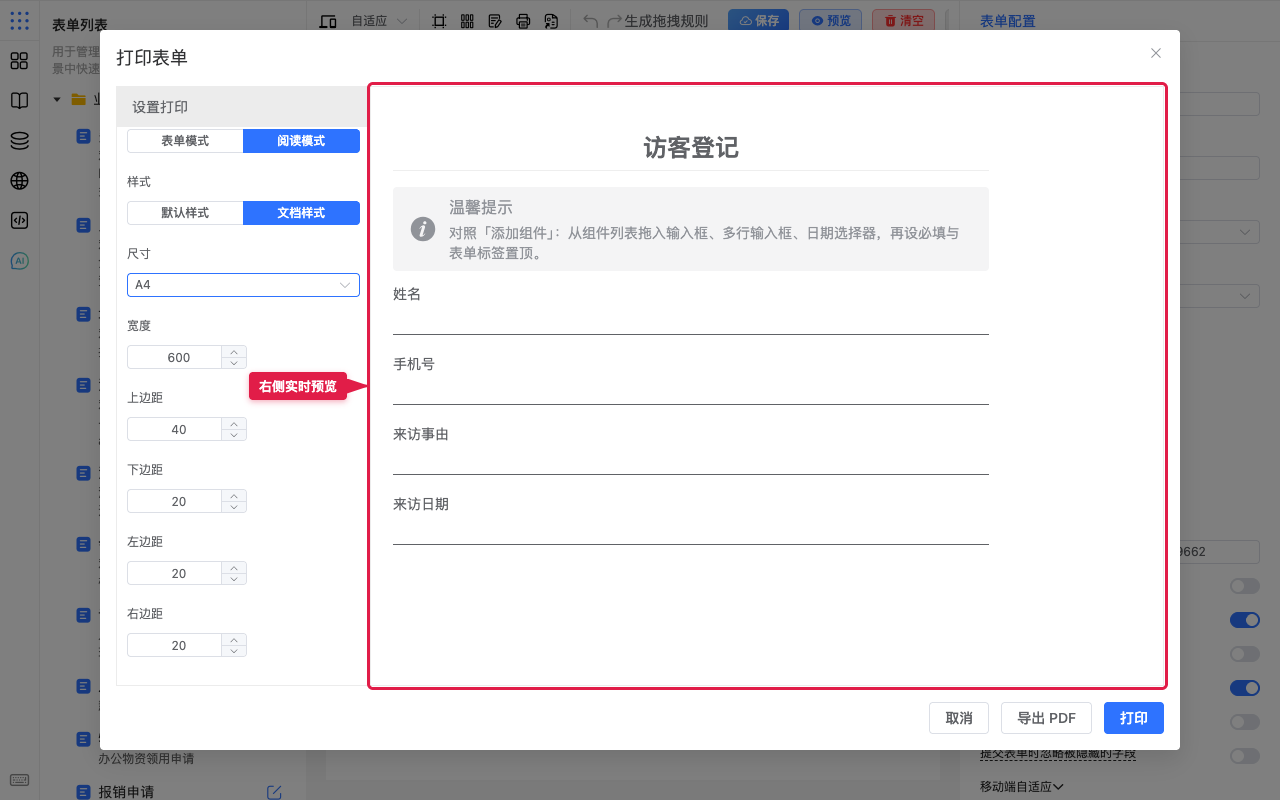
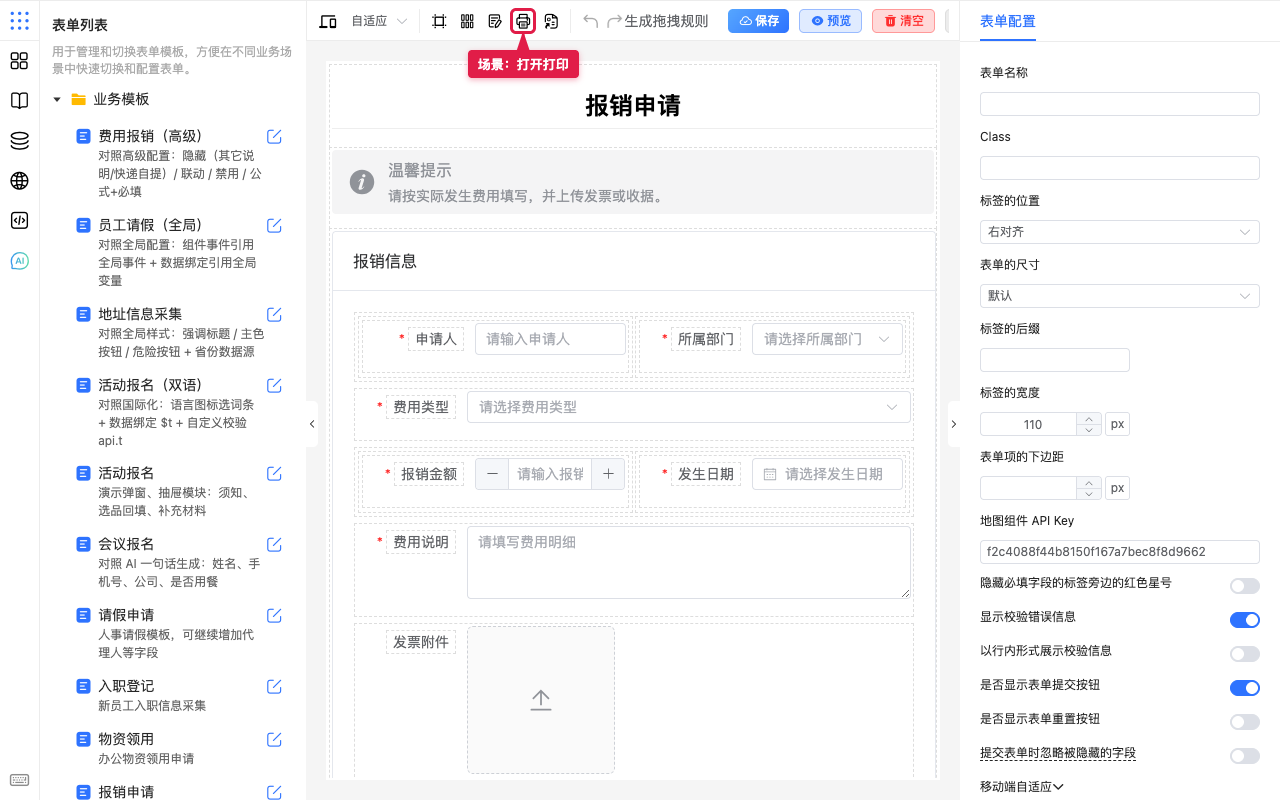
把当前设计的表单导出为纸质打印或 PDF,便于存档、签字或线下流转。打开后左侧是打印参数,右侧是实时预览。
在哪里找
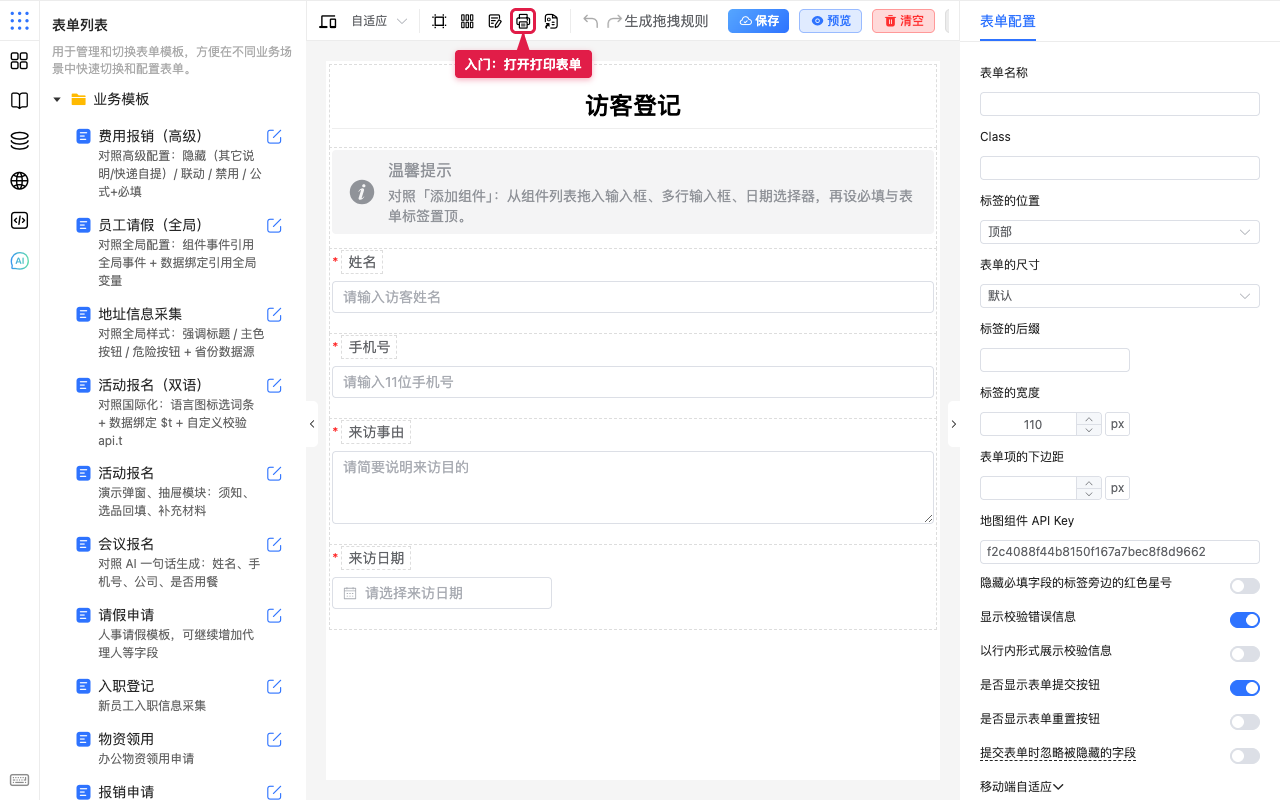
设计器顶部工具栏中部,打印机图标,悬停提示为 打印表单。
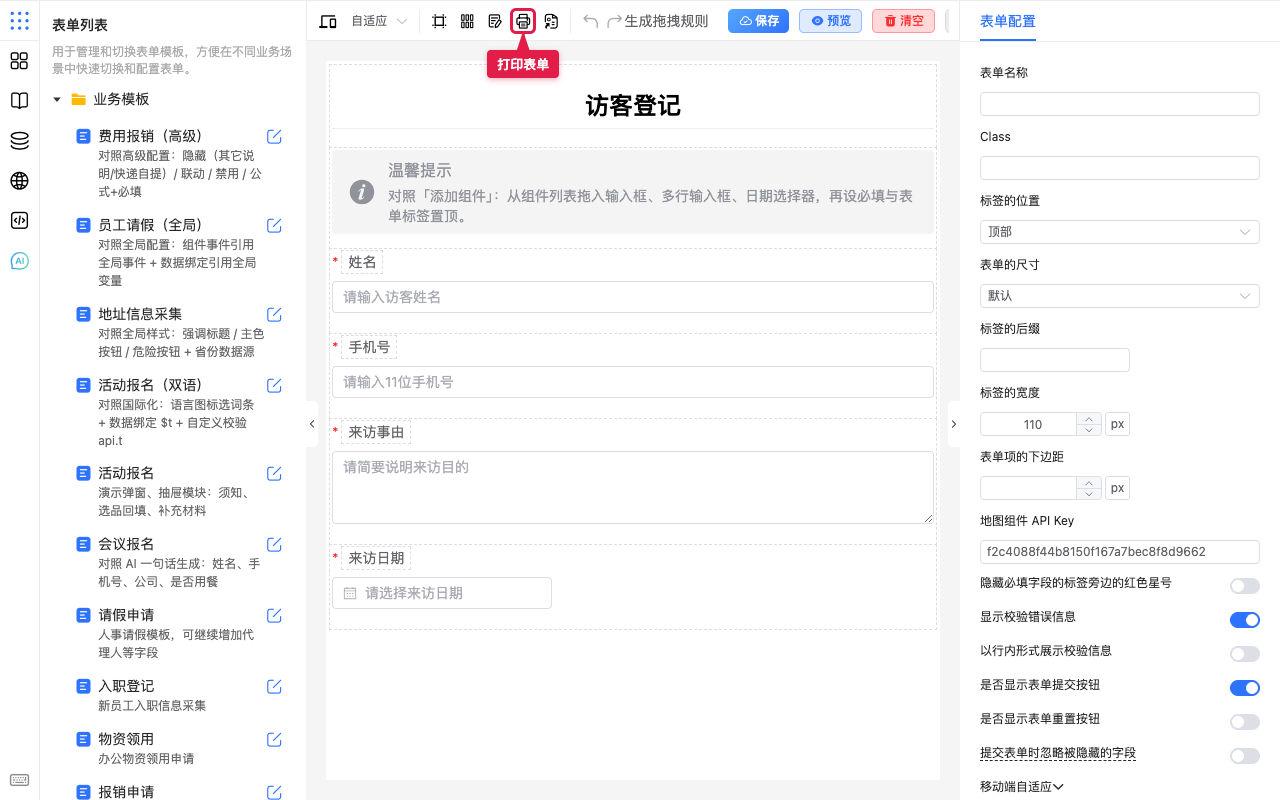
若环境关闭了该能力(配置项 showPrintBtn),入口不会出现。
弹窗结构
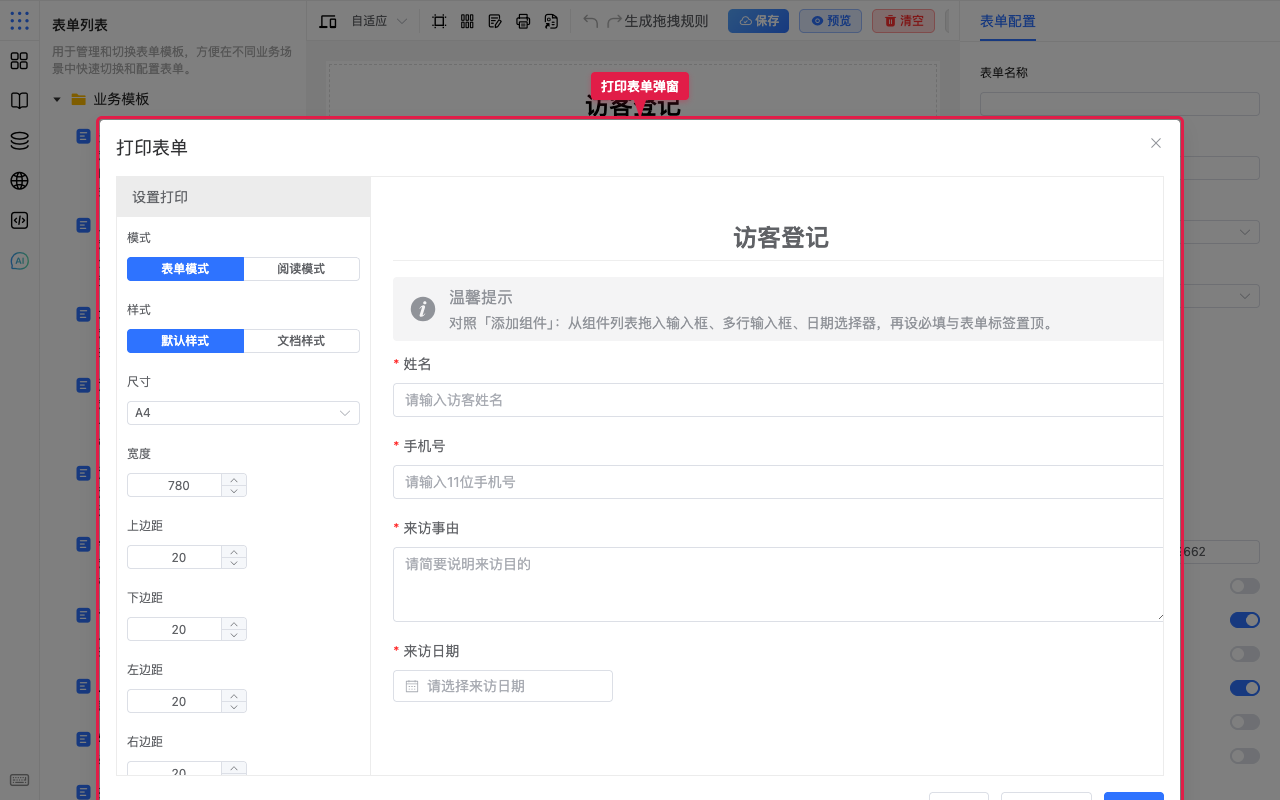
| 区域 | 做什么 |
|---|---|
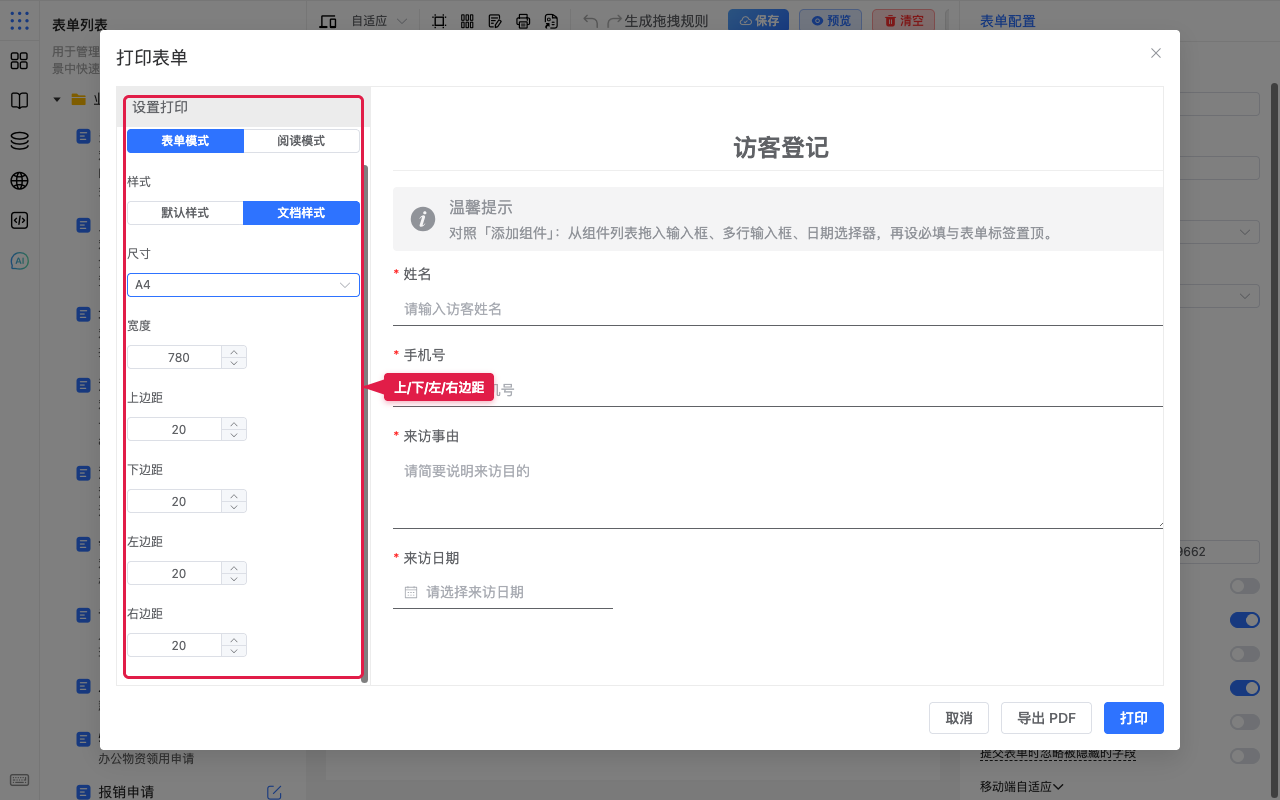
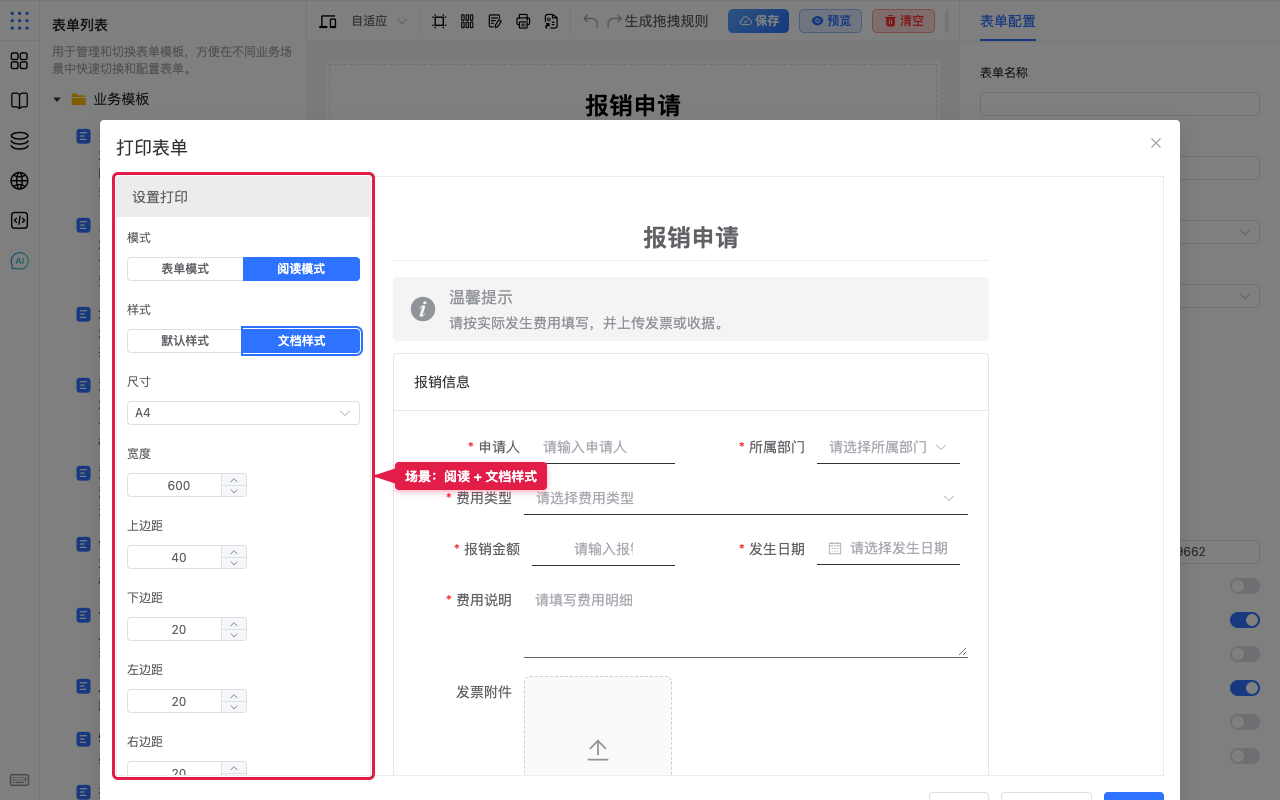
| 左侧 设置打印 | 模式、样式、纸张尺寸、宽度、四边边距 |
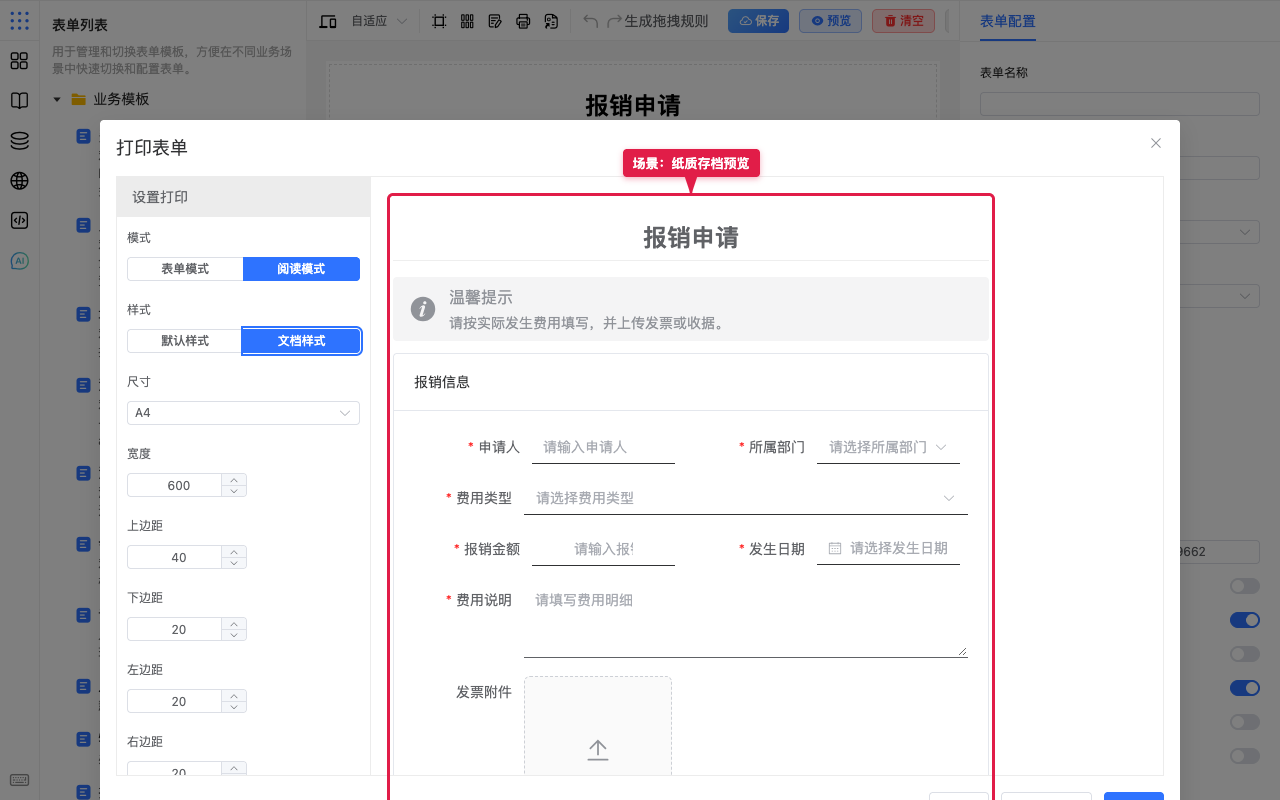
| 右侧预览 | 随左侧参数即时刷新 |
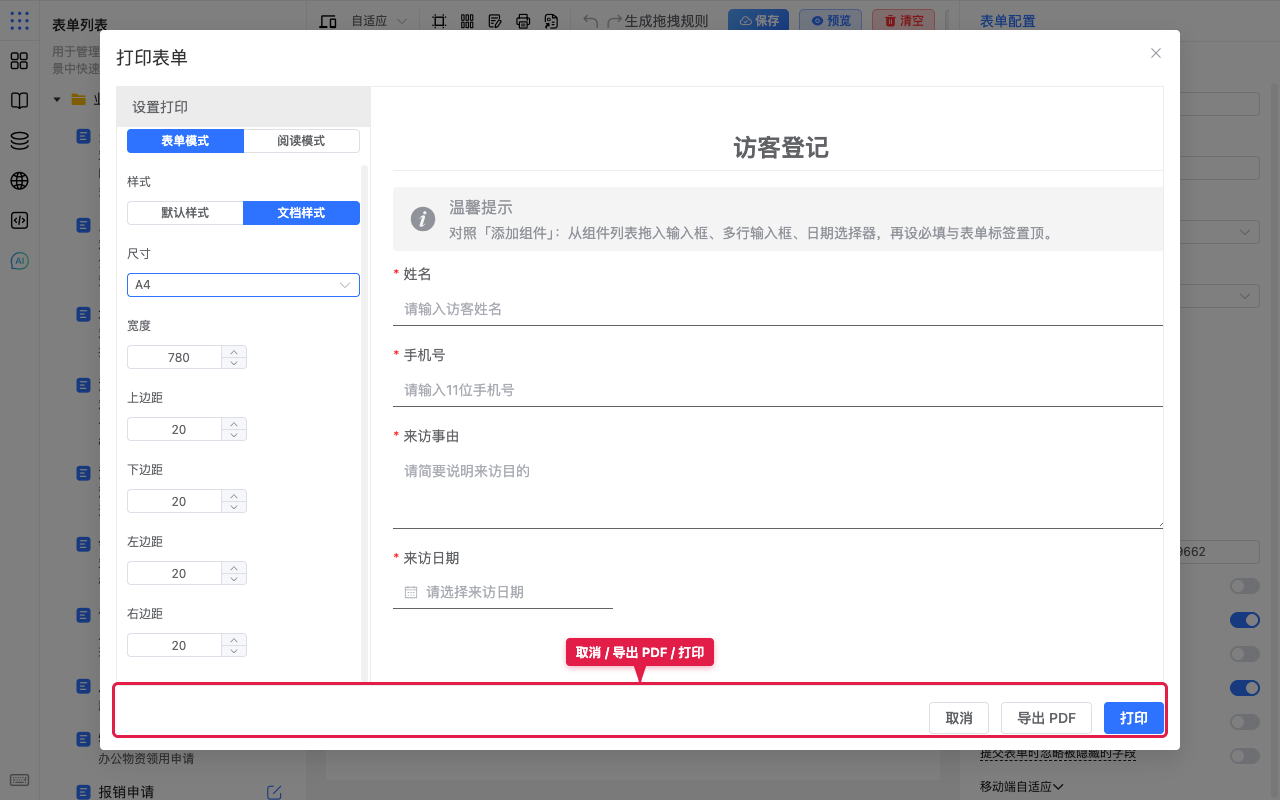
| 底部按钮 | 取消 / 导出 PDF / 打印 |
怎么用(分步)
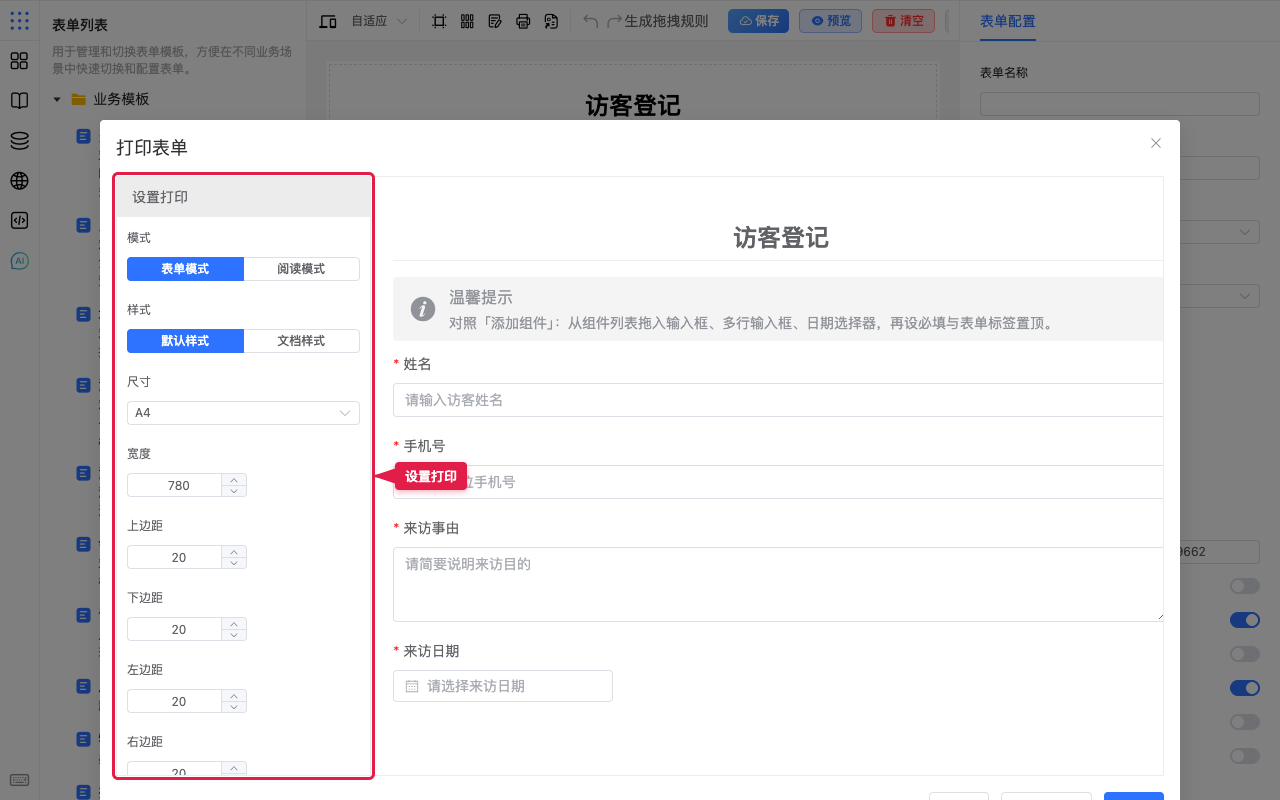
- 点工具栏 打印表单,打开弹窗。
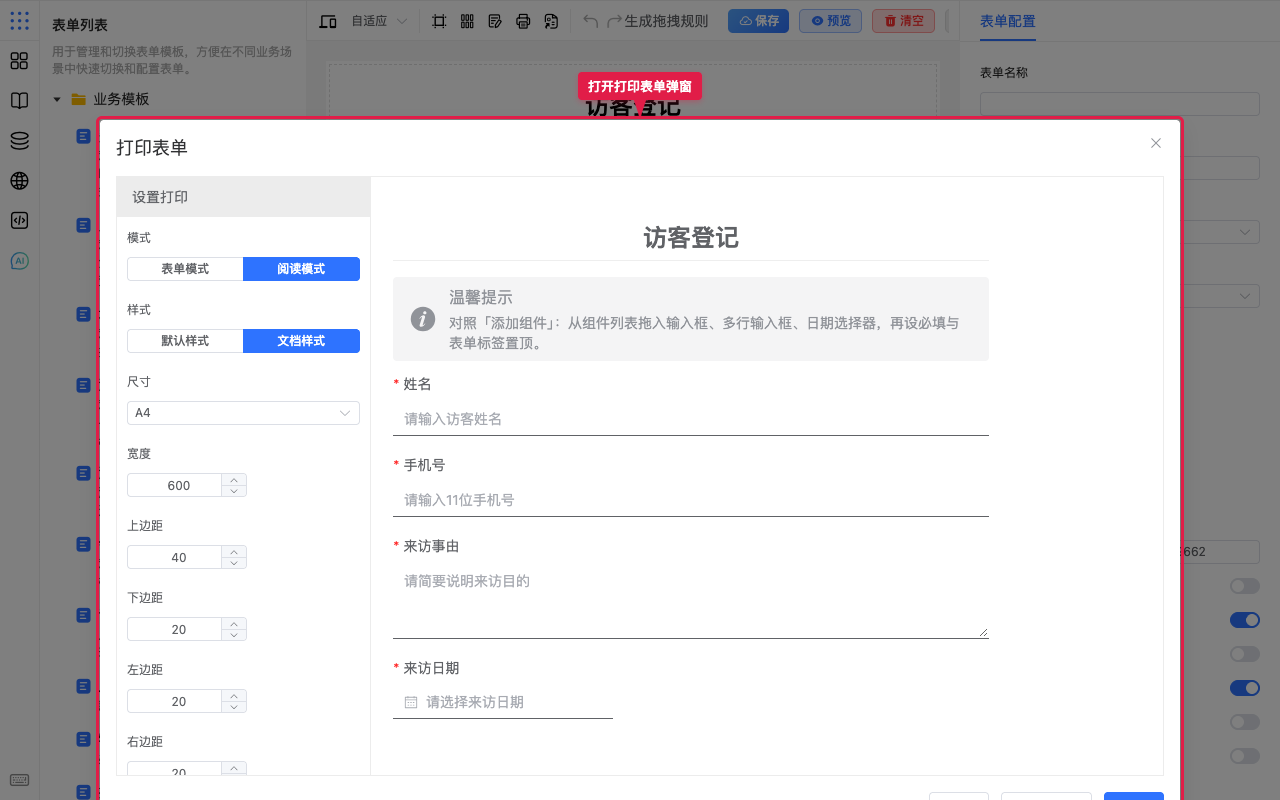
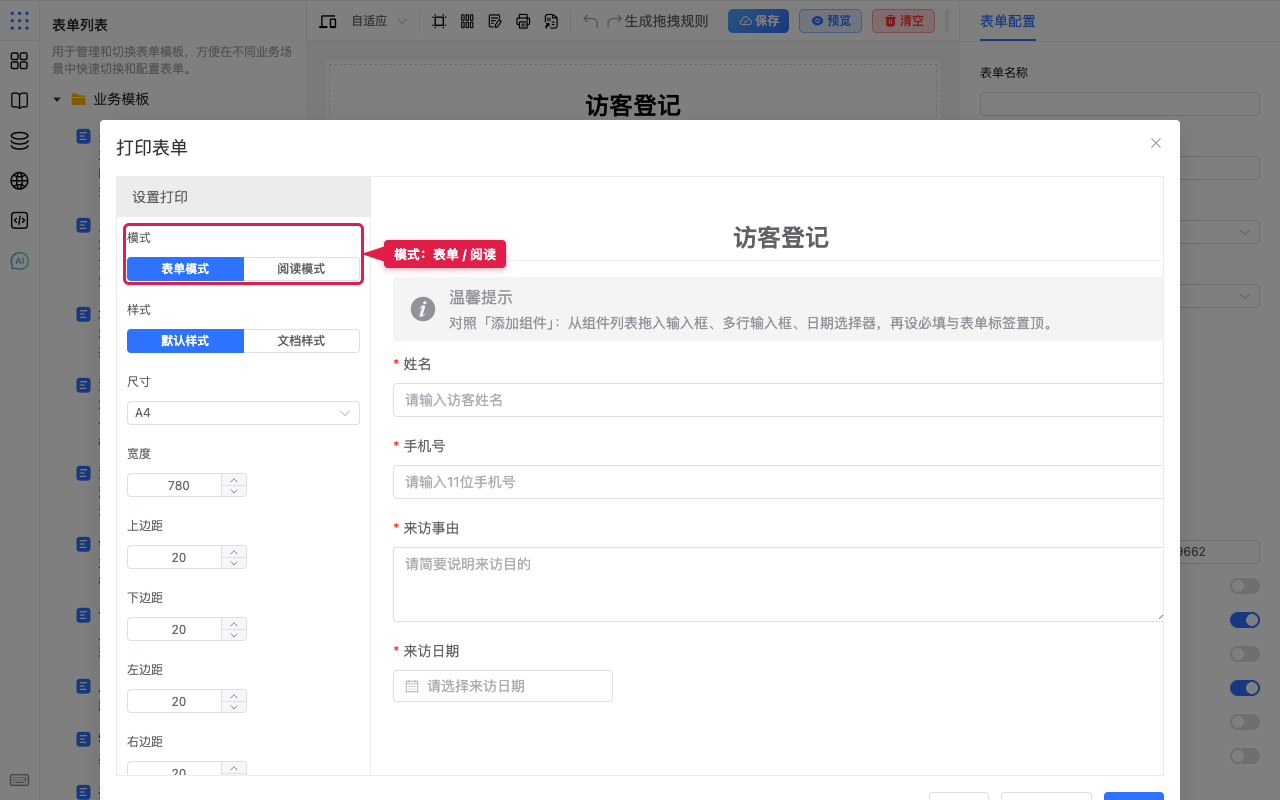
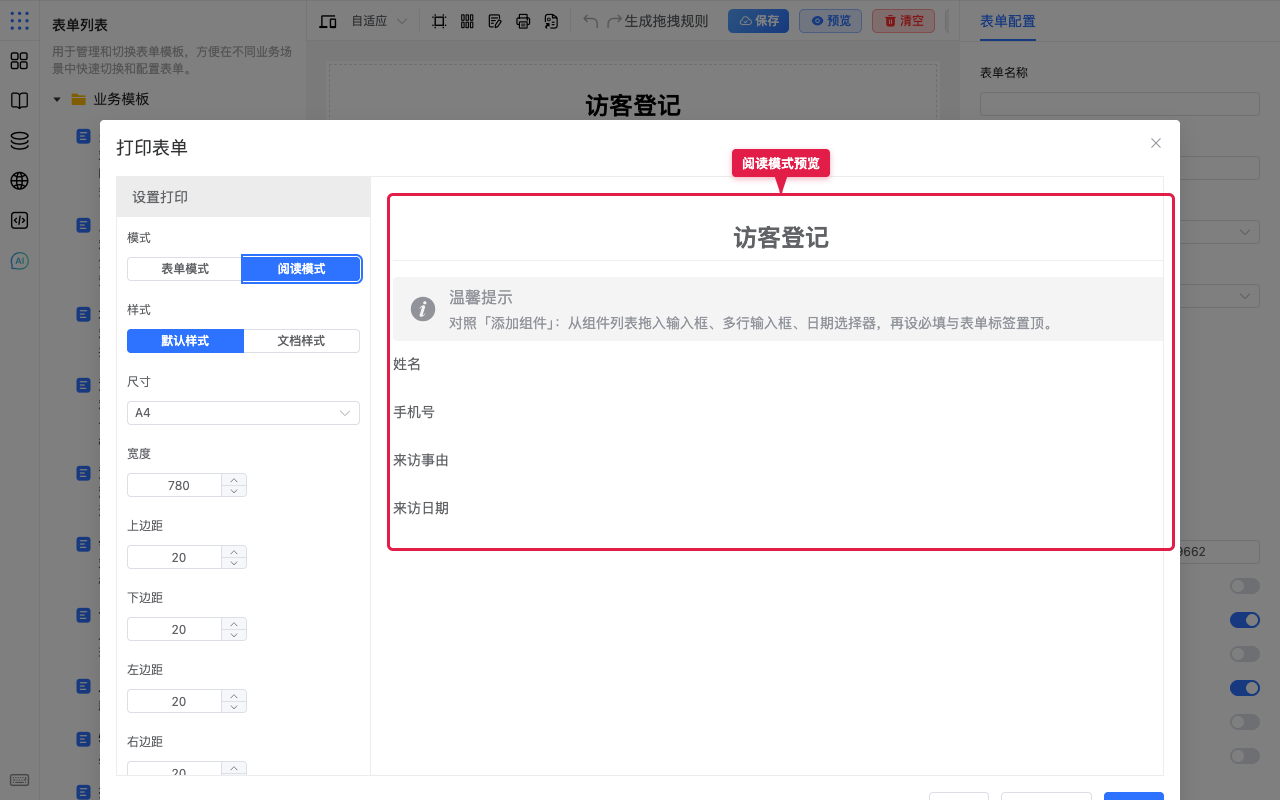
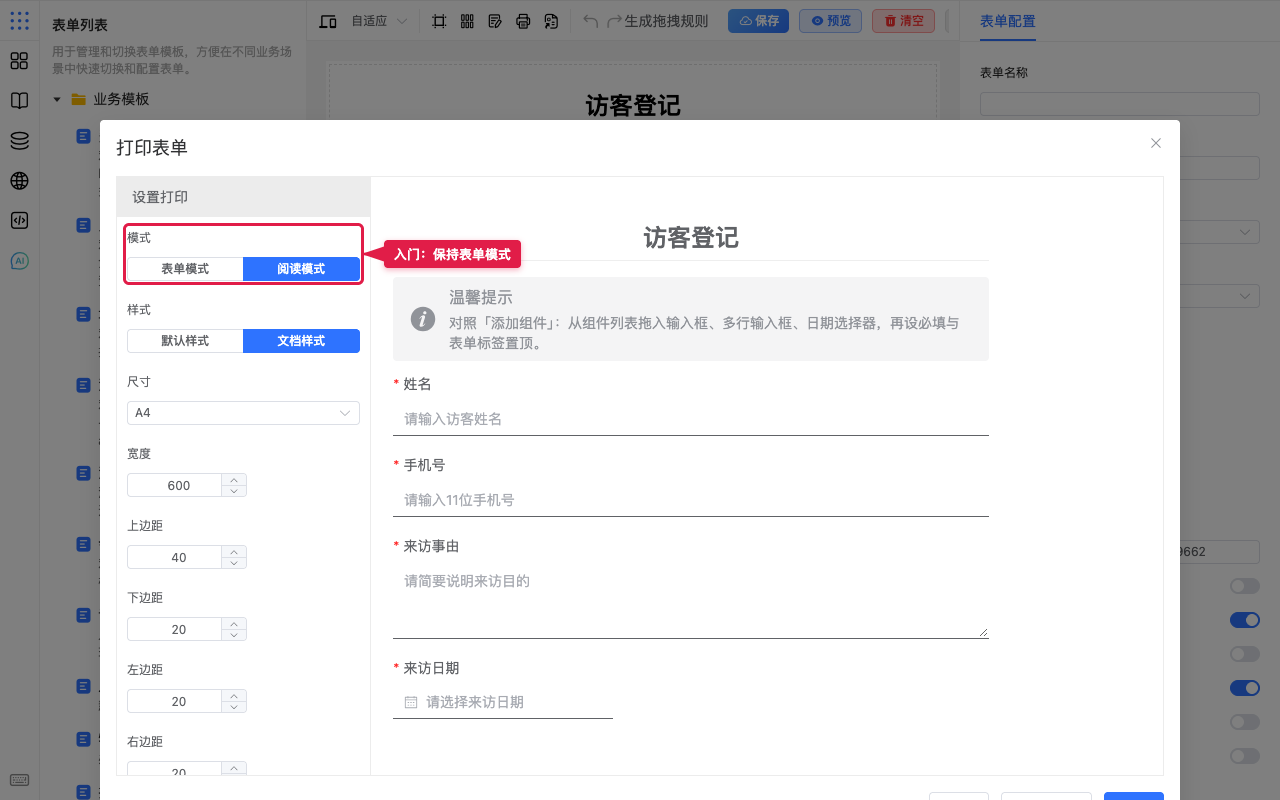
- 在 模式 中选择 表单模式(可编辑观感)或 阅读模式(只读展示)。
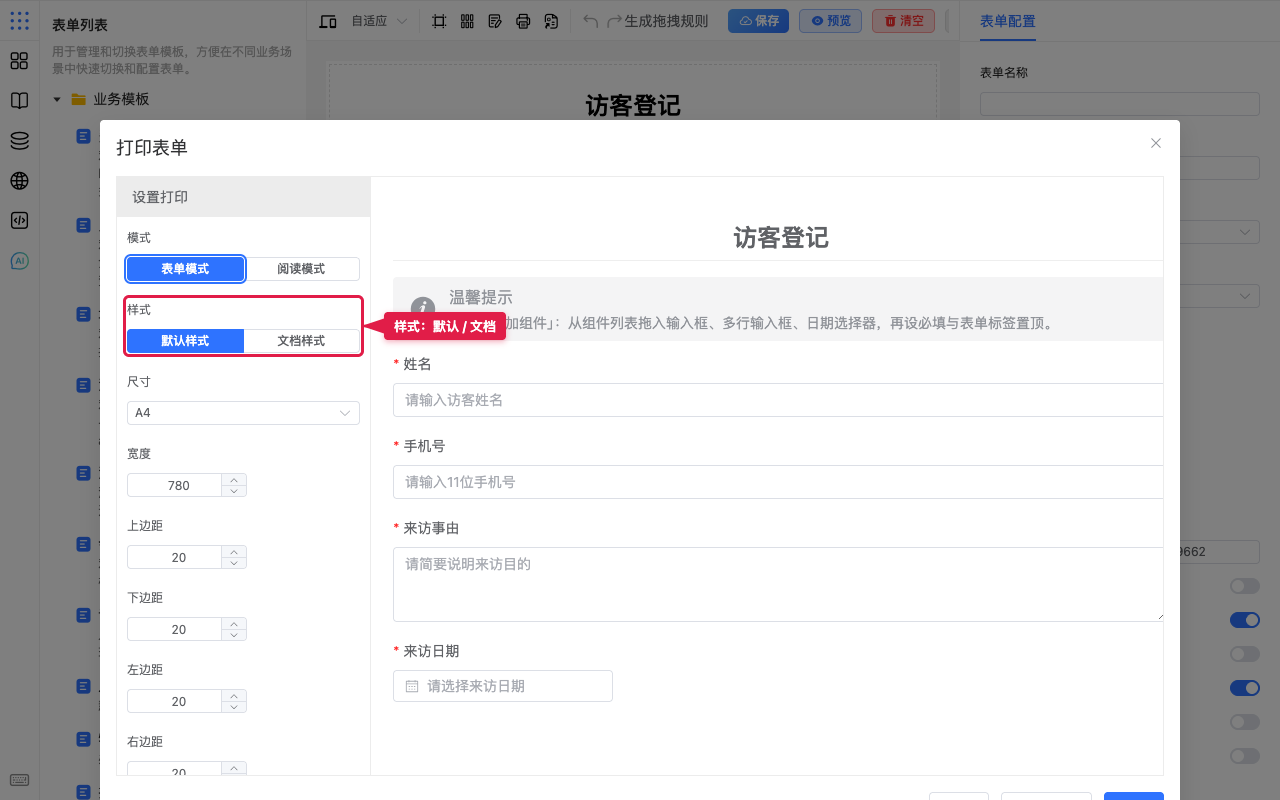
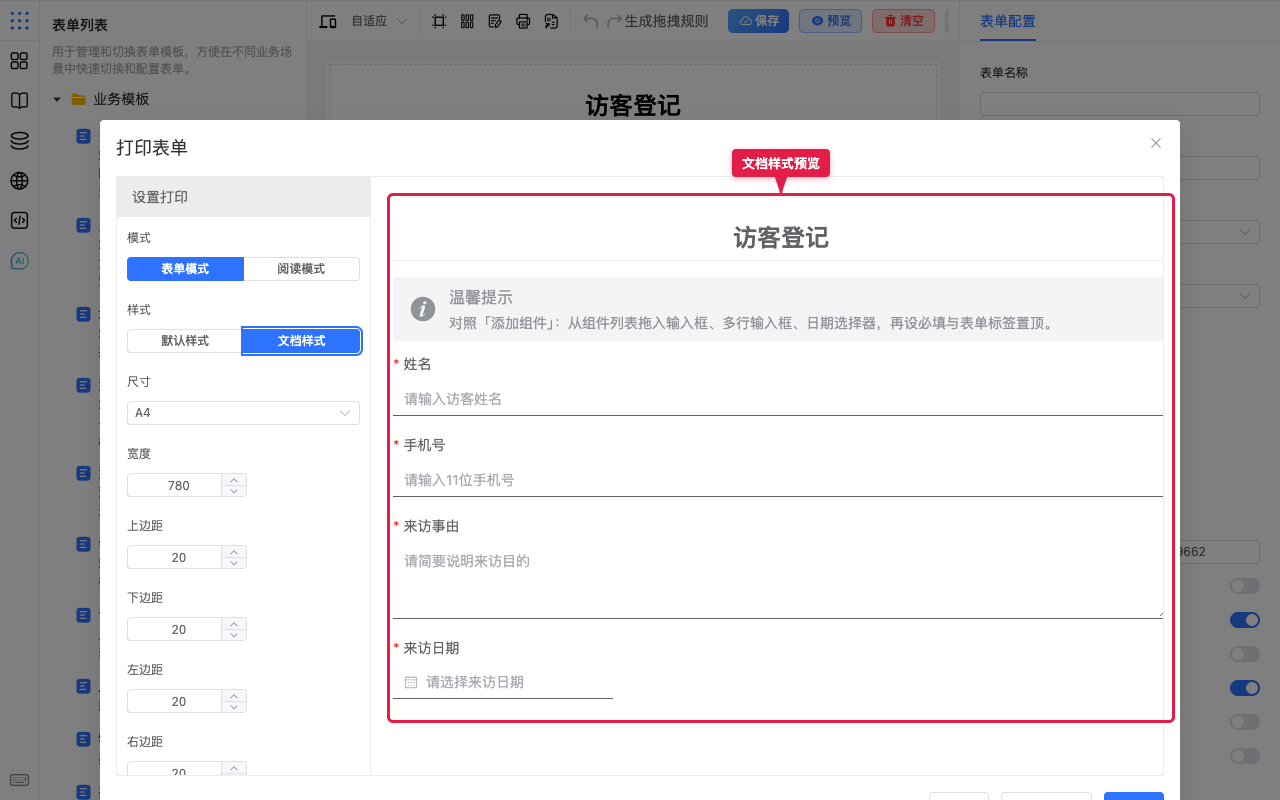
- 在 样式 中选择 默认样式 或更适合纸质阅读的 文档样式。
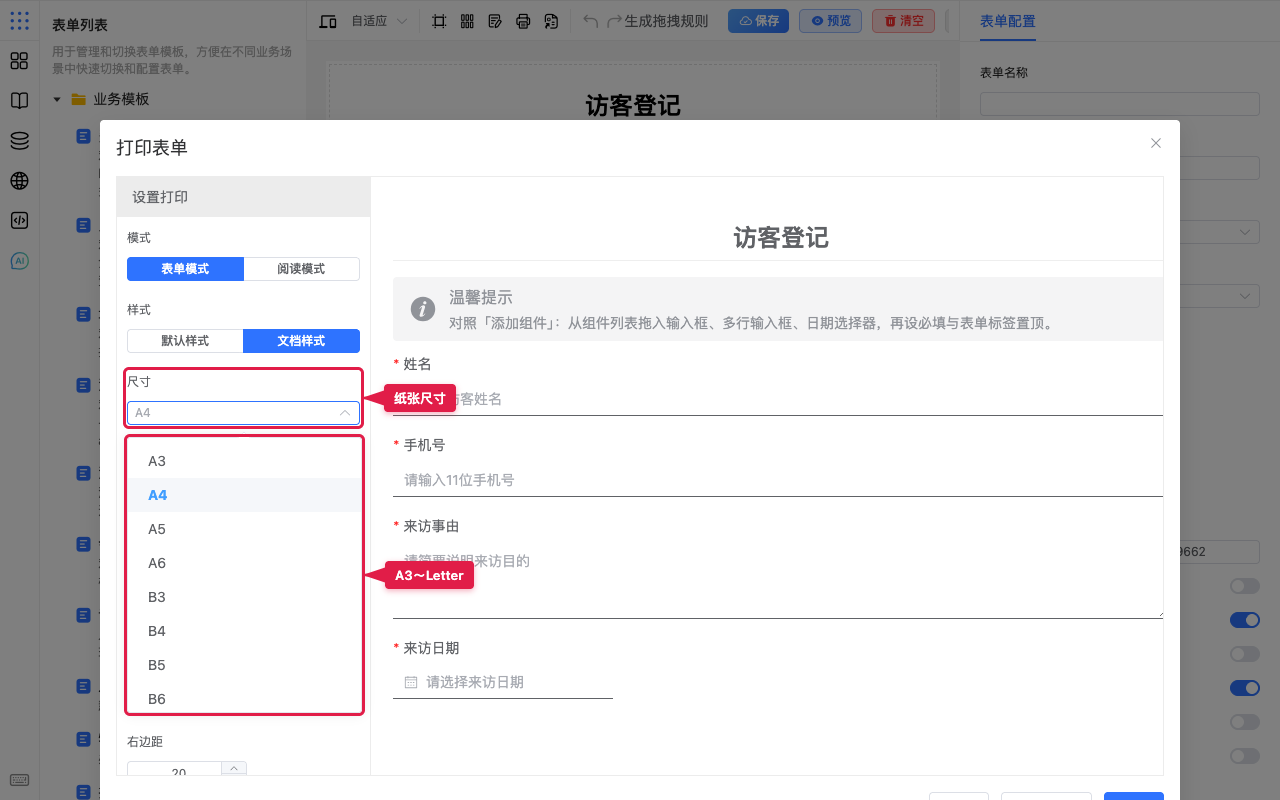
- 按需选择纸张 尺寸(默认常为
A4,另有 A3~Letter 等)。
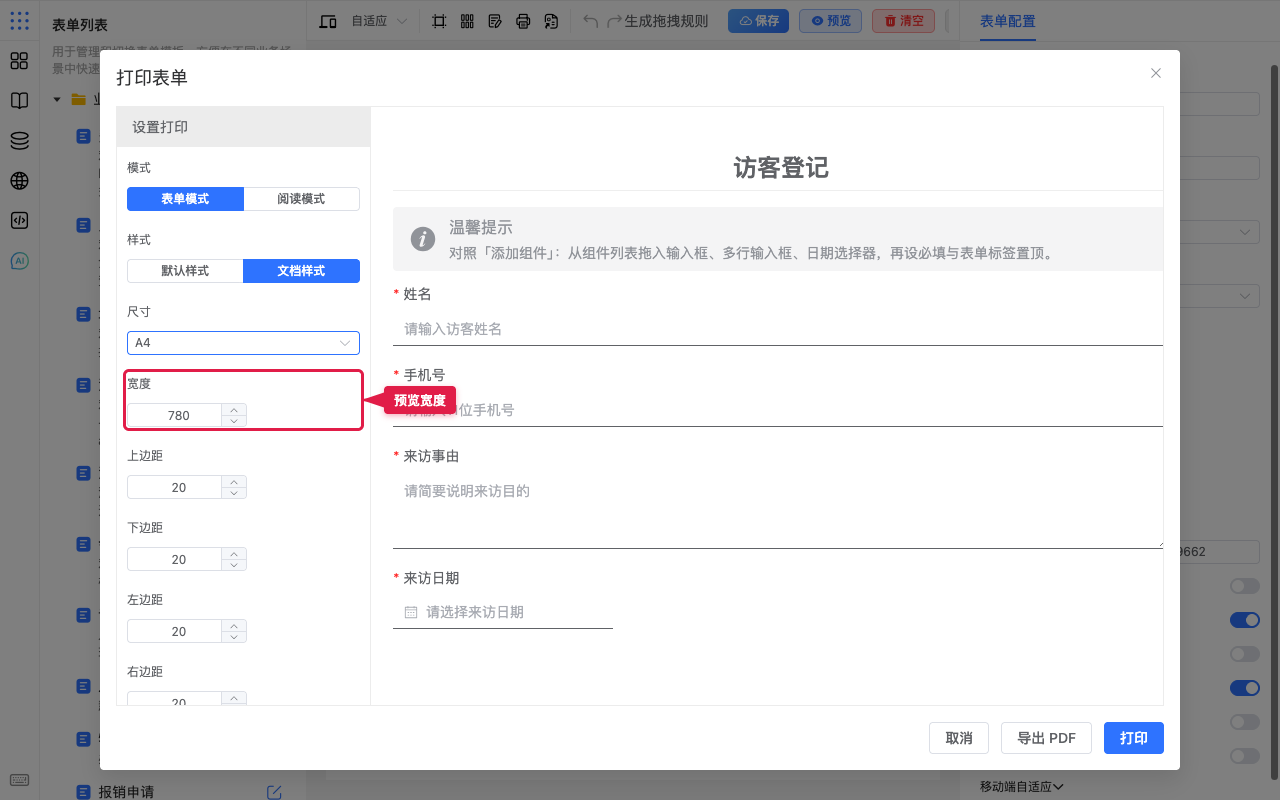
- 调整预览 宽度,以及 上 / 下 / 左 / 右边距(单位与界面数字框一致,默认多为 20)。
- 在右侧确认版式无误后,点 打印 调起系统打印,或点 导出 PDF 下载文件;不需要时点 取消。
参数说明
| 界面文案 | 含义 |
|---|---|
| 表单模式 | 按填写界面样式预览(含输入框外观) |
| 阅读模式 | 按只读详情样式预览,适合审核、存档观感 |
| 默认样式 | 贴近设计器常规表单外观 |
| 文档样式 | 更接近文档排版,适合打印签字 |
| 尺寸 | 生成 PDF / 分页时的纸张规格 |
| 宽度 | 预览区域内容宽度(像素) |
| 上/下/左/右边距 | 写入 PDF 时的页边距 |
场景示例
入门:打印访客登记表
背景:前台需要一页纸质访客单,现场签字。
步骤:
- 打开访客登记表,点工具栏 打印表单。
- 模式保持 表单模式(或按需要改阅读模式),确认右侧预览清晰。
- 点 打印,在系统打印对话框中选择打印机或「另存为 PDF」。
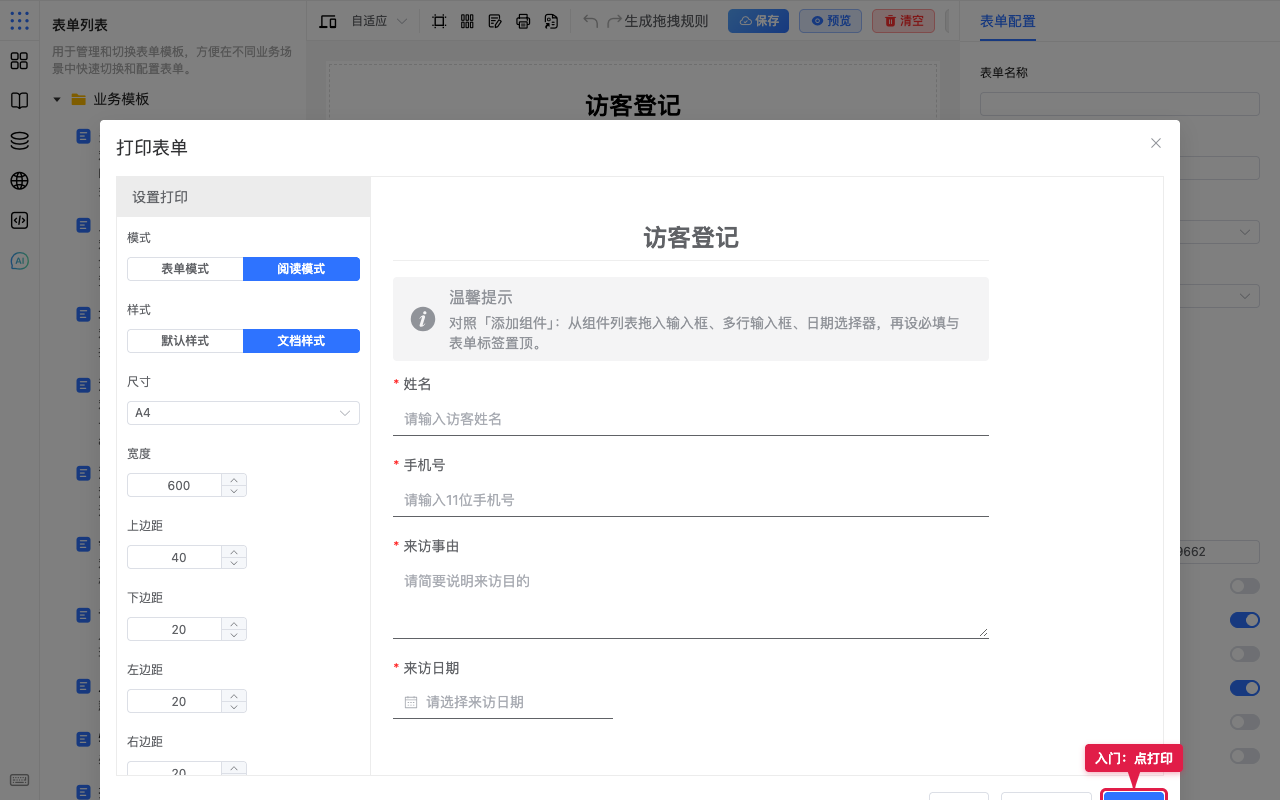
预期:输出内容与右侧预览一致;必填星号、提示文案也会一并打出,按需在打印前先整理表单提示。
常用:报销单用阅读 + 文档样式出 PDF
背景:线下审批要一份易读的报销单 PDF,不需要输入框边框。
步骤:
- 打开报销申请表,点 打印表单。
- 模式选 阅读模式,样式选 文档样式;可按纸张微调宽度与边距。
- 右侧确认版式。
- 点 导出 PDF 下载文件,发给审批人或归档。
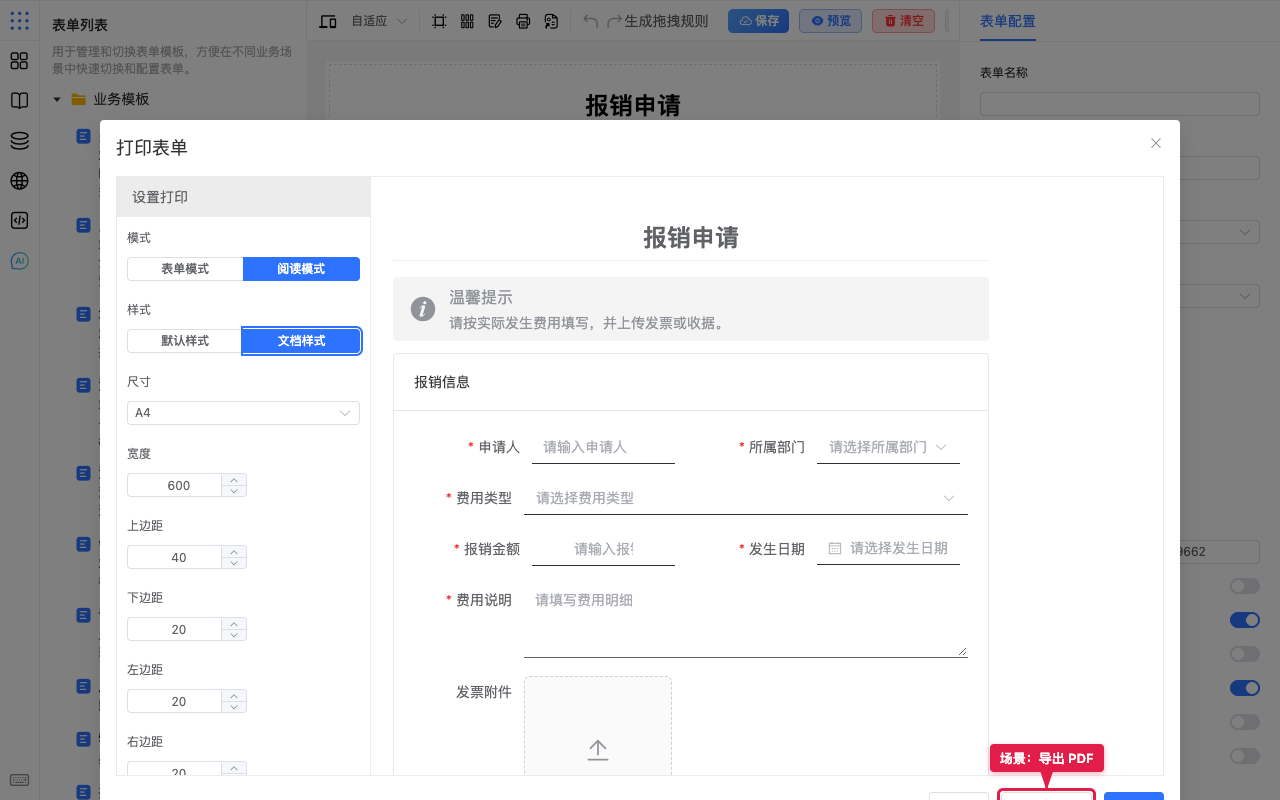
预期:PDF 为阅读态文档风格,适合打印签字;若字段过多可减小宽度或增大边距后重试。
注意点
- 打印 / 导出依赖浏览器能力,首次使用可能需加载相关脚本,请稍等后再点。
- 导出 PDF 与 打印 都会按当前预览截图分页;长表单会自动多页。
- 预览里的内容来自当前设计(含默认值已保存的数据);未保存的画布修改以当前设计为准。
- 工具栏「打印表单」与预览弹窗不是同一个入口;预览用于试填,打印用于出纸 / PDF。
- 演示站请避免在文档截图流程里真的点打印,以免弹出系统对话框打断操作。