


容器组件
容器组件用来承载「特殊内容区」:给说明文字包一层与字段同宽的标签栏、预留外部环境填充的插槽、按条件换一块展示等。多数业务表单用基础组件 + 布局 / 子表单就能完成;只有需要嵌入定制区域或特殊渲染时,再从本分组选用。
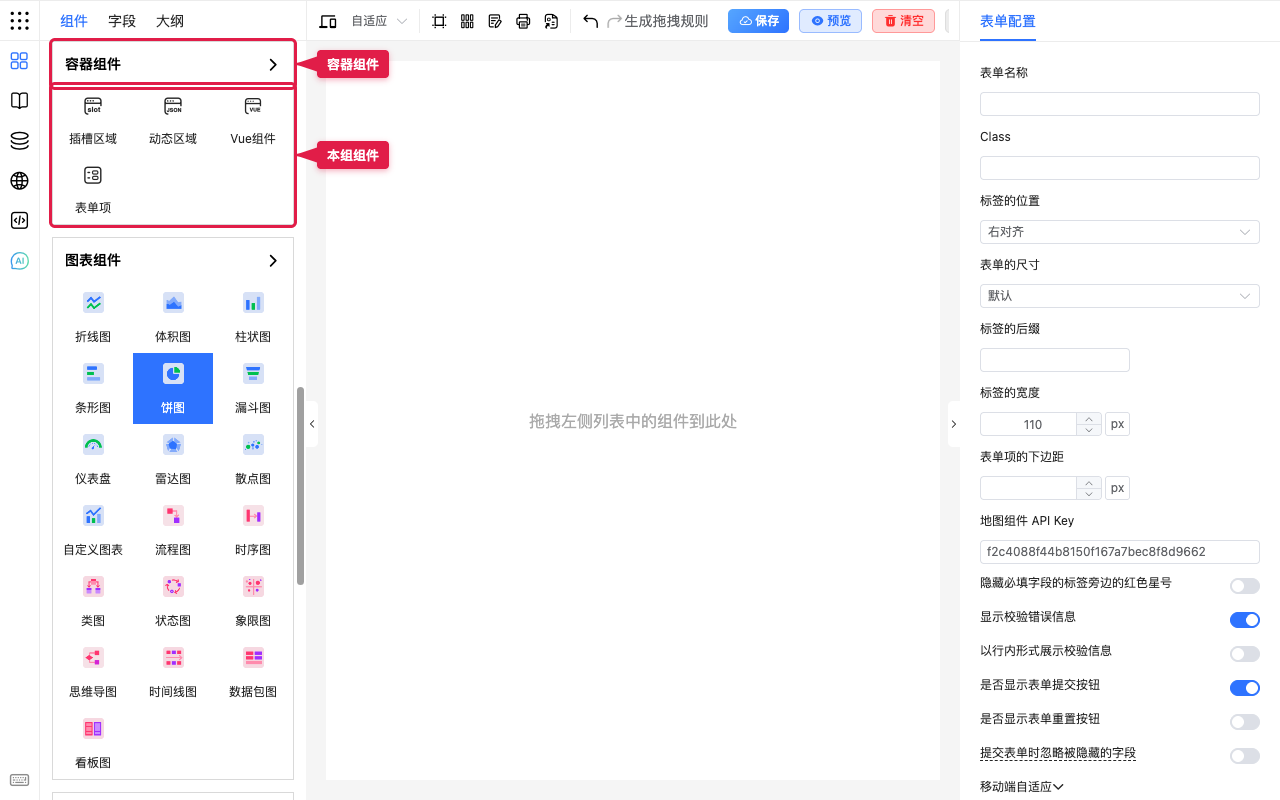
在哪里找
组件列表 → 容器组件分组。
和布局、模块的分工
| 诉求 | 优先 |
|---|---|
| 多列、页签、卡片分区 | 布局组件 |
| 弹窗 / 抽屉 | 模块管理 |
| 可重复明细、分步 | 子表单组件 |
| 定制嵌入、插槽、动态块、说明对齐 | 容器组件(本文) |
组件一览
以当前设计器列表为准。下面每个组件附拖入画布后的样子。
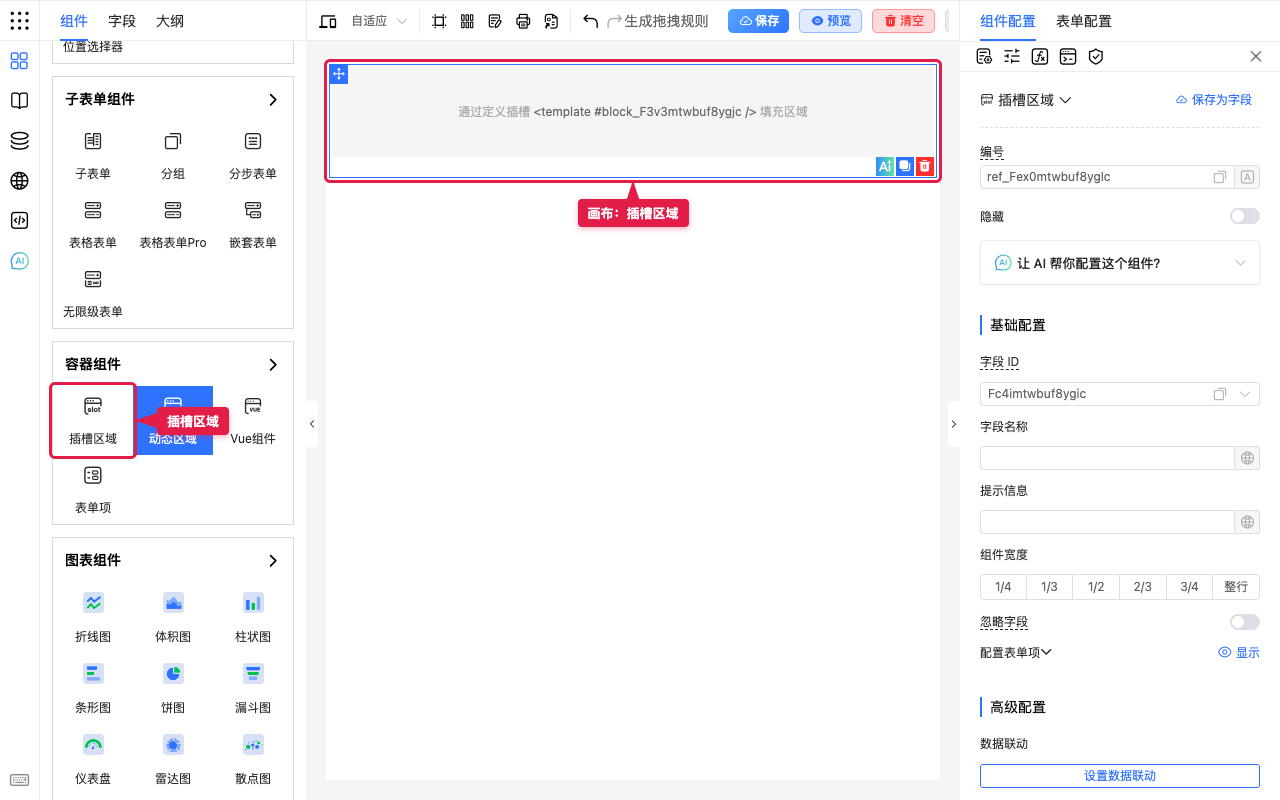
插槽区域
预留可被外部内容填充的位置。画布上显示占位提示;正式环境由管理员按插槽名称注入内容(如信用评分卡片)。
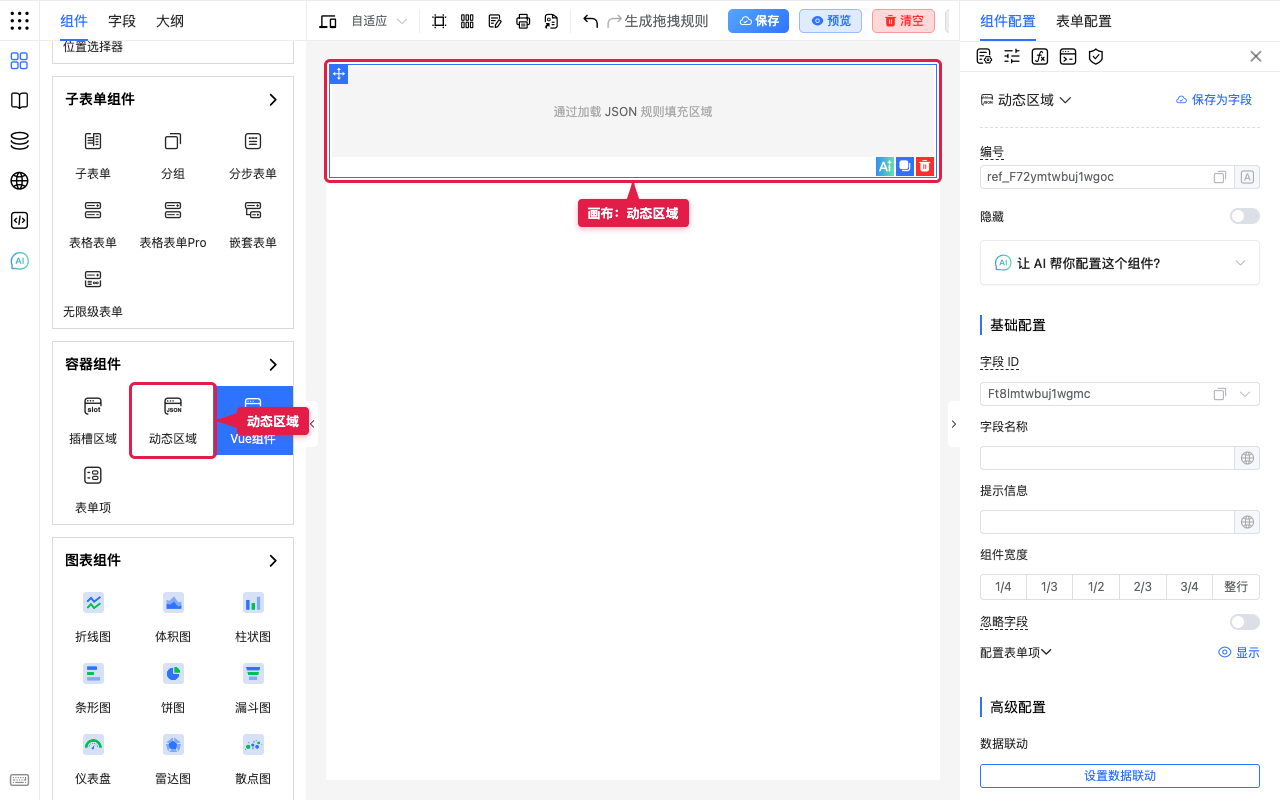
动态区域
按配置动态展示一块内容(例如加载 JSON 规则填充)。适合按条件换一块展示区。
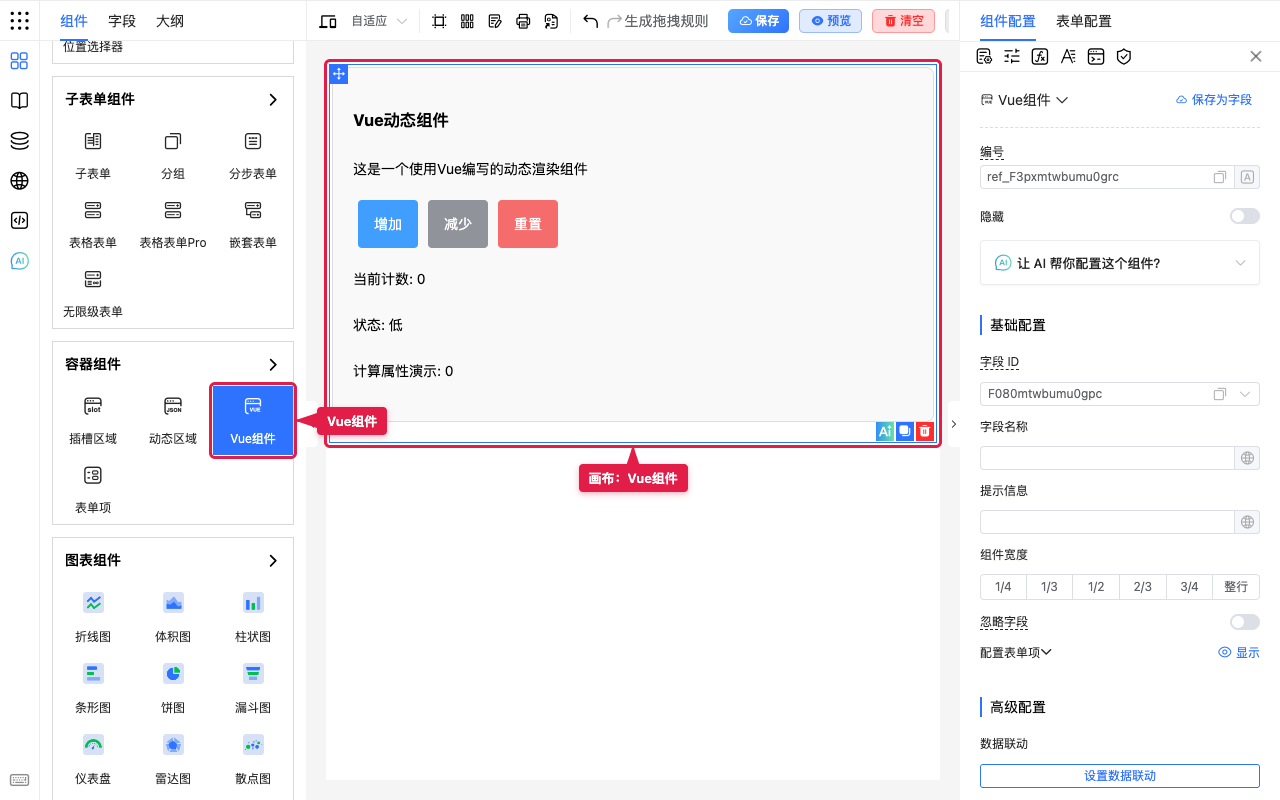
Vue 组件
嵌入已有的界面片段(需环境支持)。适合复用团队已有组件。
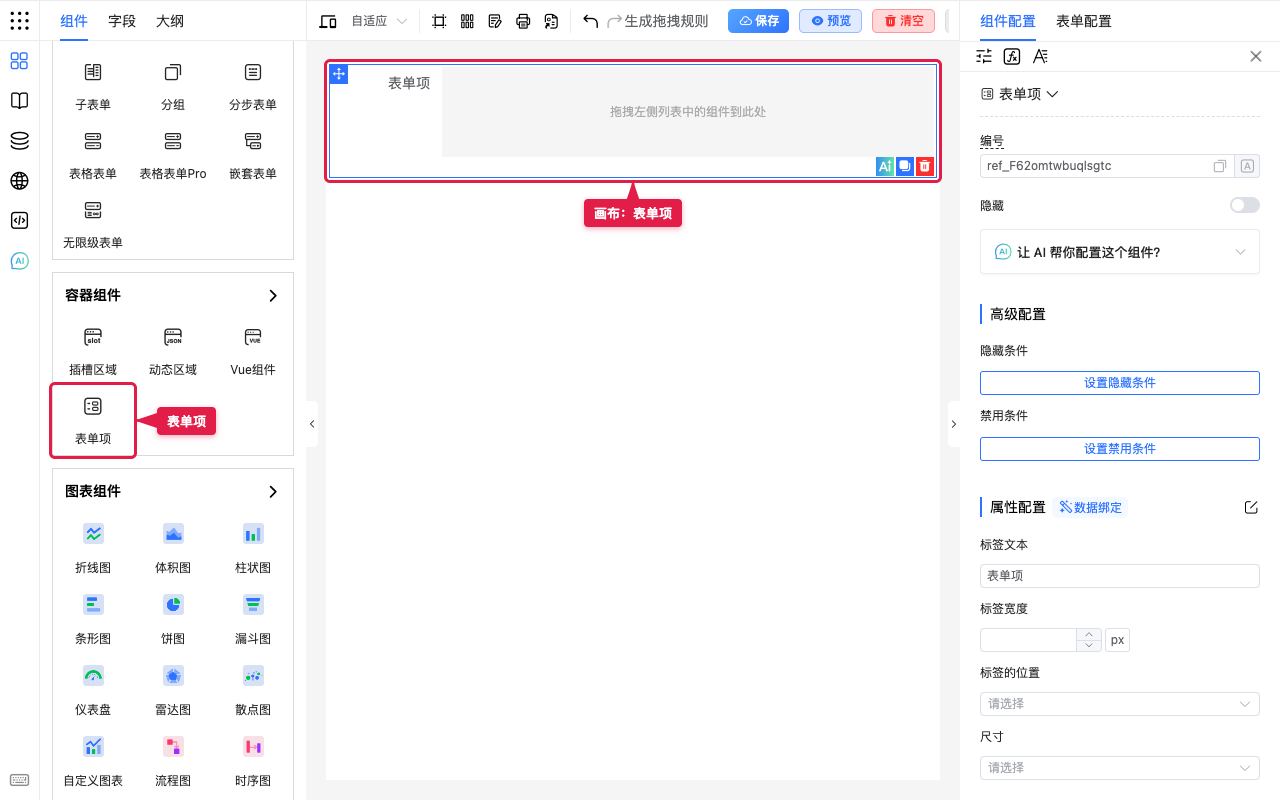
表单项
用表单项方式包裹内容,统一标签与校验布局。适合说明文字也要对齐标签栏。
TIP
环境可能增删组件,以你左侧列表为准。不确定能否使用、内部能放什么时,先问管理员。
怎么用(分步)
- 先确认诉求:只要排版用布局组件;要弹窗用模块管理;要定制嵌入 / 说明对齐再来本分组(组件样子见上文「组件一览」)。
- 从 容器组件 拖入对应容器到画布合适位置。
- 在组件配置里补关键信息(如表单项的标签、插槽区域的插槽名称)。
- 需要内部内容时,把基础组件或说明类辅助组件拖进容器内部。
- 预览确认:标签是否对齐、占位是否符合与管理员的约定。
场景示例
入门:申请须知对齐标签栏
背景:申请表顶部有一段多行说明。若只放纯文字,标签栏会与「申请人」等字段错位;需要说明也走同一套标签宽度。
拖入「表单项」,标签设为「填写须知」→ 在表单项内放入段落,写清提交时限、附件要求 → 其下再放「申请人」「申请事由」等普通字段 → 预览确认标签左缘对齐。
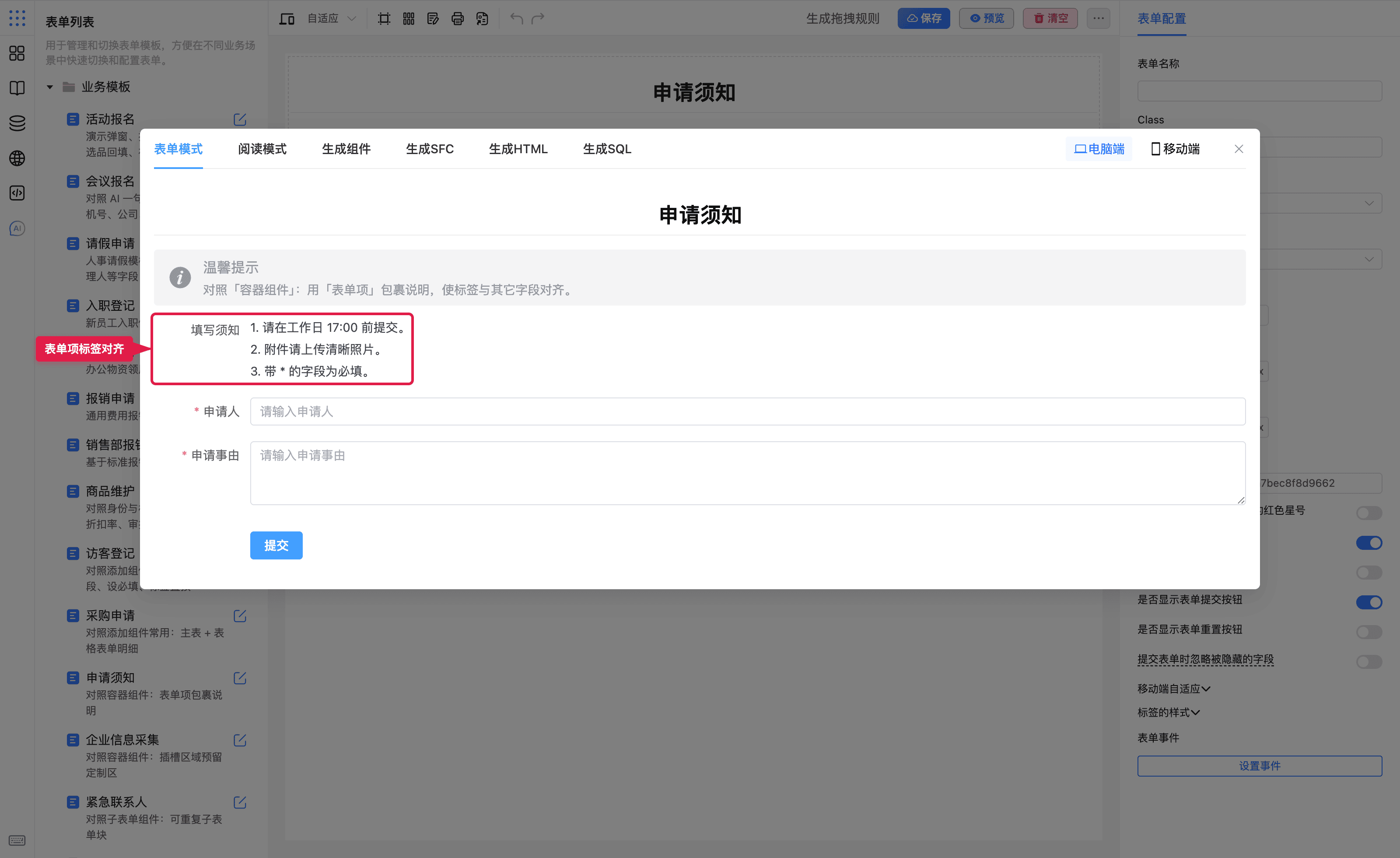
预期:说明与字段同一列宽、同一标签栏,阅读整齐。
常用:企业信息 + 信用评估预留区
背景:主表收集企业名称、信用代码;信用评分卡片由系统环境注入,配置人员只负责字段区与占位。
配置「企业名称」「统一社会信用代码」等主表字段 → 在字段下方拖入「插槽区域」,插槽名称与管理员约定一致 → 预览时若环境未注入会看到占位;接入后显示评分卡片。
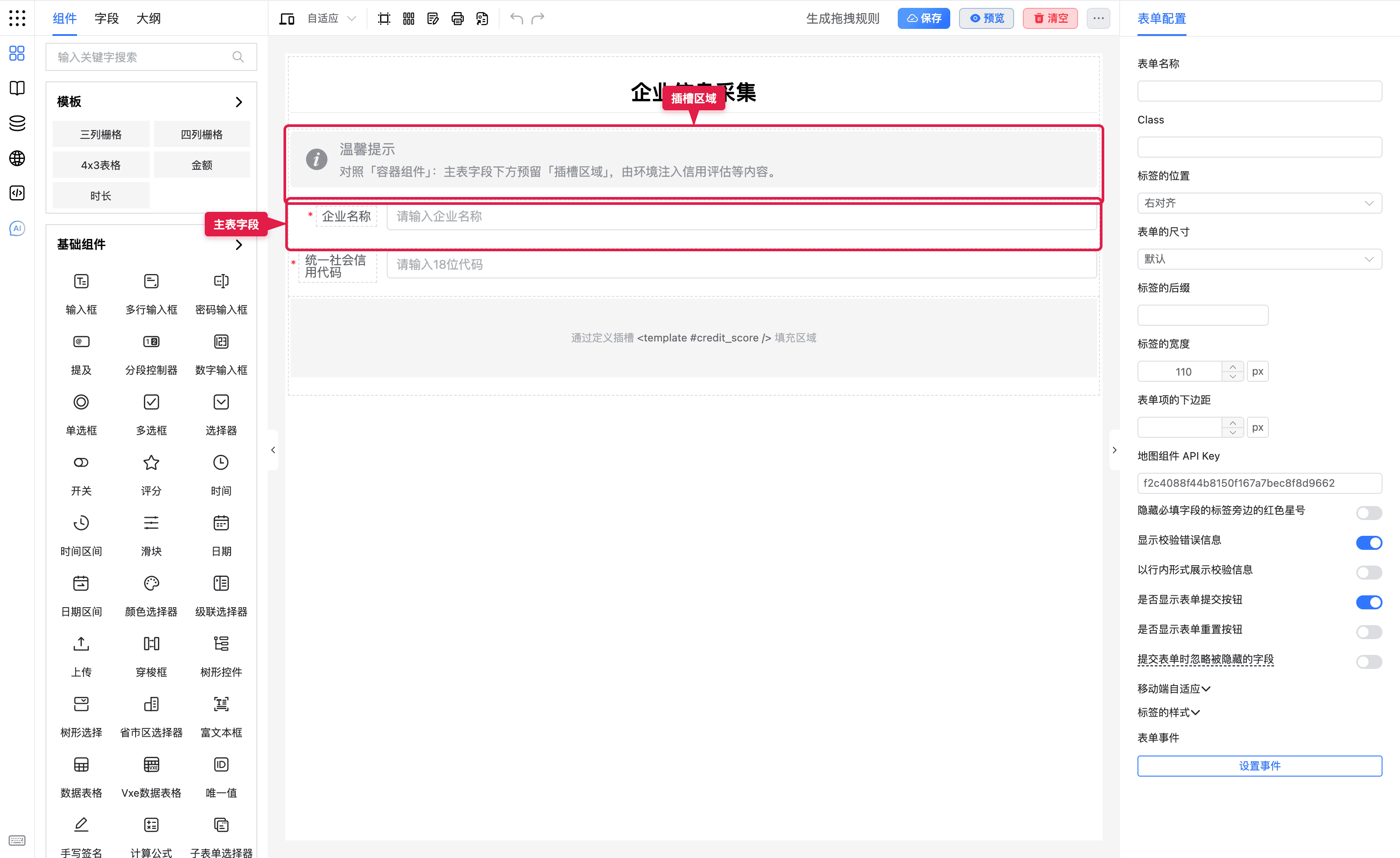
预期:主表可独立填写;定制区故障时不影响主表字段。
常用:按类型切换说明(动态区域)
背景:个人 / 企业两类申请人,须知内容不同。
用选择器区分「申请人类型」→ 拖入「动态区域」(或两块说明配合隐藏条件),按类型展示对应须知 → 预览切换类型,确认只出现一块正确说明。组件拖入后的样子见上文「动态区域」。
预期:类型变化时说明随之切换,不会两块叠在一起。
常用:表单项包裹填写须知
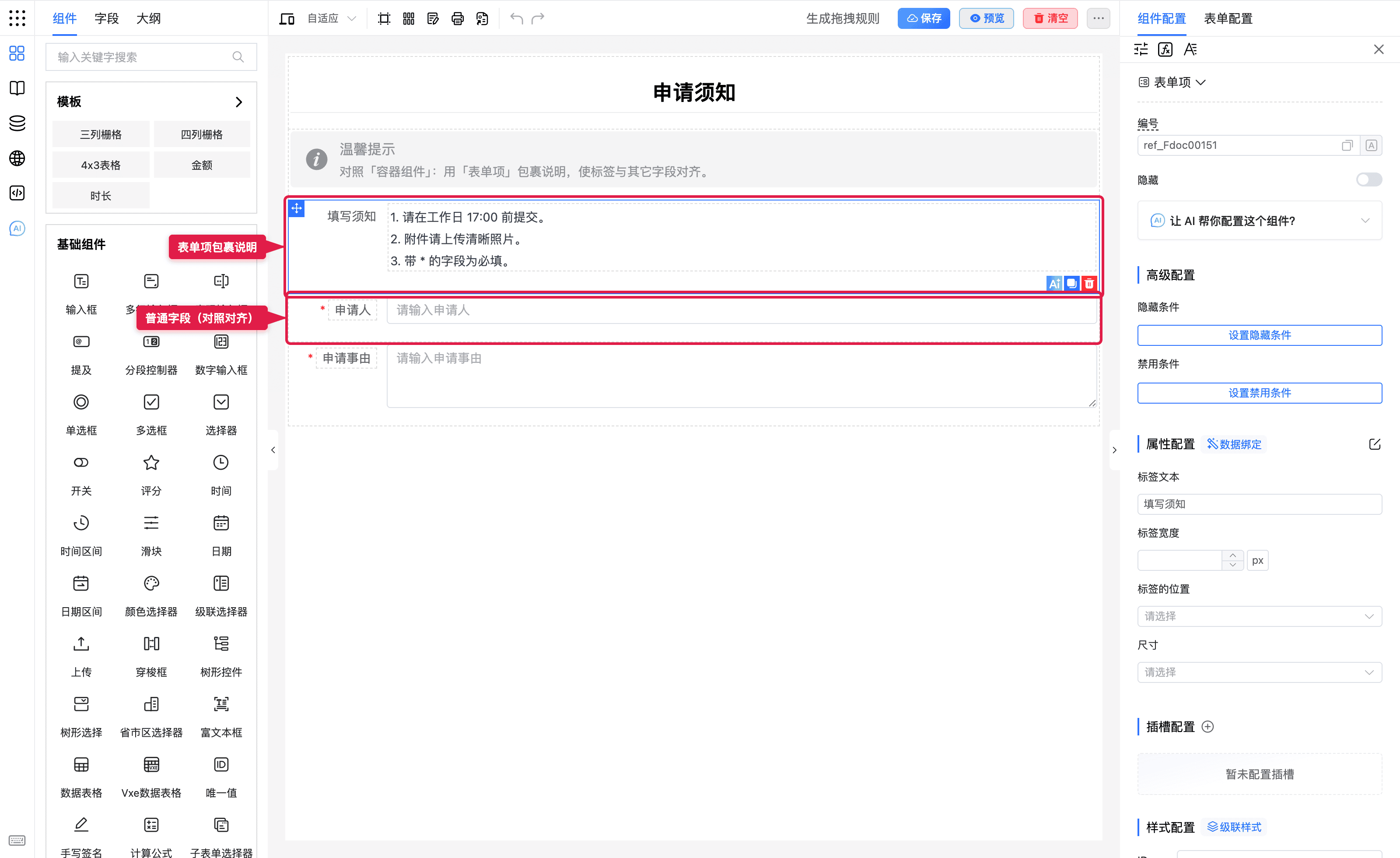
需要说明与字段同列对齐时,用「表单项」包住段落或文字,再改标签为业务名(如「填写须知」)。效果见上文「表单项」,也可对照下图。
注意点
- 容器是否可用、内部能放什么,受环境配置影响;不确定时先问管理员。
- 先完成可拖拽字段的业务闭环,再嵌定制区域,联调更省事。
- 定制区故障时,尽量不影响主表字段填写(降级策略由环境决定)。
- 「表单项」解决的是布局对齐;字段前缀 / 后缀装饰见插槽配置。