


工作区
工作区是中间的画布:从左侧拖入组件、调整顺序与嵌套、直接试填,所见即所得。大多数「表长什么样」的问题,都在这里解决。
在哪里找
功能栏与属性栏之间的大片区域即为工作区。顶部工具栏可切换预览宽度、辅助线与快速布局。
可视化拖拽
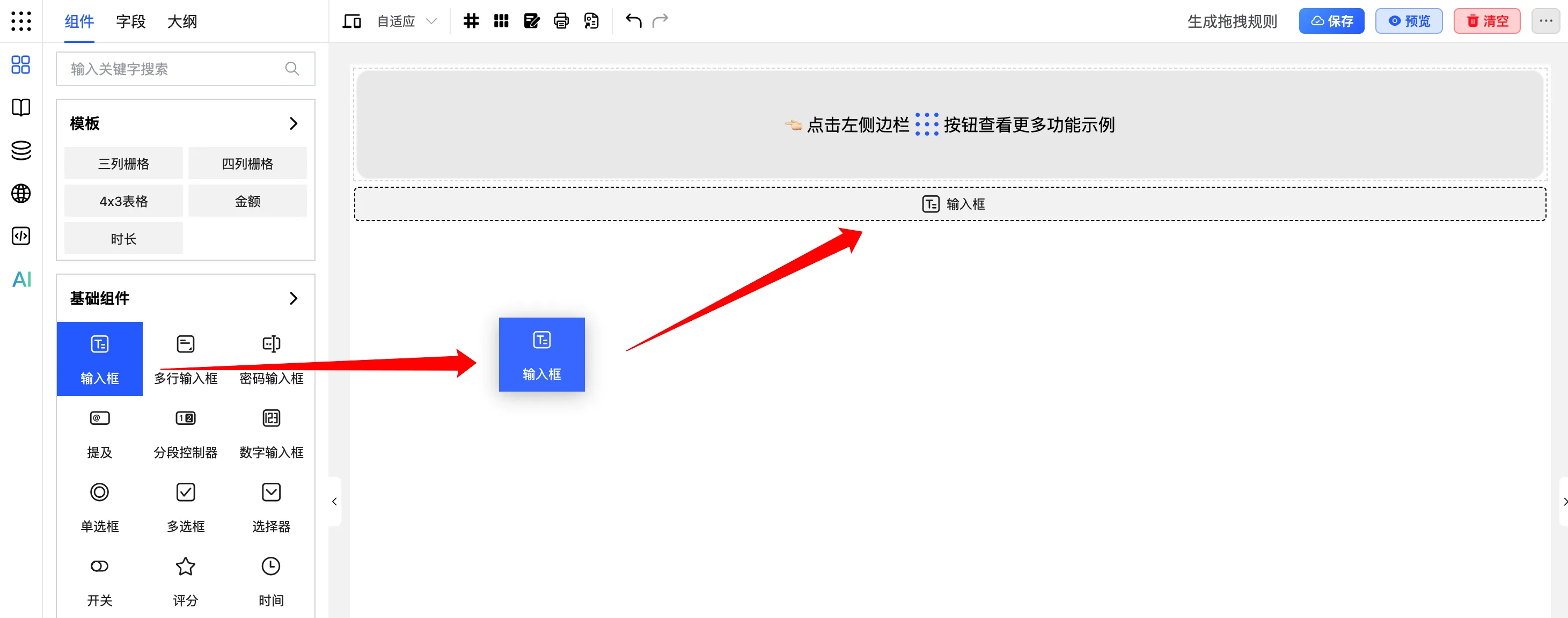
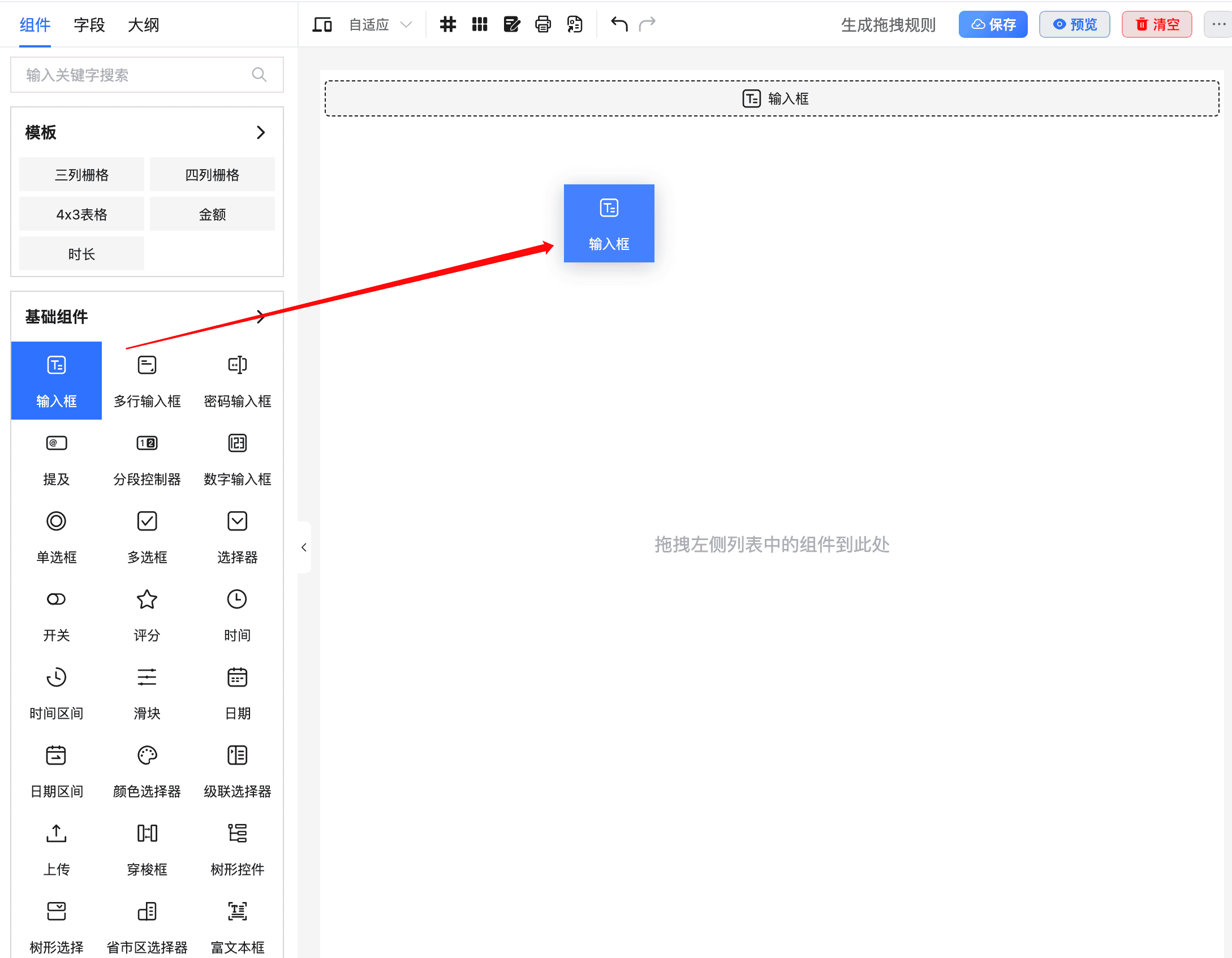
从组件列表拖入输入框、下拉、日期、容器等,放到目标位置松手即可。
入门场景:拖入「姓名」「手机号」两个输入框,完成报名表骨架。 常用场景:先拖「卡片」容器,再往卡片里拖分组字段,形成「基本信息 / 联系方式」分区。
栅格与多列
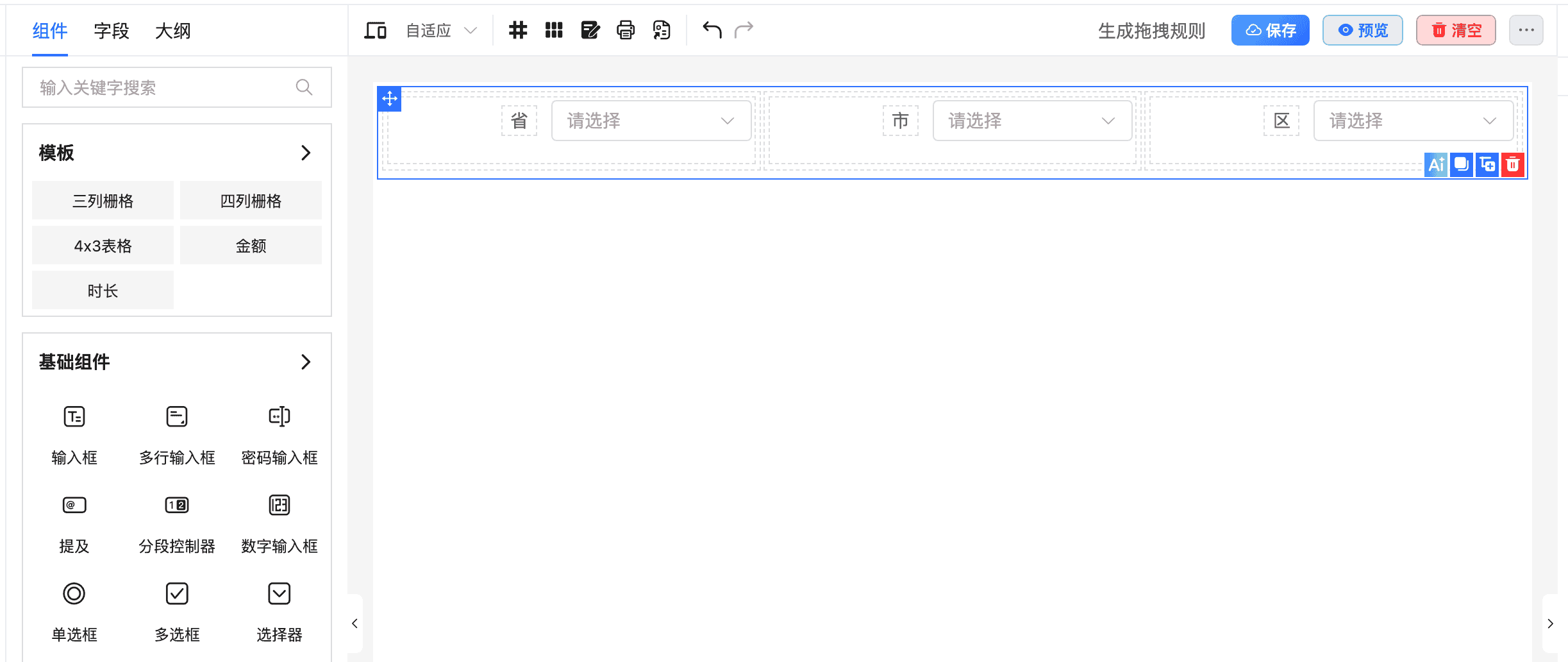
使用布局组件(如栅格/行列)或工具栏快速布局,让多个字段并排显示,并兼顾 PC / 移动宽度。
入门场景:姓名、手机号两列并排。 常用场景:地址表单「省 / 市 / 区」三列,详细地址单独占整行。
容器嵌套
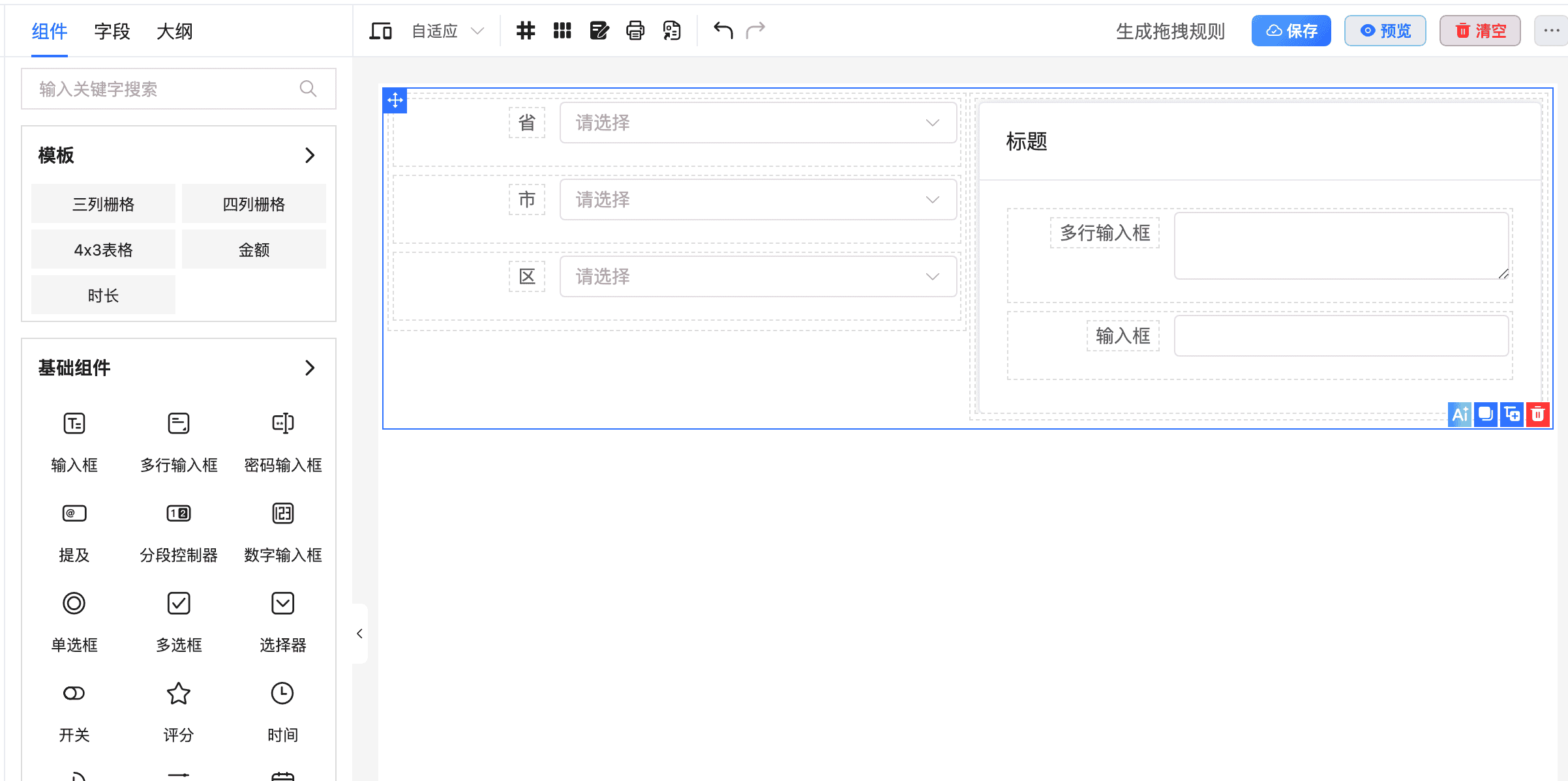
可在工作区嵌套卡片、折叠面板、步骤条、标签页等,实现分组、分步填写。
入门场景:用标签页拆成「个人信息」「教育经历」两页。 常用场景:入职流程用步骤条:「基本信息 → 材料上传 → 确认提交」,每步放不同字段。
复制与调整顺序
入门场景:复制「紧急联系人姓名」得到「紧急联系人电话」再改标题。 常用场景:审批表调整字段顺序,把「申请事由」移到最前。
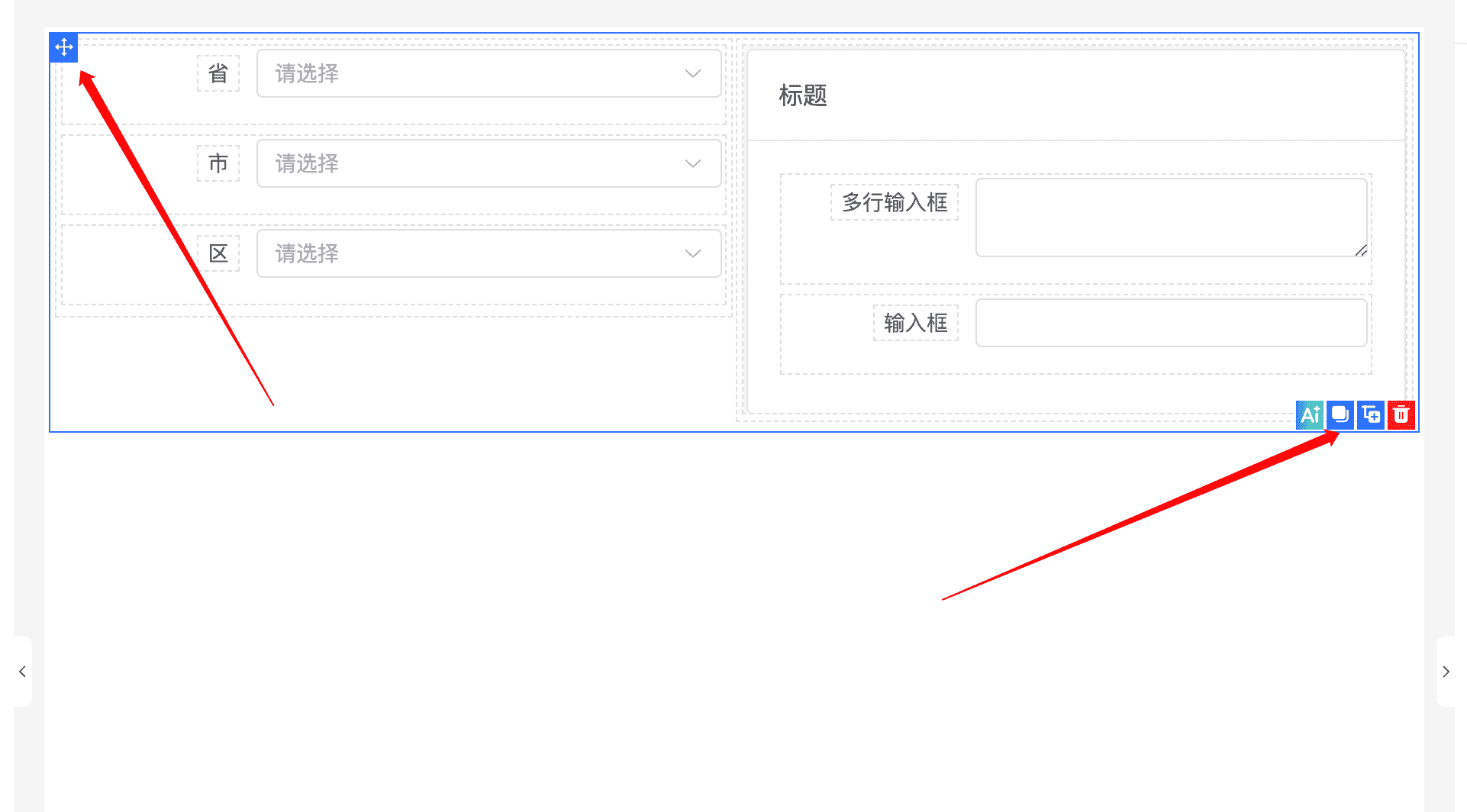
实时试填
工作区中的组件可直接输入、选择,便于边设计边感受交互;必填提示、选项、日期范围等多数能即时反馈。完整提交流程、阅读模式等请用顶部预览。
入门场景:在画布上点选下拉,确认选项文字无误。 常用场景:配完隐藏条件后,在画布切换触发字段,观察目标字段是否显示。
选中与层级
- 选中组件会出现高亮边框,右侧属性栏同步切换。
- 容器可折叠/展开,降低复杂表单的视觉噪音。
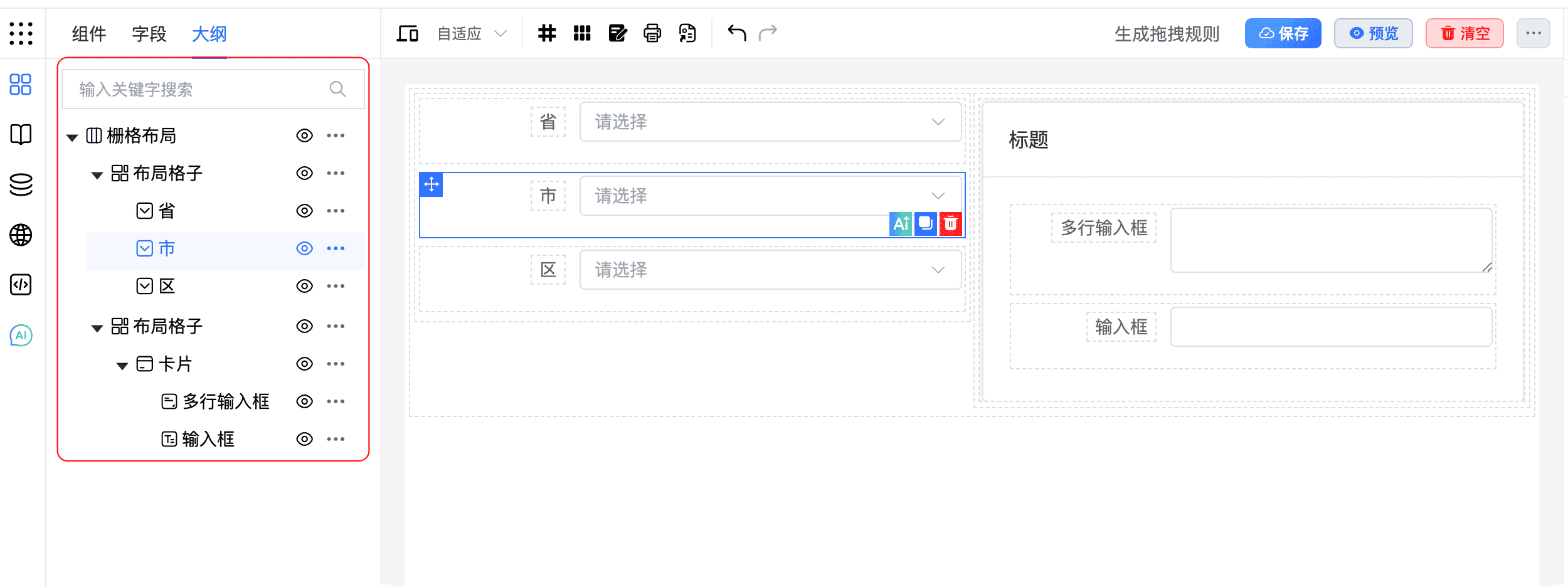
- 也可用大纲从树形结构定位深层组件。
入门场景:点选嵌套在卡片里的输入框,确认属性栏标题就是该字段。 常用场景:深层子表单里找不到字段时,用大纲定位再回到工作区调整。
操作反馈
- 字段标识重复等配置问题时,组件可能出现错误提示边框或文案,按提示修改即可。
- 保存、导出、JSON 面板中的内容与工作区结构保持同步,改画布即改结构。