


切换组件
选中某个字段后,可在右侧 组件配置 顶部把当前组件换成同组的其他类型(例如输入框改成多行输入框、选择器),尽量保留标题、字段名、校验等已配内容,不必删了重拖。
同一行右侧还有 保存为字段,用于把当前字段存成可复用字段(见下文说明)。
在哪里找
- 在画布上点选一个字段。
- 打开右侧 组件配置。
- 面板最上方虚线分隔区域内,左侧是当前组件类型(可点开切换),右侧是 保存为字段。
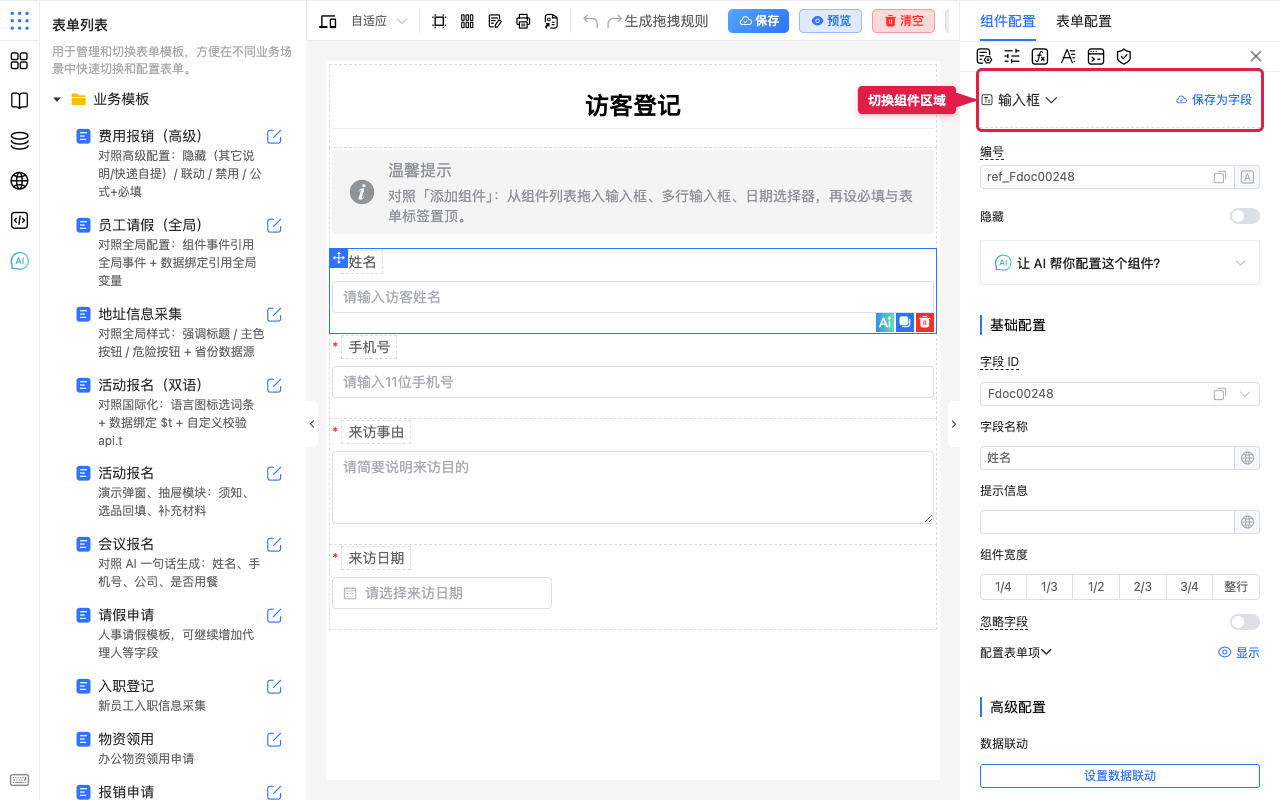
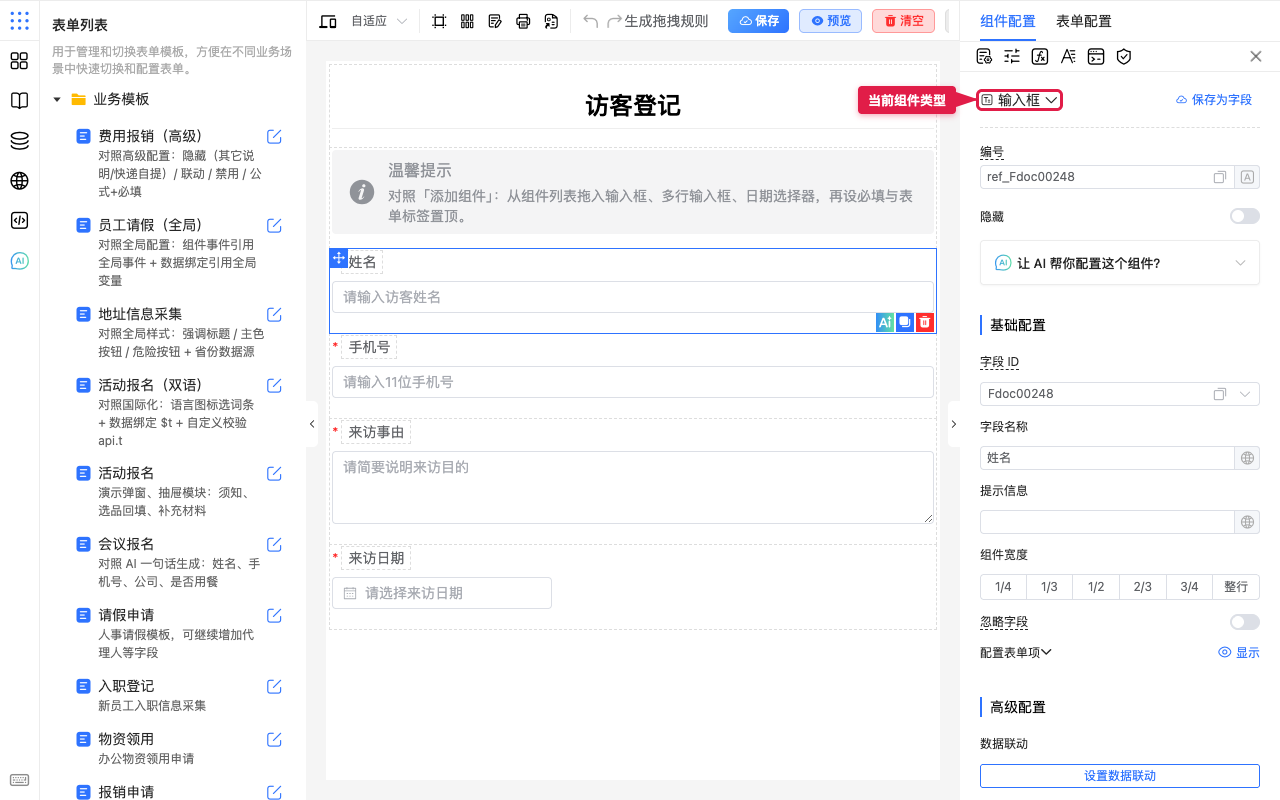
若环境关闭了切换能力(配置项 switchType 为 false),类型旁不会出现下拉箭头,也无法切换。若关闭了 showSaveFieldBtn,则不显示 保存为字段。
弹窗 / 列表结构
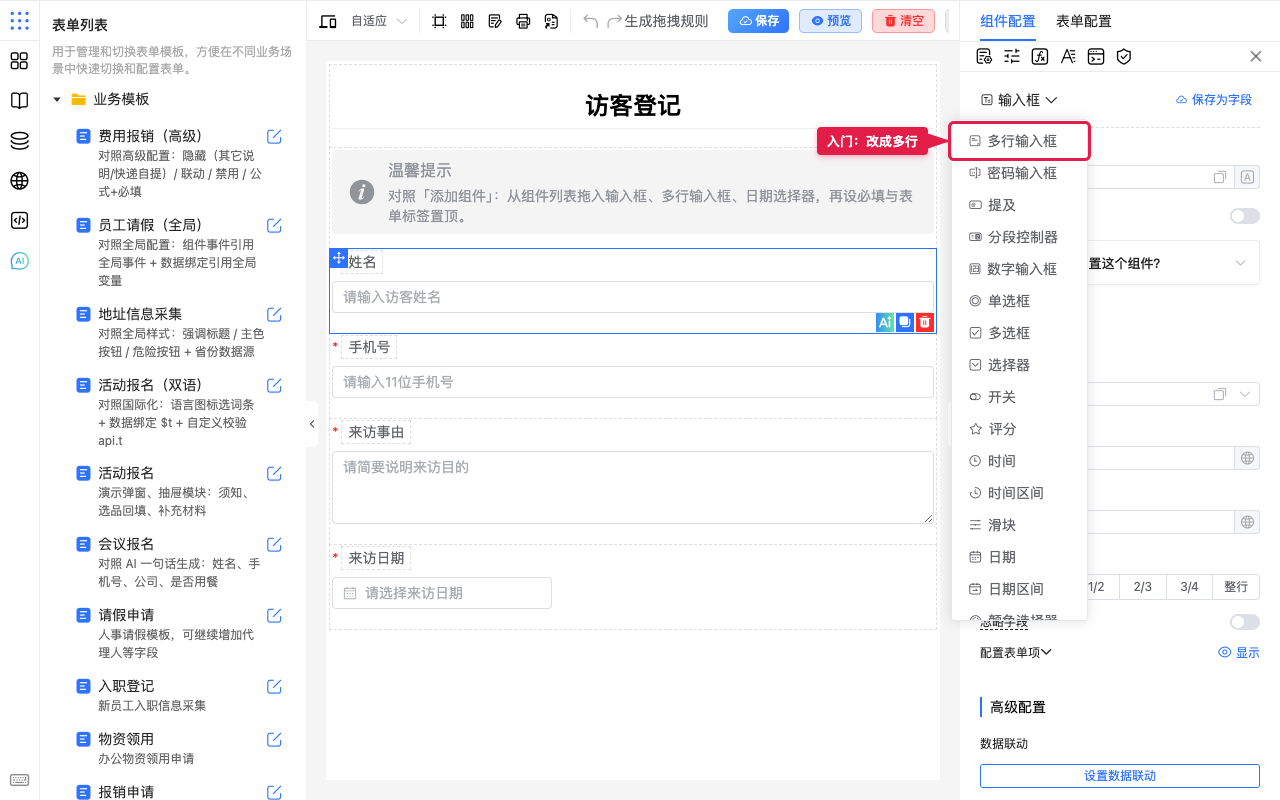
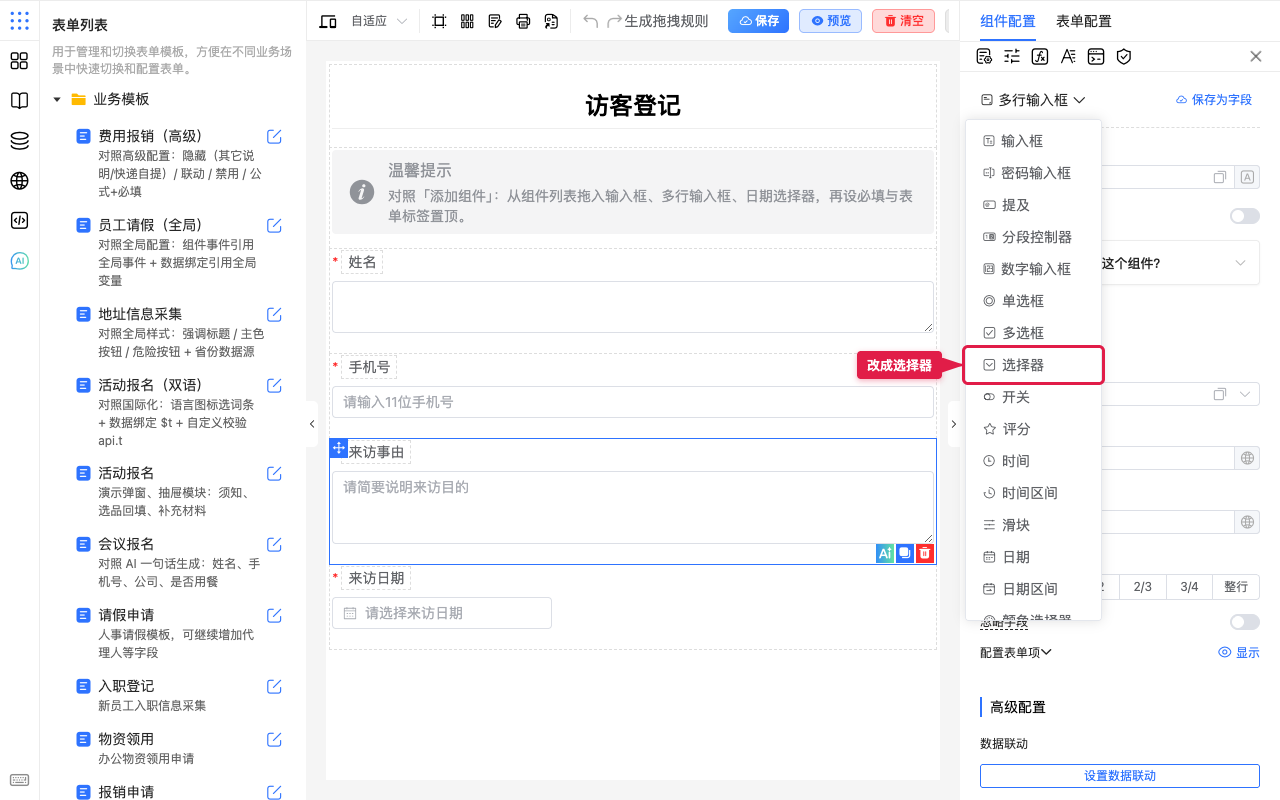
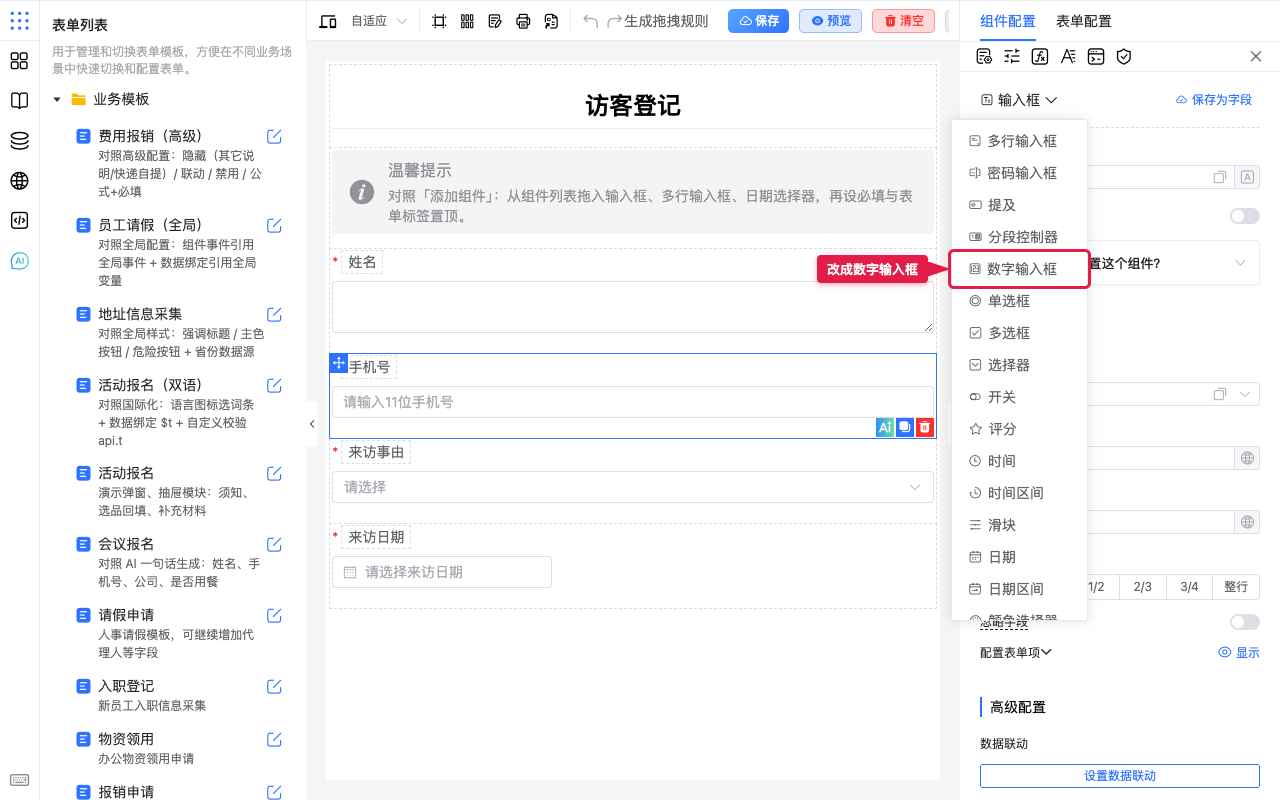
点当前类型名称(带向下箭头)会弹出可切换列表,列出与当前组件同组、或按环境规则允许互切的其他组件。
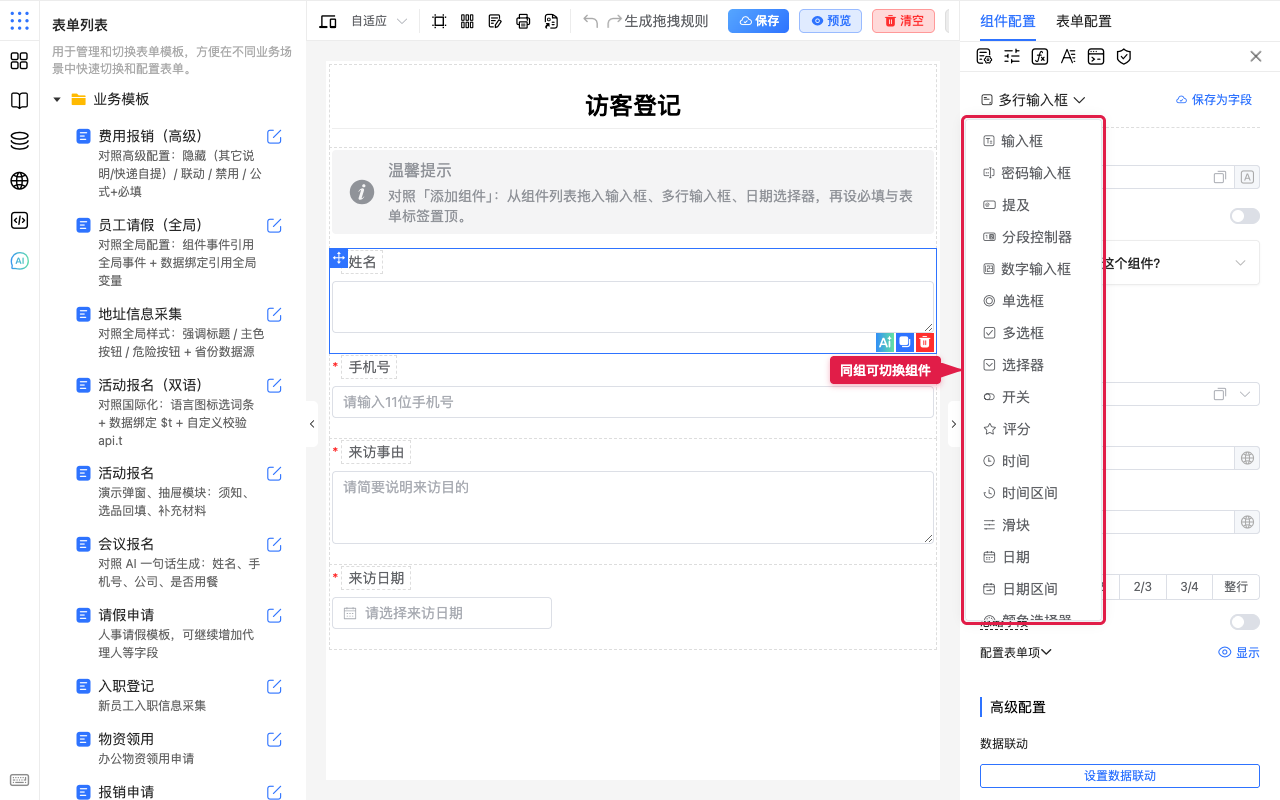
| 区域 | 做什么 |
|---|---|
| 当前类型 | 显示图标 + 组件名称(如「输入框」「多行输入框」) |
| 下拉列表 | 点选目标类型,立即替换画布上的该字段 |
| 保存为字段 | 把当前字段存进字段库,方便别处复用(与切换类型无关) |
怎么用(分步)
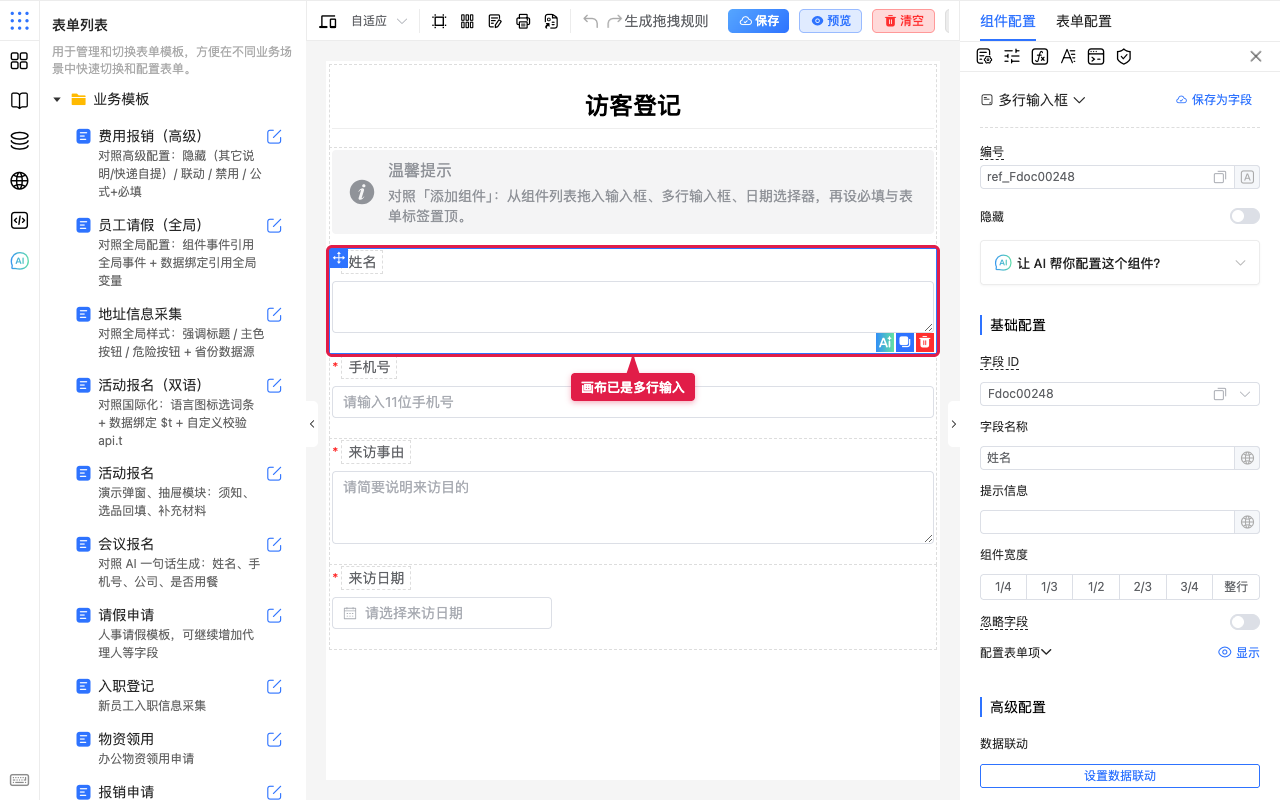
- 在画布上选中要改类型的字段(例如「姓名」)。
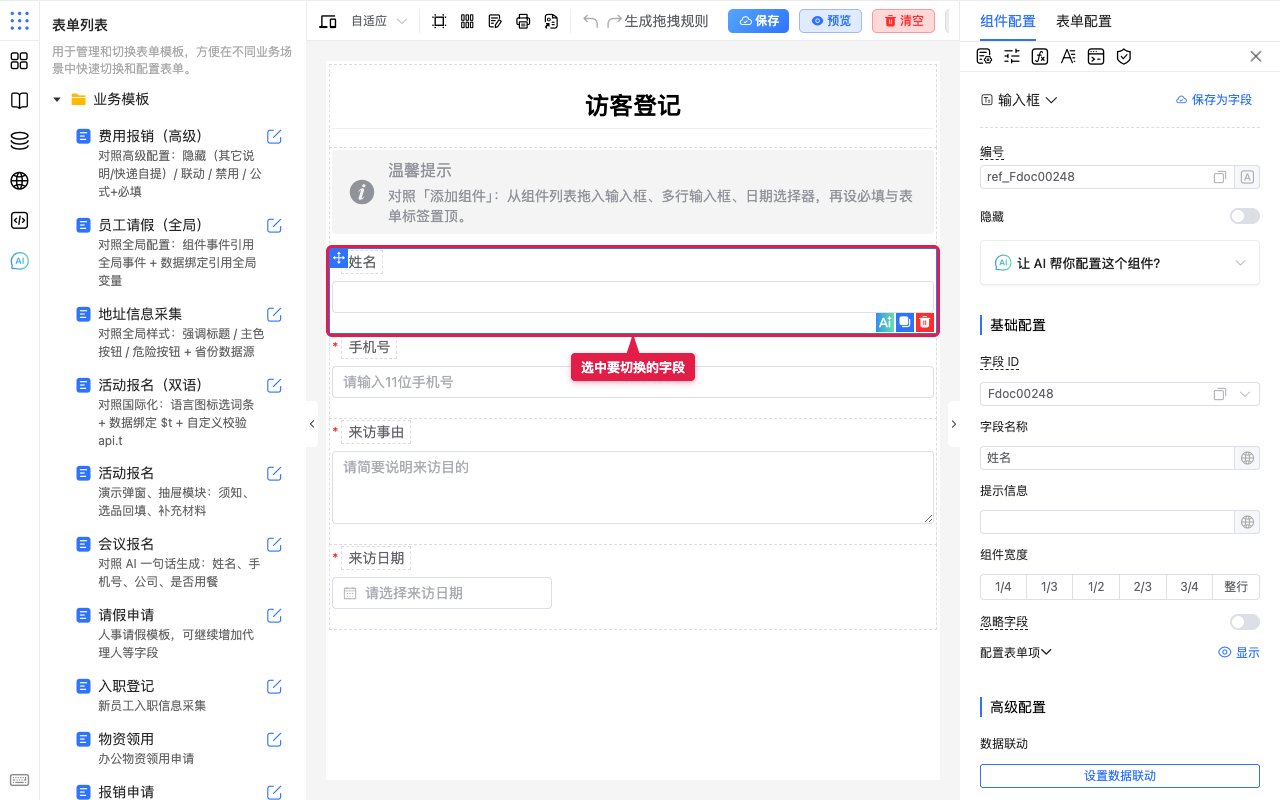
- 确认右侧已是 组件配置,顶部出现切换组件区域。
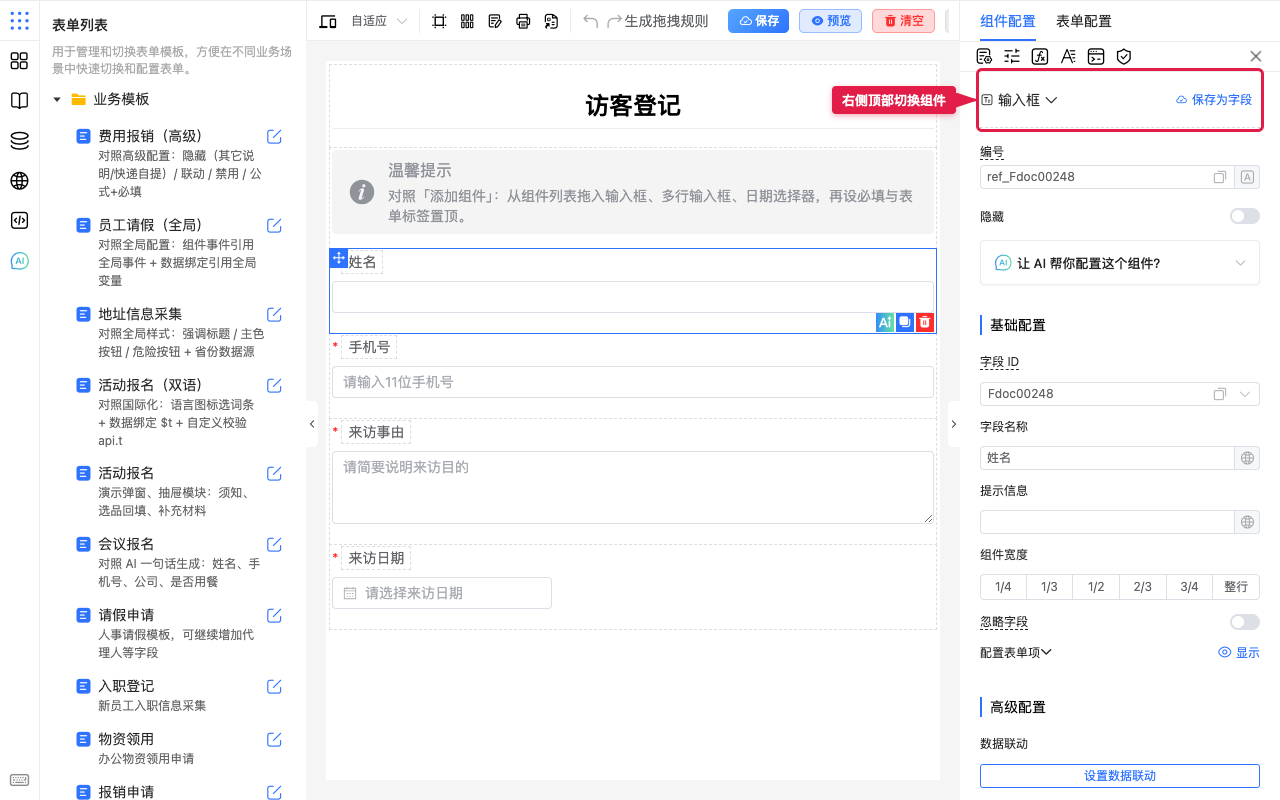
- 点当前类型名称,打开可切换列表。
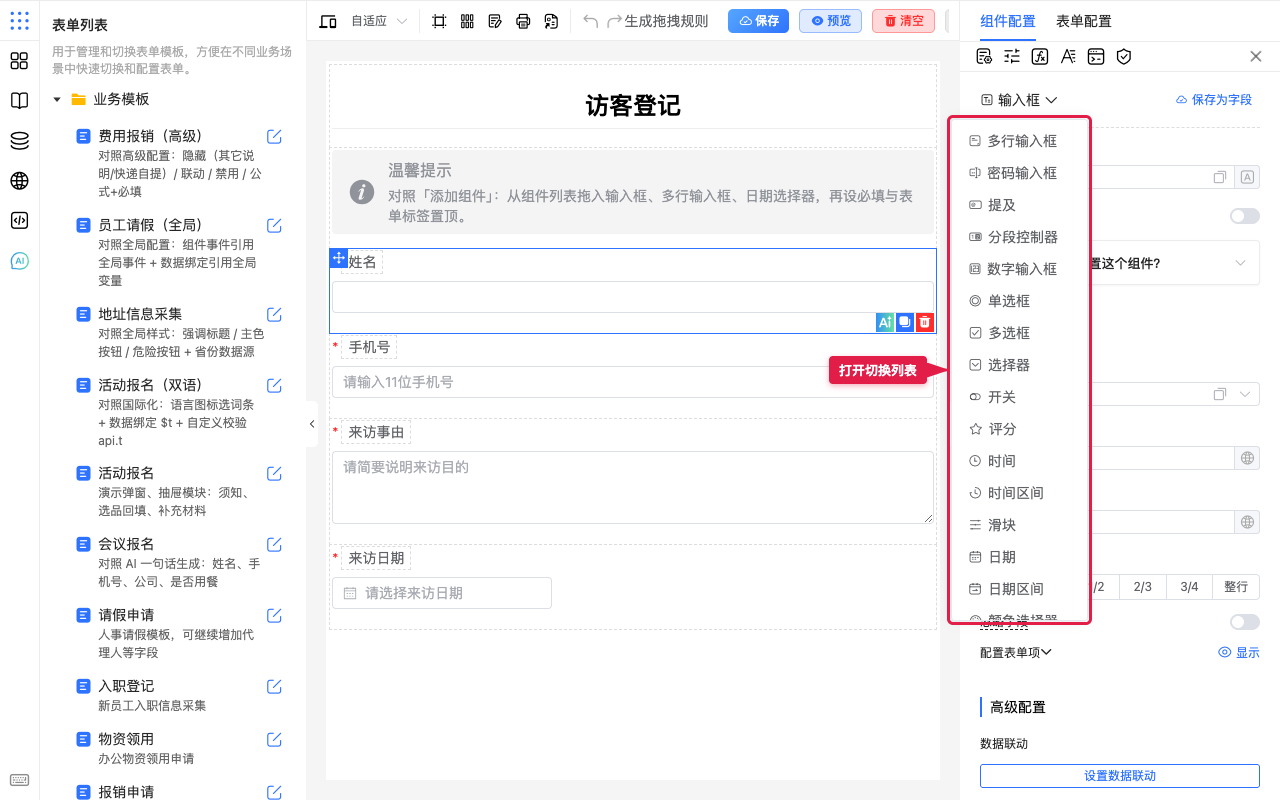
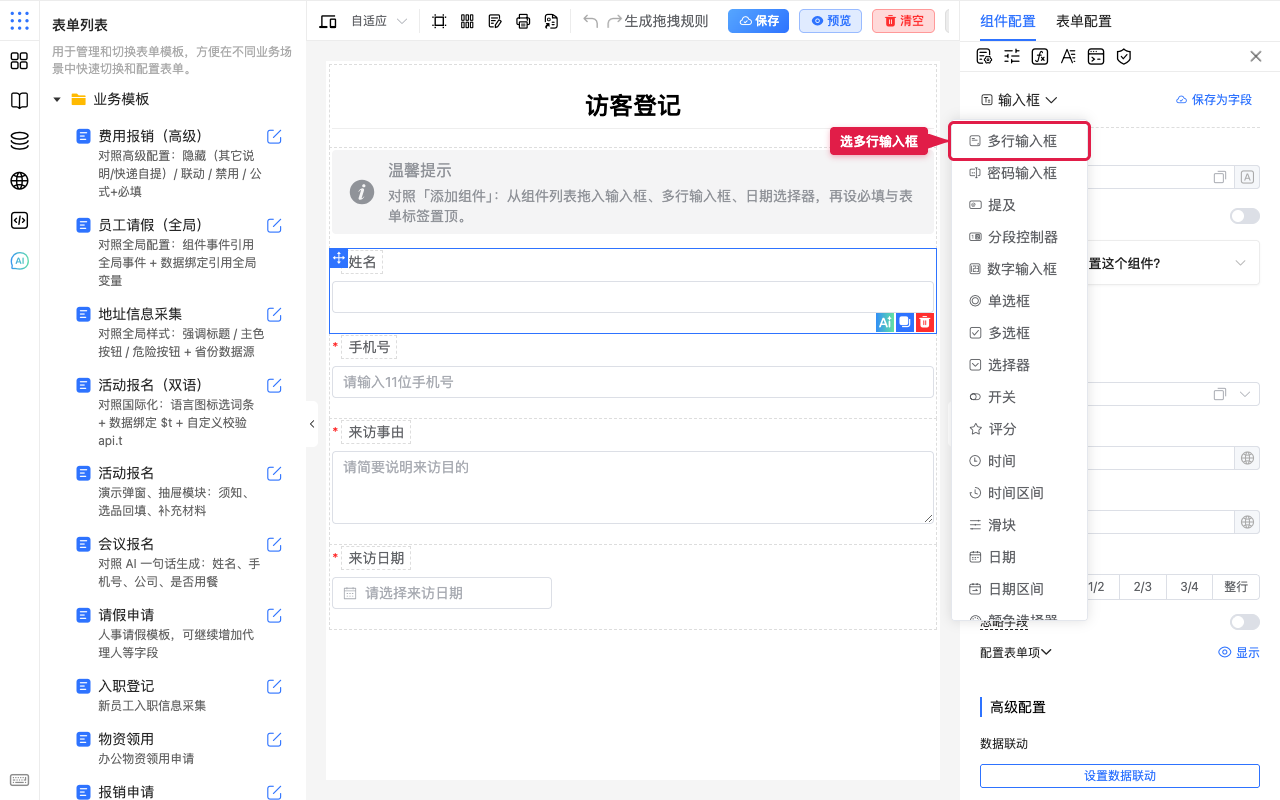
- 在列表中点选目标类型(例如 多行输入框)。
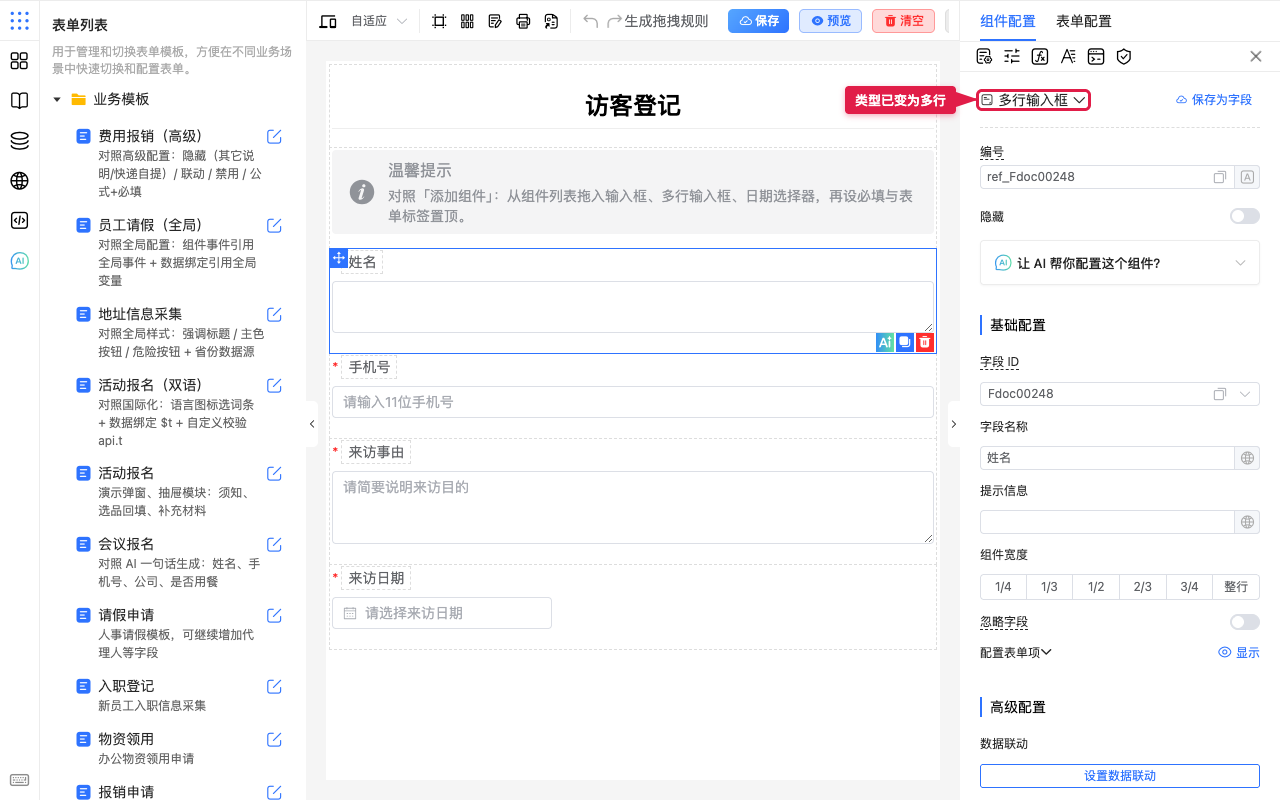
- 顶部类型文案变为新类型,画布上同一位置的字段控件随之更新。
会尽量保留什么
字段有 field 时,切换后通常会沿用:标题、提示信息、字段名、校验、计算 / 联动相关配置、是否必填、样式 等。组件特有的属性(如选择器的选项列表)仍需按新类型再检查一遍。
场景示例
入门:姓名从输入框改成多行输入框
背景:姓名有时要写备注式长名,单行不够,希望改成多行,又不想重拖丢校验。
步骤:
- 选中「姓名」字段。
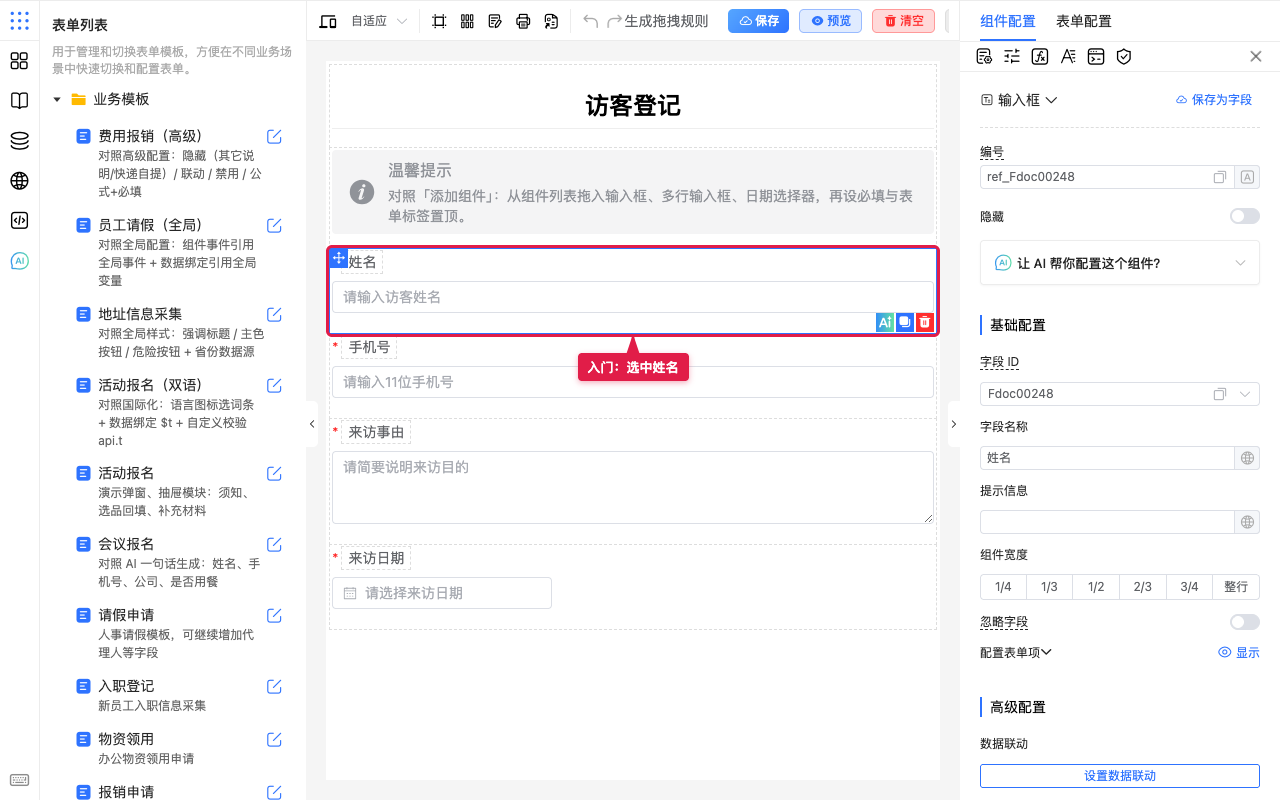
- 在右侧打开类型列表,选 多行输入框。
- 确认顶部已显示 多行输入框。
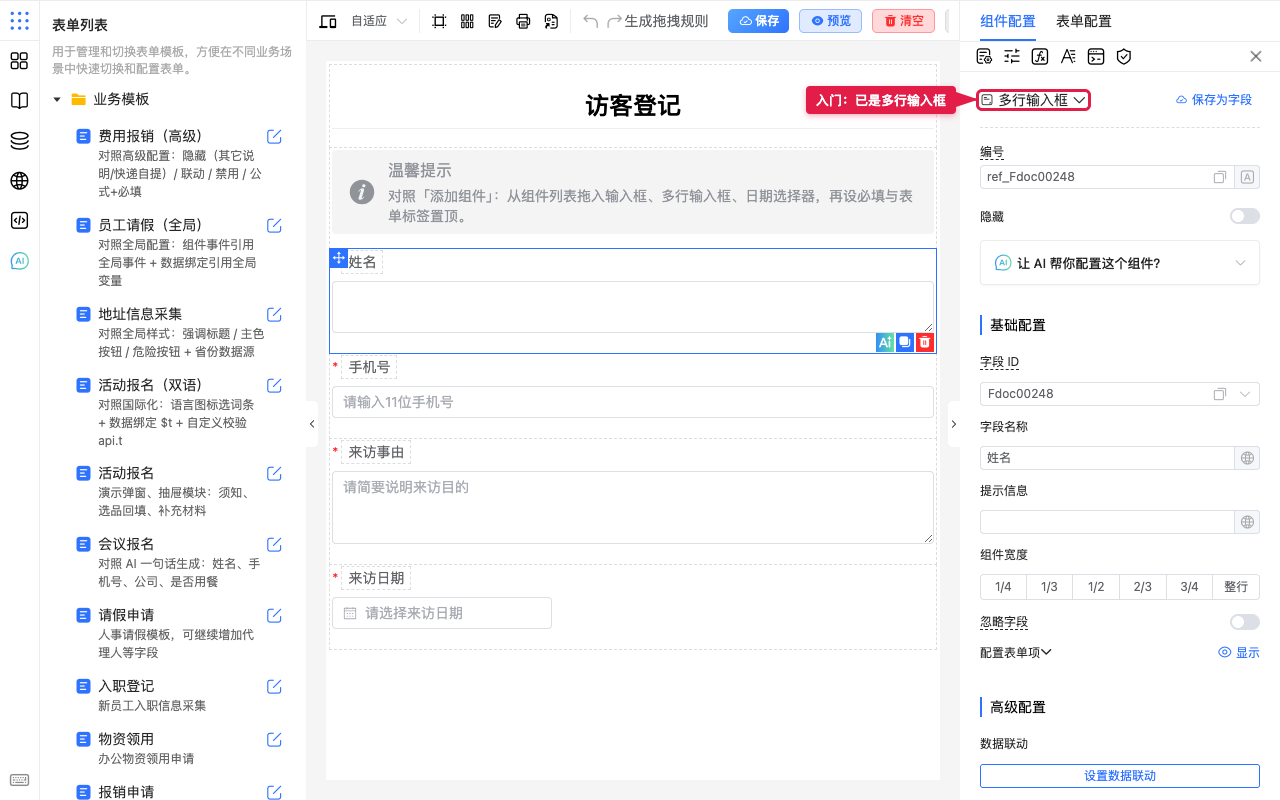
预期:画布上姓名变为多行输入;原标题、字段名、必填等一般仍在。
常用:来访事由改成选择器
背景:事由希望改成固定选项(商务洽谈 / 面试 / 其他),不再自由填写。
步骤:
- 选中「来访事由」。
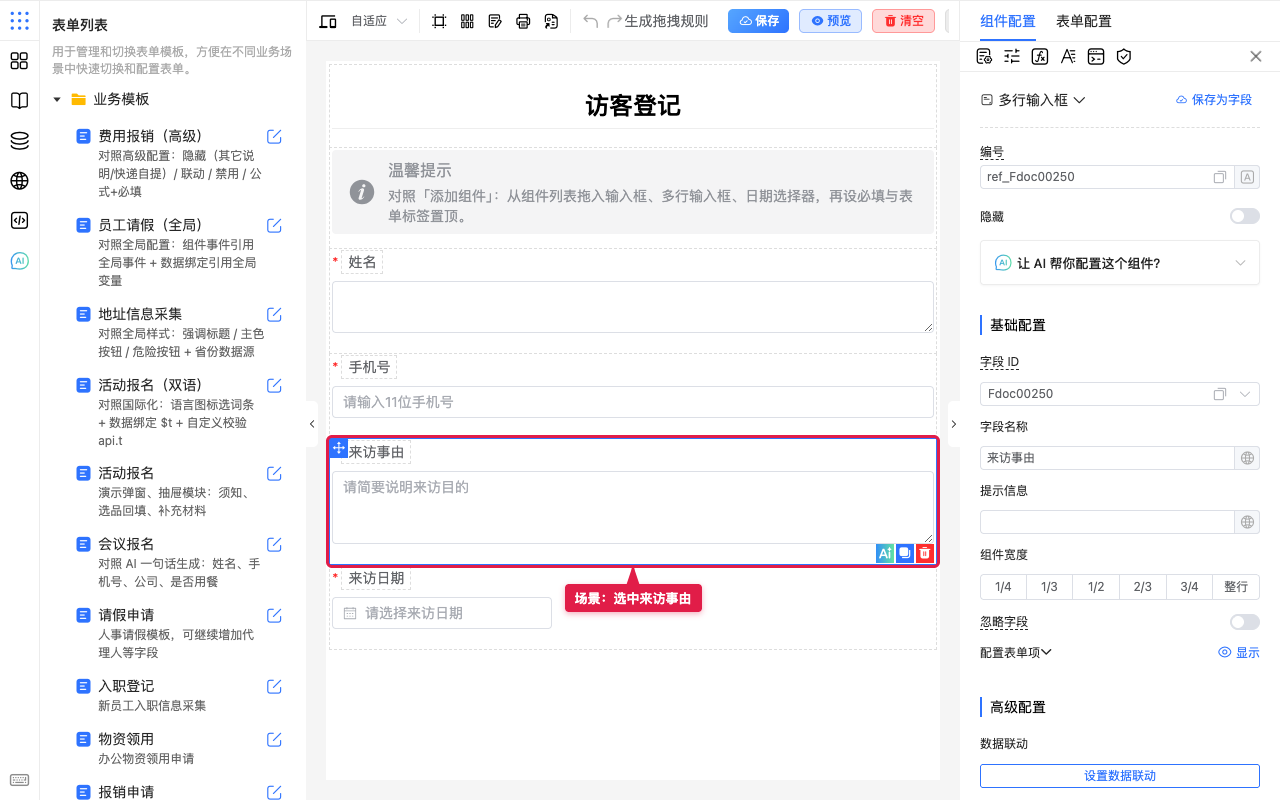
- 打开类型列表,选 选择器。
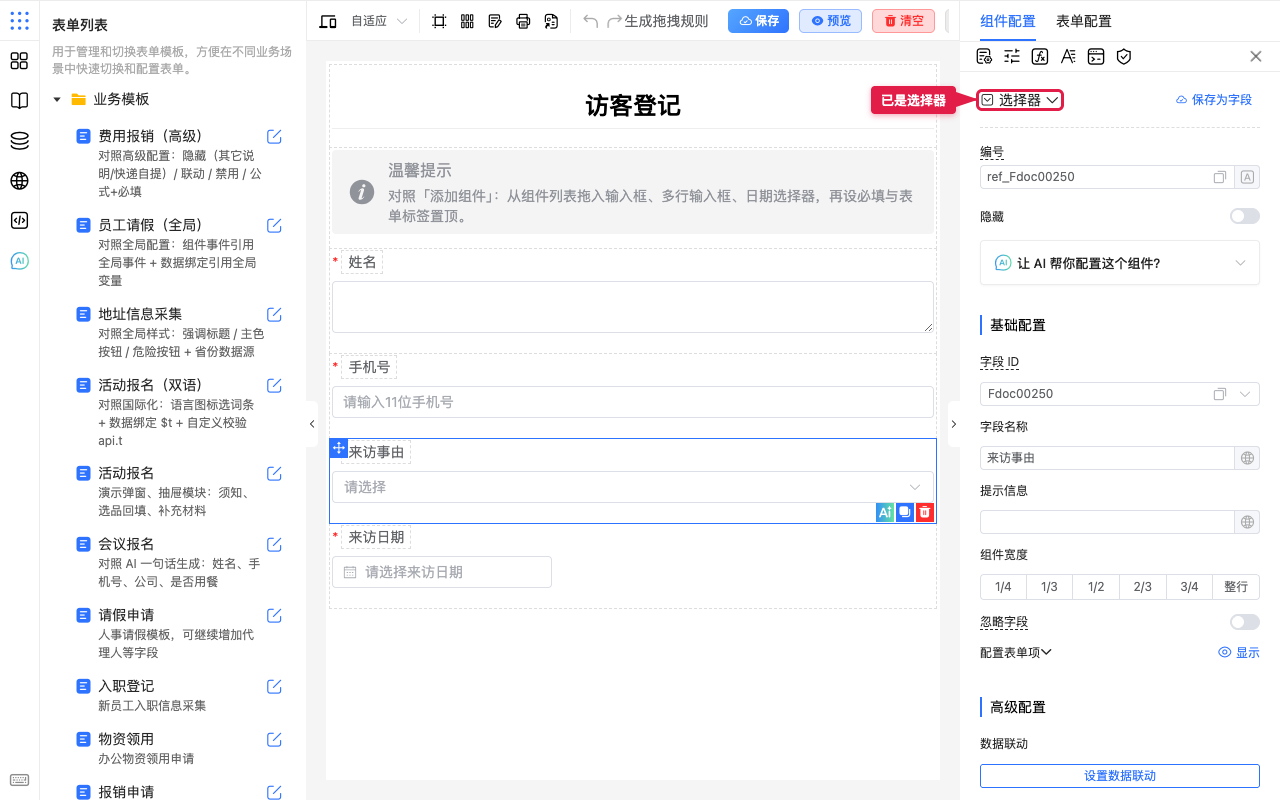
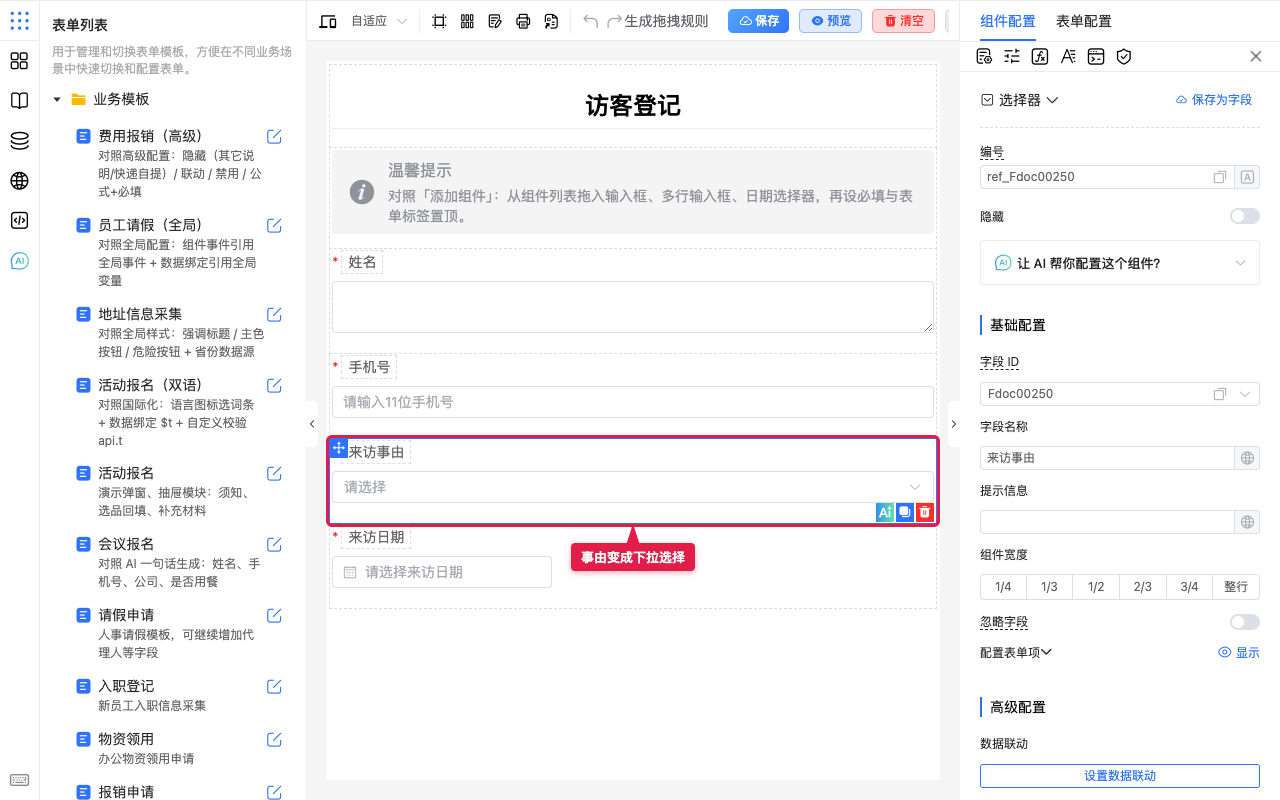
- 确认顶部为 选择器,画布上该字段变为下拉。
- 再到组件配置的 选项数据 里补齐选项(切换不会自动生成业务选项)。
预期:控件类型已是选择器;选项需另行配置后才可下拉选用。
常用:手机号改成数字输入框
背景:希望手机号用数字输入框,方便限制输入形态。
步骤:
- 选中「手机号」。
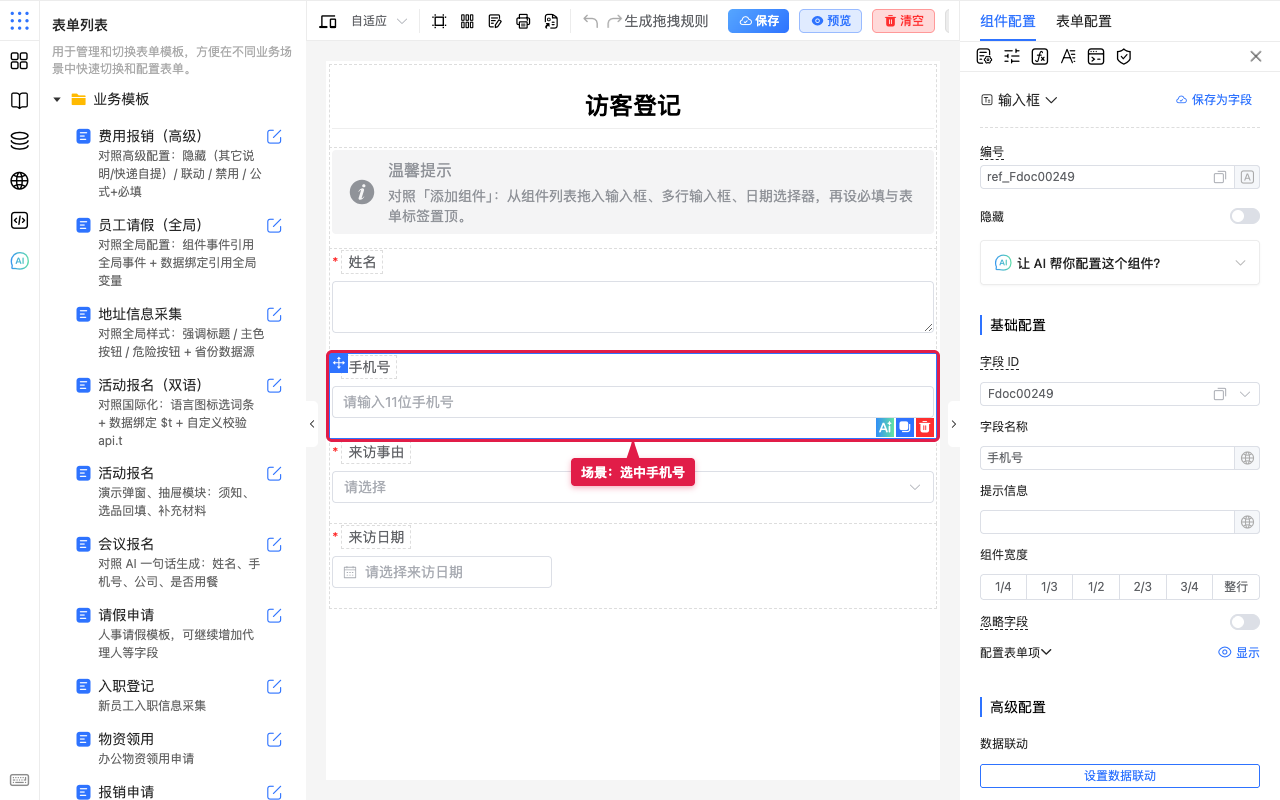
- 在列表中选 数字输入框。
- 确认画布与顶部类型均为数字输入。
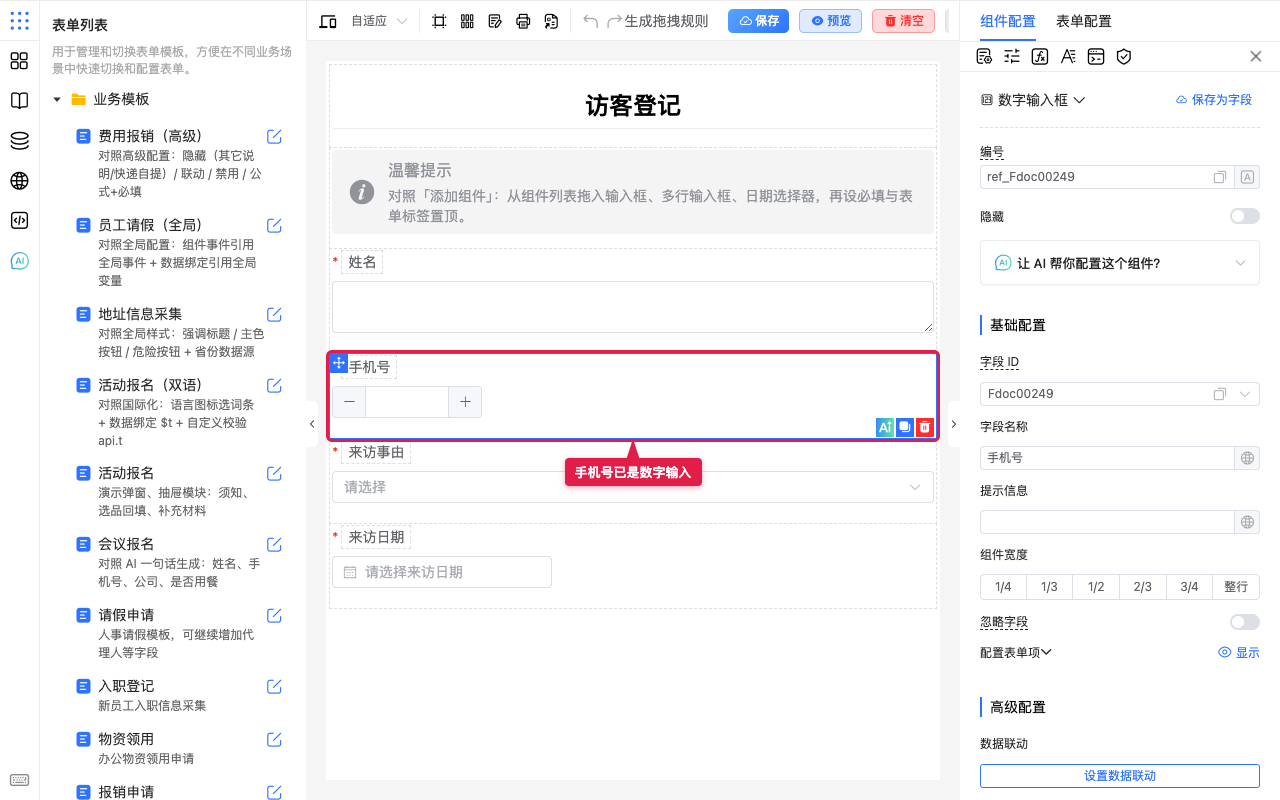
预期:类型切换成功;若原先有最大长度、校验等,请再核对是否仍符合手机号规则。
注意点
- 只能切到列表里出现的类型;列表为空或没有箭头时,表示当前组件不允许切换,或环境关闭了该能力。
- 默认可切范围多为同一菜单分组下的其他组件;具体环境可能用
switchType自定义互切分组。 - 切换是替换规则,不是改「属性类型」(属性里的「类型」如文字 / 数字是另一回事,见属性类型)。
- 切换后请预览试填,并检查选项、占位符、校验是否仍合适。
- 保存为字段 与切换类型相互独立:一个是改当前格子的组件种类,一个是把字段存进字段库复用。