


工具栏
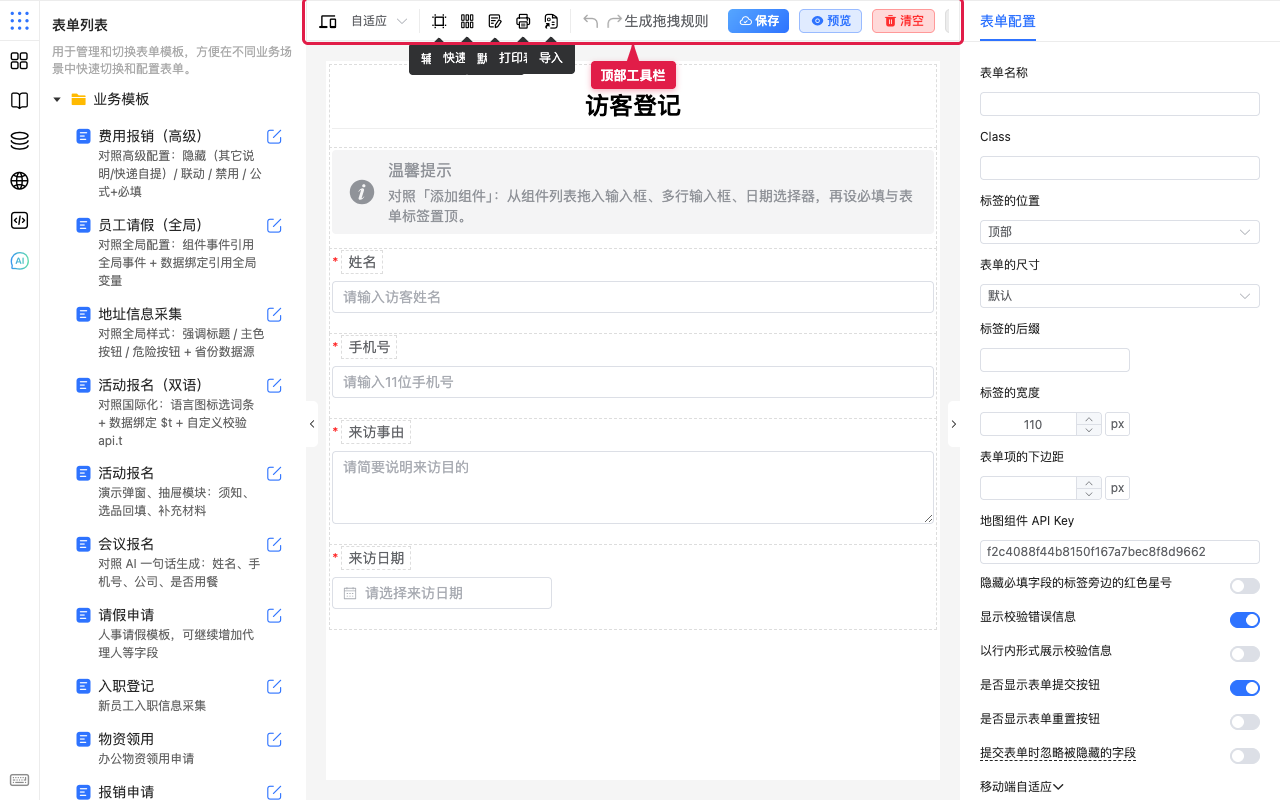
工具栏在设计器顶部(顶部横条),对当前整张表生效,不依赖是否选中某个组件。常见能力包括:尺寸切换、辅助线、快速布局、默认值、打印、导入、撤销/重做、保存、预览、清空。
在哪里找
设计器中间区域最上方的横条即为工具栏。左侧多为图标操作,右侧是 保存 / 预览 / 清空 等按钮。部分环境会按权限隐藏个别按钮,或以「更多」放入团队自定义操作,以你实际界面为准。
尺寸切换
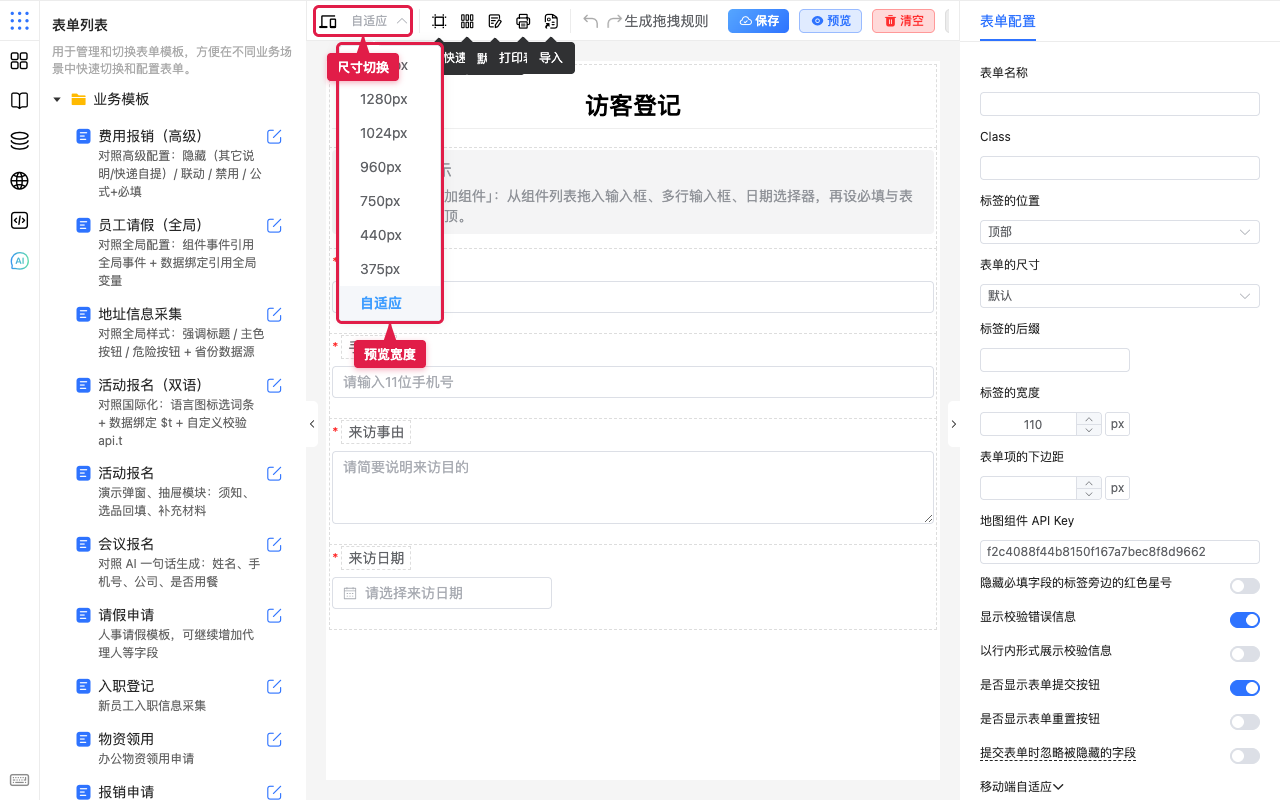
左侧下拉(默认常为 自适应)用于切换工作区预览宽度,方便检查手机 / 平板排版。可选宽度包括 1920px、1280px、375px 等。
怎么用
- 点工具栏左侧尺寸下拉。
- 选择目标宽度(如
375px)。
场景示例:检查手机端排版
- 打开访客登记一类表单,点尺寸下拉,选 375px。
- 画布变窄后,看标签与输入是否换行拥挤。
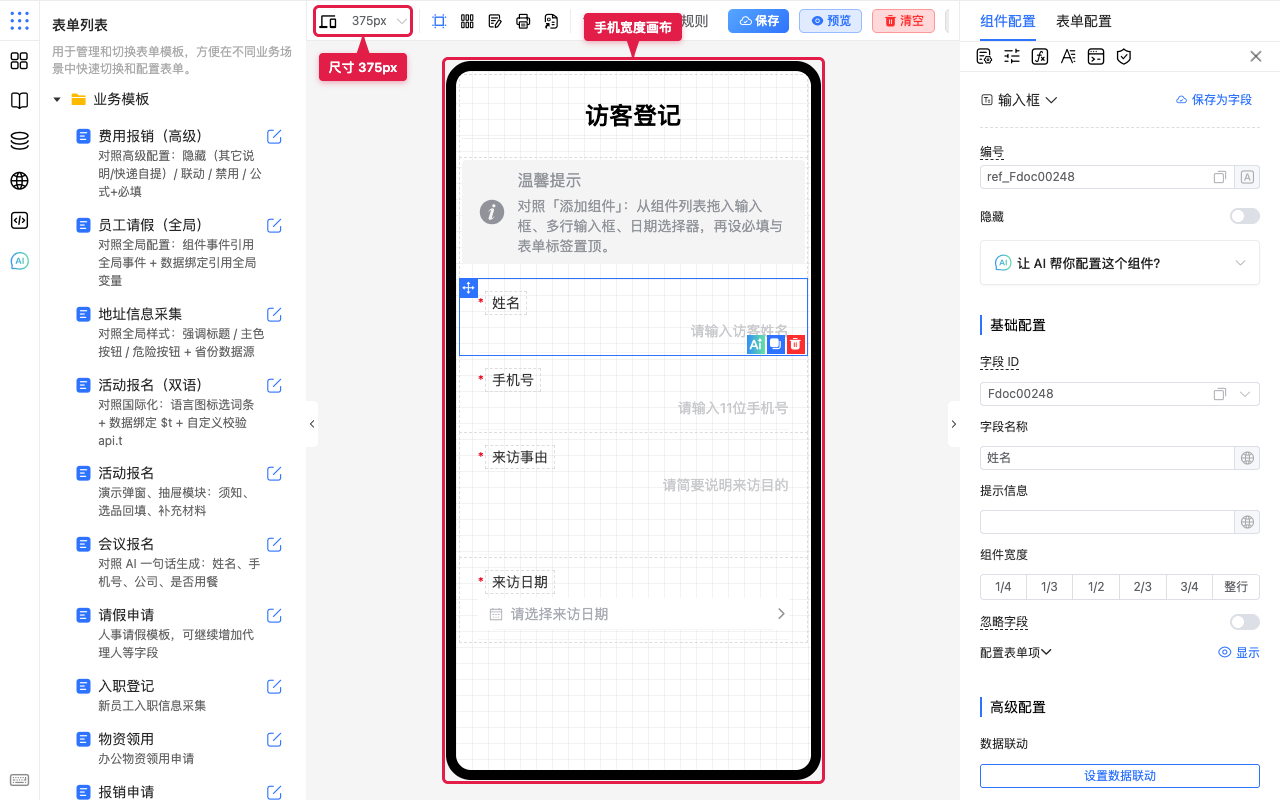
检查完可再切回 自适应。
辅助线
图标 tooltip 为 辅助线。打开后工作区显示网格,便于对齐宽度与间距。
怎么用
- 点工具栏 辅助线 图标(网格)。
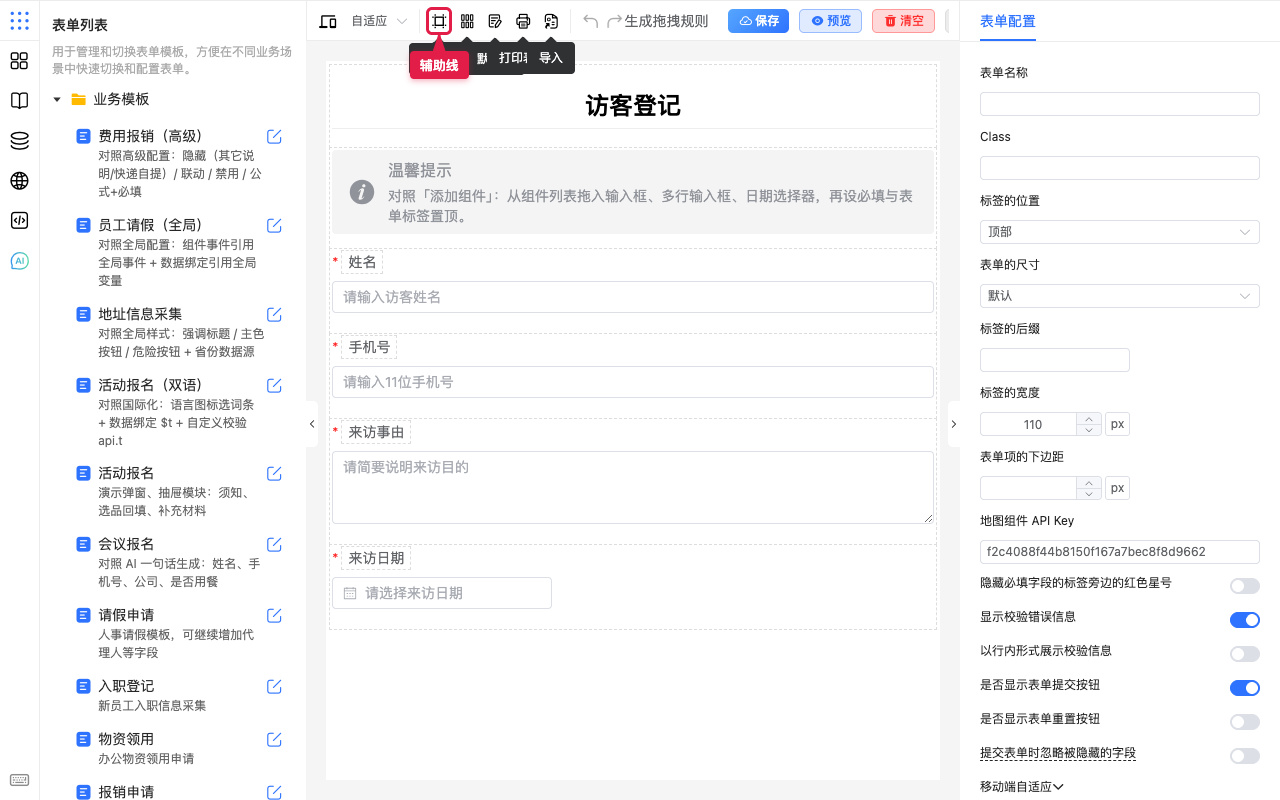
- 图标高亮后,工作区出现网格。
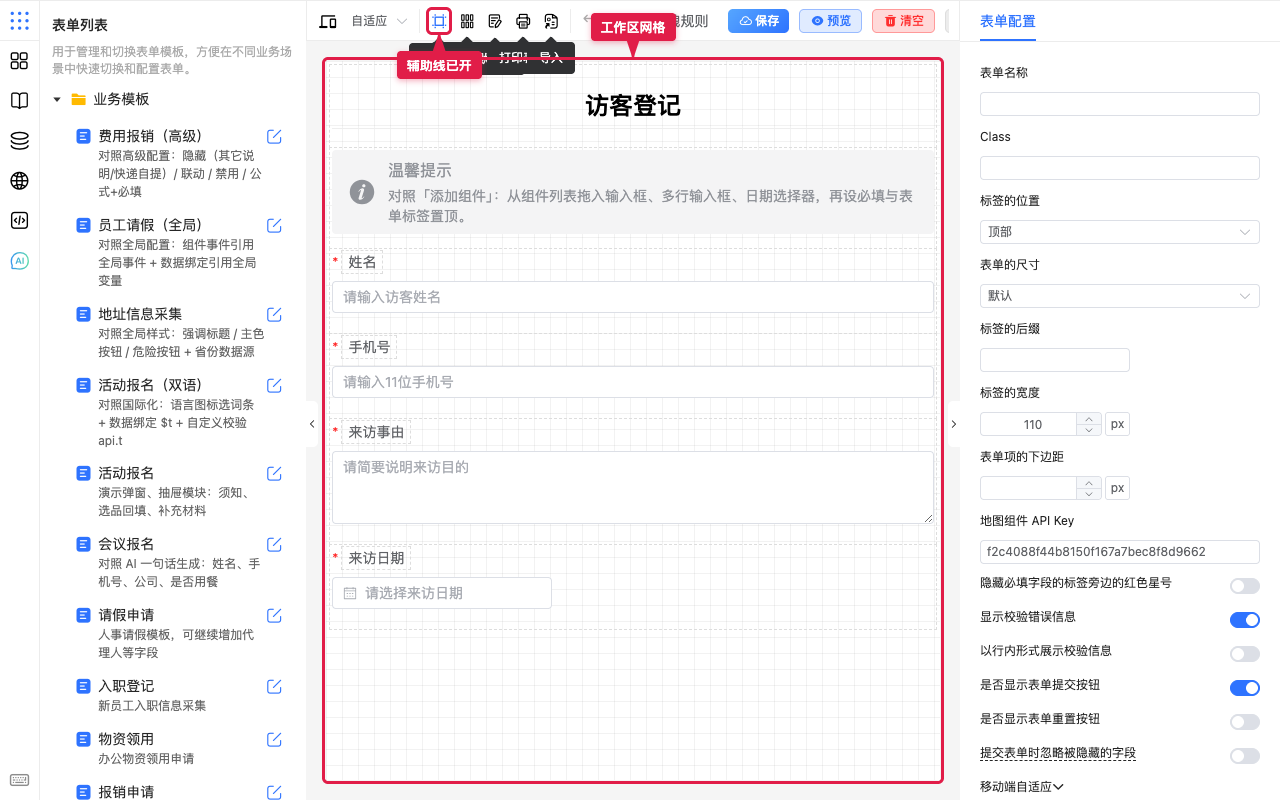
再点一次可关闭。
场景示例:对齐两个输入框
- 打开 辅助线,工作区出现网格。
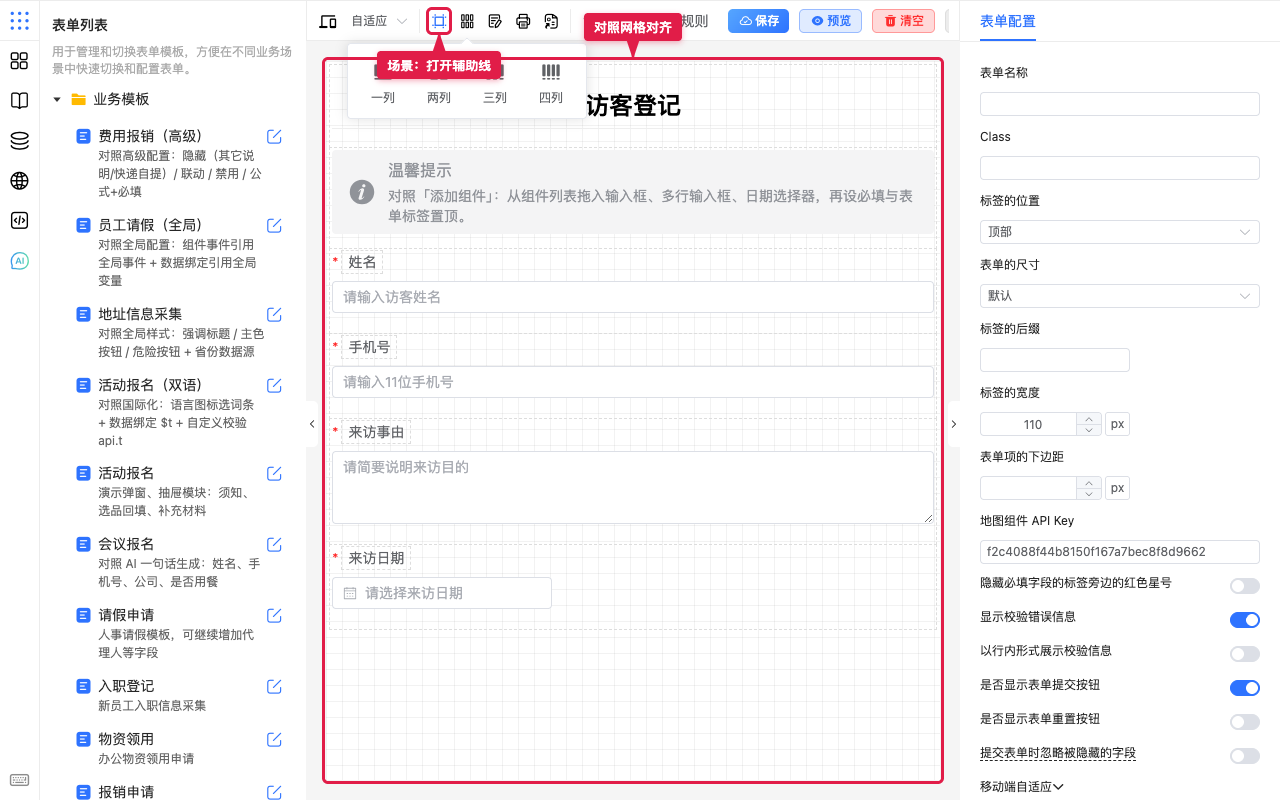
- 对照网格把「姓名」「手机号」调到相近宽度;对齐满意后再点一次关掉辅助线。
快速布局
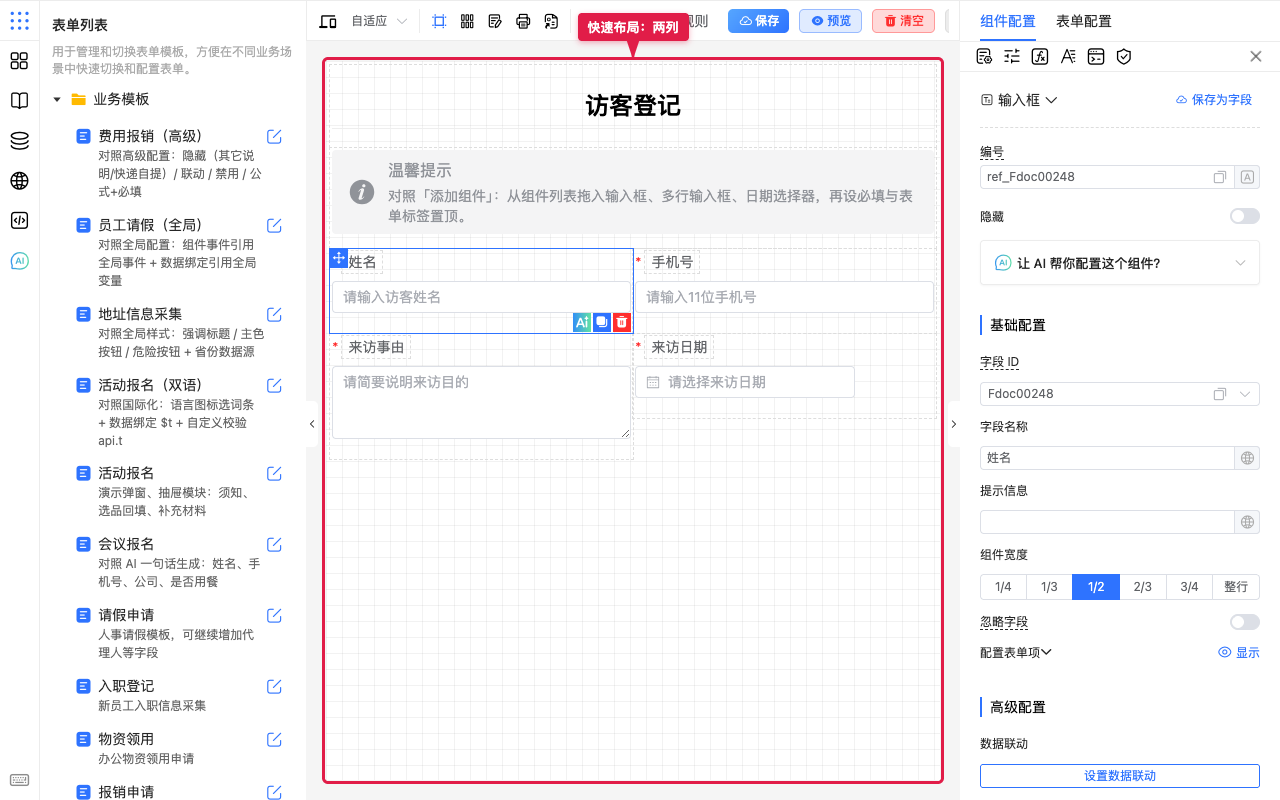
图标 tooltip 为 快速布局。可将当前表单一键调整为 一列 / 两列 / 三列 / 四列。
怎么用
- 点 快速布局 图标。
- 在弹出菜单中选择列数。
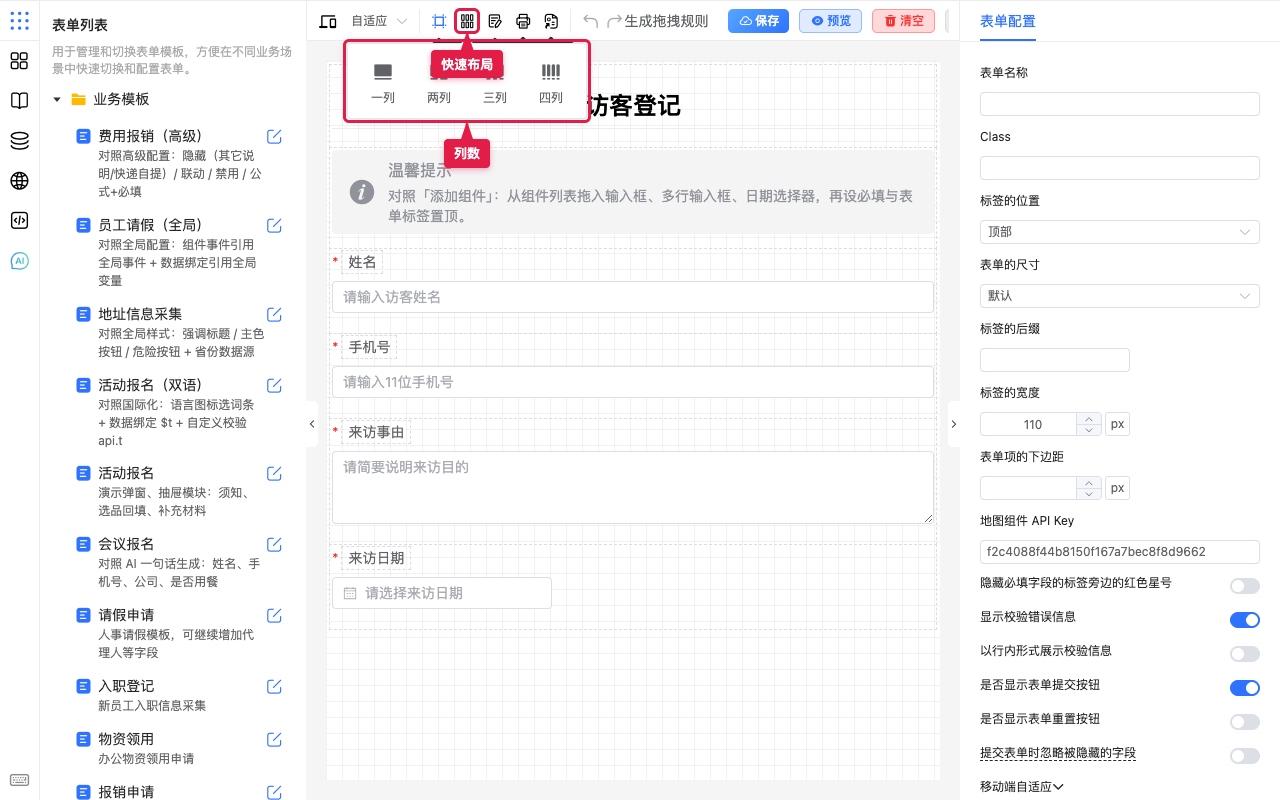
场景示例:登记表改两列
- 点 快速布局,选择 两列。
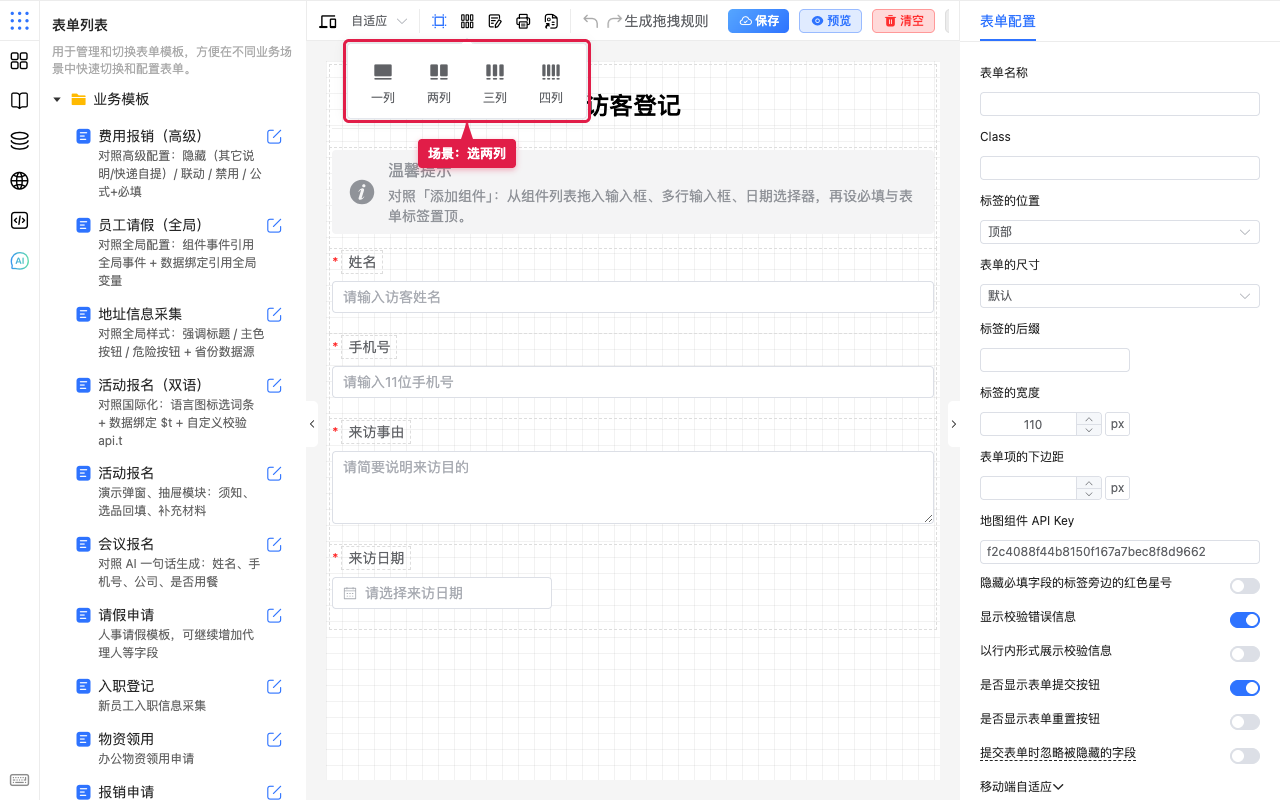
- 画布按两列排布后,个别需要整行的字段再在组件宽度里改回「整行」。
默认值
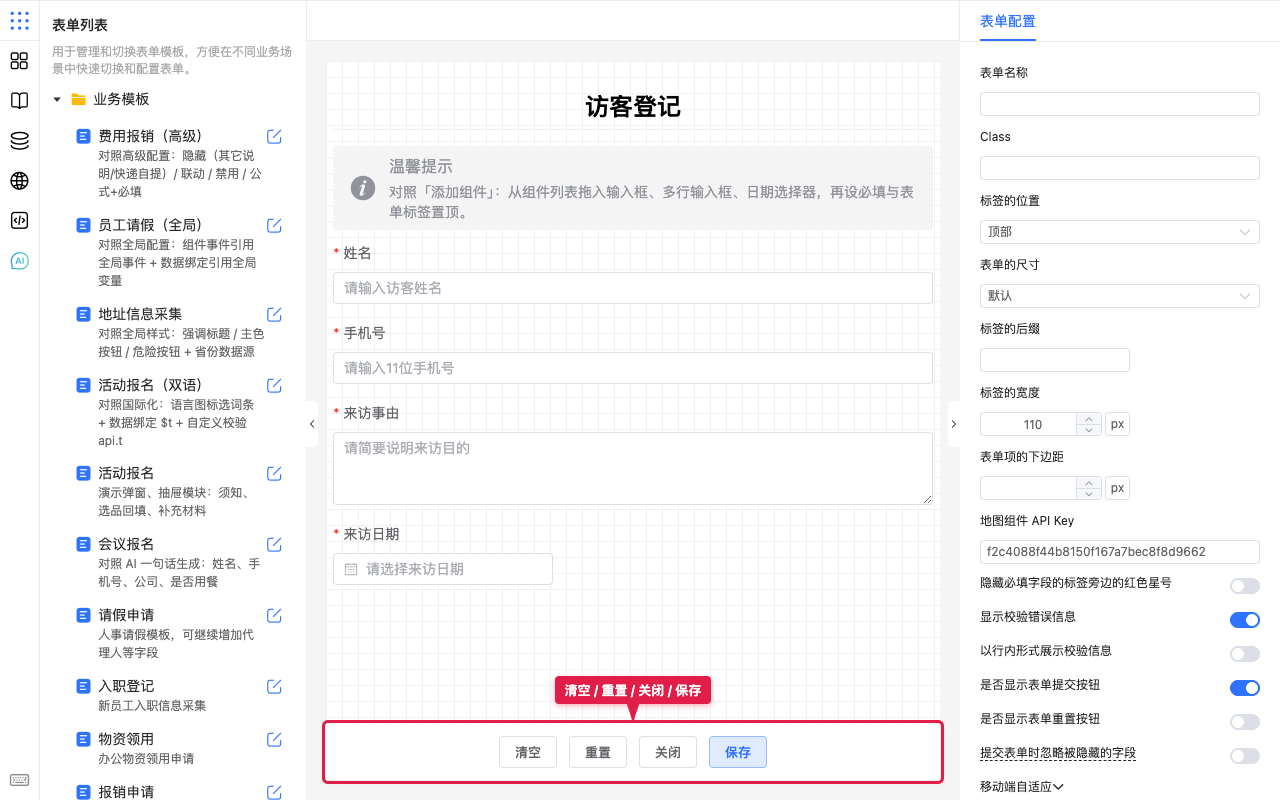
图标 tooltip 为 默认值。完整说明见专题:默认值。(界面文案对应「输入数据 / 默认值」一类配置)。进入后画布切换为可填写的默认值视图,底部提供 清空 / 重置 / 关闭 / 保存。
怎么用
- 点工具栏 默认值 图标。
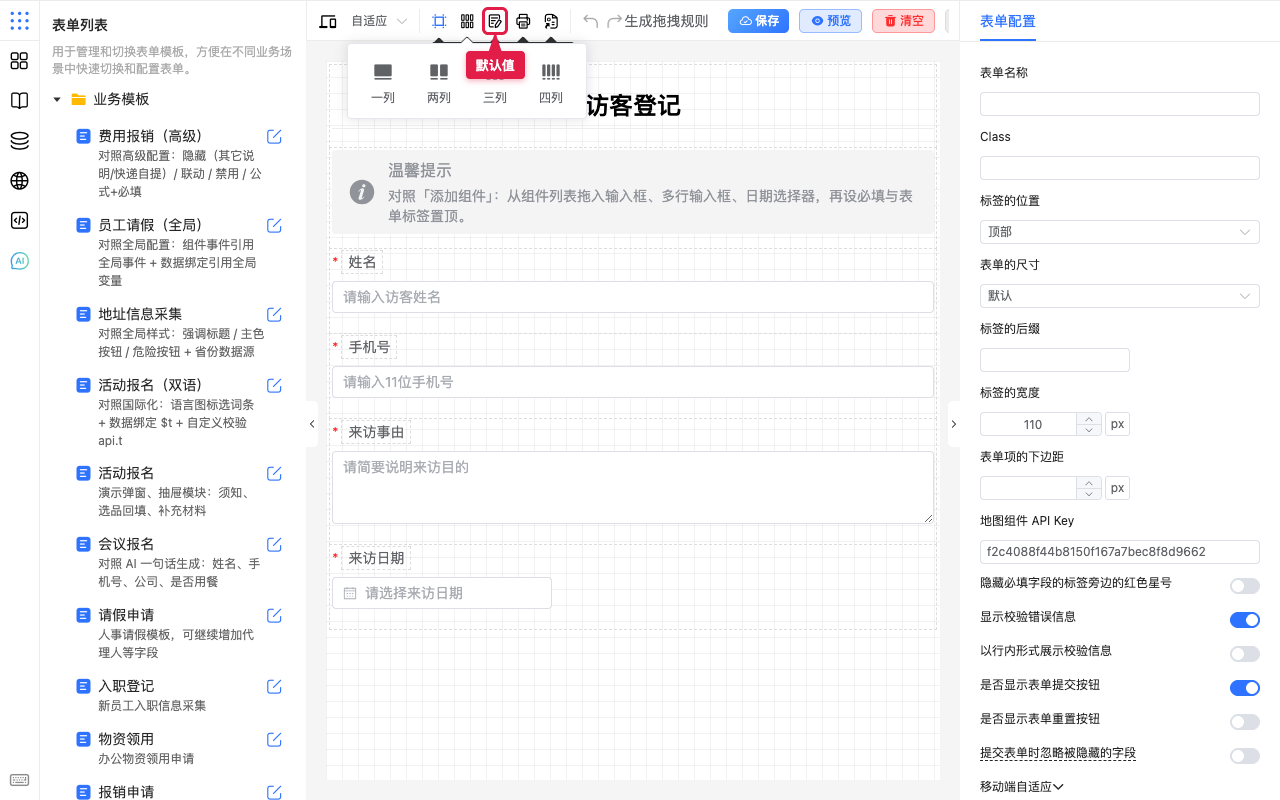
- 进入默认值填写视图,按字段填写初始内容。
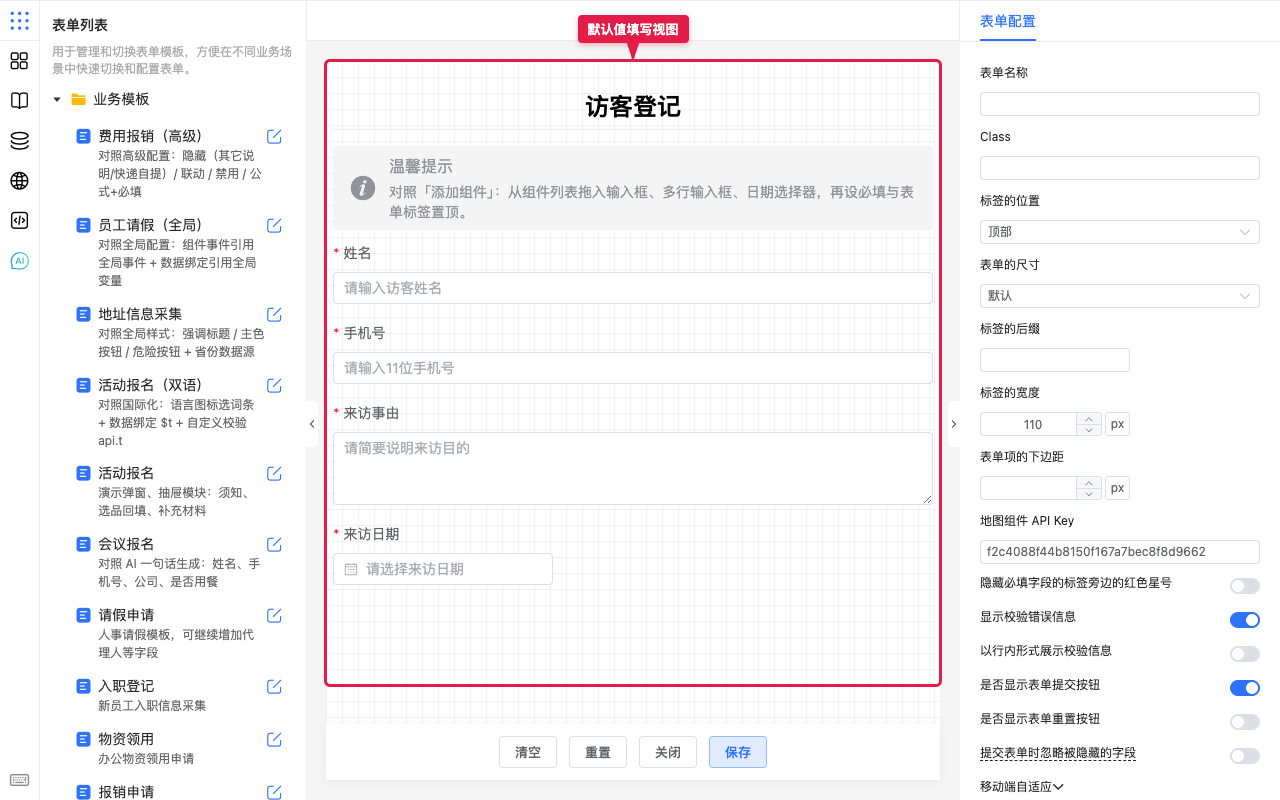
- 需要保留时点 保存;不想改动点 关闭。重置 回到此前保存过的默认值;清空 去掉已设默认值。
场景示例:姓名默认提示值
- 进入默认值视图,在「姓名」中填入演示用默认内容(如
访客)。
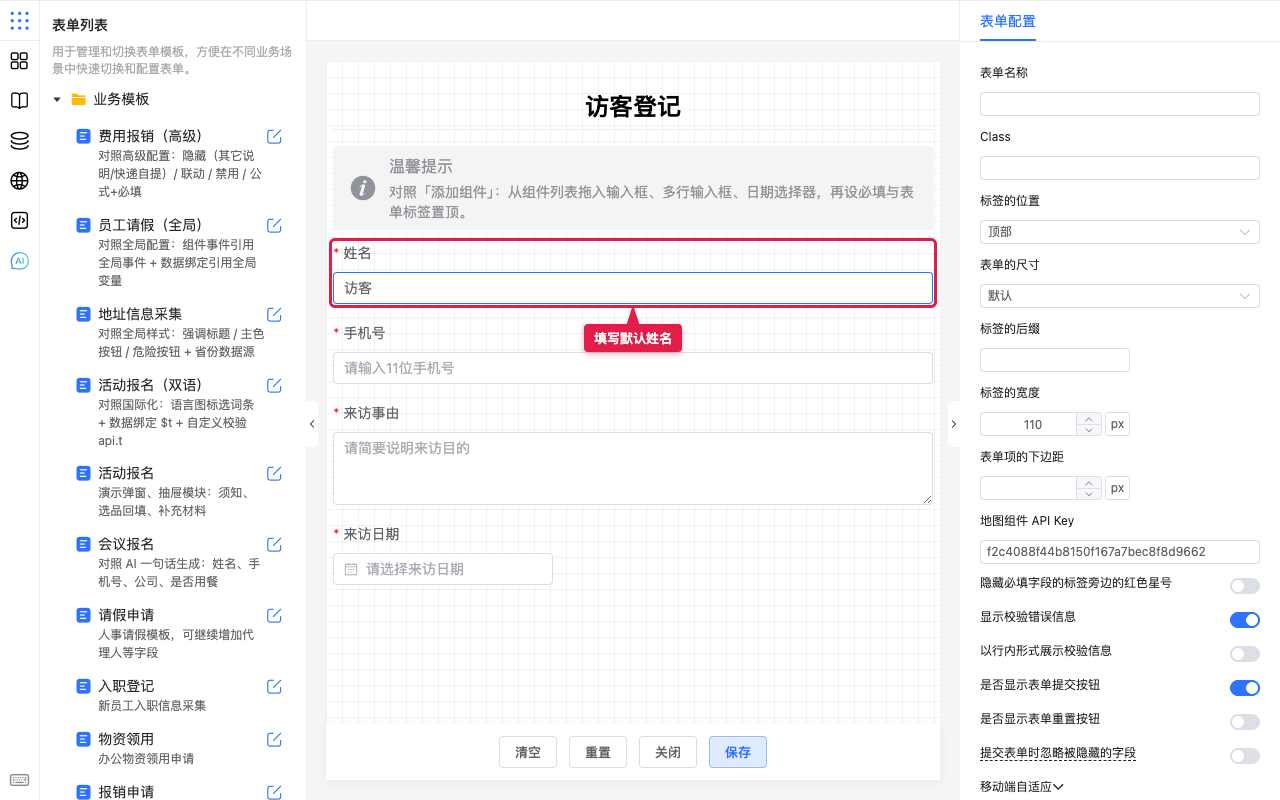
- 点 保存 后,预览表单时该字段会带上默认值,减少重复填写。
TIP
日期「当天」、登录人姓名等若环境提供策略,也可在默认值或字段属性里配置;以实际界面为准。
打印表单
图标 tooltip 为 打印表单。完整说明见专题:打印表单。。
怎么用
- 点 打印表单 图标。
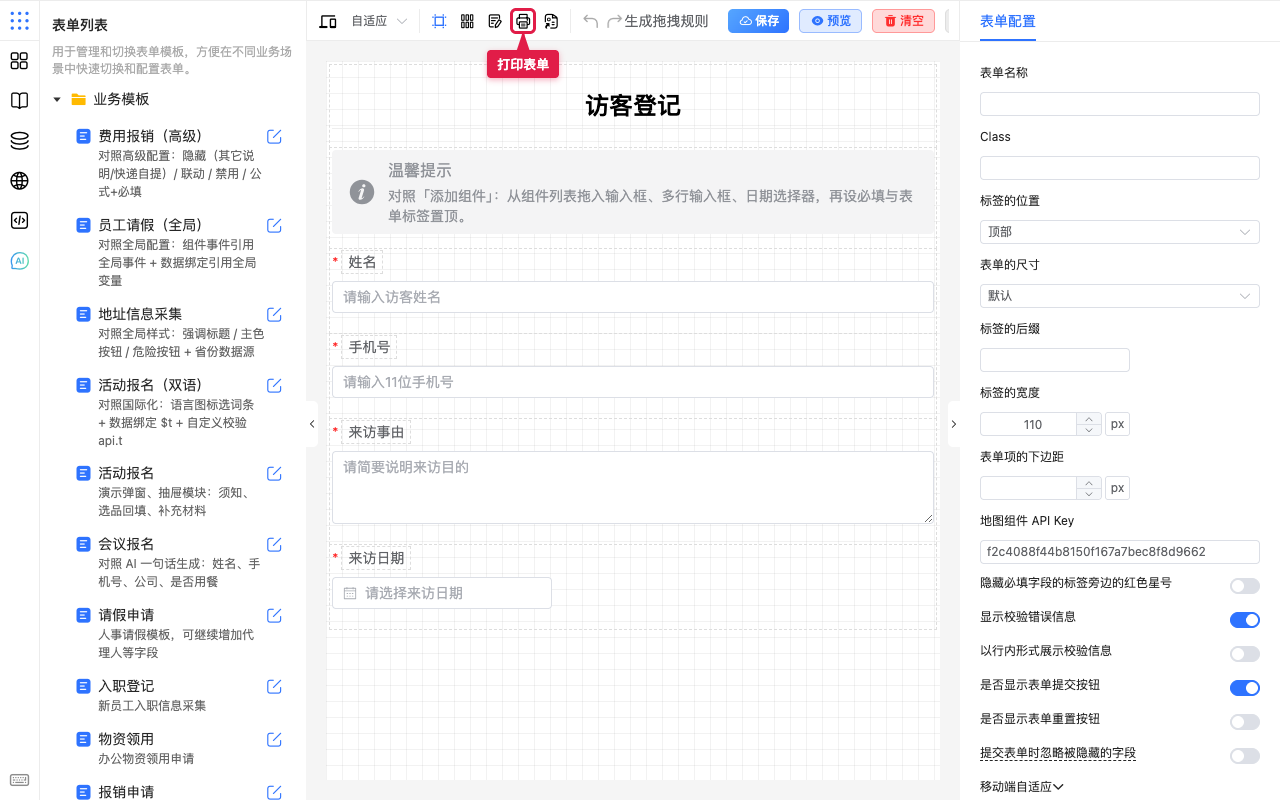
- 在打开的打印面板中调整样式或边距(以实际选项为准),再执行打印 / 导出。
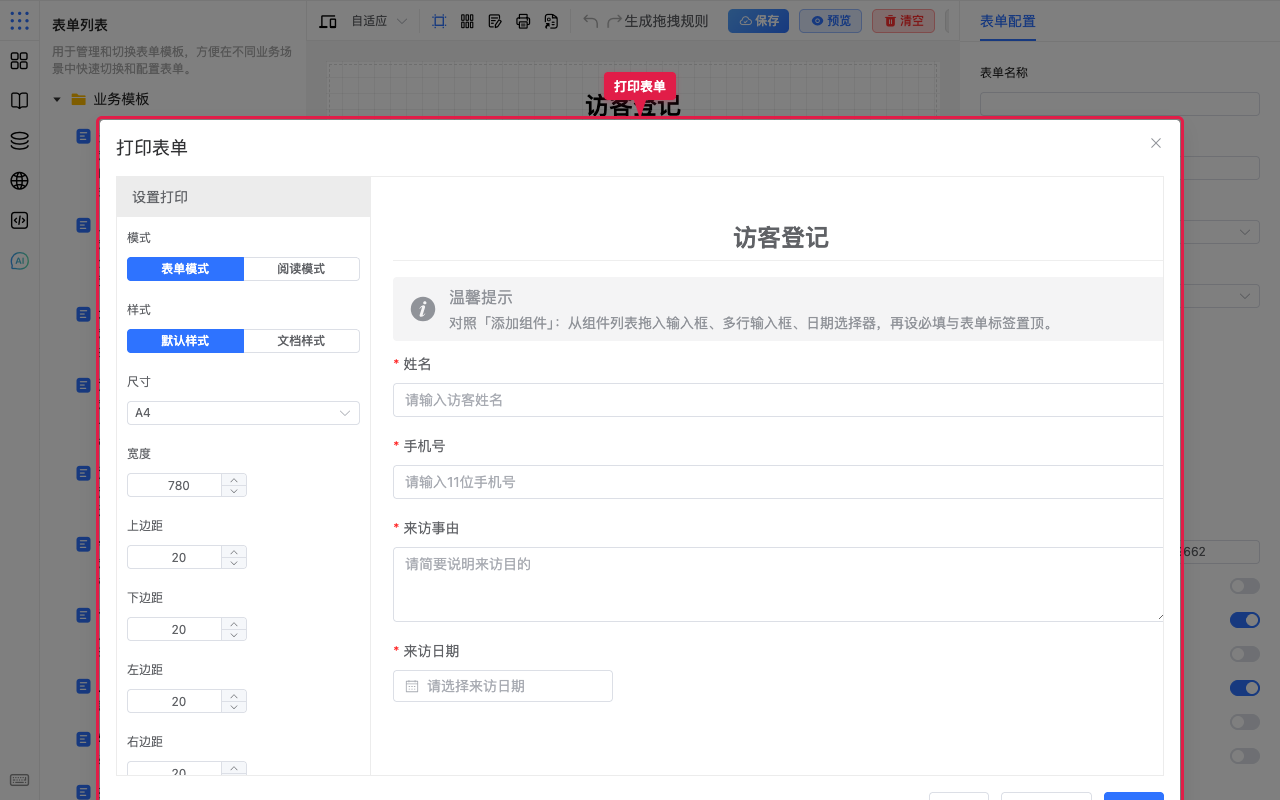
场景示例:线下审批前出纸
预览通过后打开打印,选用更易读的文档样式打印一页,供签字存档。
导入
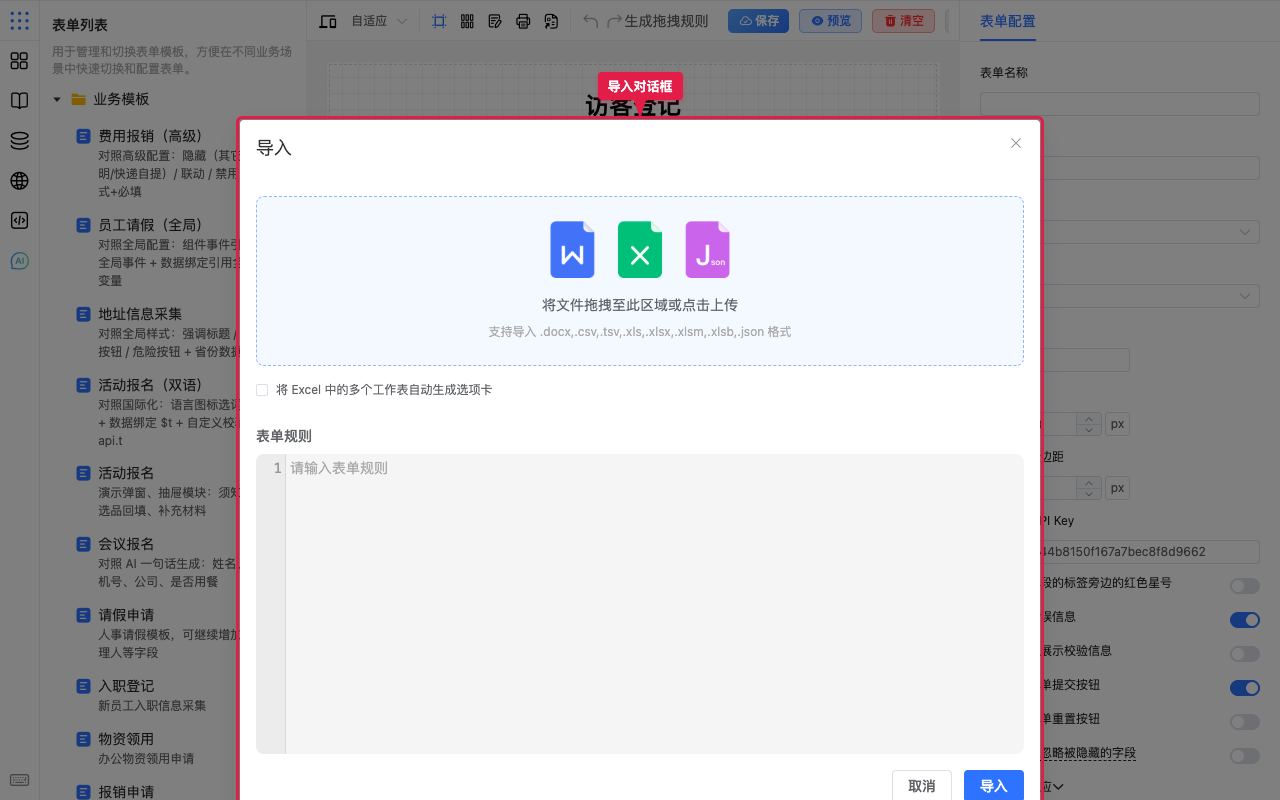
图标 tooltip 为 导入。完整说明见专题:导入表单。。支持从 Word、Excel、JSON 等文件生成或覆盖当前表单结构,也可粘贴表单规则。
怎么用
- 点 导入 图标。
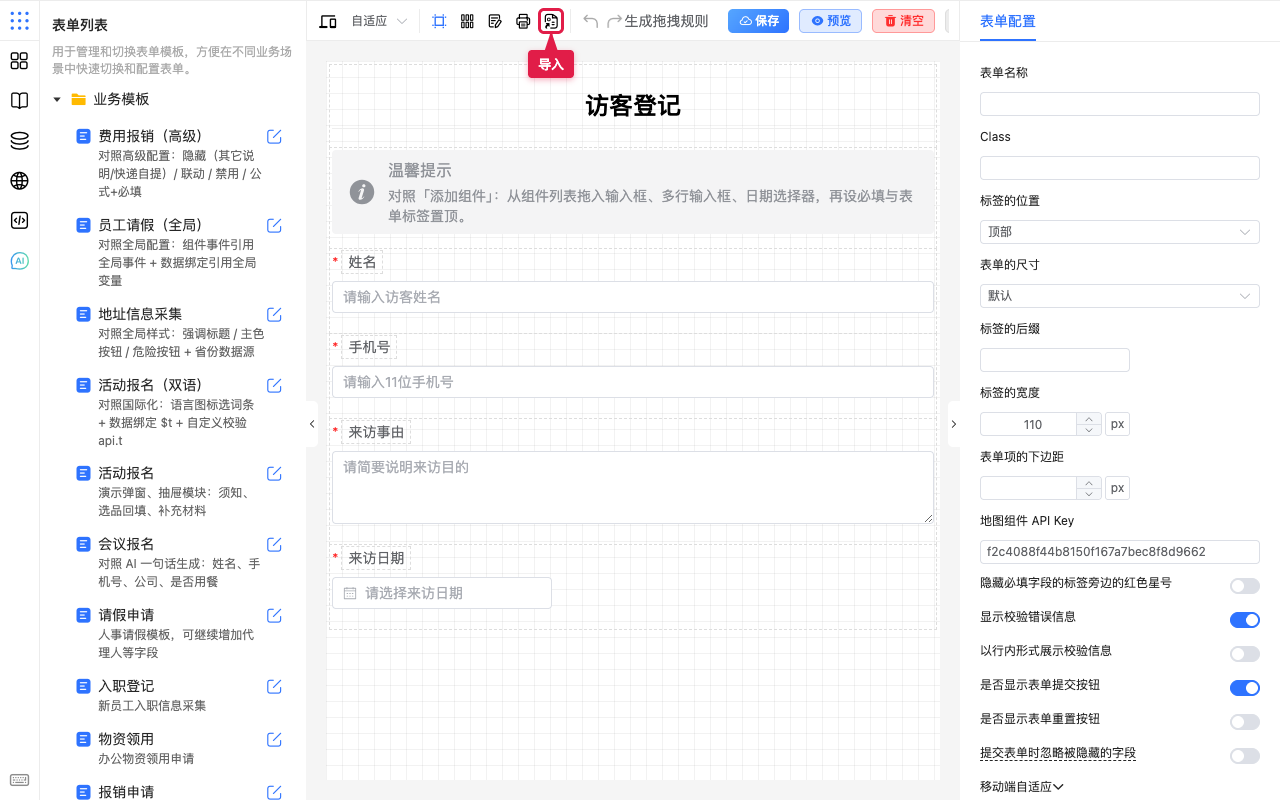
- 在对话框中拖拽或选择文件;支持
.docx、.csv、.tsv、.xls/.xlsx等、以及.json。Excel 多工作表时可勾选「自动生成选项卡」。
场景示例:从字段清单起稿
把已有「字段清单」Excel 导入,先得到一版字段骨架,再在设计器里补校验、选项与布局。
撤销 / 重做
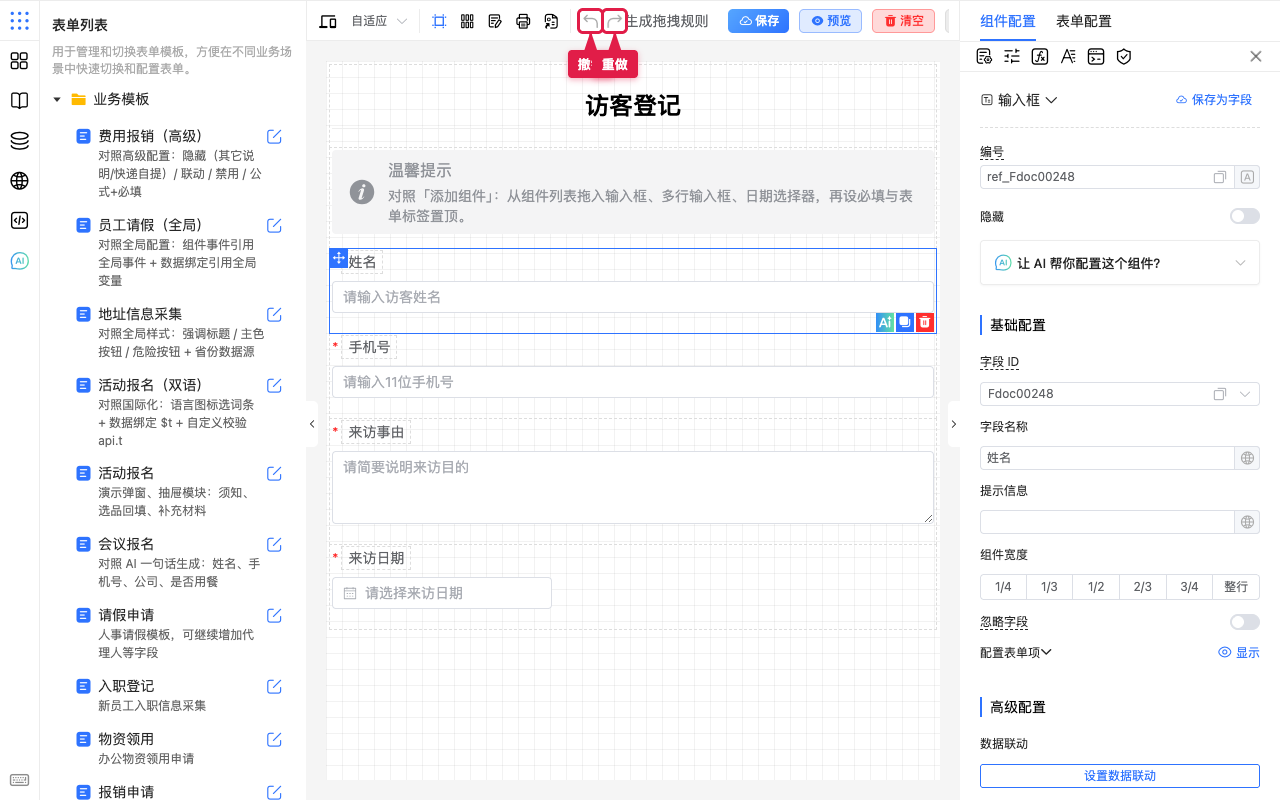
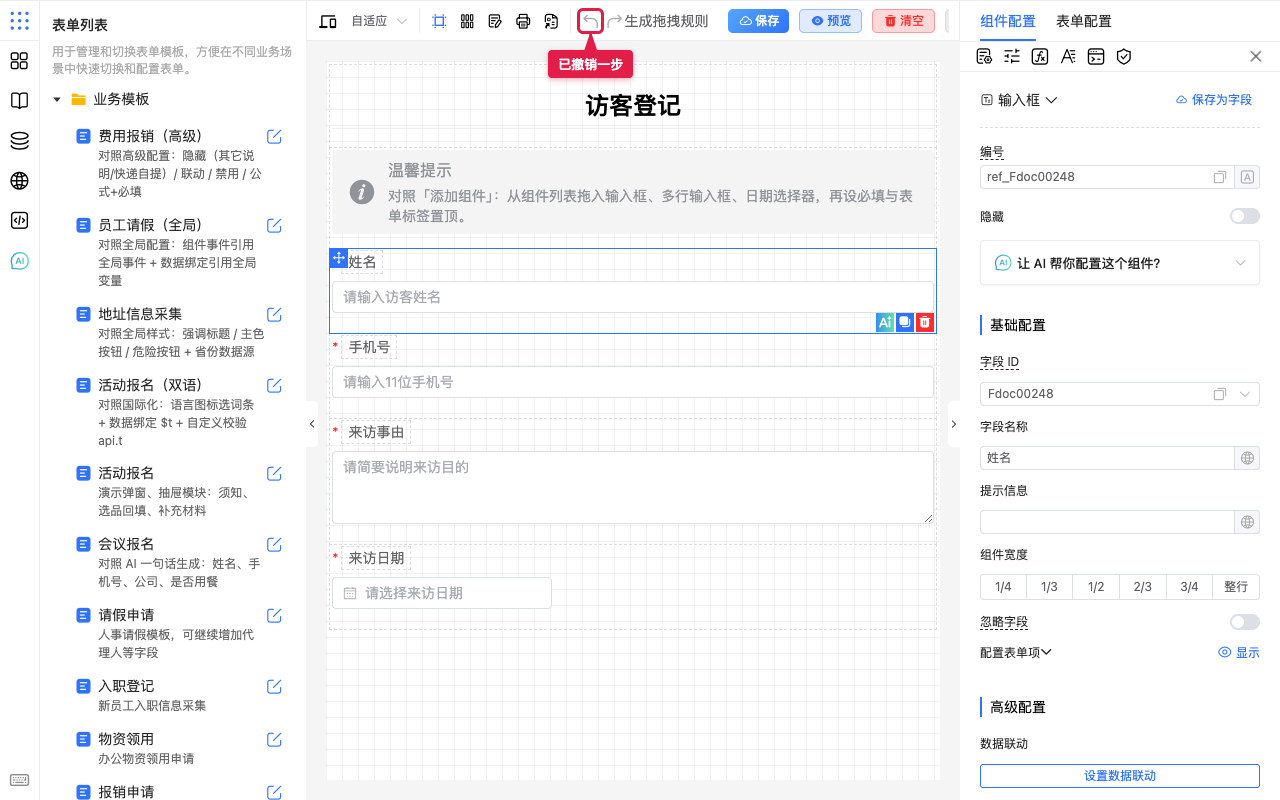
工具栏中部左右箭头:撤销(上一步)、重做(恢复刚撤销的步骤)。拖拽、删改、改属性等设计操作会被记录;无可撤销步骤时图标为禁用态。
怎么用
- 误操作后,点 撤销。
- 若想回到撤销前,再点 重做。
场景示例:误改字段名
改错「字段名称」后点撤销,立刻回到修改前;需要时再重做。
保存
右侧 保存 按钮将当前设计保存到服务端(若环境已对接)。未对接保存服务时,按钮可能不可用或表现不同。
搭完初稿、里程碑节点建议及时保存,便于次日继续或回退对比(是否支持多版本以环境为准)。
预览
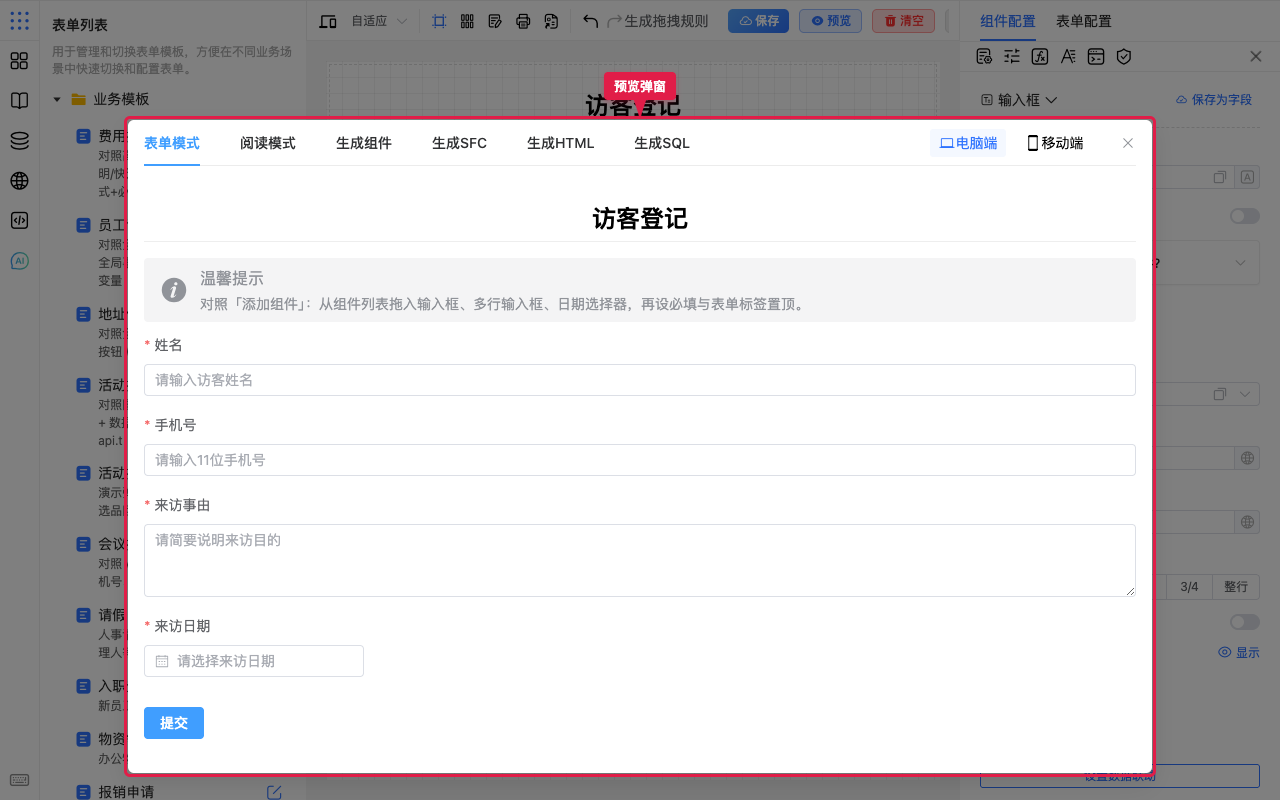
右侧 预览 在弹窗中查看最终效果,可切换 电脑端 / 移动端,并提供表单模式、阅读模式以及生成组件 / SFC / HTML / SQL 等查看方式。
完整说明见专题:预览。
怎么用(摘要)
- 点 预览。
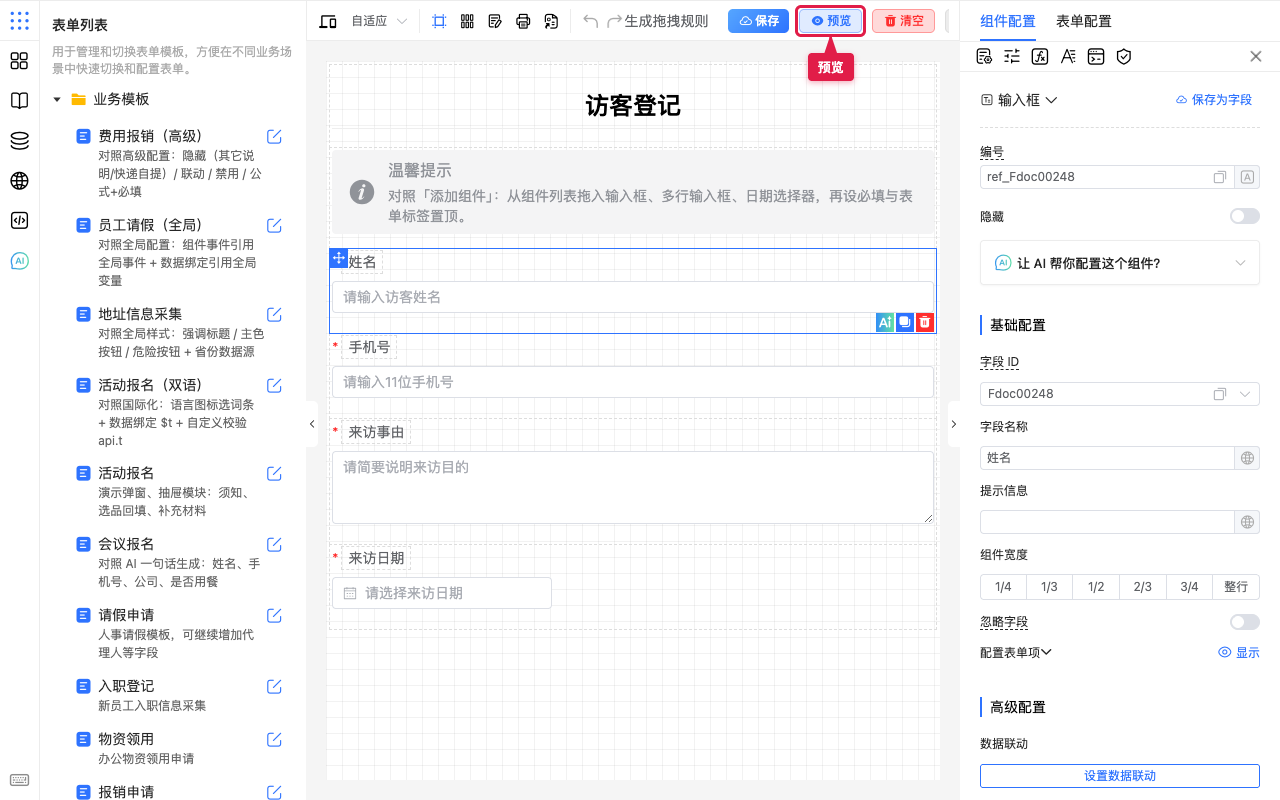
- 默认多为 表单模式,可试填、试提交;需要时再切阅读模式或移动端。
场景摘要
- 上线前:表单模式故意不填必填项点提交,再切阅读模式看详情。
- 交付前:打开 生成SQL 对照库表字段。
详见:预览。
清空
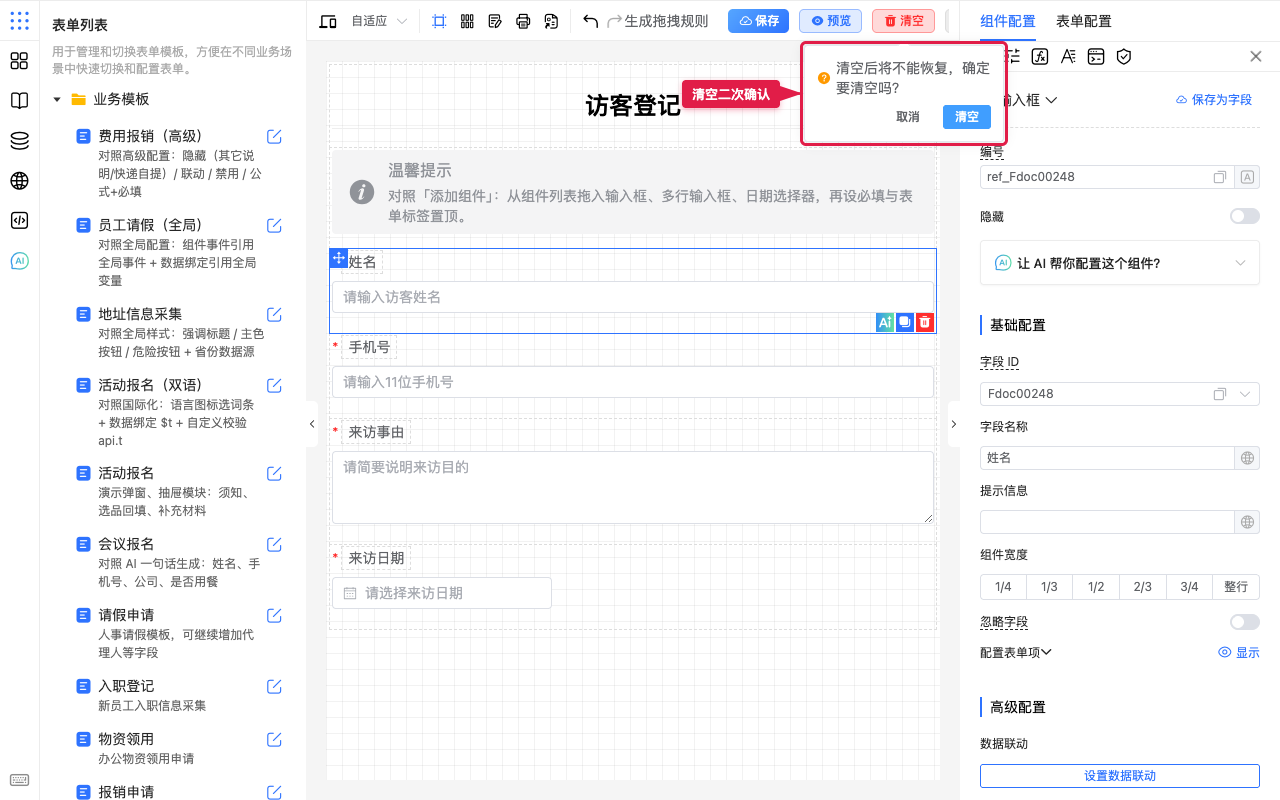
右侧 清空 会清除工作区全部组件与相关配置。操作前有二次确认,确认后难以恢复,请谨慎。
怎么用
- 点 清空。
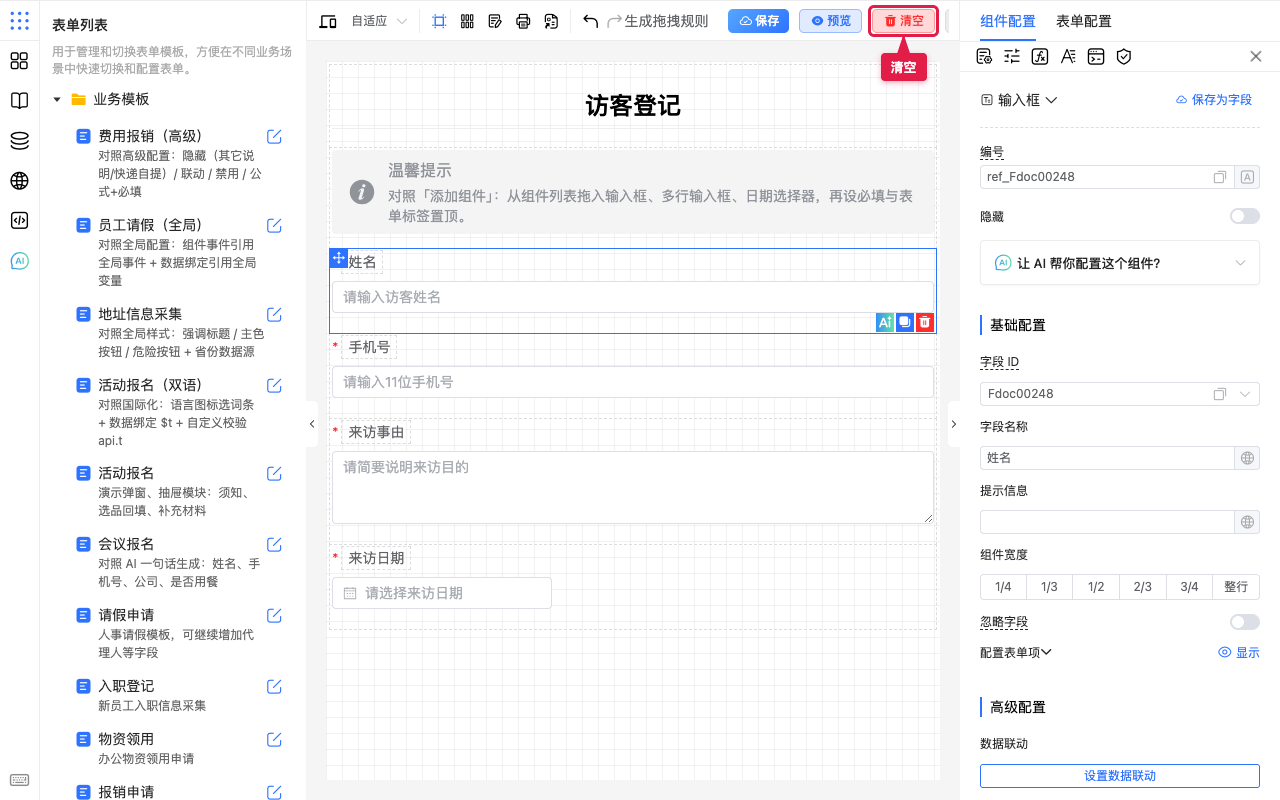
- 阅读提示「清空后将不能恢复,确定要清空吗?」,确认才执行;不确定请点 取消。
场景示例
练习时清空重来;或同一画布改做另一张完全不同的表前先清空。更稳妥的做法是先另存 / 复制模板再清空。
更多
部分环境在工具栏提供「更多」或自定义按钮(演示站可能出现「生成拖拽规则」等),用于团队扩展。无扩展时可能看不到。
注意点
- 工具栏作用整表,与右侧「组件配置」里的单字段设置不同。
- 进入 默认值 视图后,常规工具栏会暂时切换为默认值操作按钮,点 关闭 返回设计。
- 清空 有确认框;默认值里的「清空」只清默认值,不是清整张表。
- 尺寸切换只影响设计态工作区宽度;交付体验以 预览 → 移动端 为准再看一遍。