


输入内容类型限制
输入框 在属性里有一项 类型,用来限制可接受的内容形态(文字、数字、日期等)。它主要影响输入方式(例如数字类型在部分设备上会弹出数字键盘),不能替代必填与格式校验——严格规则请配验证配置。
界面上常见选项(以面板为准):
| 类型 | 适合 |
|---|---|
| 文字 | 姓名、地址、备注等一般文本 |
| 数字 | 年龄、数量、编号等偏数字的输入 |
| 时间 / 日期 / 月份 / 日期时间 | 用输入框承载时间类内容时 |
选组件还是改类型?
需要步进、精度、最大最小值时,优先用数字输入框;需要日历面板时,优先用日期/时间类组件。输入框的 类型 是轻量限制,不是完整的选择器。
在哪里找
选中 输入框 → 右侧 组件配置 → 属性配置 → 类型。
(密码框、多行输入框等不一定有此项;按钮「类型」、日期组件「类型」含义也不同,本文只讲输入框的内容类型。)
和验证的分工
| 类型(本文) | 验证配置 | |
|---|---|---|
| 时机 | 输入过程中倾向某种形态 | 失焦 / 提交时检查是否合法 |
| 例子 | 选 数字,减少字母误入 | 必须是 11 位手机号、合法邮箱 |
| 和长度 | 可另设 最大输入长度 | 还可配必填、正则等 |
两者常一起用:类型减少误输入,验证兜住格式。
怎么用(分步)
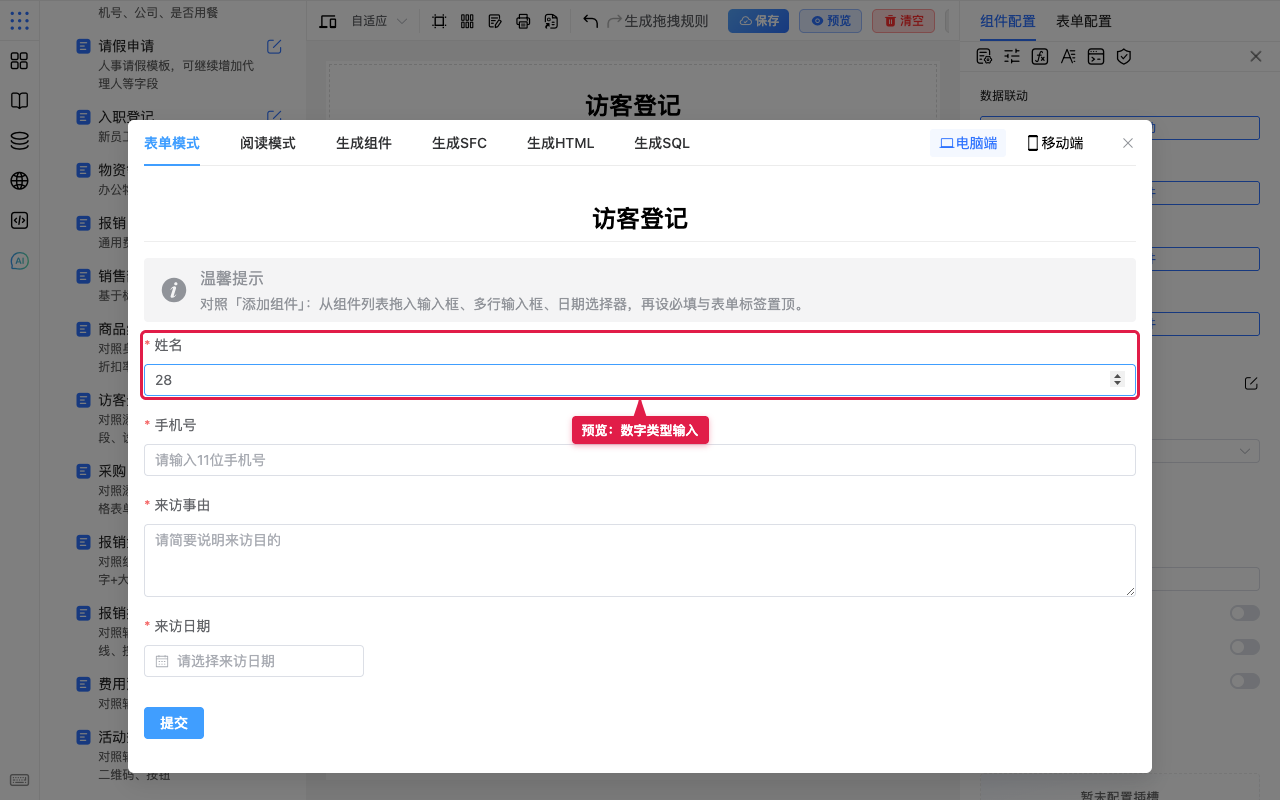
下面以「访客登记」里的「姓名」输入框为例(演示时临时改类型,业务上姓名应保持 文字)。
- 选中输入框,在 属性配置 找到 类型。
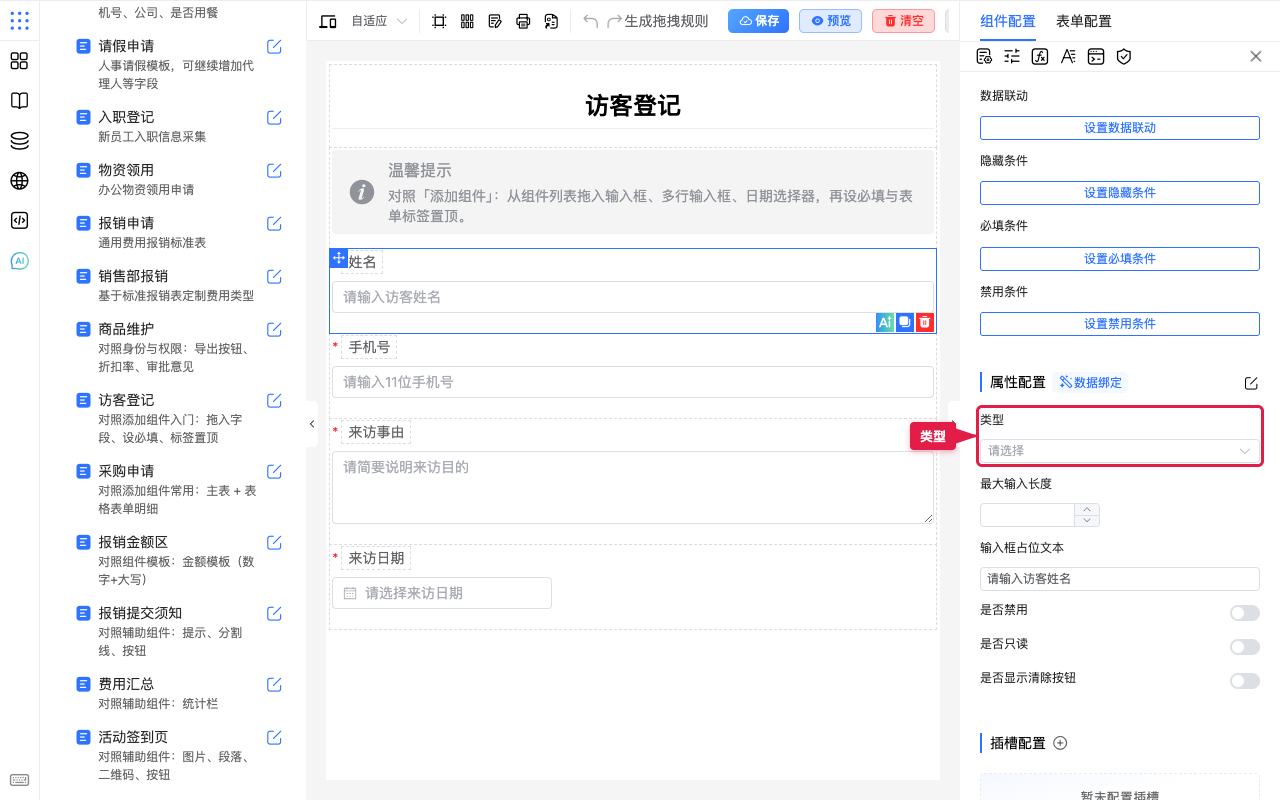
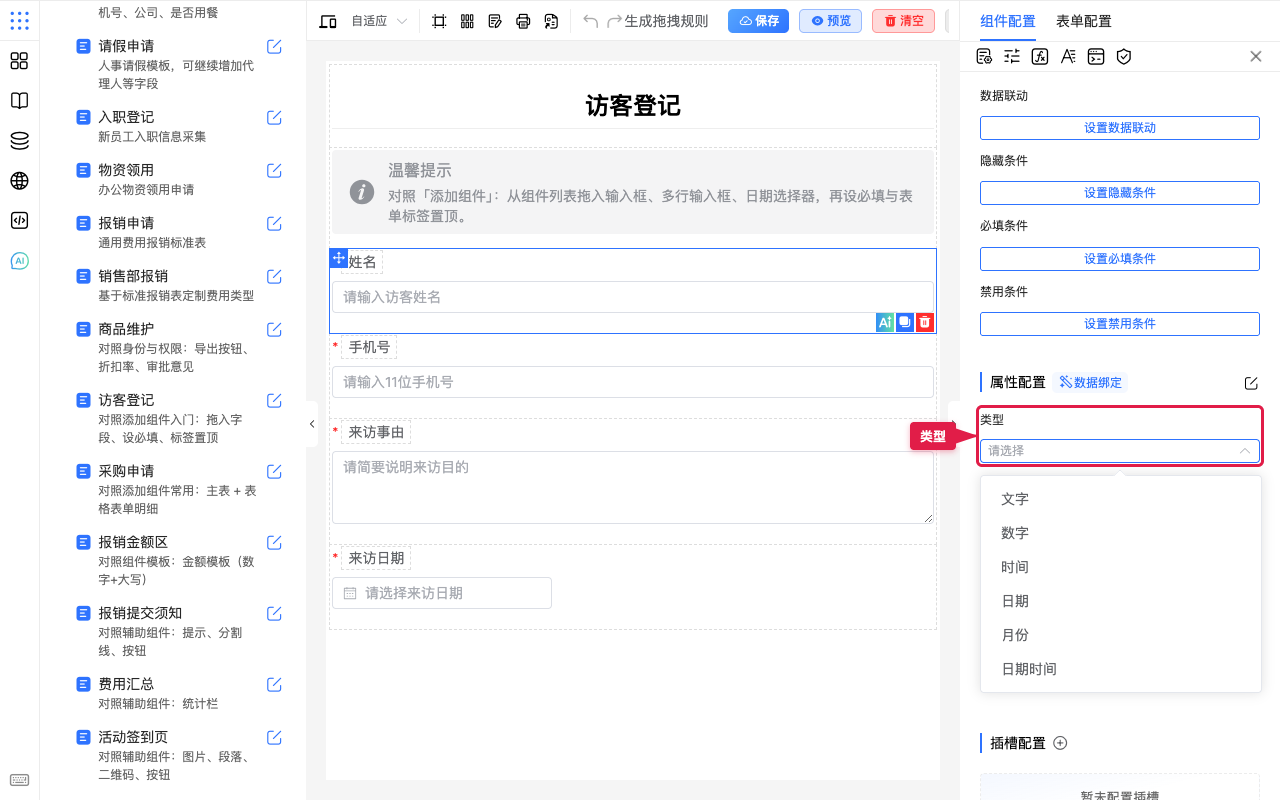
- 点开下拉,查看可选:文字、数字、时间、日期、月份、日期时间。
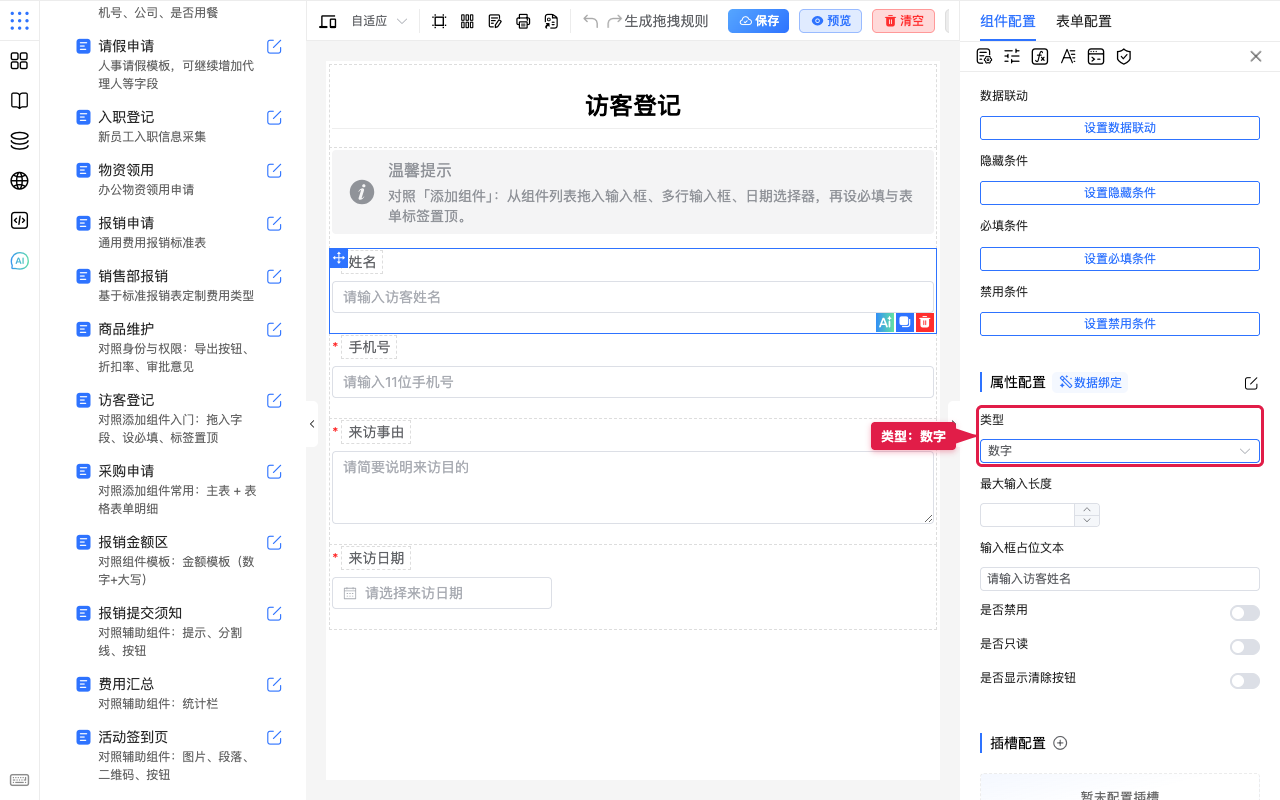
- 需要偏数字输入时,选 数字。
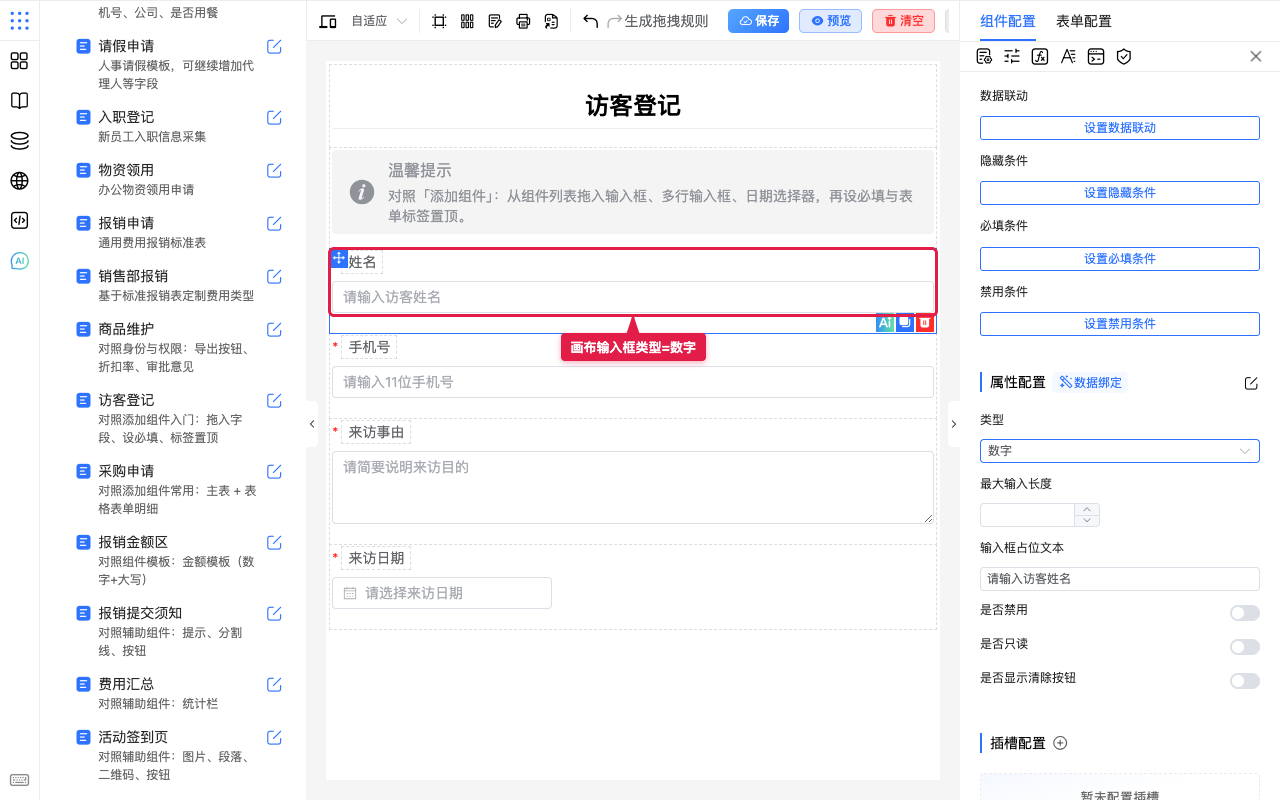
- 看画布:输入框应按所选类型生效(如
type=number)。
- 点 预览,实际输入一遍,确认能否按预期录入。
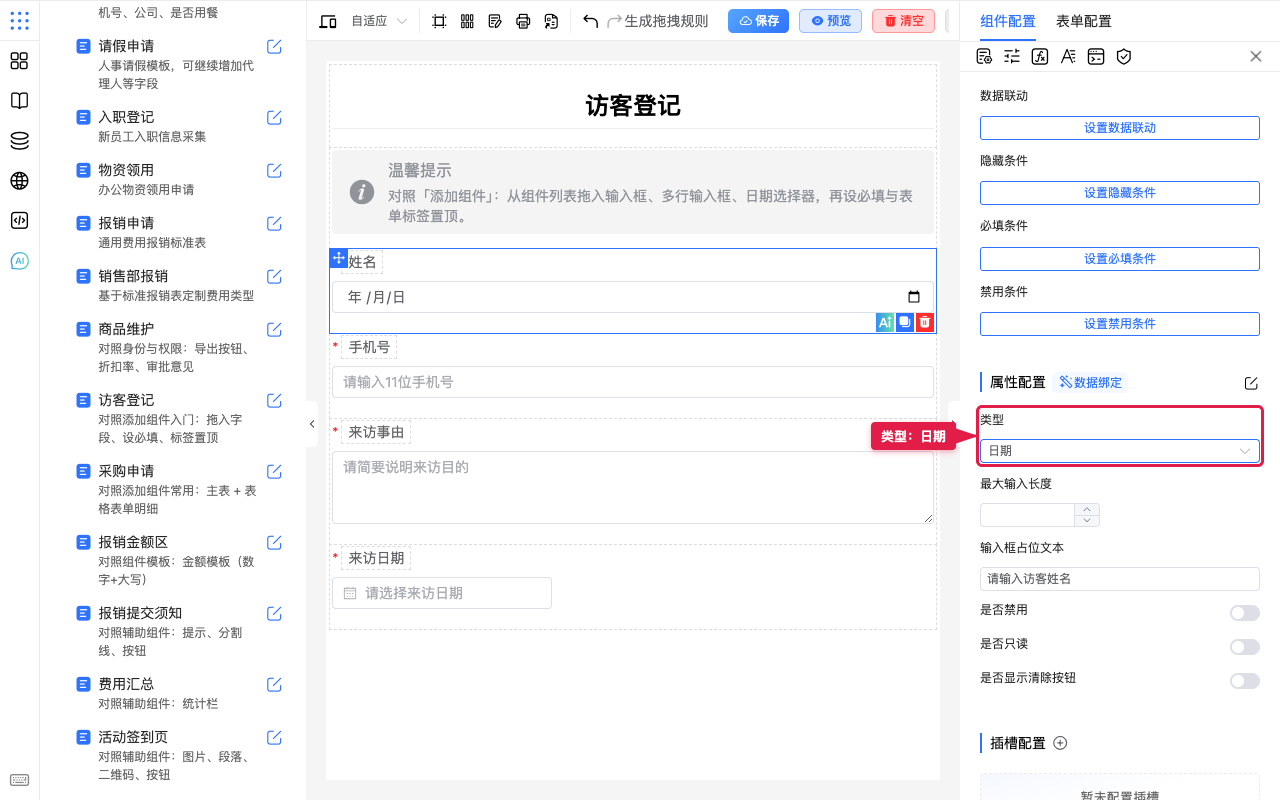
若要用输入框承载日期类内容,也可选 日期 等(更推荐直接拖日期组件):
场景示例
入门:姓名保持文字
背景:访客登记「姓名」应可输入汉字与字母,不要误设成数字。
步骤:
- 选中「姓名」,将 类型 设为 文字。
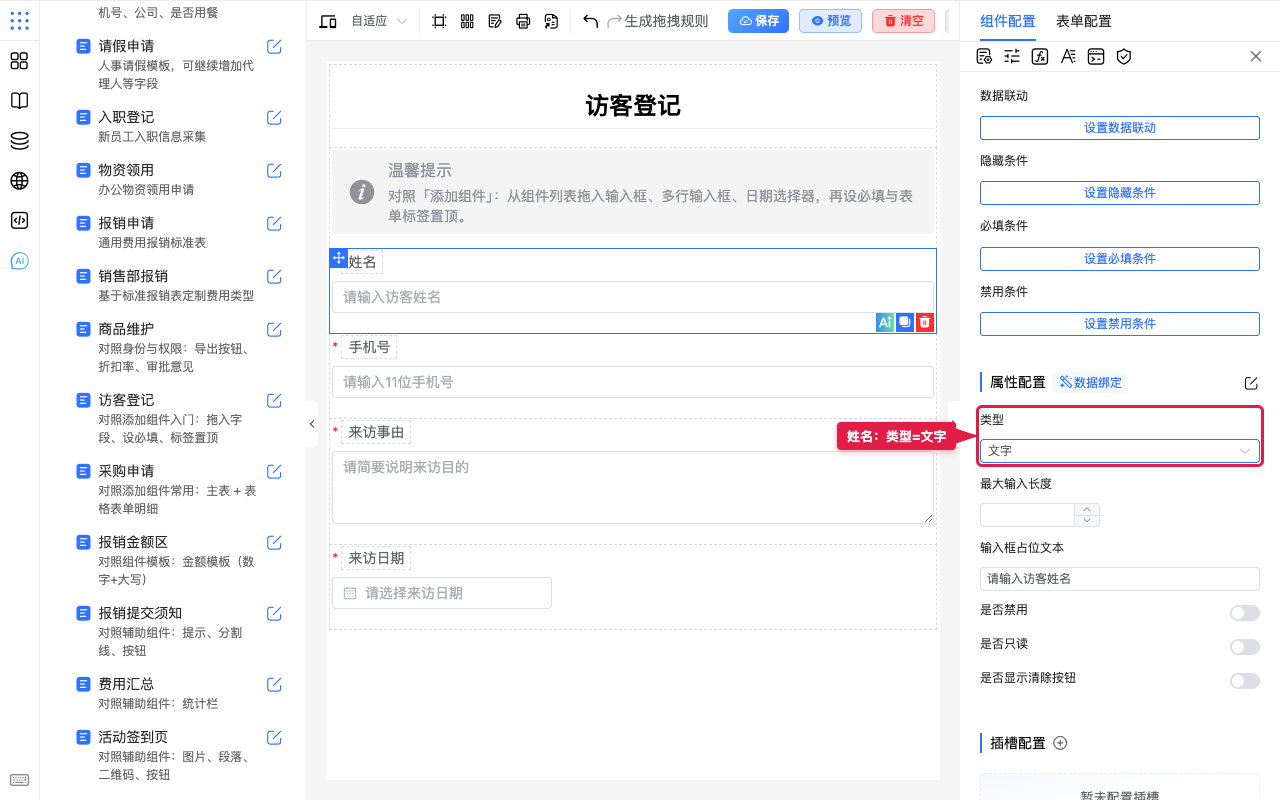
预期:可正常输入姓名;不要用数字类型限制姓名。
入门:手机号用数字 + 长度
背景:手机号希望少输字母,并大致限制在 11 位;是否合法仍靠验证。
步骤:
- 选中「手机号」,类型 选 数字,最大输入长度 设为
11。
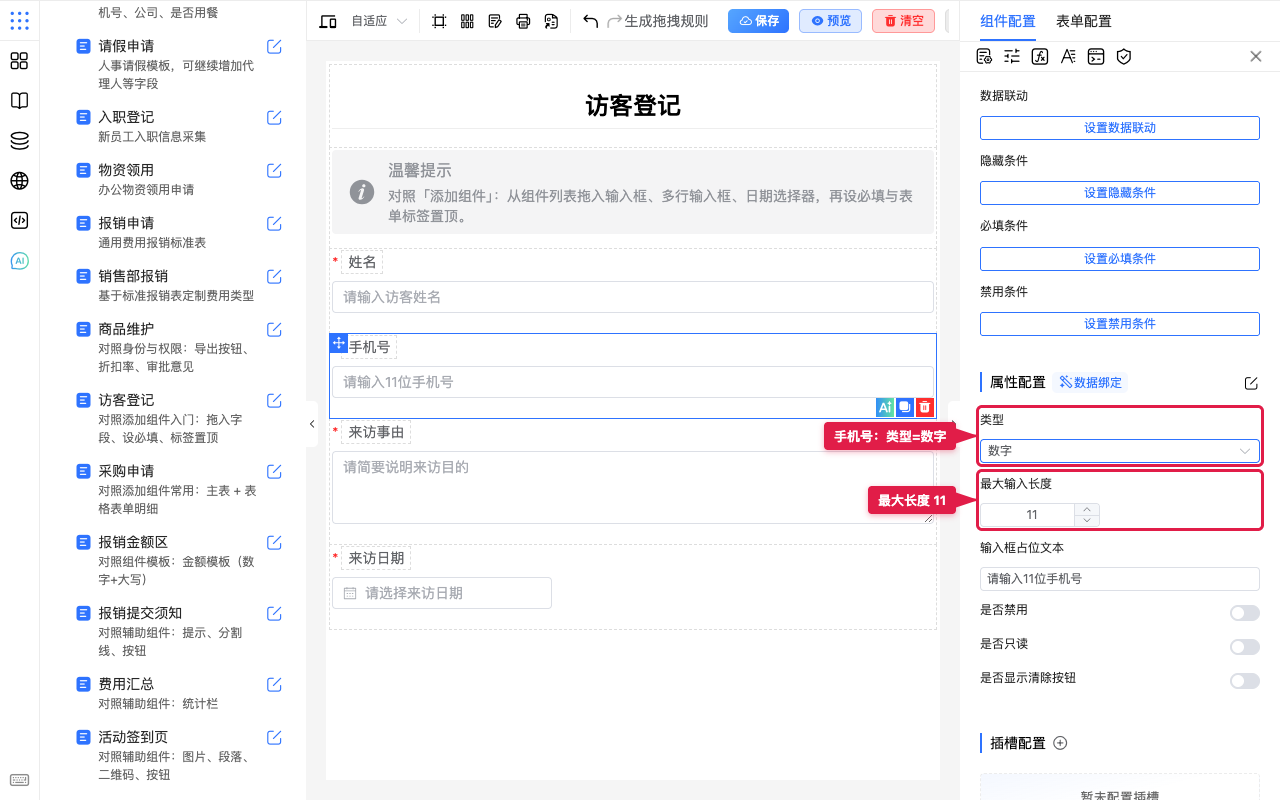
预期:输入形态偏数字、长度有上限。请再配验证配置中的手机号规则,并可用占位文本提示「请输入11位手机号」。
常用:数量 / 年龄偏数字
数量、年龄等可把输入框 类型 设为 数字;若还要步进、最小最大值,改用 数字输入框 组件更合适。
常用:日期优先用日期组件
来访日期、请假起止等,优先拖 日期选择器 / 日期区间;仅在特殊需求下,才把输入框 类型 设为 日期 / 日期时间。
注意点
- 以当前组件面板里的类型列表为准;不同组件的「类型」含义可能完全不同。
- 仅靠类型不能替代必填与格式验证。
- 改类型后务必预览;移动端可顺便看键盘是否合适(视设备而定)。
- 金额、计数等强数字场景,优先数字输入框,而不是只靠输入框类型。