


AI 表单助理
AI 表单助理通过对话帮助你生成或修改表单:用自然语言描述需求,即可得到可继续微调的表单结构。适合快速起稿、批量改字段,或在已有表单上按说明调整。界面入口名称是 智能助理。
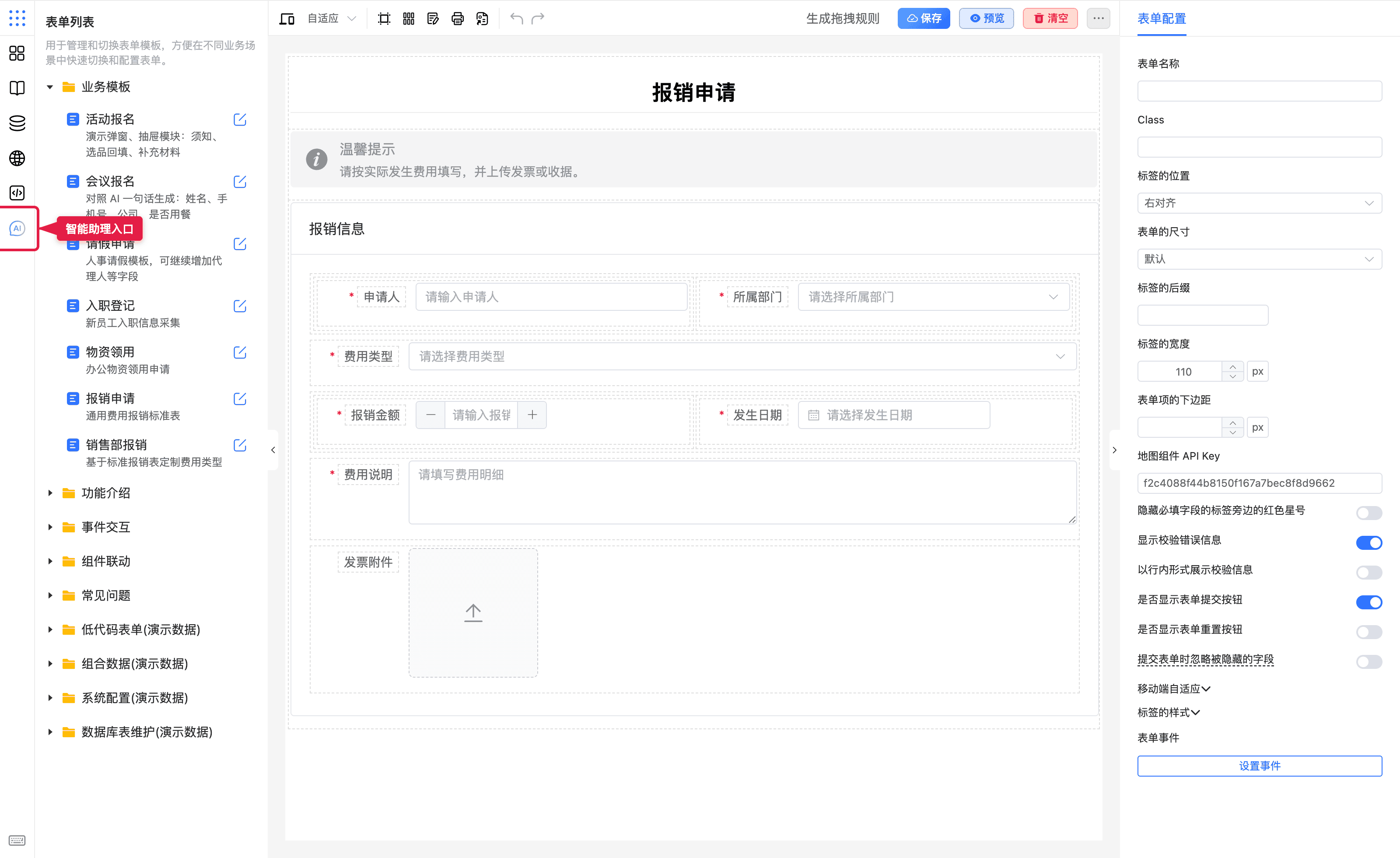
在哪里找
左侧功能栏点击 智能助理 图标(圆形 AI 标记)。若未开通,入口可能不可用——请联系管理员完成开通后再使用。
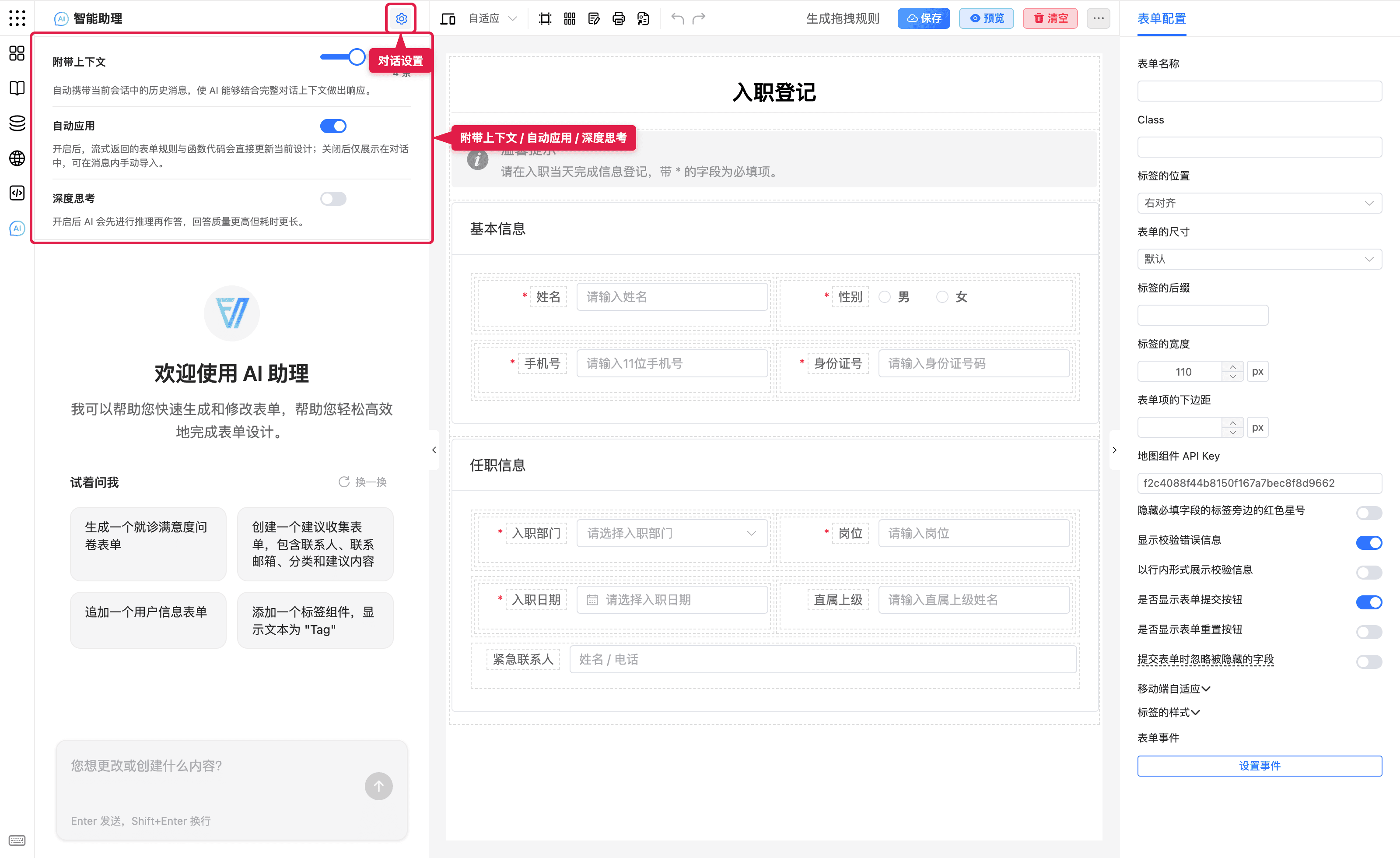
打开后左侧出现对话面板:欢迎语、「试着问我」示例,以及底部输入框。快捷键以面板提示为准:Enter 发送,Shift+Enter 换行。
能做什么
| 能力 | 说明 |
|---|---|
| 智能生成 | 根据描述生成字段与基础结构 |
| 修改优化 | 针对当前表单增删字段、改标题、补校验等 |
| 流式对话 | 边生成边展示过程与结果 |
| 深度思考 | 开启后先推理再回答,质量通常更好,耗时更长;可展开查看推理过程 |
| 附带上下文 | 携带历史消息,便于连续改同一张表 |
| 自动应用 | 开启后规则直接更新工作区;关闭则先展示,再点消息里的「导入」 |
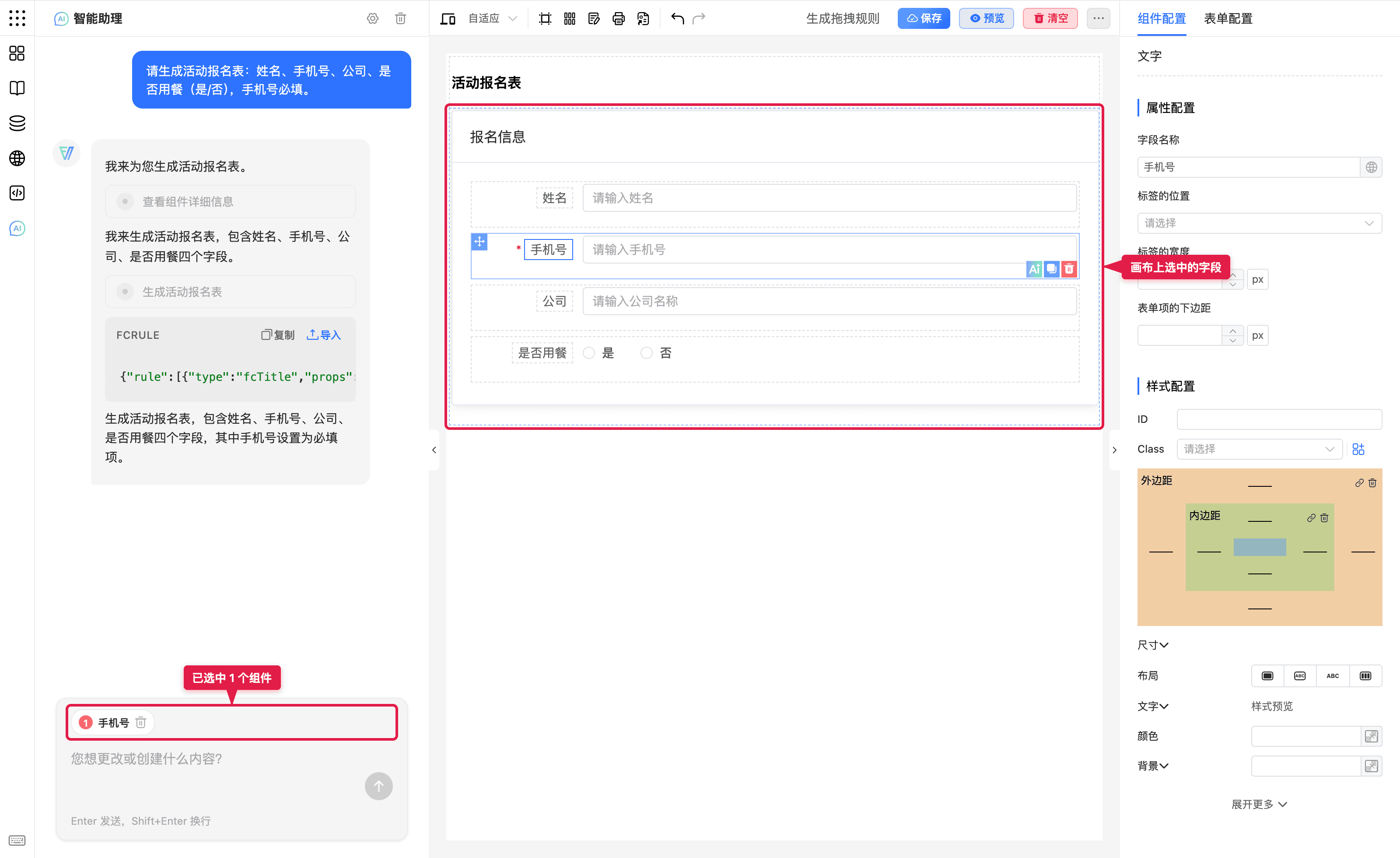
| 针对选中组件 | 选中一个或多个组件后,输入区会提示已选中数量,可只调整这些组件 |
| AI 写事件 | 在事件「自定义」脚本页,用「帮我写」气泡用自然语言生成/修改事件脚本 |
点击面板标题栏右侧齿轮,打开 对话设置,可分别开关「附带上下文」「自动应用」「深度思考」。展开后稍等再看选项,避免面板尚未展开完。
怎么用(分步)
- 确认管理员已开通 AI 能力。
- 打开 智能助理;重要表单先保存当前版本,便于回退。
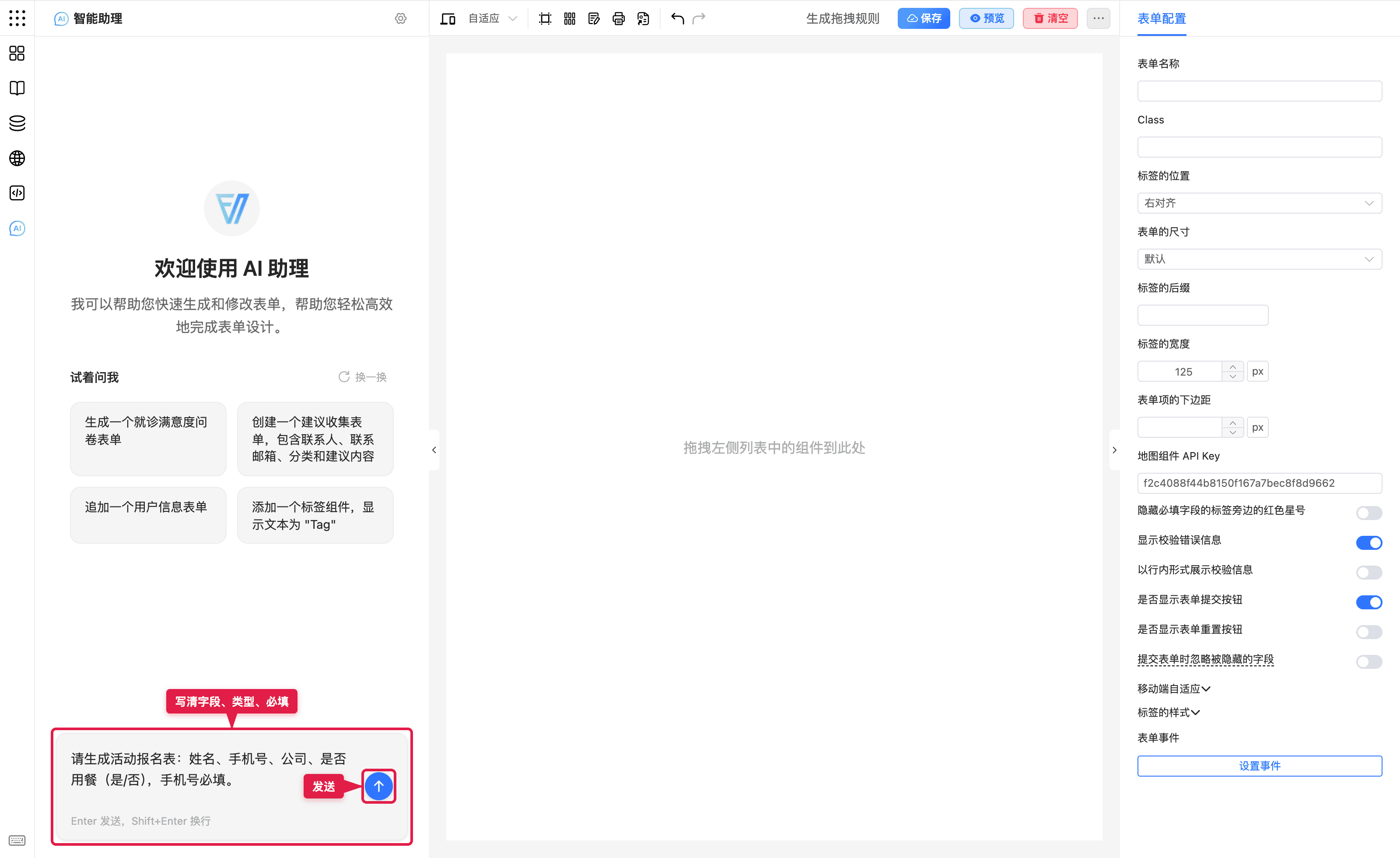
- 用一句话写清:字段名、类型、是否必填、简单联动,然后点发送(或按 Enter)。
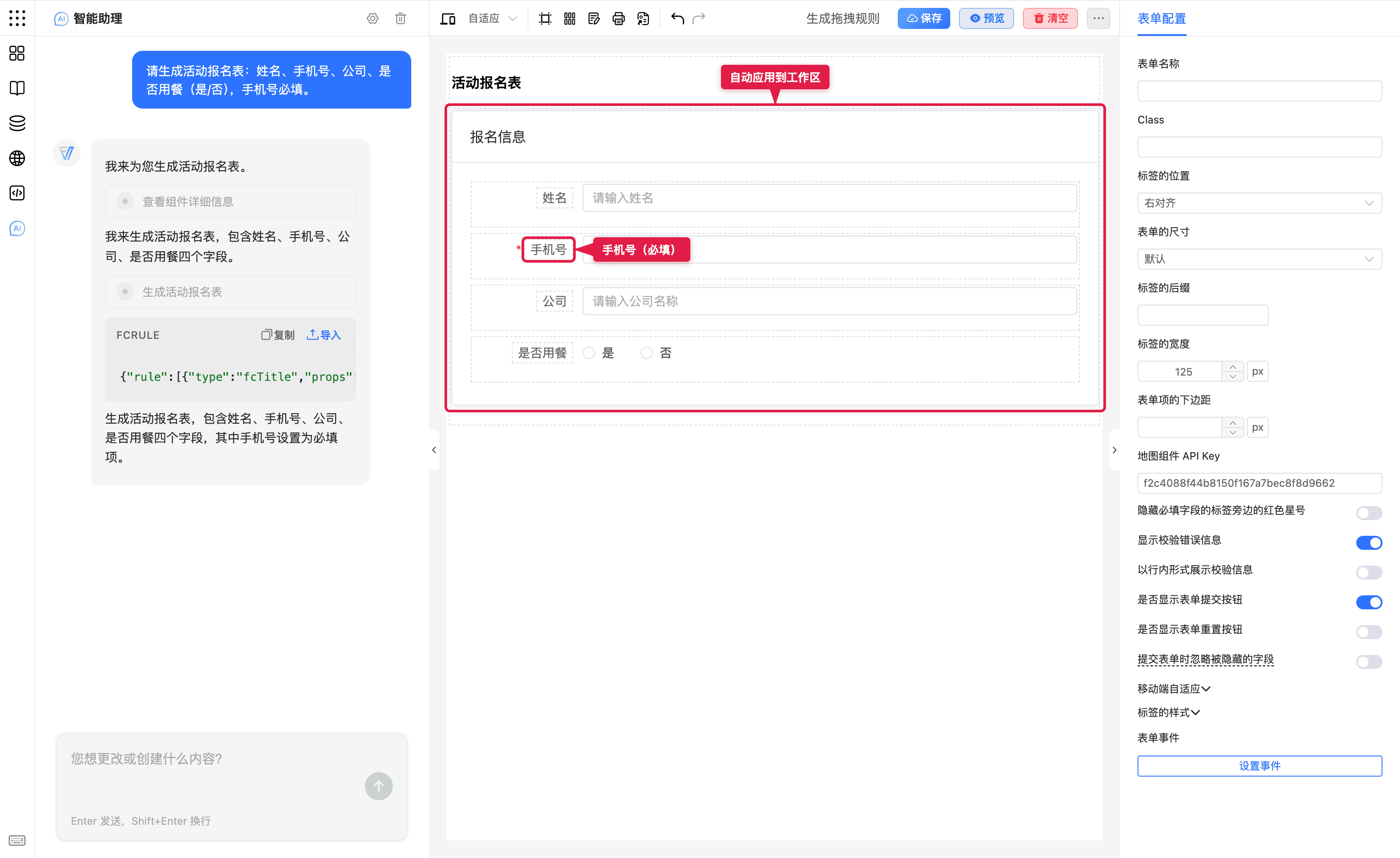
- 查看生成结果;不确定时先关闭「自动应用」,确认无误再点「导入」。
- 到工作区与属性栏检查标题、校验、选项,按业务微调。
- 用预览验收。
只改选中组件
- 在工作区点选目标字段(可多选)。输入区上方会出现「已选中 N 个组件」标签。
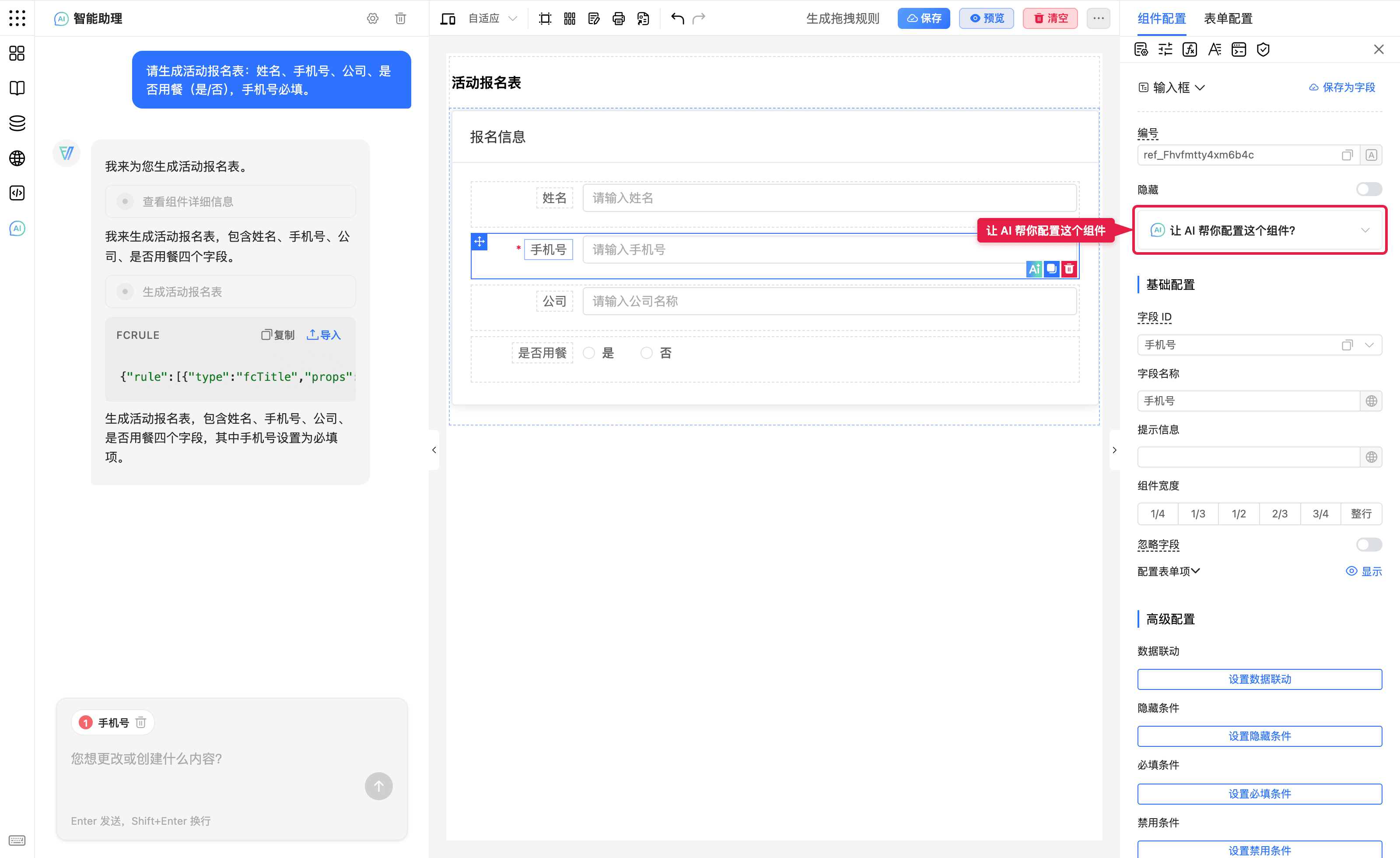
- 也可在右侧组件配置里点 让 AI 帮你配置这个组件?,只描述这一项要改的标题、校验、占位等。
- 画布组件悬浮工具条上的 AI 图标,会把该组件带进当前对话。
- 导入后预览该字段。
AI 写事件(自定义脚本)
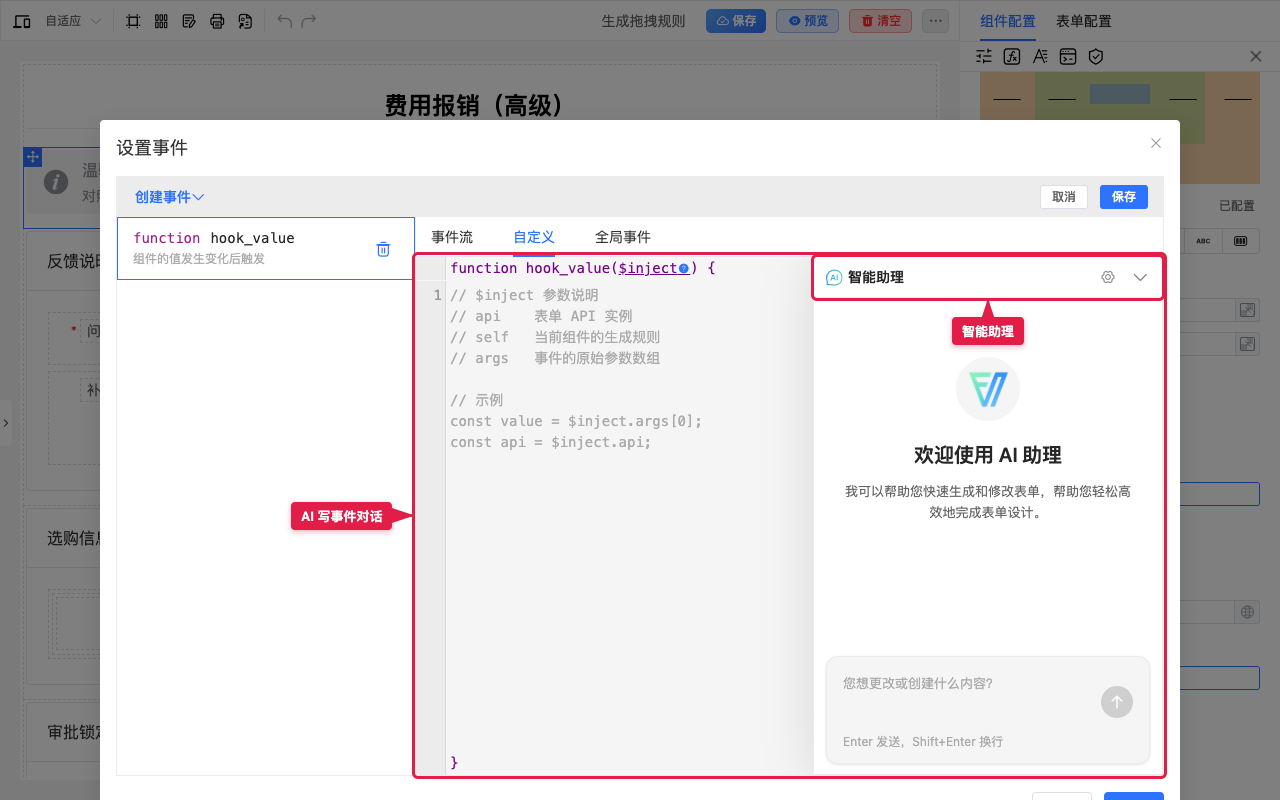
在组件的设置事件里,除了用事件流,还可以切到 自定义 用脚本补充特殊逻辑。脚本编辑区右下角有 帮我写 气泡:用自然语言描述「值变化后要做什么」,由 AI 生成或改写脚本。
选中组件 → 设置事件 → 创建事件(选时机,如值变化)→ 点左侧事件标题进入编辑 → 切到 自定义 → 点右下角 帮我写。
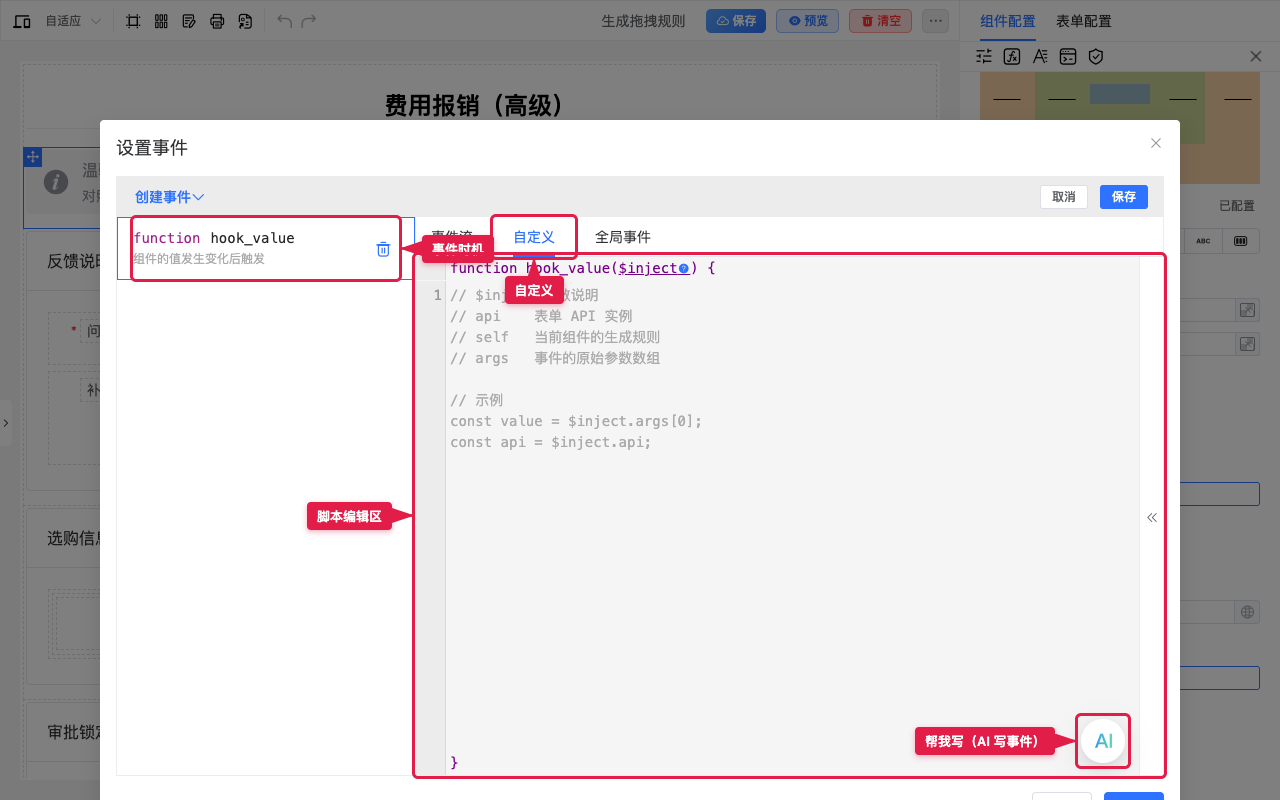
点开后右侧出现智能助理对话:说明要写的逻辑,生成结果可写回脚本区;仍建议人工核对 $inject、接口与权限相关代码。
TIP
「帮我写」只在事件(或同类脚本编辑器)的 自定义 页出现;左侧功能栏的 智能助理 负责整表生成/改字段,二者入口不同、可配合使用。
提示语怎么写更好
| 少写 | 多写 |
|---|---|
| 「做个表」 | 业务名 + 字段清单 |
| 「加个联动」 | 触发字段、条件、目标字段、成立后状态 |
| 「弄好看点」 | 具体:标签置顶、两列、手机优先 |
结构模板:
业务:……
字段:名称(类型,必填/选填)
规则:当 A = xx 时,显示/必填 B
布局:一列 / 两列(可选)
业务示例
生成类示例可用活动报名表;增量修改以请假申请类表单为底。以下步骤自洽,不必依赖外部模板加载说明。
入门:一句话生成报名表
背景:要给线下活动做一张报名表,字段不多,先用对话起稿,再人工核对校验。
打开智能助理。需要空白画布时,先点工具栏 清空 并确认。输入下面这句话并发送(建议保持「自动应用」开启,便于直接看到工作区变化):
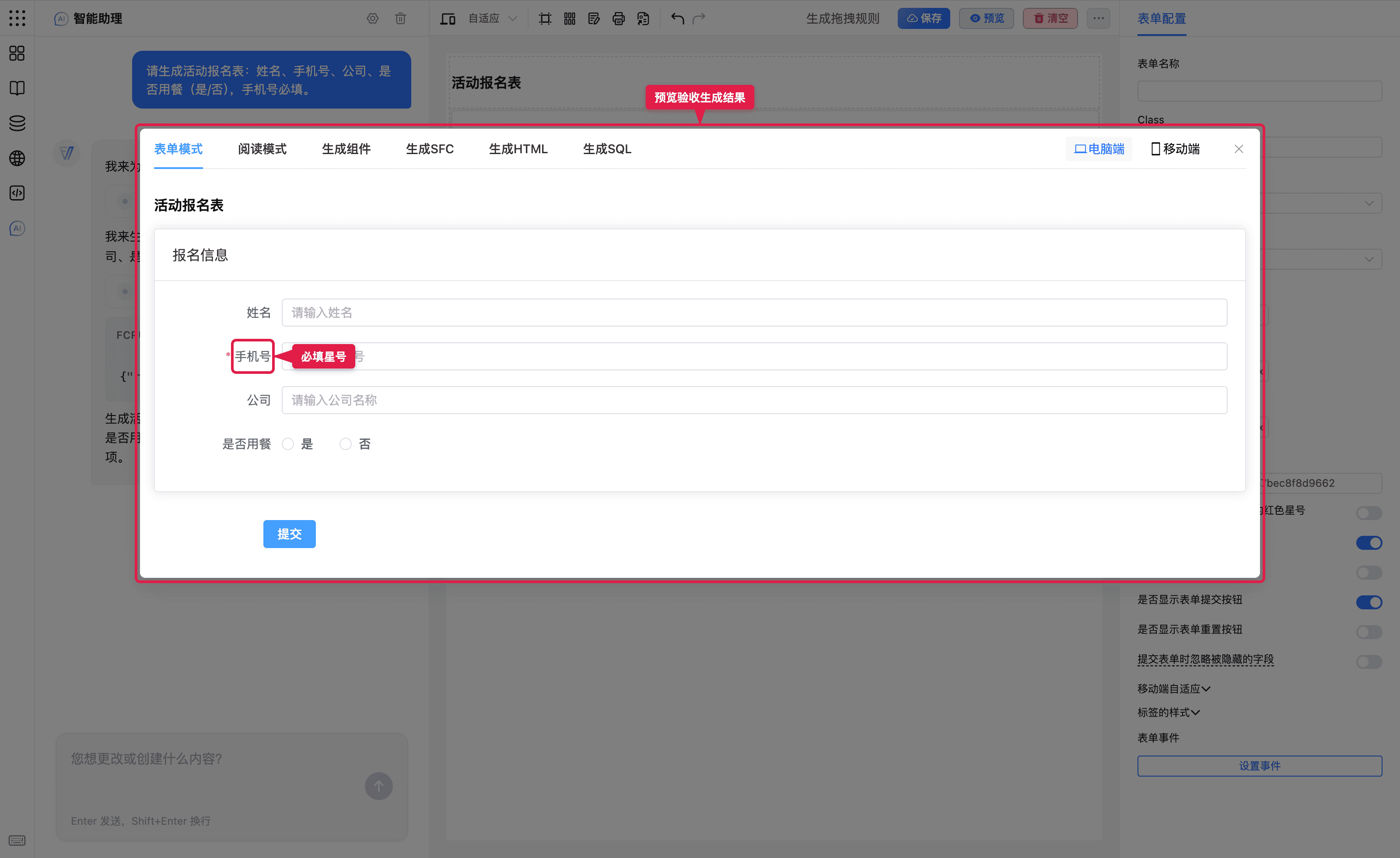
请生成活动报名表:姓名、手机号、公司、是否用餐(是/否),手机号必填。工作区出现表单后,点 预览,确认手机号带必填星号、「是否用餐」为是/否选项;再人工检查选项文案与布局。
预期:工作区出现对应字段;手机号带必填。再人工检查选项文案与布局。
常用:在现有请假单上增量修改
背景:人事已有「请假申请」(申请人、部门、请假类型、日期与事由)。出差场景还要区分是否出境,并在出境时补说明。
步骤:
工作区已有请假类字段(申请人、部门、请假类型、日期与事由)。打开智能助理,输入:
在当前表单末尾增加:是否出境(单选:是/否);当选择「是」时显示「出境说明」多行文本且必填。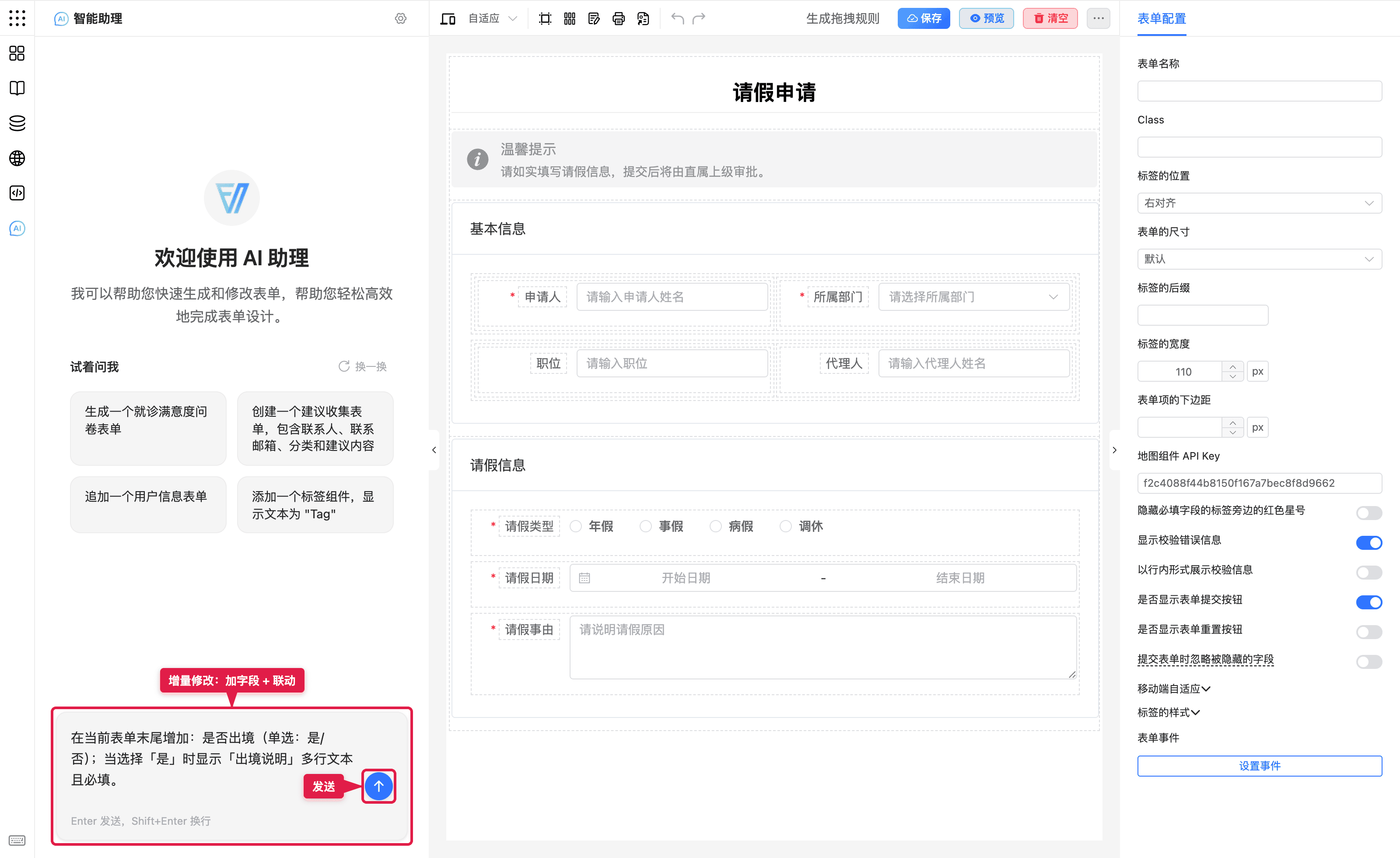
发送后检查工作区是否出现「是否出境」「出境说明」。
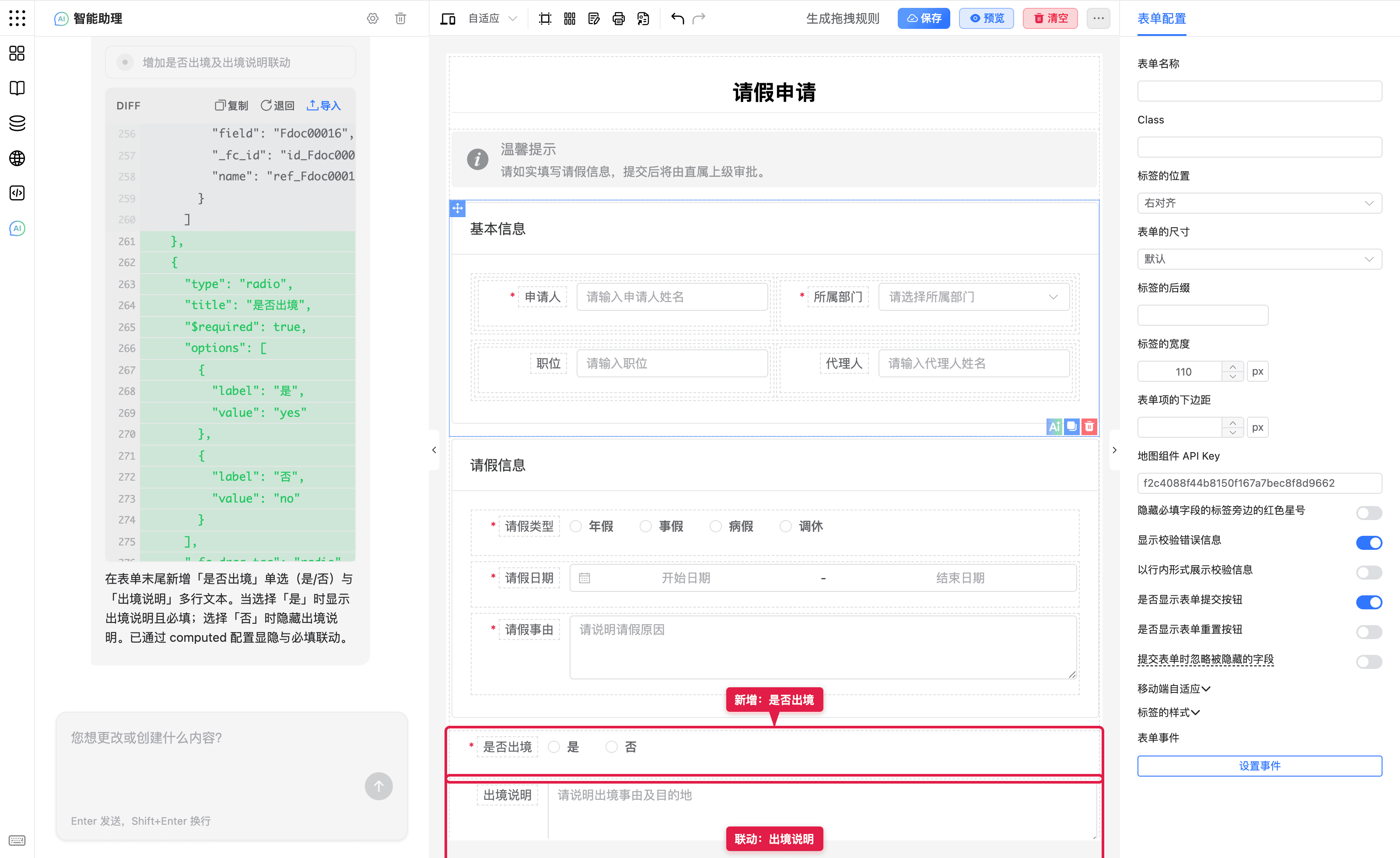
预览:选「是」,确认「出境说明」出现且必填;再切回「否」,确认说明被隐藏。
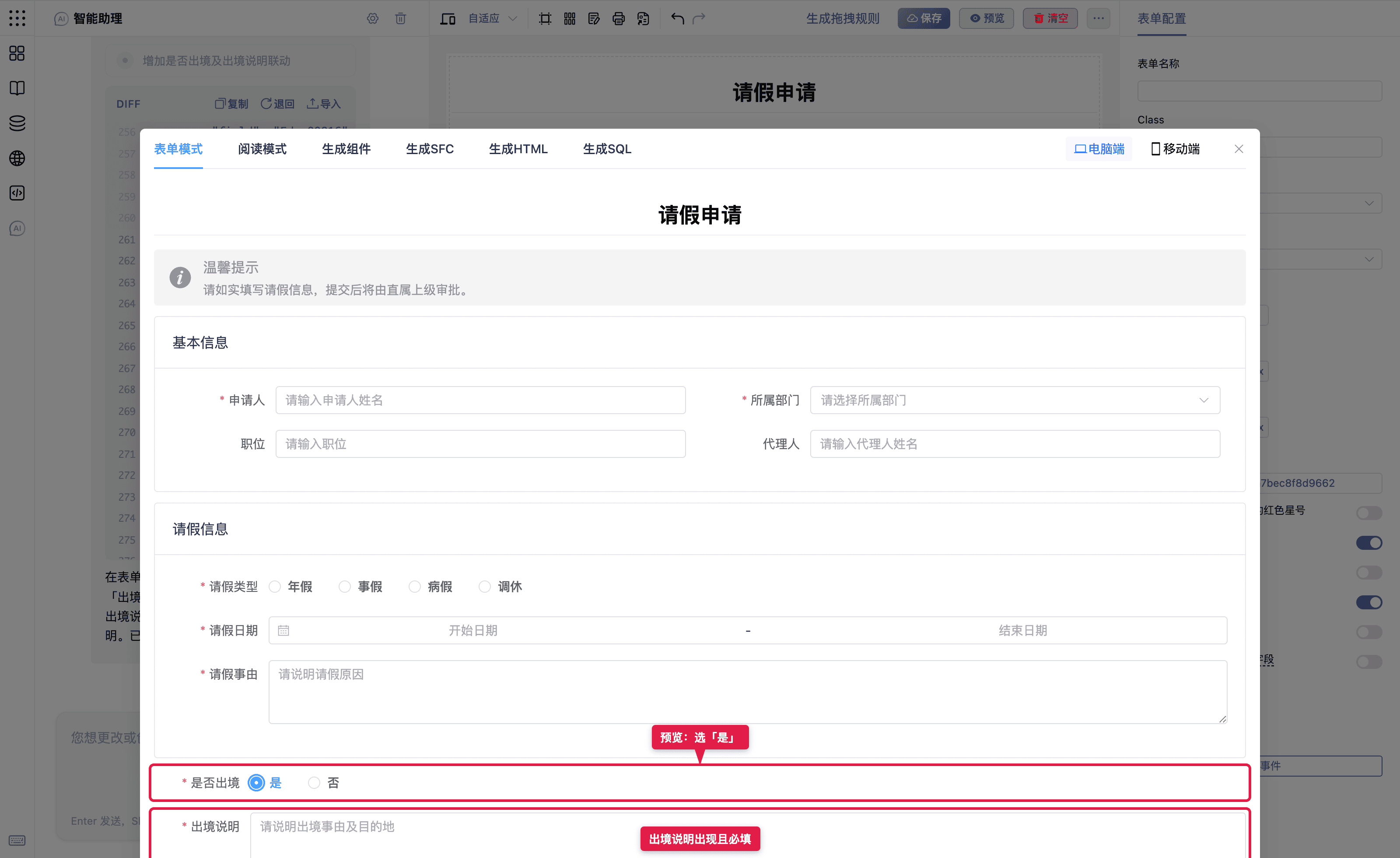
预期:原有请假字段仍在;联动走隐藏条件与必填条件。若自动应用关闭,需在对话消息中点「导入」。
常用:批量改标题与提示
选中多个字段 → 让 AI「把标题改成业务用语,并为手机号、邮箱补上填写提示」→ 再人工核对基础配置。
常用:先起稿再接数据源
AI 生成「费用类型」下拉的静态选项 → 你再改为引用全局数据源,避免把主数据写死在对话结果里。
使用建议
- AI 结果是起点:选项数据、全局数据源、复杂权限、精确公式仍建议人工配置。
- 自动应用适合熟练连续改;关键发布前可关掉,先看对话再导入。
- 服务不可用时按界面提示稍后重试,或联系管理员检查开通状态。不要把密钥写进表单规则或截图。