


数据绑定
数据绑定把当前组件的某个属性(占位文案、是否禁用、选项数据等)接到可变数据源上。源数据变化时,属性会同步更新。
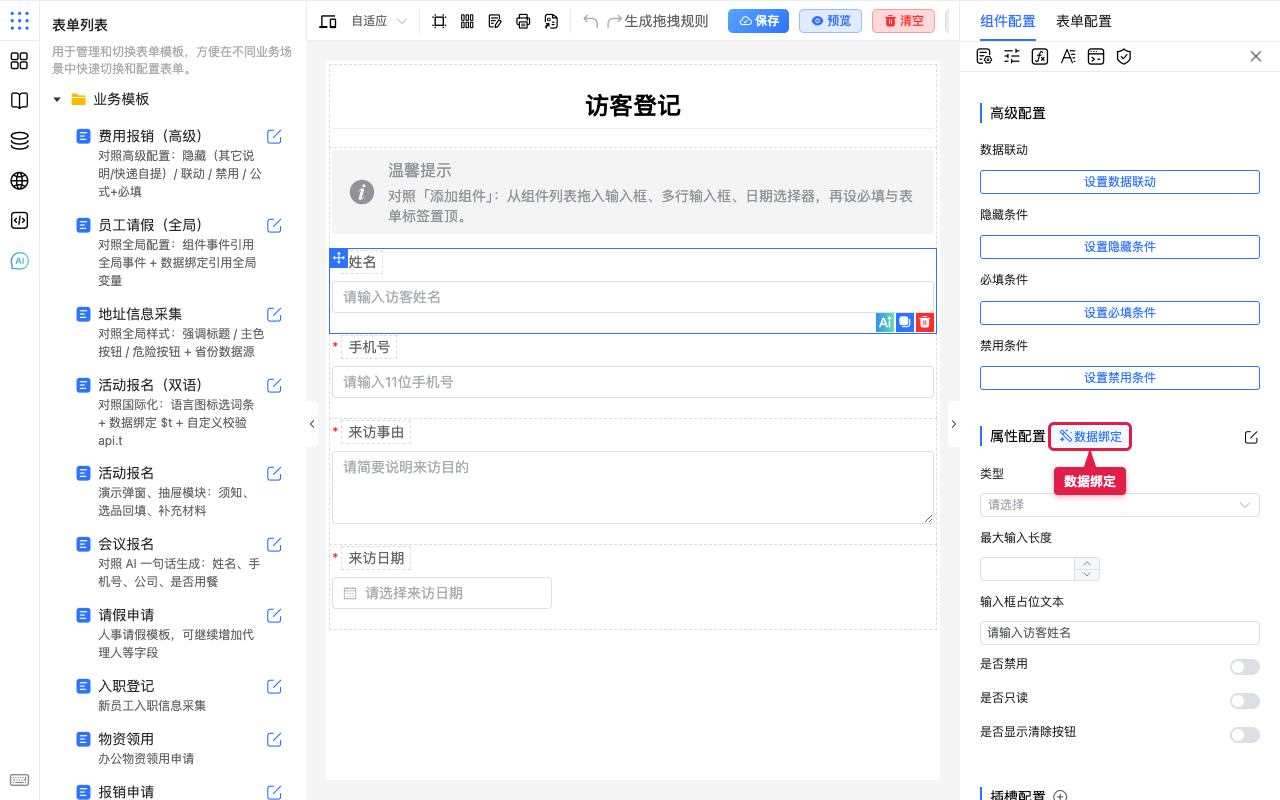
界面按钮与弹窗标题均为 数据绑定(旧称「变量绑定」,文档与侧栏已统一为现名)。
在哪里找
选中组件 → 右侧 组件配置 → 属性配置 → 标题旁点 数据绑定。
与全局变量的关系:全局变量是可复用的数据资产;本文是把已有变量(或计算结果)接到某个组件属性上。属性配置总览见属性配置。
怎么用(分步)
下面以输入框「姓名」为例。
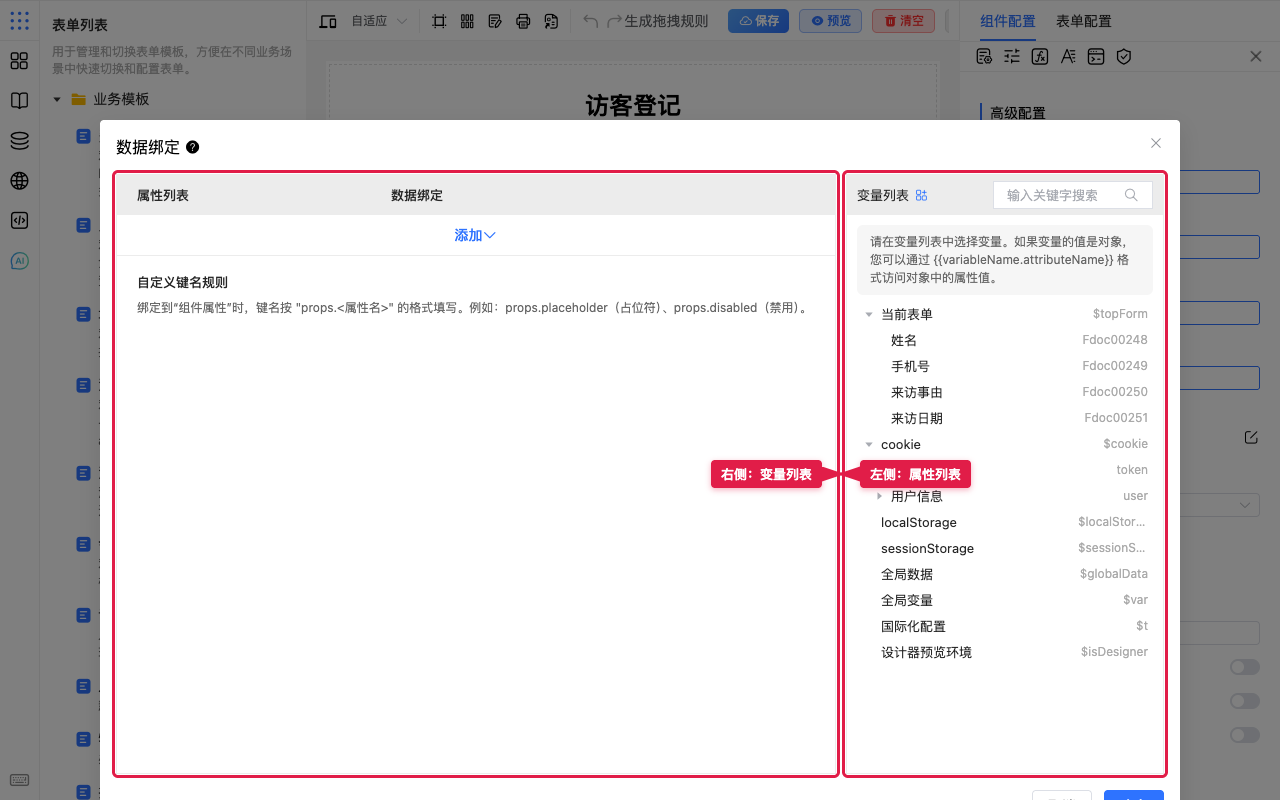
- 打开 数据绑定 弹窗:左侧是 属性列表(要绑哪些属性),右侧是 变量列表(点选插入)。
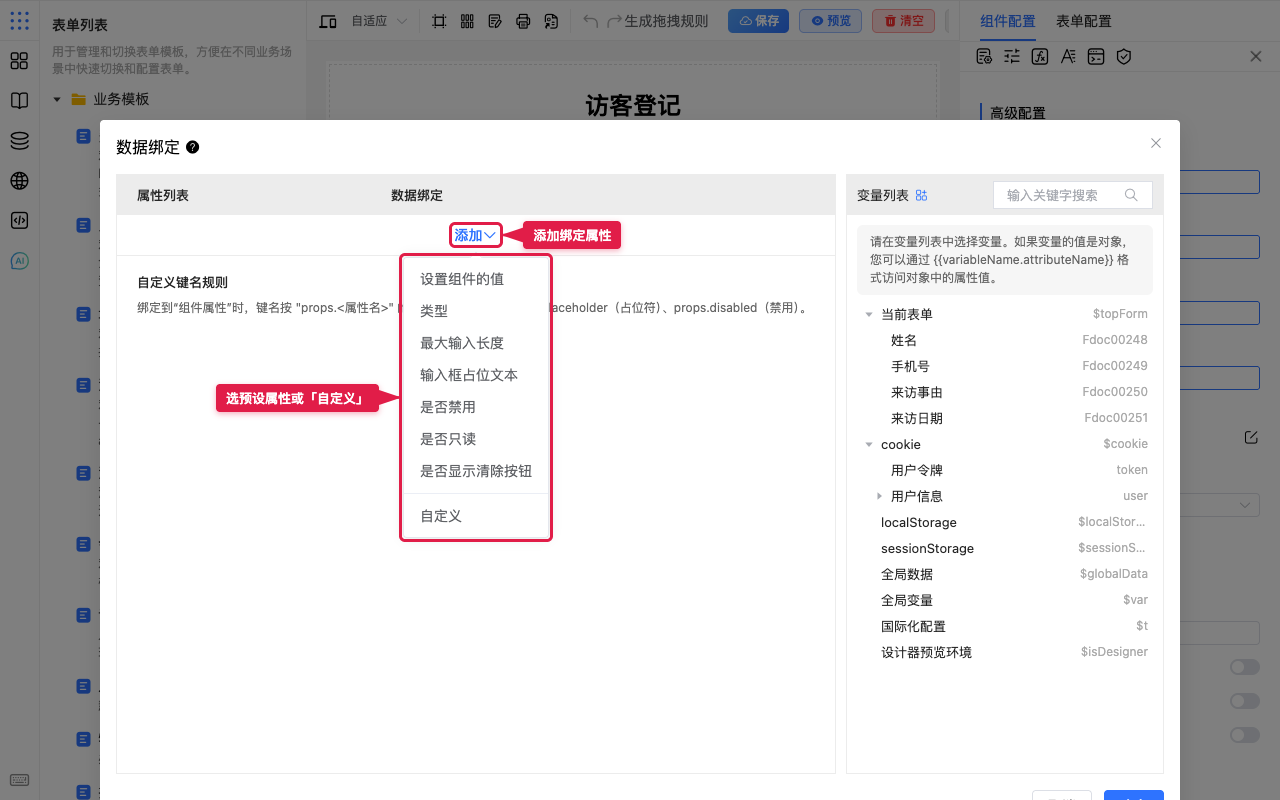
- 点 添加,从下拉里选预设属性(如 输入框占位文本),或选 自定义 手写键名。
- 每一行结构是:属性 = 模式 + 值。
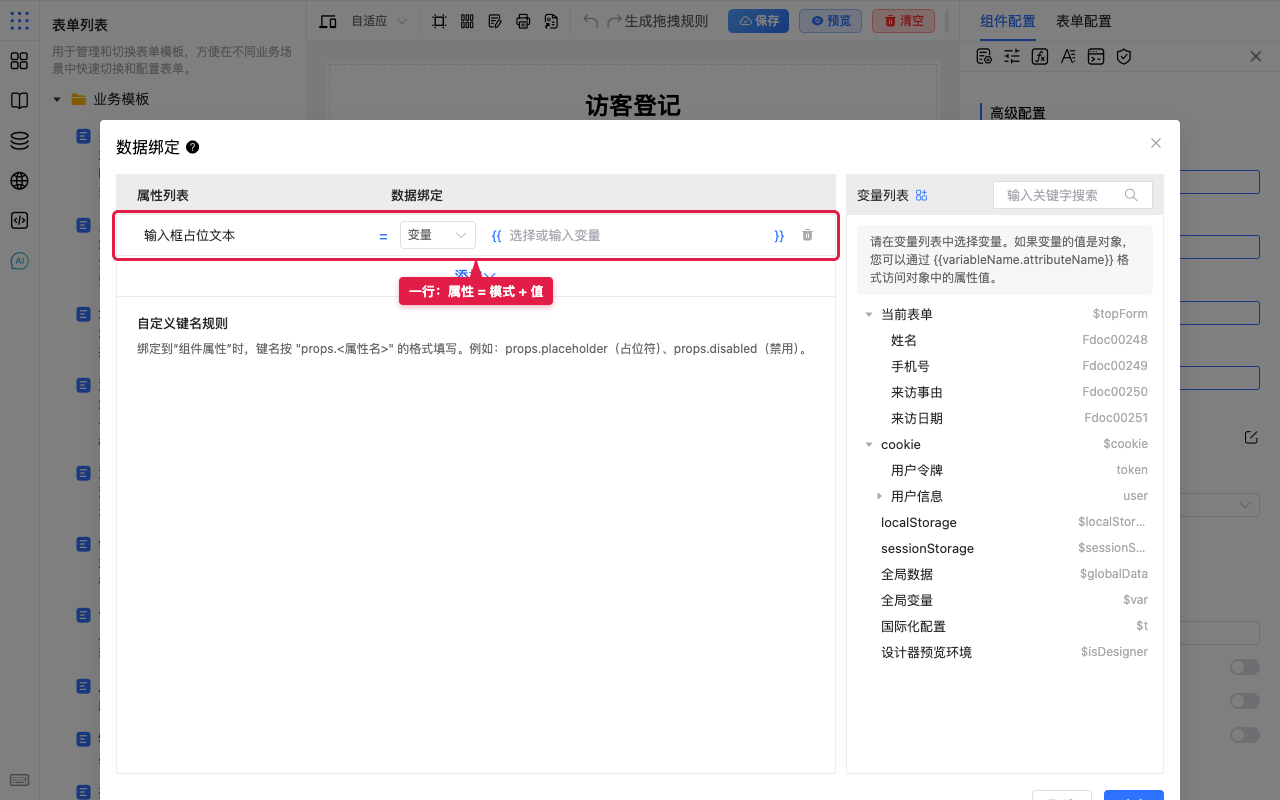
- 模式选 变量(直接引用)或 计算(加工后再赋)。
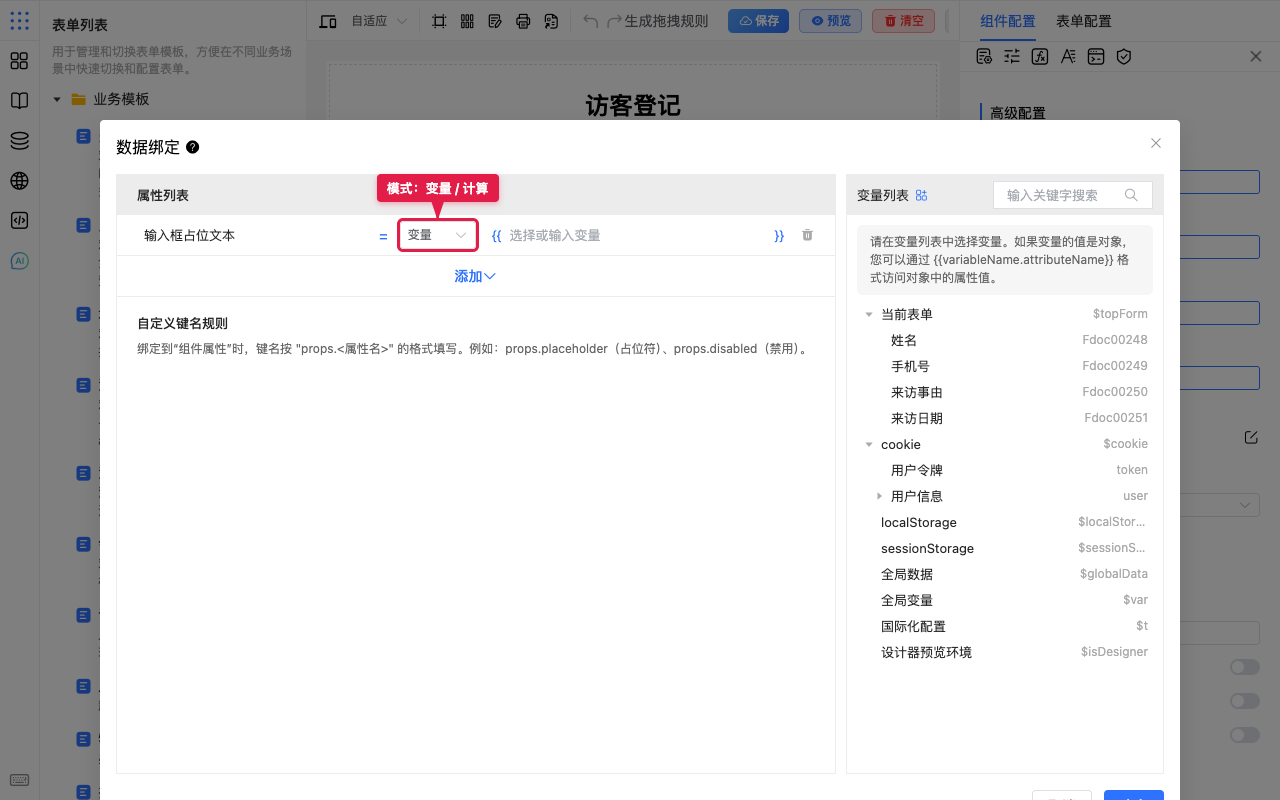
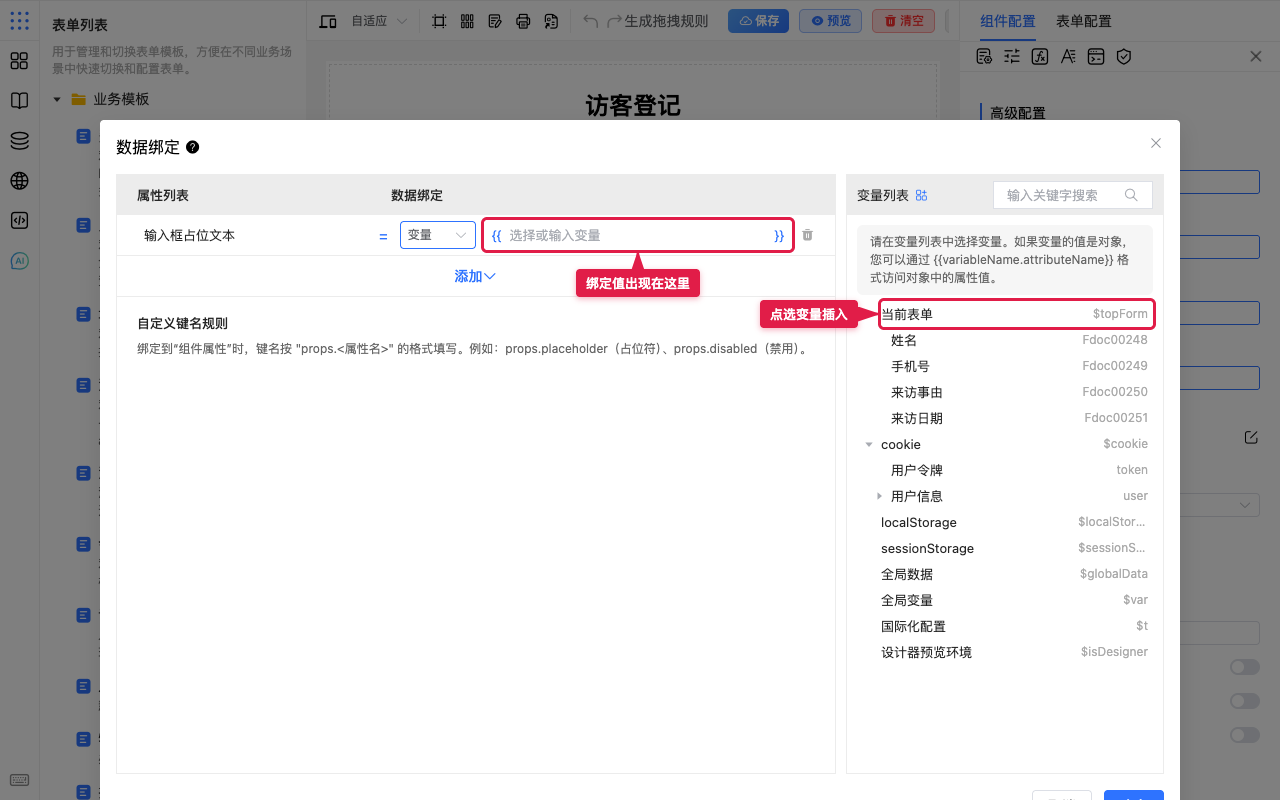
- 变量模式下,在右侧变量列表点选;路径会出现在左侧绑定值框中(也可用 {{变量路径}} 手写)。
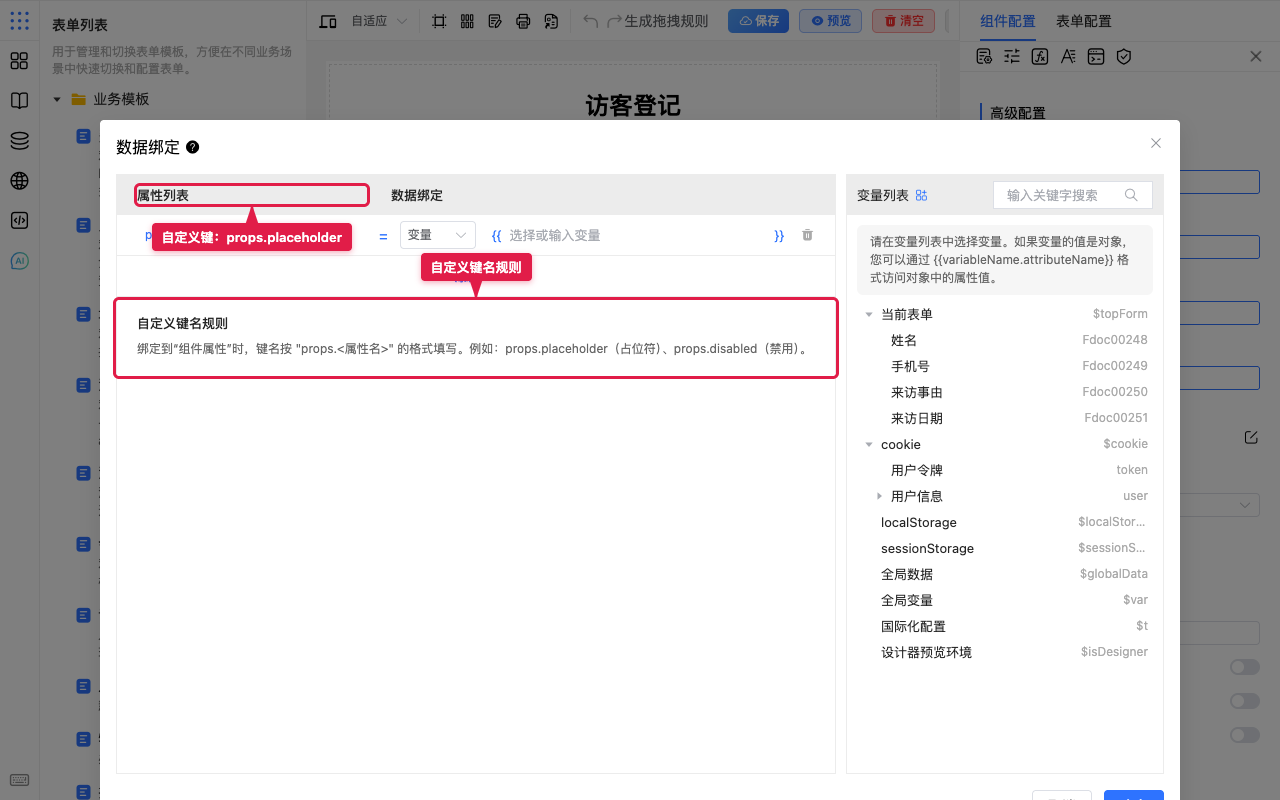
- 选 自定义 时,键名按弹窗内 自定义键名规则 填写,例如
props.placeholder、props.disabled。
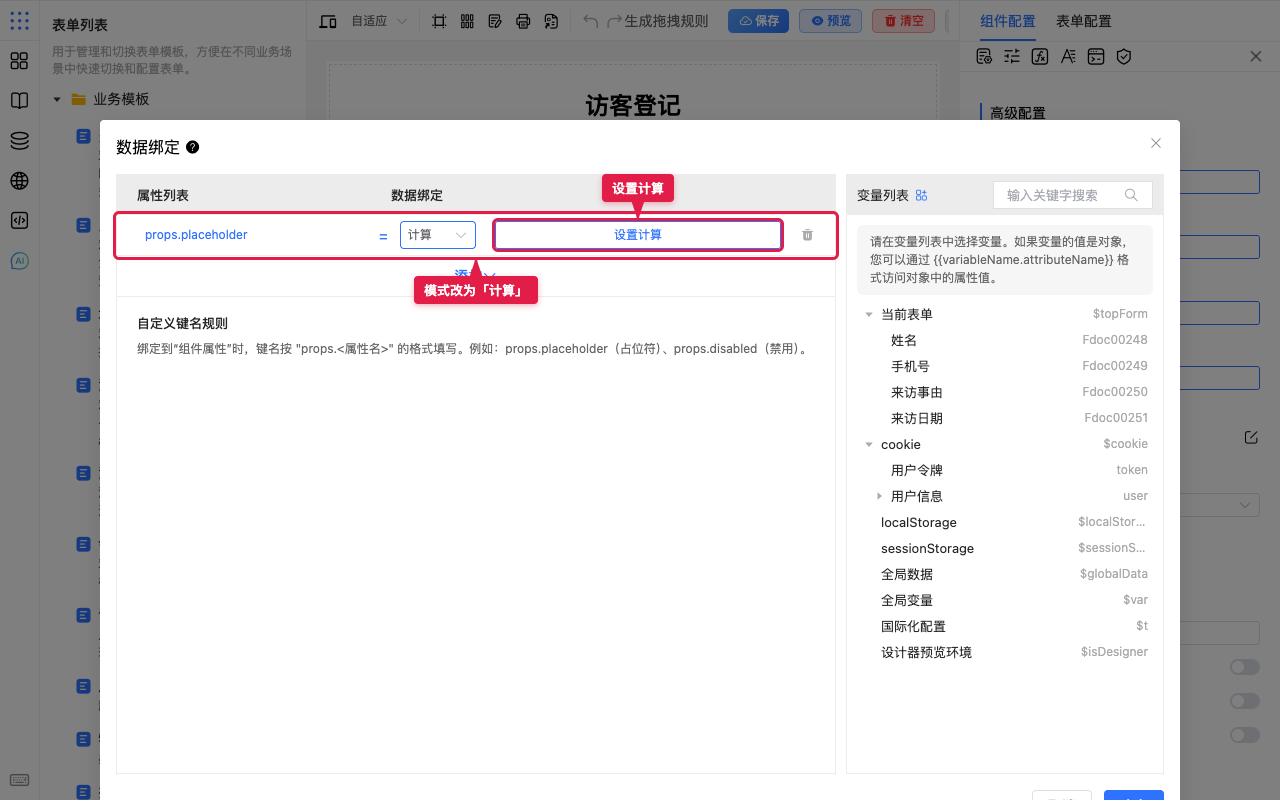
- 需要加工时,模式改成 计算,再点 设置计算(打开的编辑窗标题多为 编辑数据)。
- 点 确定 保存,预览时改源数据,看目标属性是否跟着变。
推荐顺序
先确认变量在预览/运行时已有值 → 再绑属性。空引用会导致属性不生效或表现异常。
绑定模式说明
| 项 | 说明 |
|---|---|
| 属性 | 要驱动的配置项(预设项,或自定义 props.xxx) |
| 模式 | 变量:直接引用;计算:用编辑器算出结果后再赋 |
| 值 / 表达式 | 变量路径,或计算逻辑 |
变量模式
从右侧变量树点选,或手写路径。常见前缀(以界面与环境为准):
| 示意 | 含义 |
|---|---|
$topForm / 当前表单字段 | 本表其它字段的值 |
$cookie | Cookie(如 token) |
$localStorage / $sessionStorage | 本地 / 会话存储 |
$globalData | 环境注入的全局数据 |
$var | 全局变量 |
$t | 国际化词条 |
$isDesigner | 是否在设计器预览环境 |
对象可继续取属性,例如 $var.user.deptName;写法以点选插入为准。
计算模式
模式选 计算 → 设置计算。在编辑器里读取其它变量并返回结果,再赋给左侧属性。具体函数与模板以编辑器为准。
若目标是算出字段填写值(如金额),更常用计算公式或数据联动;本文侧重改组件属性。
自定义属性键名
除预设属性外,可添加 自定义。绑到组件 props 时:
props.placeholder   → 占位文本
props.disabled      → 是否禁用
props.clearable     → 是否可清除
变量列表里有什么
| 分类 | 含义 | 典型用途 |
|---|---|---|
| 当前表单 | 本表各字段值 | 用 A 字段驱动 B 的属性 |
| Cookie | 浏览器 Cookie | token、语言等 |
| localStorage / sessionStorage | 本地 / 会话存储 | 主题、草稿 ID |
| 全局数据 | 环境注入的共享数据 | 商户信息、字典 |
| 全局变量 | 全局变量 | 申请人、开关位 |
| 国际化配置 | $t 词条 | 多语言占位、标题 |
| 其它外部变量 | 环境写入的自定义名 | 如集中维护的选项列表 |
远程请求参数里也可使用同一套 {{变量}} 写法,见全局数据源。
场景示例
入门:用变量驱动占位文案
背景:访客登记「姓名」的占位不要写死,希望跟某个变量走(演示用 cookie / 全局变量 / 国际化均可)。
步骤:
- 选中「姓名」→ 数据绑定 → 添加 → 输入框占位文本 → 模式保持 变量 → 右侧点选变量(或手写路径)→ 确定。
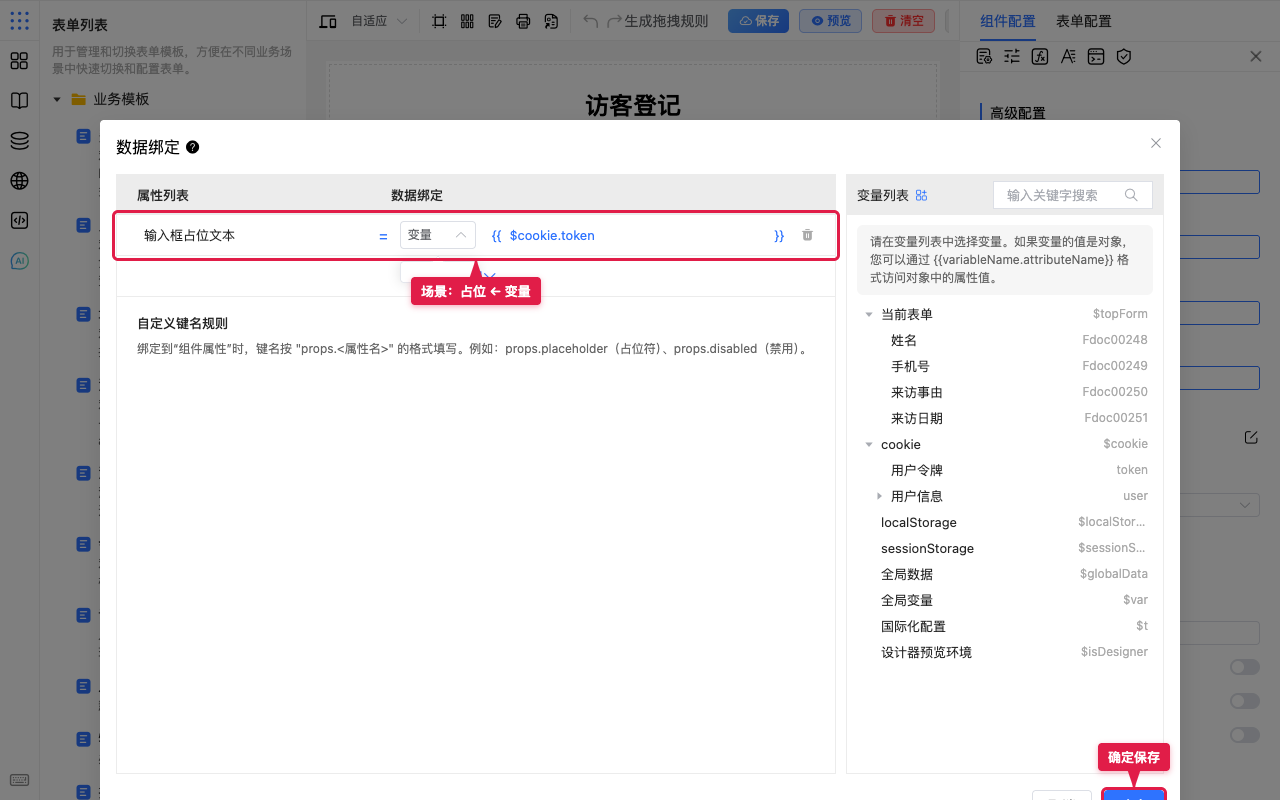
预期:变量有值时,占位随变量更新。多语言场景可改绑 $t 词条,见国际化。
常用:计算后再赋给属性
背景:某个属性不能直接引用变量,需要先用多个值算出结果(例如综合单价、数量、折扣后再决定展示相关属性)。
步骤:
- 打开数据绑定,添加目标属性(如 是否禁用),模式选 计算,点 设置计算,在 编辑数据 中配置读取与返回逻辑后确定。
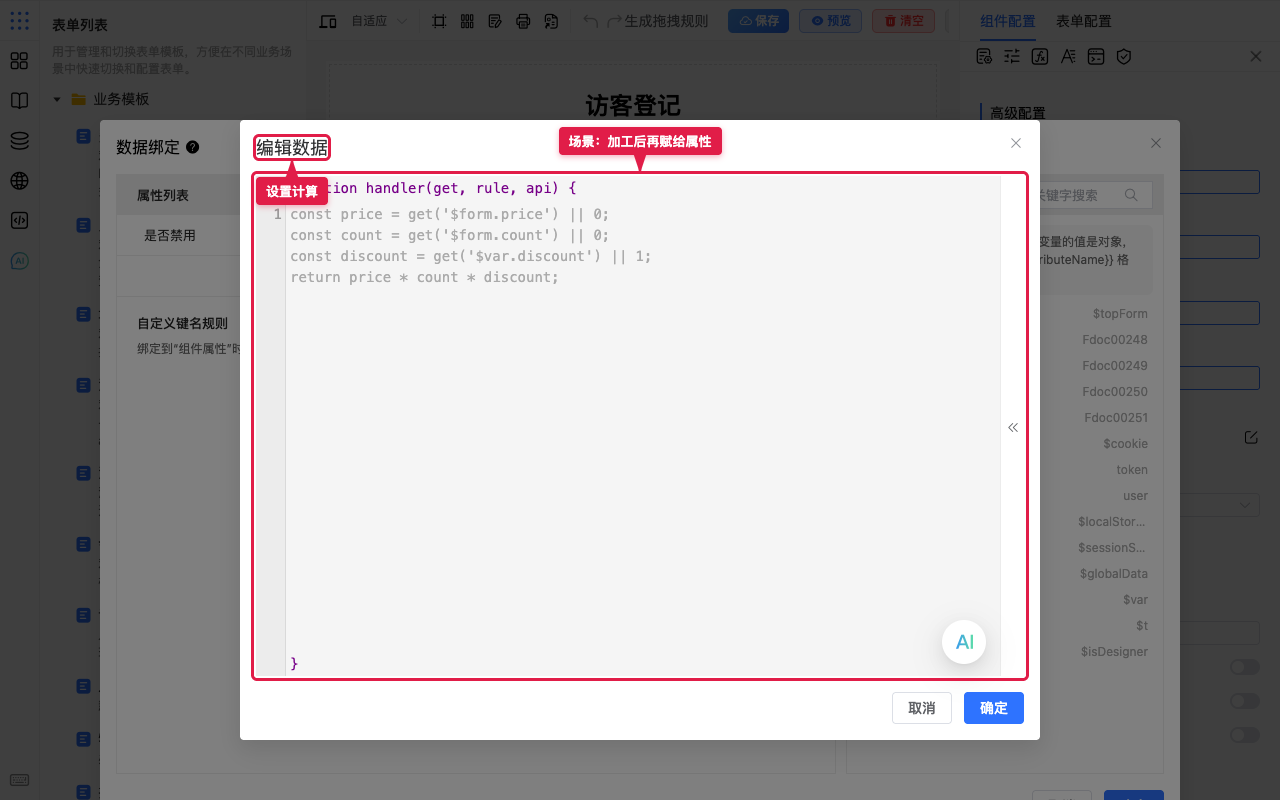
预期:计算有结果后,该属性按返回值更新。字段金额本身优先用计算公式;按角色锁编辑也可看身份与权限、禁用条件。
常用:全局变量算出选项,再绑定到下拉
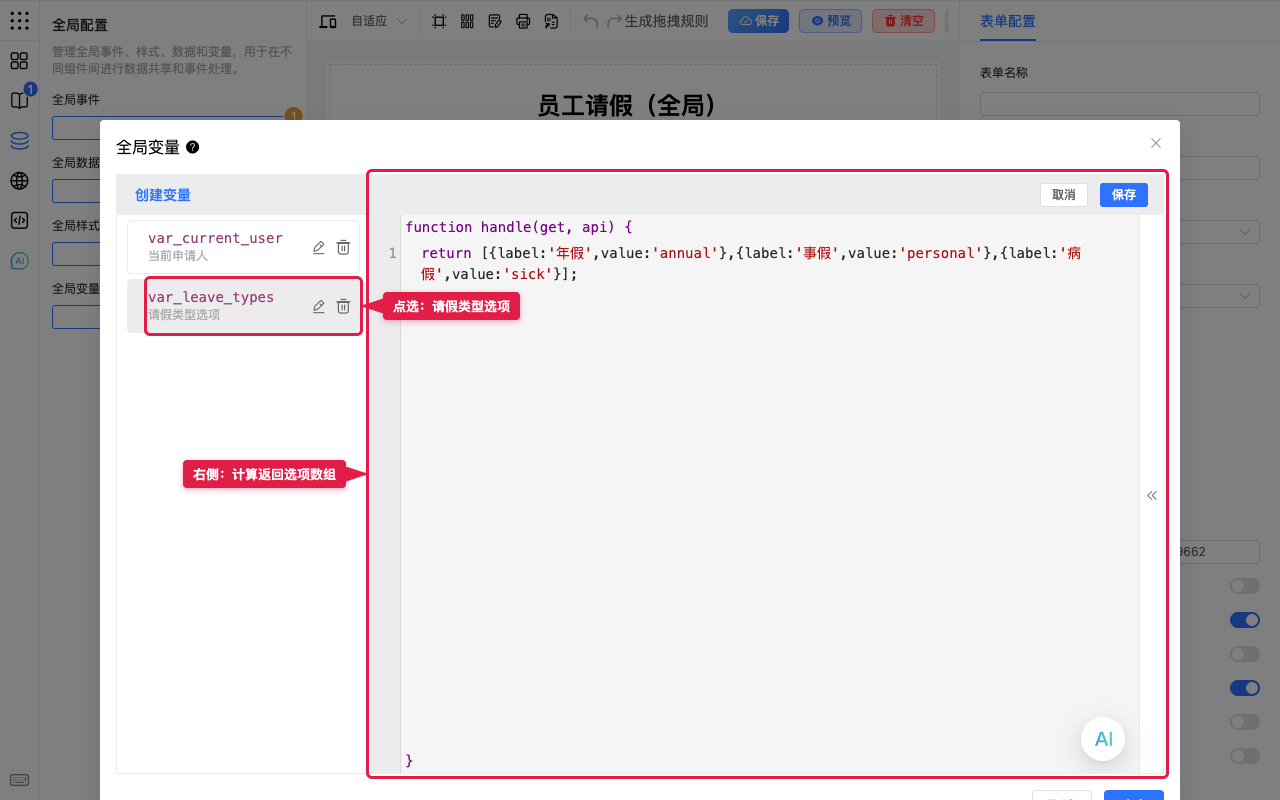
背景:请假类型的选项希望集中维护(甚至可按其它字段动态计算),多个表单共用同一套。做法是:在全局变量里用计算返回选项数组,再在选择器上用 数据绑定 接到 选项数据。
步骤:
- 左侧功能栏打开全局配置 → 设置变量 → 创建变量(标签如「请假类型选项」)。
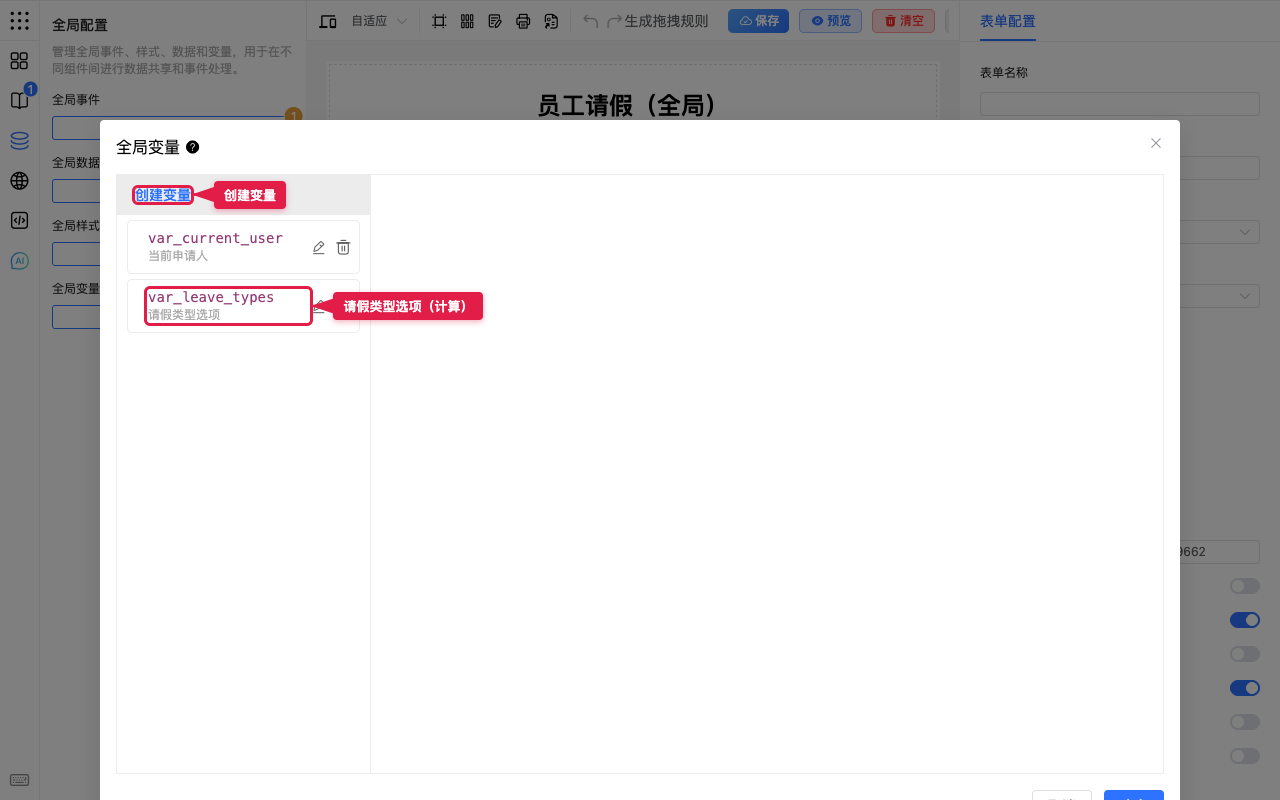
- 点选该变量,在右侧编辑器配置计算:返回
{ label, value }组成的数组(也可按表单其它字段分支返回不同选项;编辑器内有占位示例可参考),保存。
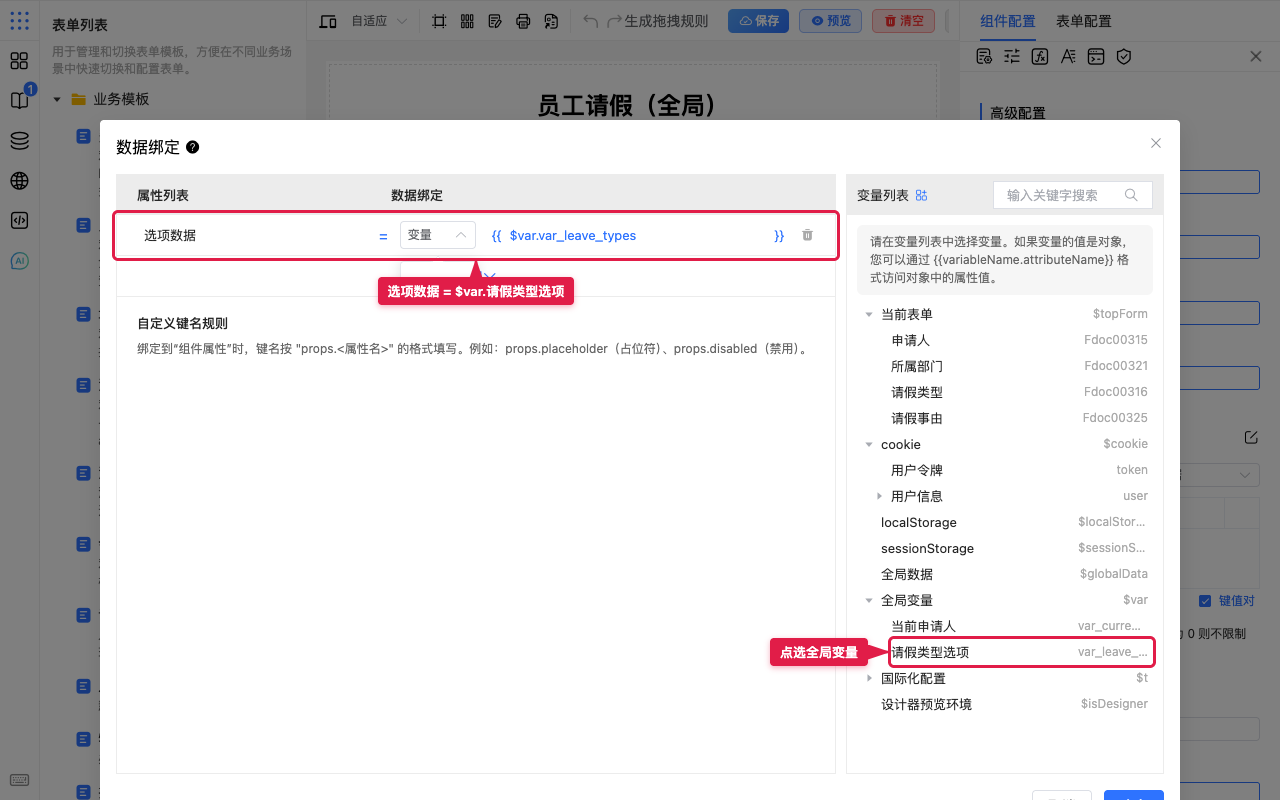
- 回到表单,选中下拉(如「请假类型」)→ 数据绑定 → 添加 → 选项数据 → 模式保持 变量 → 右侧展开 全局变量(
$var) 点选刚建的变量 → 确定。
- 预览打开「请假类型」下拉,应看到计算返回的选项(如年假 / 事假 / 病假)。
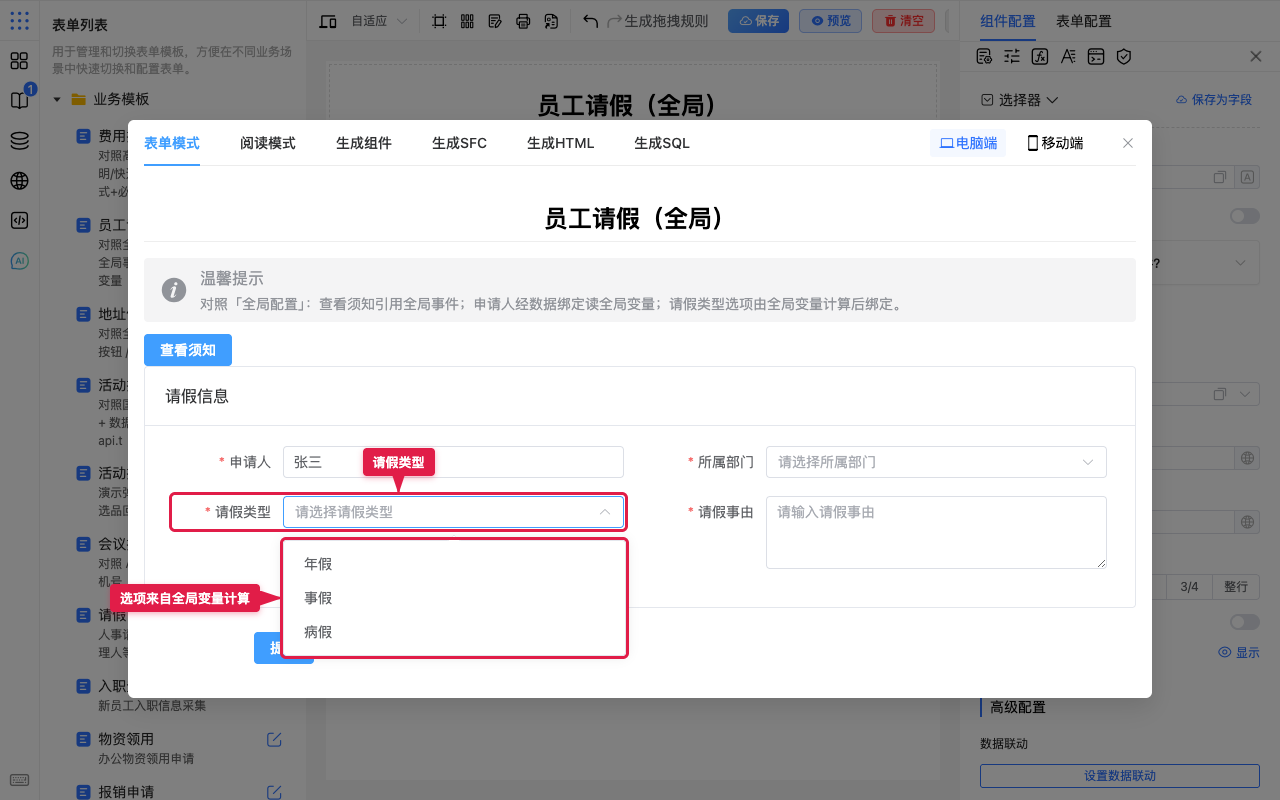
预期:改全局变量里的计算逻辑并保存后,所有绑定了该变量的选择器选项一起更新。静态死选项、或纯接口选项仍见选项数据、全局数据源。
常用:选项接到集中维护的数据
单选 / 下拉的 选项数据 也可接到外部变量或全局数据源。若选项要由计算生成,见上一节「全局变量算出选项」。静态 / 远程配置见选项数据。
常用:事件写入变量,属性再绑定
事件流配置里「发送请求」把结果存到变量 → 再用数据绑定接到选项或其它属性,实现「查完再展示」。
和其它能力怎么选
| 诉求 | 优先 |
|---|---|
| 改组件属性(占位、禁用、选项…) | 数据绑定(本文) |
| 改字段填写值 | 数据联动 / 事件设值 |
| 可复用的共享计算 | 全局变量 |
| 可复用的选项集 | 全局数据源 |
| 按权限显隐必填 | 身份与权限 + 条件 |
| 算出展示用金额字段 | 计算公式 |
注意点
- 界面名称是 数据绑定;旧文档里的「变量绑定」指的是同一功能。
- 变量路径、大小写需与环境一致;不确定时先在变量列表点选。
- 计算模式避免循环依赖(A 依赖 B、B 又依赖 A)。
- 敏感信息勿仅靠前端变量做唯一安全控制,权限判断需配合服务端。
- 选项绑定后仍要预览空数据、错误数据两种情况。
- 自定义键绑 props 时按
props.<属性名>填写。