


导入表单
从 Word、Excel、JSON 文件或直接粘贴表单规则,快速生成 / 覆盖当前画布上的表单结构。适合把已有字段清单、旧系统导出规则迁到设计器里继续改。
在哪里找
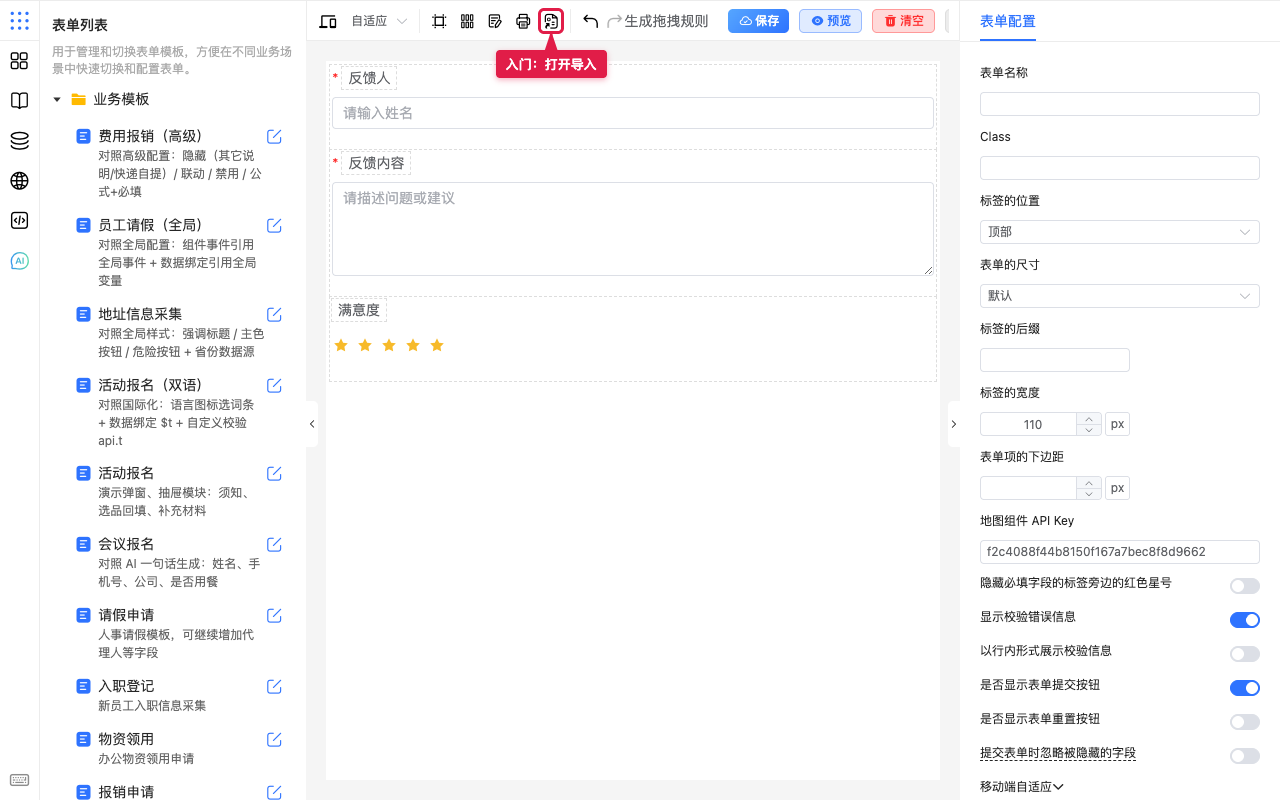
设计器顶部工具栏中部,导入图标,悬停提示为 导入。
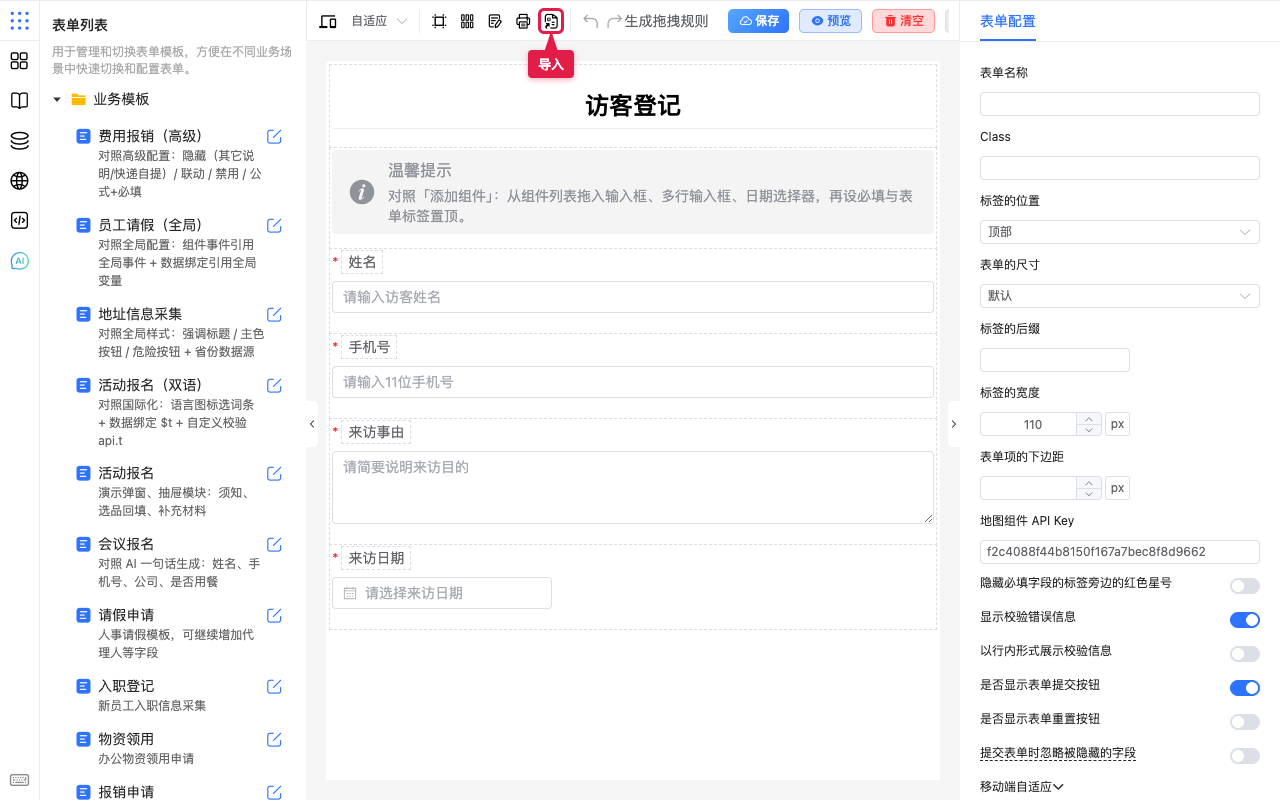
若环境关闭了该能力(配置项 showImportBtn),入口不会出现。
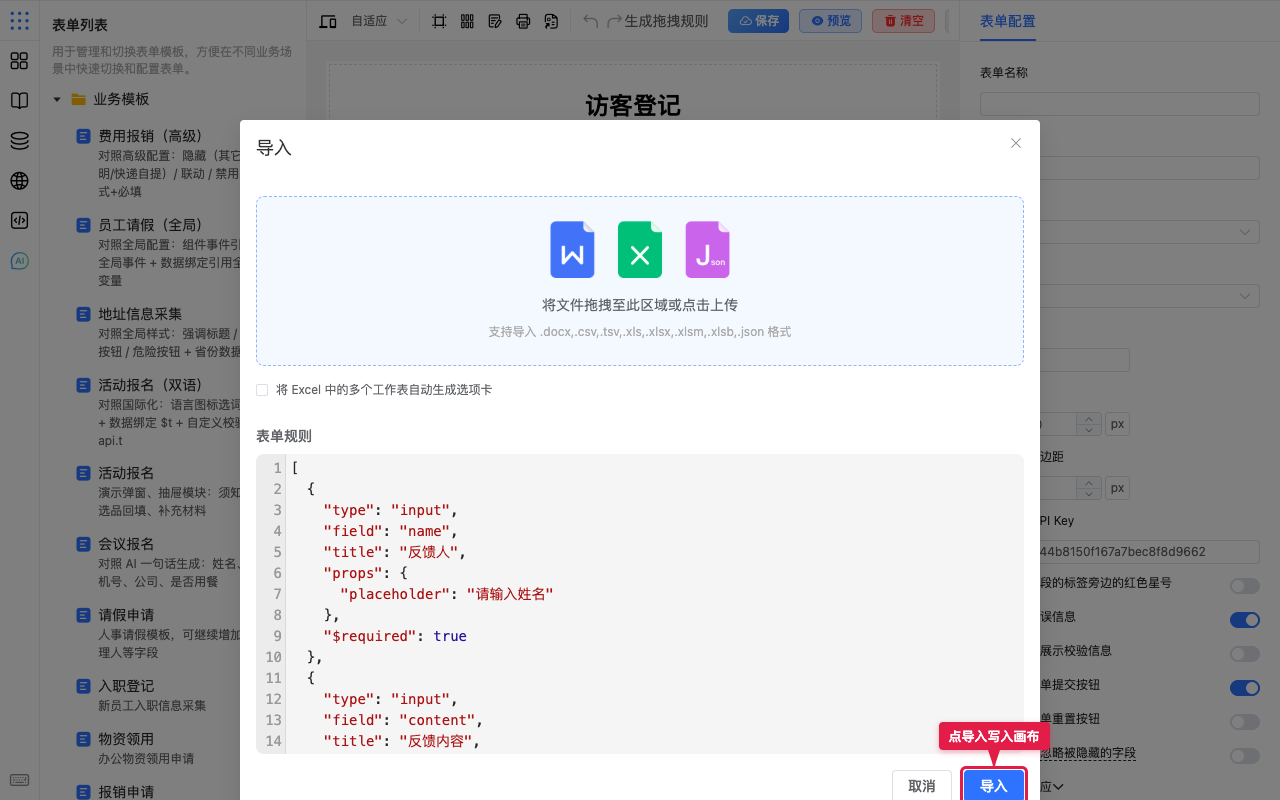
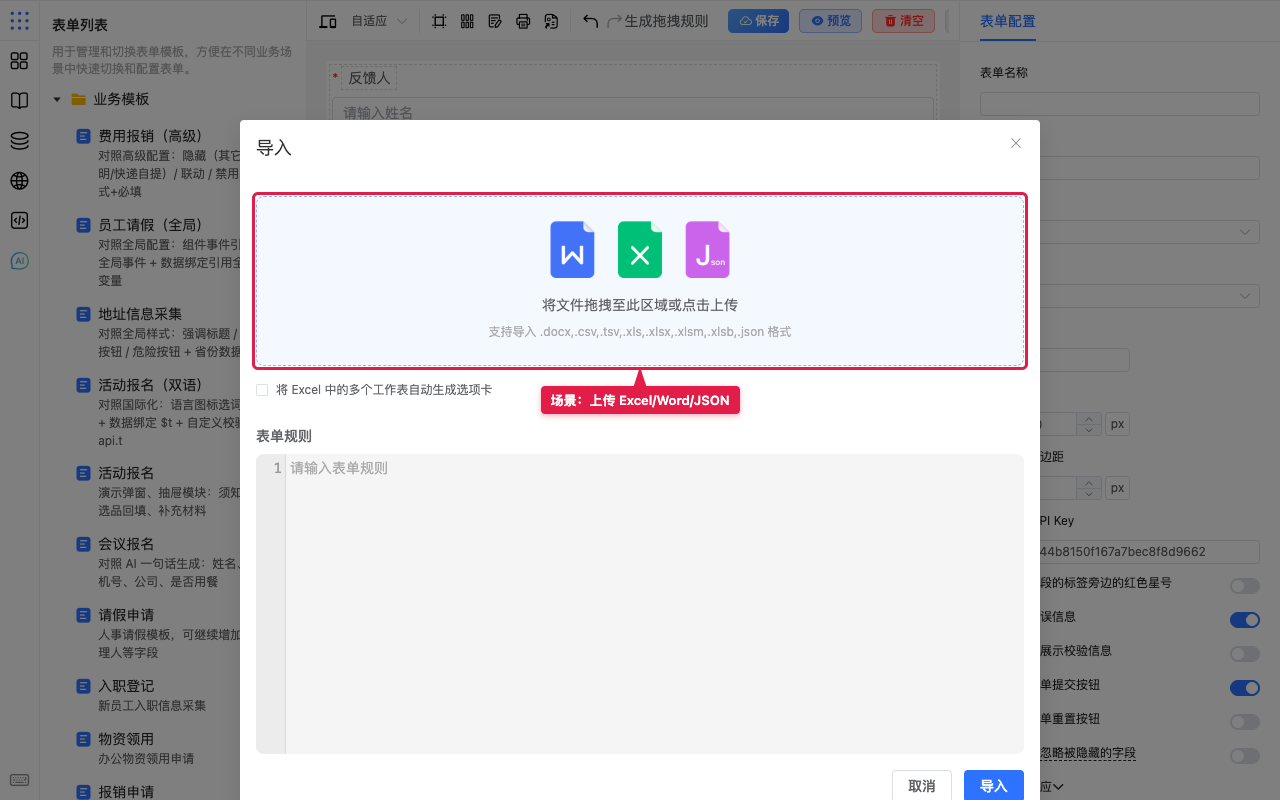
弹窗结构
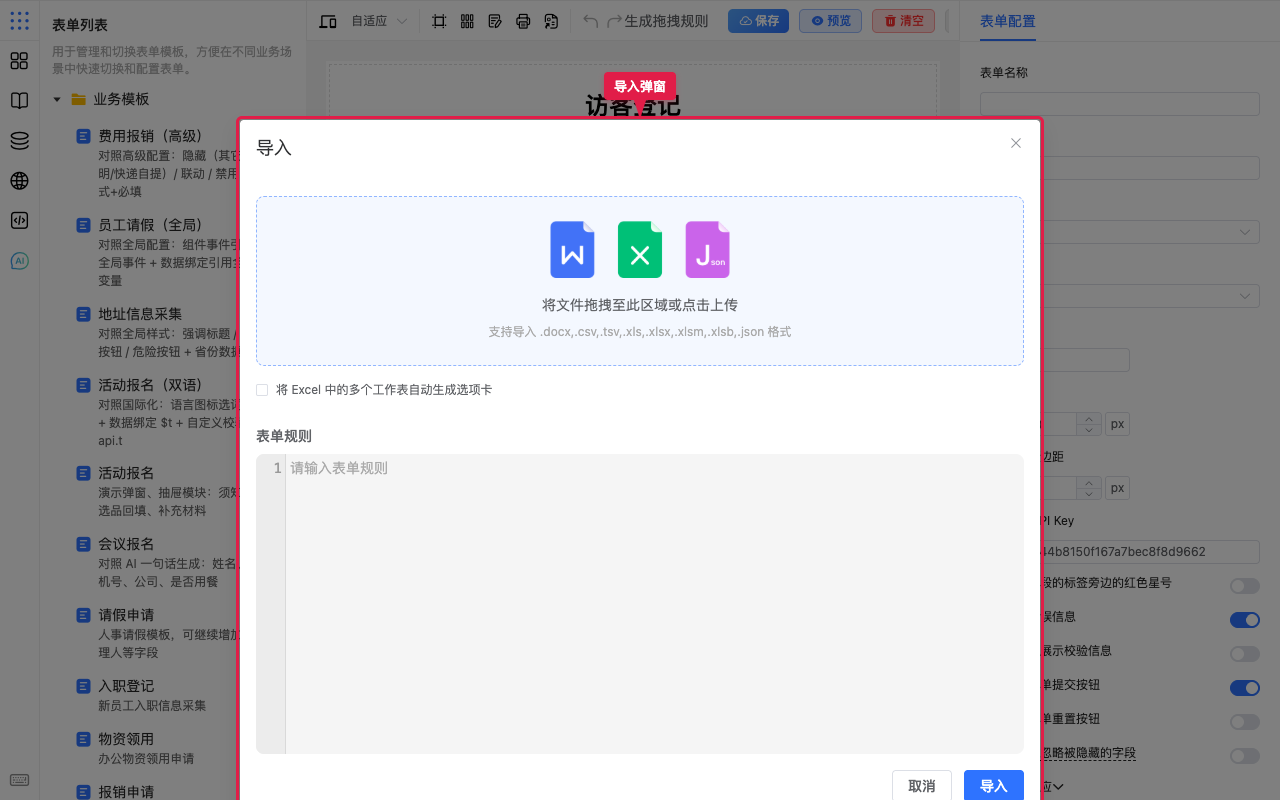
| 区域 | 做什么 |
|---|---|
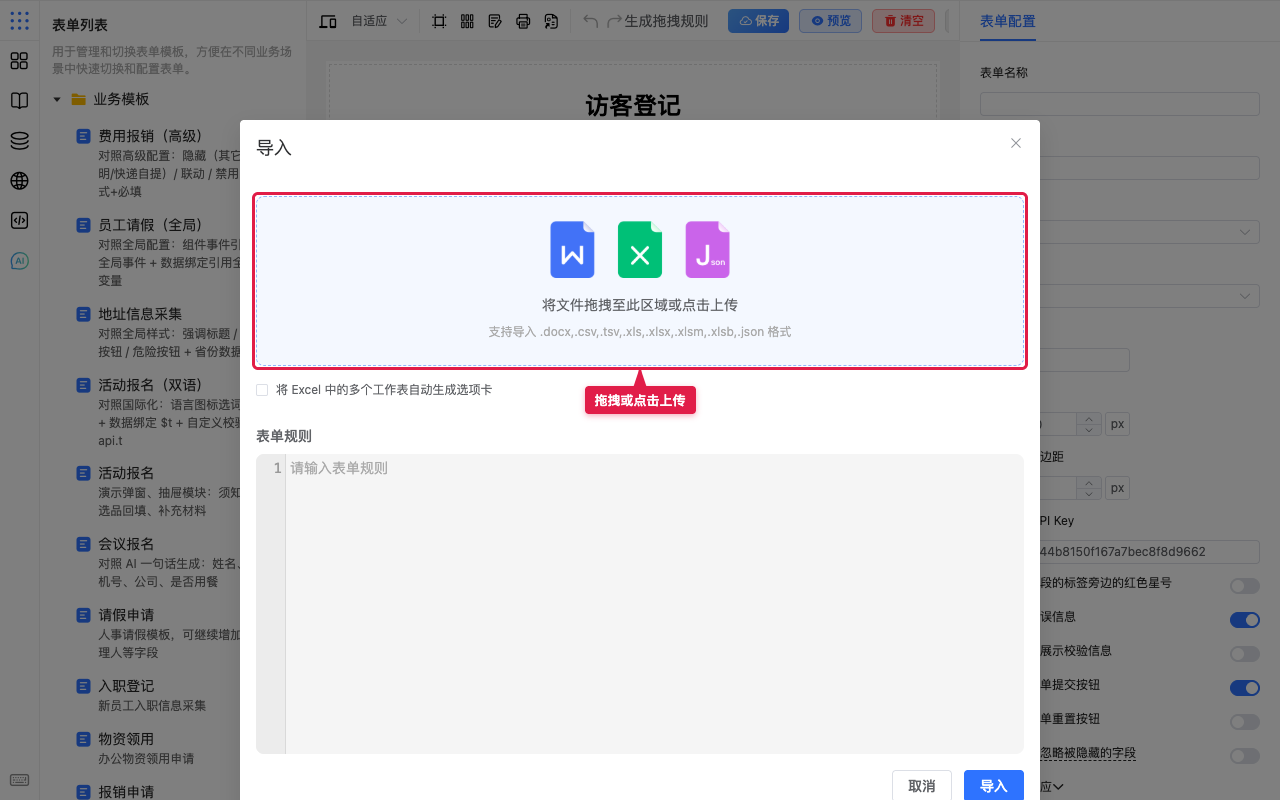
| 上传区 | 拖拽或点击选择文件 |
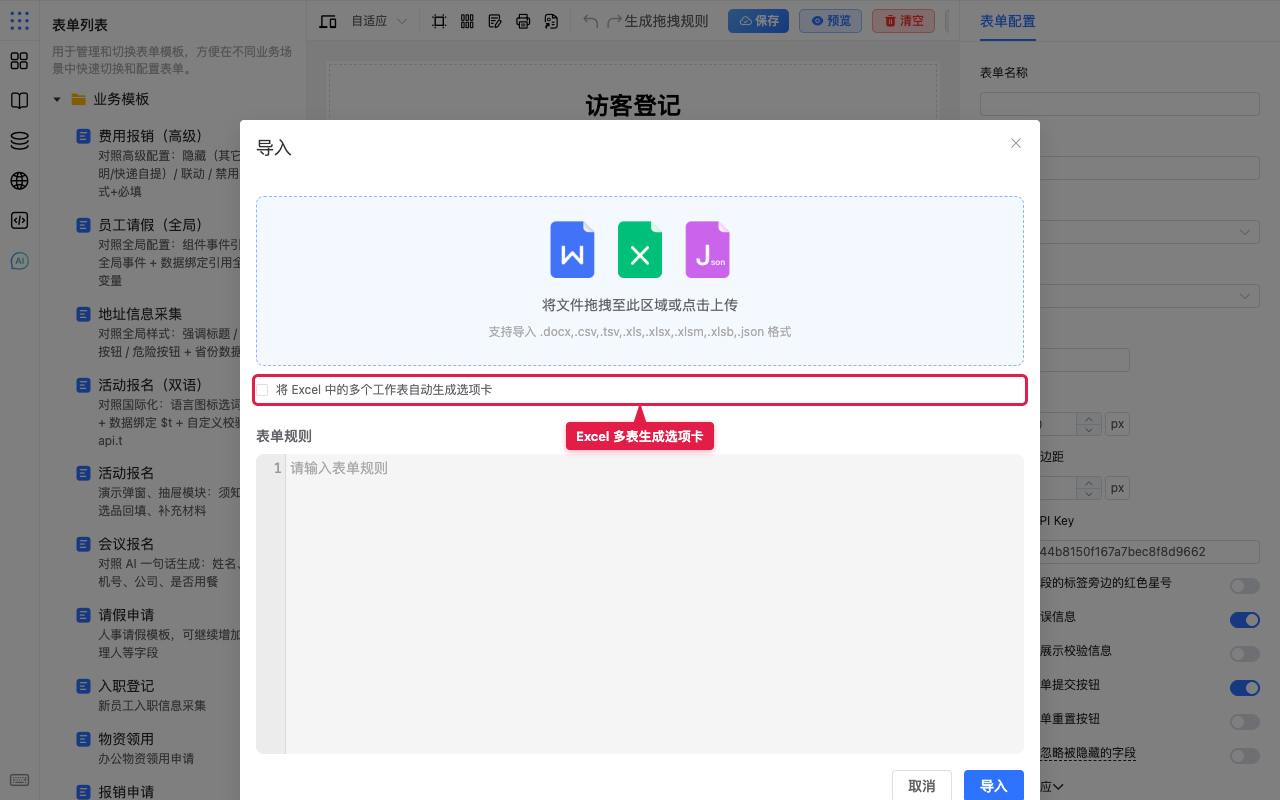
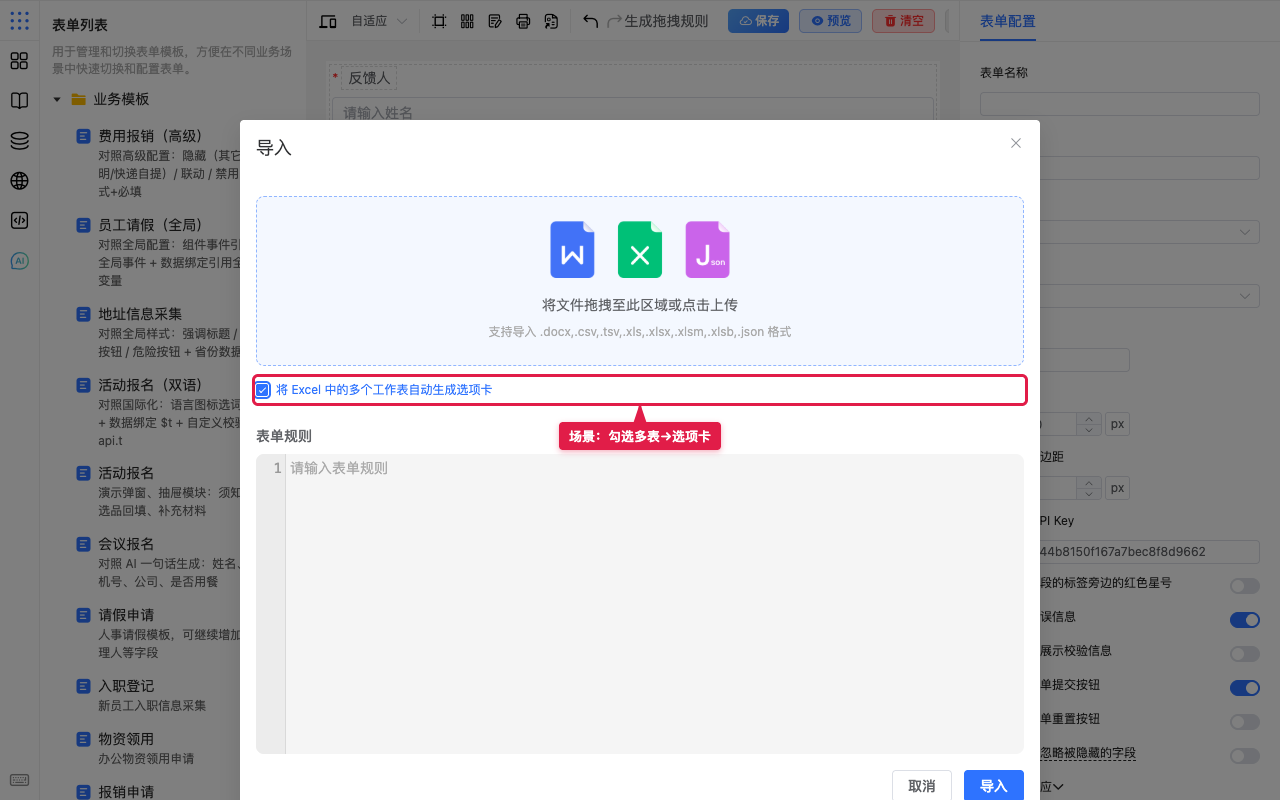
| Excel 选项 | 多工作表是否自动生成选项卡 |
| 表单规则 | 查看 / 粘贴 JSON 规则 |
| 底部 | 取消 / 导入 |
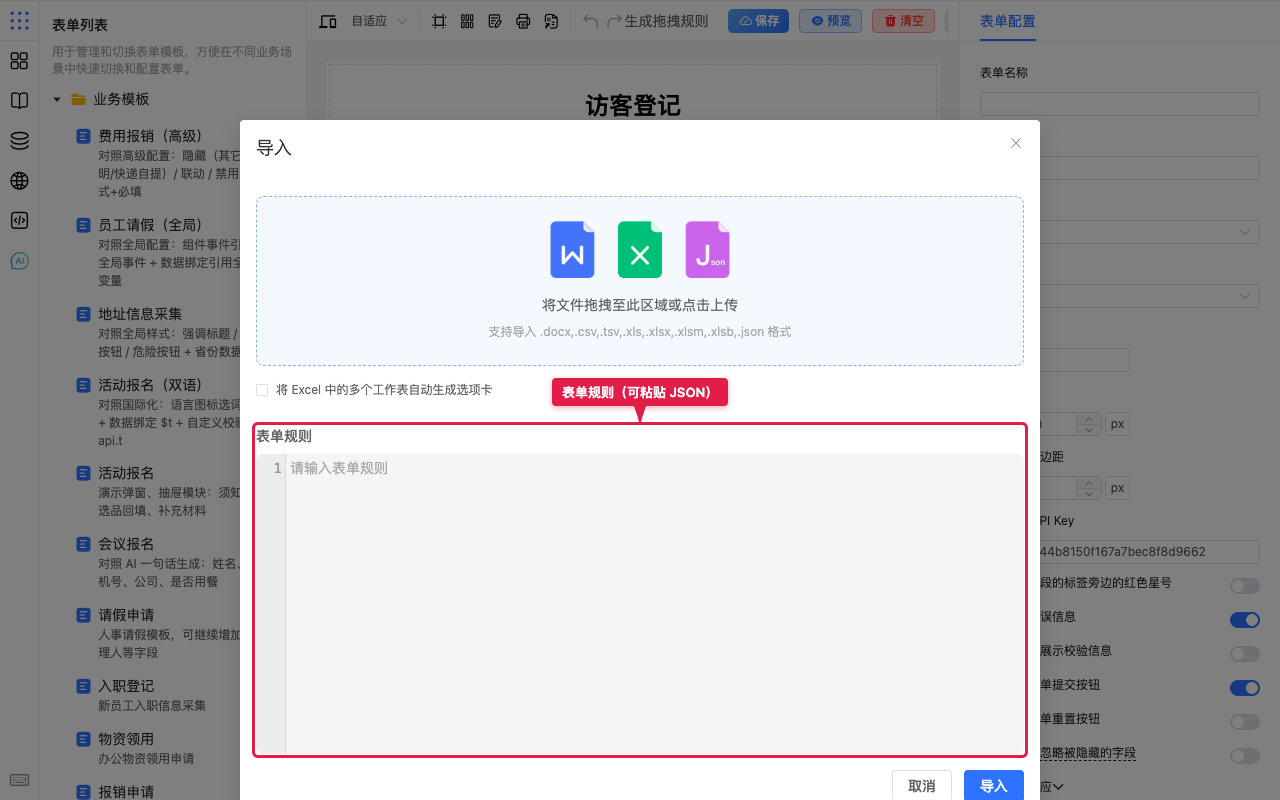
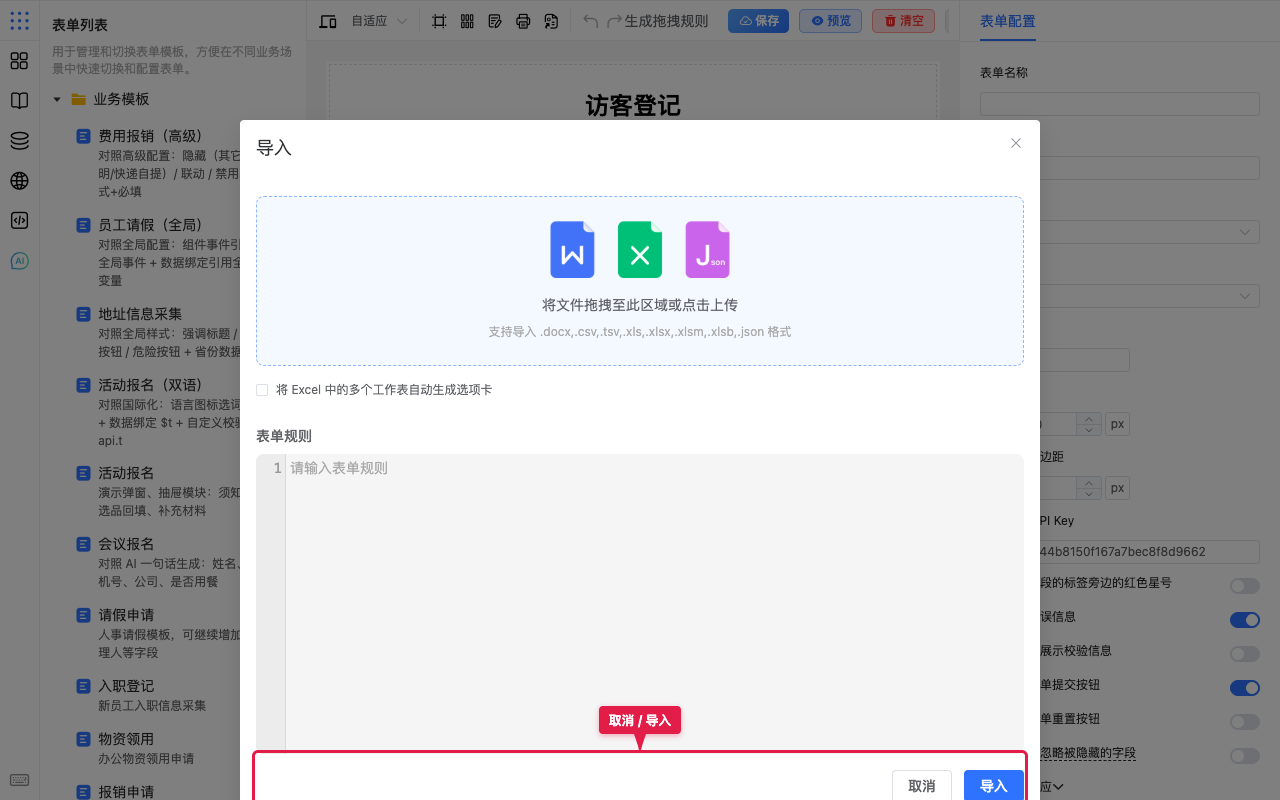
支持的文件格式
上传区提示支持:.docx、.csv、.tsv、.xls / .xlsx / .xlsm / .xlsb、以及 .json。
- Word(.docx):解析文档结构生成字段骨架
- Excel / CSV:按表格列生成字段;可勾选多工作表 → 选项卡
- JSON:读入表单规则(数组,或含
rule/options的对象)
怎么用(分步)
- 点工具栏 导入,打开弹窗。
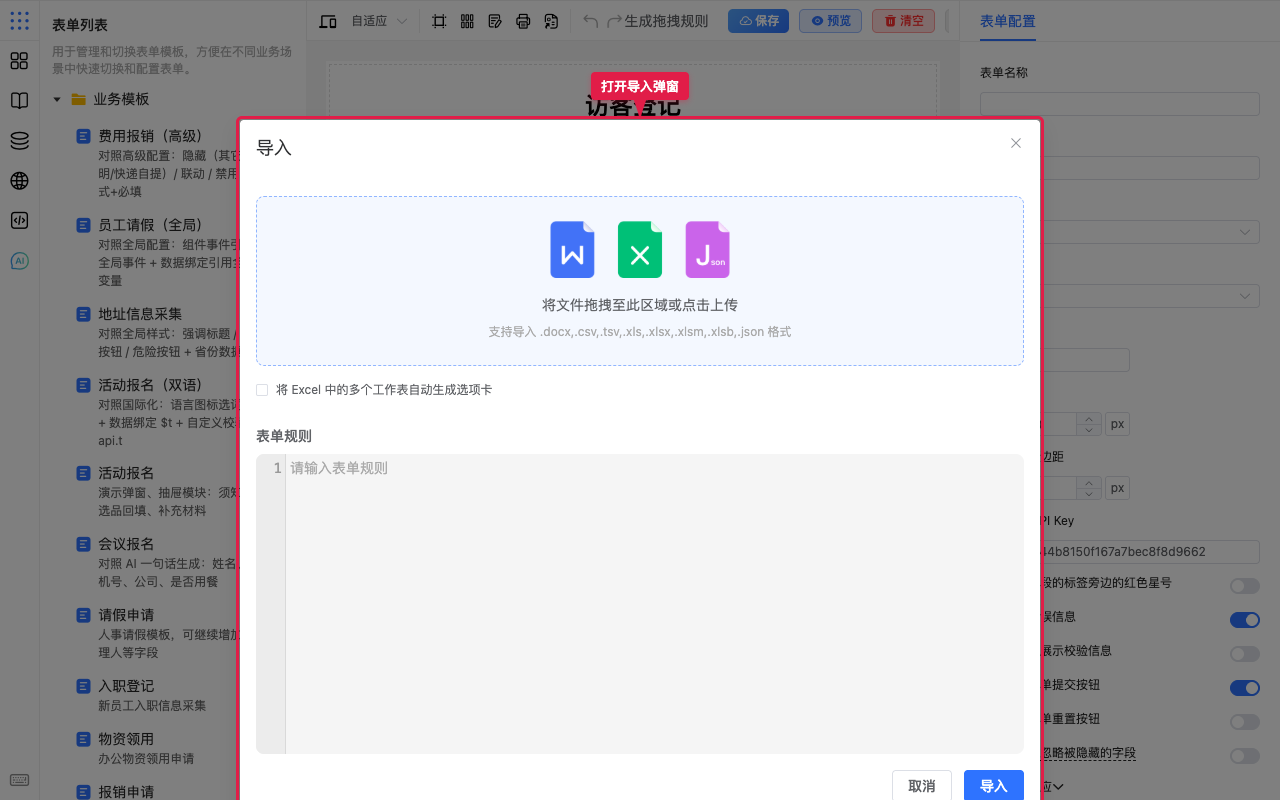
- 任选一种方式准备规则:
- 把文件拖到上传区,或点击上传区选择文件;解析成功后,内容会出现在下方 表单规则 中;或
- 直接在 表单规则 里粘贴 / 编辑 JSON。
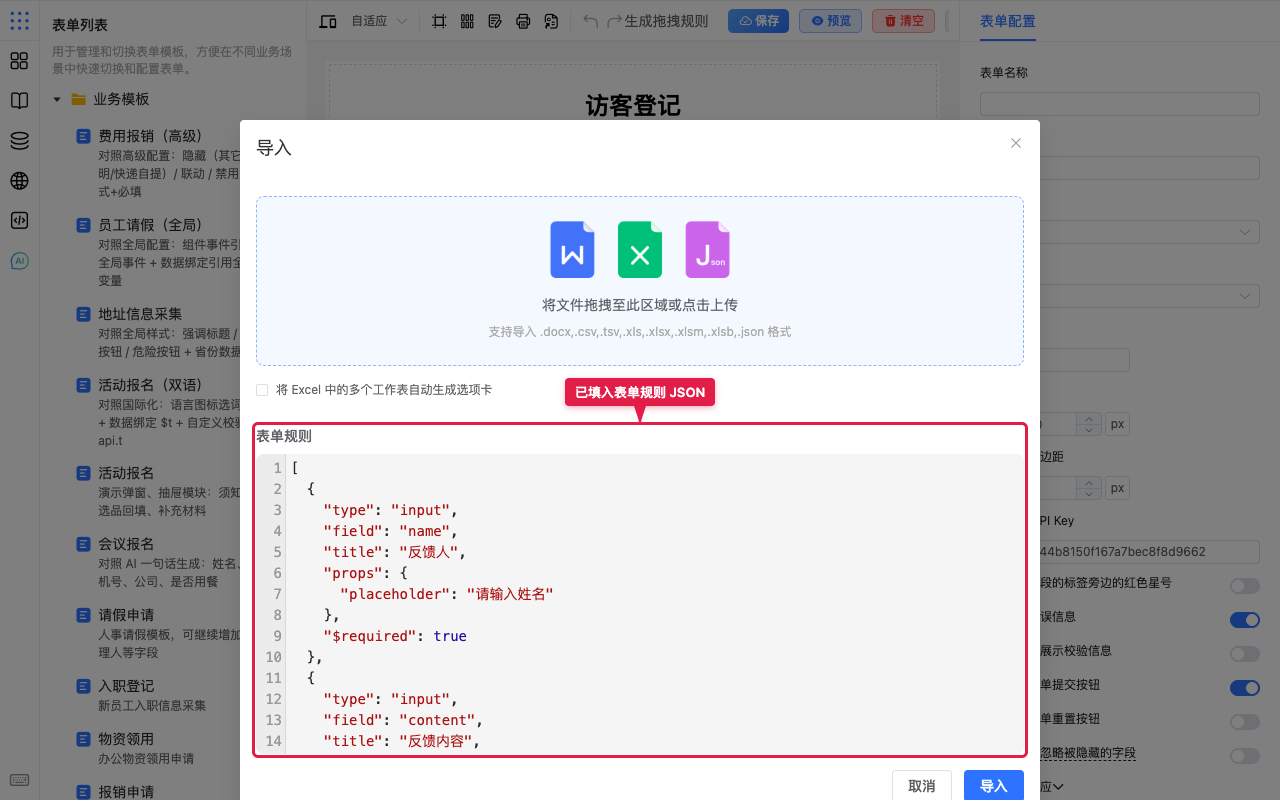
- 确认规则无误后,点 导入。
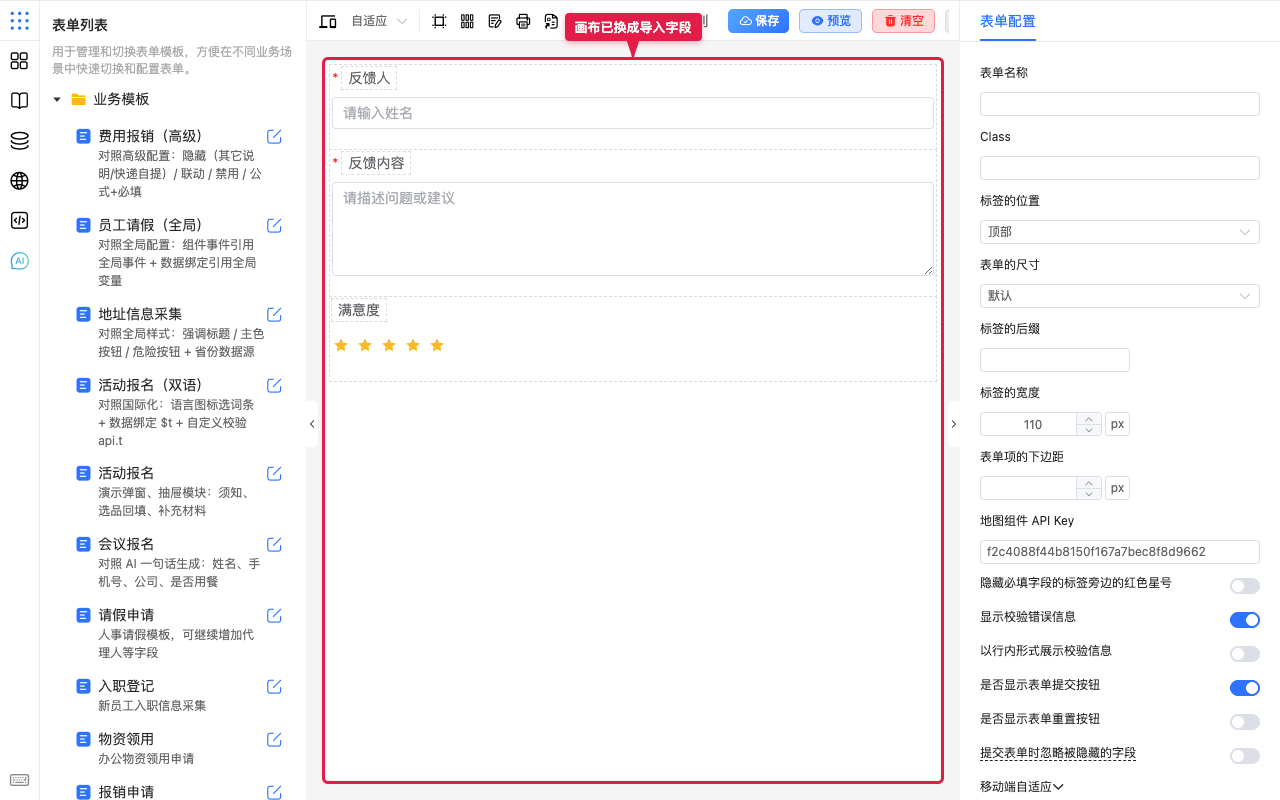
- 弹窗关闭,中间画布替换为导入后的字段,可继续改标题、校验与布局。
导入会覆盖当前画布
导入会用新规则替换当前工作区内容。重要改动请先保存或另存模板,再导入。
场景示例
入门:用 JSON 规则起一张意见反馈表
背景:已有一份表单规则 JSON(反馈人、反馈内容、满意度),希望直接进设计器微调。
步骤:
- 点工具栏 导入。
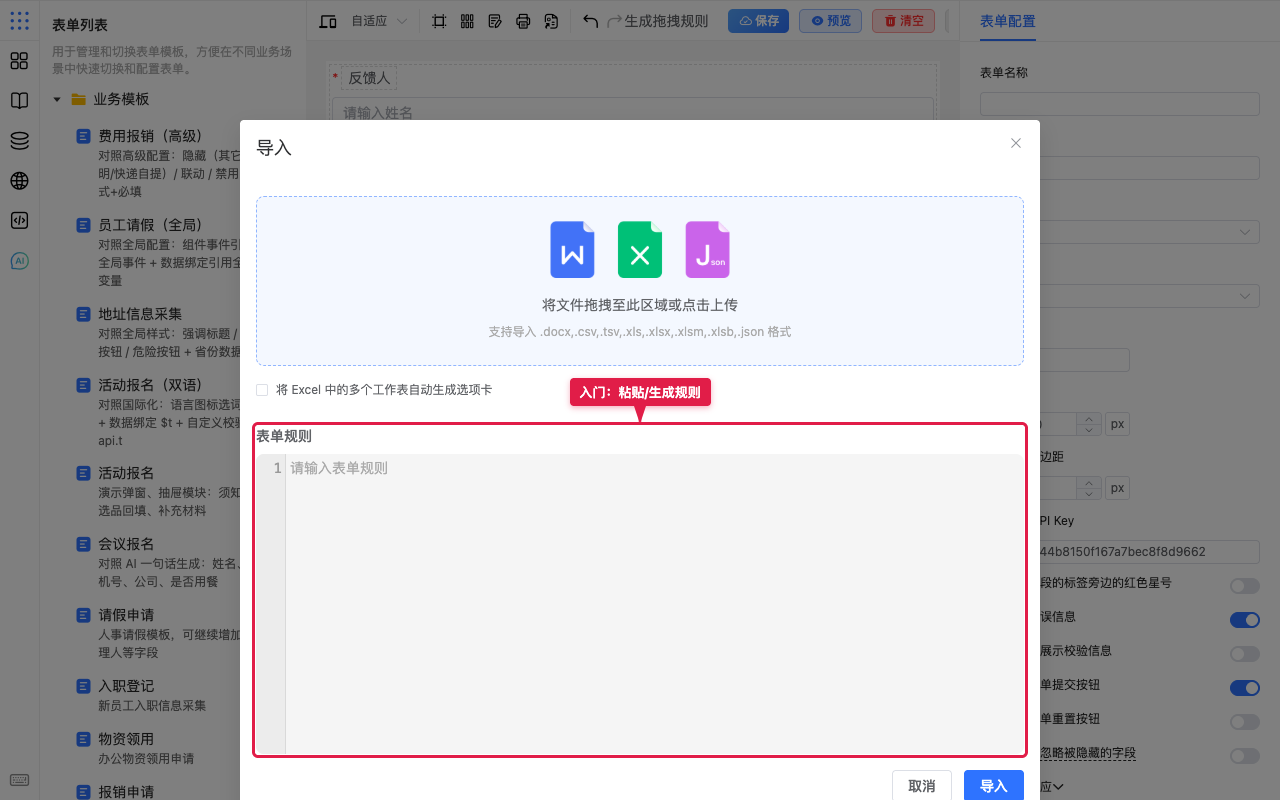
- 在 表单规则 中粘贴 JSON(或上传
.json文件,解析后同样出现在此)。
- 点 导入,画布出现对应字段。
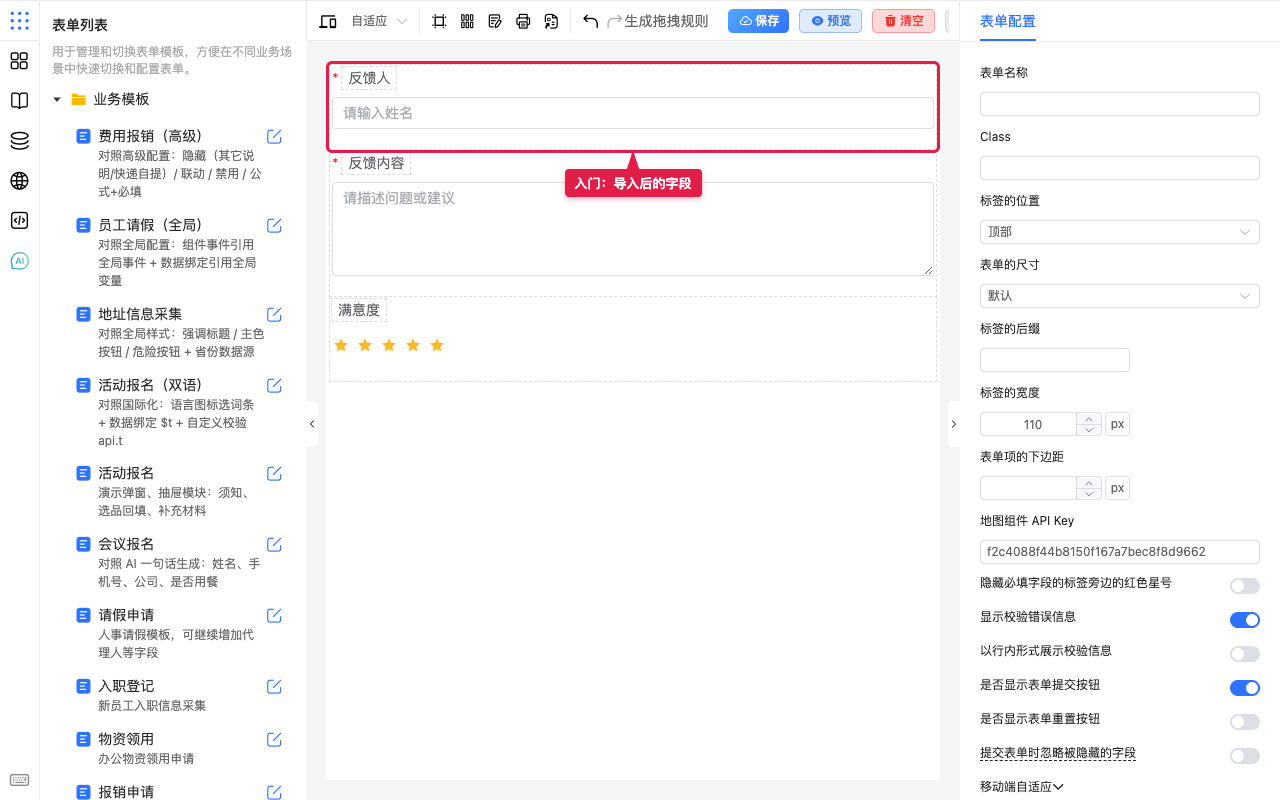
预期:画布上能看到「反馈人」「反馈内容」等字段;再按需改占位提示、必填与样式。
常用:从 Excel 字段清单导入
背景:业务已整理好「字段名称 / 类型」Excel,希望先得到一版字段骨架再美化。
步骤:
- 打开导入弹窗,准备上传 Excel / CSV。
- 若文件含多个工作表,勾选 将 Excel 中的多个工作表自动生成选项卡。
- 确认格式在支持列表内(docx / Excel / json 等)。
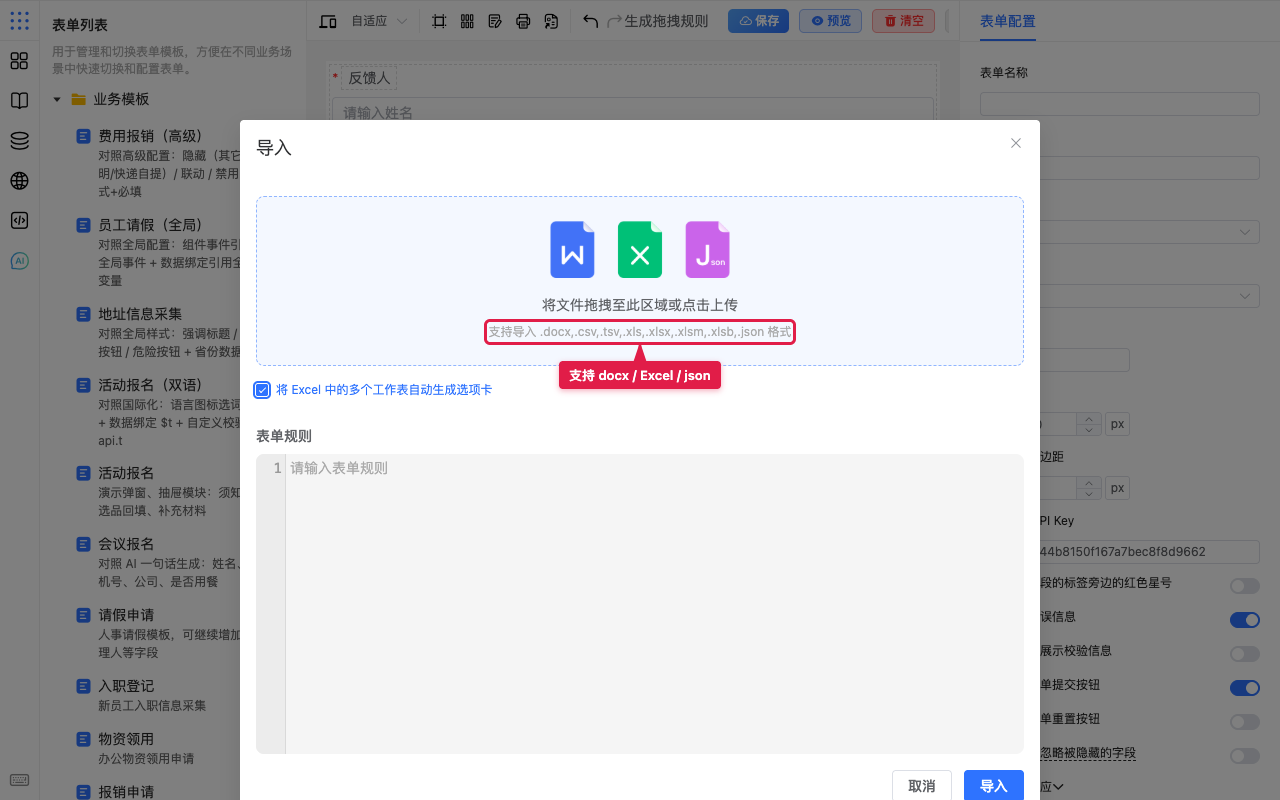
预期:画布出现与表格对应的字段;多表勾选时可能生成选项卡结构,可在模块 / 布局里继续调整。
注意点
- 不支持的文件类型会提示错误;请按上传区格式列表准备文件。
- JSON 格式错误会提示解析失败;可先在编辑器里改到合法再导入。
- 规则为空时点导入会提示内容为空。
- Word / Excel 解析结果是「骨架」,校验、联动、事件通常还需在设计器里补。
- 导入对象若带
options,会一并写入表单配置;仅数组时主要替换字段规则。 - 与表单列表切换模板不同:导入来自外部文件 / 规则文本,列表来自环境配置的模板资产。