

添加组件
添加组件是搭表的基本流程:从左侧拖入控件 → 配置组件 → 必要时调整整表外观 → 预览验收。掌握这一页,即可独立完成多数表单。
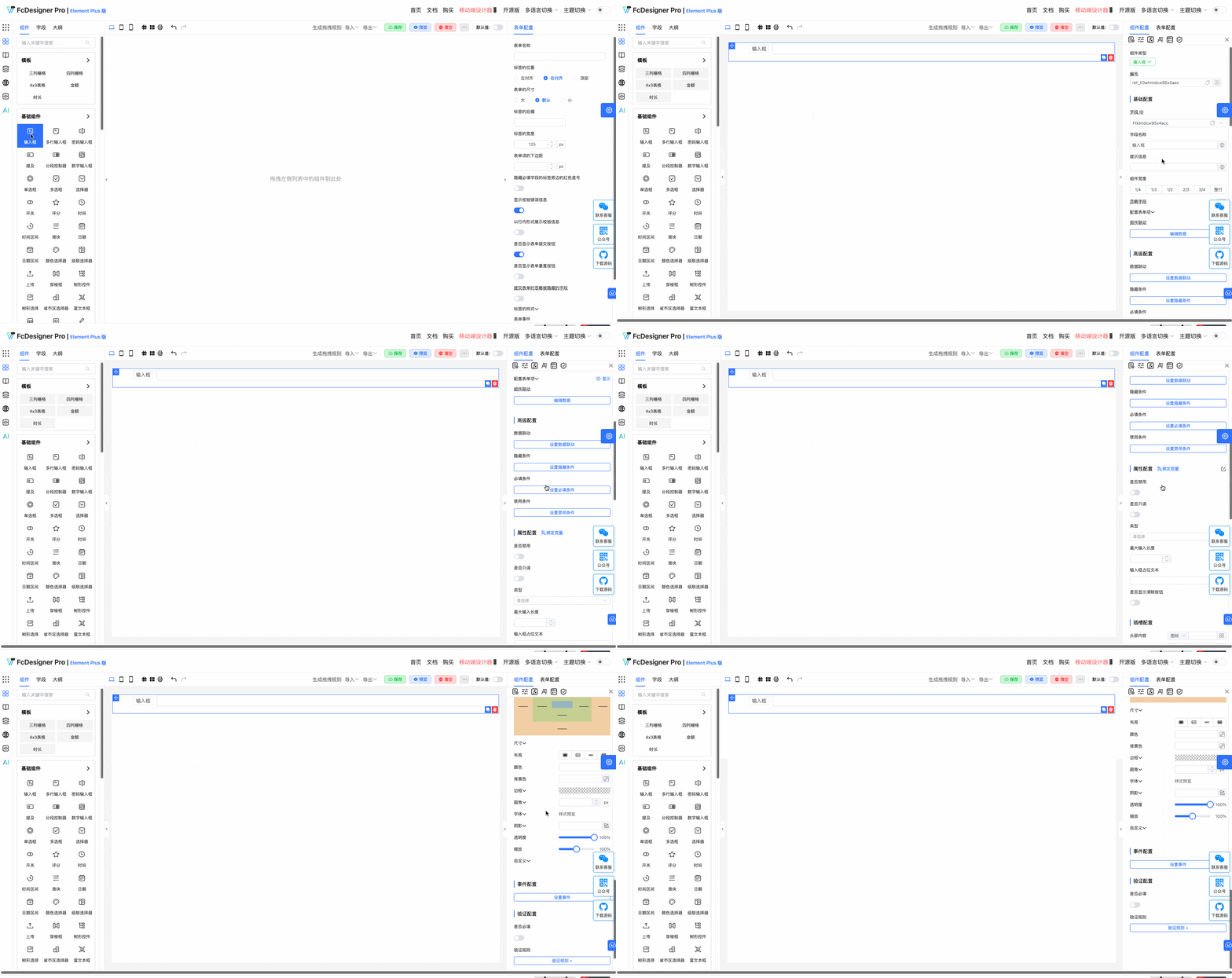
在哪里找
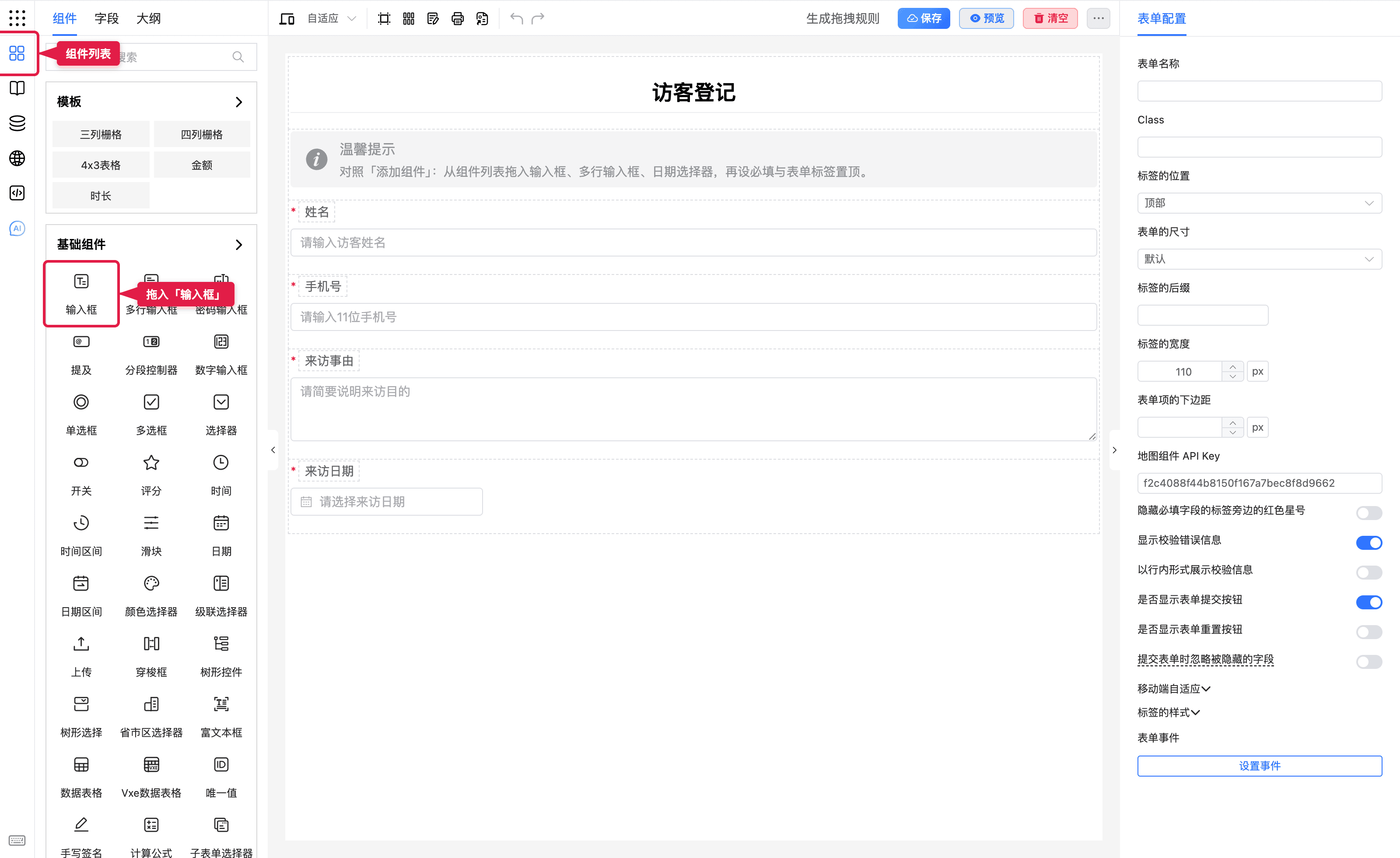
步骤一:拖入组件
- 左侧功能栏点开组件列表(四个小方格图标)。
- 在「基础组件」里找到目标控件,或用顶部搜索。
- 拖到工作区目标位置(也可拖进卡片、栅格等容器内部)。
- 松手后组件出现在画布上,默认带通用标题,可再改。
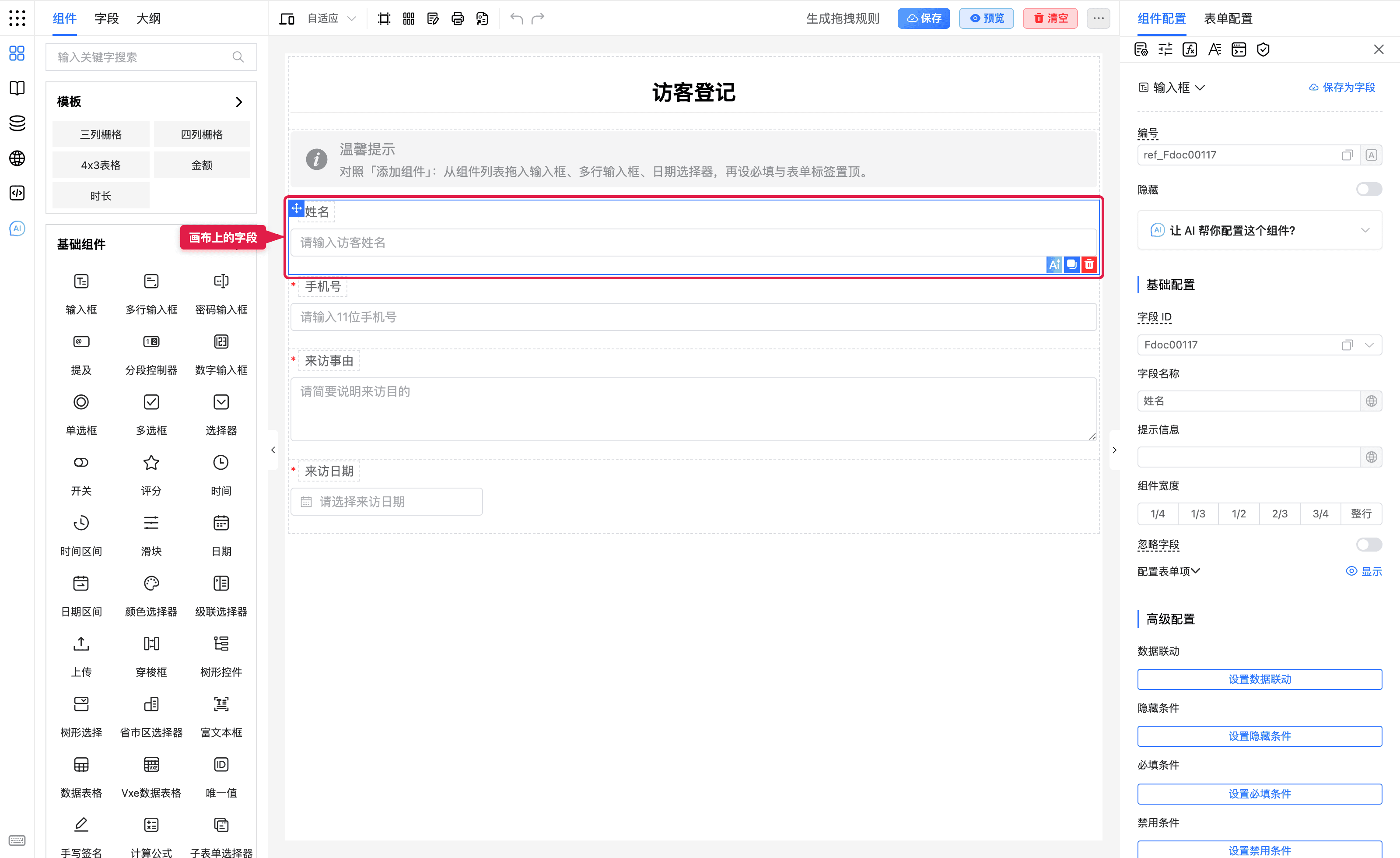
步骤二:设置组件属性
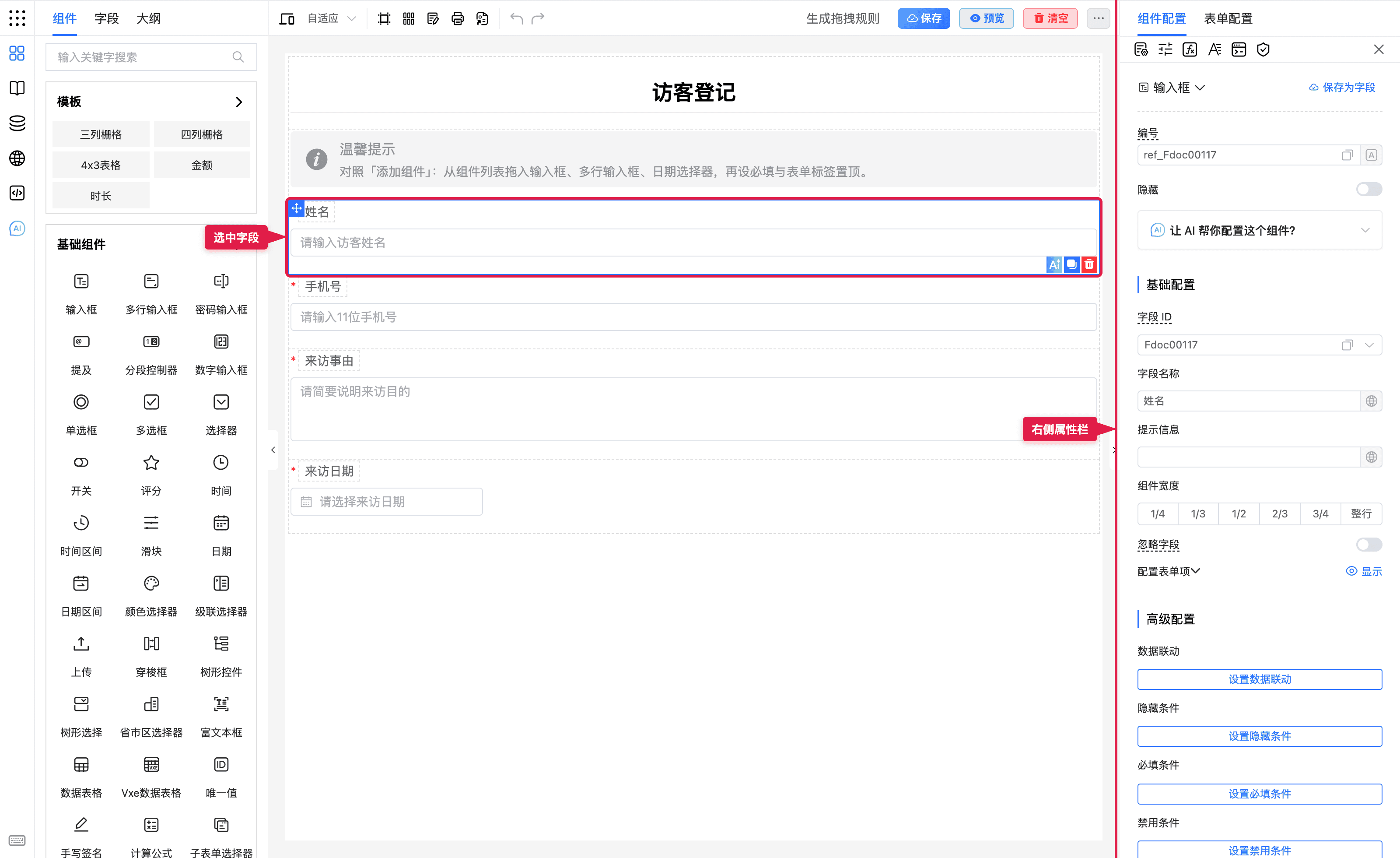
在画布上点选字段,右侧会切换到组件配置。按需配置:
| 目标 | 去哪里配 |
|---|---|
| 标题、提示、宽度 | 基础配置 |
| 占位、选项、禁用 | 属性配置 |
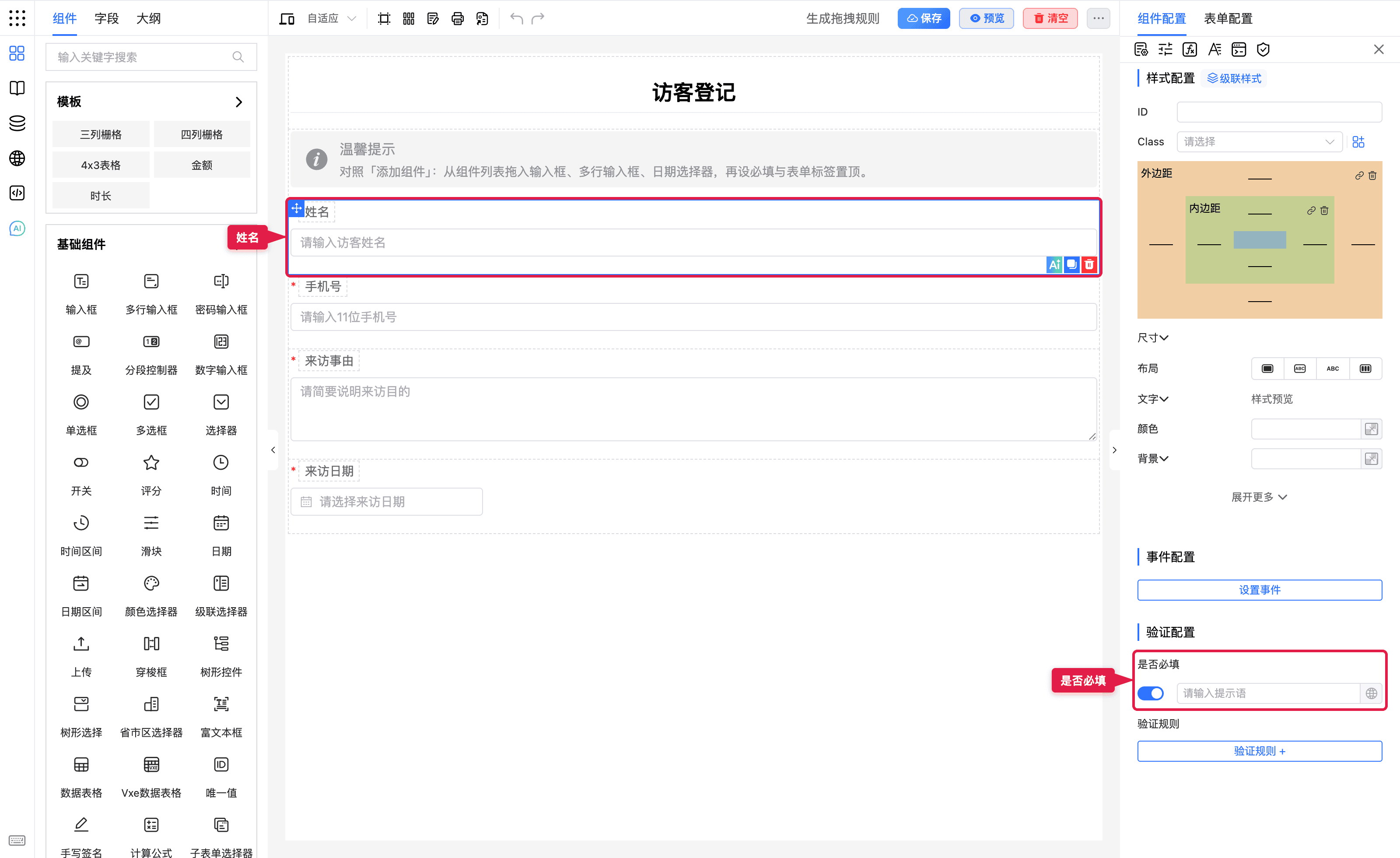
| 必填与格式 | 验证配置(界面项为「是否必填」「验证规则」) |
| 显隐/联动/公式 | 高级配置 |
| 点击后做什么 | 事件配置 |
| 颜色间距等外观 | 样式配置 |
常见入门操作:把「是否必填」打开,提交时未填会提示。
步骤三:设置表单属性
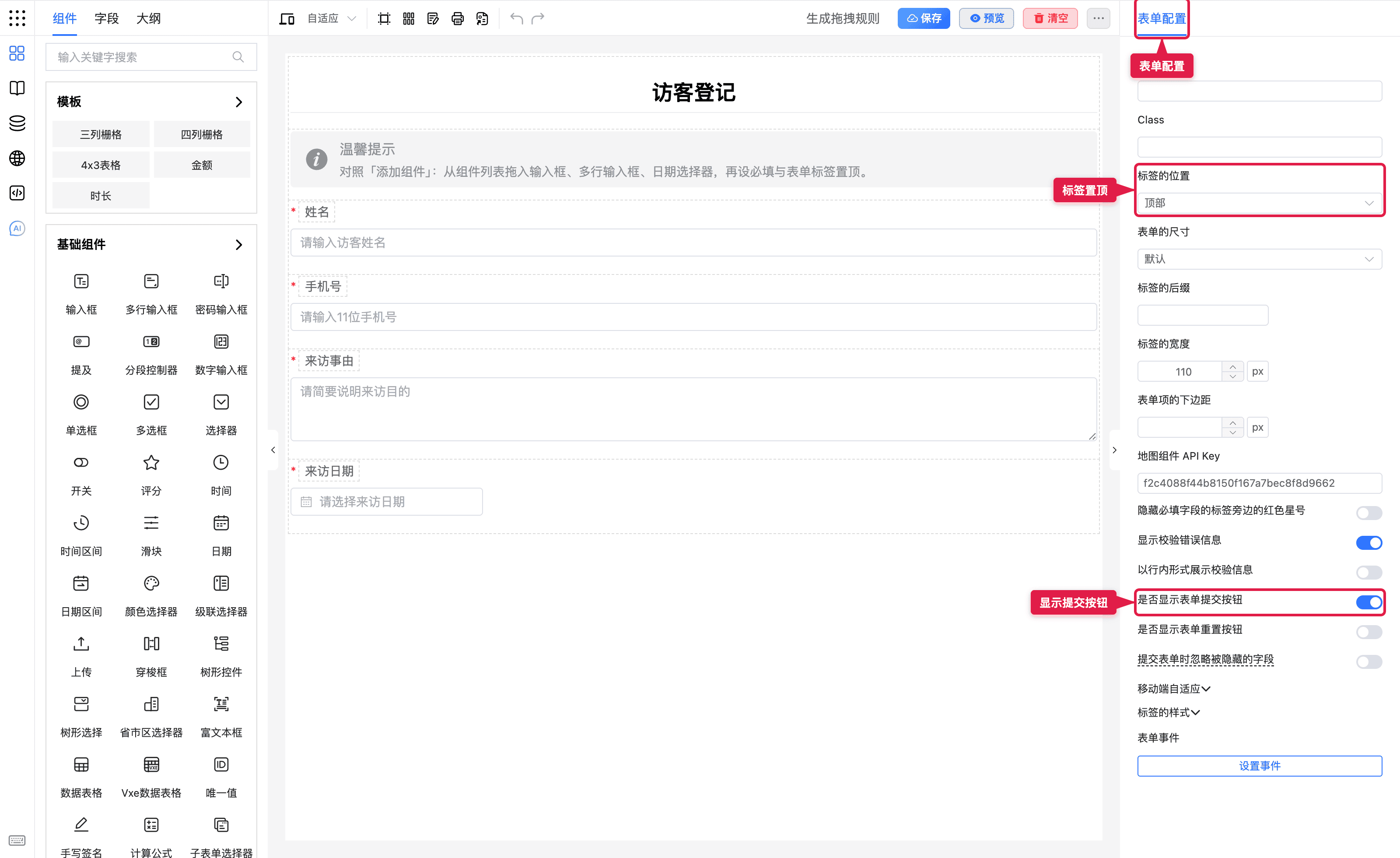
右侧切到表单配置,可统一设置整表:
- 表单名称、尺寸
- 标签位置、标签宽度(登记类表单常用顶部标签)
- 是否显示提交 / 重置按钮
- 提交时是否忽略隐藏字段
- 表单事件
画布上的常用操作
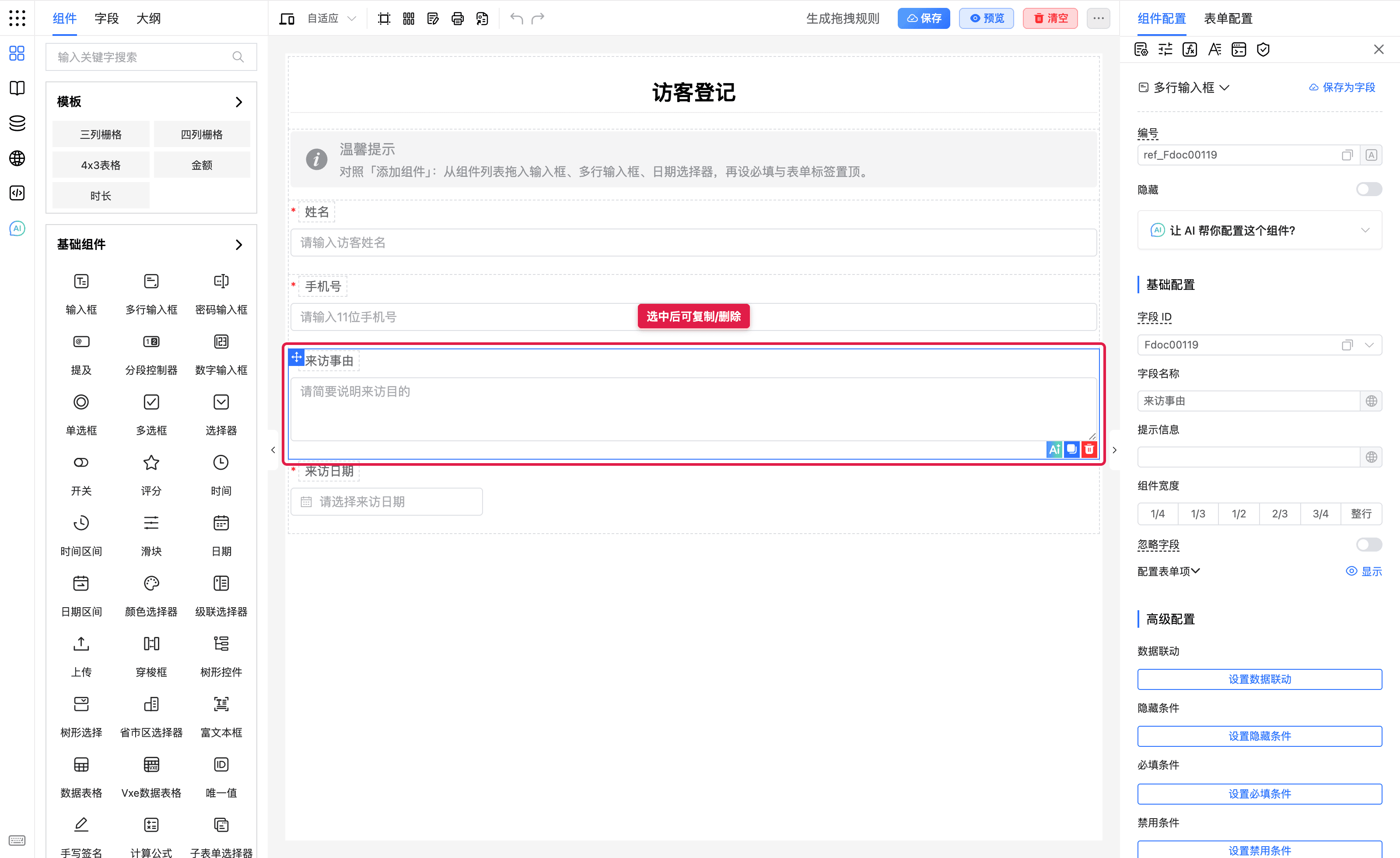
选中组件后,字段角落通常可:
- 复制:快速得到相同配置的副本
- 删除:移除不需要的组件
- 拖拽排序:调整先后顺序
- 容器类组件还可继续添加子级
误操作可用工具栏撤销 / 重做。
设计完成后的检查
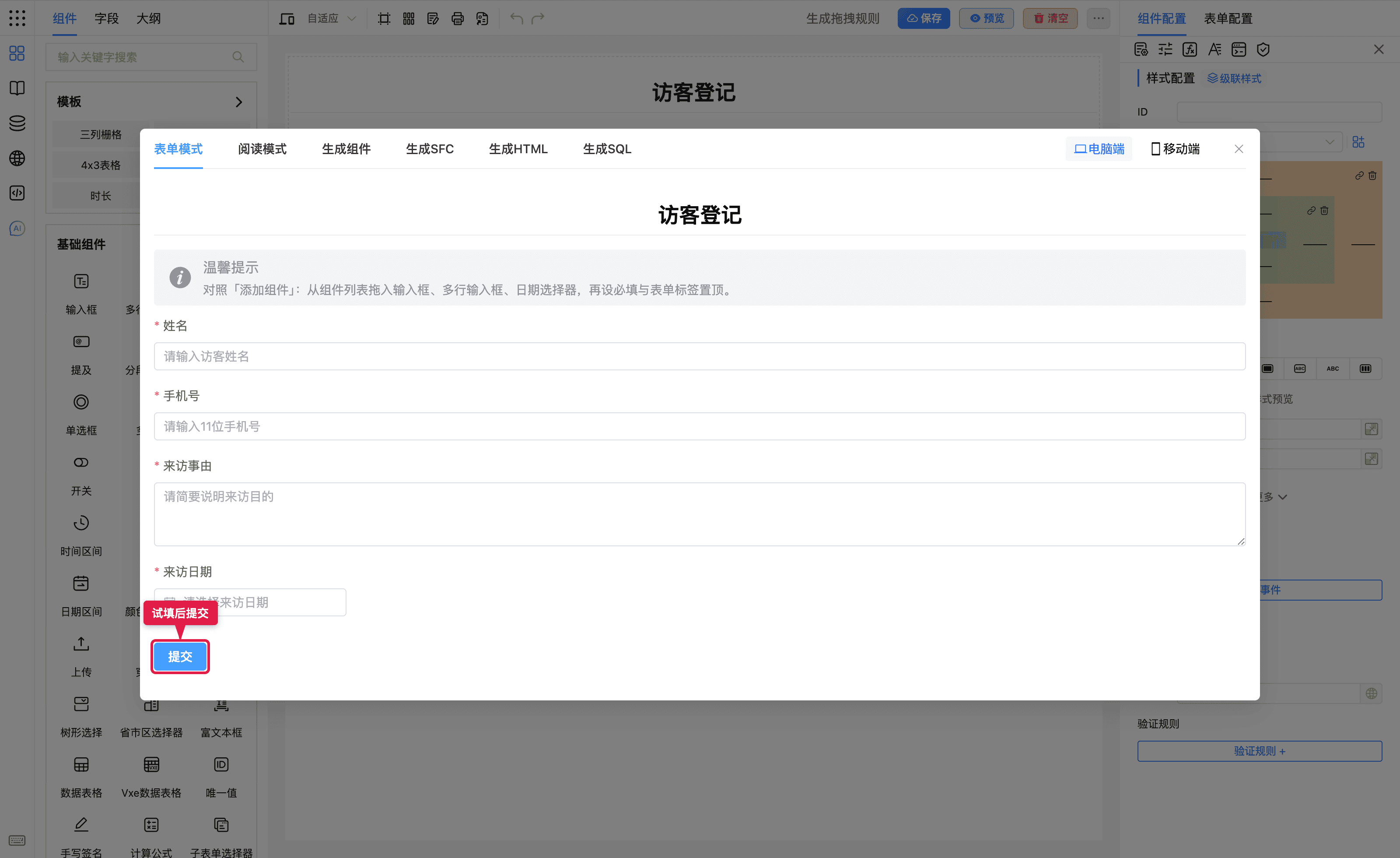
- 打开预览 → 表单模式,试填必填与选项。
- 切换阅读模式,检查详情展示是否清晰。
- 切换手机宽度,检查换行与按钮是否友好。
- 需要交付产物时,再查看生成组件 / SFC / HTML / SQL 等标签页。
场景示例
入门:访客登记
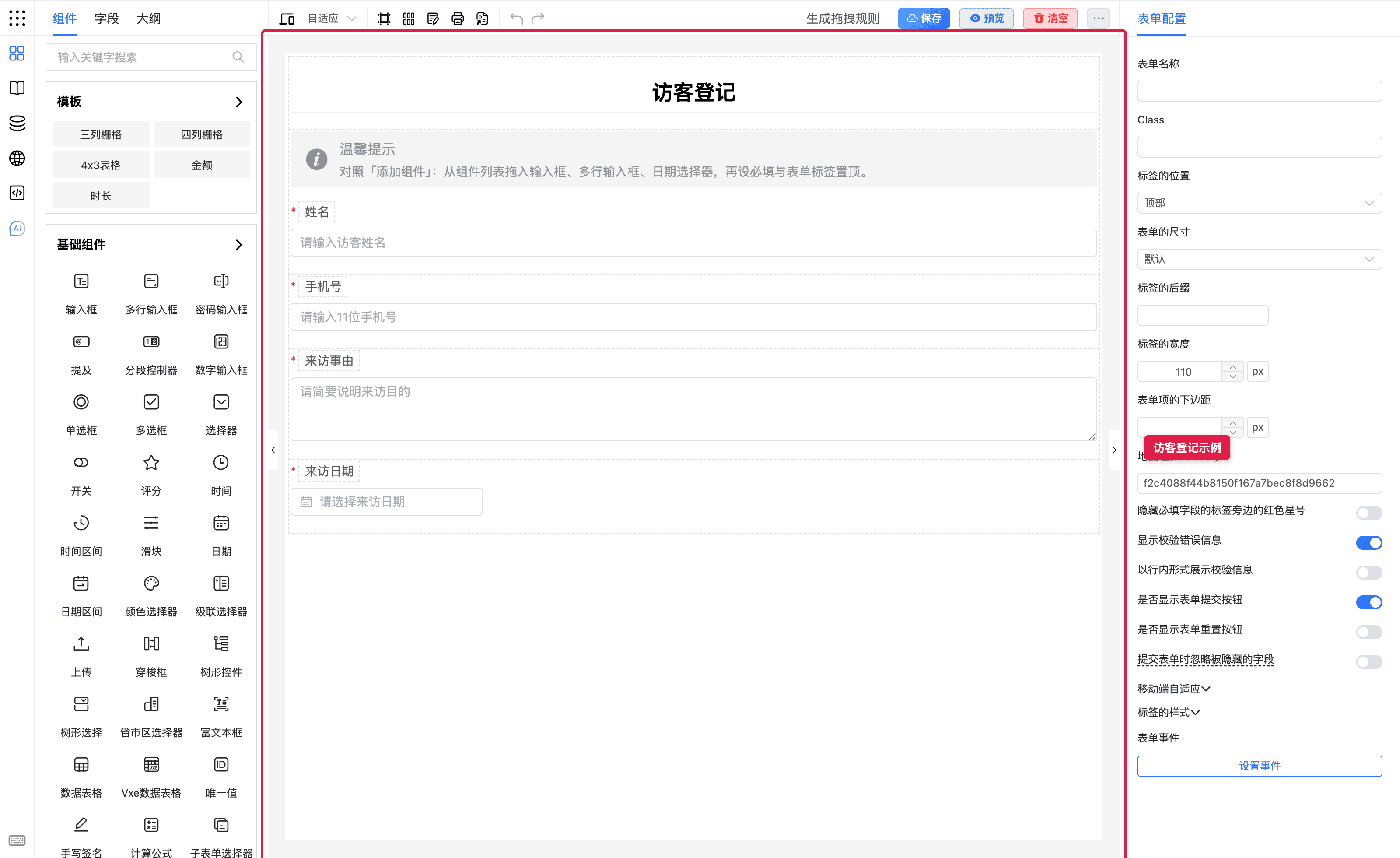
背景:前台需要一张登记表,采集姓名、手机号、来访事由和来访日期;姓名与手机号必填,标签放在字段上方,方便扫一眼填写。
步骤:
- 打开组件列表,依次拖入:输入框、输入框、多行输入框、日期选择器。
- 点选各字段,在基础配置里把标题改成「姓名」「手机号」「来访事由」「来访日期」。
- 对姓名、手机号打开「是否必填」。
- 切到表单配置:标签位置选顶部,打开「是否显示表单提交按钮」。
- 预览试填一次并提交。
预期:画布上四项齐全;必填项带红色星号;预览时标签在上方,未填姓名/手机号无法顺利提交。
常用:带明细的采购申请
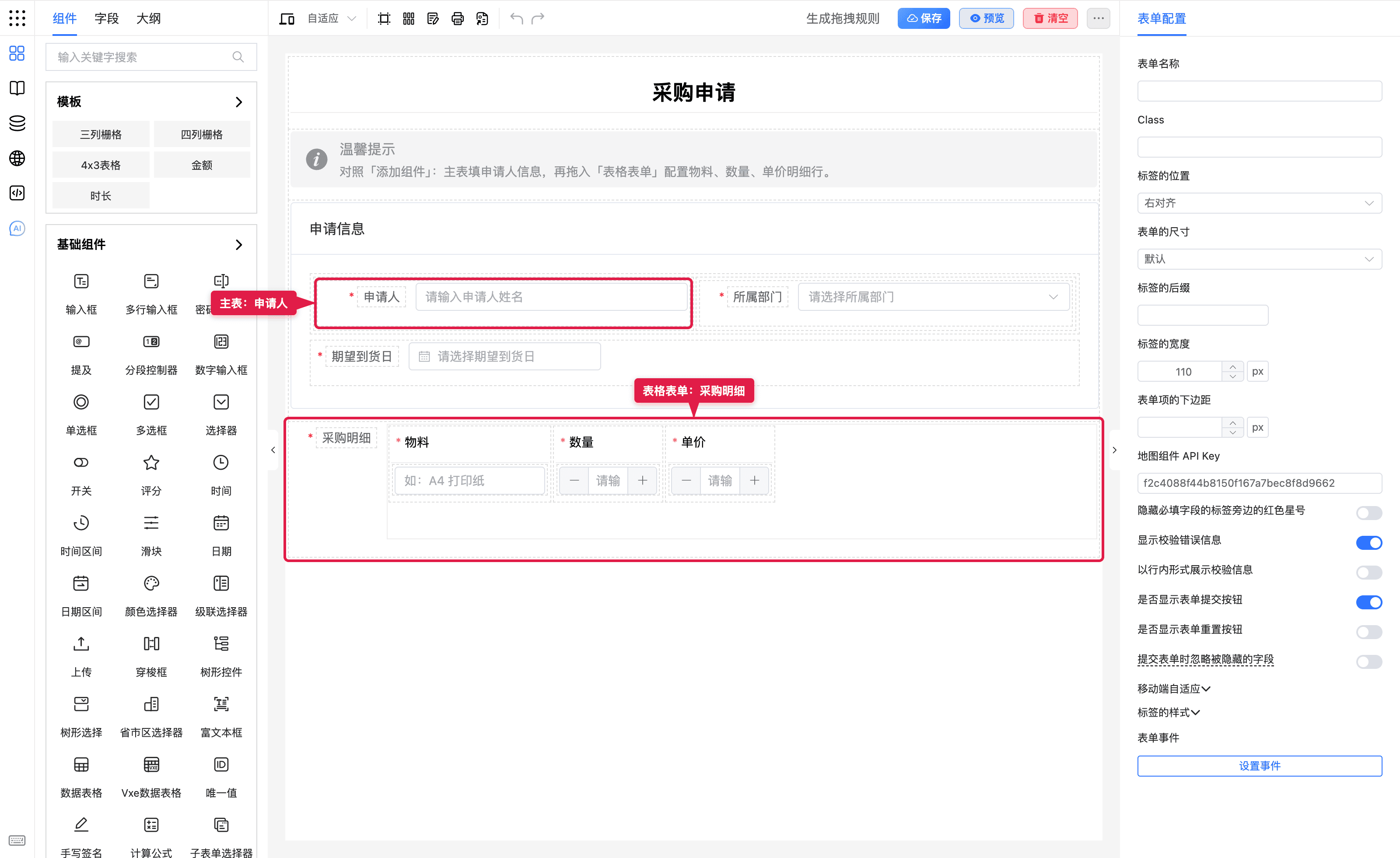
背景:行政采购既要填申请人、部门、期望到货日,又要按行登记物料、数量、单价,支持现场增减行。
步骤:
- 主表拖入申请人(输入框)、所属部门(选择器)、期望到货日(日期),需要时用卡片包一层「申请信息」。
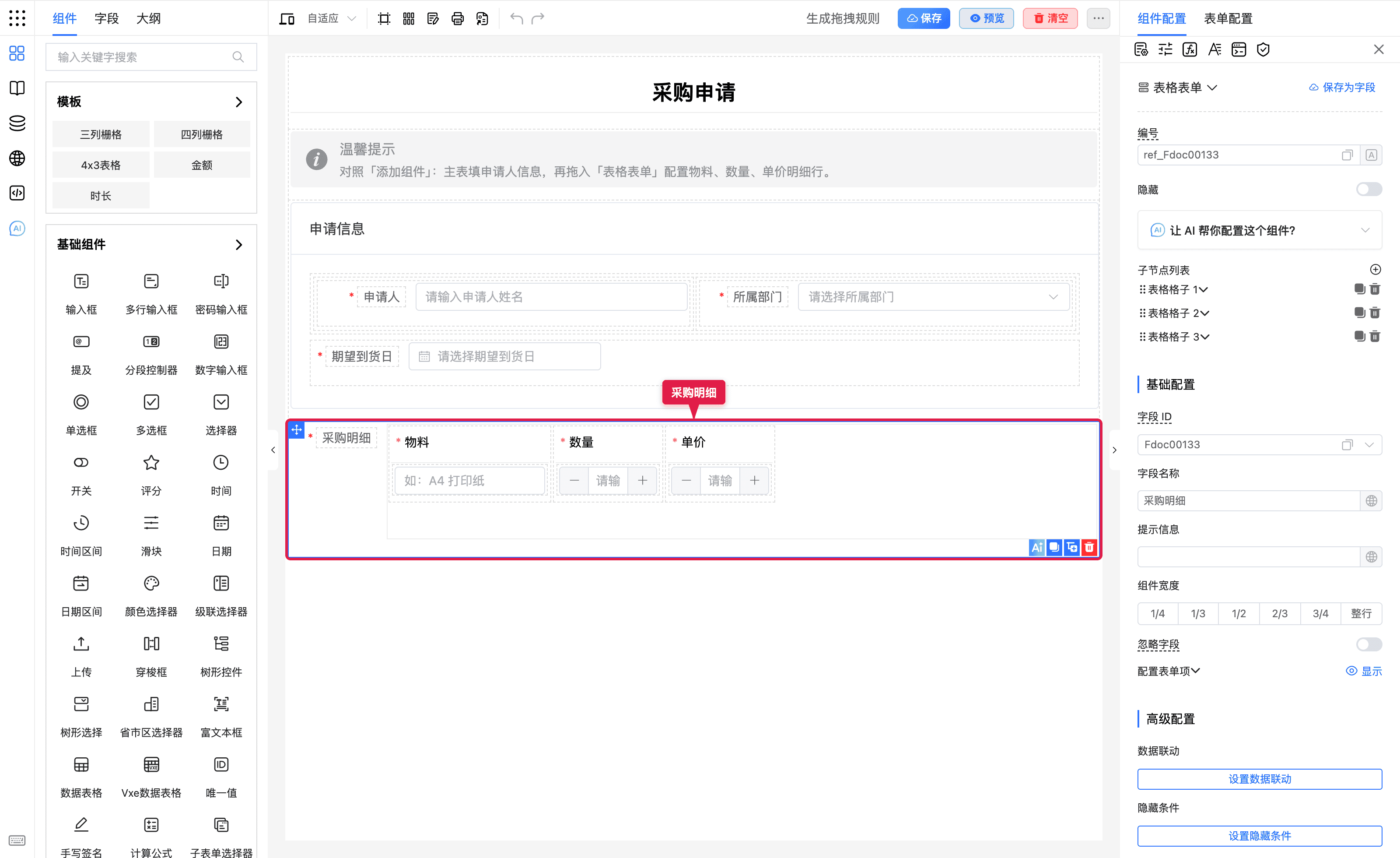
- 从「子表单」类组件中拖入表格表单,标题改为「采购明细」。
- 在明细列中配置物料、数量、单价(列标题可在列上直接改)。
- 选中表格表单,在属性配置中确认允许新增、允许删除(需要行号时可打开「显示行号」)。
- 预览时增删几行明细再提交。
预期:主表与明细同屏;预览可添加/删除明细行;物料等必填列未填时会提示。
注意点
- 选中画布控件时点字段外框(拖拽工具层),不要只点内部输入框,否则可能选不中。
- 「是否必填」在验证配置;高级里的「必填条件」是按条件动态必填,入门场景一般先用前者。
- 表格表单的列内容要拖进列里配置;只改表格标题不会生成物料/数量列。