


组件模板
组件模板是「已拼装好的结构片段」。从组件列表 模板 分组拖入后,立即得到多列布局或常见业务块,再改字段即可,适合提高起稿速度。
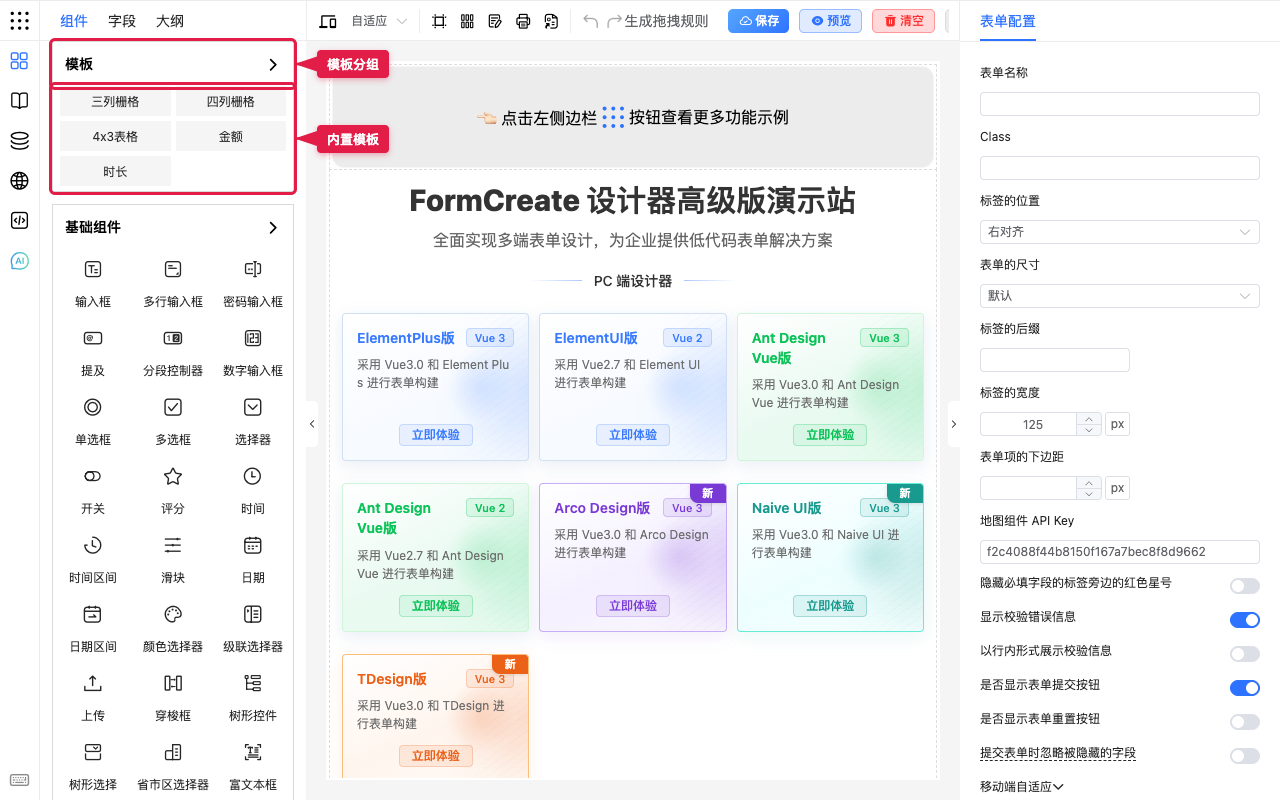
在哪里找
组件列表 → 模板分组。
和表单列表的区别
| 组件模板(本文) | 表单列表 | |
|---|---|---|
| 粒度 | 局部结构 | 整张业务表 |
| 用法 | 从列表拖入一块 | 打开 / 切换整表 |
| 典型 | 三列栅格、金额区 | 请假申请、入职登记 |
内置模板
以当前设计器列表为准(常见如下)。每个模板拖入画布后的样子见下。
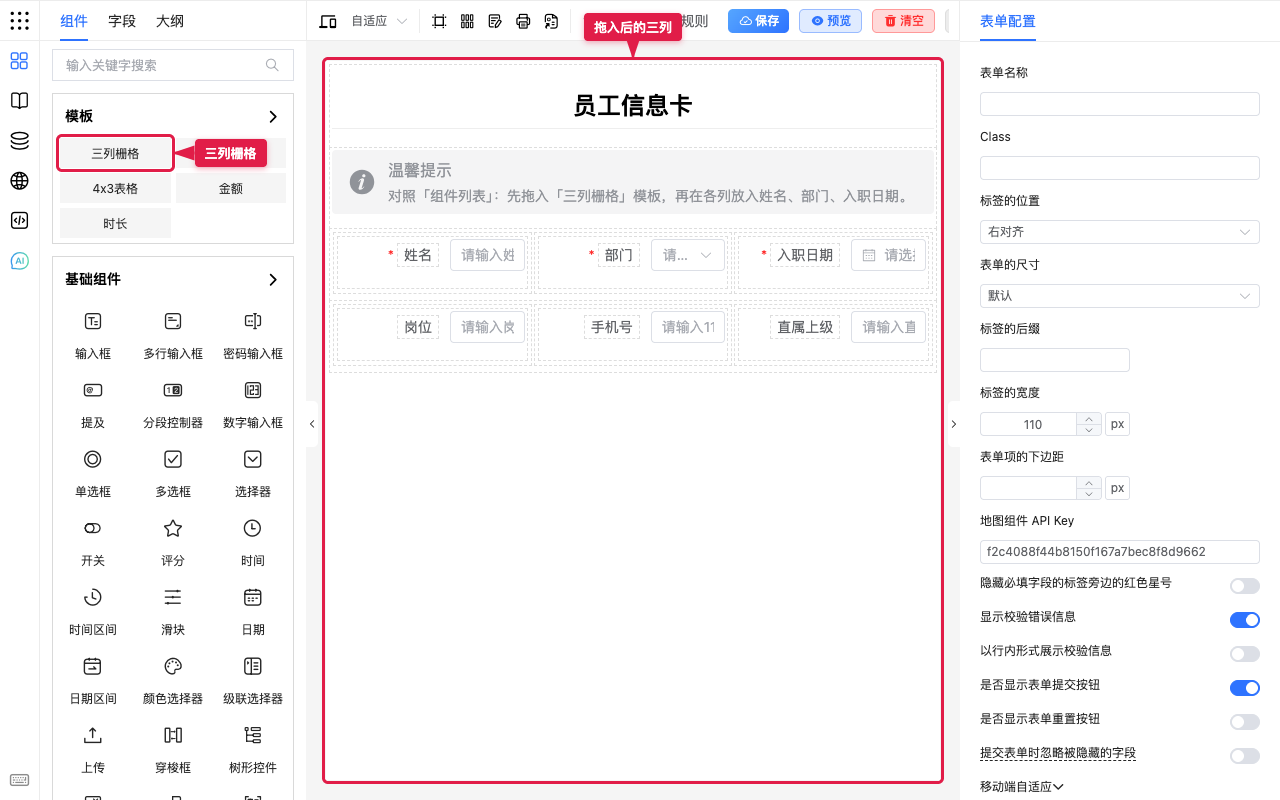
三列栅格
快速三列排版起稿,适合姓名 / 部门 / 日期等信息并排。
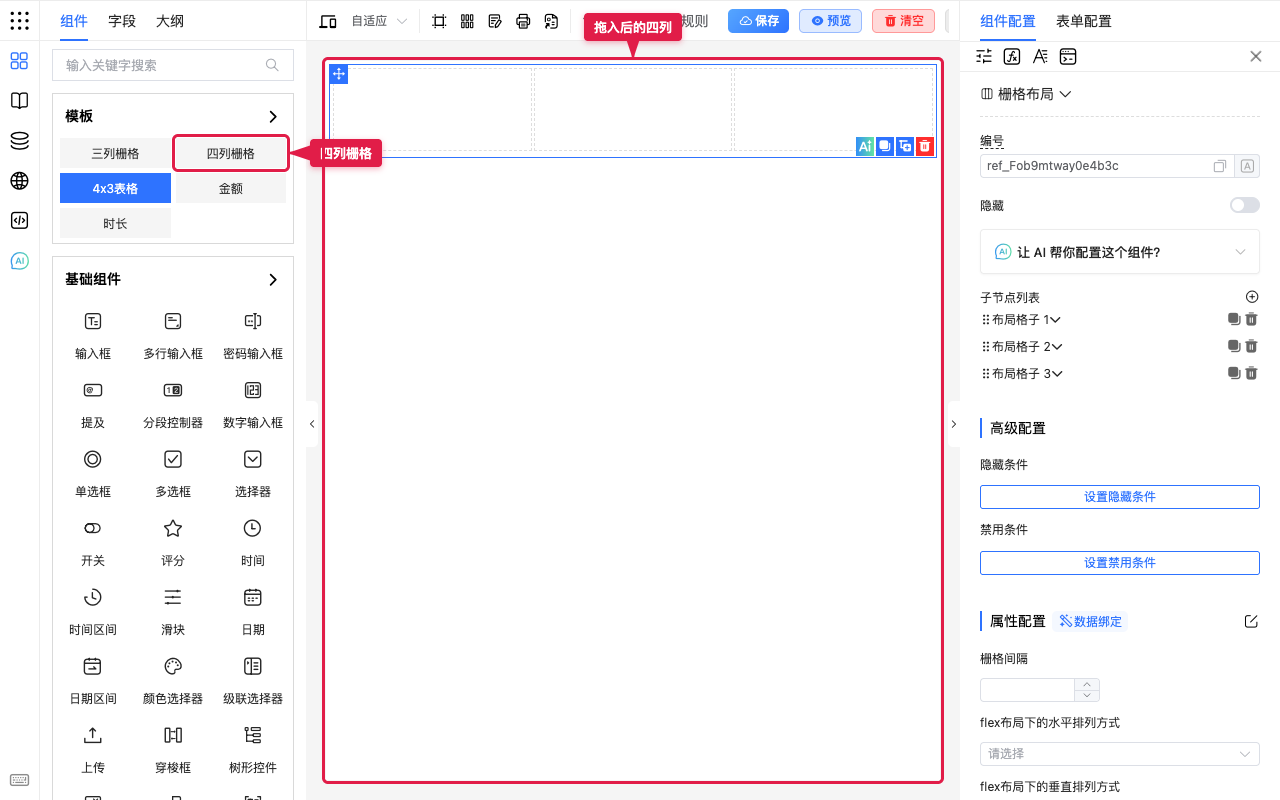
四列栅格
比三列多一列,适合一行放四个短字段。
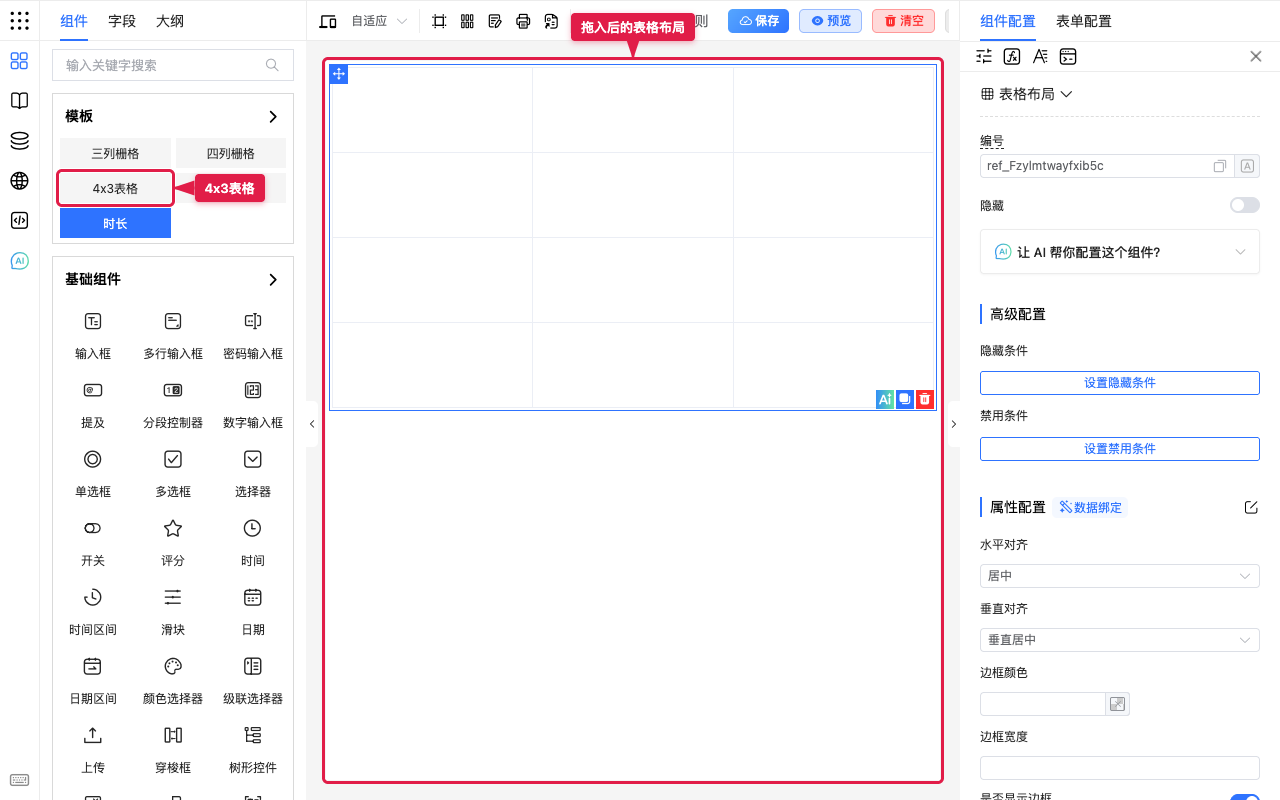
4x3表格
四行三列的表格型排版起稿(列表文案为 4x3表格)。
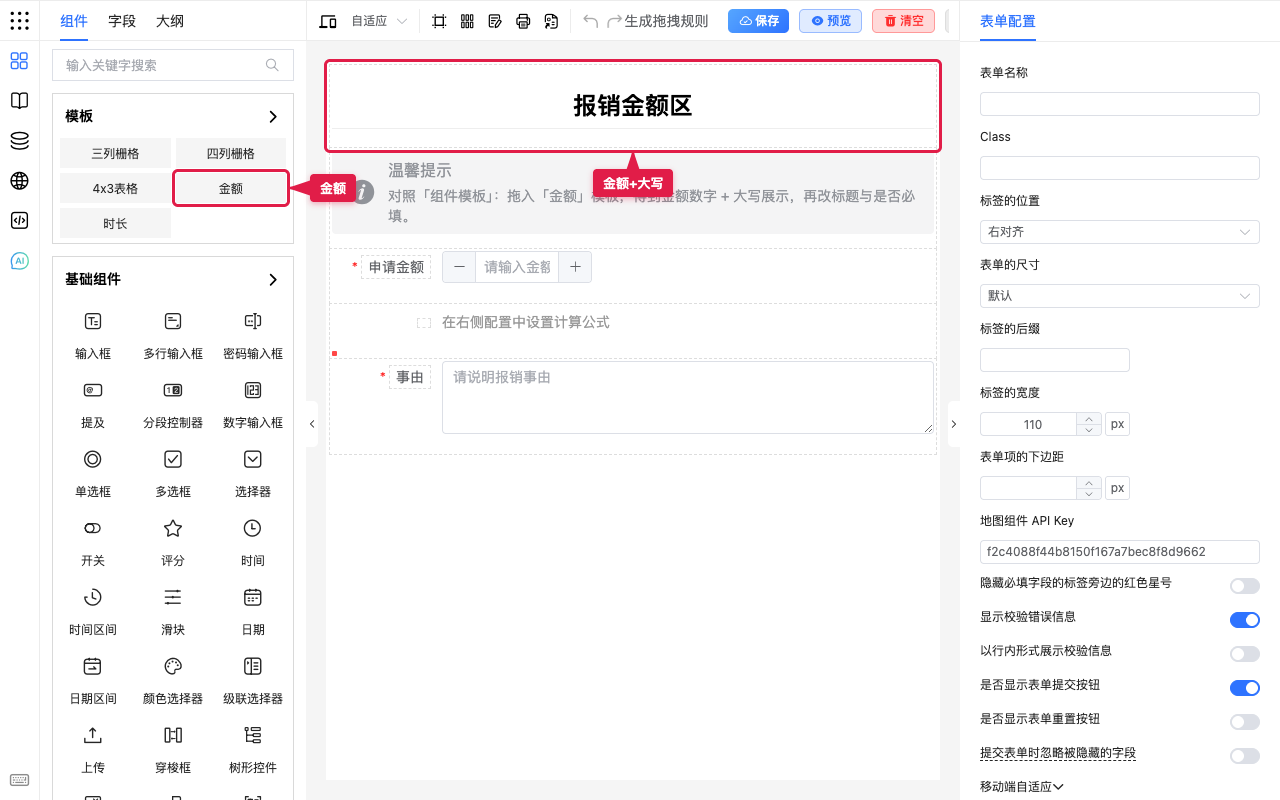
金额
金额数字录入 + 中文大写展示(公式已带好)。
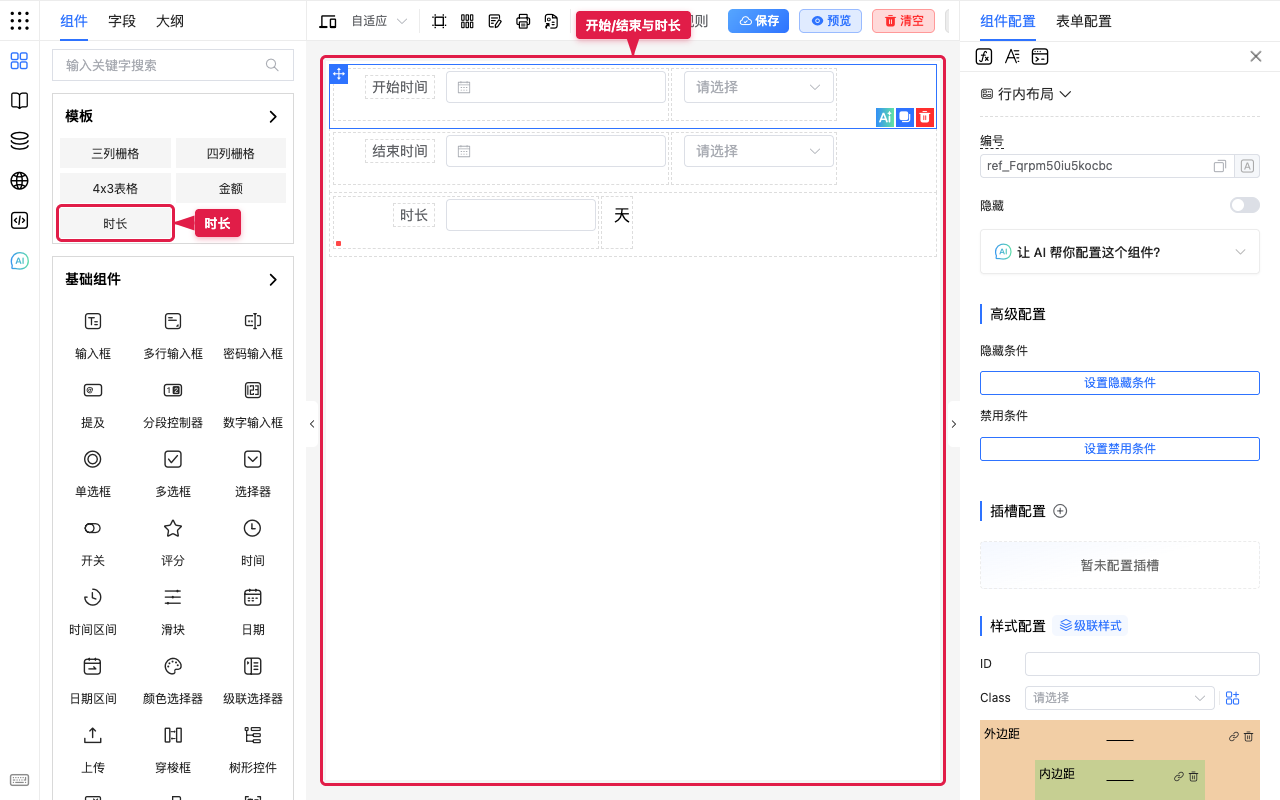
时长
开始 / 结束时间(及上午 / 下午段)与自动计算的时长片段。
TIP
环境可能增删模板,以组件列表 模板 分组显示为准。
怎么用(分步)
- 打开组件列表,在 模板 分组找到目标模板(分组与各模板效果见上文「内置模板」)。
- 将模板拖到工作区(可先放在卡片 / 布局内)。
- 替换内部字段标题、字段 ID、校验;不需要的格子删除或改放其它组件。
- 点 预览,检查窄屏下多列是否需要改为一列。
可与快速布局配合:模板定局部,快速布局调整体列数。
场景示例
入门:三列栅格做员工信息卡
背景:要快速搭「姓名 / 部门 / 入职日期」并排的信息卡,不想从空栅格调列数。
按上文「三列栅格」拖入模板 → 三列改成姓名、部门、入职日期(需要时再拖一行三列)→ 预览看窄屏是否改一列。
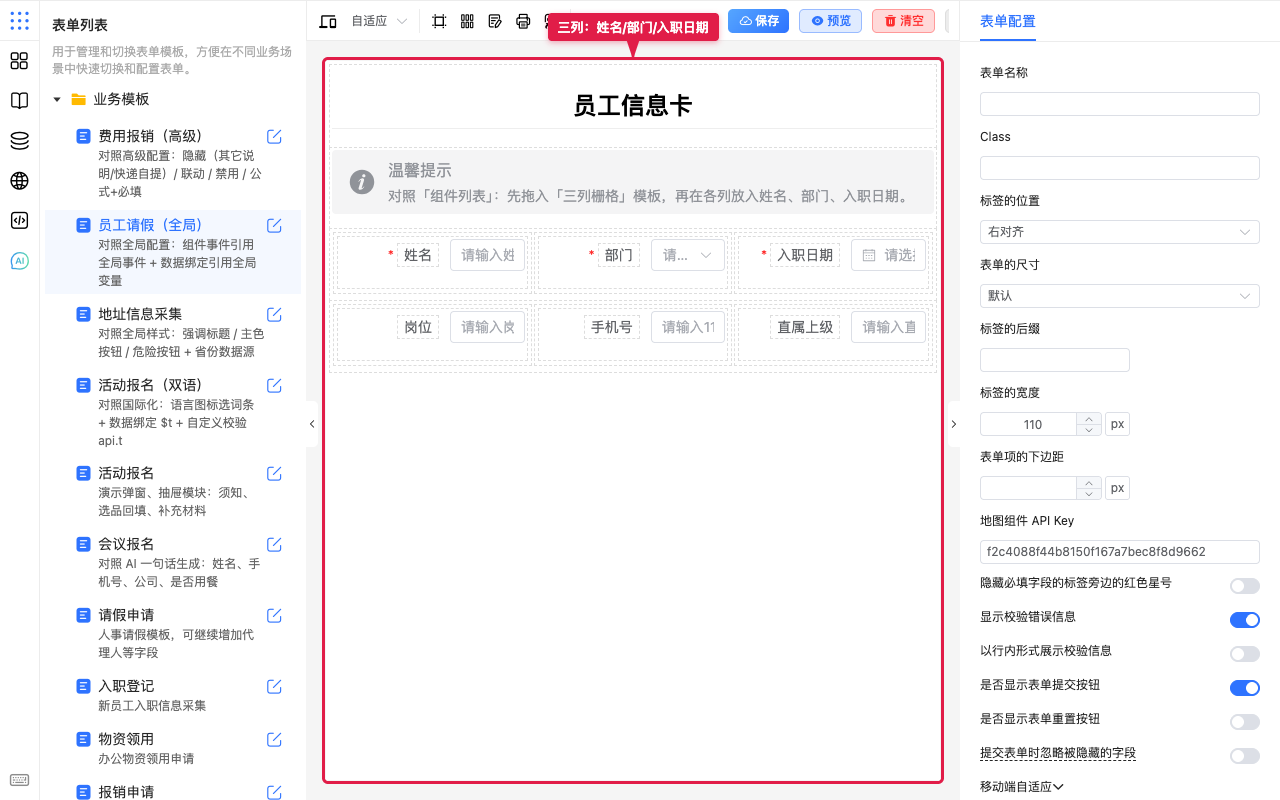
预期:比先拖栅格再调列数更快起稿。
常用:报销单用金额模板
背景:申请金额要数字录入,并同步中文大写。
按上文「金额」拖入 → 标题改为「申请金额」并按需必填 → 预览输入金额核对方。
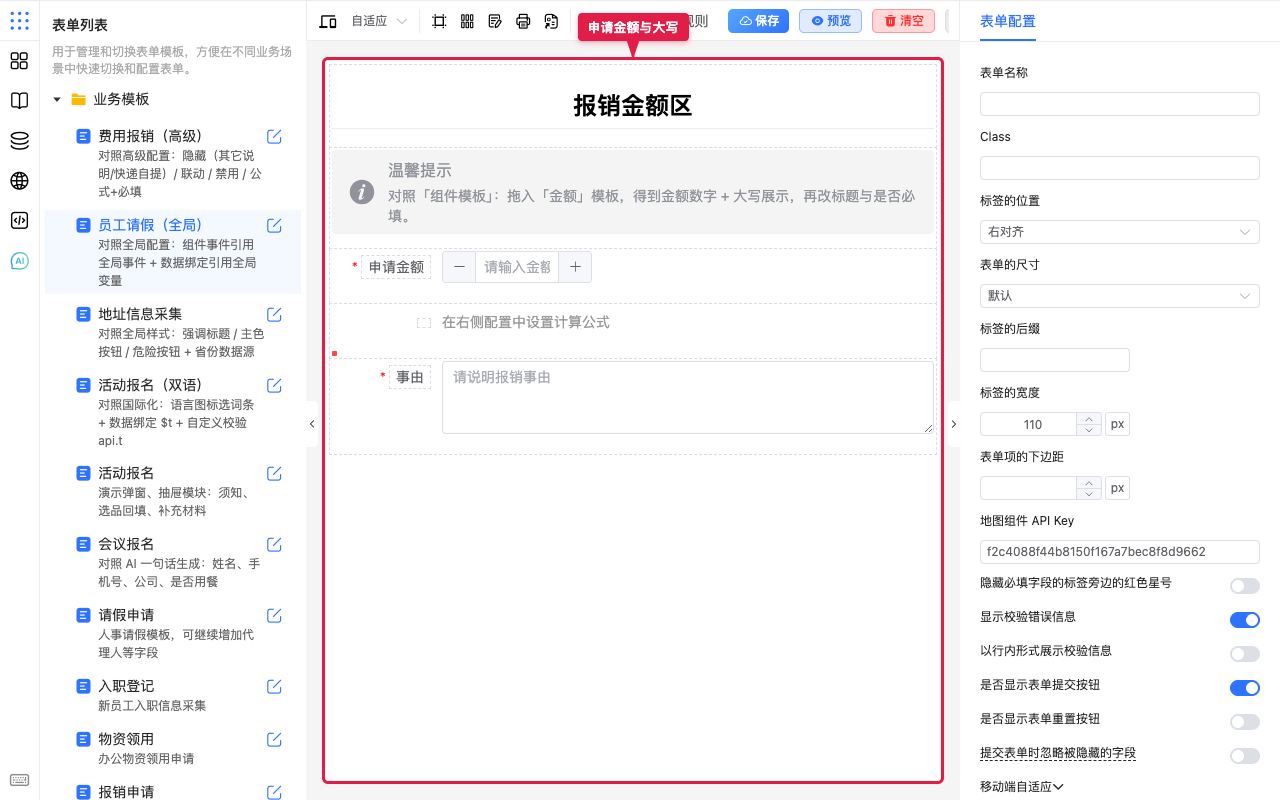
预期:数字与大写成对出现。
常用:请假单用时长模板
背景:请假要填开始 / 结束时间,并自动算出天数。
按上文「时长」拖入 → 按业务改字段名称 → 预览改日期看「时长」是否更新;复杂规则再配合公式。
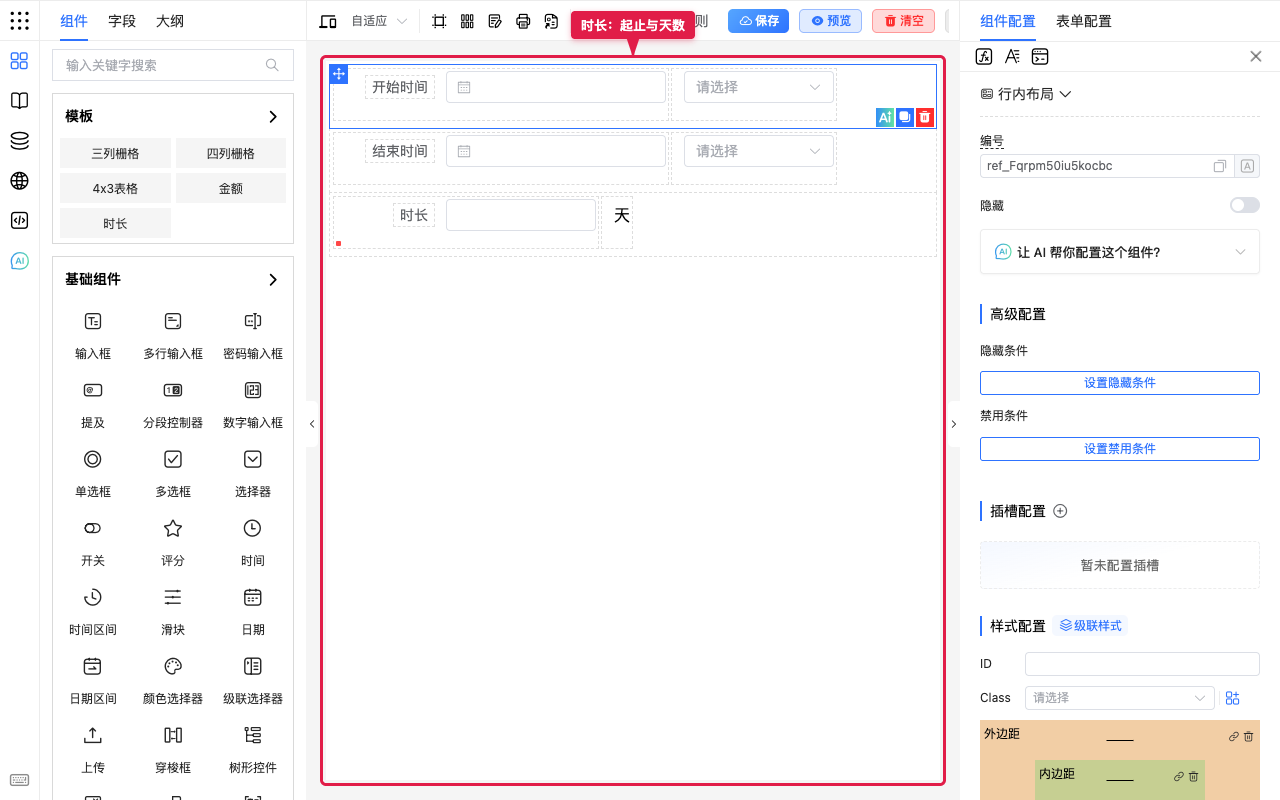
预期:改日期后时长跟着变。
常用:模板起稿 + AI 改文案
拖入布局模板搭好骨架 → AI 表单助理批量改标题与提示 → 人工接全局数据源。
注意点
- 模板是起点,仍要按业务改校验与选项。
- 拖入后检查字段 ID 是否与已有字段冲突。
- 窄屏下多列可能需改一列或减少列数。