


验证配置
验证配置保证提交前数据合格:必填、格式、长度、范围,以及 自定义验证、条件验证。优先用界面提供的规则;只有内置规则不够时再用自定义。
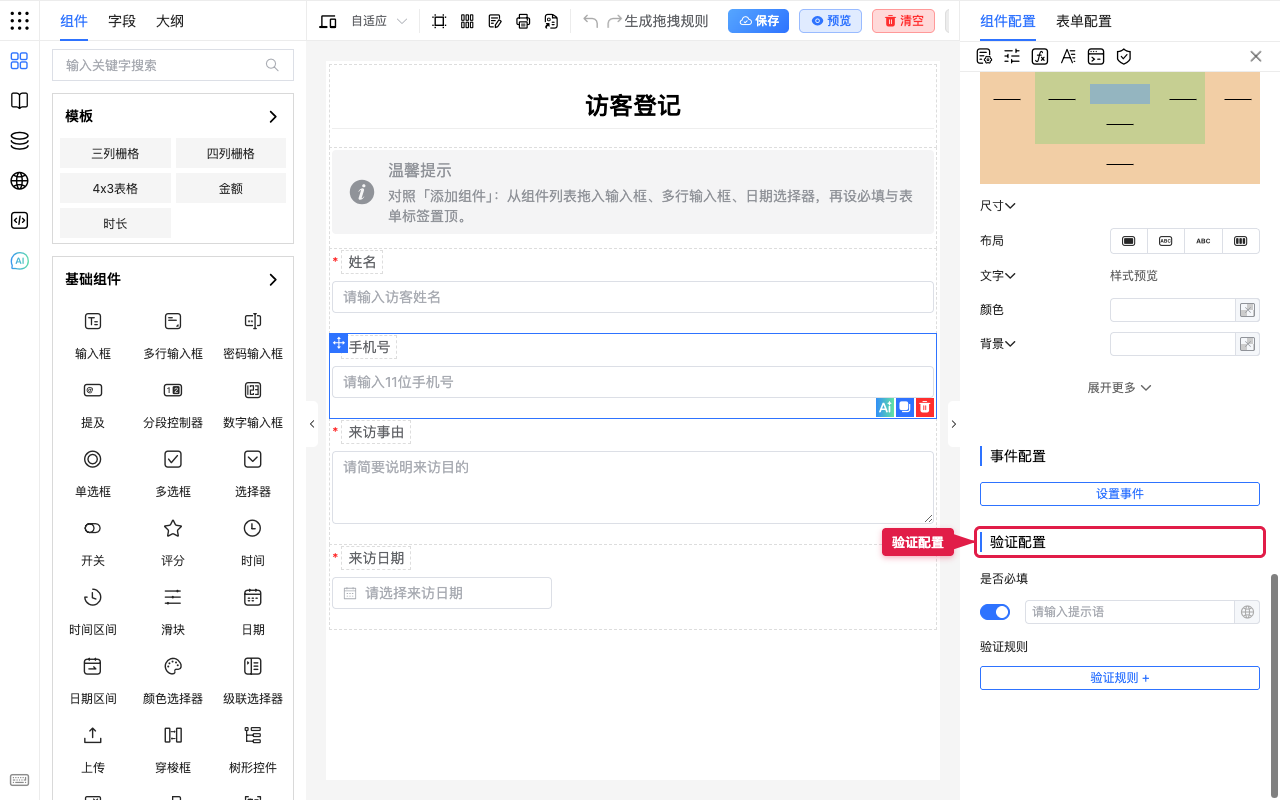
在哪里找
选中字段 → 右侧 组件配置 → 验证配置。
注意区分:
| 能力 | 在哪里 | 做什么 |
|---|---|---|
| 是否必填 | 验证配置 | 这个字段始终必填 |
| 验证规则 | 验证配置 → 验证规则 + | 格式、长度、自定义、条件验证等 |
| 必填条件 | 高级配置 | 按条件才变成必填 |
怎么用(分步)
1. 打开验证配置
- 选中要校验的字段(如「手机号」)。
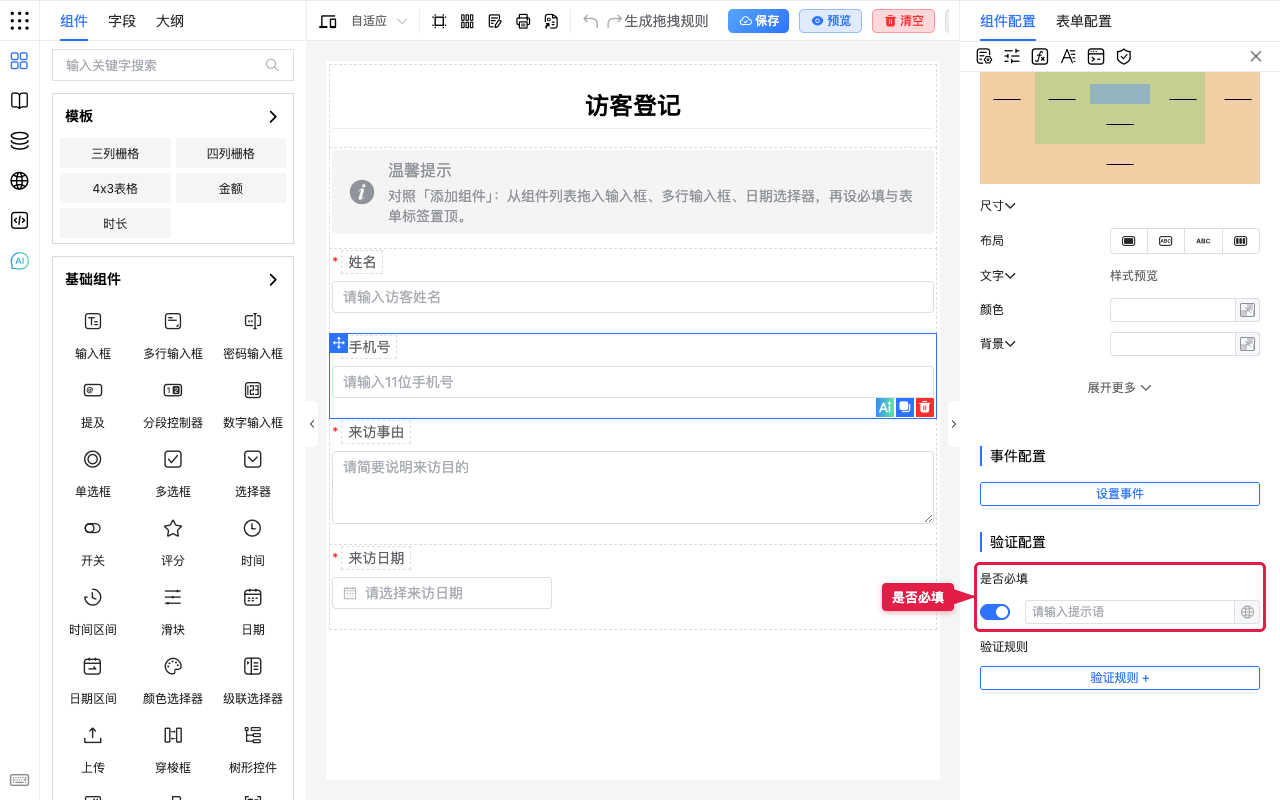
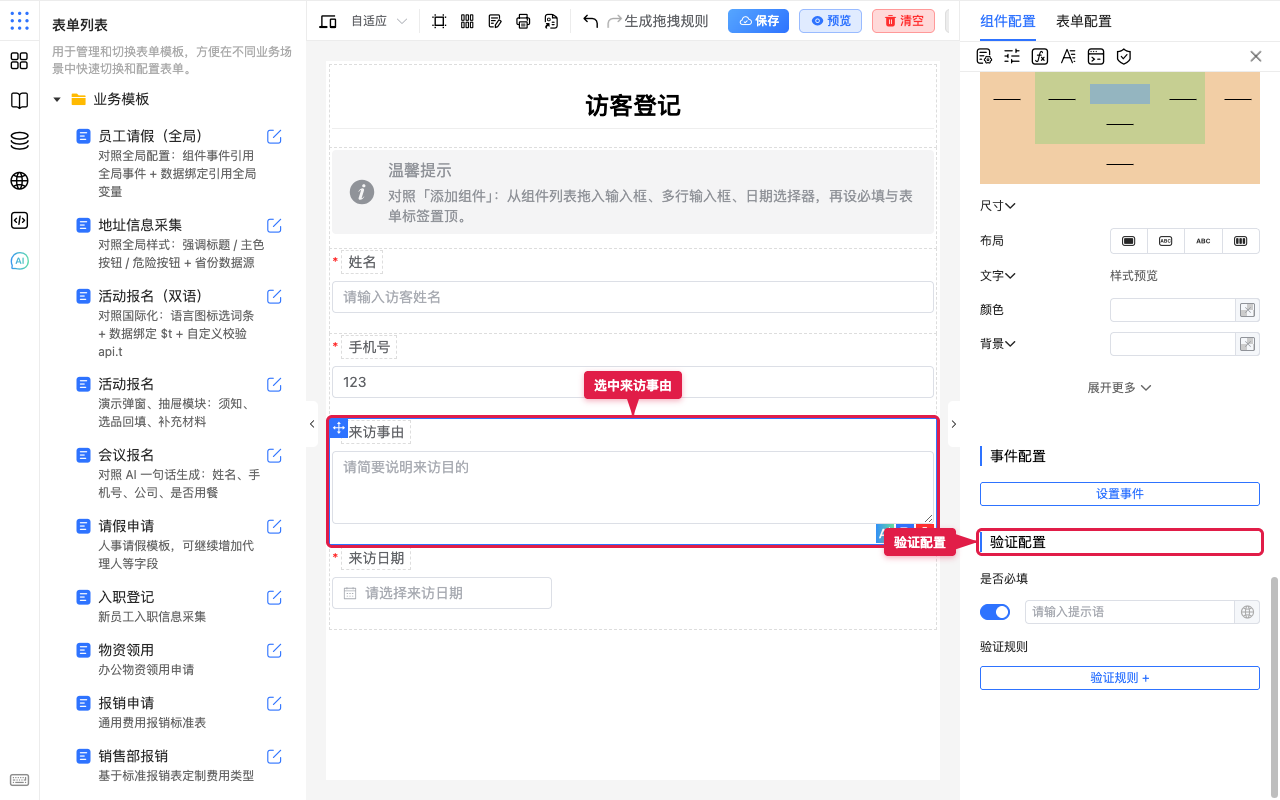
- 右侧找到 验证配置。
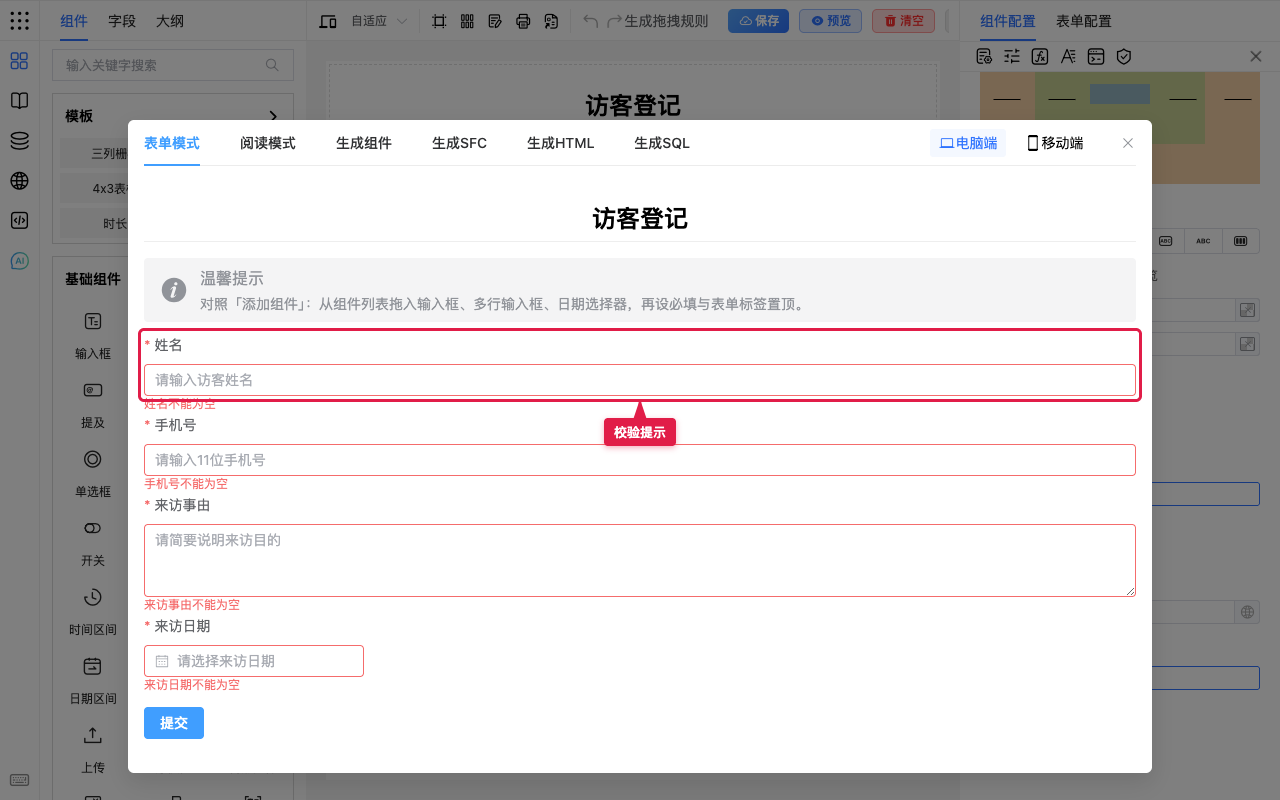
2. 设置是否必填
- 打开 是否必填 开关。
- 点顶部 预览,空着提交,应出现必填提示。
3. 添加验证规则
- 在验证配置里点 验证规则 +。
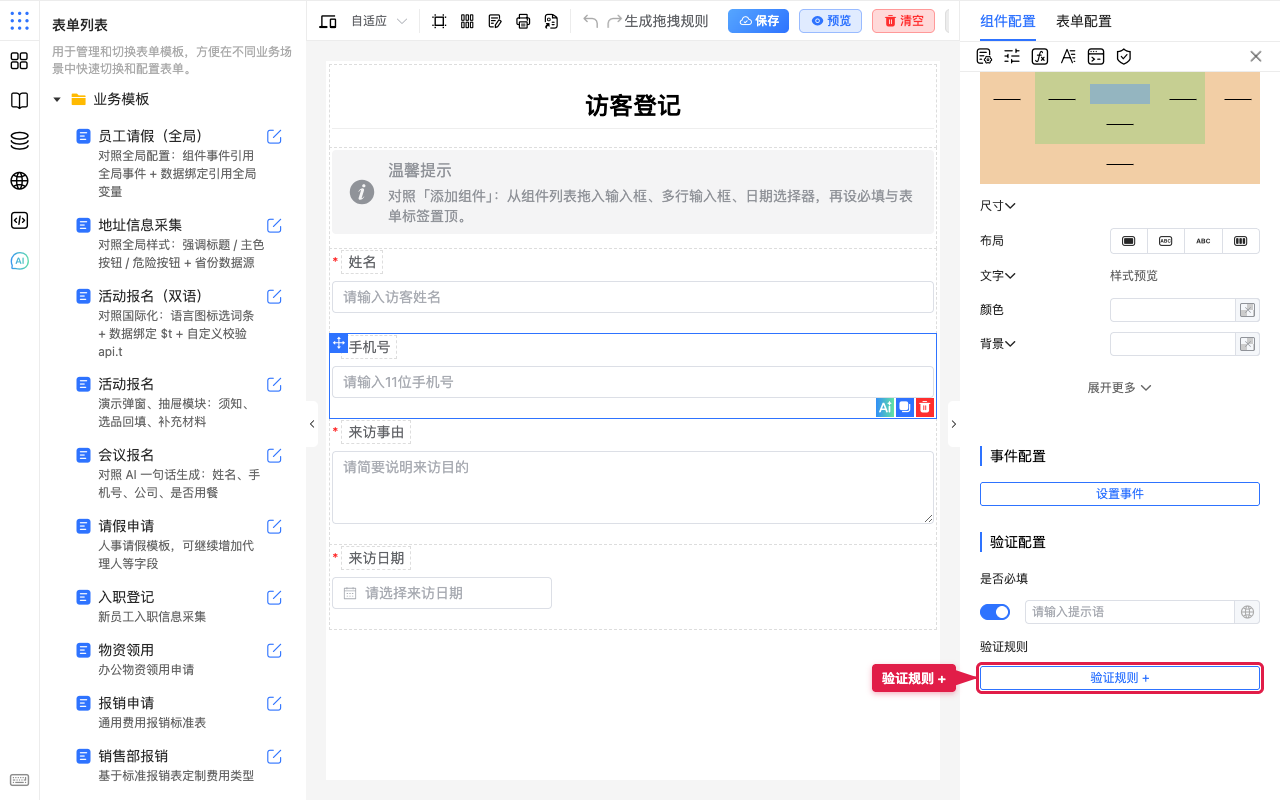
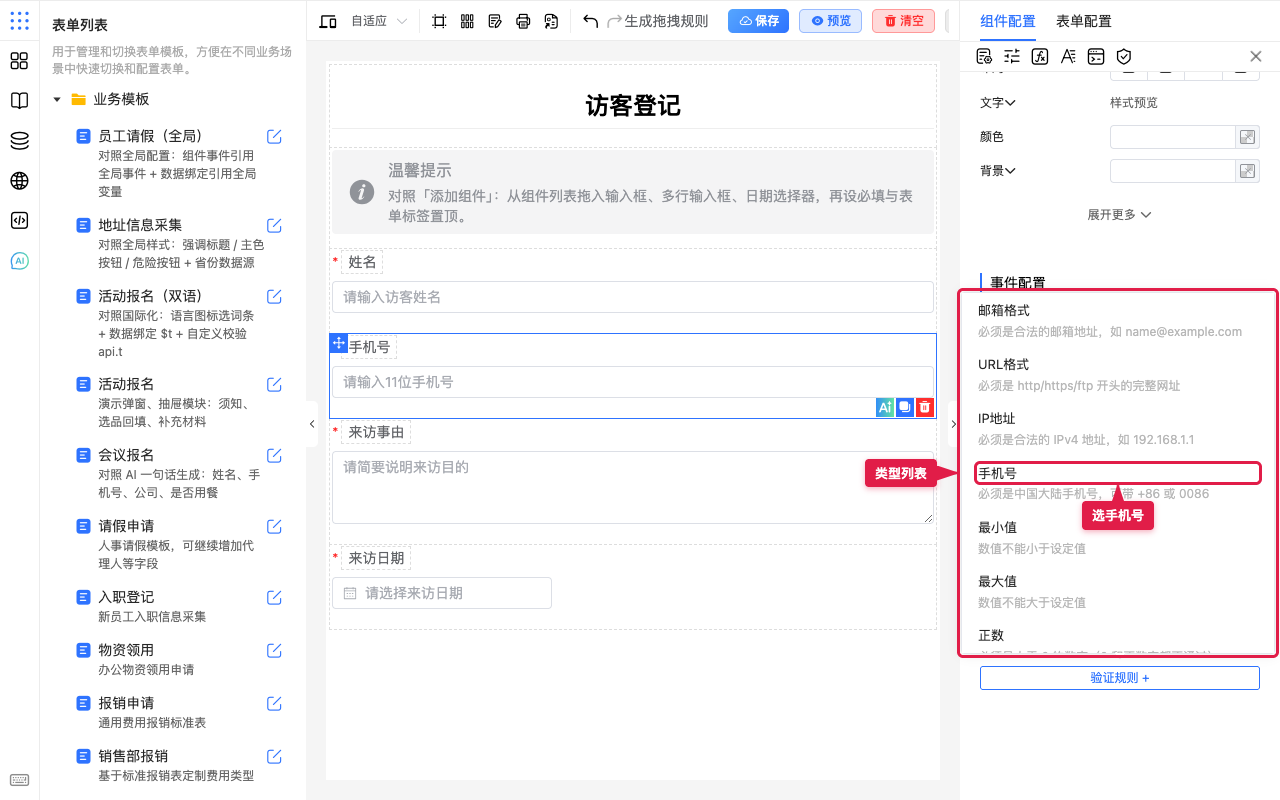
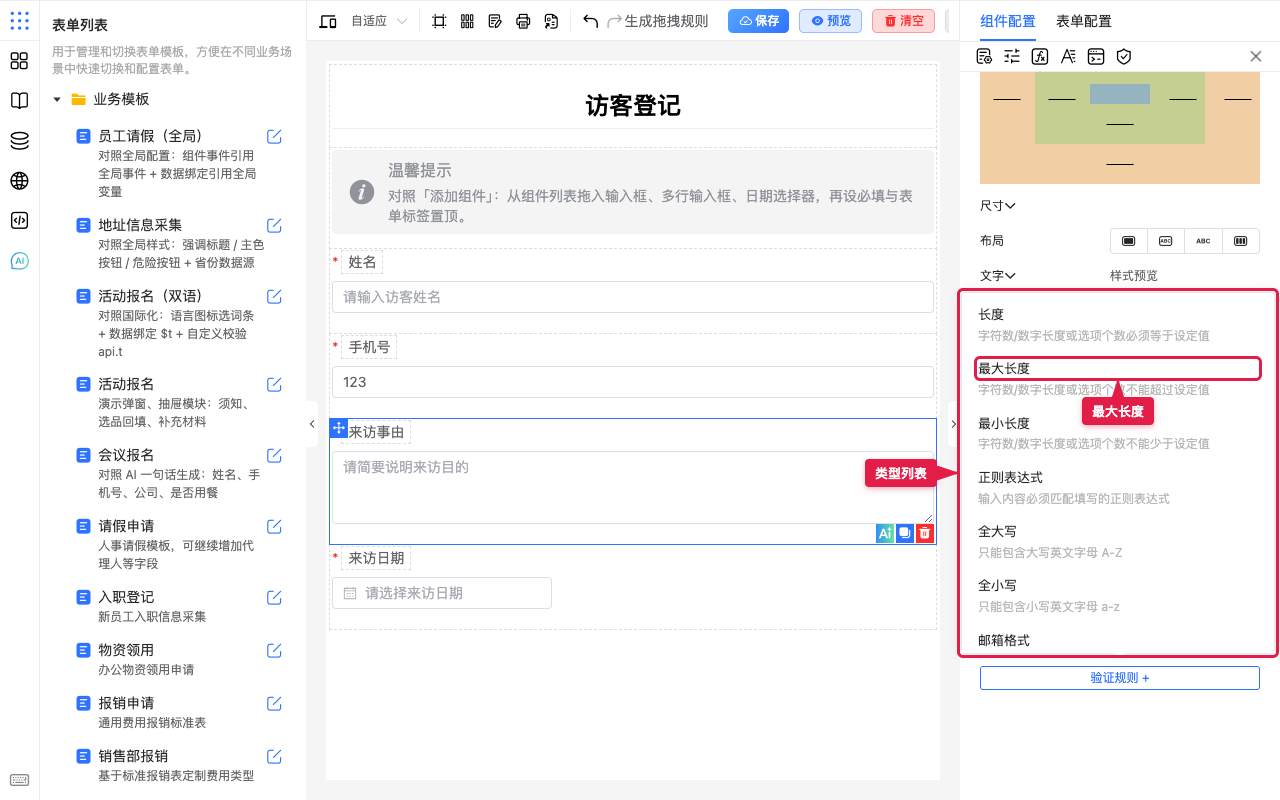
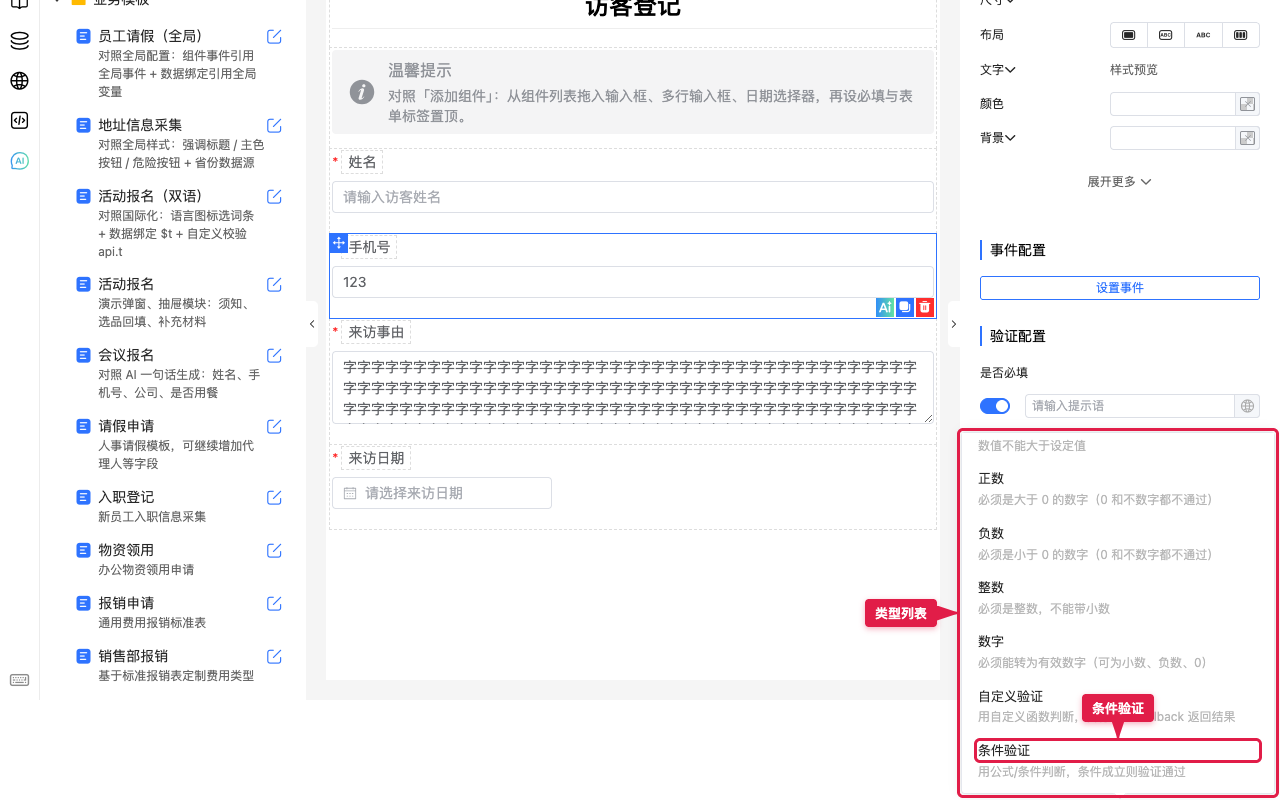
- 在弹出的 验证规则类型列表 里浏览可选规则(长度、邮箱、手机号、自定义验证、条件验证等)。
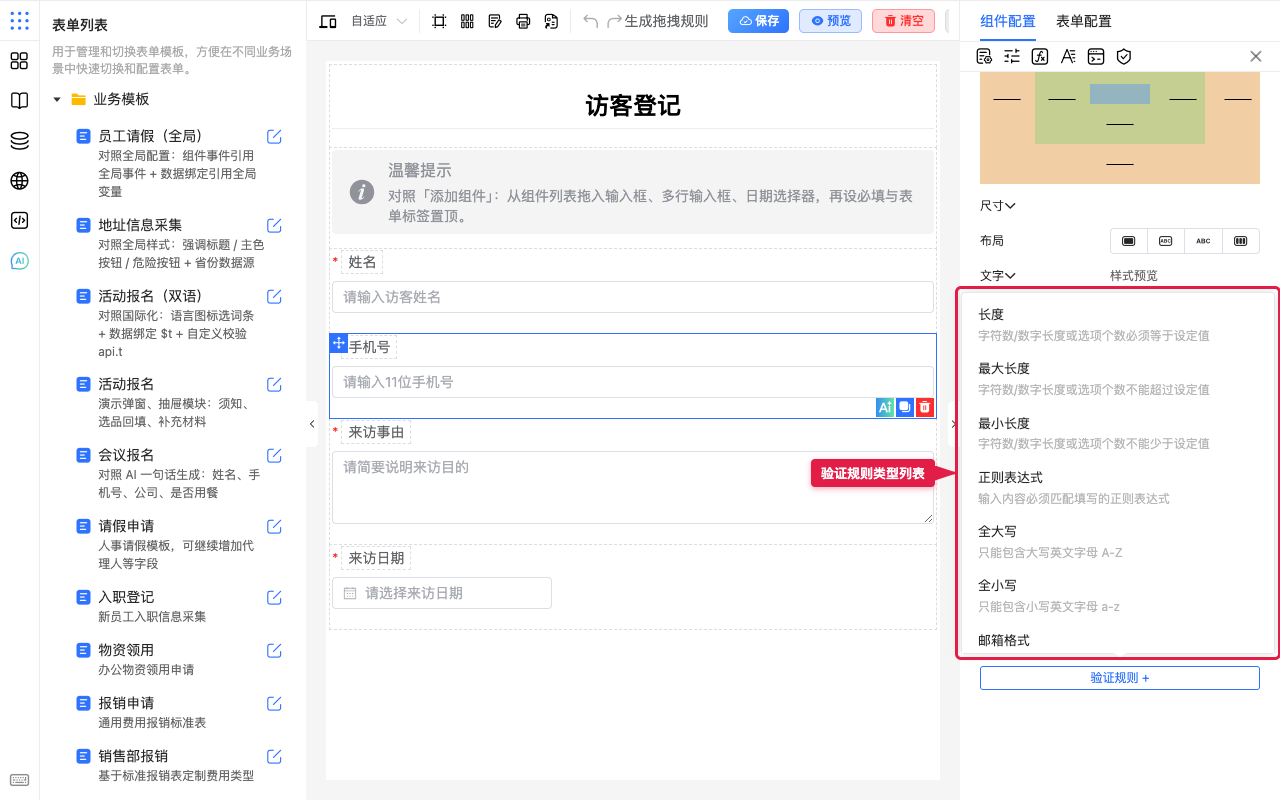
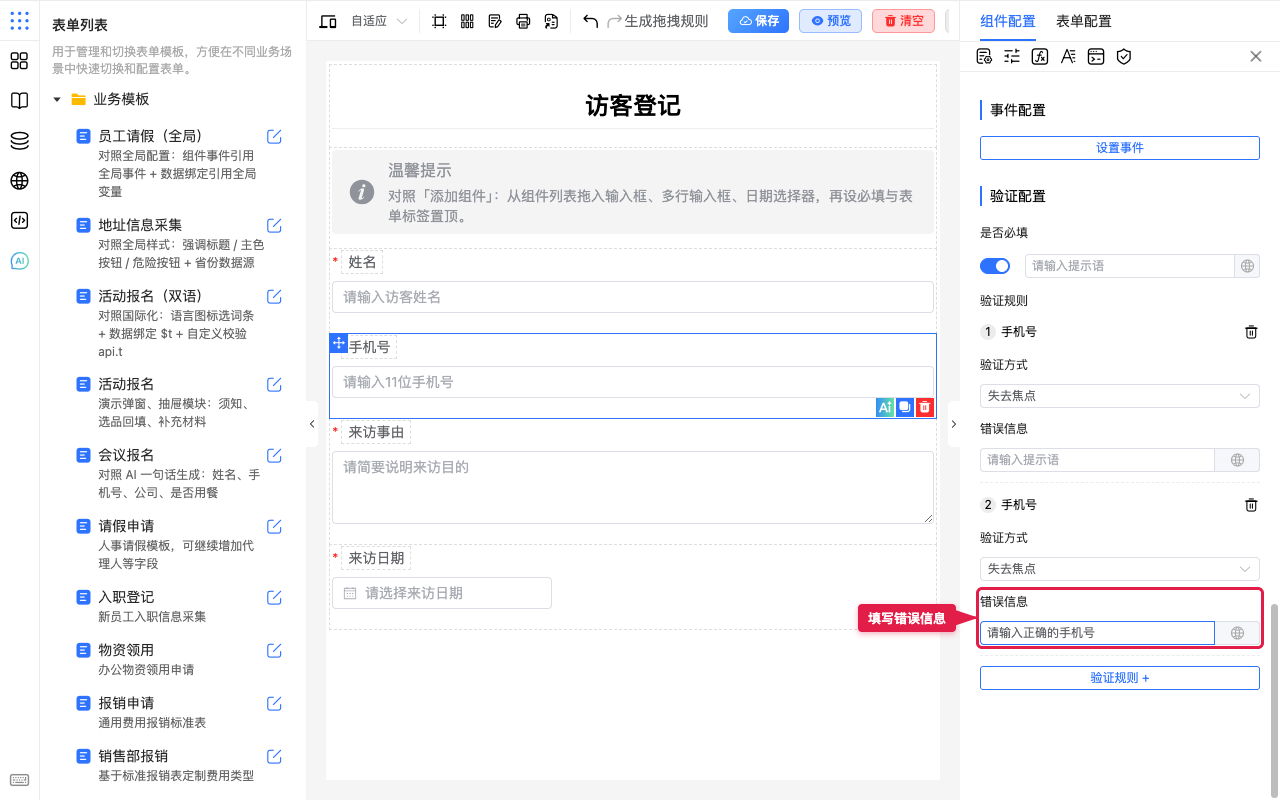
- 选中一种规则后,在卡片里核对参数(如验证方式、错误信息)。
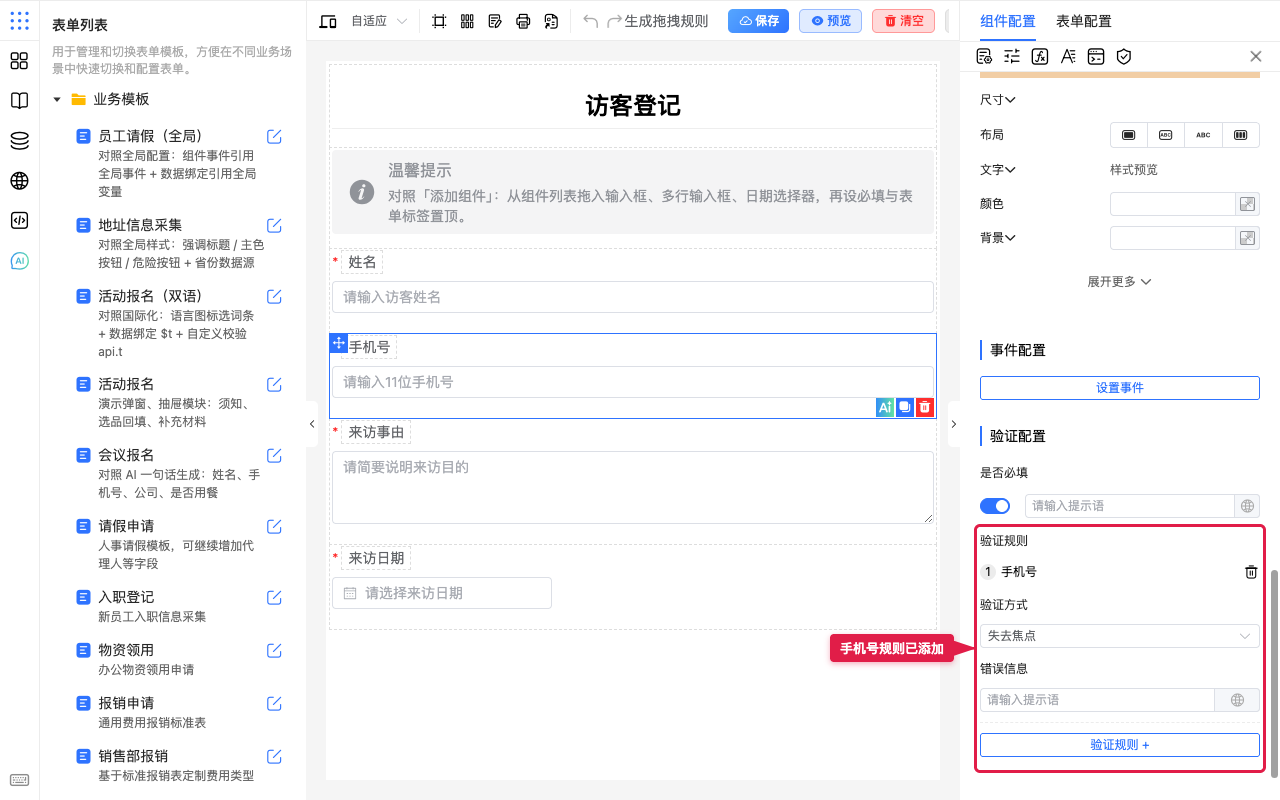
规则类型说明
以界面列表为准,常见包括:
| 类型 | 用途 |
|---|---|
| 是否必填 | 不能为空(开关,不一定走规则列表) |
| 长度 / 最大长度 / 最小长度 | 字数或选项个数 |
| 邮箱格式 / URL格式 / 手机号 / IP地址 | 常见格式 |
| 最小值 / 最大值 / 正数 / 整数 / 数字 | 数值范围与类型 |
| 正则表达式 / 全大写 / 全小写 | 自定义格式约束 |
| 自定义验证 | 用函数写特殊规则 |
| 条件验证 | 用逻辑条件决定「验证通过 / 未通过」 |
场景示例
入门:手机号必填 + 格式
背景:访客登记手机号不能空,且须是手机号格式。
步骤:
- 选中「手机号」,确认 是否必填 已打开。
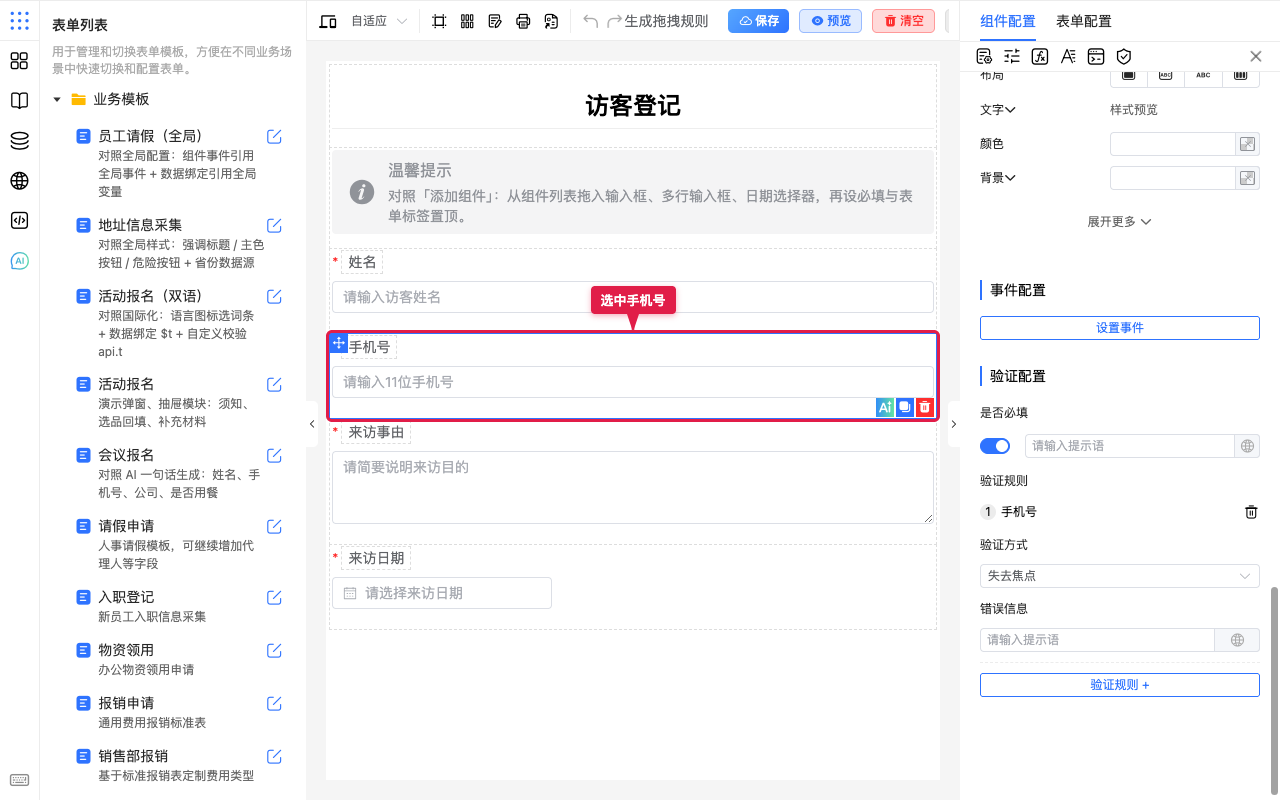
- 点 验证规则 +。
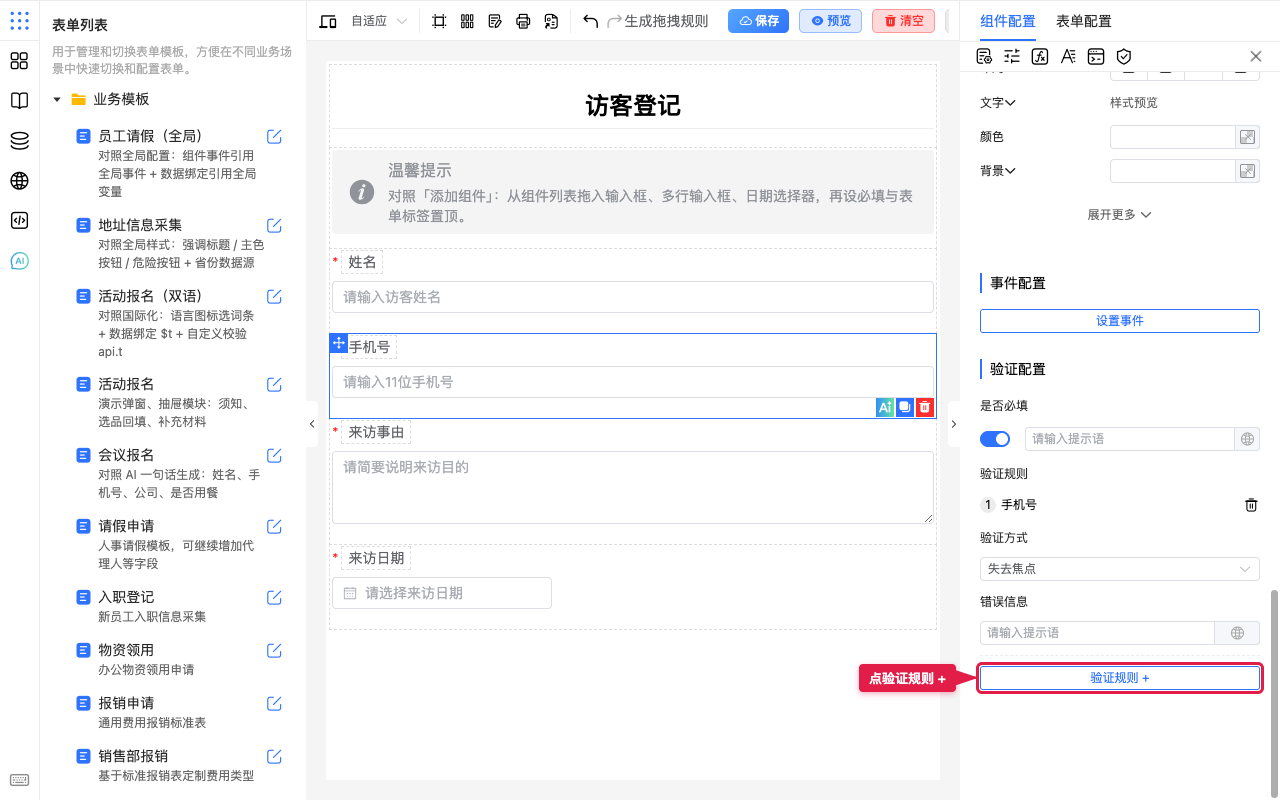
- 在类型列表中找到并准备选择 手机号。
- 添加后填写 错误信息(如「请输入正确的手机号」)。
- 预览:不填或填错格式后提交,确认字段旁出现提示。
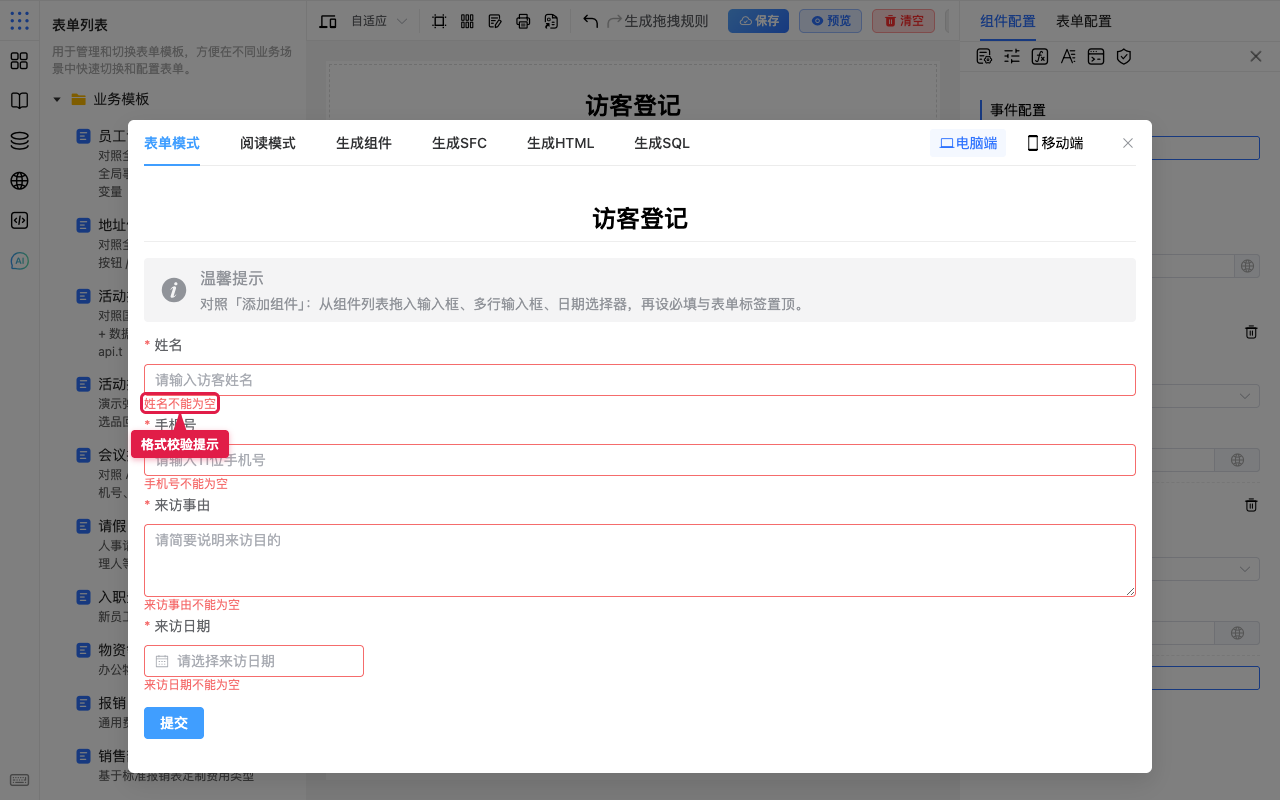
预期:不合格数据无法提交。
入门:备注最大长度
背景:来访事由最多 200 字。
步骤:
- 选中「来访事由」,打开右侧 验证配置。
- 点 验证规则 +。
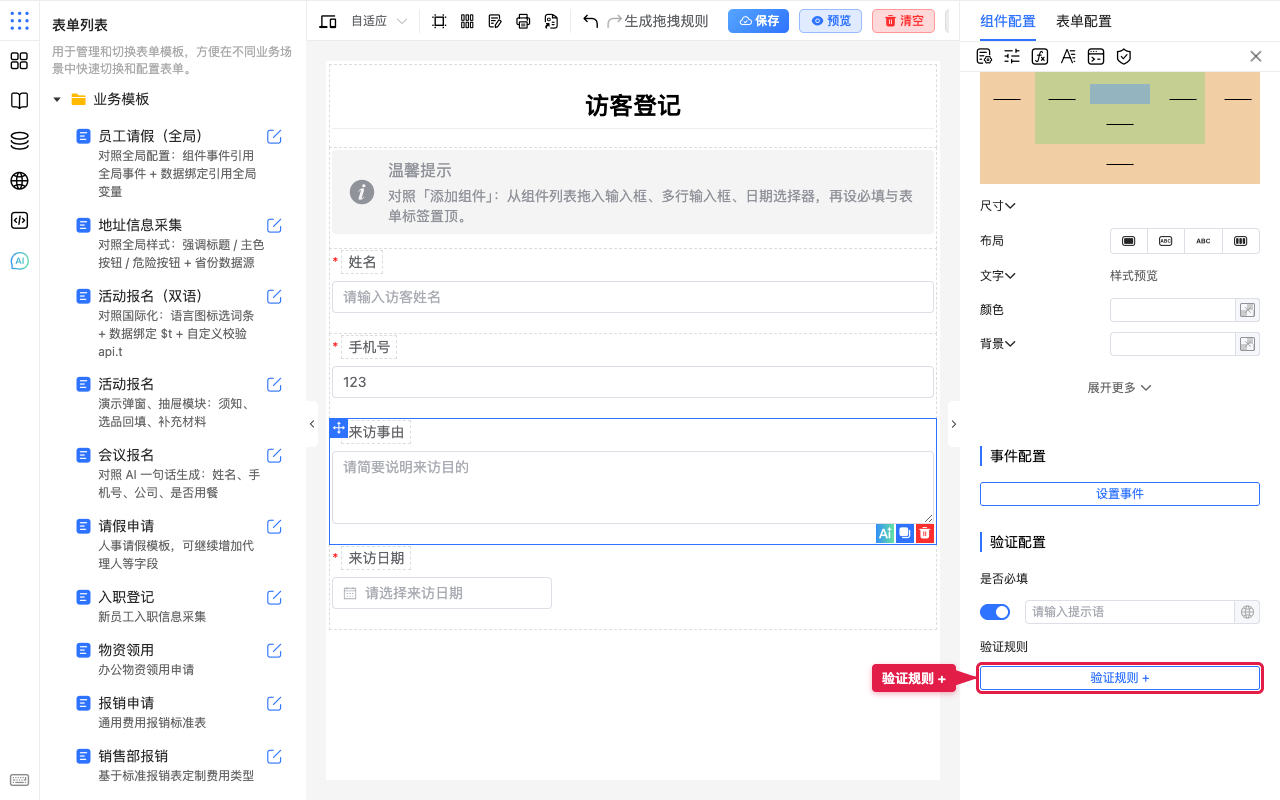
- 在类型列表中选 最大长度。
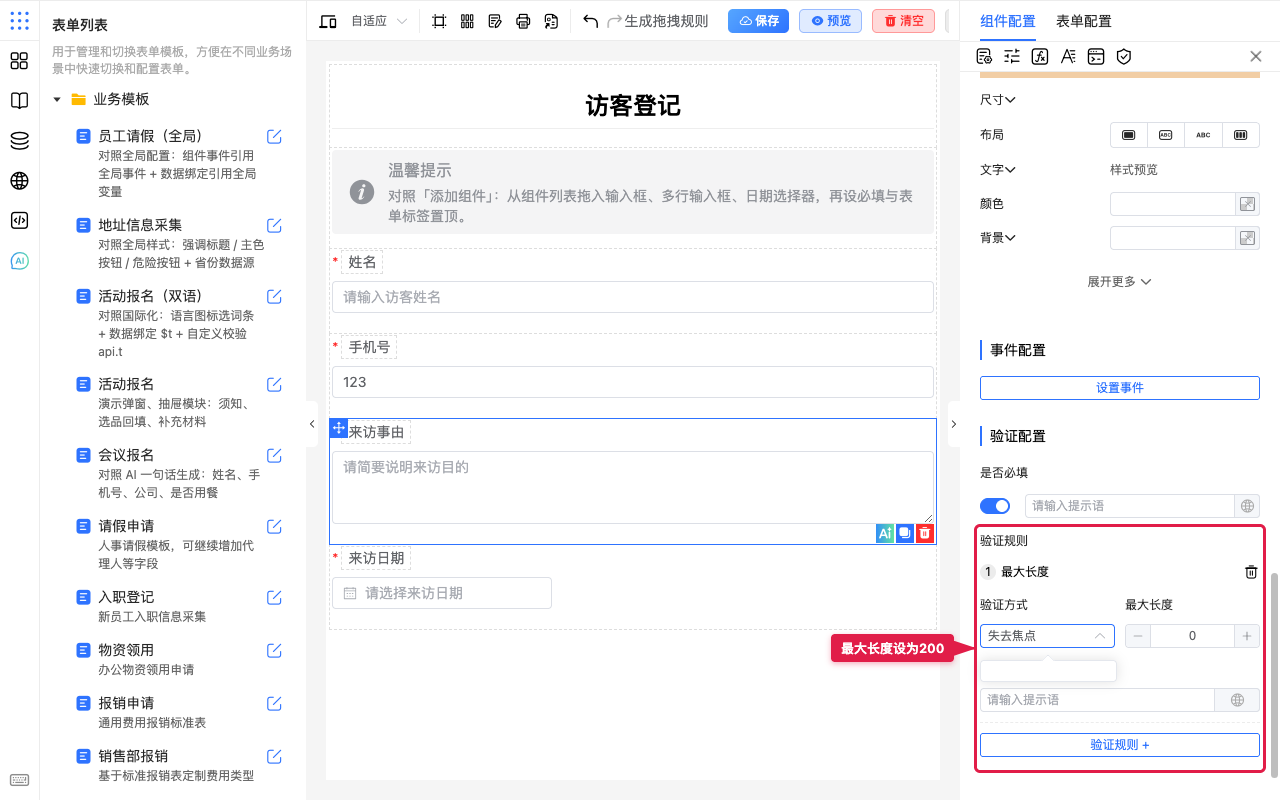
- 在规则卡片里把最大长度设为
200,并写好错误信息。
- 预览 粘贴超长文本后提交,确认拦截。
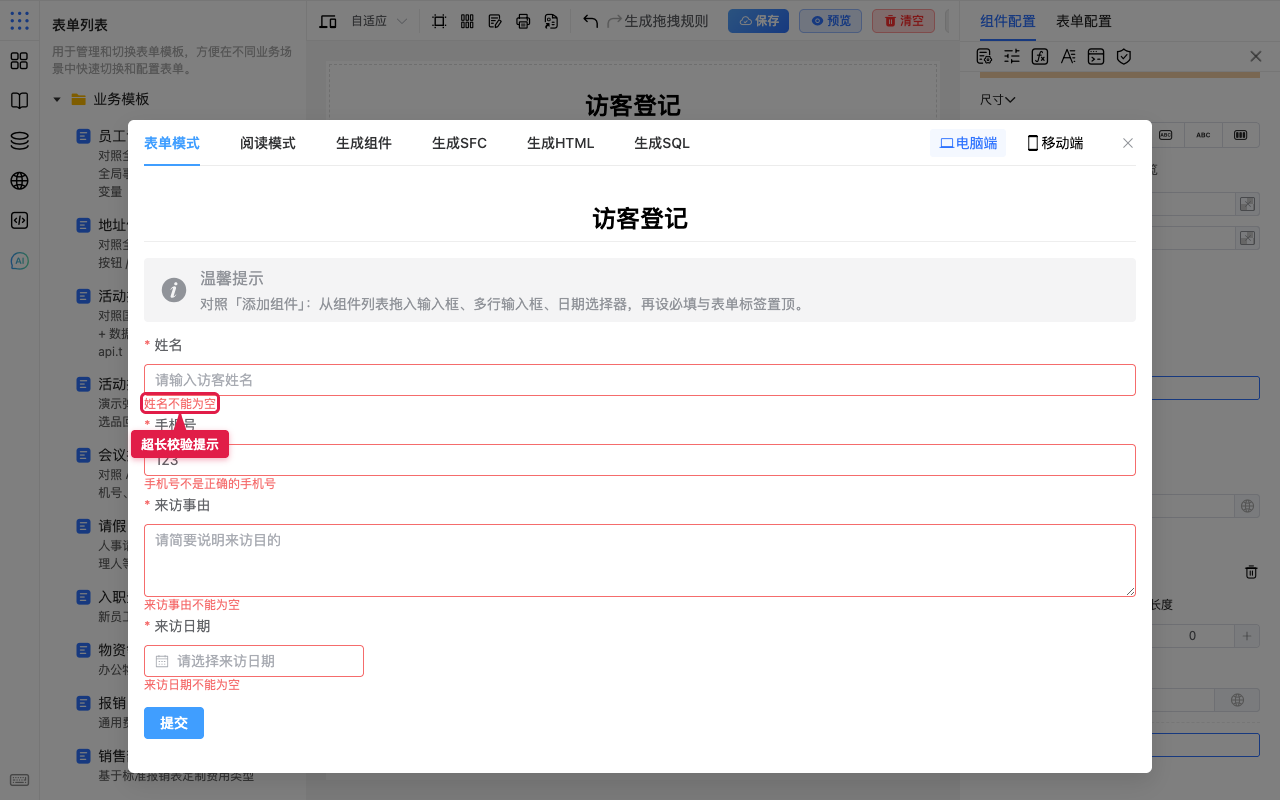
预期:超长无法通过校验。
常用:条件验证
背景:希望用字段条件控制本字段是否通过校验(例如依赖「姓名」是否已填)。适合点选配置,不必写函数。
步骤:
- 选中「手机号」,定位到 验证配置。
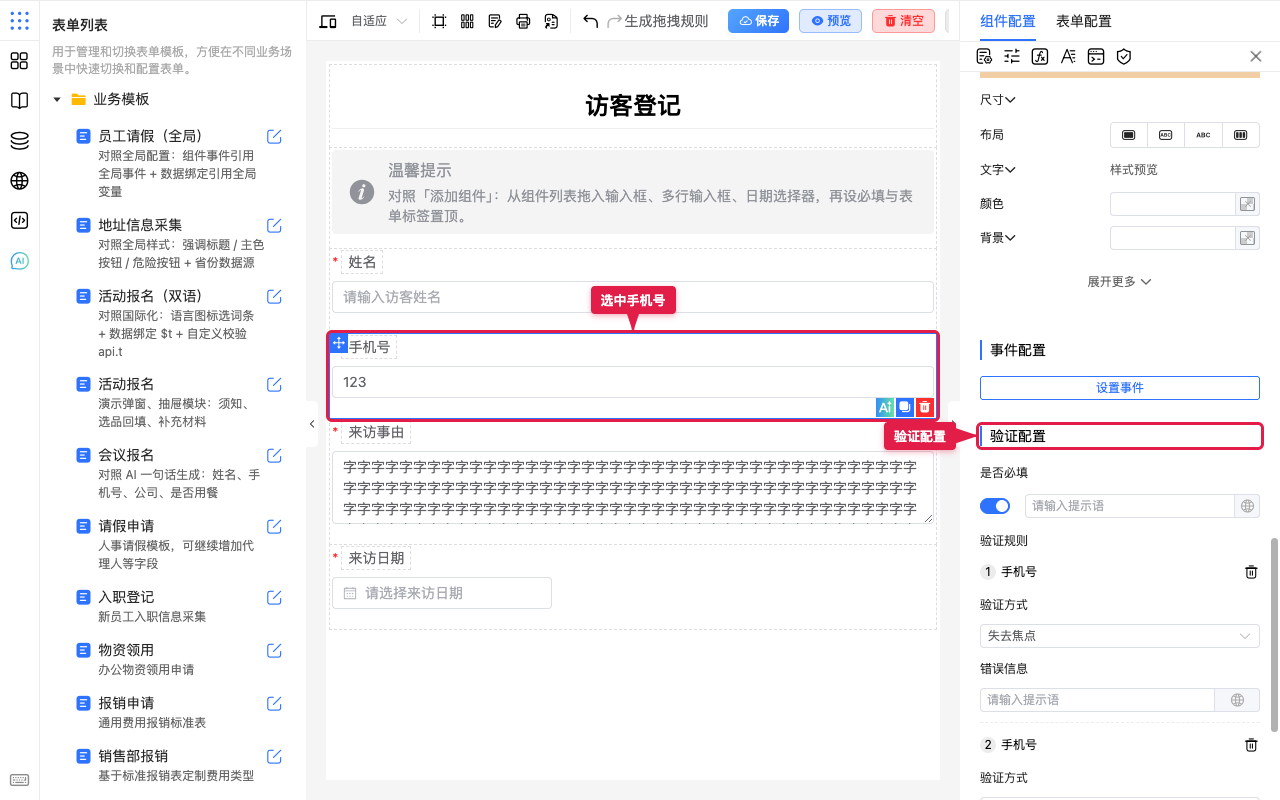
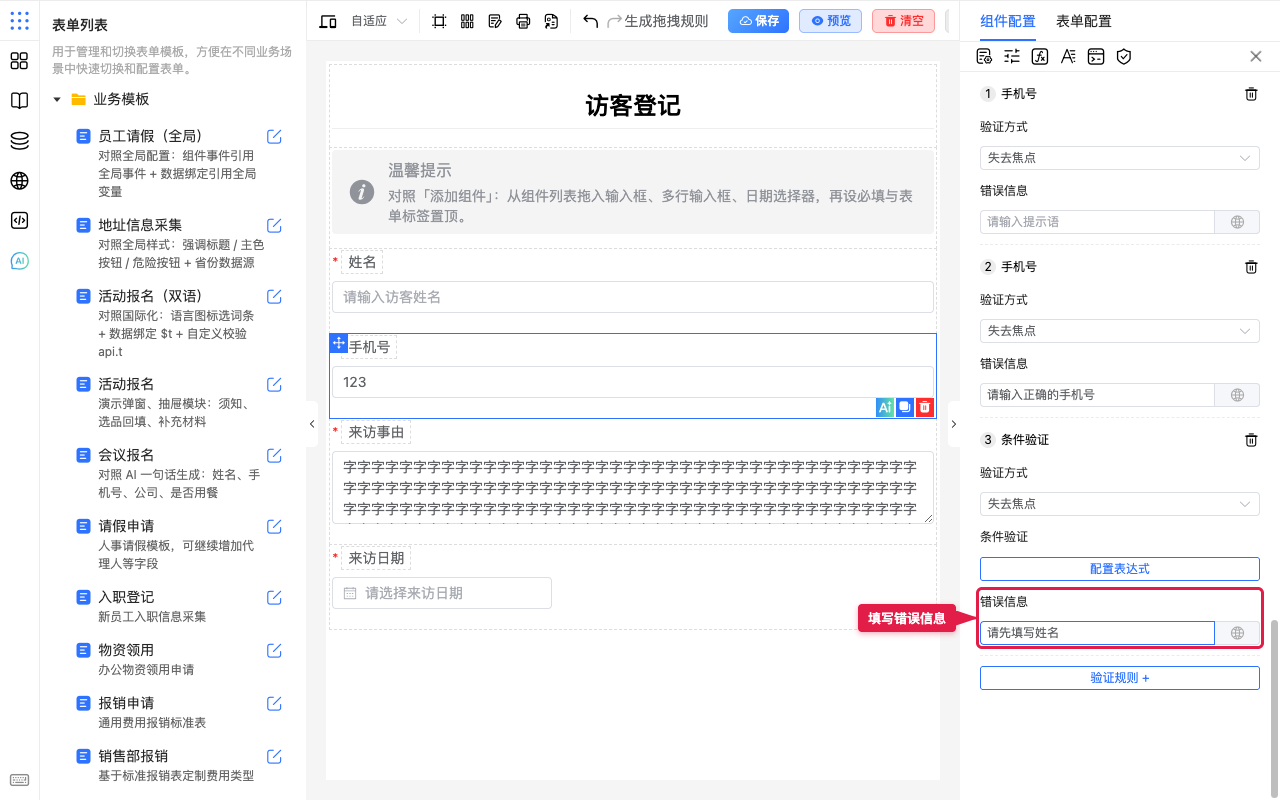
- 点 验证规则 +,在列表底部附近选 条件验证。
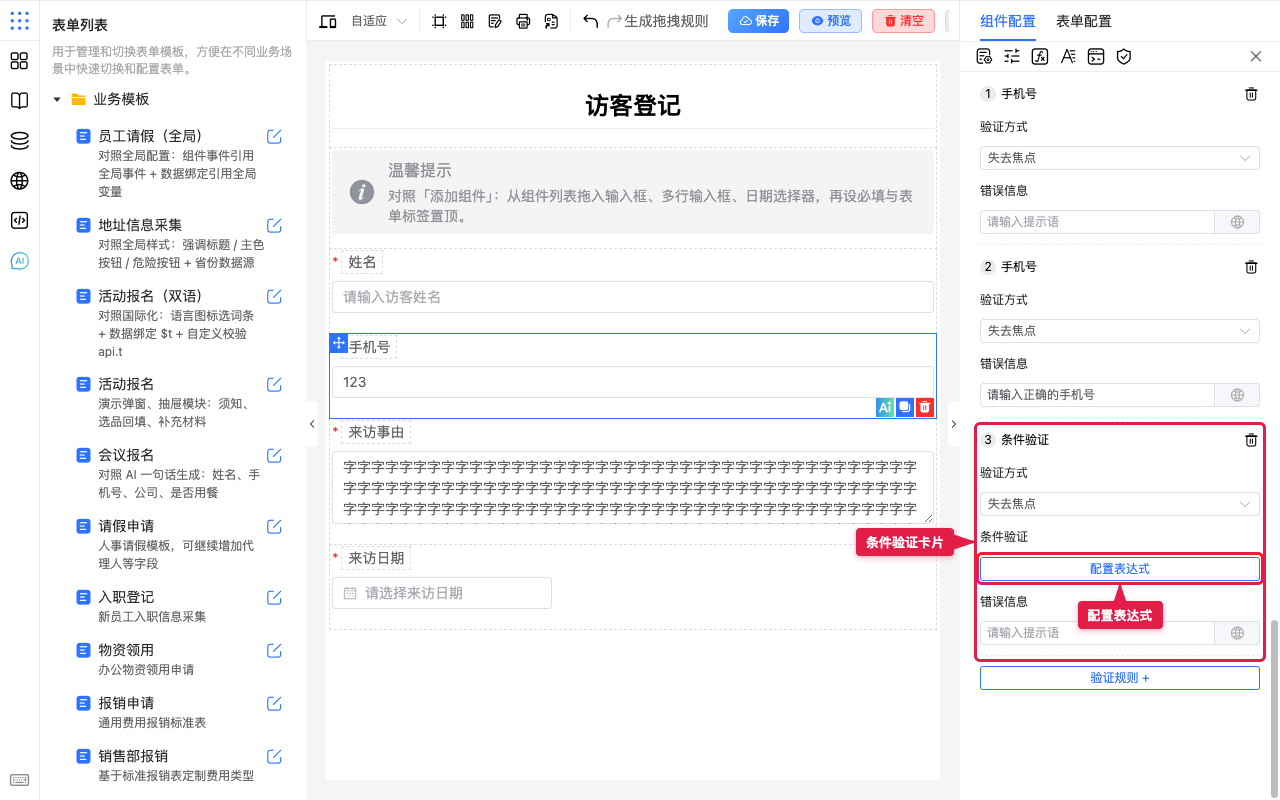
- 在规则卡片上看到 配置表达式 入口。
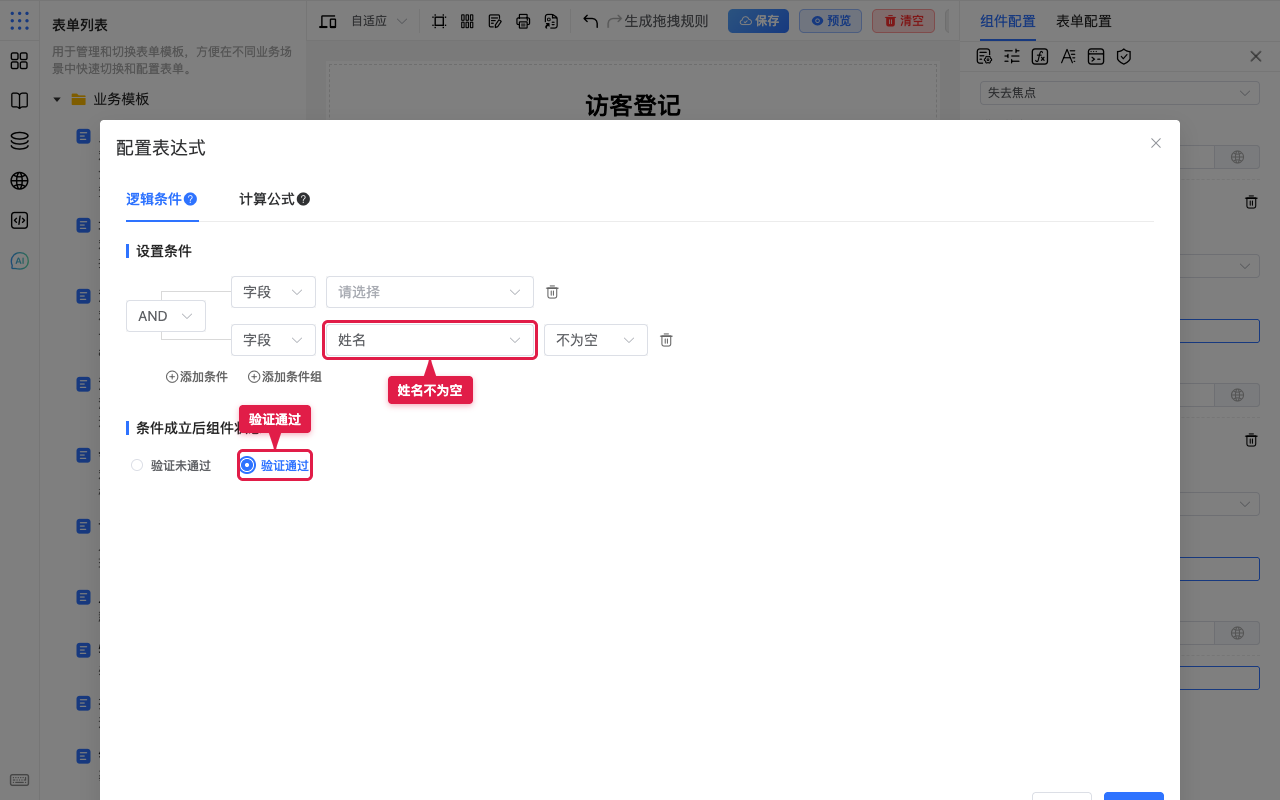
- 点 配置表达式,在 逻辑条件 里配「姓名 不为空」,并选择条件成立后是 验证通过 还是 验证未通过。
- 回到规则卡片,填写 错误信息。
- 预览 不同填写情况,确认提示符合预期。
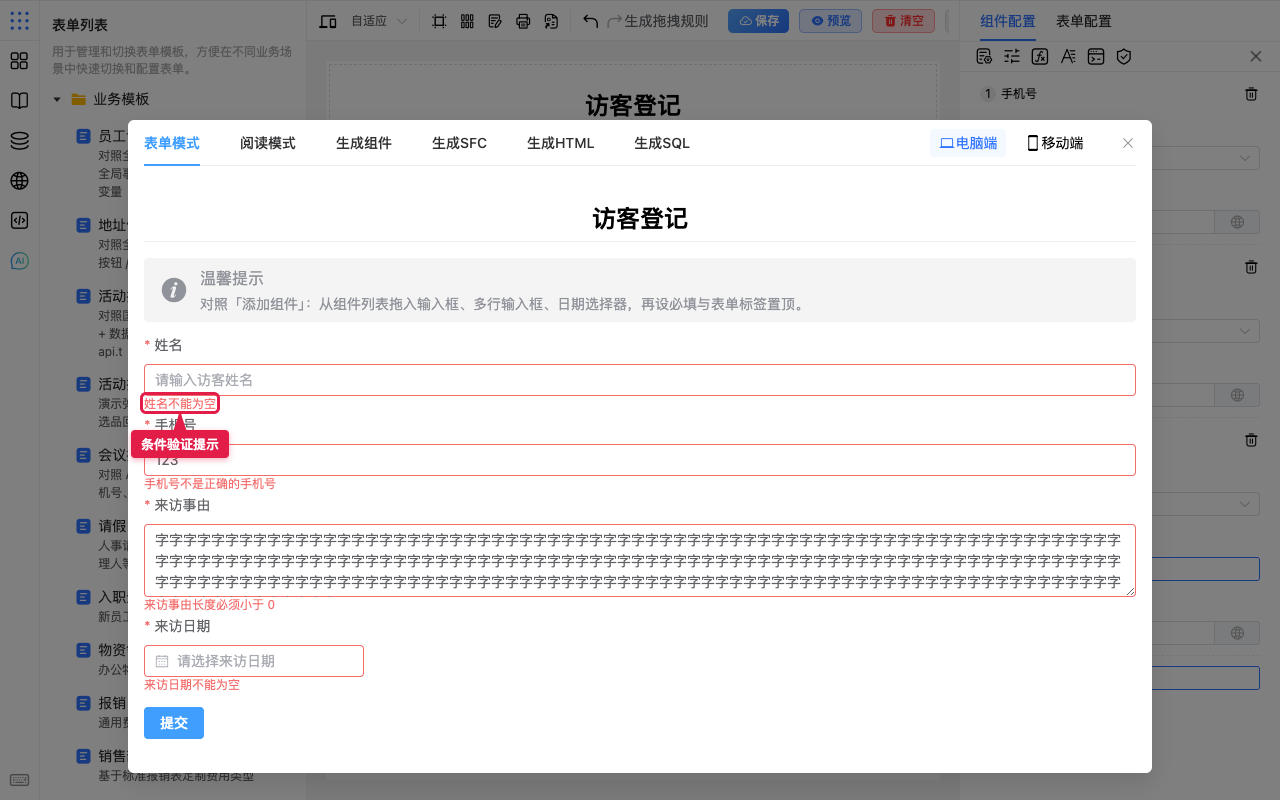
预期:用字段条件控制本字段是否通过校验。长期「某种情况下才必填」优先看必填条件;条件验证更适合「通过 / 不通过」的规则表达。运算符细节见使用逻辑条件。
常用:自定义验证
背景:内置规则不够时(特殊工号、多字段交叉判断等)再用 自定义验证。以点选添加为主;函数内容可让懂规则的同事维护。
步骤:
- 选中目标字段,打开 验证配置。
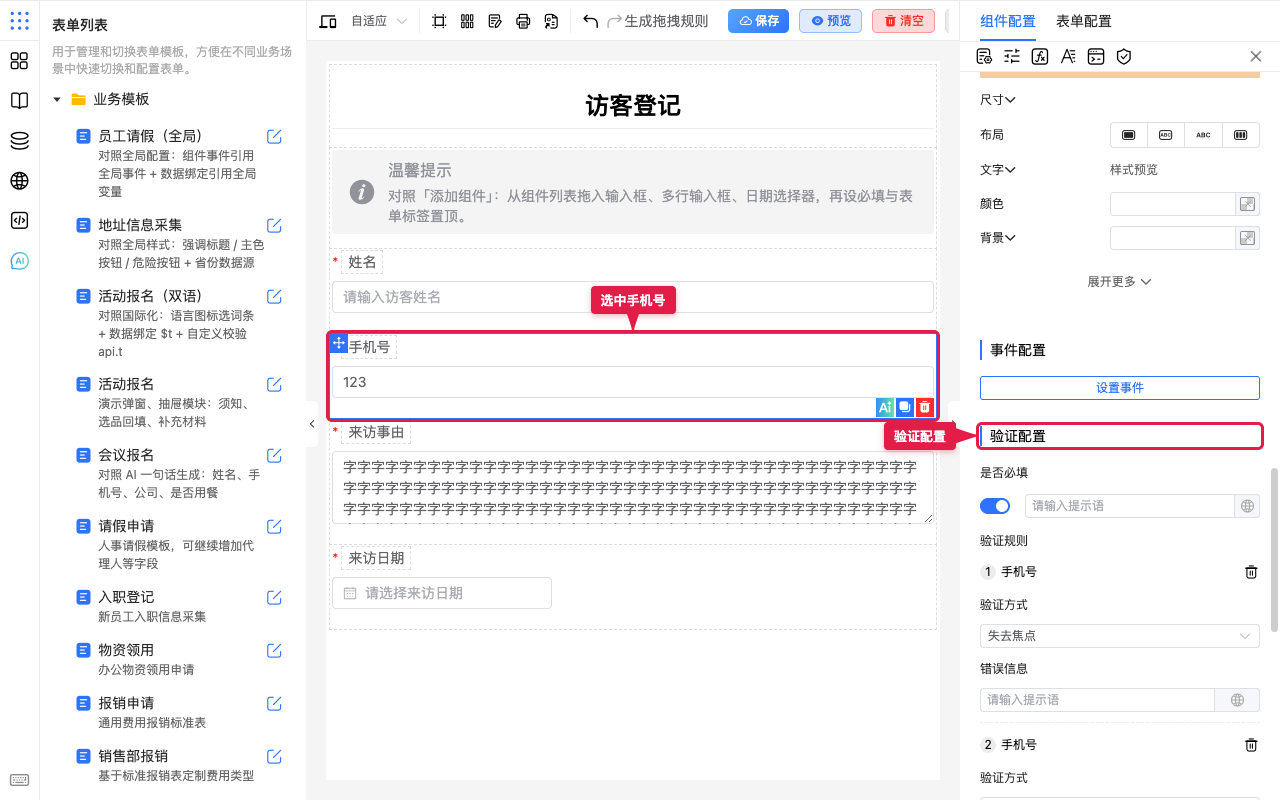
- 点 验证规则 +,在列表中选 自定义验证。
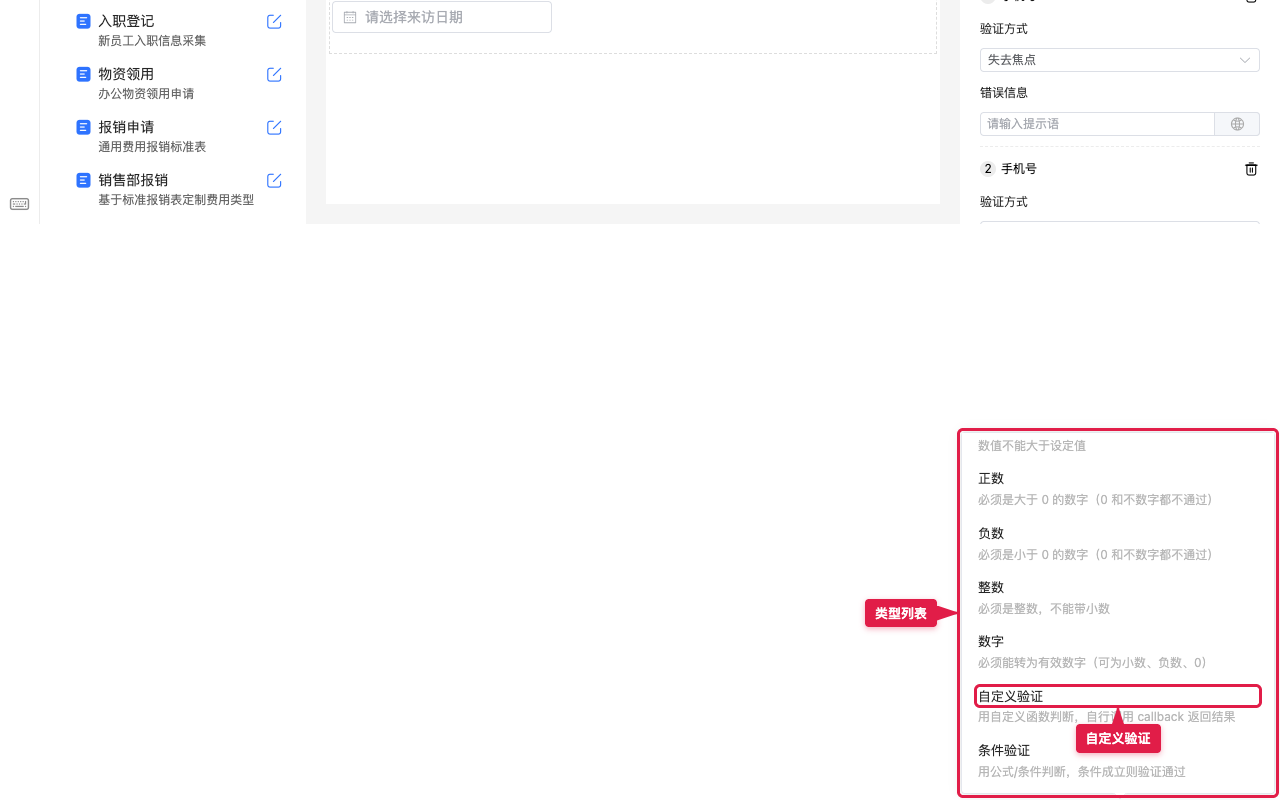
- 在规则卡片里确认 验证方式、自定义验证 入口和 错误信息。
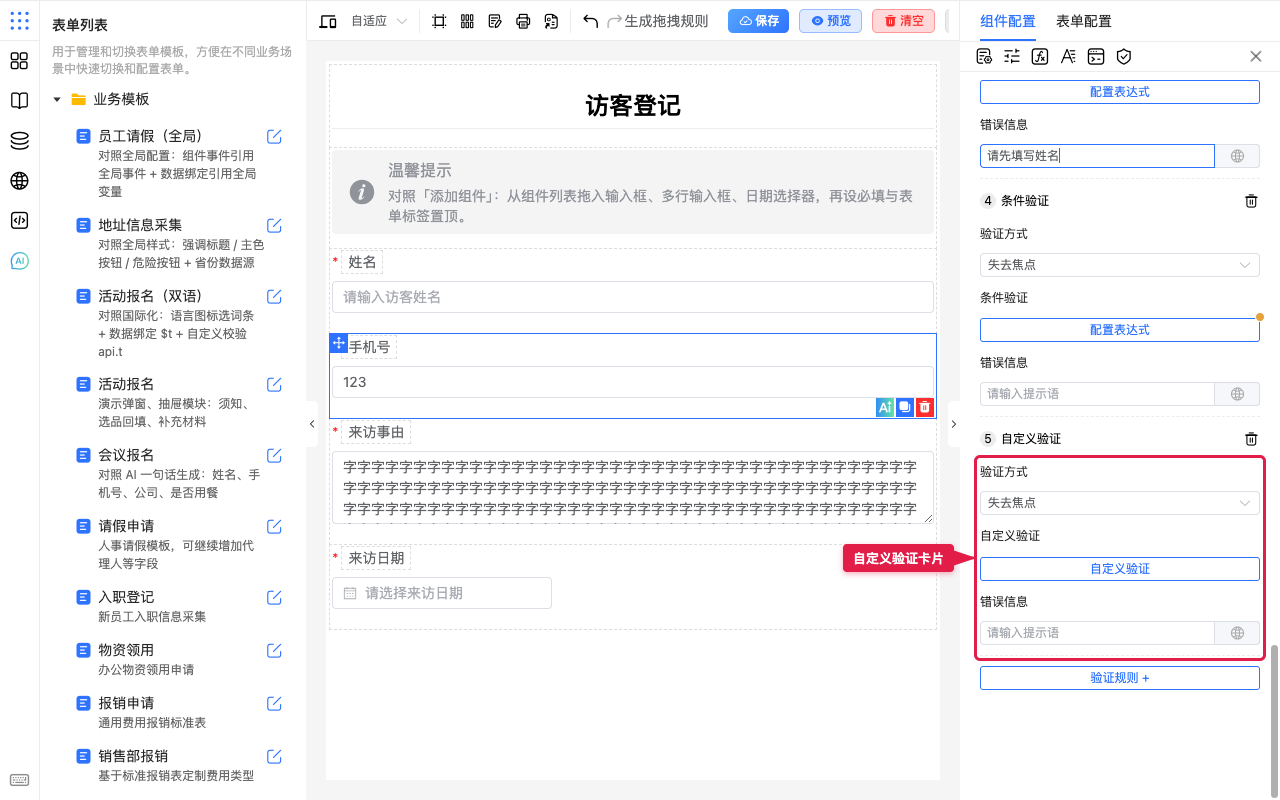
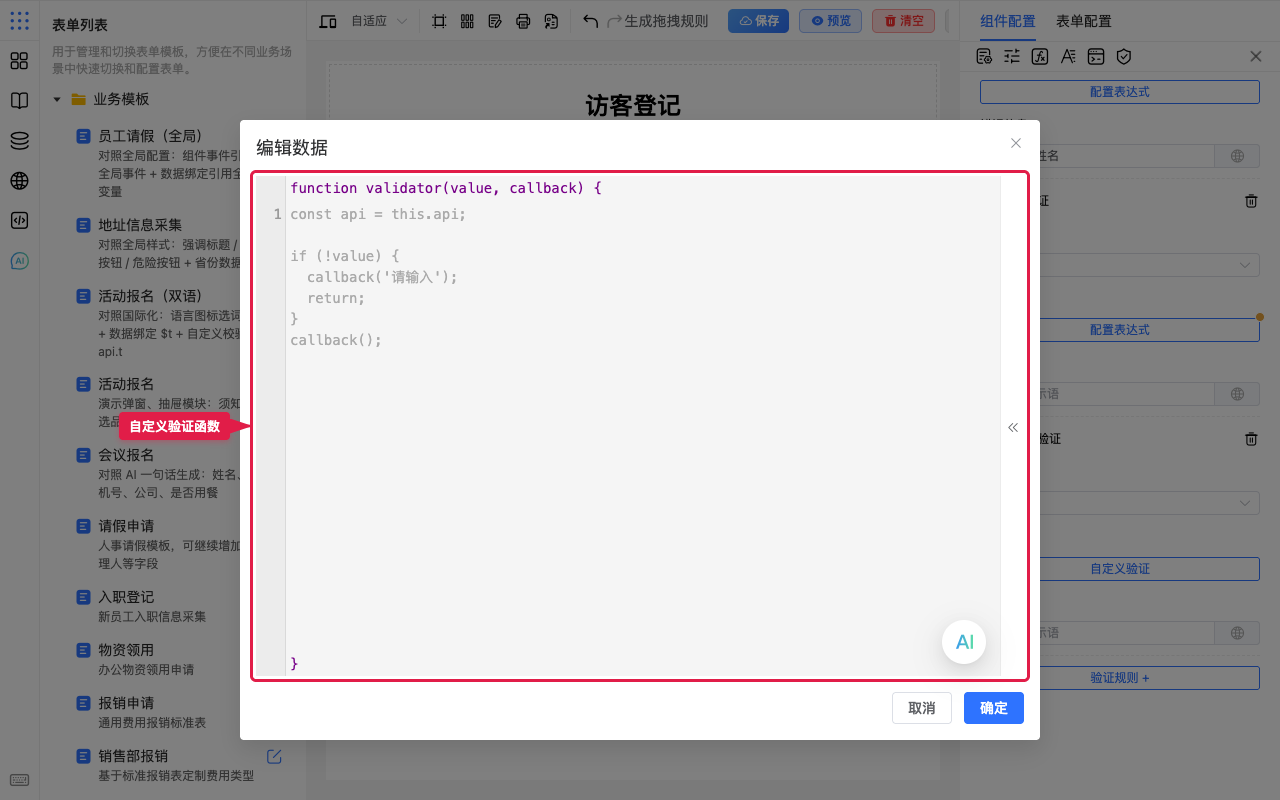
- 点 自定义验证,打开编辑窗口:不通过时
callback('提示文案'),通过时callback()。
- 确定后 预览 合法 / 非法输入。
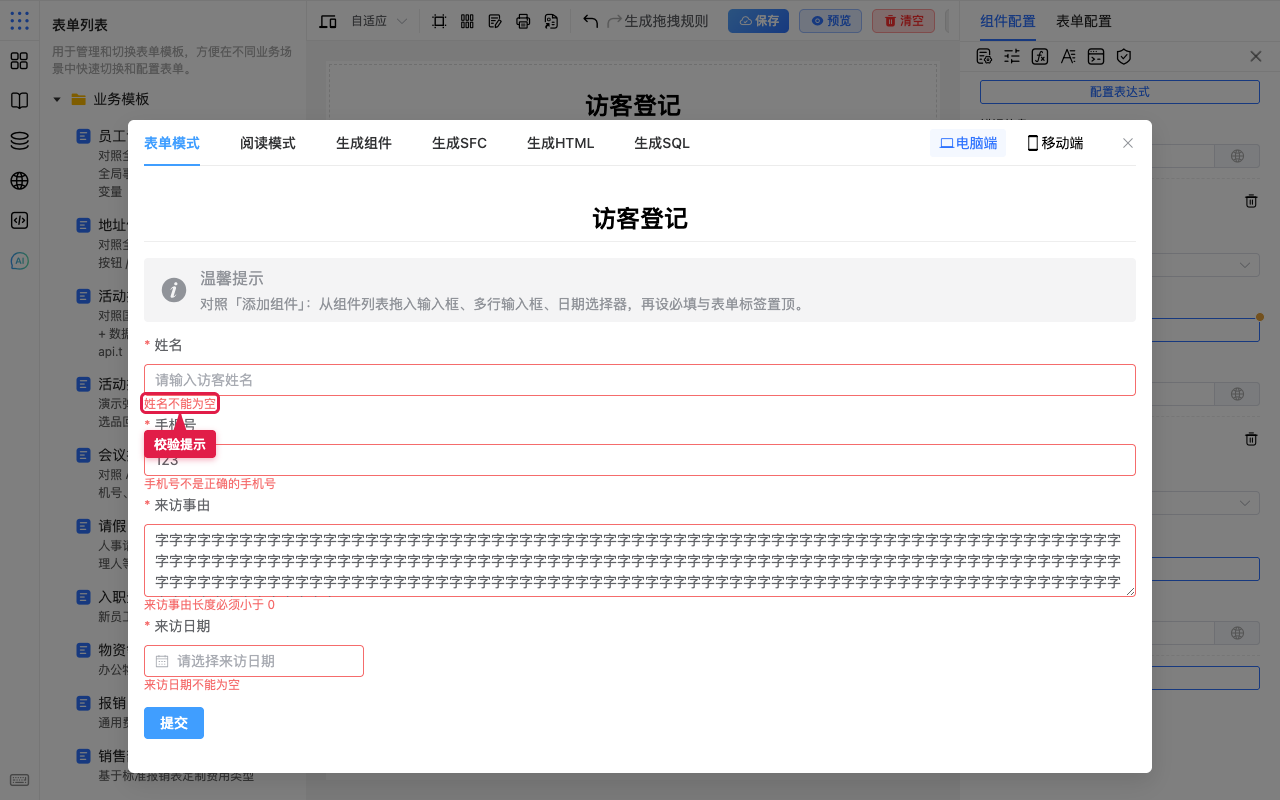
预期:特殊规则也能在提交前拦住。能用手机号、长度、条件验证解决的,不必上自定义。
触发与体验
- 规则上常有 验证方式(如失去焦点、改变、提交)。
- 错误文案写清楚「该怎么改」,避免只写「校验失败」。
- 表单级还可配置是否行内展示错误等,见表单配置。
与其它能力配合
| 需求 | 配合 |
|---|---|
| 仅某些情况下必填 | 必填条件(高级配置) |
| 条件验证里的字段比较 | 使用逻辑条件 |
| 提交前确认 | 事件配置 / 事件流配置 |
| 多语言错误文案 | 国际化 |
注意点
- 「是否必填」≠ 高级「必填条件」≠ 验证规则里的「条件验证」。
- 改字段 ID 后检查自定义 / 条件验证是否仍引用旧字段。
- 正则与自定义规则务必用预览多测边界值。
- 优先内置规则,再条件验证,最后才自定义验证。