


全局样式
全局样式把可复用的外观做成 Class 资产。在组件样式配置的 Class 里选用,避免每个按钮各自配一遍颜色。
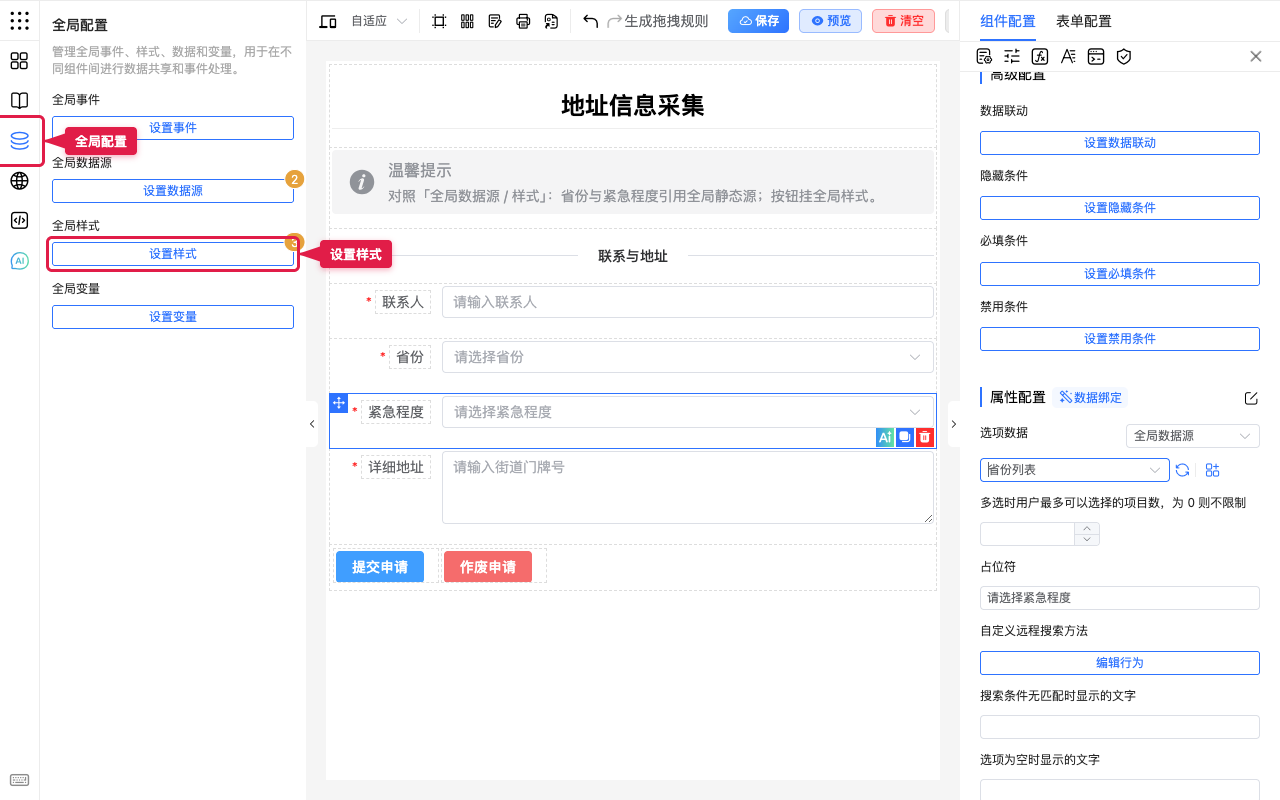
在哪里找
怎么用(分步)
1. 创建全局样式
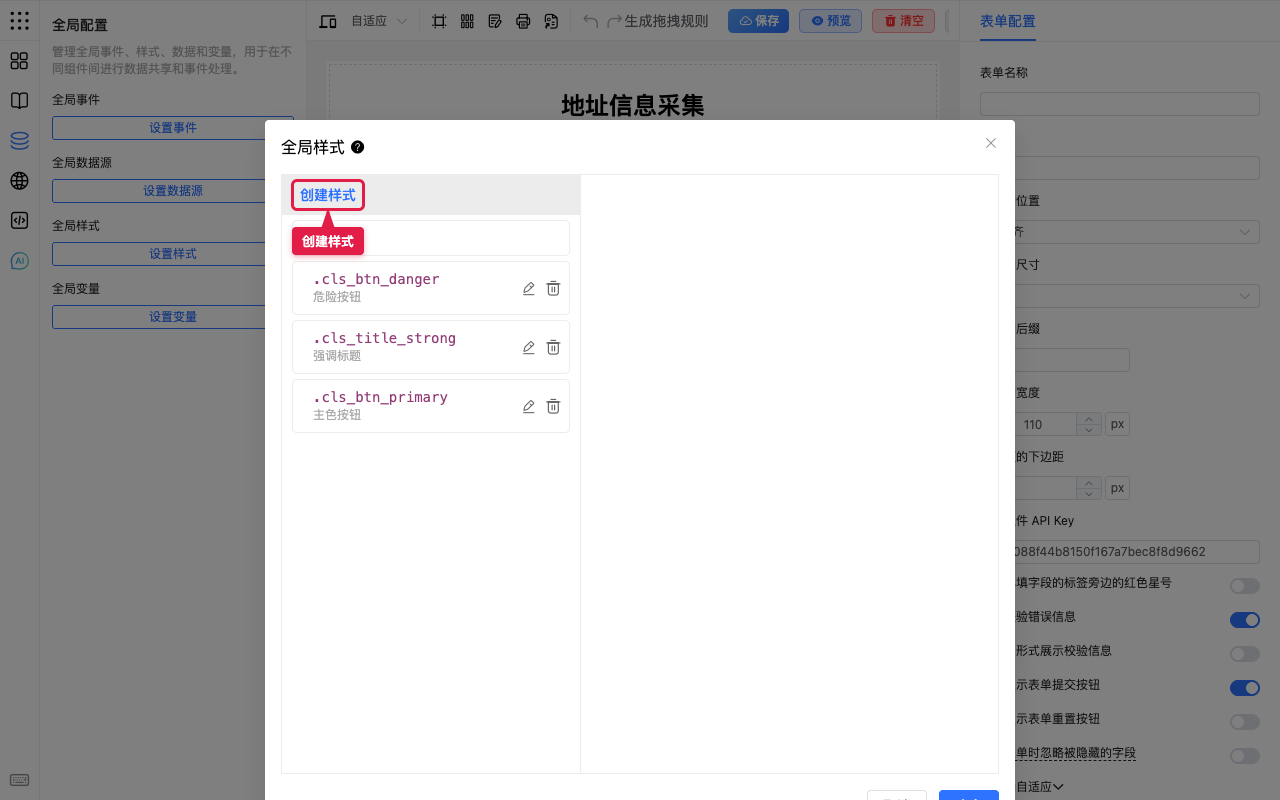
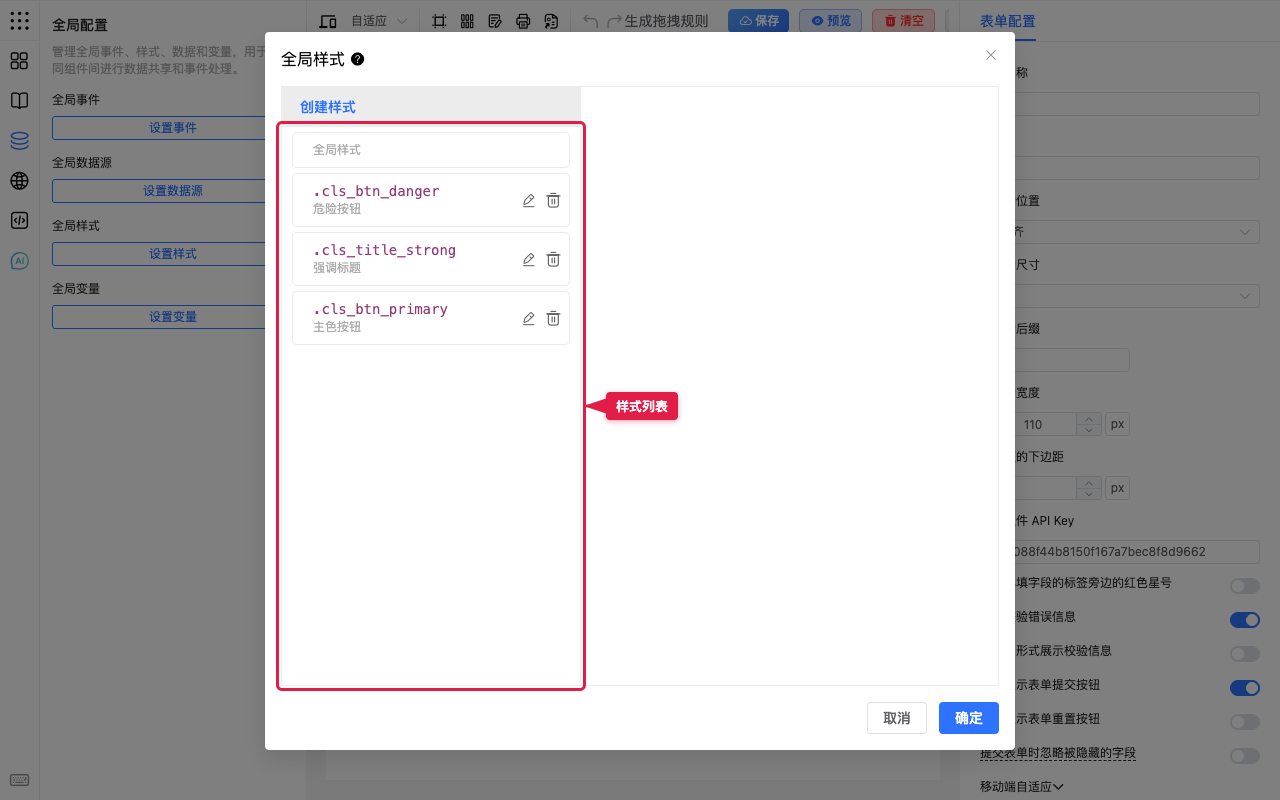
- 打开全局配置 → 设置样式。
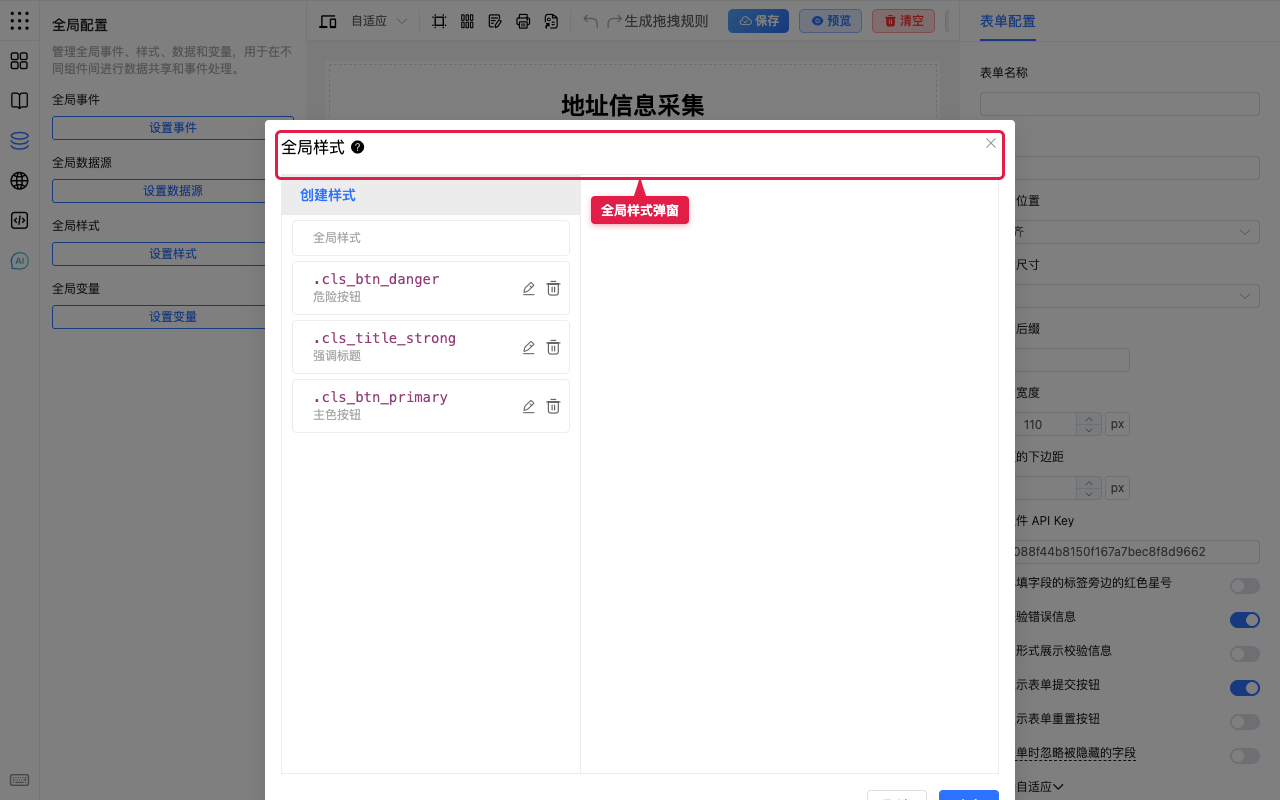
- 点 创建样式,填写键名(如
cls_btn_danger)与标签(如「危险按钮」)。
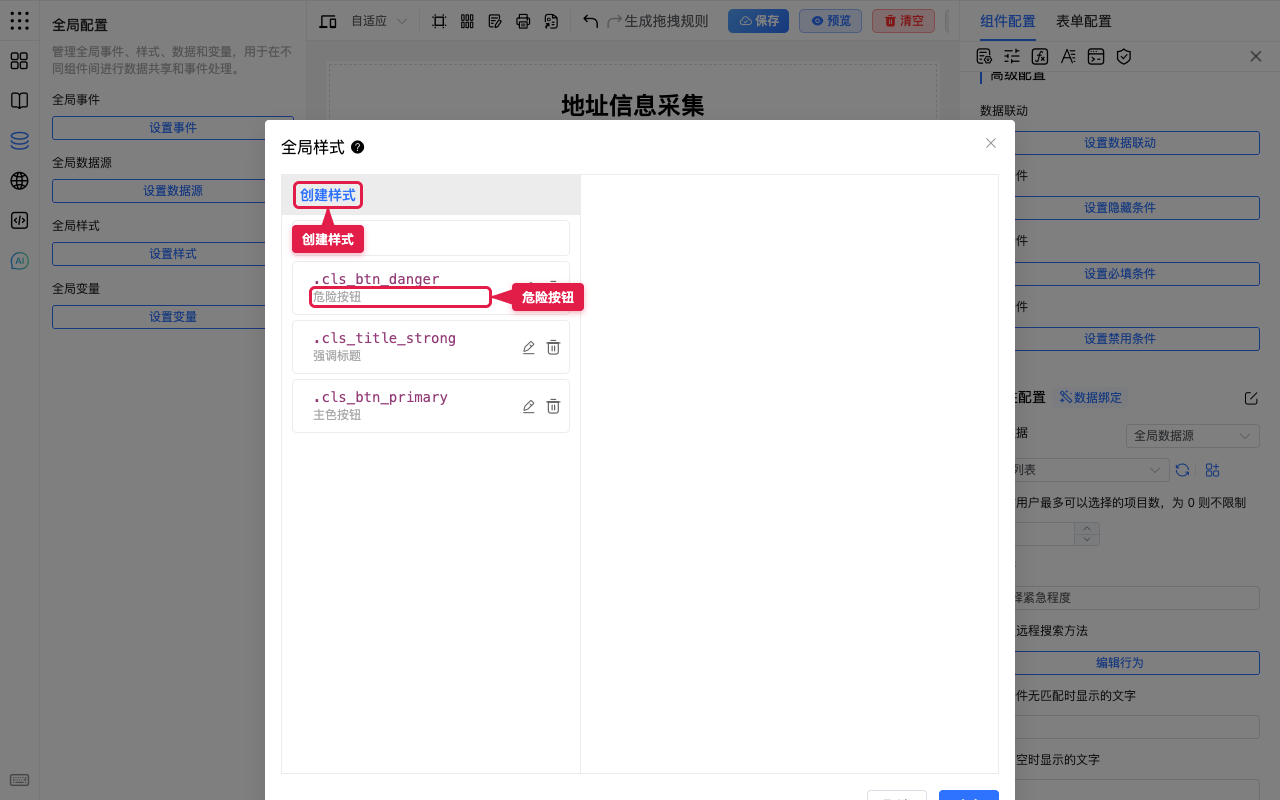
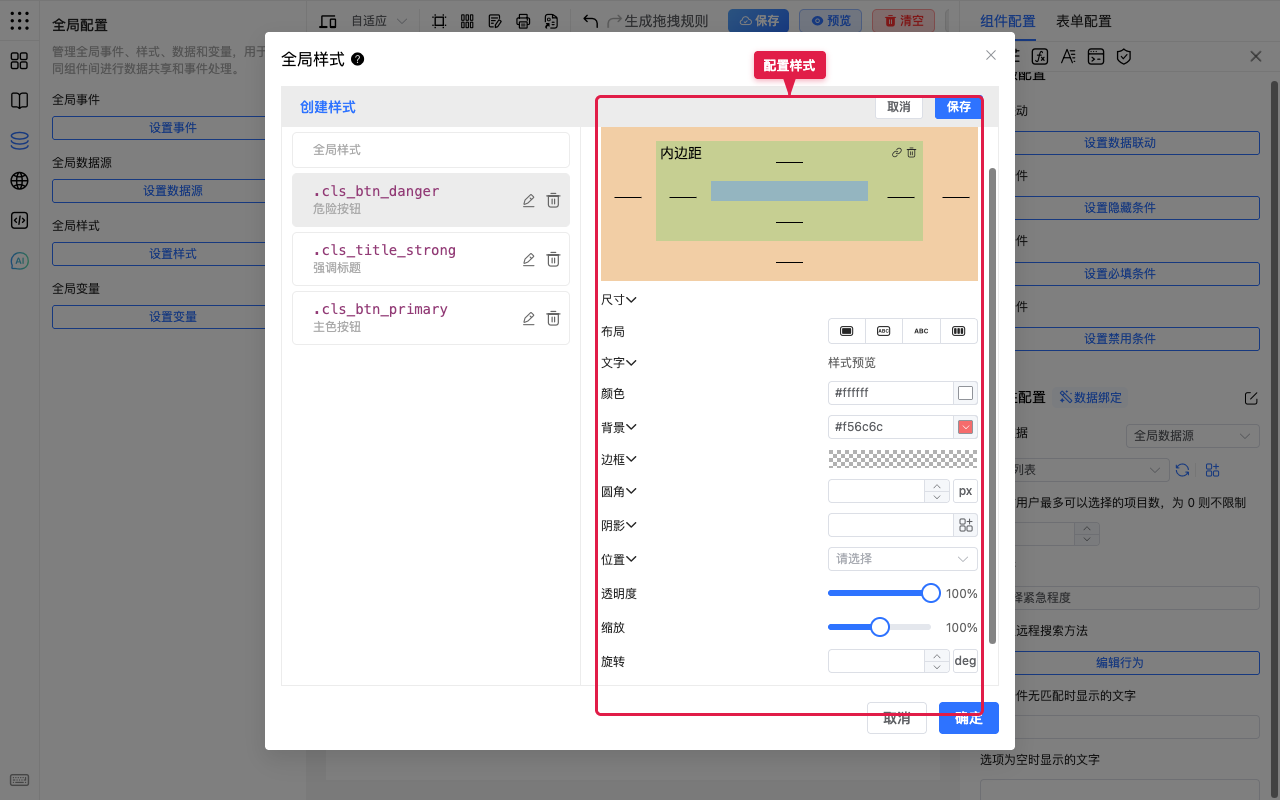
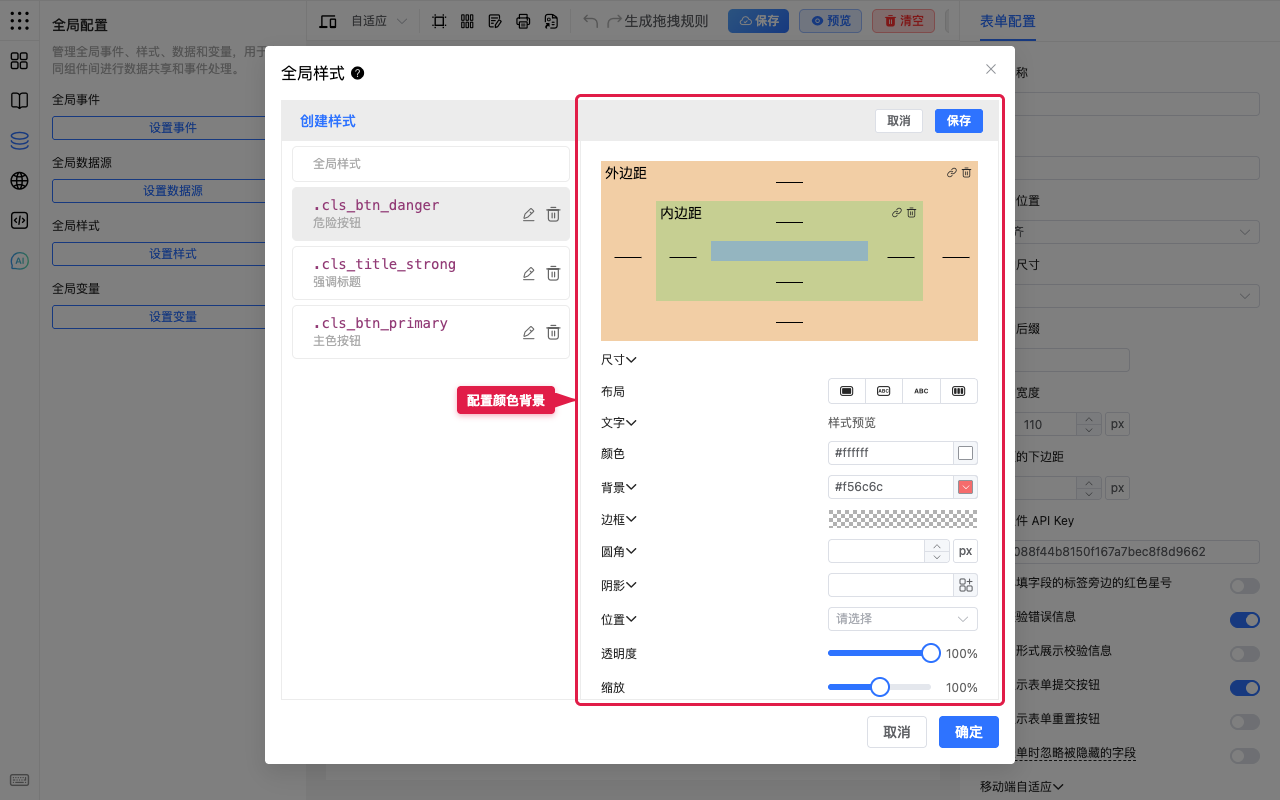
- 配置颜色、字号、边距、边框等后保存。
2. 在组件 Class 中引用
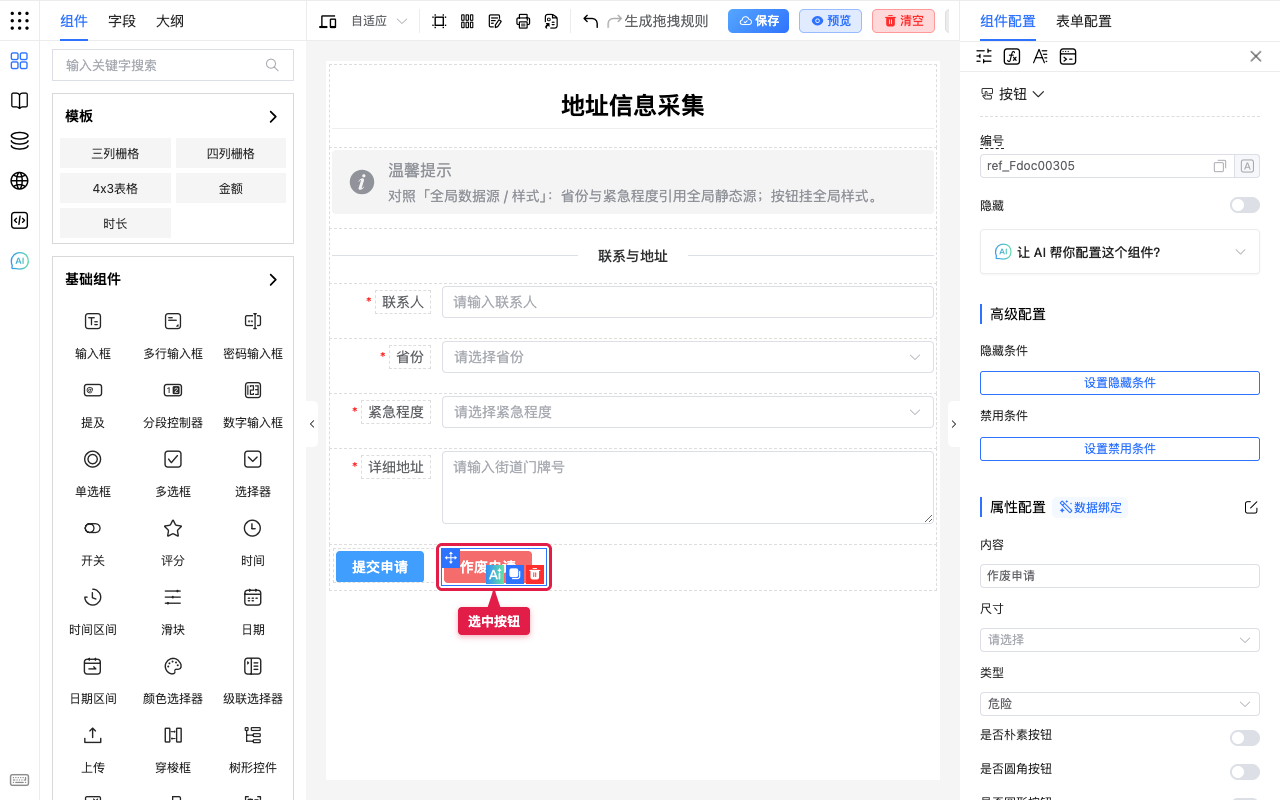
- 选中目标组件(按钮、分割线、标题等)。
- 打开 组件配置 → 样式配置。
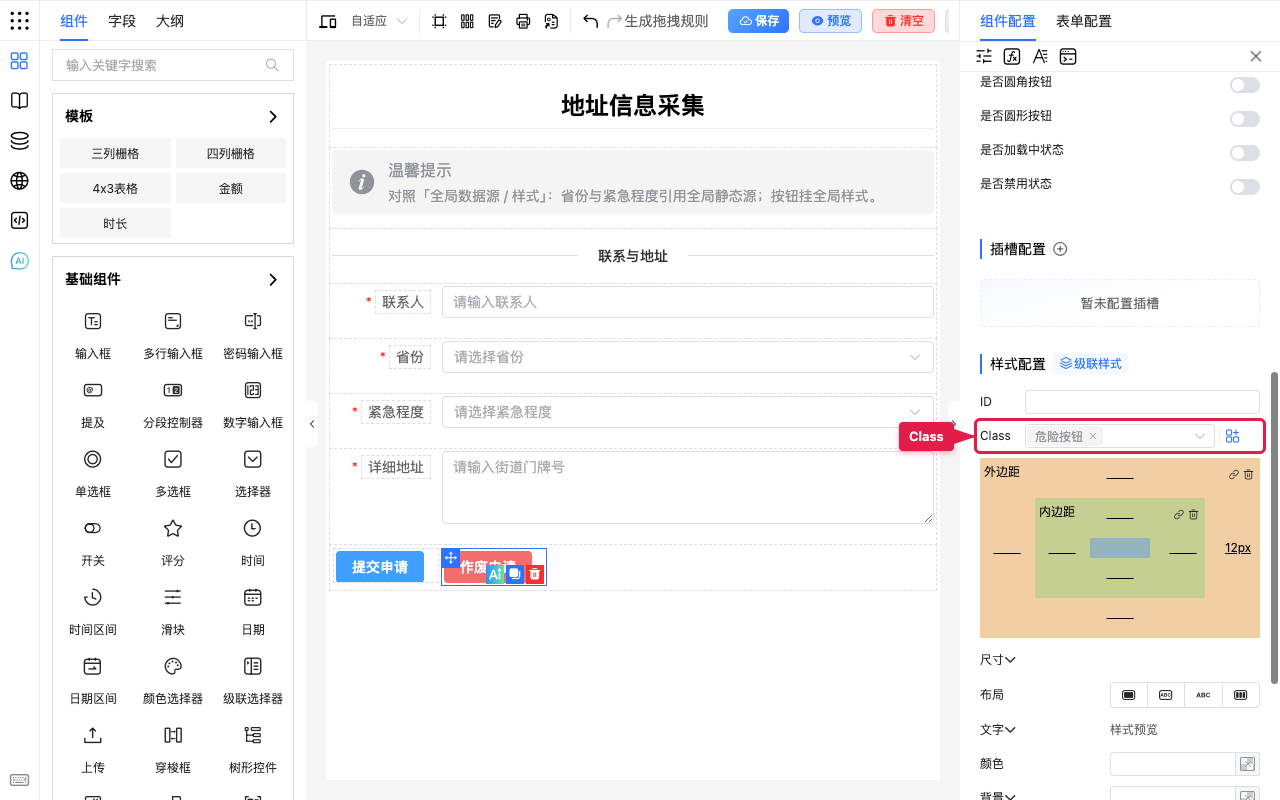
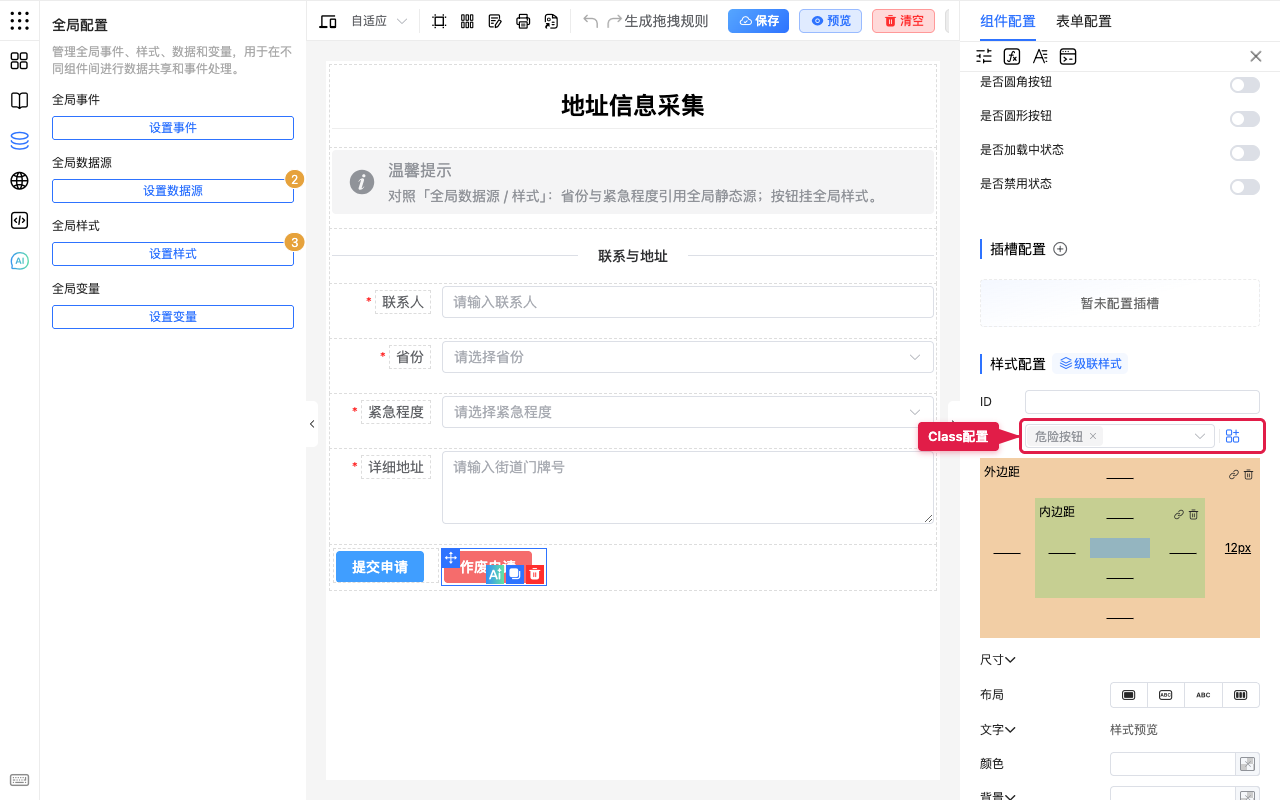
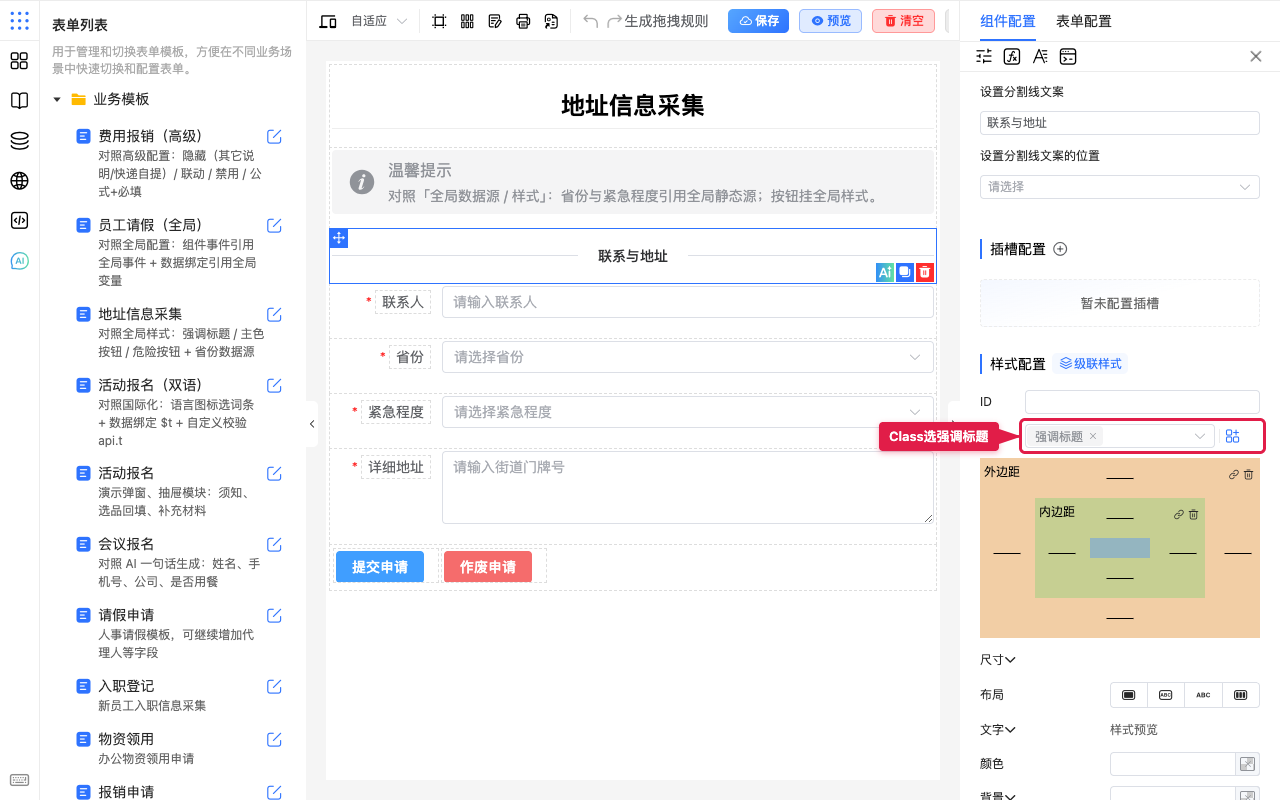
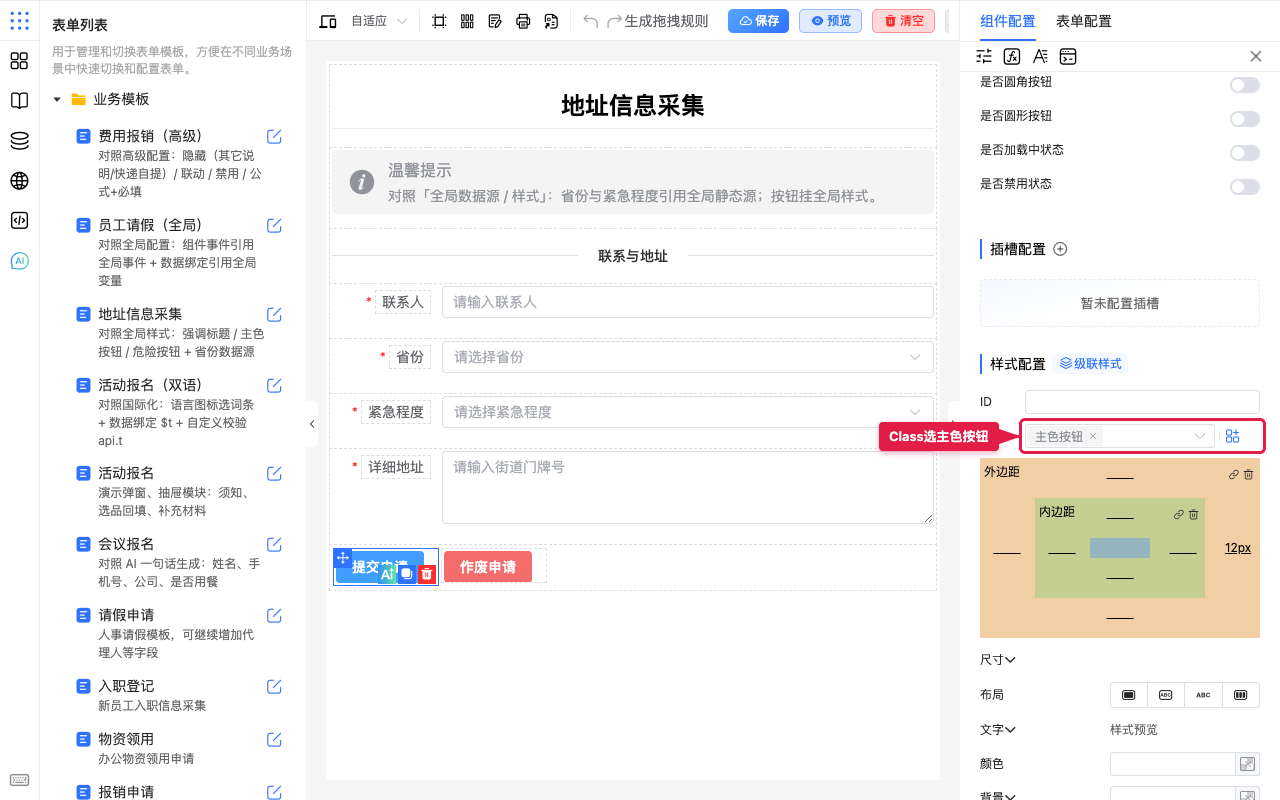
- 在 Class 下拉中选用刚建的全局样式(可多选、可搜索)。
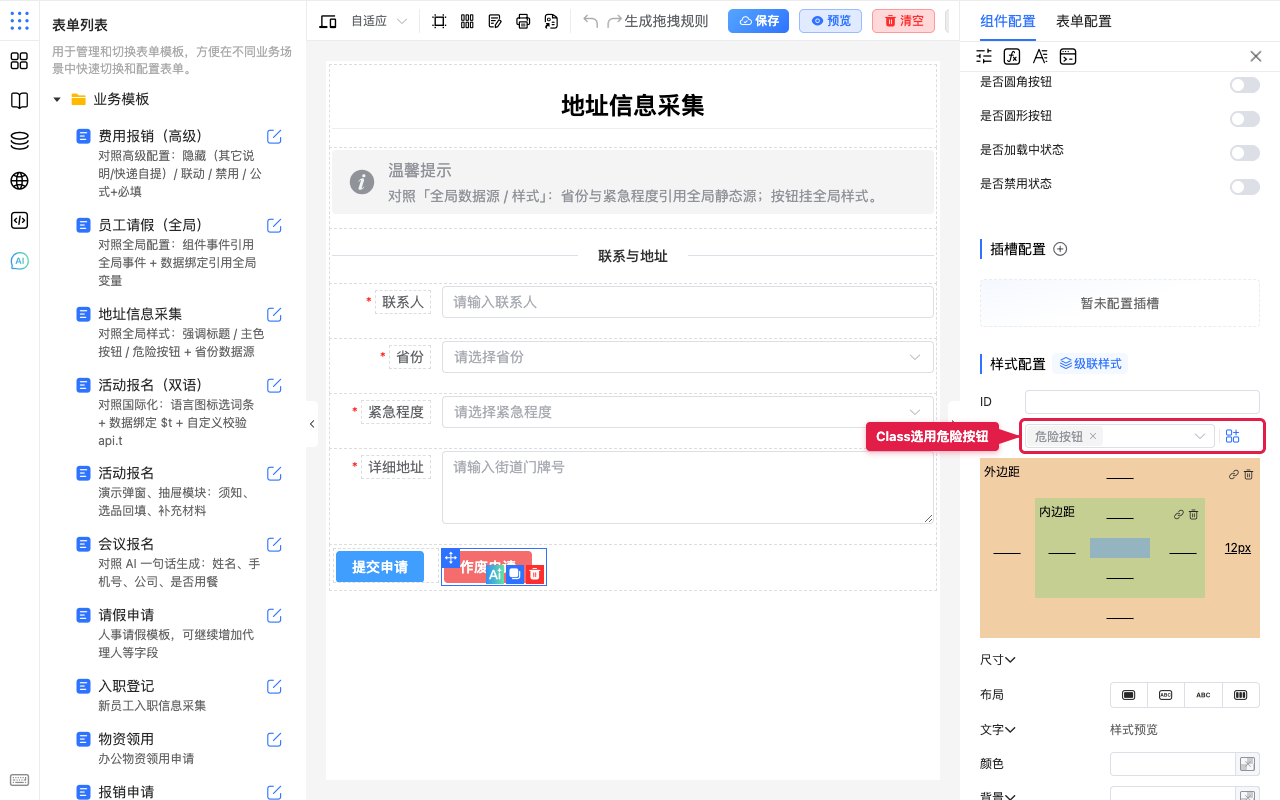
- 预览确认;需要局部微调时再叠加组件自身样式。
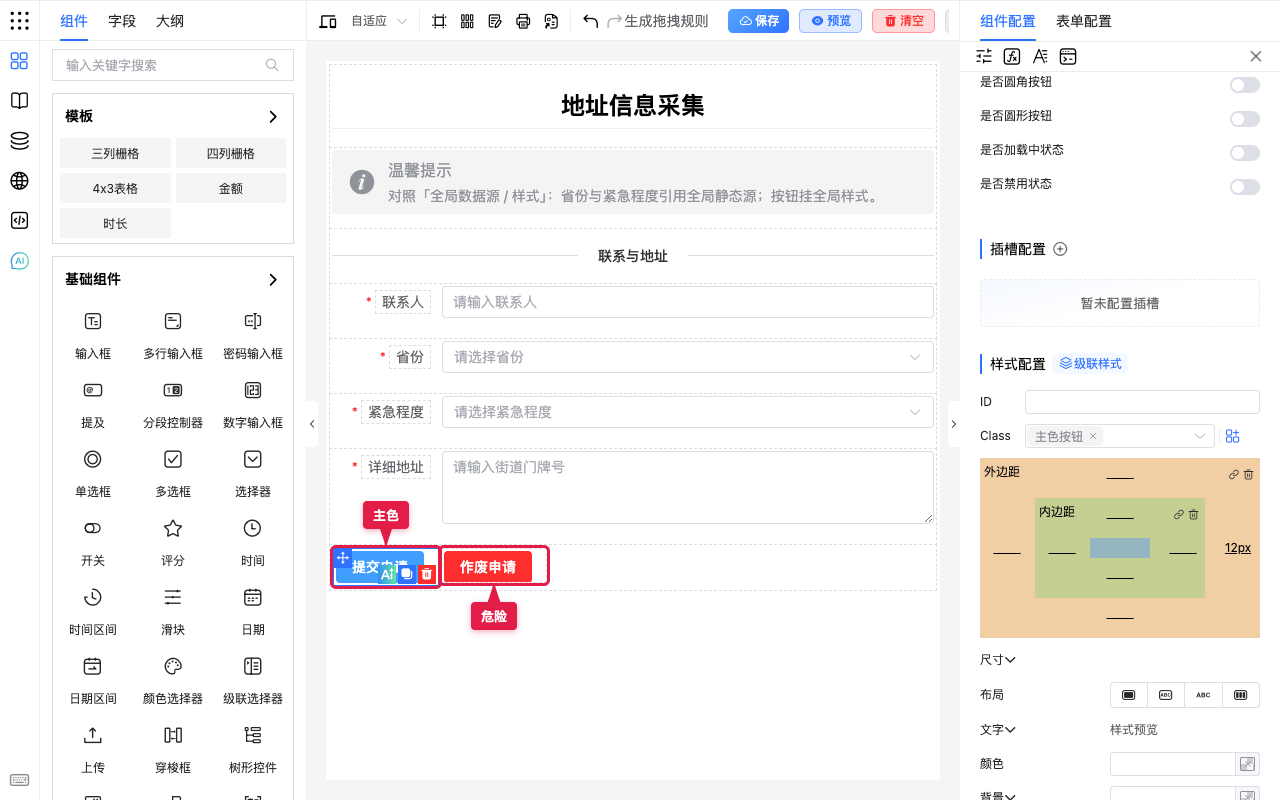
场景示例
入门:统一「危险操作」按钮红色
背景:多张表都有「作废 / 删除」按钮,希望红色一致。
步骤:
- 打开 设置样式,点 创建样式(或选中已有「危险按钮」)。
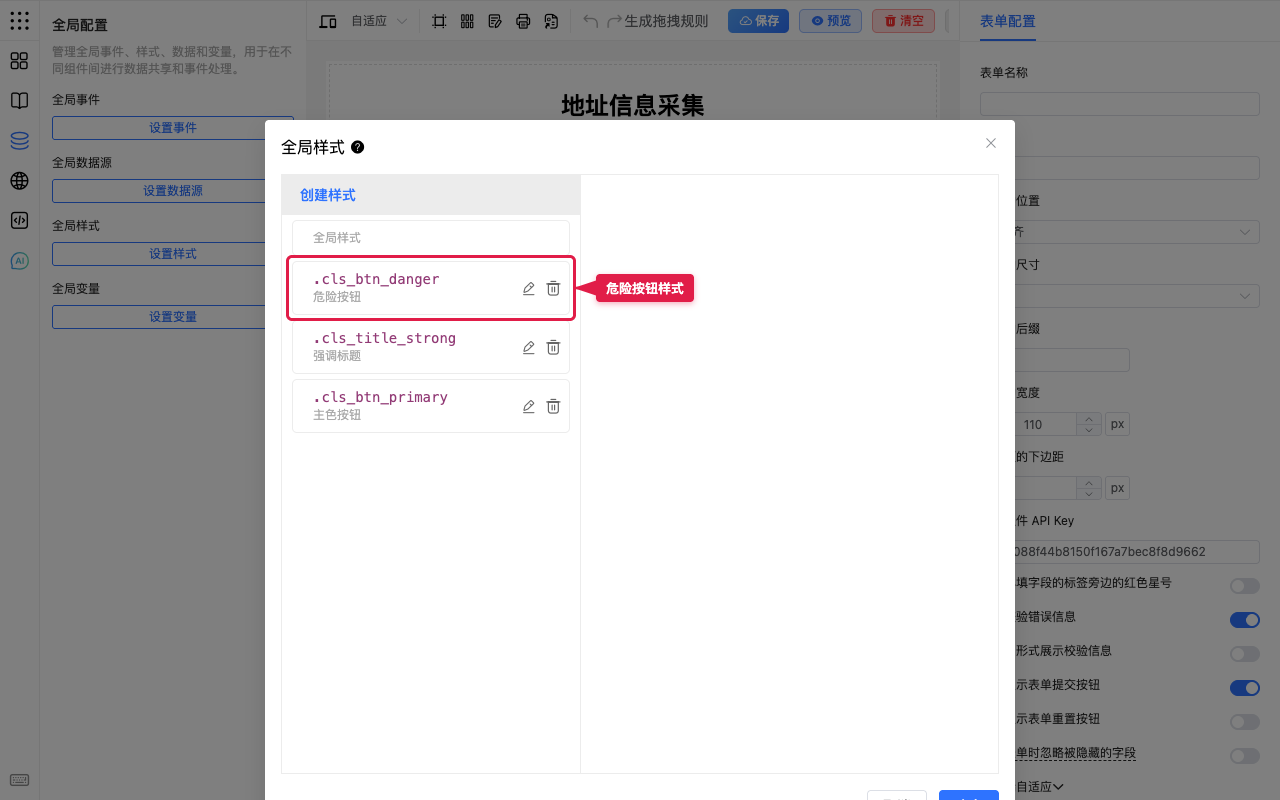
- 在列表中选中「危险按钮」(点样式标题进入编辑)。
- 在右侧配置 颜色 / 背景(如白字、红底),点 保存。
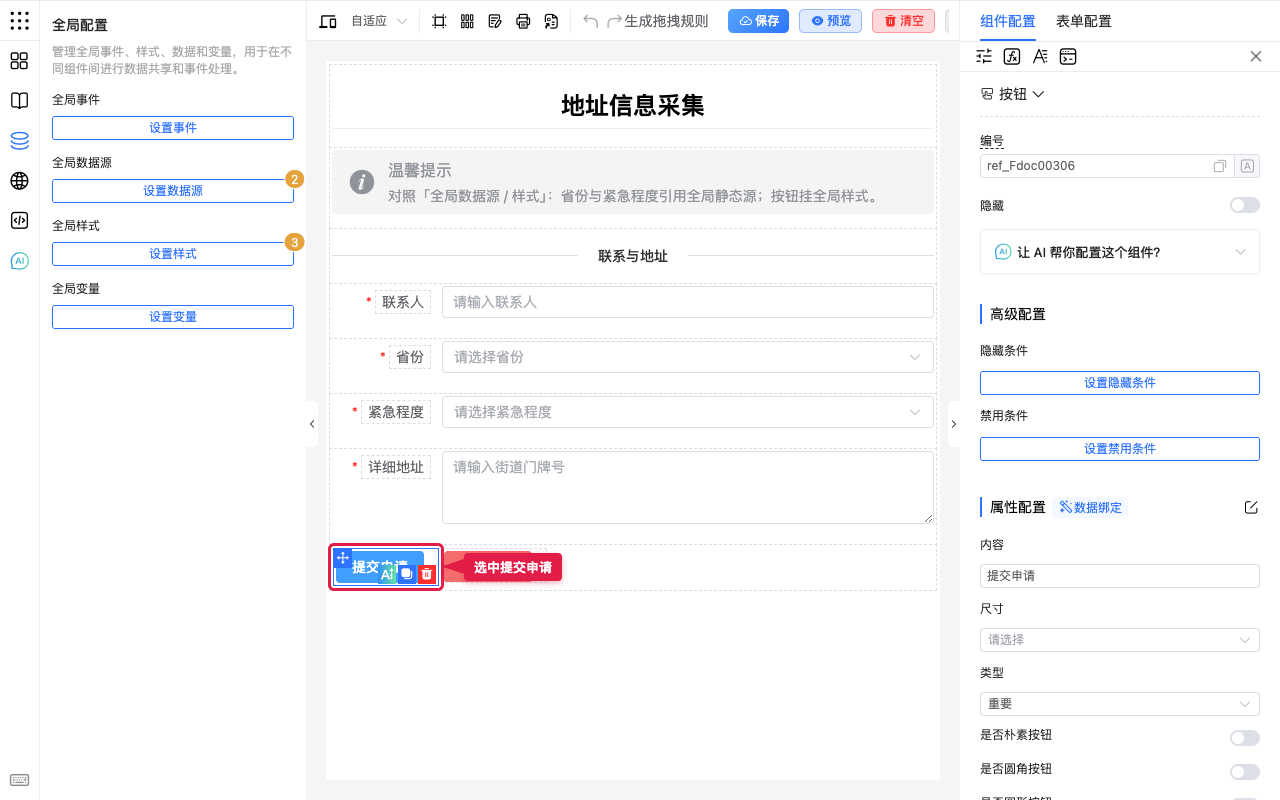
- 回到画布,选中「作废申请」按钮。
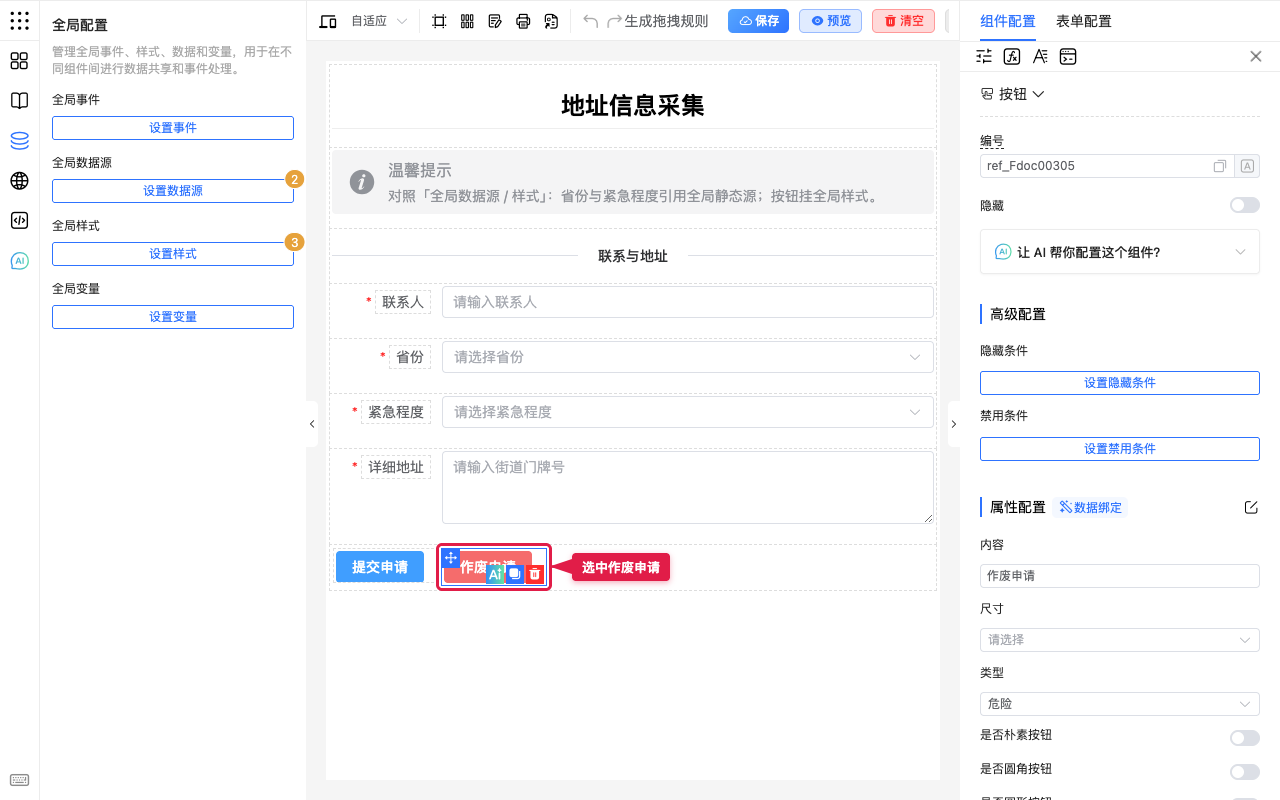
- 组件配置 → 样式配置 → Class 选用「危险按钮」。
- 点 预览,确认作废按钮为红色样式。
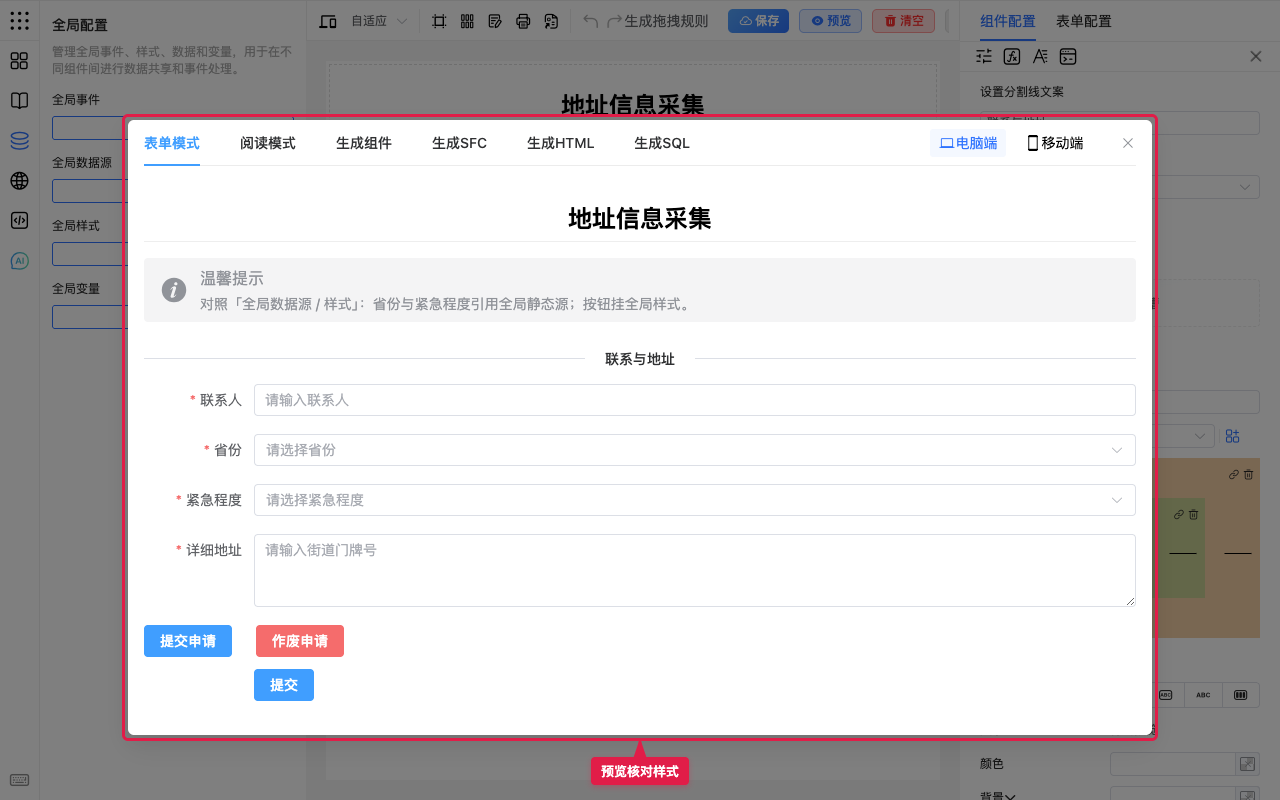
预期:改全局「危险按钮」后,所有引用该 Class 的按钮一起变。
入门:强调分区标题
背景:长表分区标题要更醒目。
步骤:
- 打开 设置样式,选中「强调标题」。
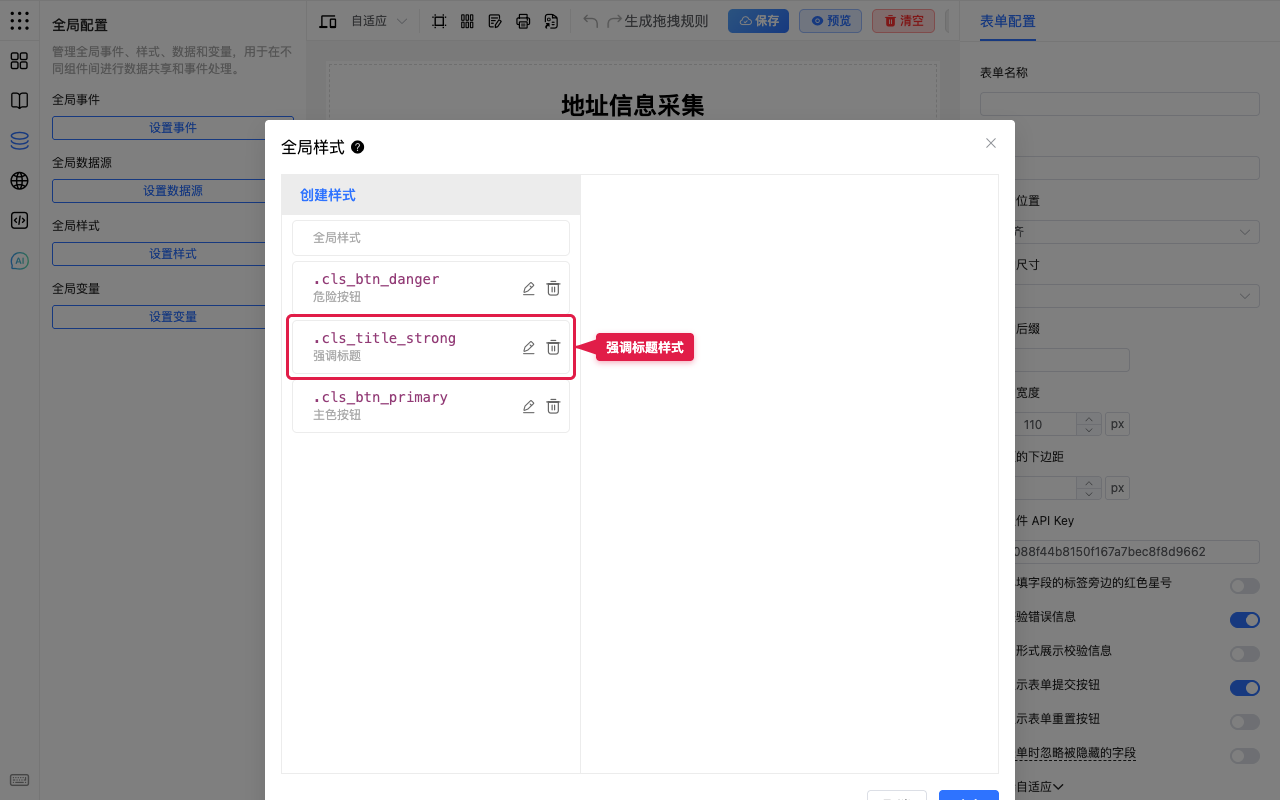
- 在右侧加大字号、加粗等,点 保存。
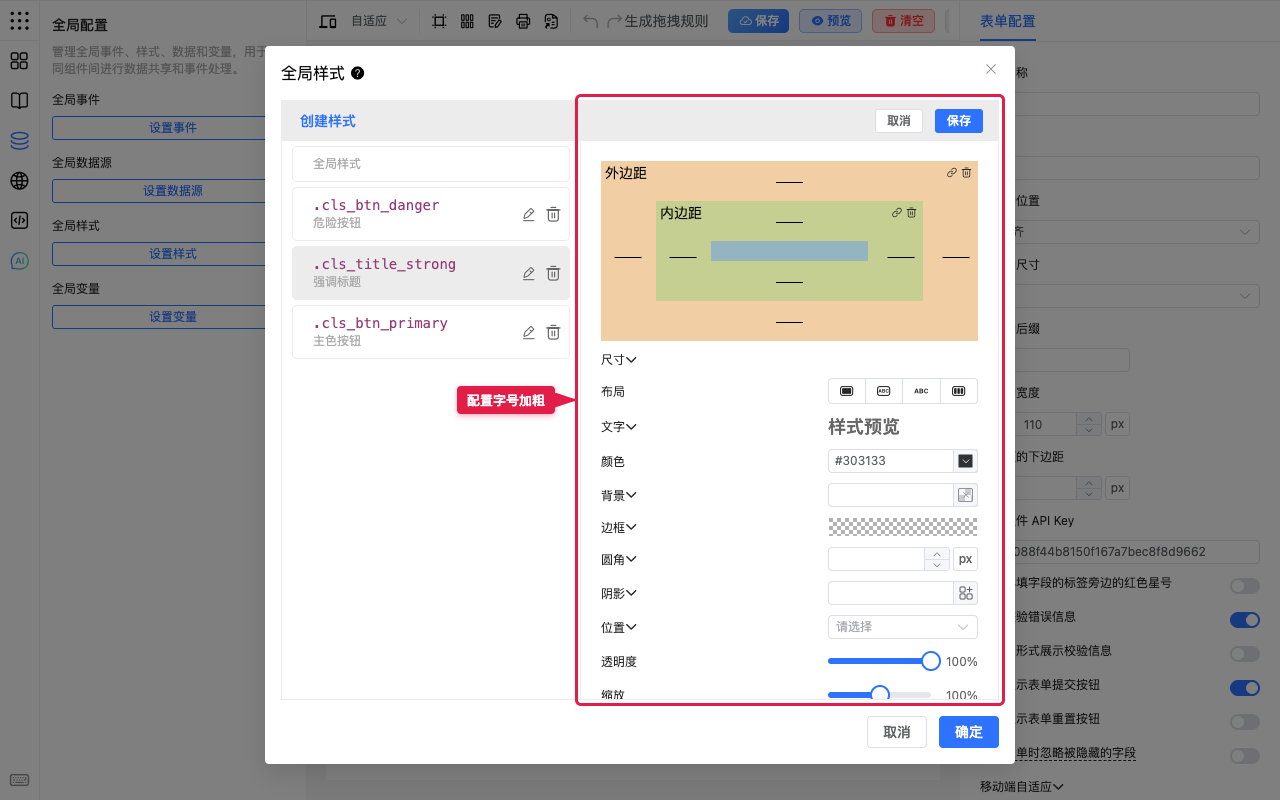
- 选中「联系与地址」等分割线 / 标题组件。
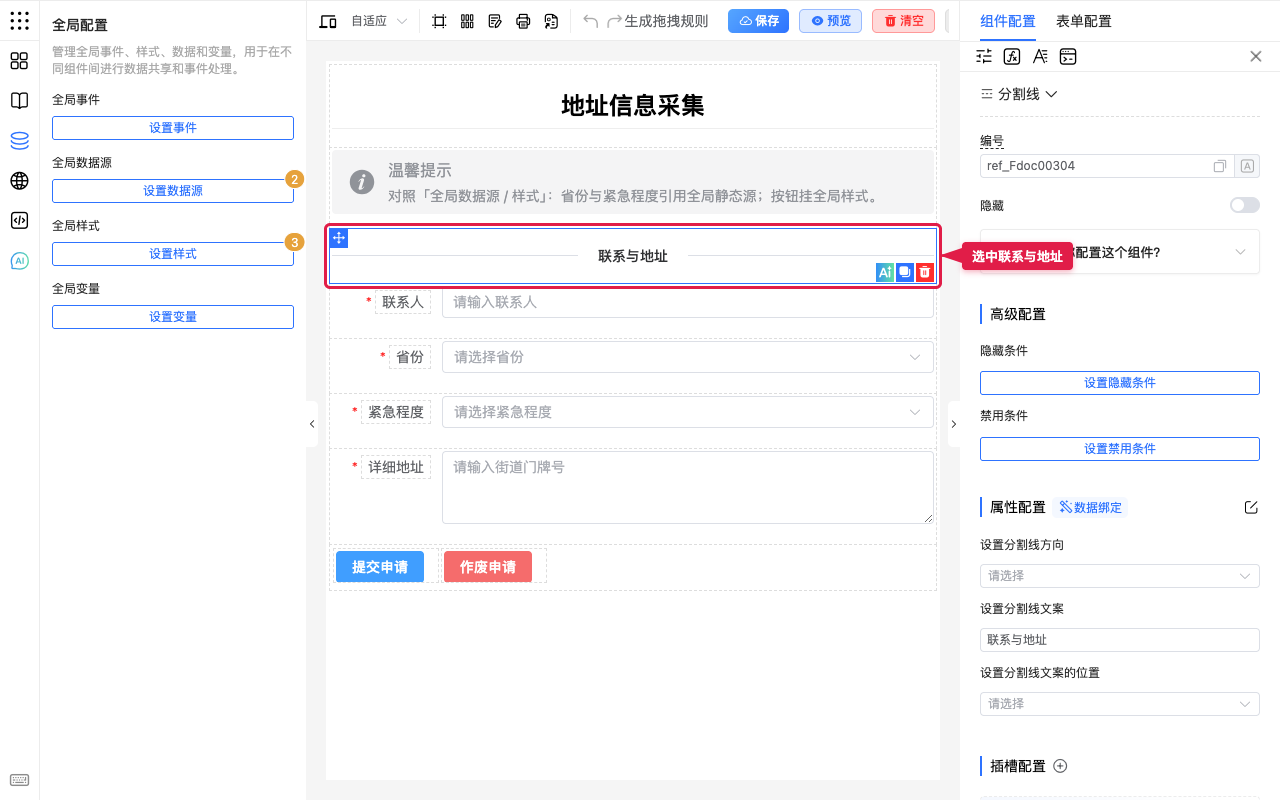
- 样式配置 → Class 选用「强调标题」。
- 点 预览,查看分区层级是否更清晰。
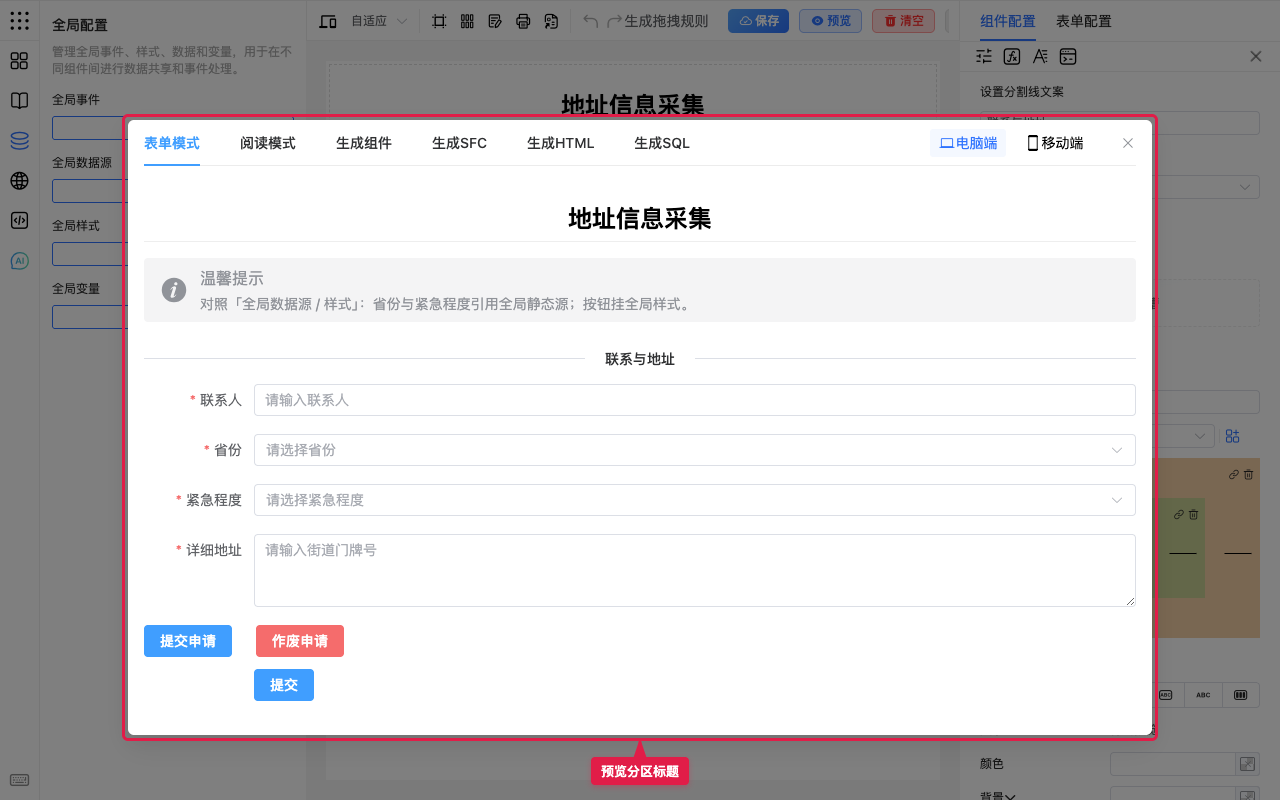
预期:分区标题风格统一。
常用:主色 CTA + 危险操作并排
背景:提交与作废并排,主次要一眼能分清。
步骤:
- 打开 设置样式,确认已有「主色按钮」「危险按钮」。
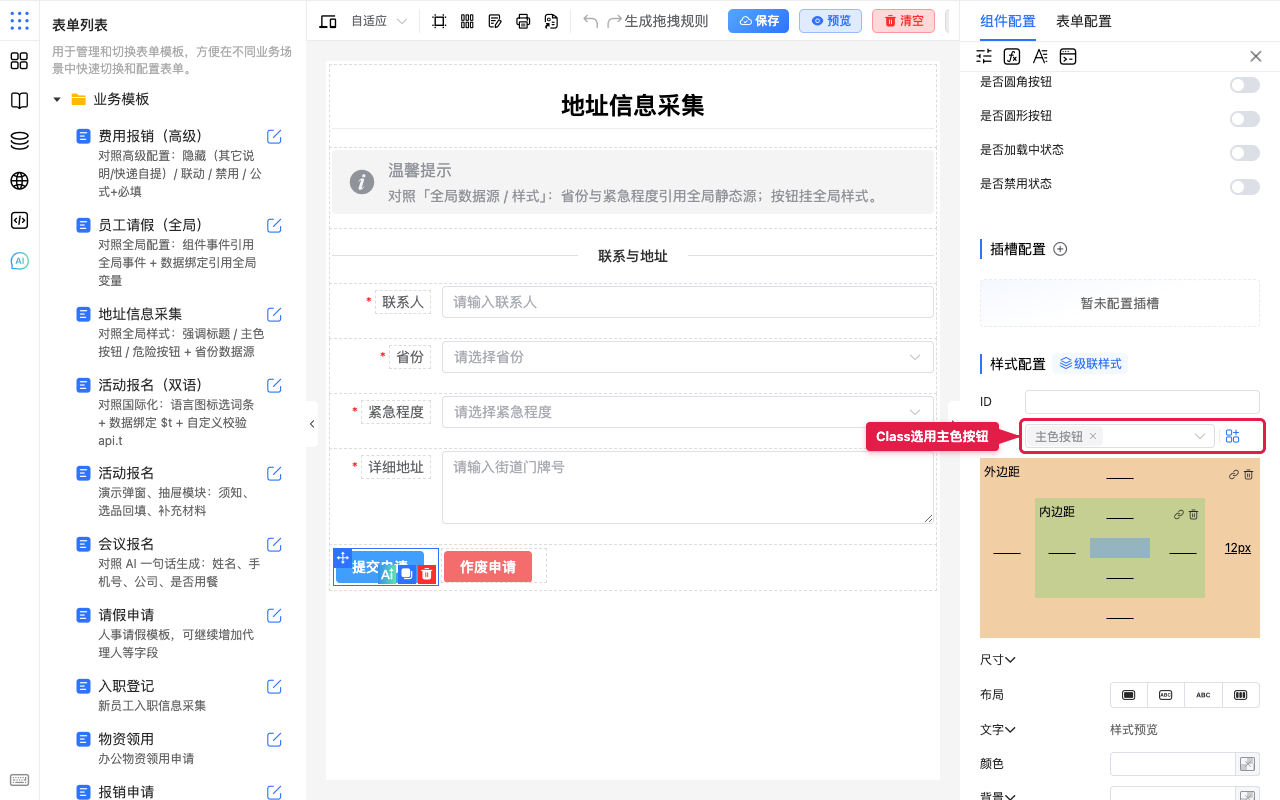
- 选中「提交申请」按钮。
- Class 选用「主色按钮」(「作废申请」挂「危险按钮」,做法同上)。
- 在画布上核对两个按钮的主次对比。
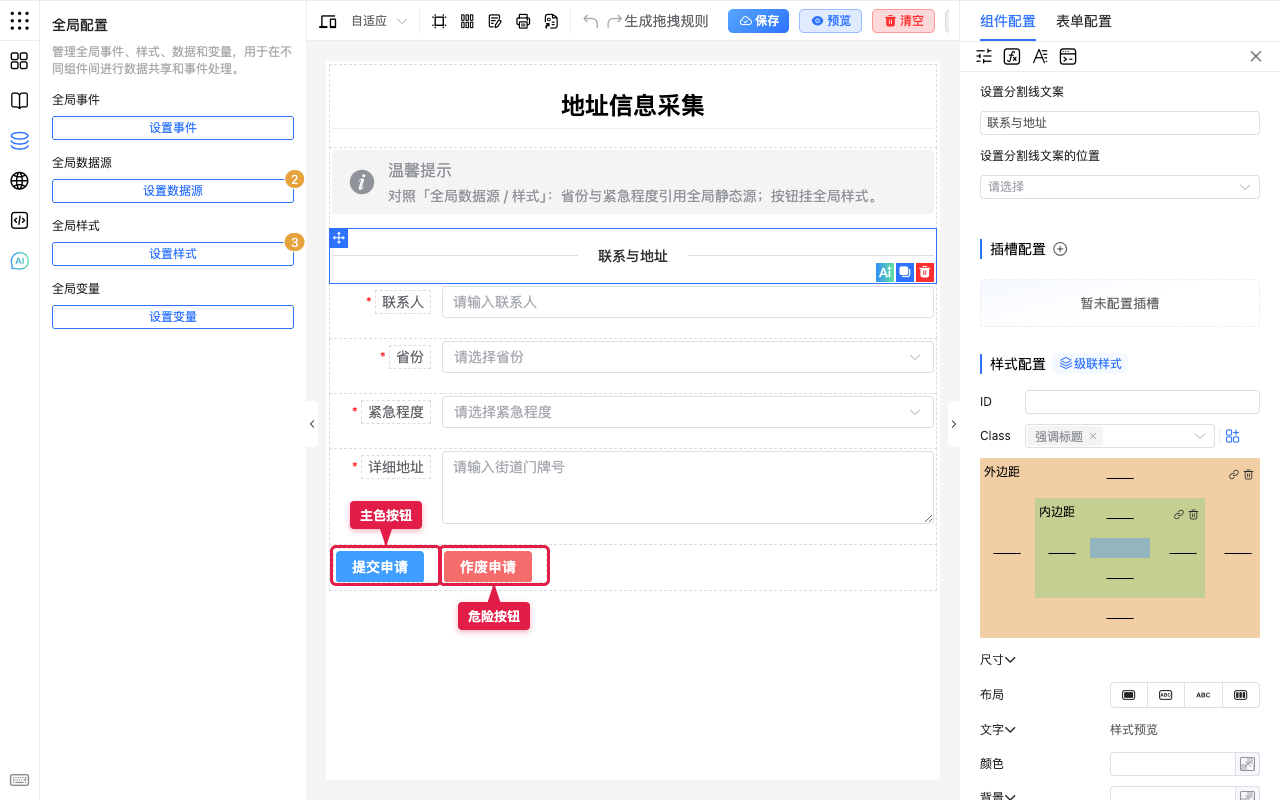
- 点 预览 看并排效果。
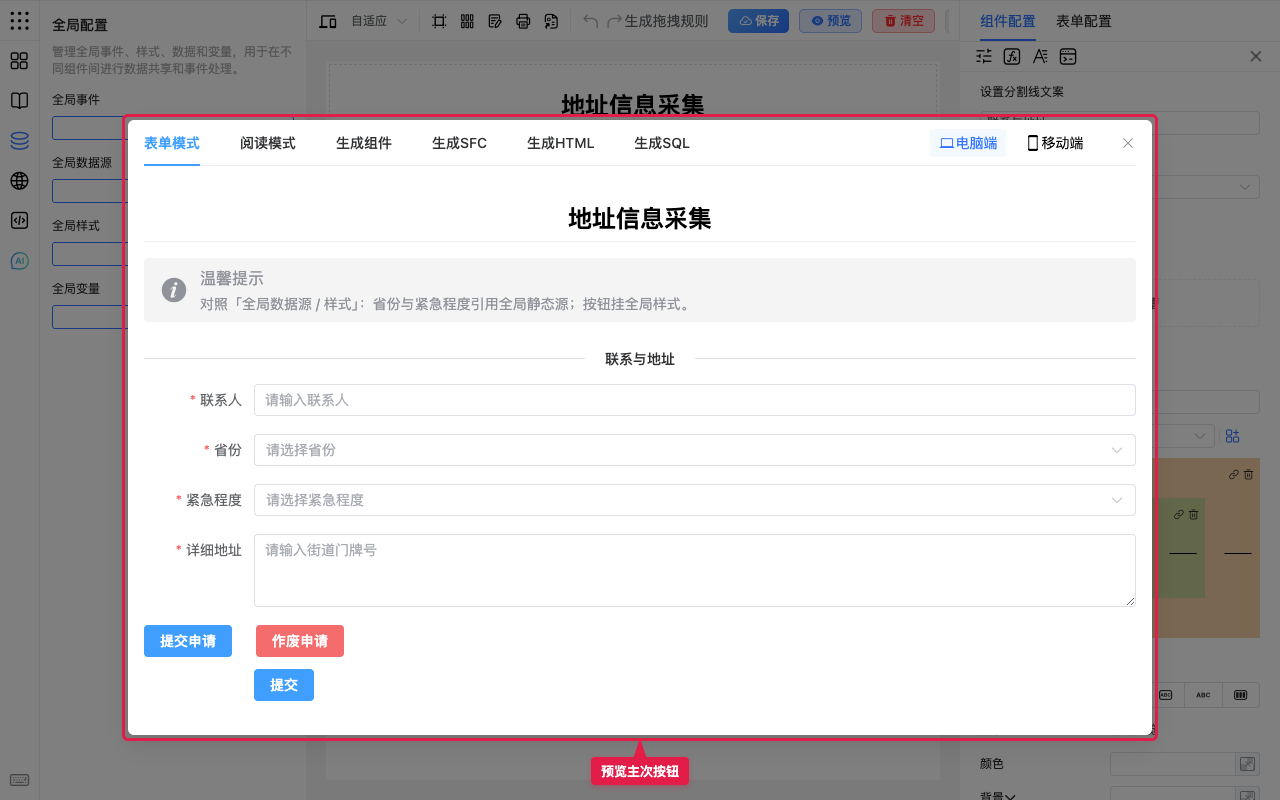
预期:主操作与危险操作对比清晰。
维护建议
| 建议 | 说明 |
|---|---|
| 命名见名知意 | cls_btn_danger、危险按钮 |
| 写清标签 | Class 下拉里方便选用 |
| 改前回归 | 影响所有引用组件 |
| 不要过度全局化 | 只用一次的微调写在组件自身样式即可 |
注意点
- Class 可多选;后加的样式可能覆盖先前同名属性。
- 键名改动后检查组件 Class 引用是否仍有效。
- 预览与运行时需已加载对应全局样式。
- 在 设置样式 列表中要点样式标题(
._fd-gcc-method)进入右侧外观编辑;点铅笔图标只改键名 / 标签。