


国际化配置
国际化配置用于集中维护表单中的多语言文案(标题、按钮、提示、校验信息等)。配置词条后,在组件里绑定,再切换语言检查效果。
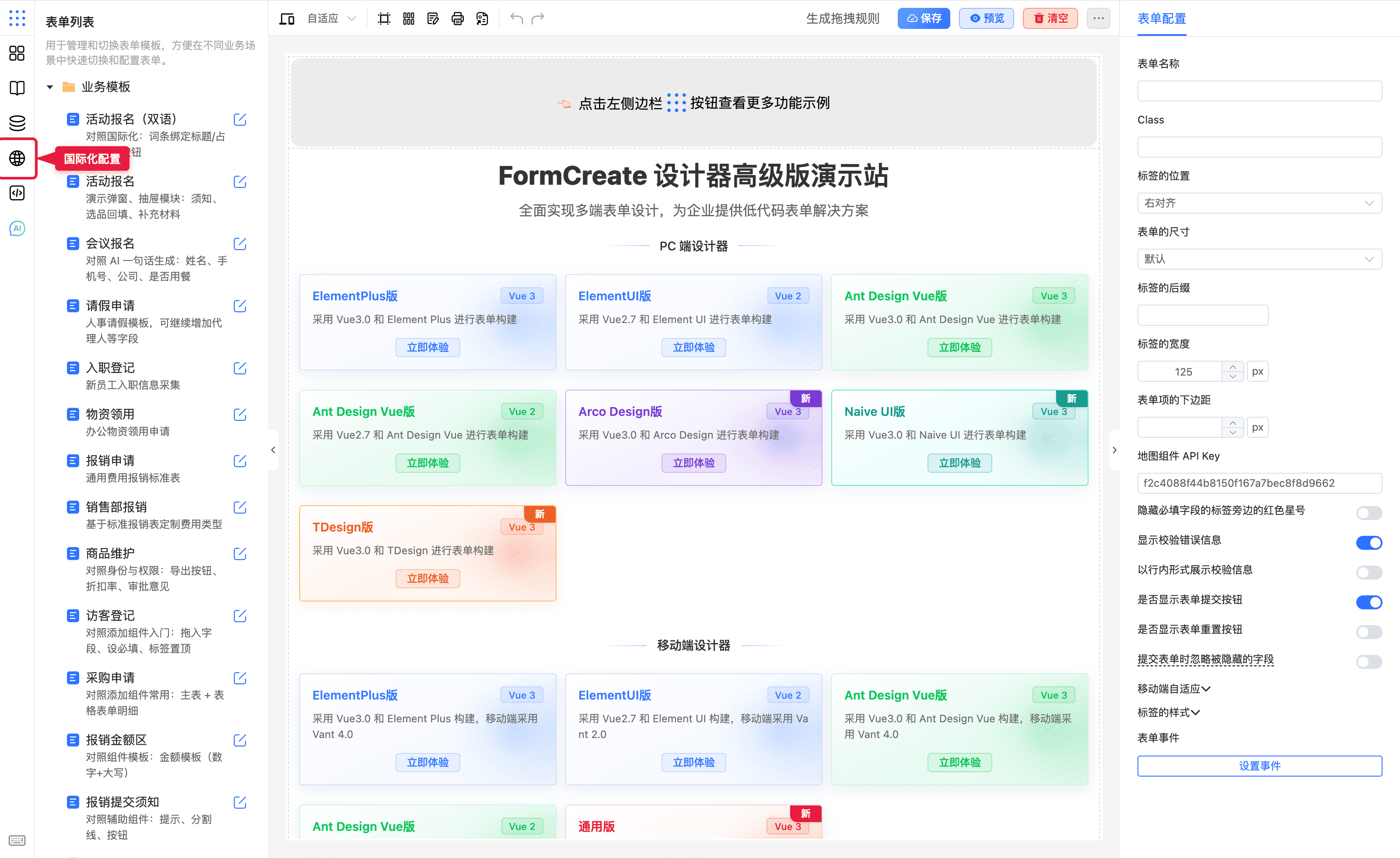
在哪里找
左侧功能栏 → 国际化配置(语言图标)。
演示站顶部还有 多语言切换(中文 / 英文 / 日文),用于查看当前表单词条在不同语言下的展示。你的环境里切换入口可能略有不同,以实际界面为准。
和全局配置的分工
| 国际化(本文) | 全局配置 | |
|---|---|---|
| 管什么 | 多语言文案词条 | 事件、样式、数据源、变量 |
| 典型 | 提交按钮中 / 英、字段标题翻译 | 费用类型选项、危险按钮样式 |
文案走国际化;选项主数据、样式、动作走全局。
怎么用(分步)
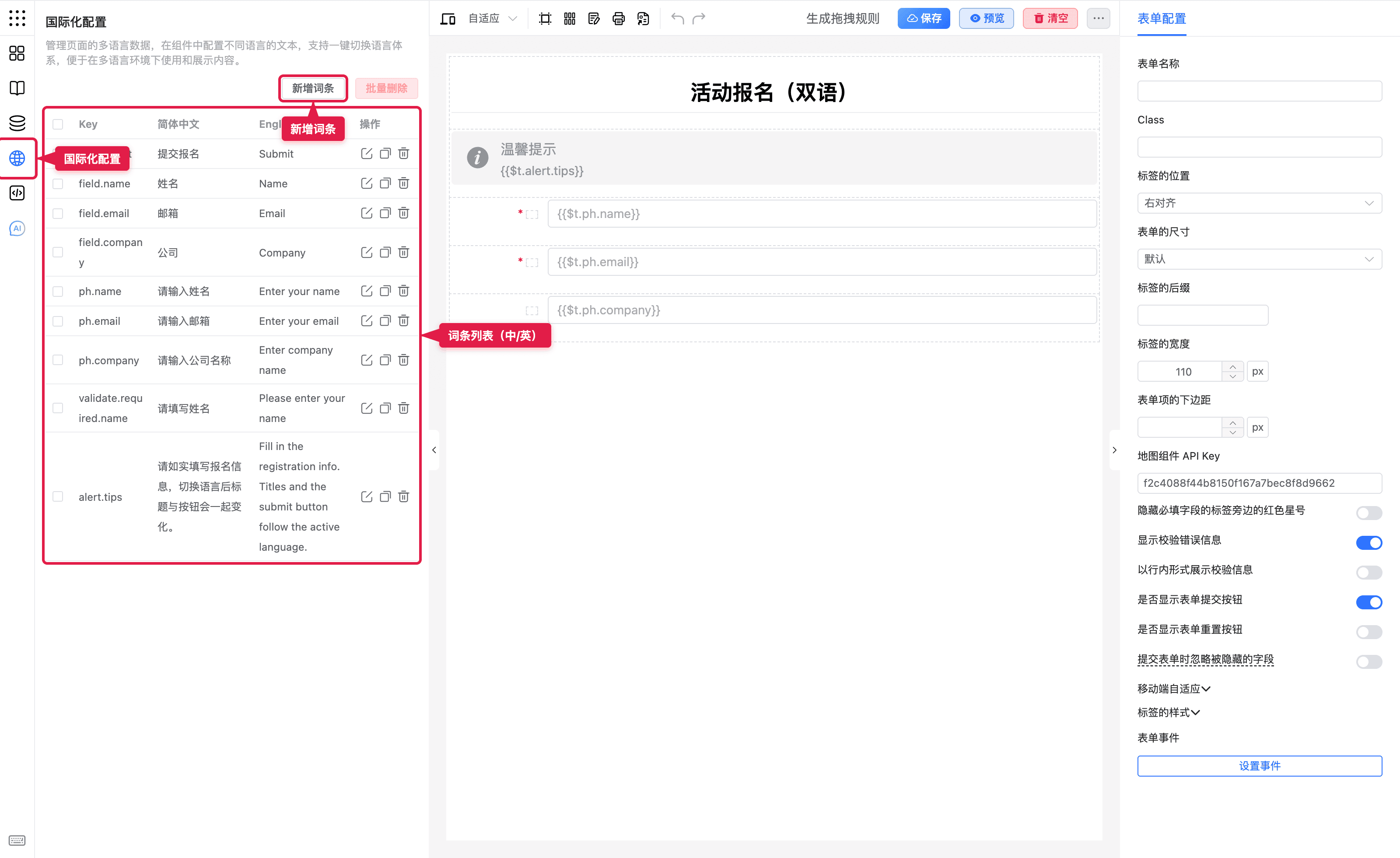
1. 维护词条
- 打开「国际化配置」面板。
- 点 新增词条,填写稳定的键名(如
btn_submit、field_name)及各语言文本。 - 点勾保存;需要时用复制图标拷贝键名。
2. 标题 / 占位:点语言图标选词条
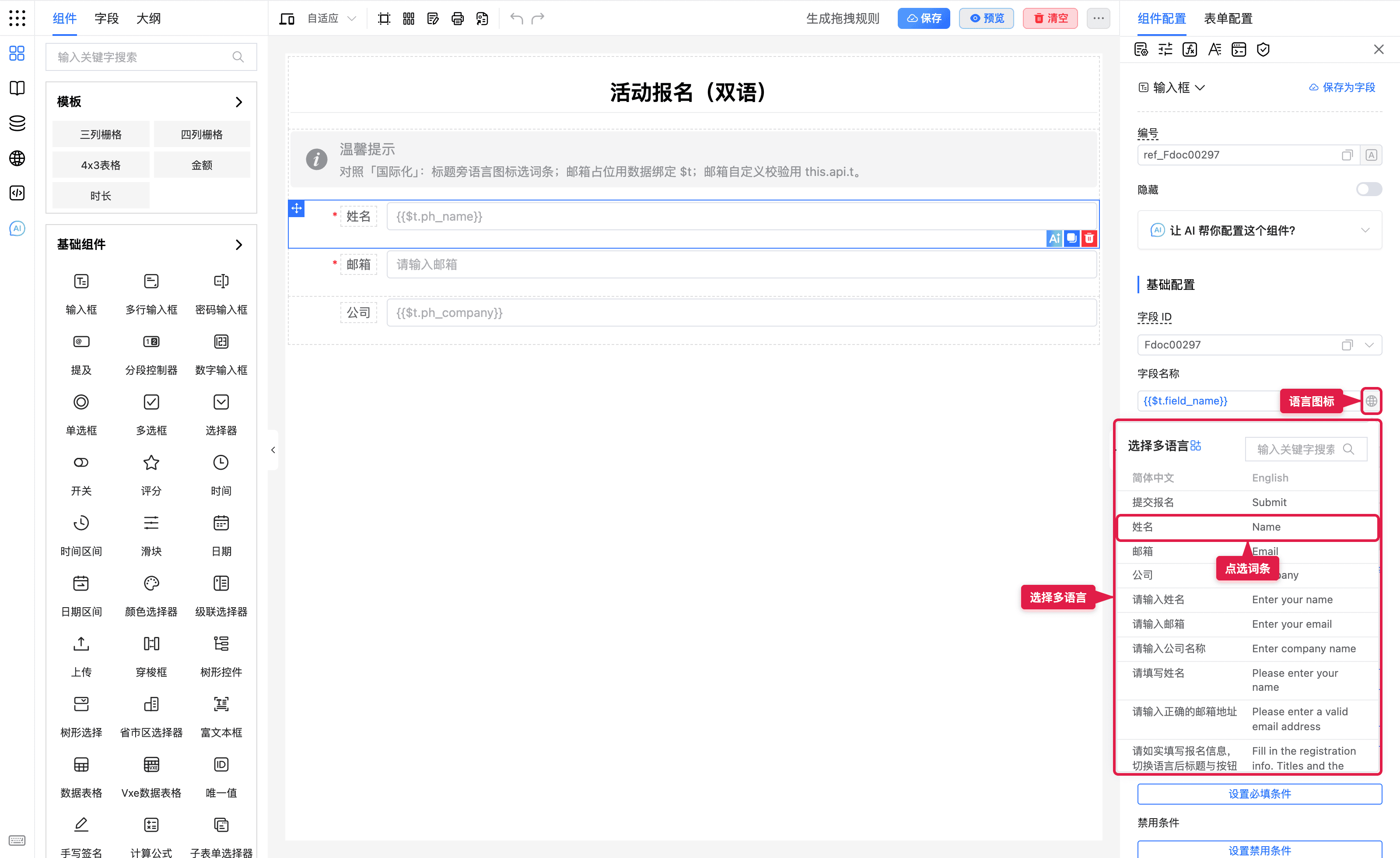
适合「字段名称」「占位提示」「错误信息」等带语言图标的输入框。
- 选中字段,打开 组件配置。
- 在「字段名称」等输入框右侧点 语言图标。
- 弹出 选择多语言 面板:可搜索,并对照简体中文 / English 两列文案。
- 点选一行词条;输入框变为 {{$t.键名}}(如 {{$t.field_name}})。
提交按钮文字可在 表单配置 里同样用语言图标绑定(如 {{$t.btn_submit}})。
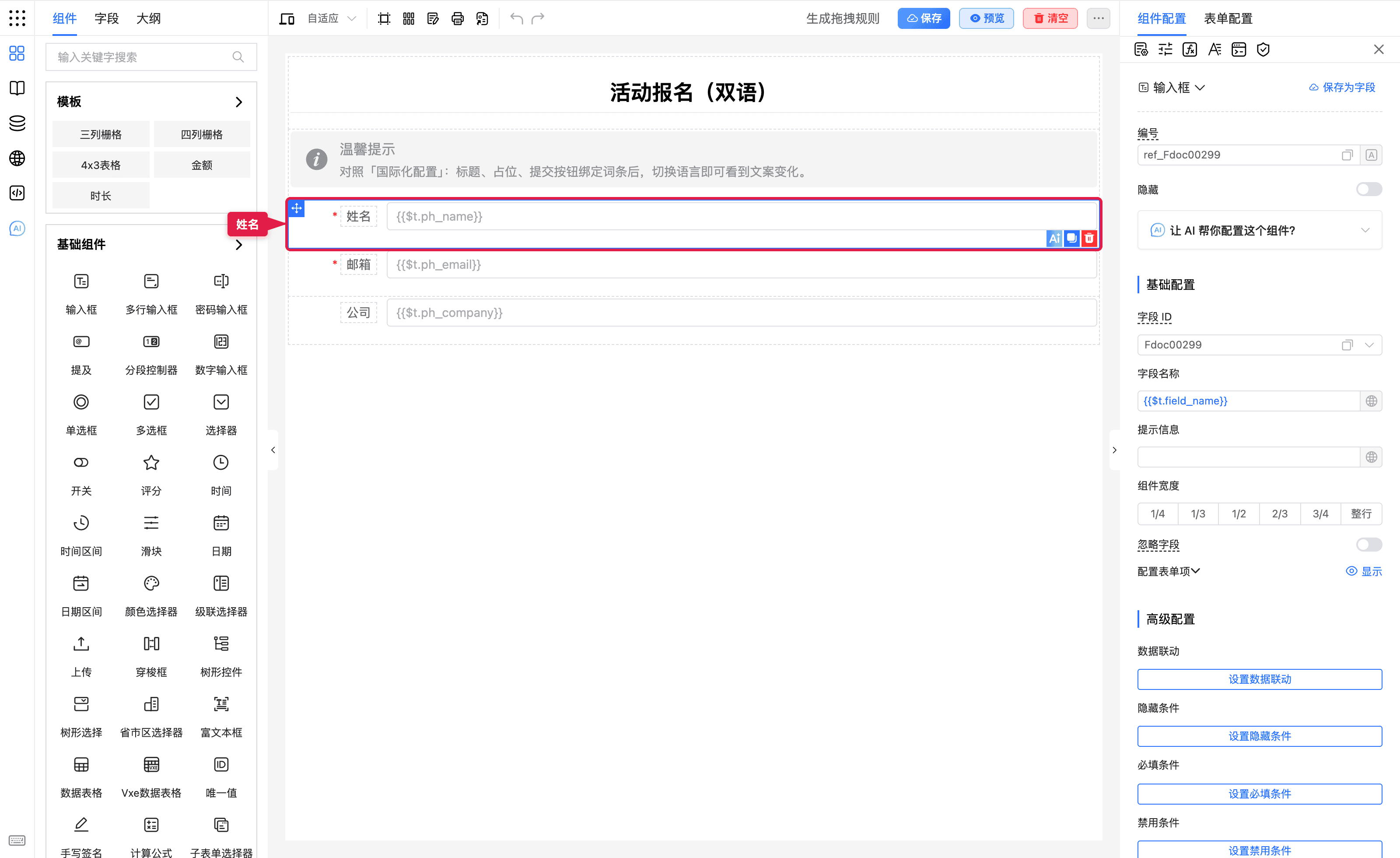
3. 其它属性:在数据绑定里引用 $t
占位、禁用等「属性配置」项,也可用数据绑定接到国际化词条(与绑定全局变量同一面板)。
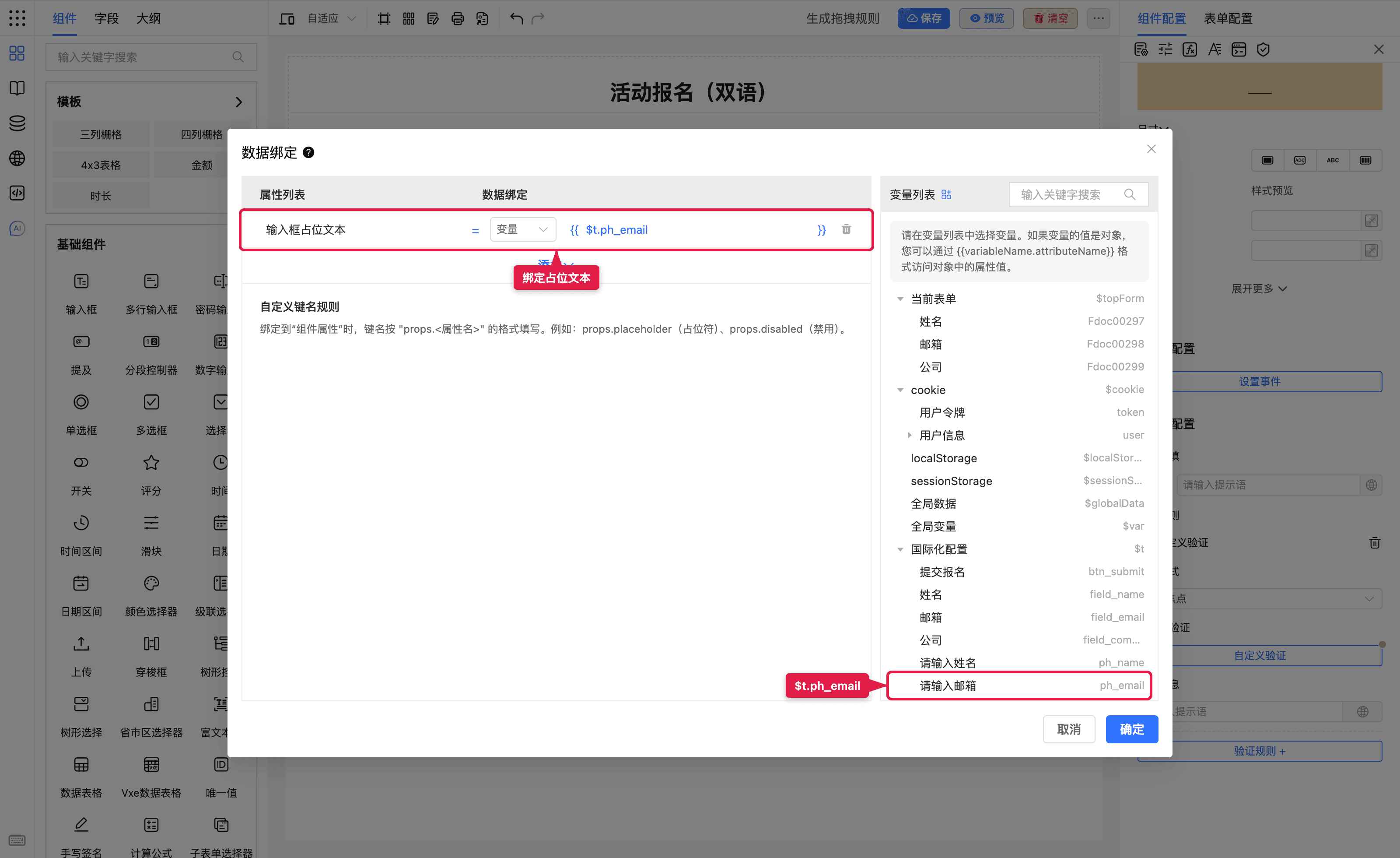
- 选中字段 → 组件配置 → 数据绑定。
- 添加绑定:例如「输入框占位文本」= 变量。
- 右侧变量列表展开 国际化配置(
$t),点选词条(如ph_email/ 「请输入邮箱」)。 - 确定后,该属性随当前语言切换。
4. 自定义验证里用 this.api.t
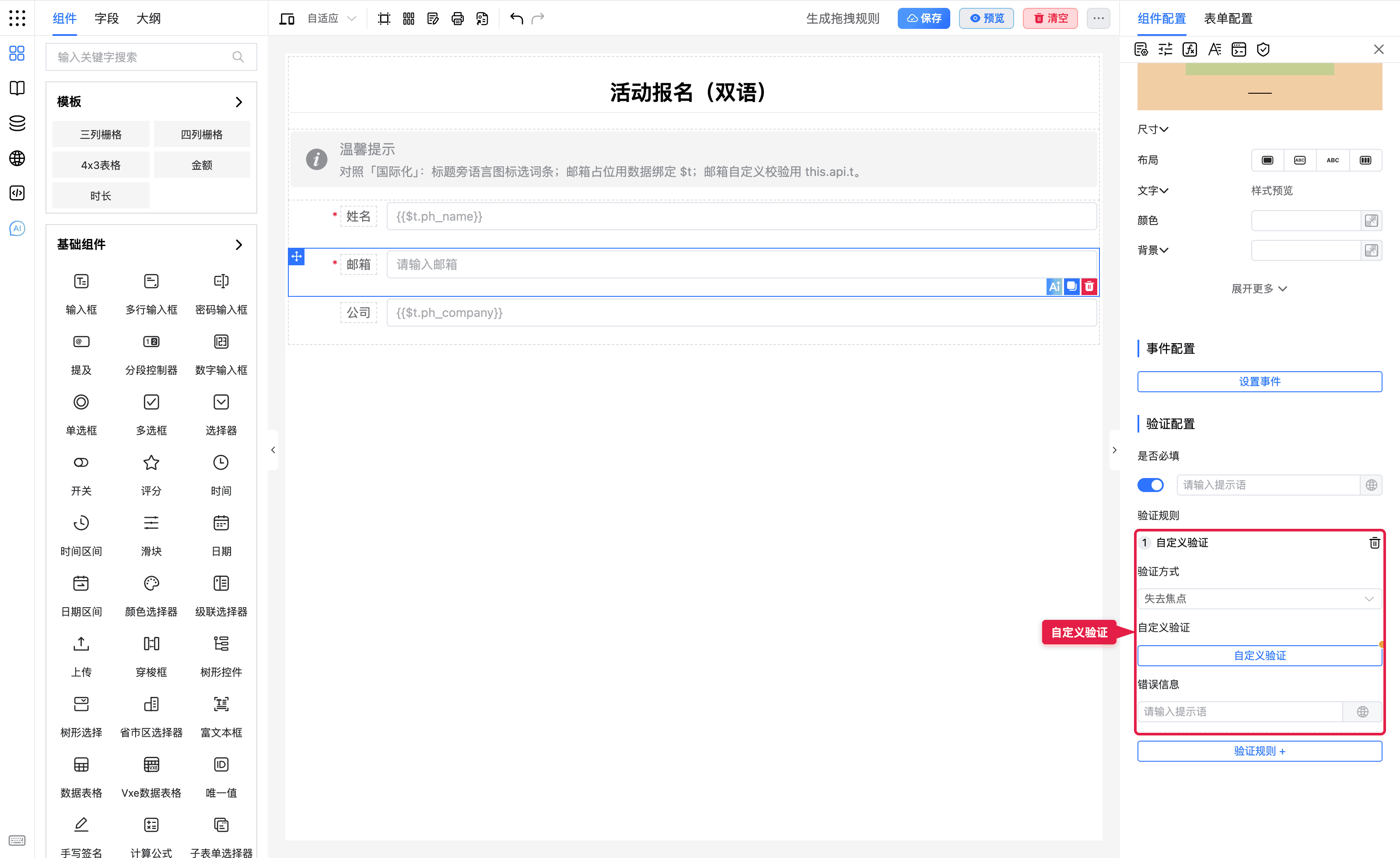
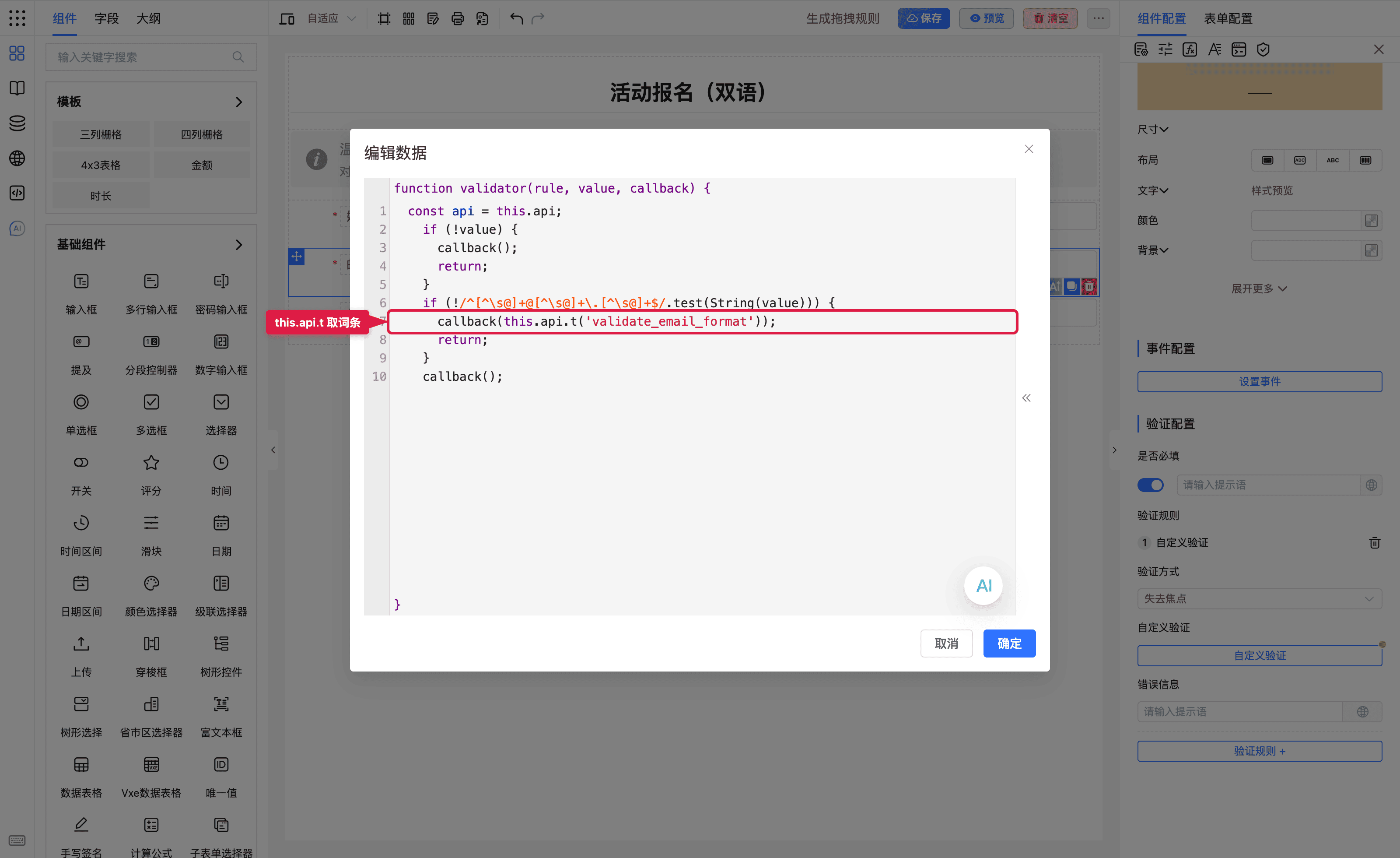
内置「必填」等规则的错误信息可用语言图标绑 {{$t.xxx}}。更复杂的规则走 自定义验证 时,在函数里用 this.api.t('键名') 取当前语言文案(也可用先赋给 const api = this.api 再写 api.t('键名'))。
- 先在国际化面板准备好提示词条(如
validate_email_format)。 - 选中字段 → 验证配置 → 添加 自定义验证。
- 打开函数编辑,在校验失败时
callback(this.api.t('validate_email_format'))。 - 切换语言后,失败提示应一起变化。
5. 切换语言检查
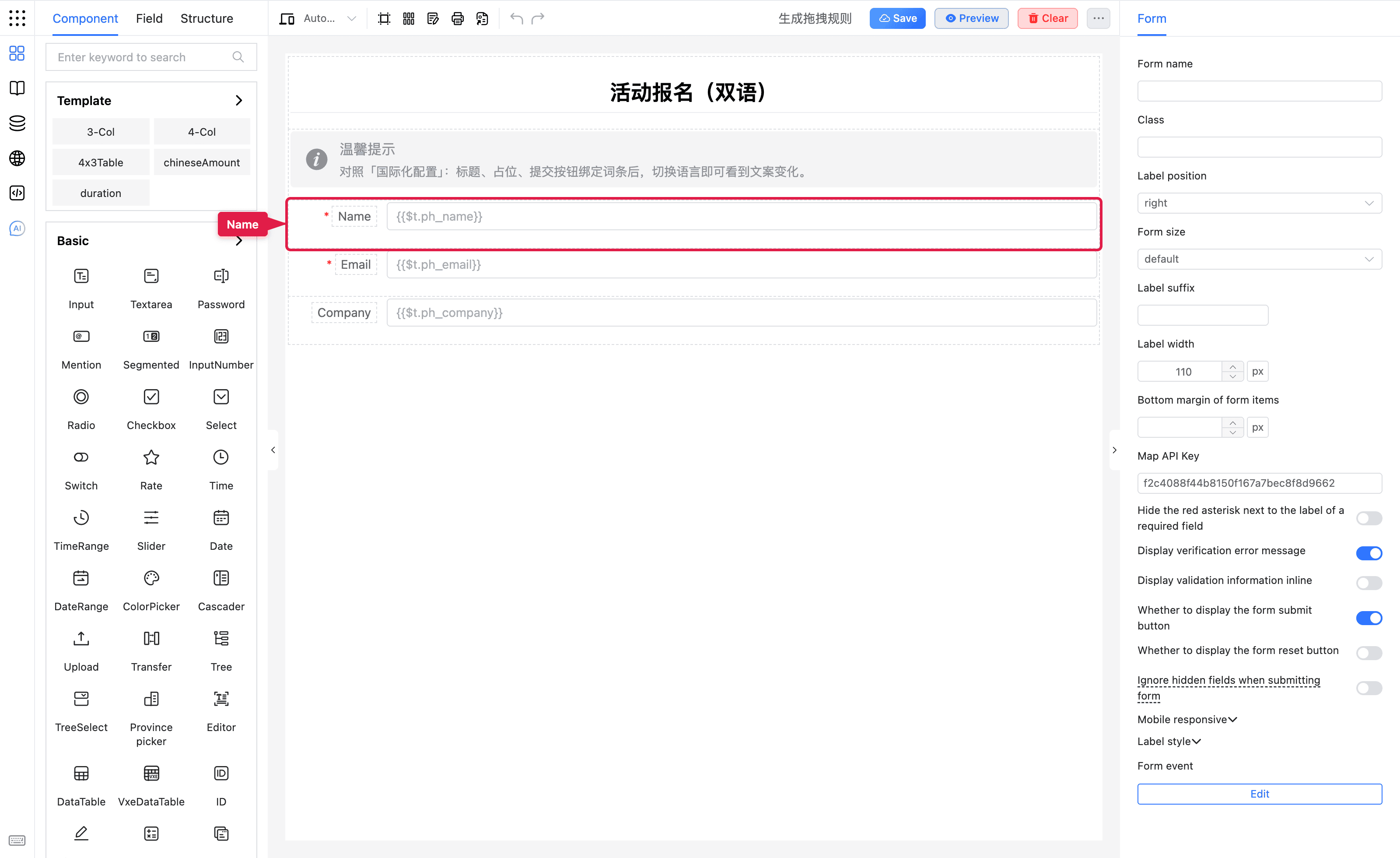
用顶部「多语言切换」切到英文,确认字段标题、占位、提交按钮、校验提示是否一起变化。
命名建议
| 建议 | 示例 |
|---|---|
| 按用途分层,键名用字母 / 下划线 | btn_submit、field_name、validate_required_name |
| 键名稳定 | 只改各语言文本,勿随意改键 |
| 避免用中文当键 | 显示文案放翻译列 |
| 慎用键名中的点号 | field.name 在 {{$t.field.name}} 里可能被当成嵌套路径;优先 field_name |
场景示例
入门:标题旁语言图标绑定姓名
背景:姓名字段标题要中英切换。
步骤:
- 国际化面板新增
field_name(中文「姓名」、英文Name)。 - 选中姓名字段 → 字段名称右侧点语言图标 → 在「选择多语言」里点选该词条。
- 切换语言查看标题。
预期:中文显示「姓名」,英文显示 Name。
入门:提交按钮中英双语
背景:报名表提交按钮需要中文「提交报名」、英文 Submit。
步骤:
- 新增词条
btn_submit,填中 / 英文本。 - 打开表单配置,将提交按钮文字用语言图标绑到该词条。
- 切换语言,按钮文字随之变化。
预期:中文显示「提交报名」,英文显示 Submit。
常用:数据绑定占位文案
背景:邮箱占位也要随语言变,且希望和其它属性一样在数据绑定里集中管理。
步骤:
- 准备词条
ph_email。 - 选中邮箱字段 → 数据绑定 → 「输入框占位文本」设为变量 → 在
$t下点选ph_email。 - 切换语言确认占位变化。
预期:占位随语言切换;见数据绑定。
常用:自定义校验提示双语
背景:邮箱格式校验失败时,提示也要中英双语。
步骤:
- 新增词条
validate_email_format(中文「请输入正确的邮箱地址」等)。 - 选中邮箱 → 验证配置 → 自定义验证,在失败分支写
callback(this.api.t('validate_email_format'))。 - 预览输入非法邮箱并切换语言,核对提示。
常用:出海报名表
背景:姓名、邮箱、公司整表出海,运营维护翻译,实施只搭字段结构。
步骤:
- 为标题(语言图标)、占位(语言图标或数据绑定)、提交按钮、校验提示统一建词条并绑定。
- 自定义规则统一用
this.api.t('…')取文案。 - 用多语言切换抽查英文(及更长文案的语言),并看窄屏是否撑破标签。
预期:改词条翻译即可上新语言,不必逐个改组件。
注意点
- 键名一旦被多处引用,勿随意改名;改文案即可。
- 先定语言列表与命名规范,再大规模录入词条。
- 预览每种语言的窄屏效果,避免只测中文。
- 占位、提示、校验文案都要纳入词条范围,避免漏翻。
- 绑定后输入框显示为 {{$t.xxx}} 是正常现象,画布 / 预览会按当前语言解析。
- 自定义验证里请用
this.api.t('键名')(或const api = this.api后api.t),不要手写死某一种语言的句子。