


布局组件
布局组件负责「字段怎么排」,不直接收集业务值。用好布局,表单更易读,也能更好适配不同屏幕宽度。
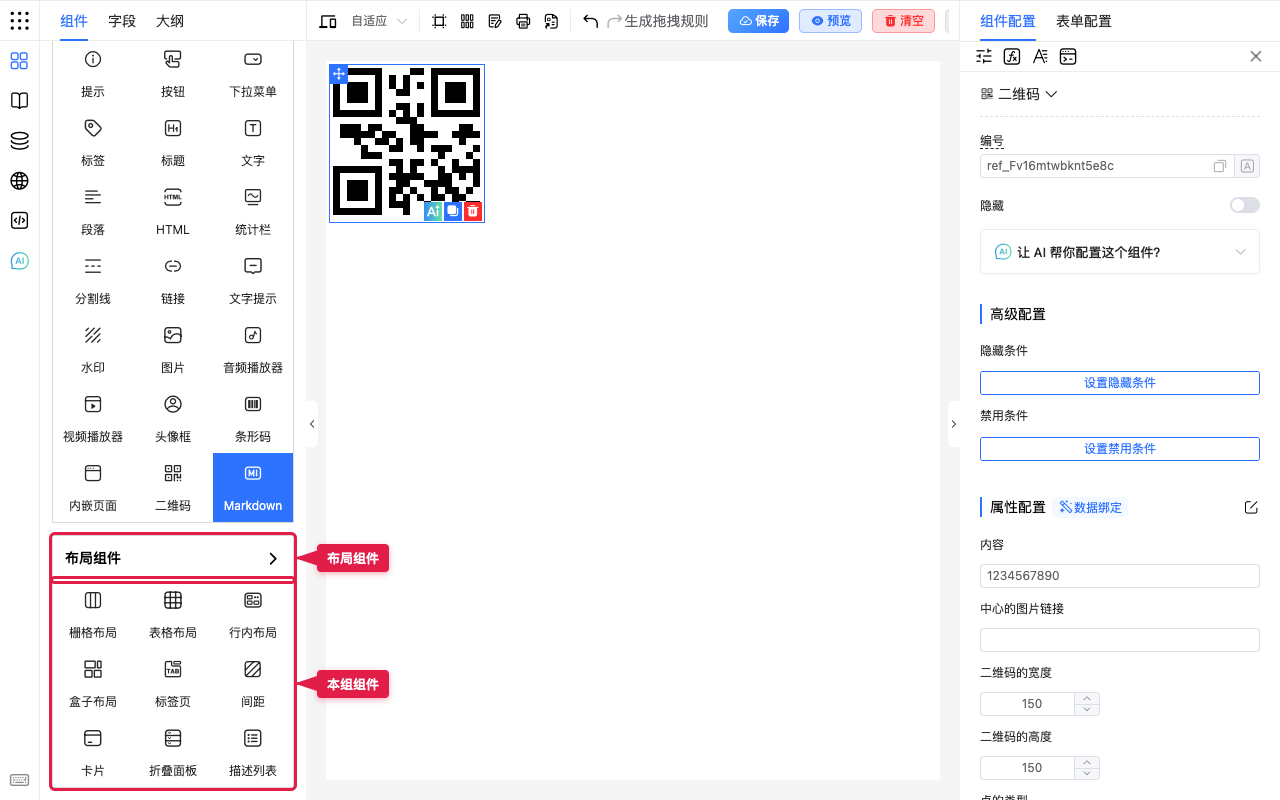
和子表单、模块的分工
| 能力 | 做什么 |
|---|---|
| 布局组件(本文) | 排版:几列、页签、折叠、间距 |
| 子表单组件 | 结构:可重复明细、分步填写 |
| 模块管理 | 弹窗 / 抽屉等附属界面 |
弹窗、抽屉请到模块管理设计,不要把普通布局当成「假弹窗」滥用。
组件一览
以当前设计器列表为准。下面每个组件附拖入画布后的样子。
栅格布局
按列划分,字段并排。适合姓名 / 工号等短字段。
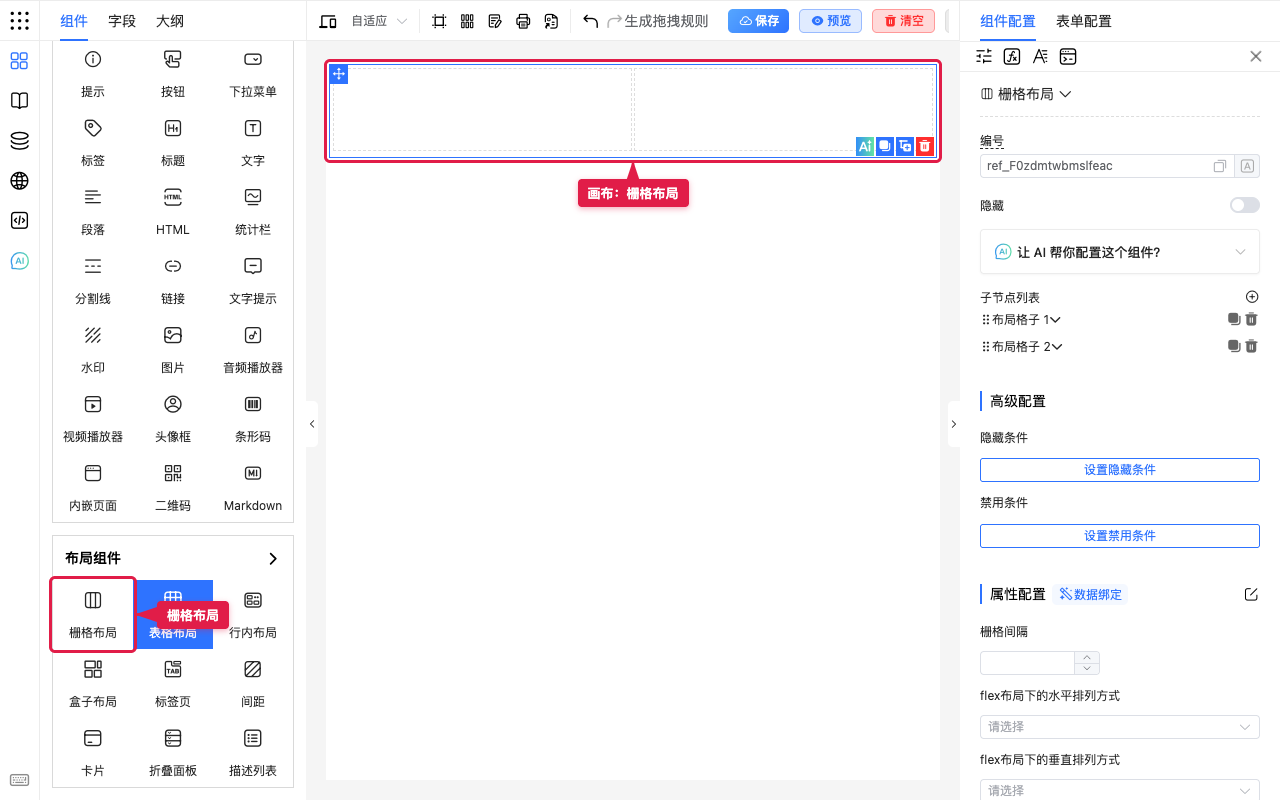
表格布局
以表格单元格方式排版,标签与控件对齐感强。
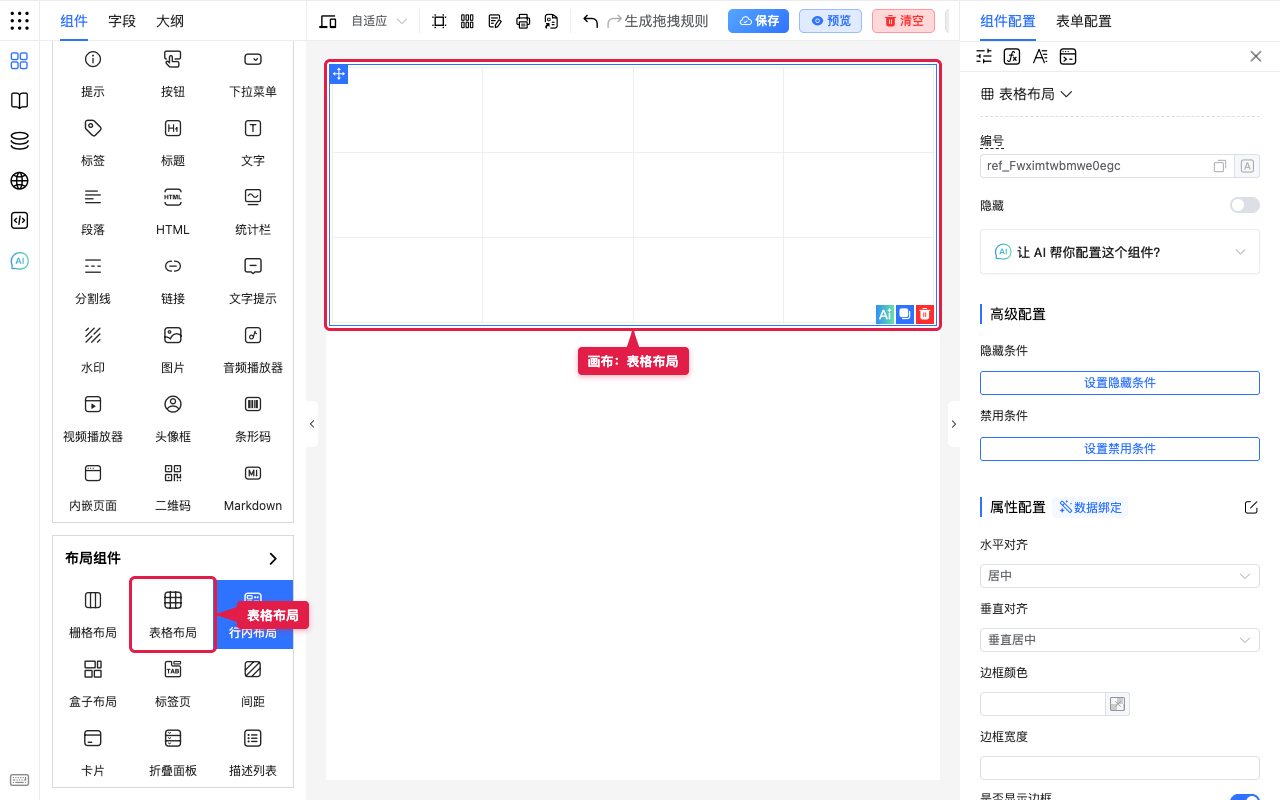
行内布局
控件在一行内紧凑排列,适合查询条件条。
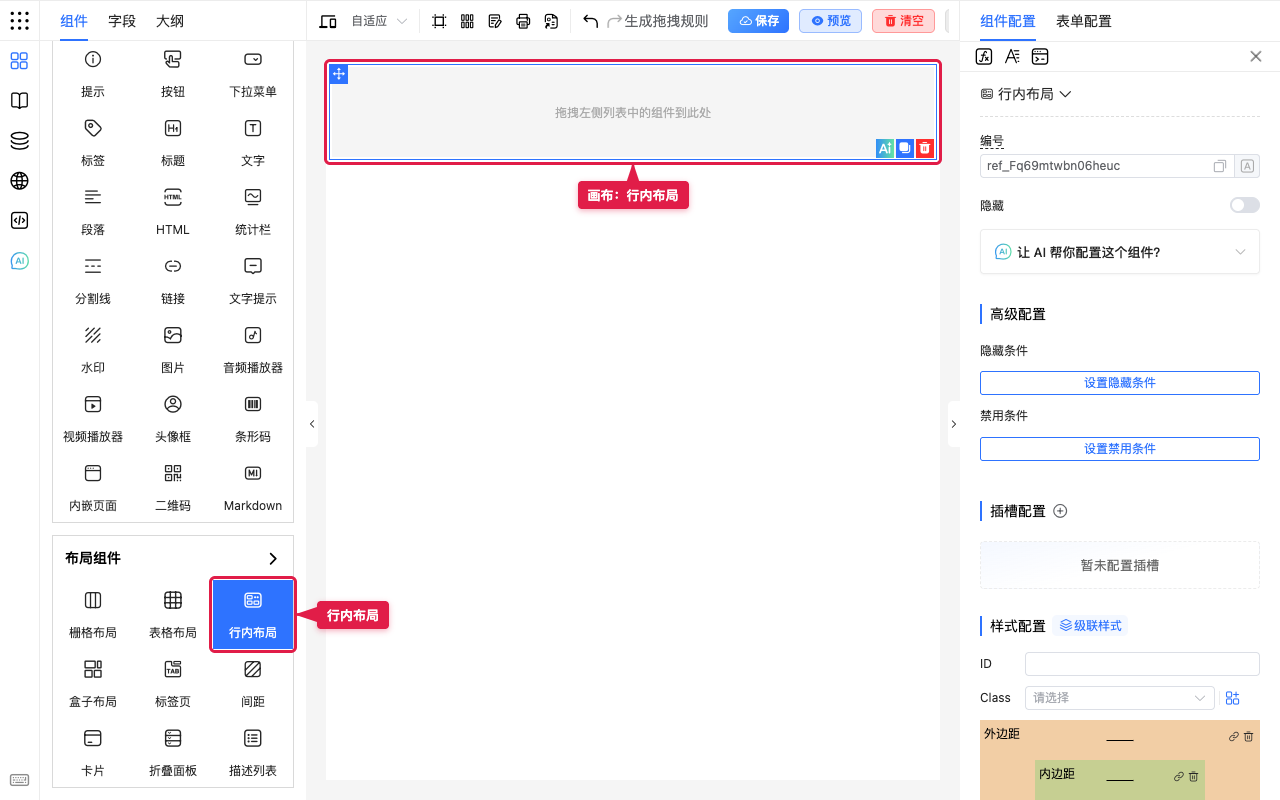
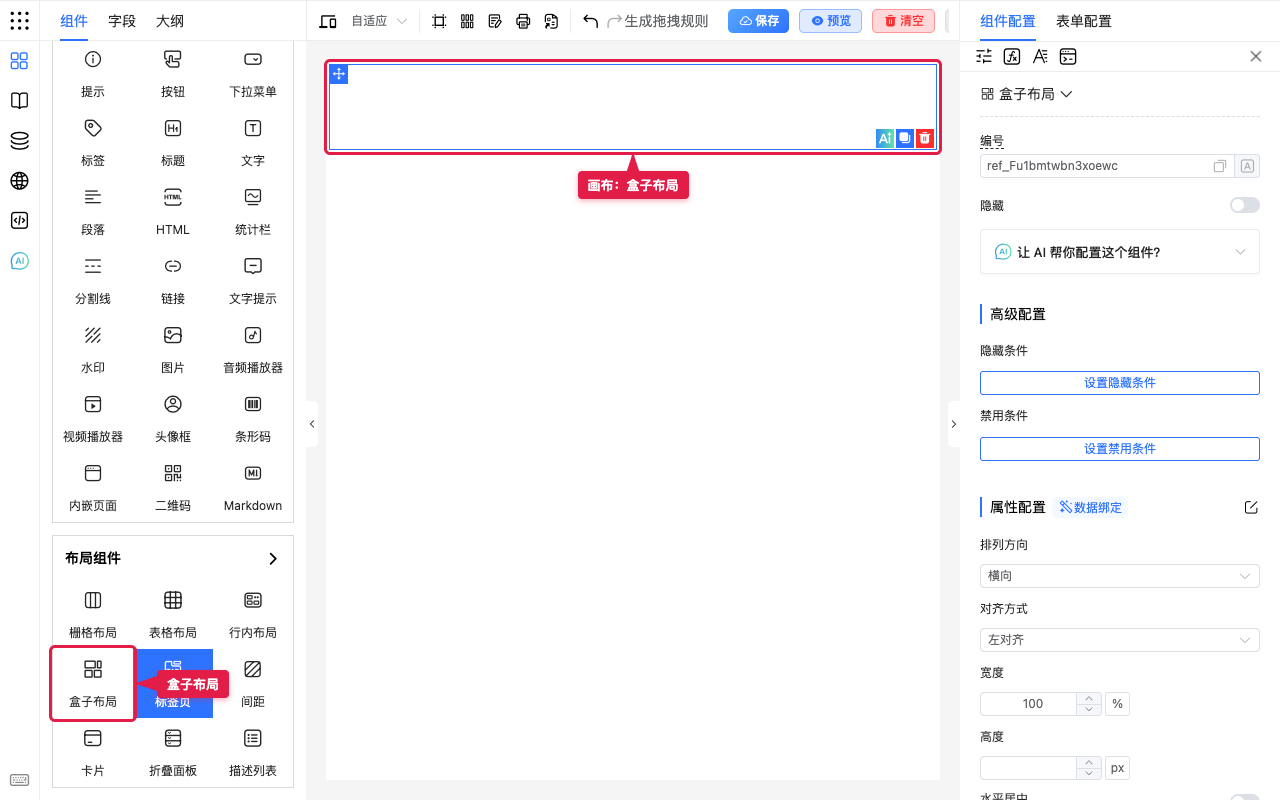
盒子布局
弹性 / 块级容器排版,自定义块状分区。
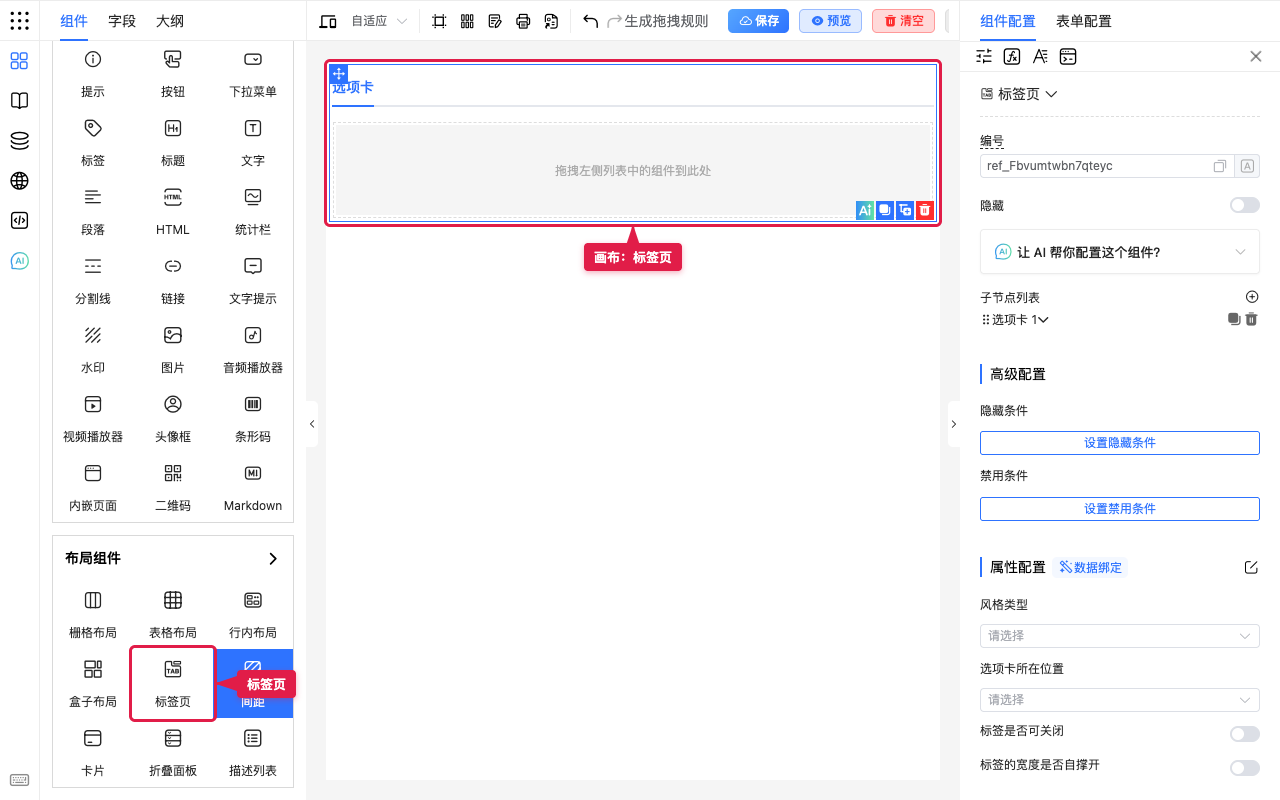
标签页
多页签切换内容,如基本信息 / 证件 / 联系人。
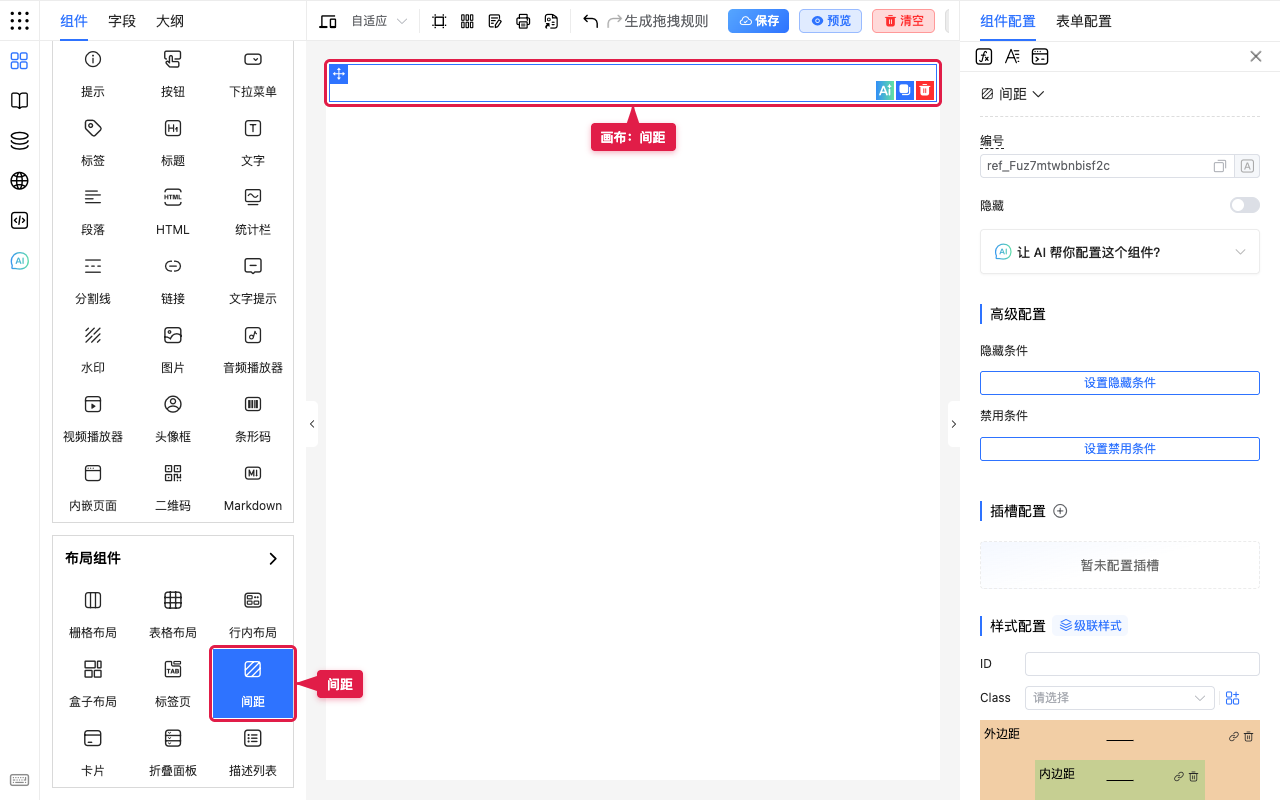
间距
控制区块间隙,增加分区呼吸感。
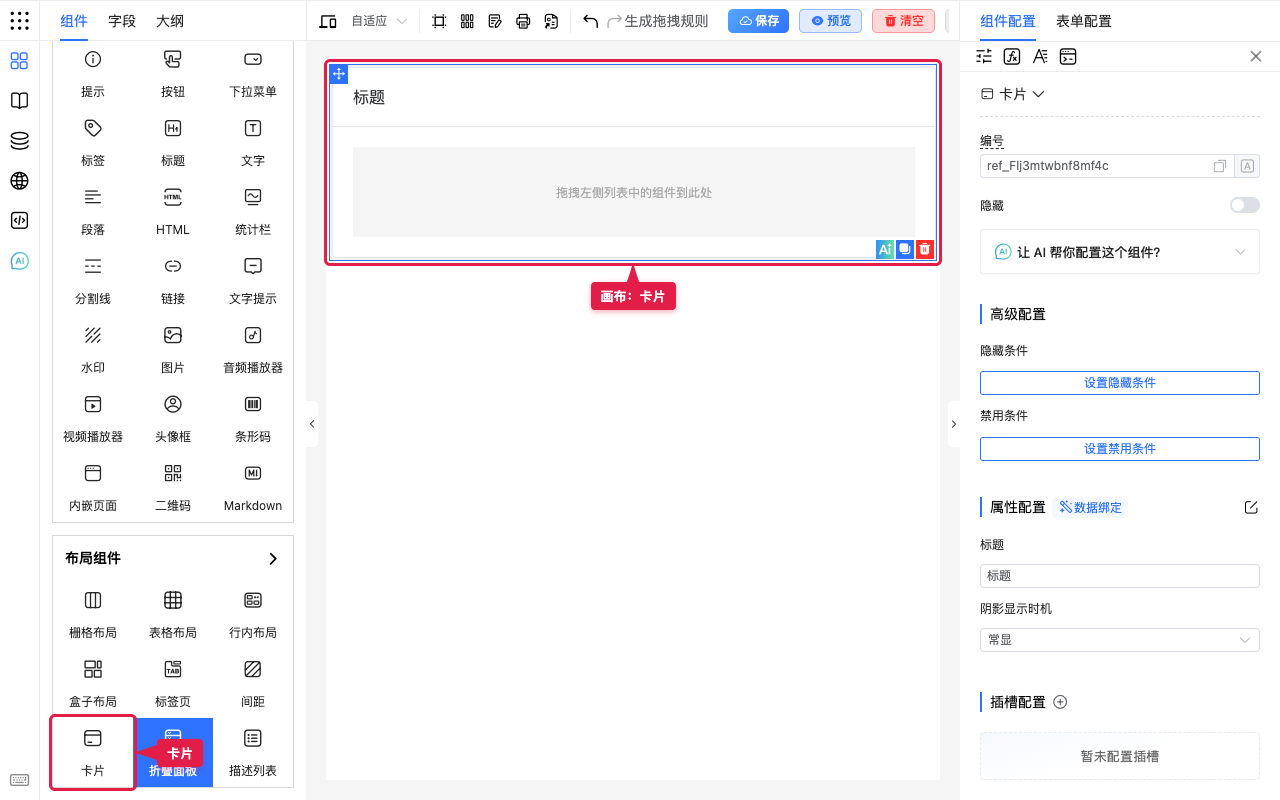
卡片
分组包裹,带标题区域,如「申请人信息」。
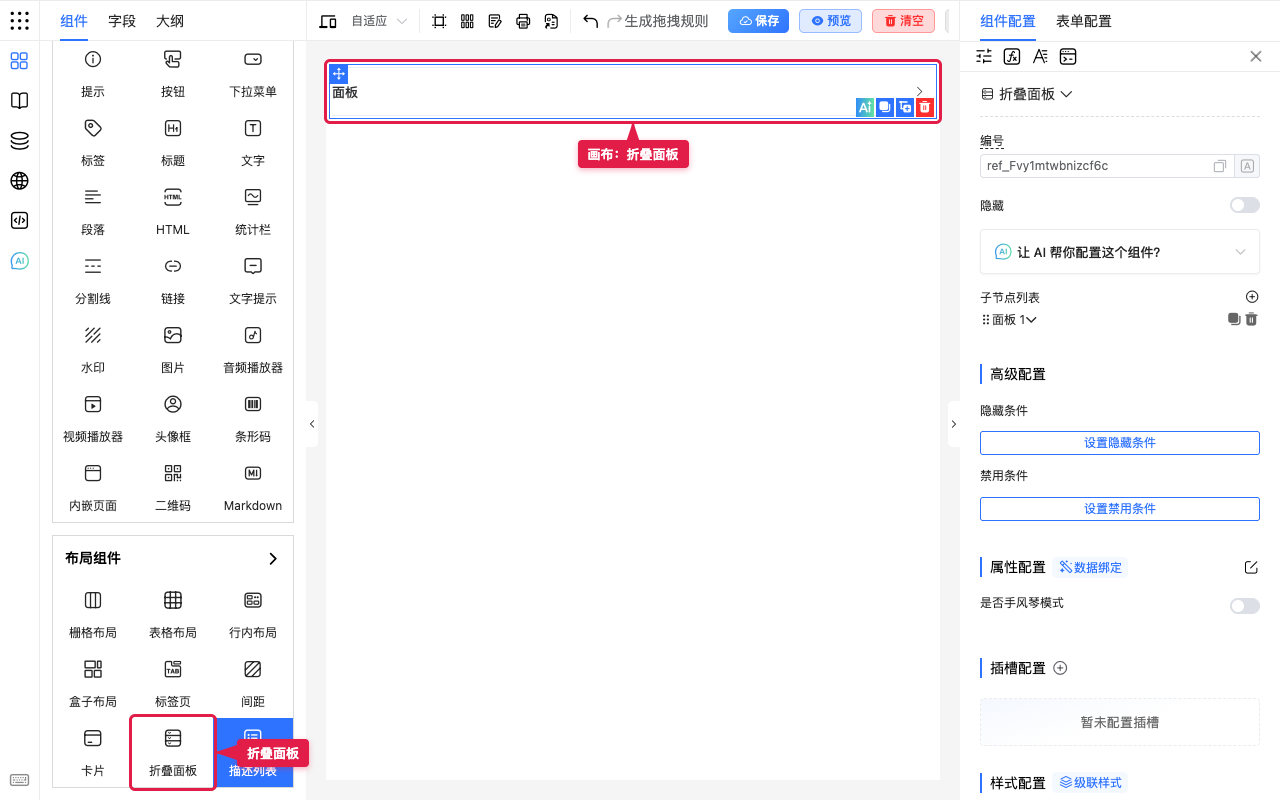
折叠面板
可展开收起的分组,高级选项可默认收起。
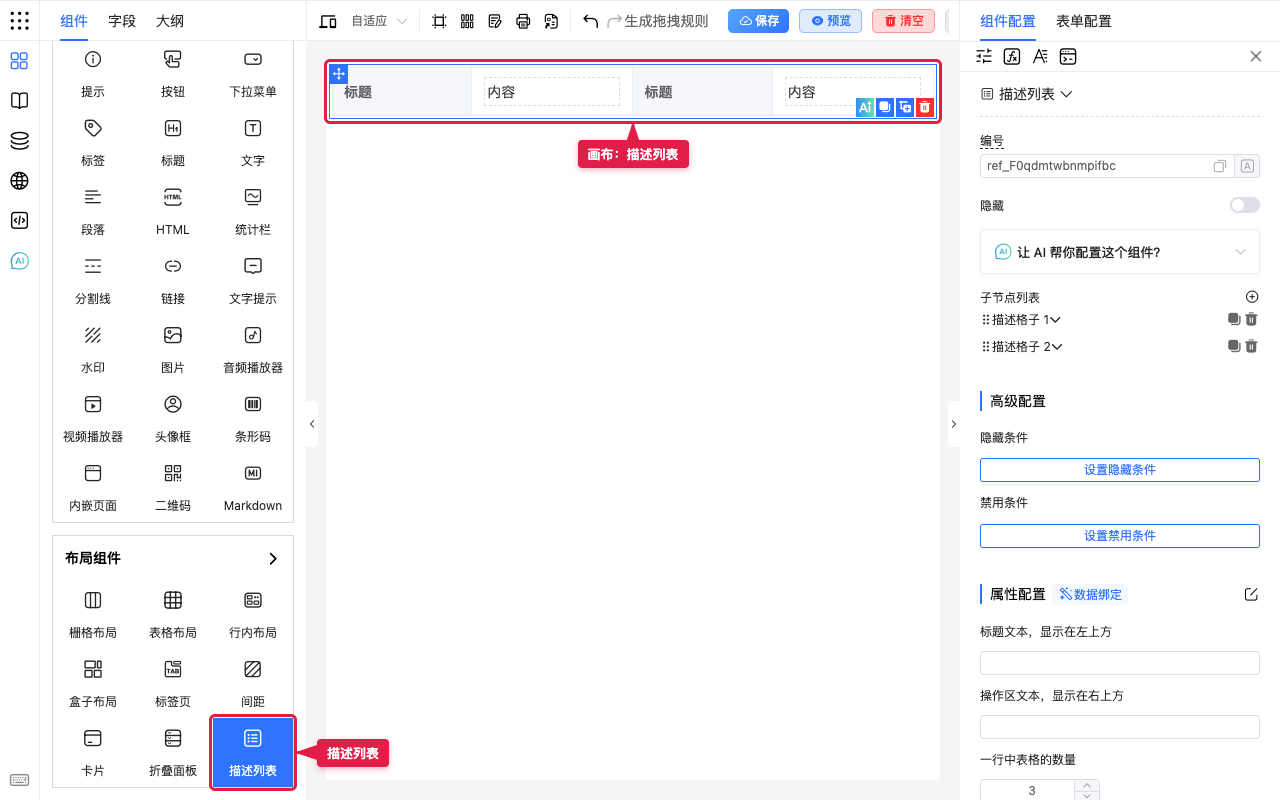
描述列表
适合只读详情式排版(审批详情等)。
怎么用(分步)
- 先容器后字段:从 布局组件 拖入容器(卡片 / 栅格 / 标签页等,效果见上文「组件一览」)。
- 把基础组件拖进容器内部。
- 用属性调整列数、间距、页签标题、折叠默认展开等。
- 切换较窄宽度(或手机预览)检查是否拥挤、标签是否折行难看。
- 用大纲确认嵌套层级是否过深。
场景示例
入门:两列基本信息(栅格)
背景:入职表里姓名、工号、部门、岗位都是短字段,希望并排节省纵向空间;备注较长需独占一行。
拖入「栅格布局」→ 短字段两列排放 → 备注放在栅格外整行 → 确认栅格间隔合适。
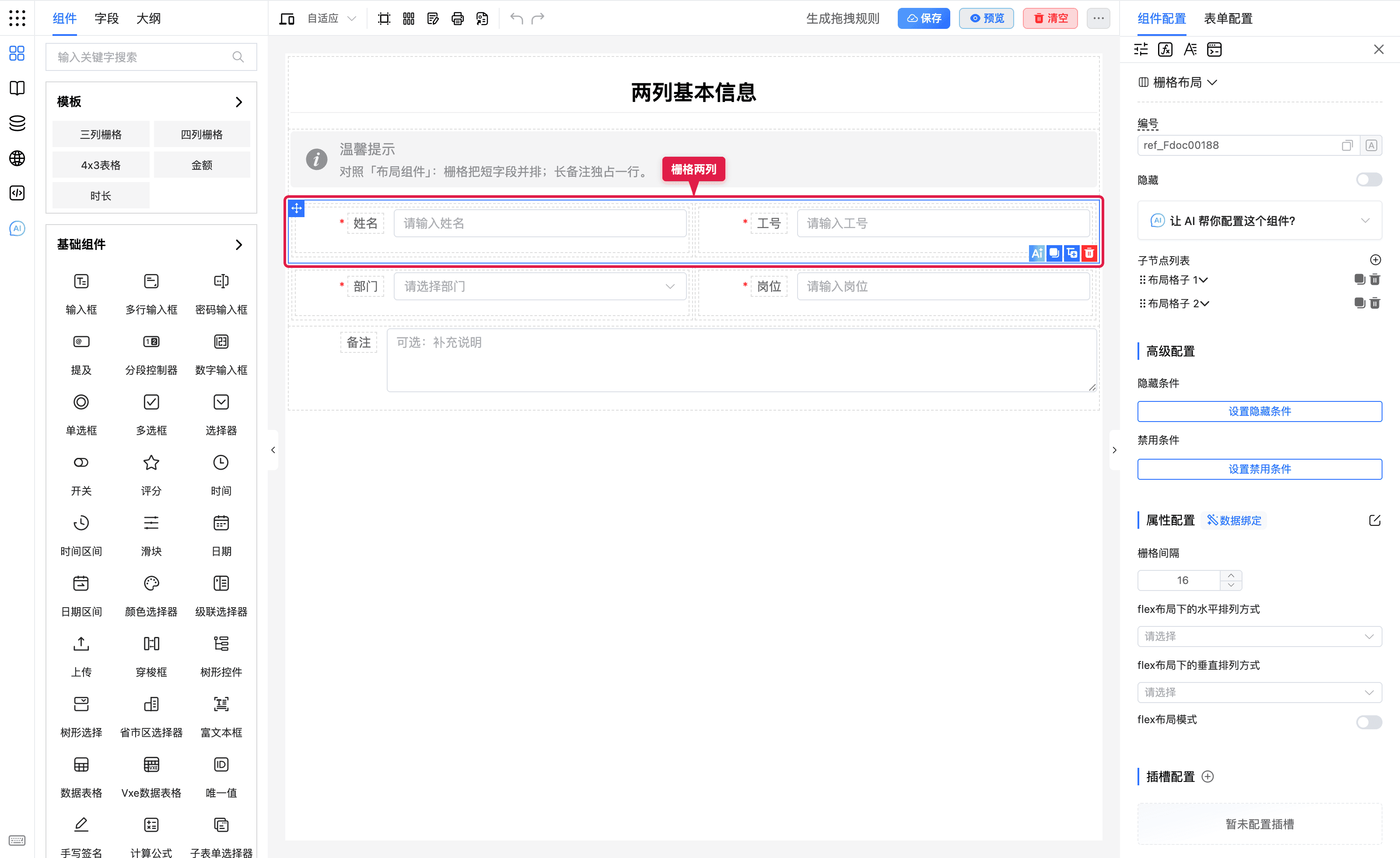
预期:短字段左右对齐;窄屏预览时注意是否需改为一列。
入门:卡片分区
背景:请假申请希望一眼分成「基本信息」和「请假信息」两块。
拖入两张「卡片」改标题 → 卡片内再放栅格或字段 → 预览看分区是否清晰。
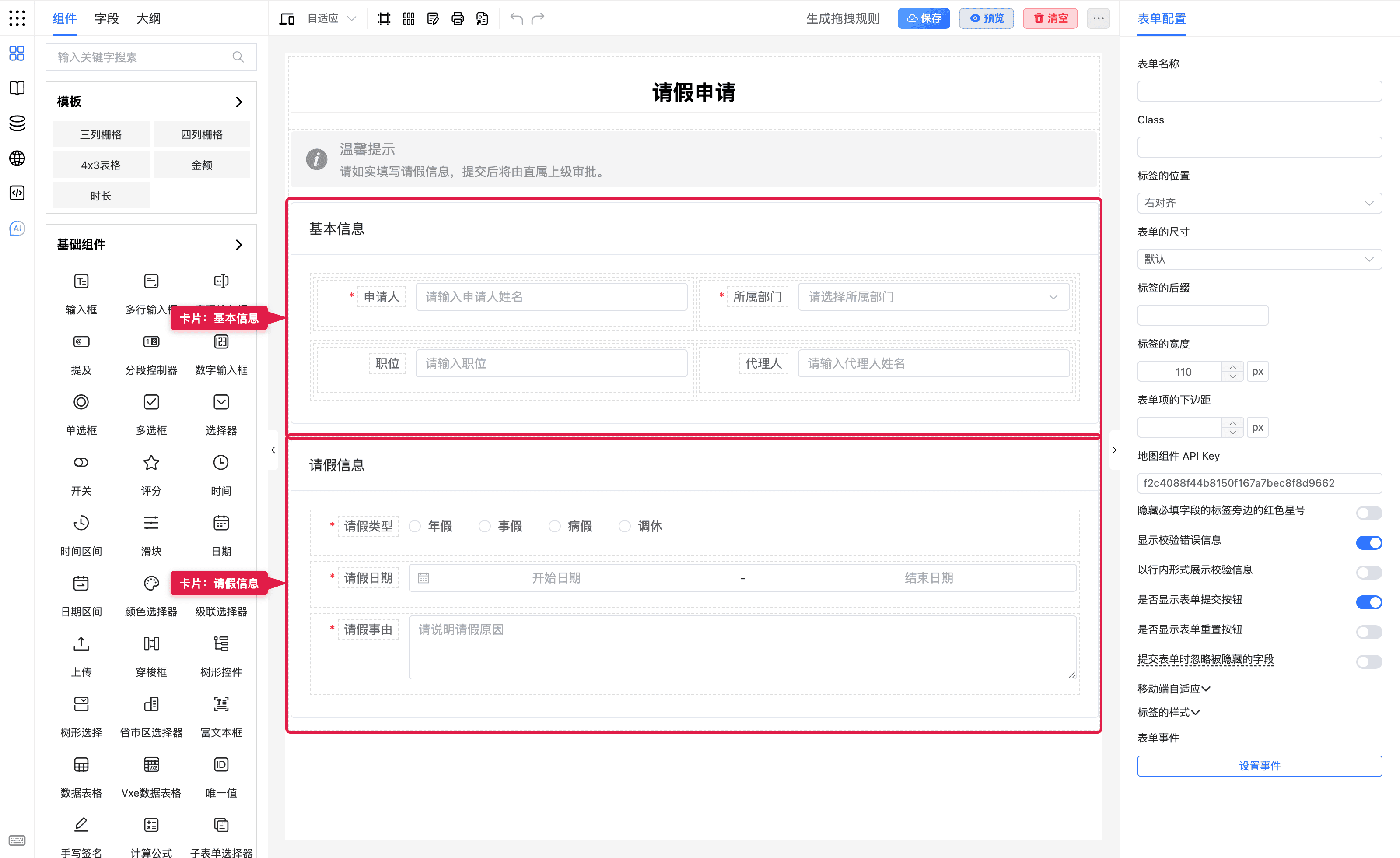
预期:比纯间距更易扫读;卡片本身不产生提交值。
常用:资料采集用标签页
背景:员工资料字段多,一屏过长容易漏填。
拖入「标签页」建页签 → 字段拖进各页(页内仍可用栅格)→ 预览逐页检查必填。
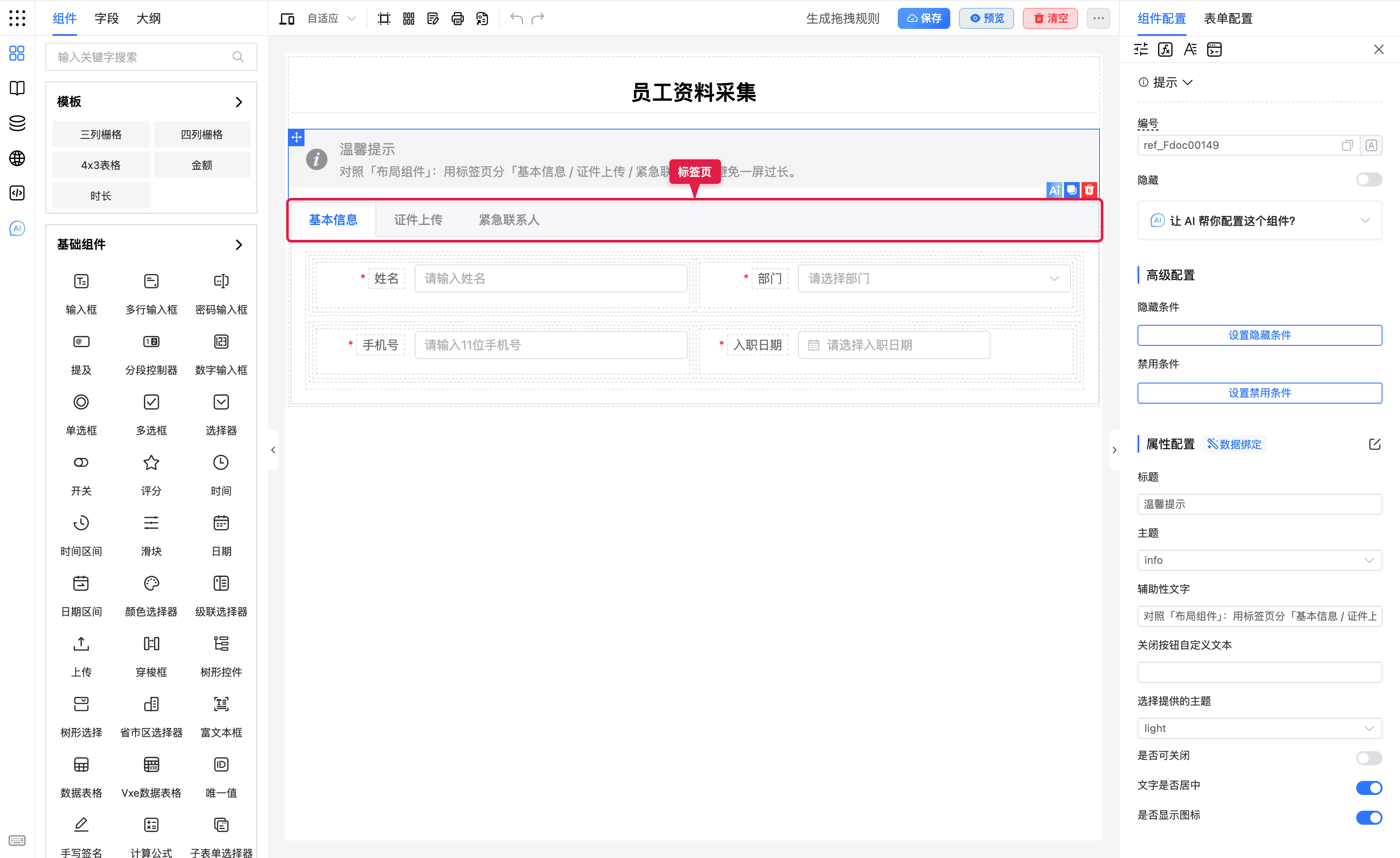
预期:切换页签只显示一块;提交前各页必填均已覆盖。
常用:高级选项折叠
背景:通知偏好里常用项始终可见,高级项默认收起。
常用字段放「卡片」→ 「折叠面板」放高级字段并默认不展开 → 预览确认可展开。
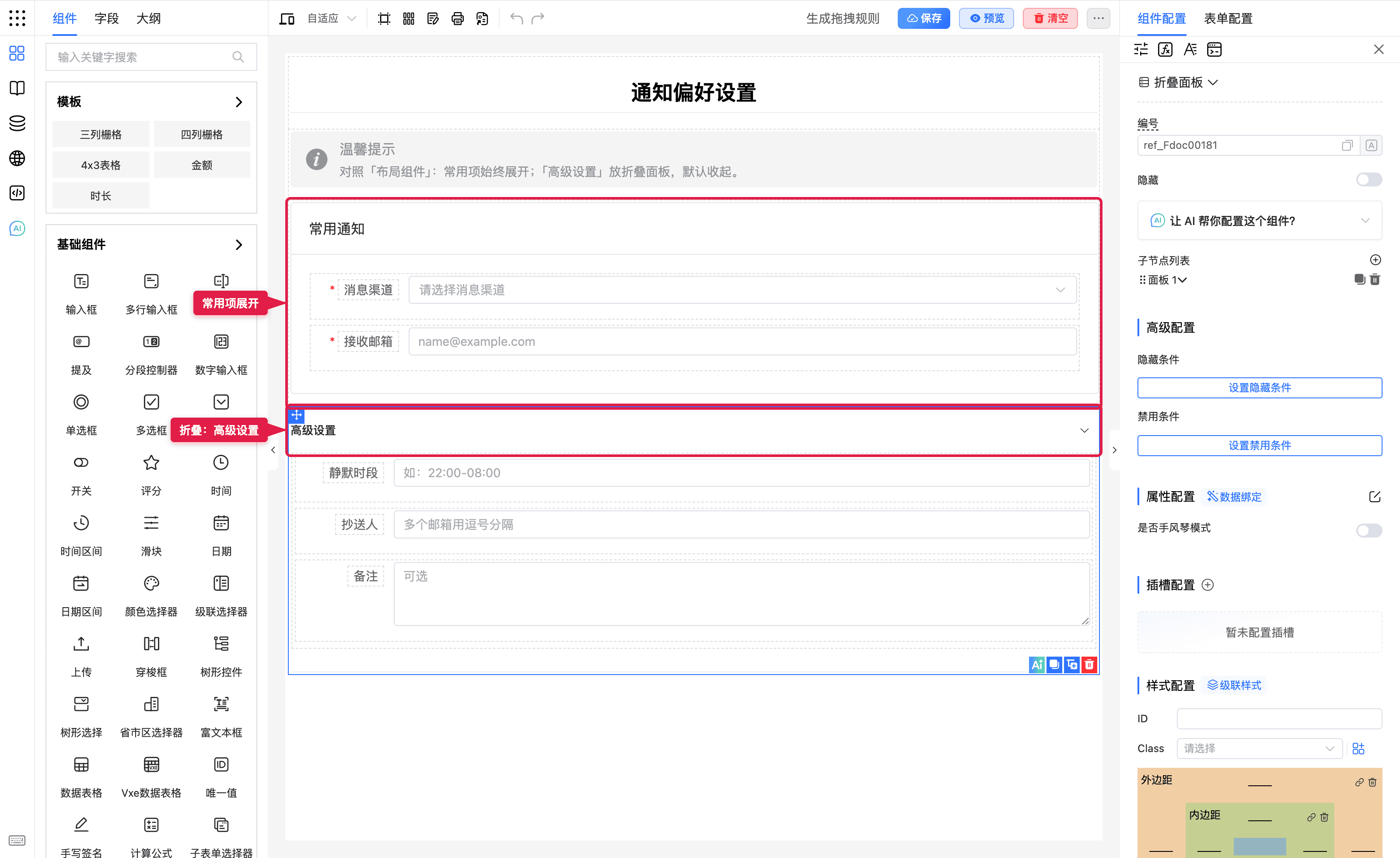
预期:首屏只看到常用项。
常用:查询条行内
筛选区用行内布局:关键字 + 状态下拉 + 查询按钮同一行,结果区另起一块。效果见上文「行内布局」。
常用:审批详情描述列表
只读展示用描述列表排「申请人 / 部门 / 金额」;录入态仍用输入类组件。效果见上文「描述列表」。
响应式与快速布局
注意点
- 布局嵌套不宜过深,否则后期改结构成本高。
- 布局本身一般不承载提交值;业务数据放在内部字段上。
- 标签页 / 折叠里的必填,务必在预览中逐块验证。
- 与「分组」(子表单分组)区分:要可重复明细用子表单;只要视觉分区用卡片 / 折叠即可。