


子节点列表
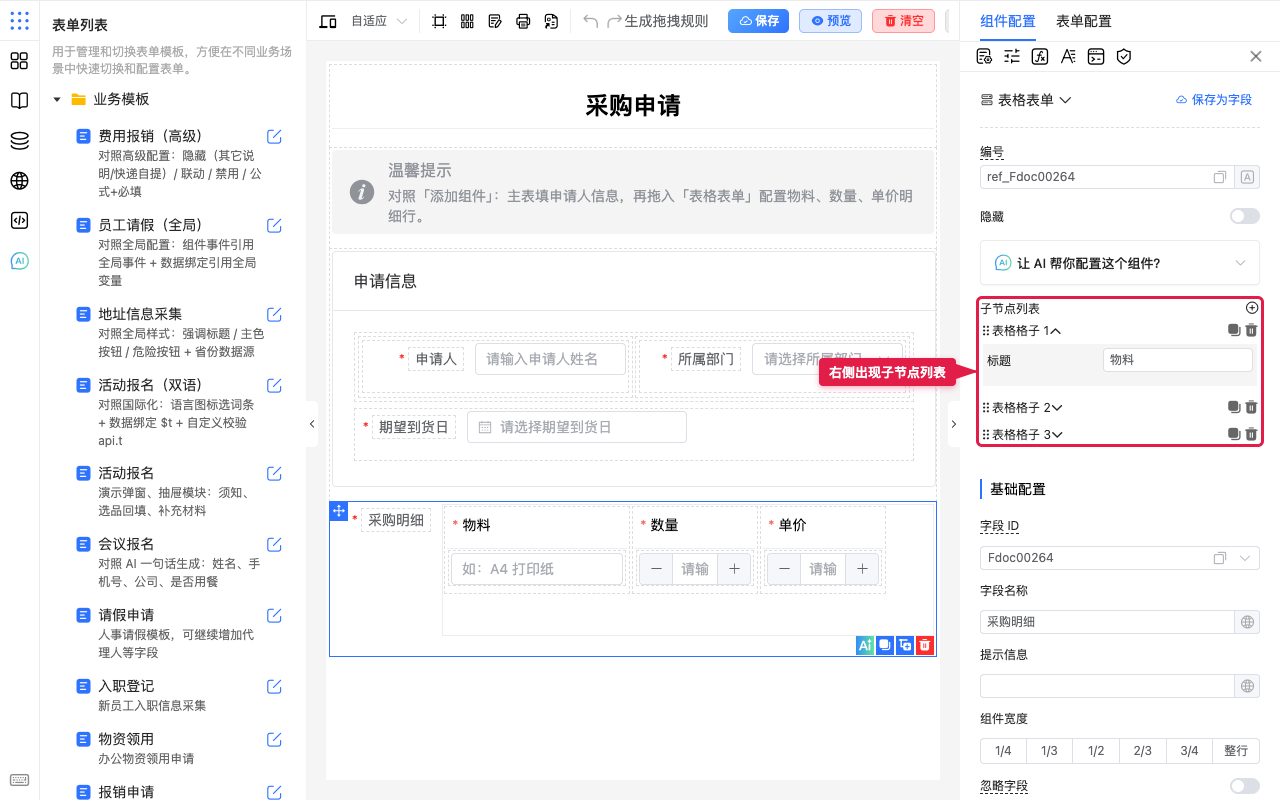
选中带「固定子类型」的容器组件后,右侧 组件配置 靠上会出现 子节点列表,用来快捷添加、排序、复制、删除子项(例如表格表单的列、标签页的页签、栅格的单元格等),不必只在画布上点选每一个子块。
界面标题为 子节点列表;这里的操作就是对该容器下子组件的快捷管理。
在哪里找
- 在画布选中支持子节点的容器(如 表格表单、标签页、折叠面板、分步表单、栅格行等)。
- 打开右侧 组件配置。
- 在基础配置上方(或附近)看到 子节点列表 区块。
普通输入框、没有声明子节点类型的容器(如部分卡片 / 分组)不会出现该列表。选中后的完整面板见下文。
面板结构
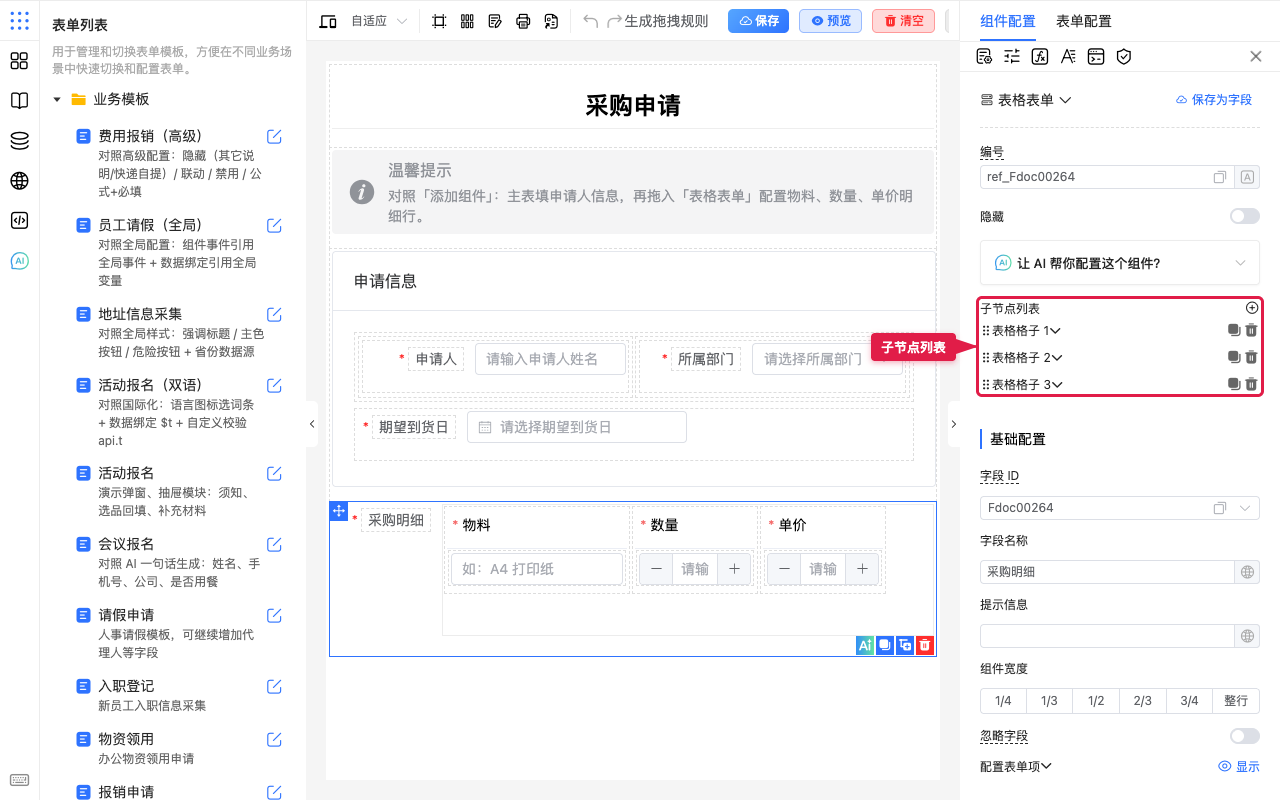
| 区域 | 做什么 |
|---|---|
| 标题 子节点列表 | 标明当前管理的是选中容器的子项 |
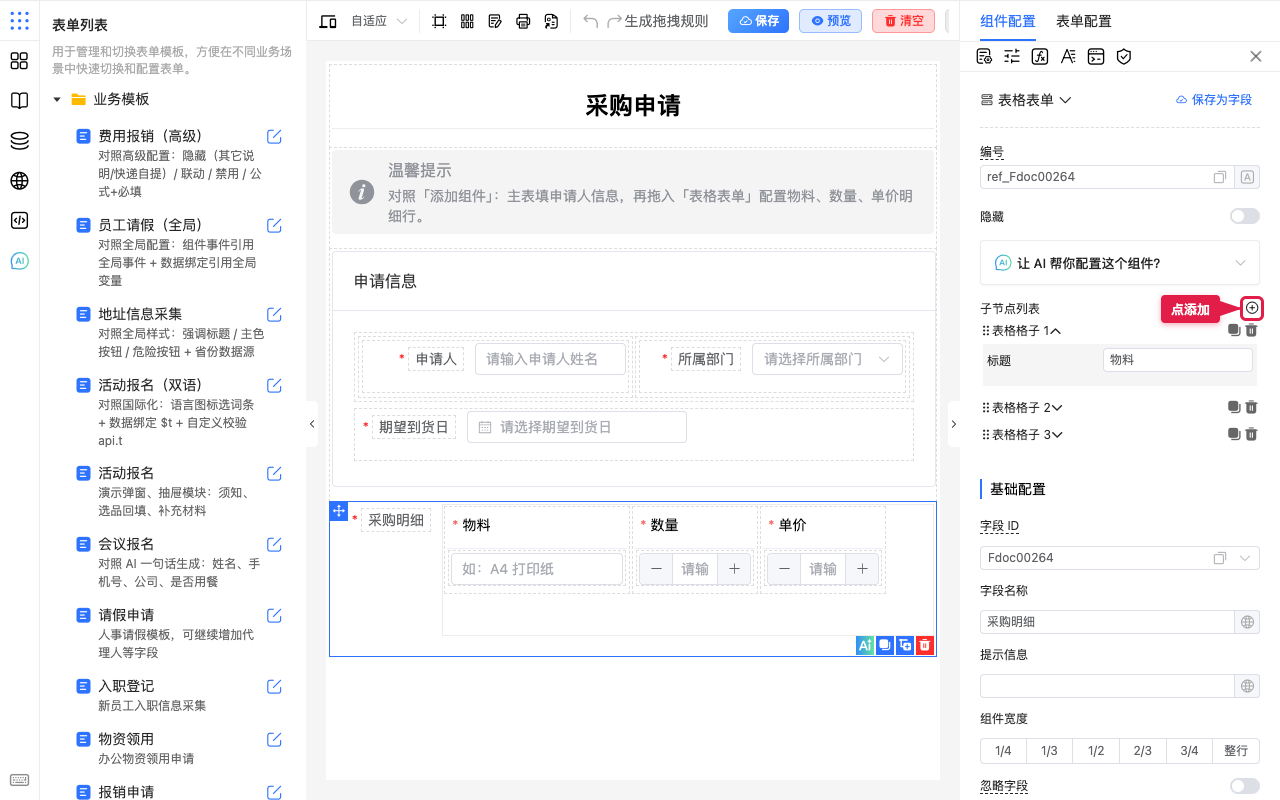
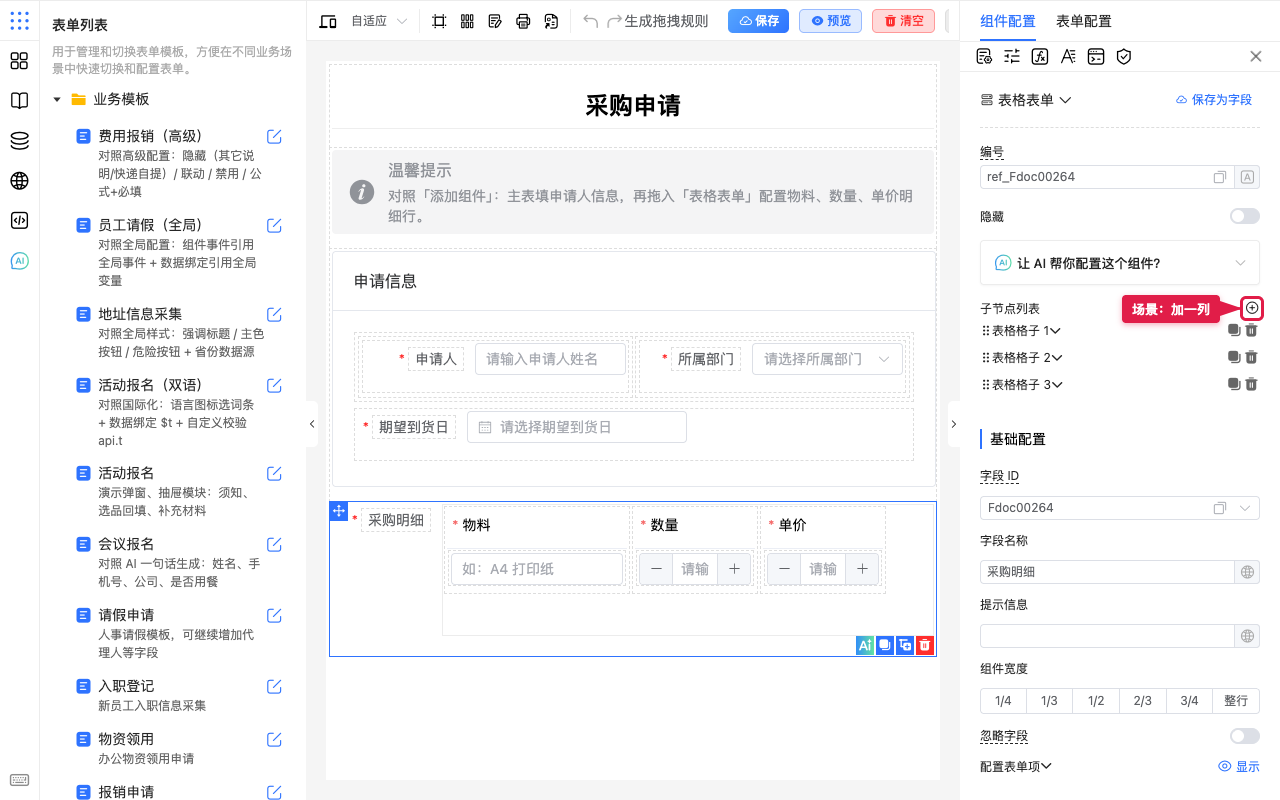
| 右侧加号 | 追加一个默认子节点 |
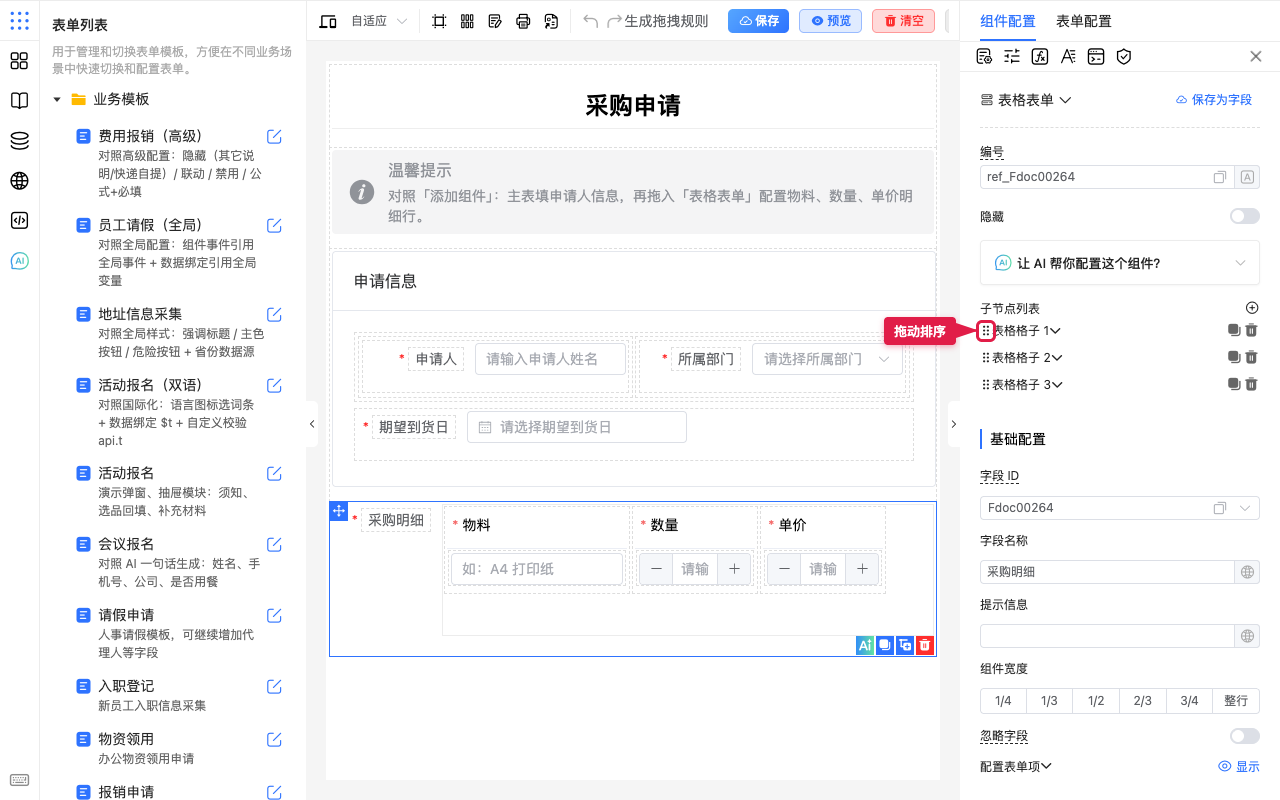
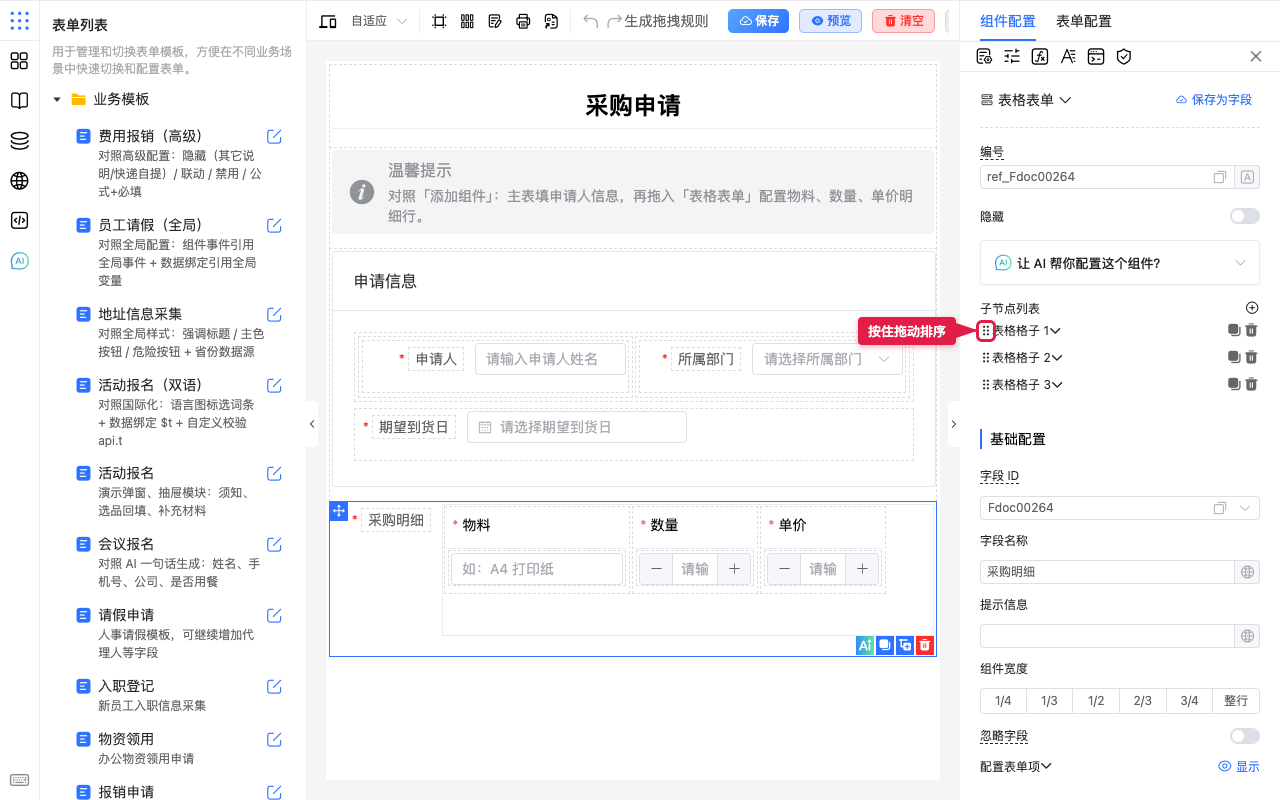
| 每行左侧拖动手柄 | 拖动调整子项顺序 |
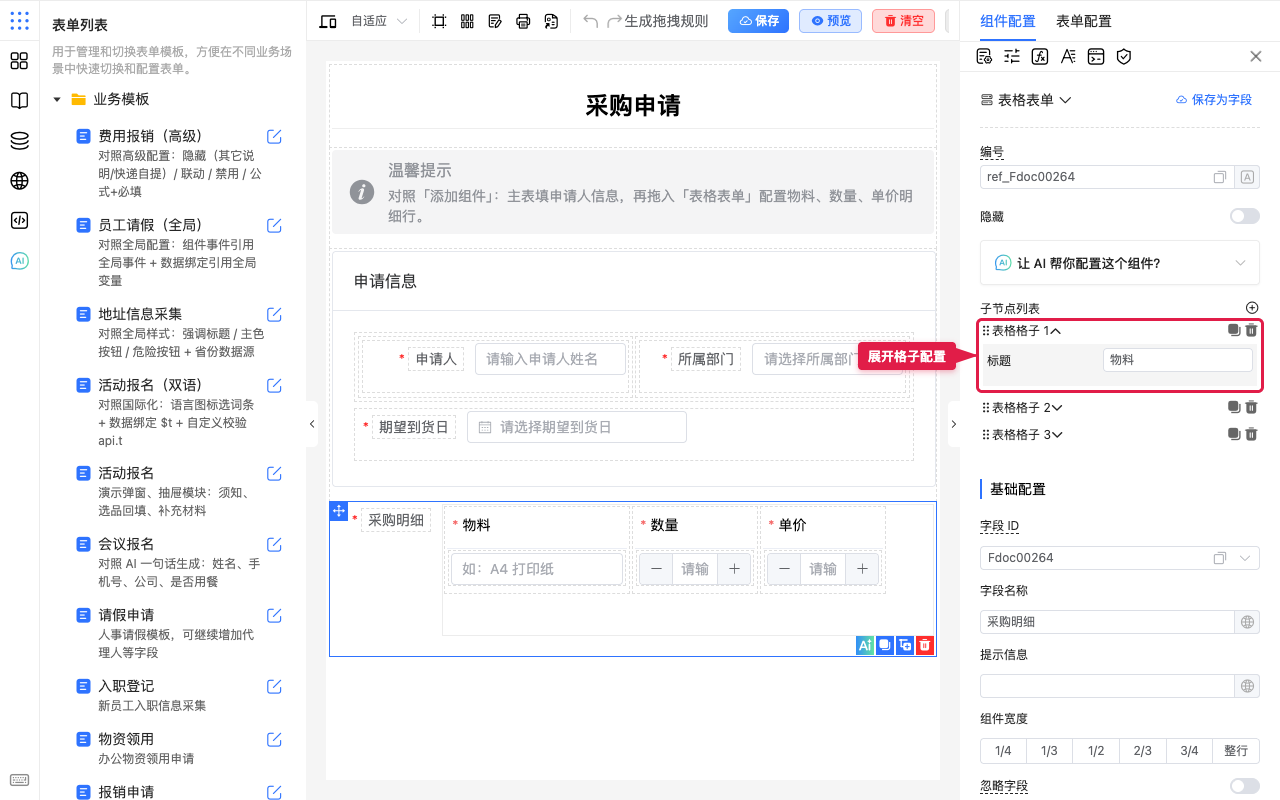
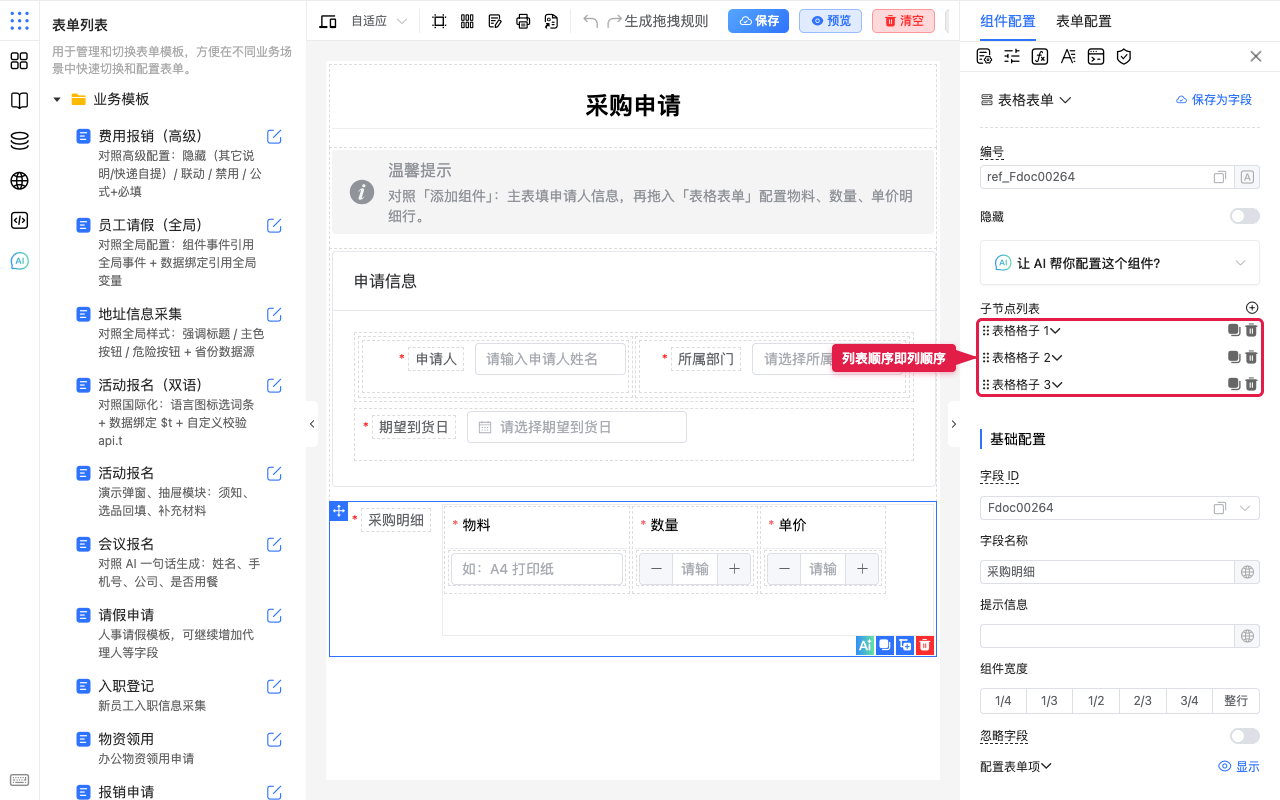
| 行标题(如「表格格子 1」) | 显示子组件类型与序号;可展开看附加项 |
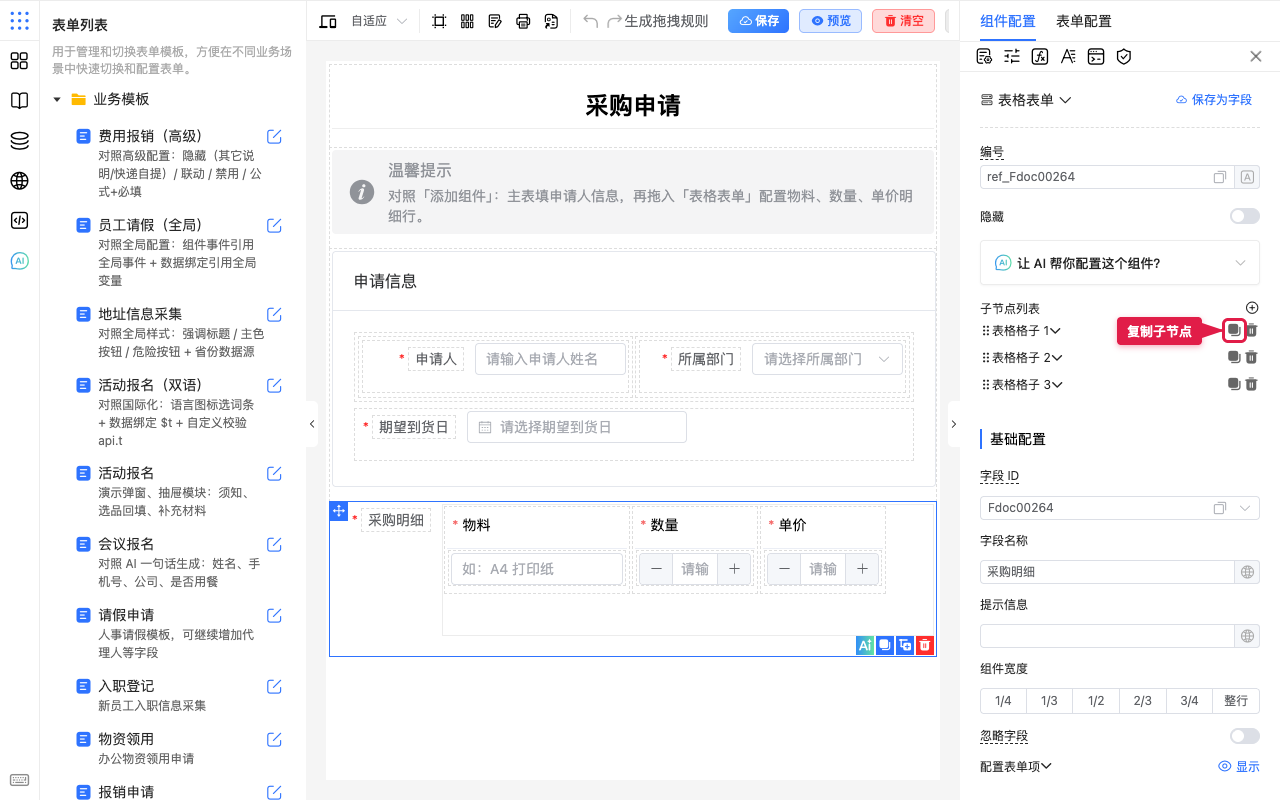
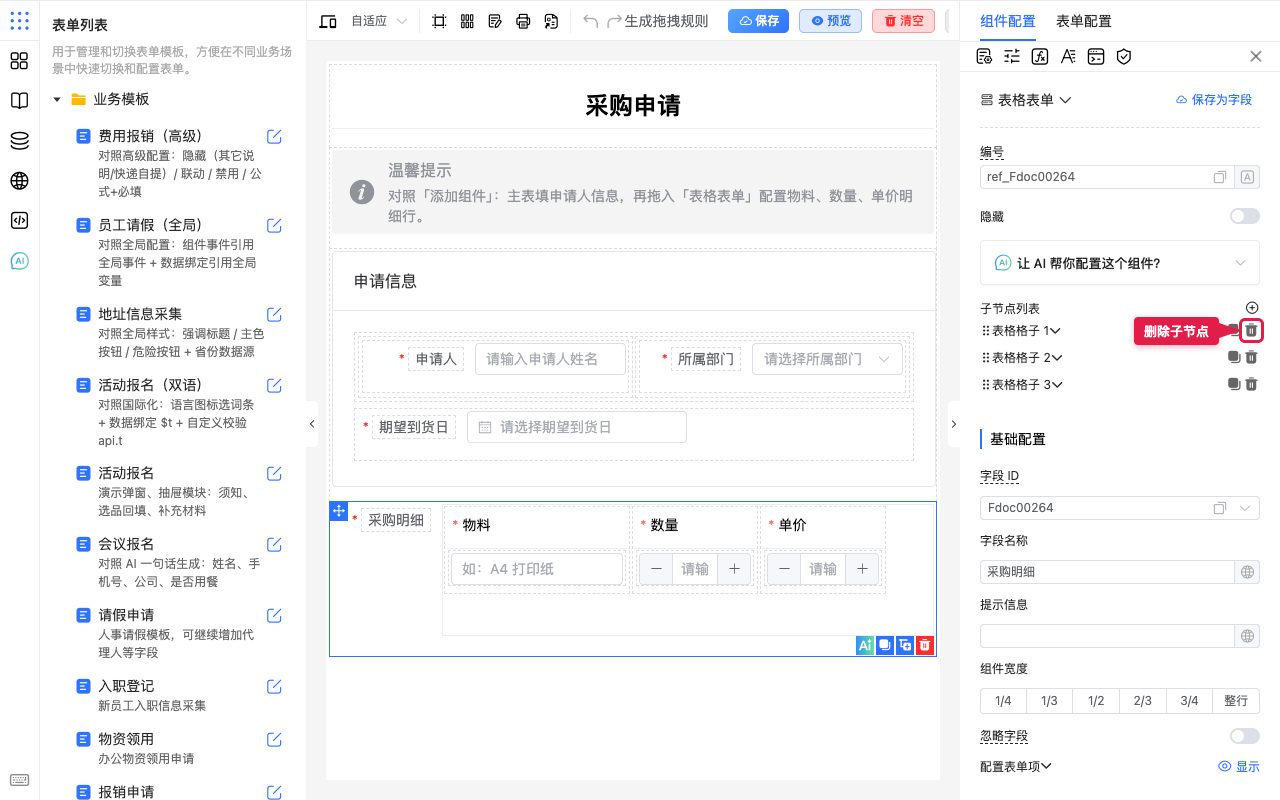
| 复制 / 删除图标 | 复制或删除该子节点 |
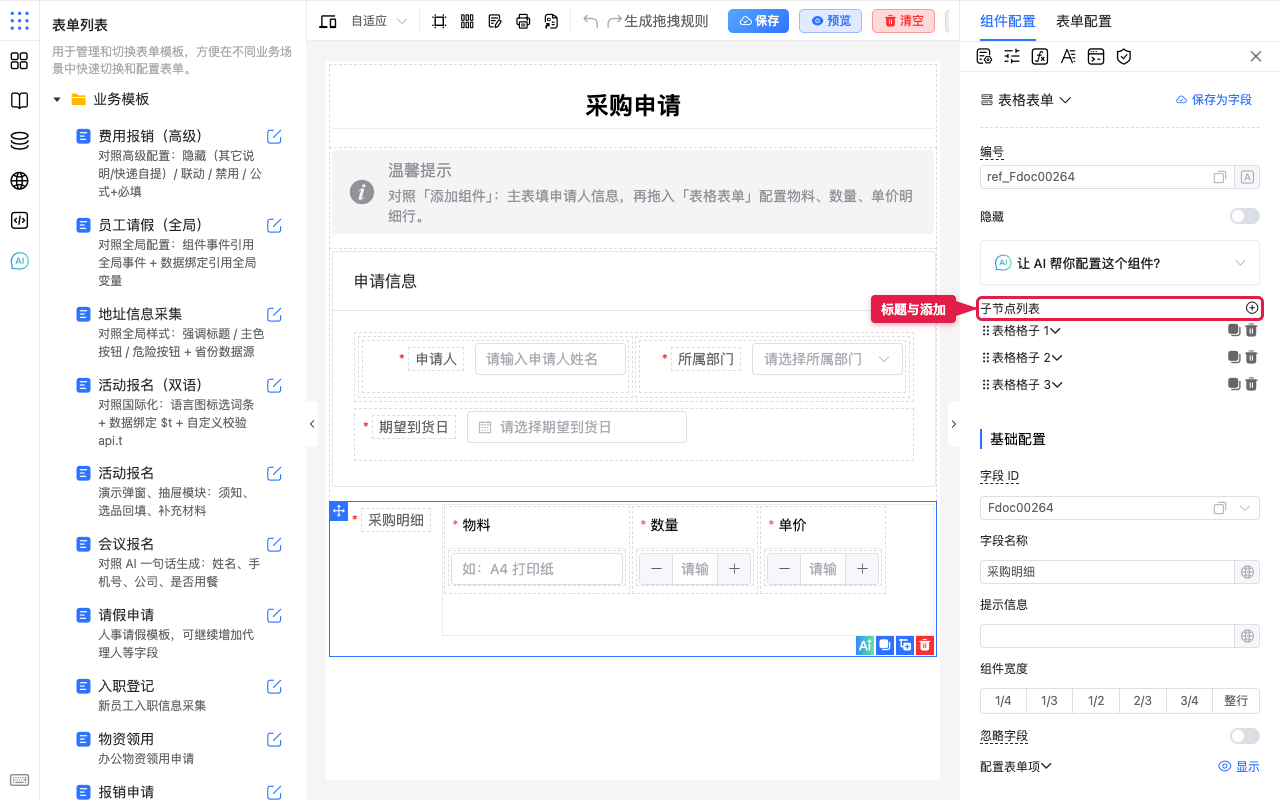
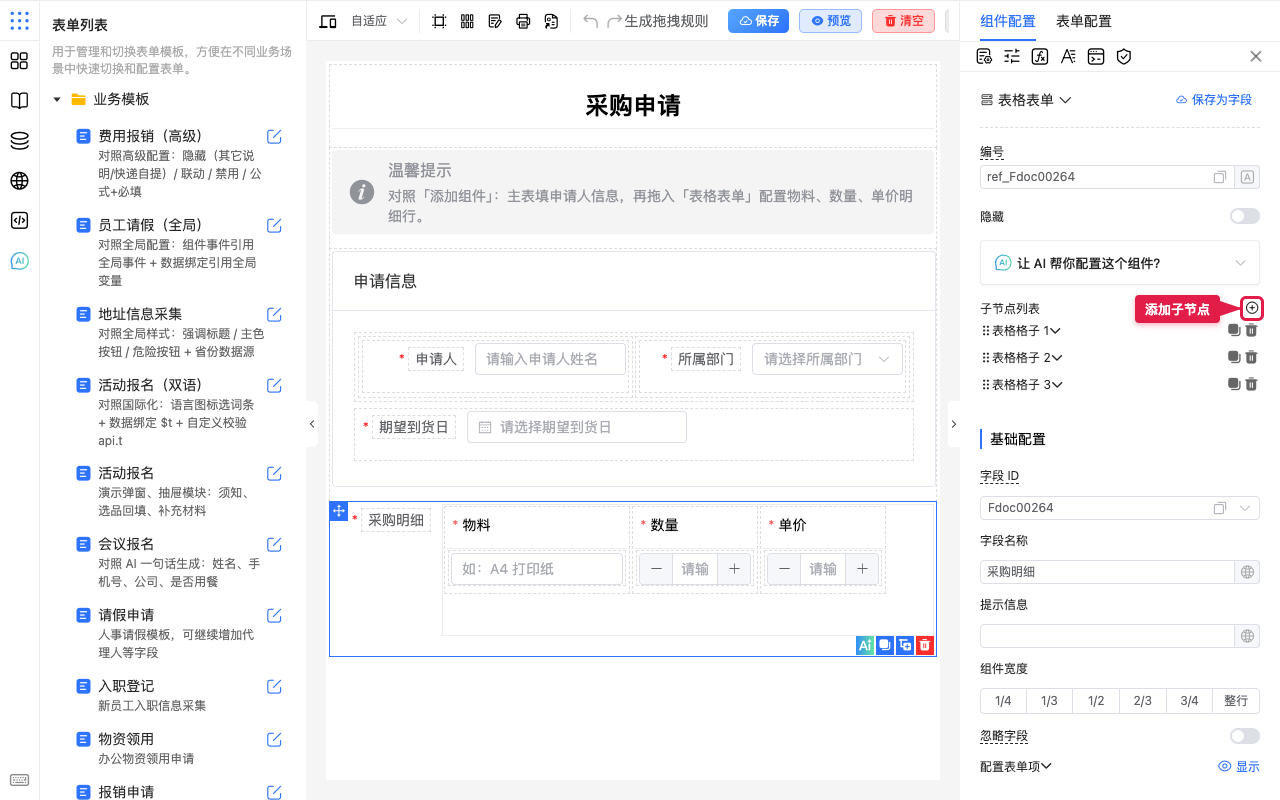
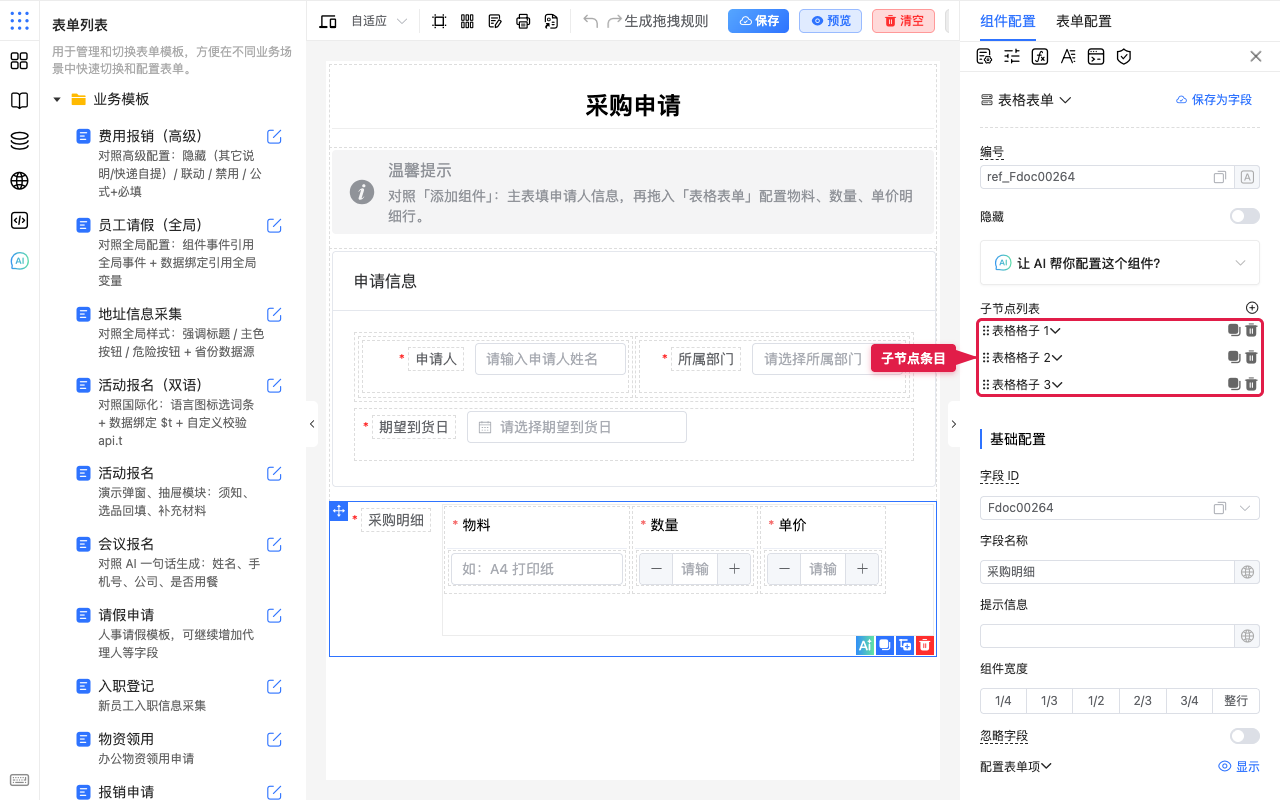
部分类型(如表格列)点开行标题箭头后,可改 标题 等列属性:
怎么用(分步)
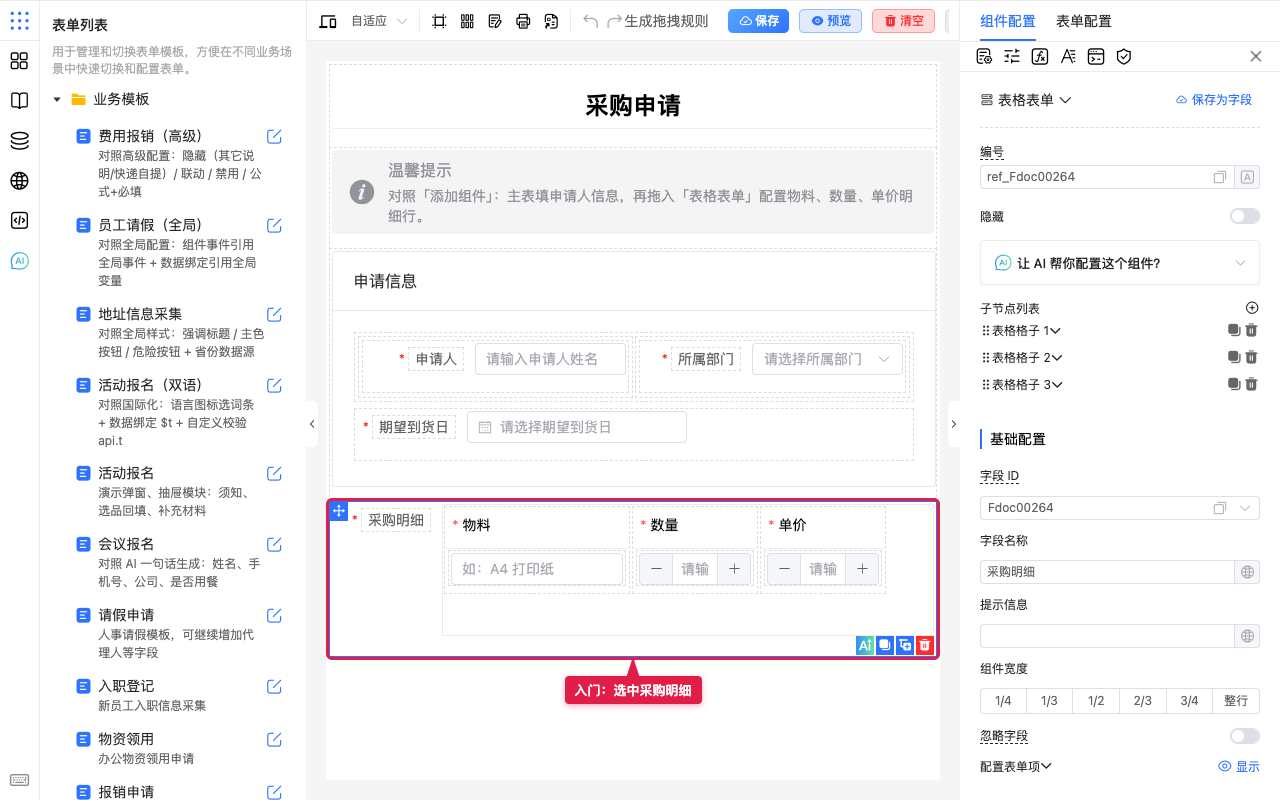
- 选中带列 / 页签等子结构的容器(示例为采购明细表格表单)。
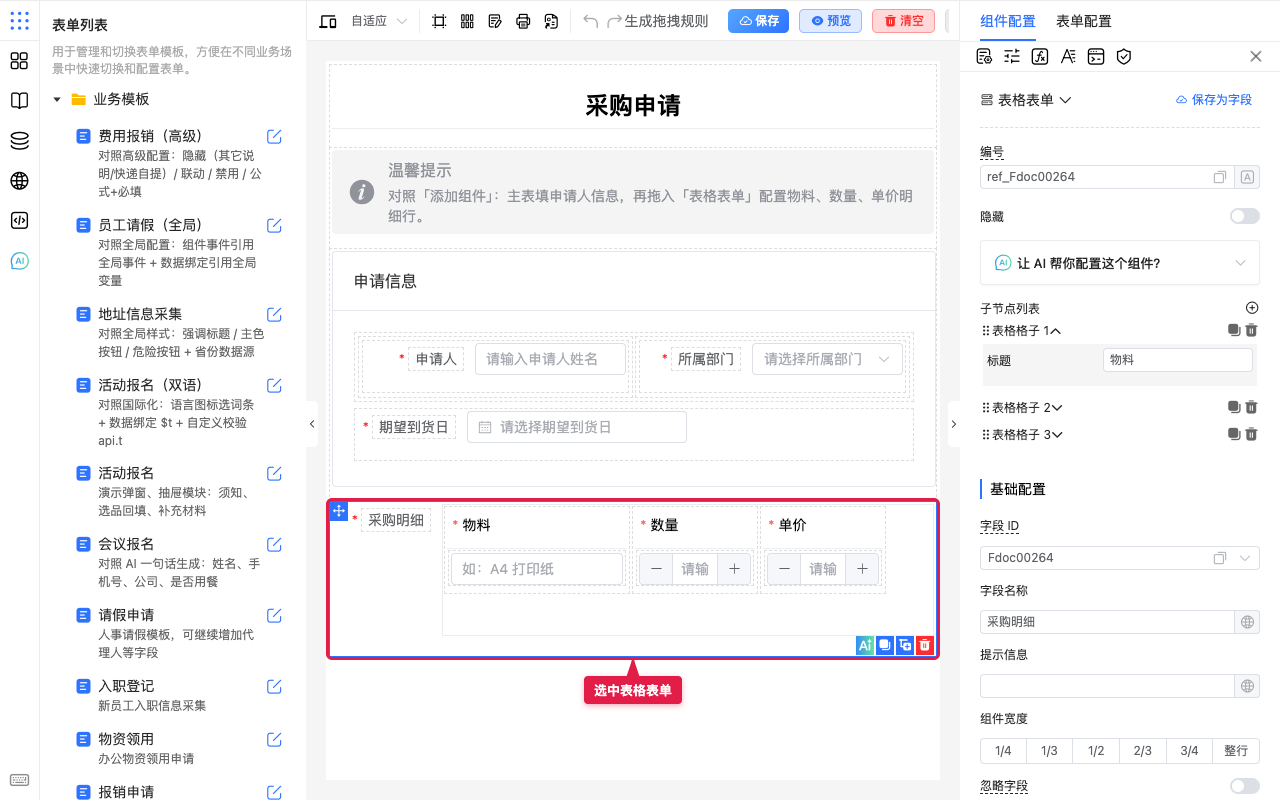
- 在右侧确认出现 子节点列表,列表中每一项对应一个子节点。
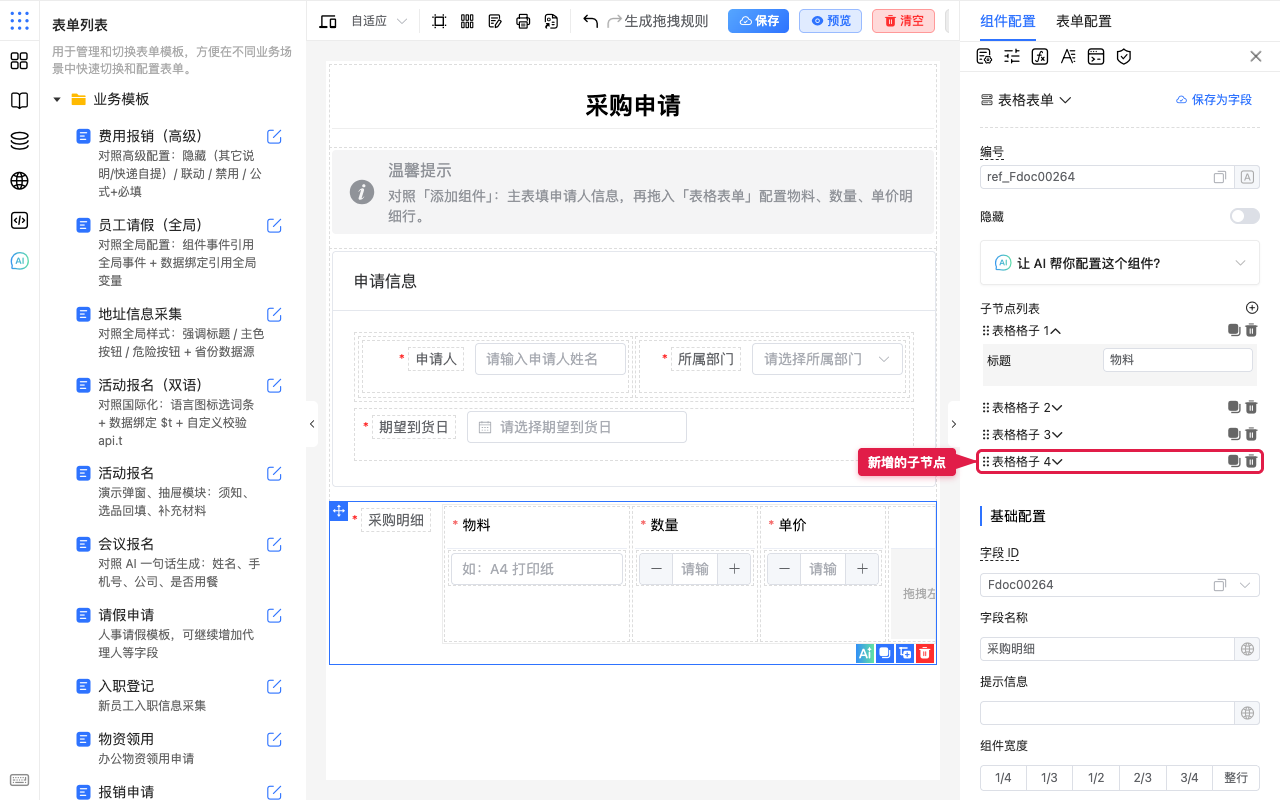
- 添加:点标题右侧加号,列表末尾多出一项,画布同步增加。
- 复制:点某一行的复制图标,快速复制该子节点配置。
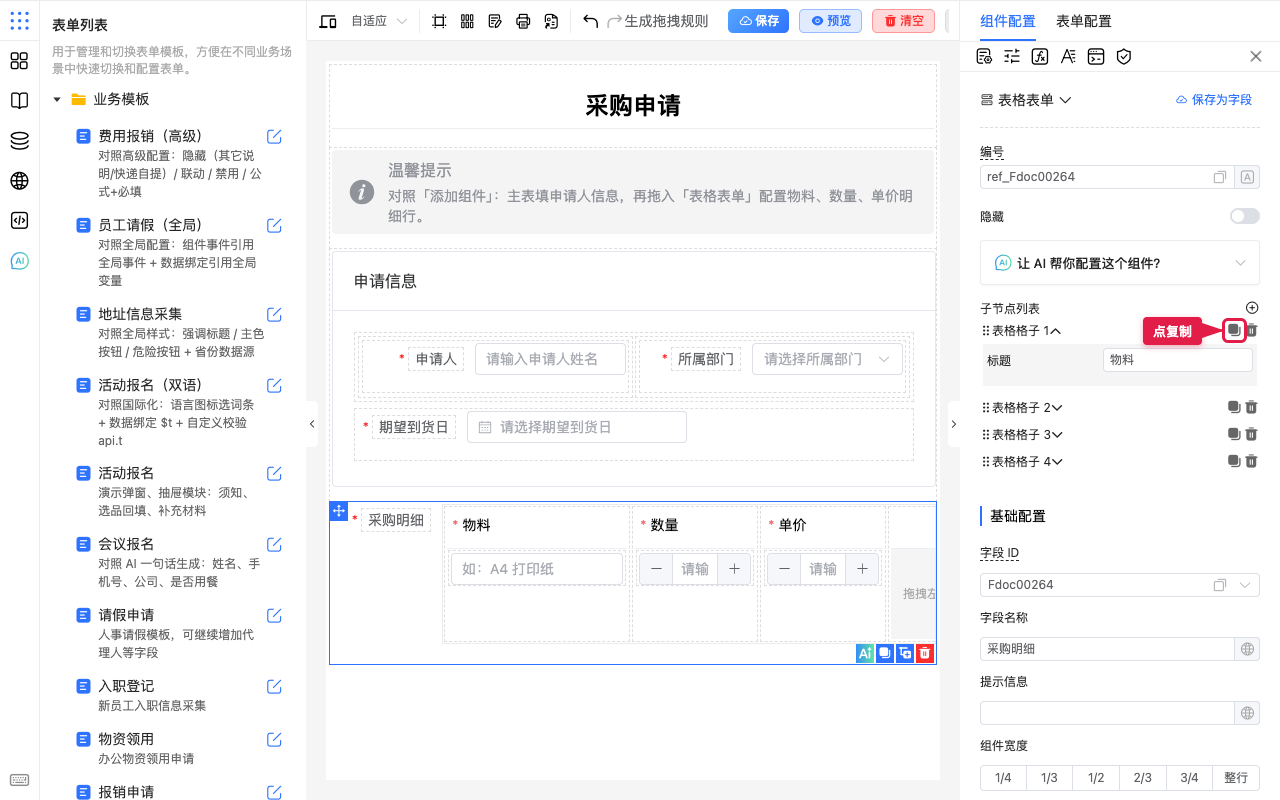
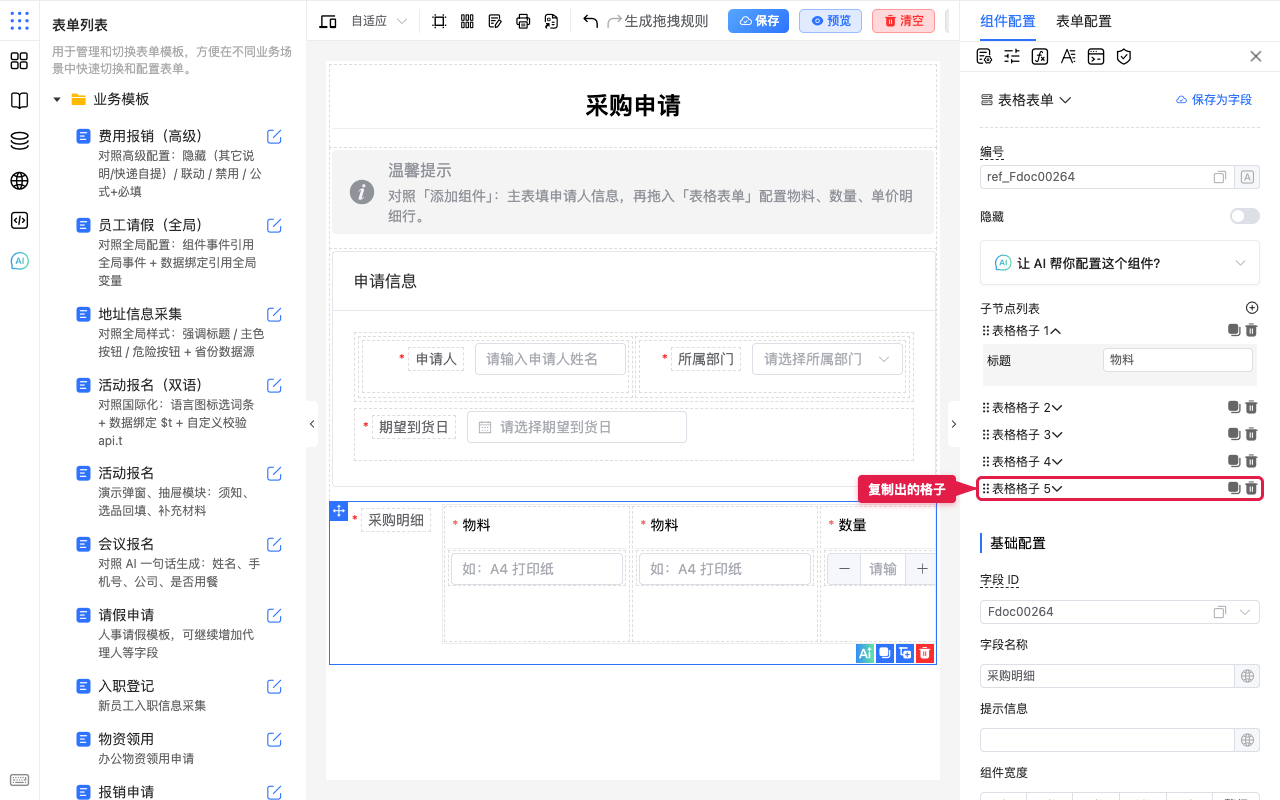
- 删除:点某一行的删除图标,去掉该子节点。
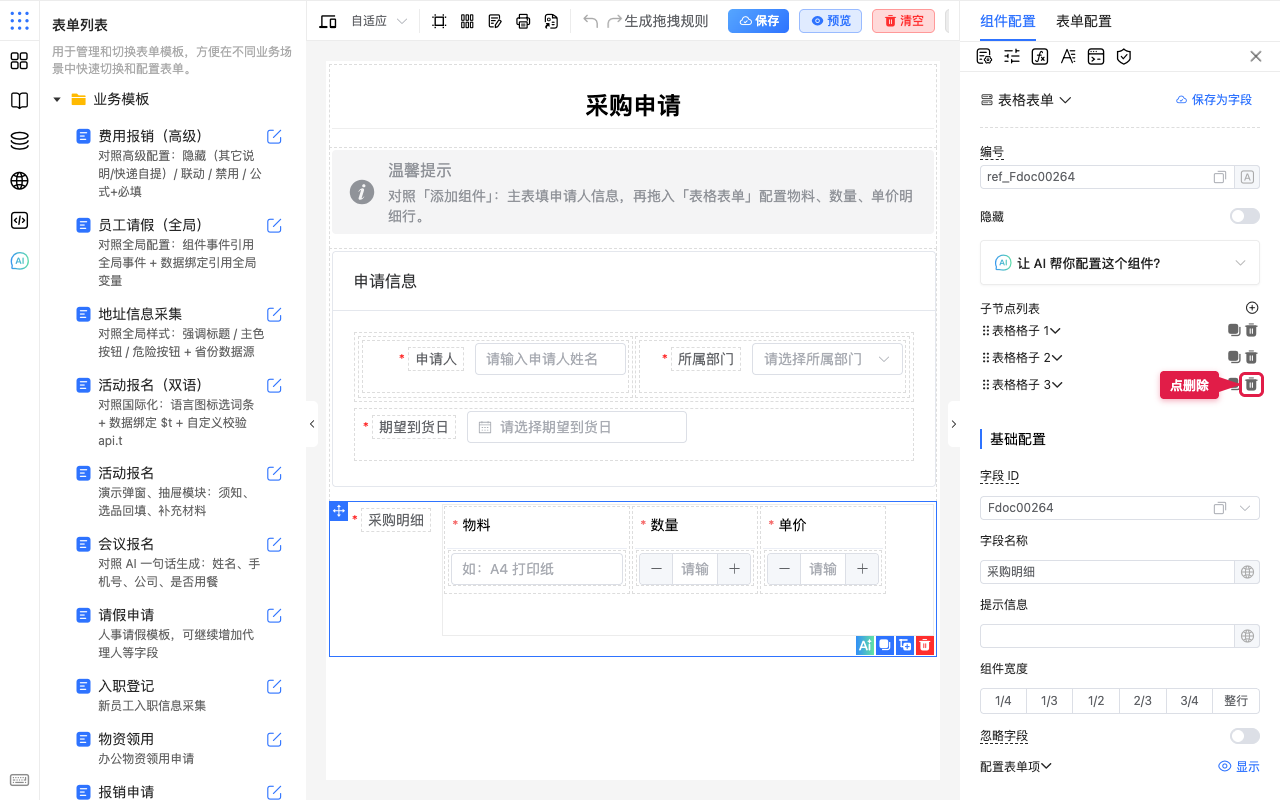
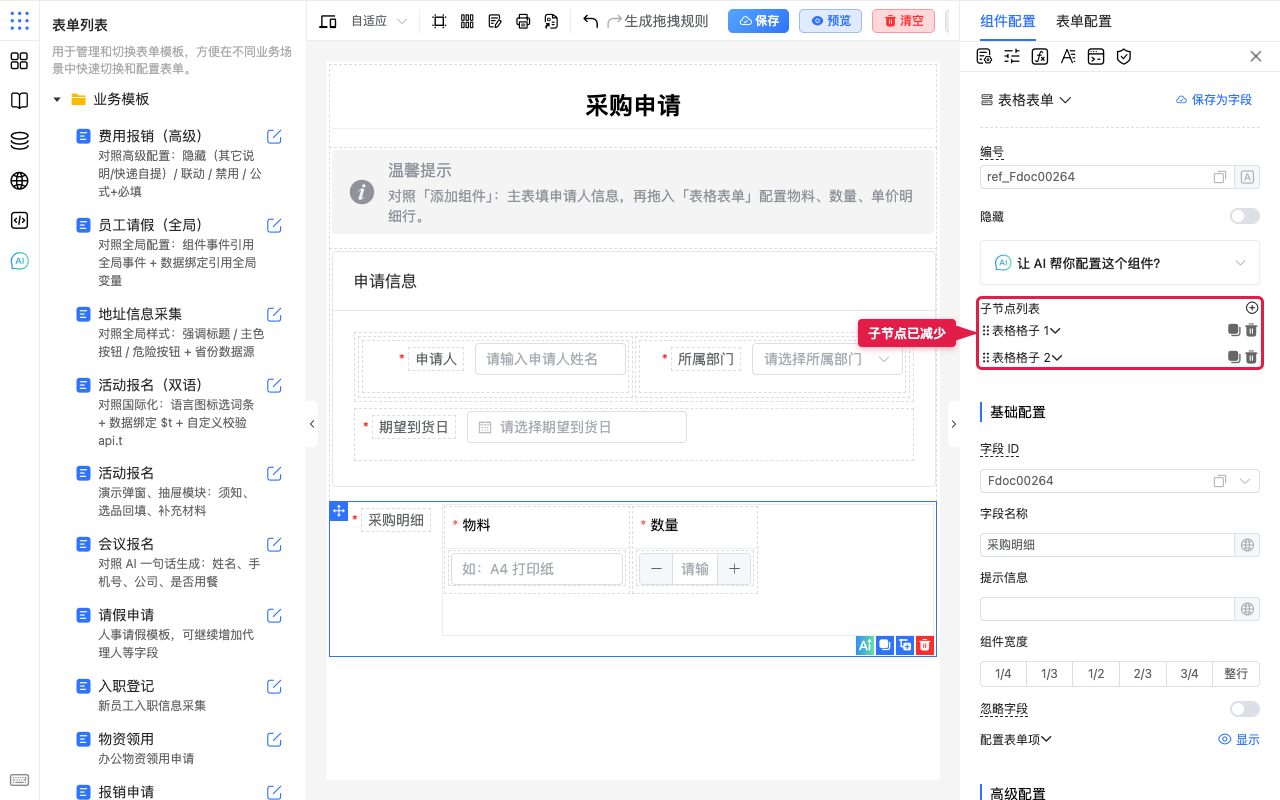
- 排序:按住行内拖动手柄上下拖动;列表顺序一般即画布上的列 / 页签顺序。
和画布操作条的关系
画布选中子块时,也可用组件操作里的复制 / 删除 / 添加子项。子节点列表更适合在右侧集中管理整组子项,尤其是列很多的时候。
场景示例
入门:看清采购明细有几列
背景:打开采购申请表,想确认表格表单当前有哪些列。
步骤:
- 选中「采购明细」表格表单。
- 在右侧 子节点列表 查看「表格格子 1 / 2 / 3」等条目。
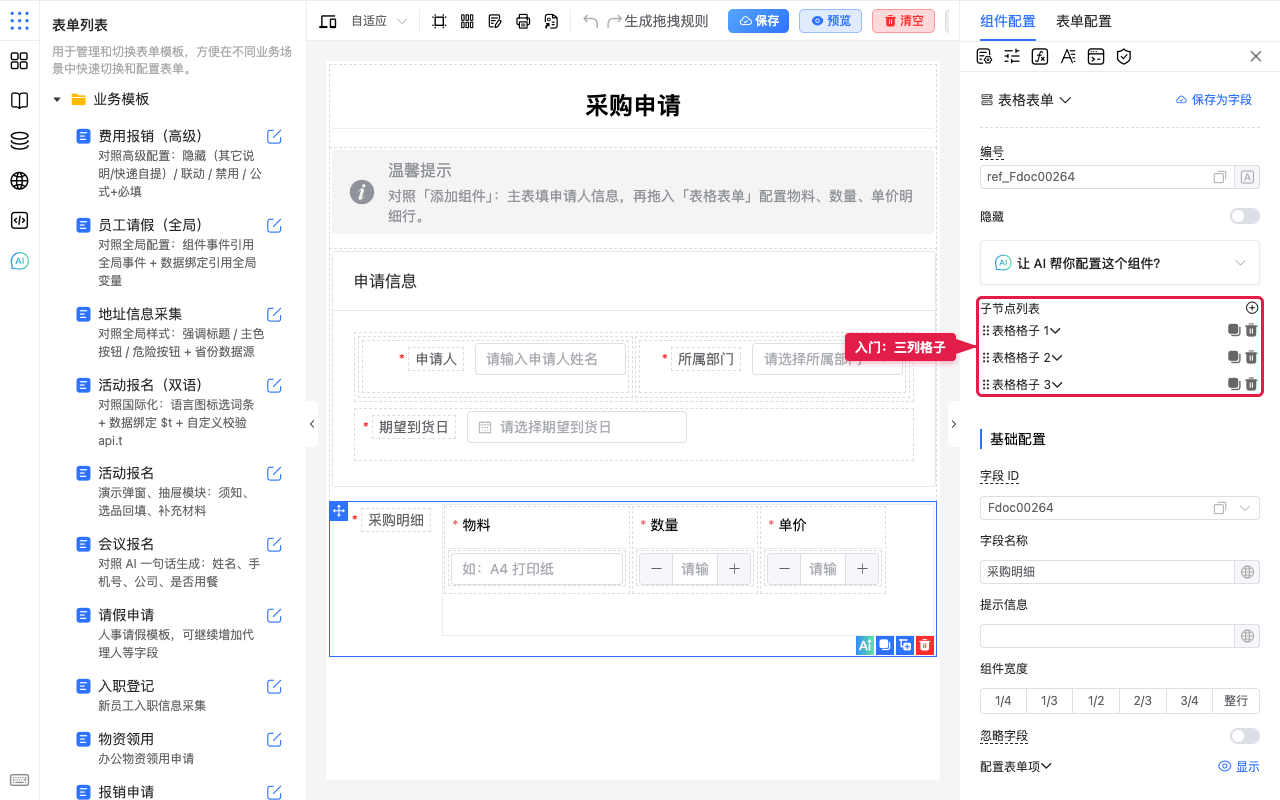
预期:列表条数与表格列数一致;点开某一行可改列标题等。
常用:给明细表加一列
背景:采购明细还要一列「备注」。
步骤:
- 选中采购明细,在子节点列表点 添加。
- 展开新列,按需改 标题(例如改成「备注」),再往该列拖入输入框等字段。
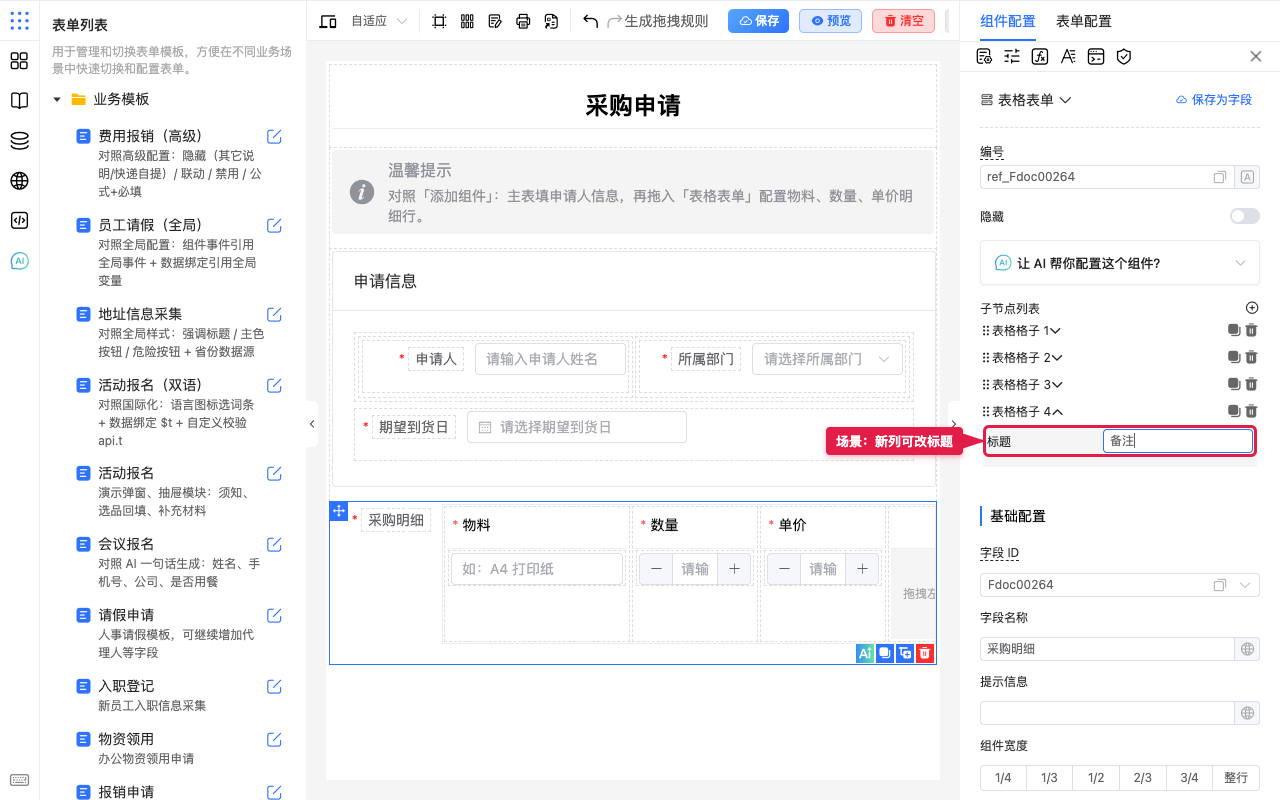
预期:画布表格多出一列;列内字段仍用左侧组件列表拖入。
常用:删掉多余列
背景:多加了一列,需要去掉。
步骤:
- 在子节点列表找到该行,点 删除。
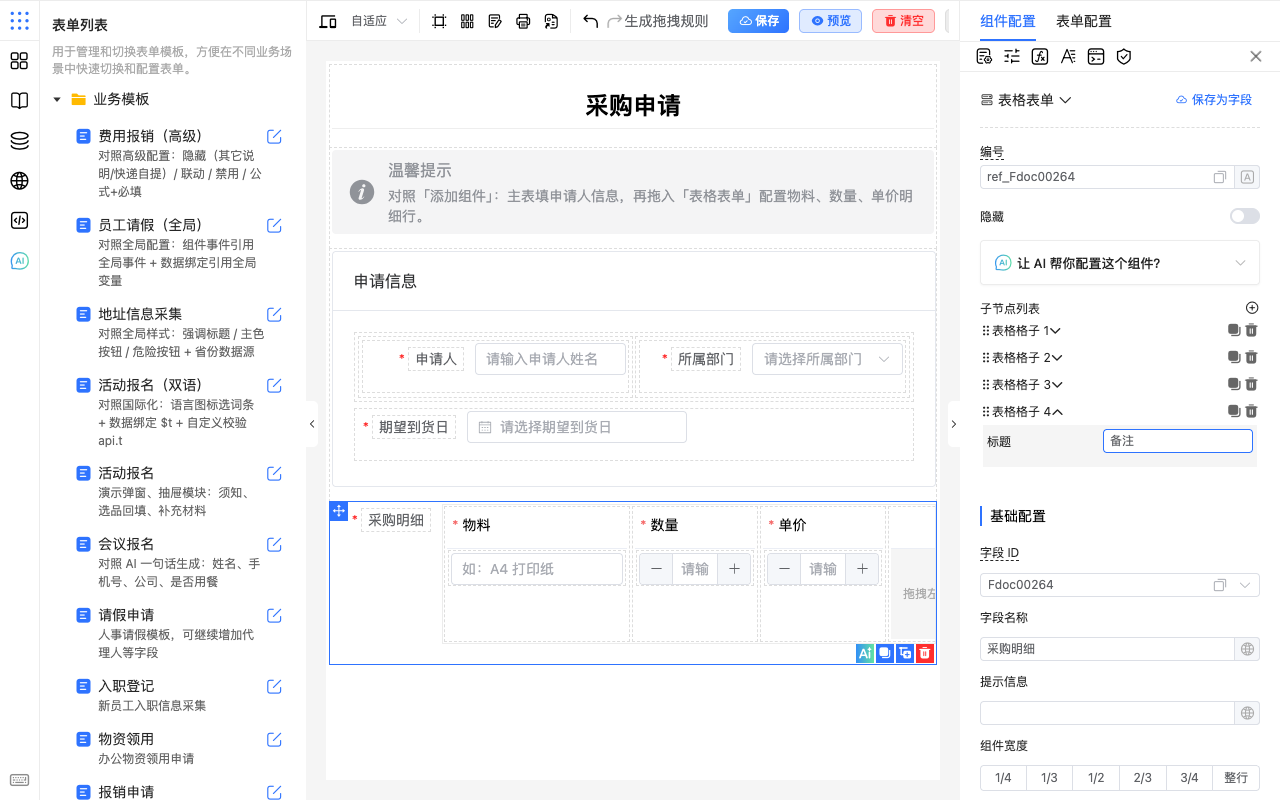
- 确认列表与画布列数都已减少。
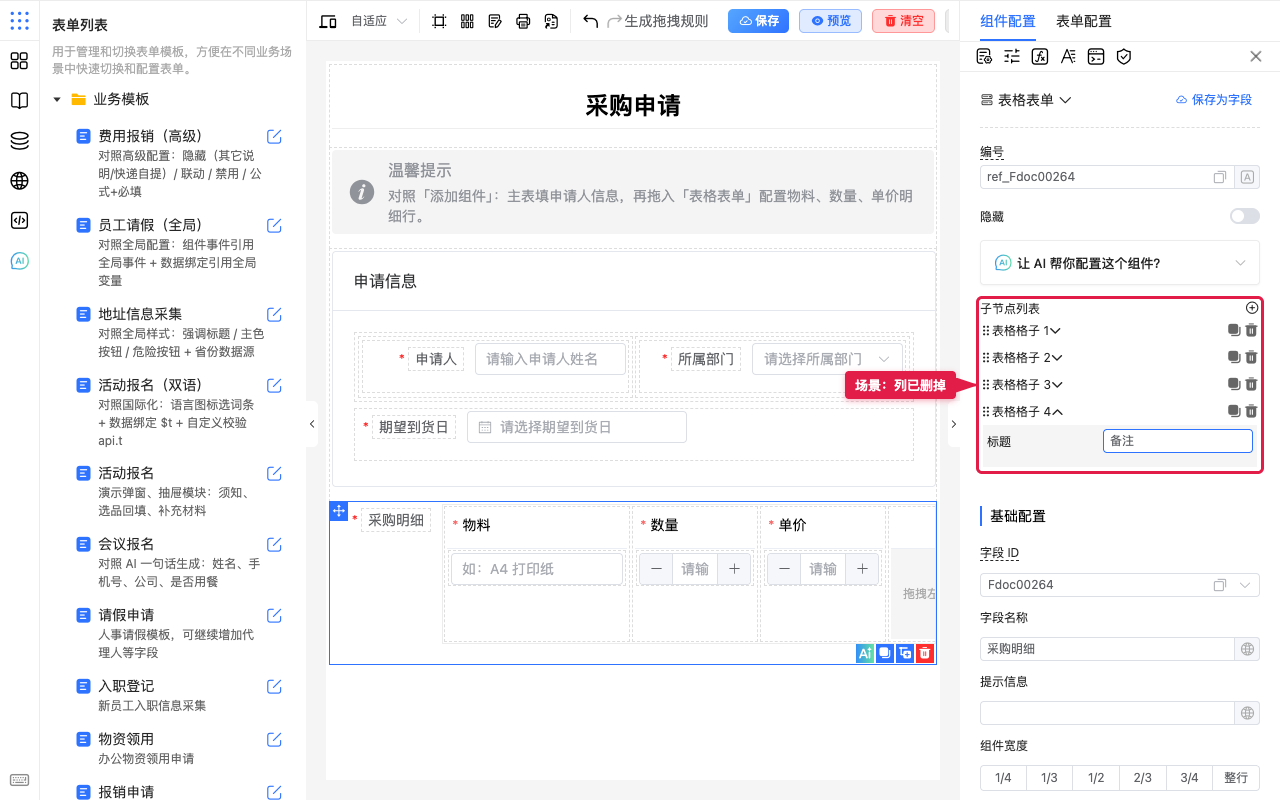
预期:对应列及列内字段一并移除;误删可用撤销恢复(若环境支持)。
注意点
- 只有声明了子节点类型的容器才会显示本列表;选中普通字段时没有此项。
- 子节点名称多为「组件类型 + 序号」(如「表格格子 1」),具体文案随组件类型变化。
- 添加 / 复制 / 删除会立刻影响画布结构;排序后建议预览确认列顺序。
- 列内放什么字段,仍在画布该列中拖拽添加,子节点列表主要管「有几列 / 顺序 / 列级属性」。