


事件流配置
事件流是在「某个时机」发生后,按顺序执行的可视化流程:从 开始 到 结束,中间可加动作(打开弹窗、确认、赋值、校验等)和条件。业务配置人员只需在设计器里点选节点、填参数,不必写代码。
何时触发(点击、值变化、提交等)见事件配置、表单事件、全局事件。本文专门讲:进入事件流之后怎么搭。
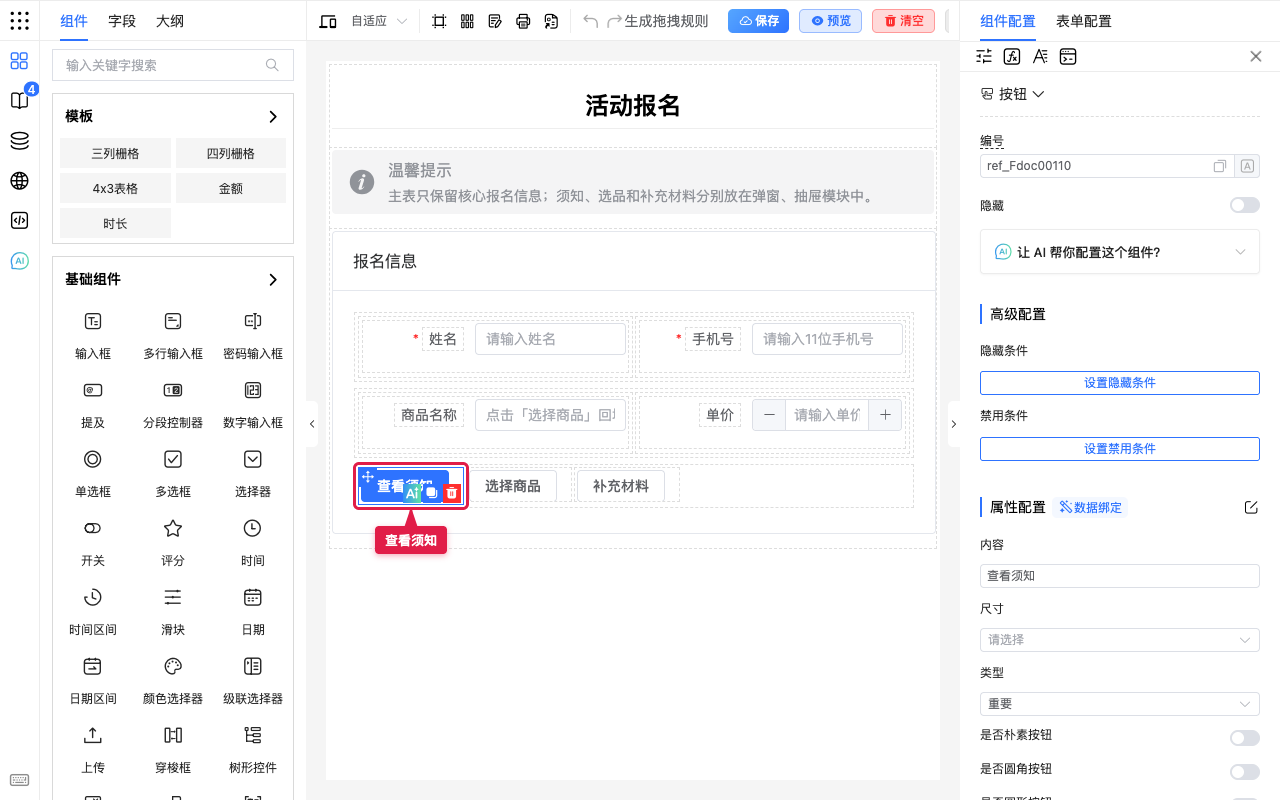
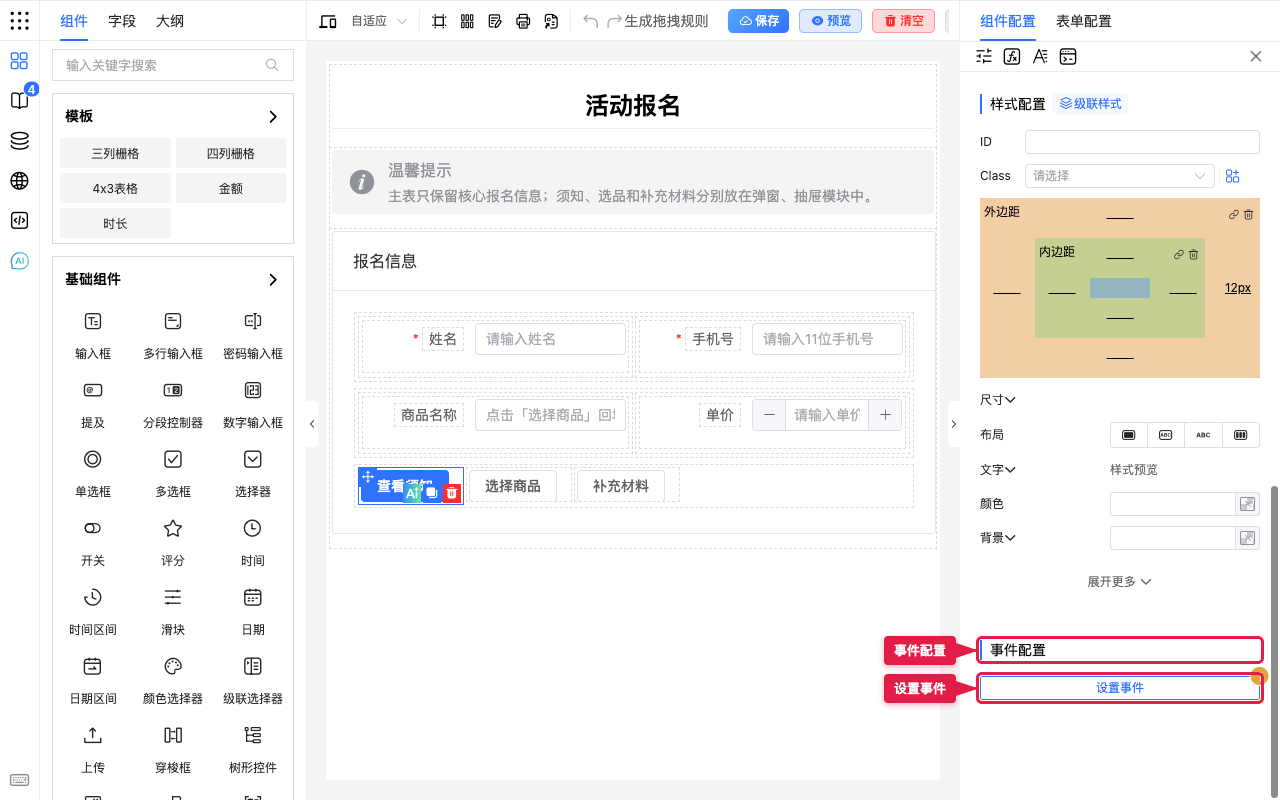
在哪里找
- 选中组件(如按钮)。
- 右侧 事件配置 → 设置事件。
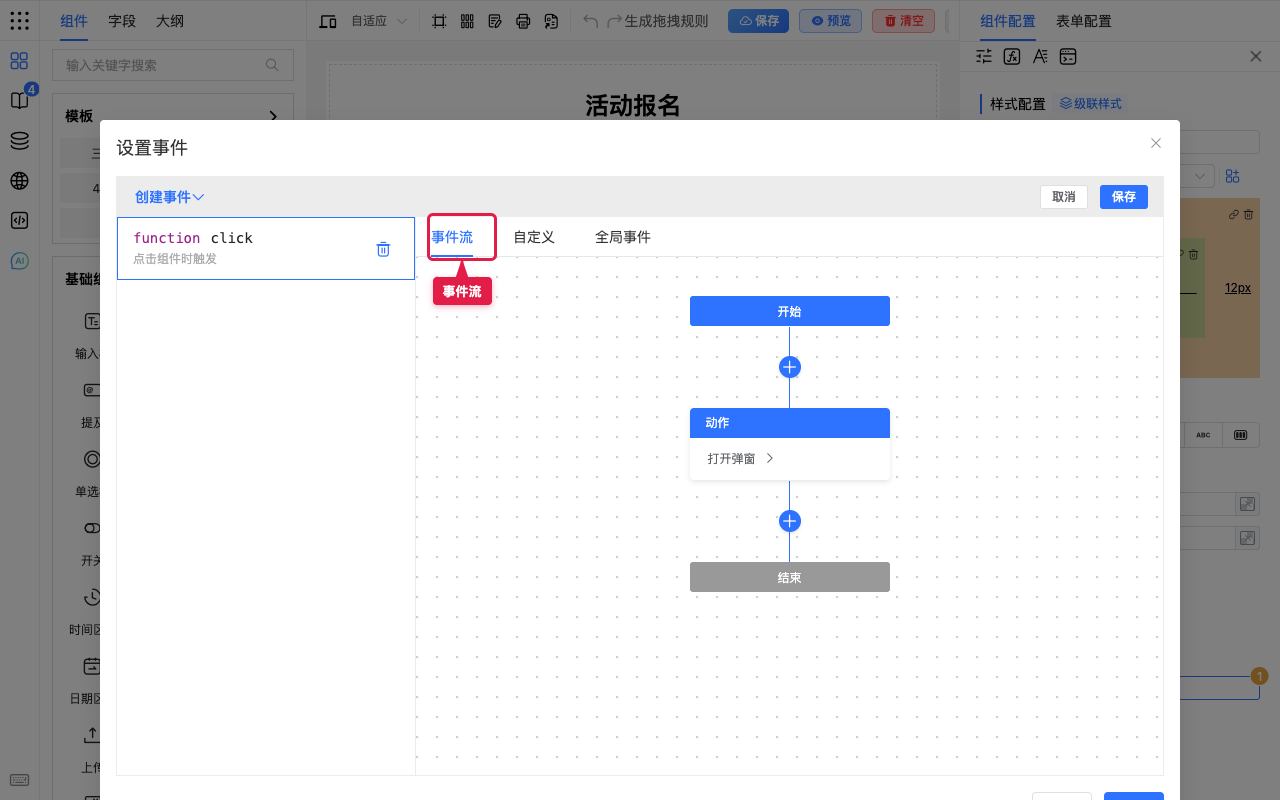
- 选好时机后,切到 事件流 页。
事件流长什么样
开始 → 动作 / 条件 … → 结束| 元素 | 做什么 |
|---|---|
| 开始 | 时机触发后的入口 |
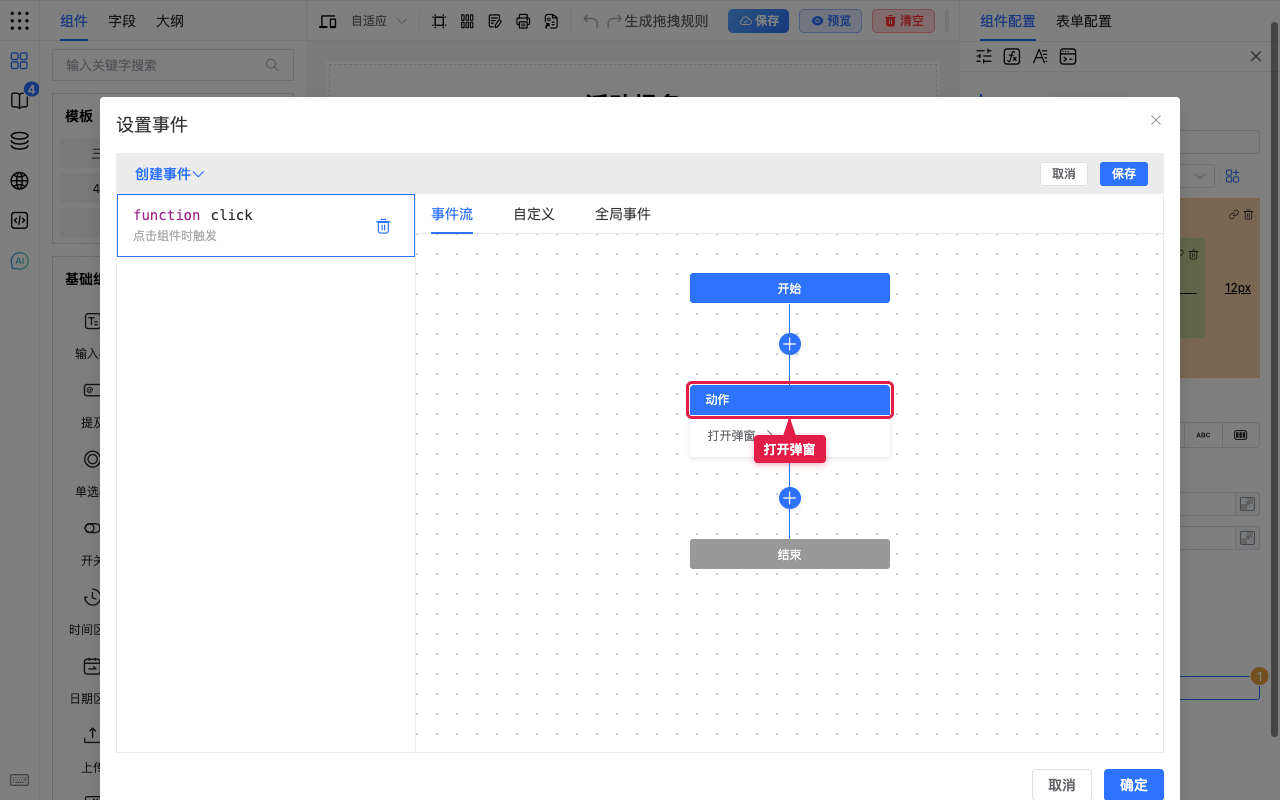
| 动作 | 真正执行的一步(打开弹窗、消息提醒、表单赋值等) |
| 条件 | 条件节点:把流程分成多条分支(优先级 1 / 2… + 其他情况) |
| 结束 | 本条事件流走完 |
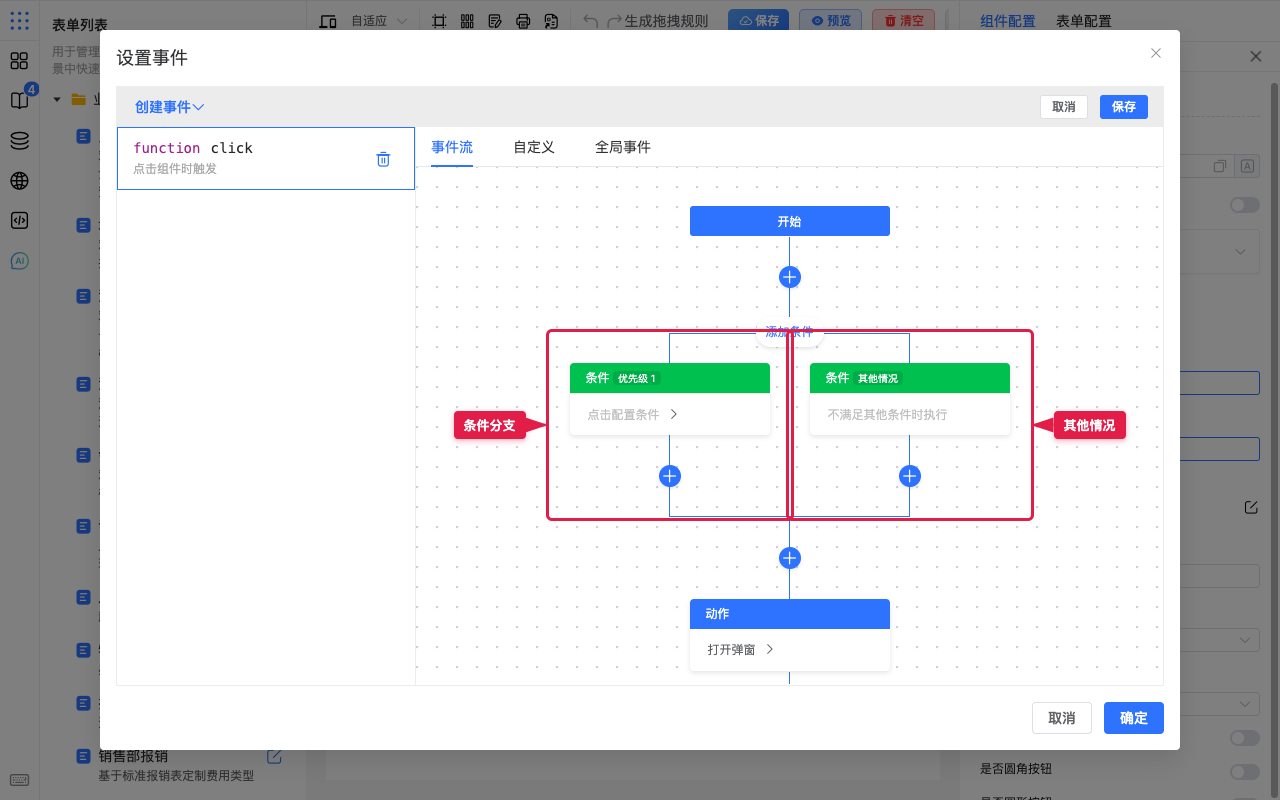
别和「动作上的执行条件」搞混:
- 条件节点:画布上的分支,走哪一条路。
- 执行条件(在动作 高级配置 里):这一步动作做不做。
两者都能配逻辑条件,用途不同。
怎么用(分步)
1. 选中组件并打开设置事件
- 在画布选中要响应交互的组件(如「查看须知」)。
- 右侧 事件配置 → 点 设置事件。
2. 选择触发时机
- 在事件弹窗左侧选中或 创建事件。
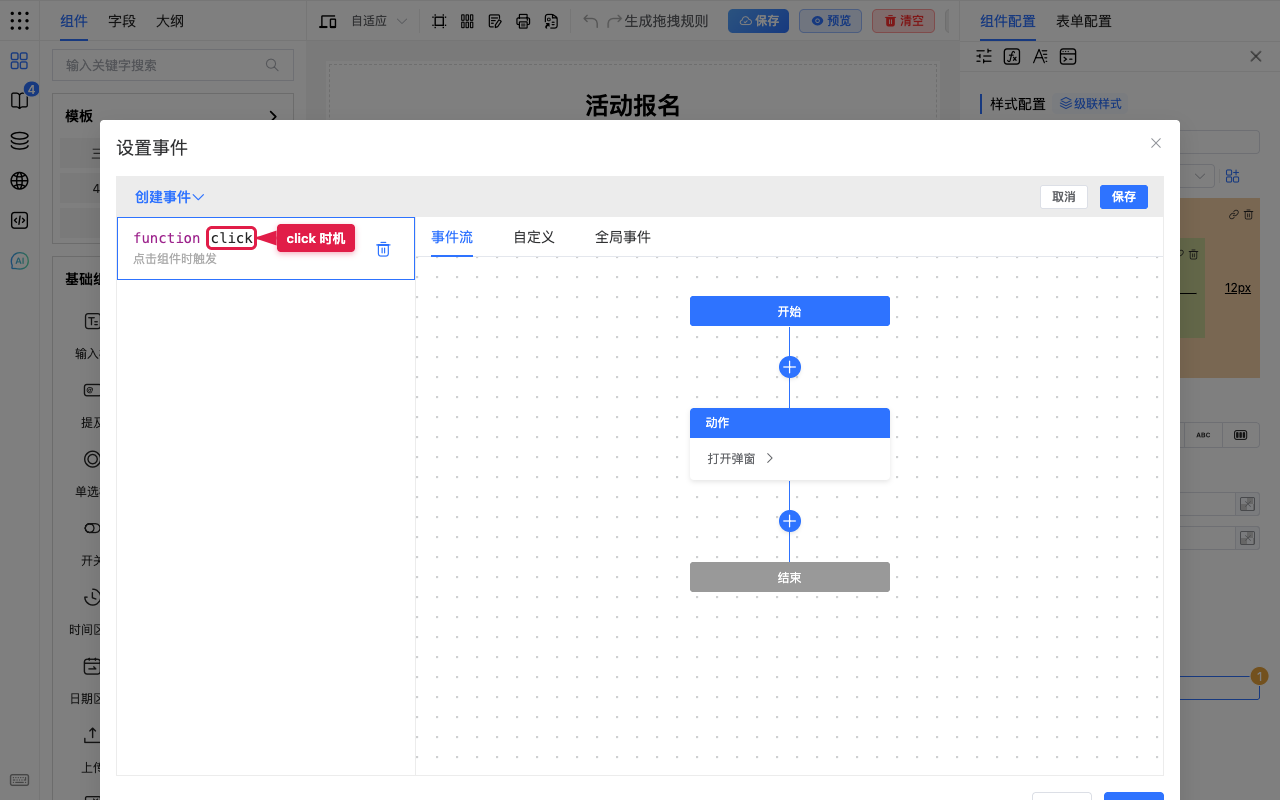
- 选择时机(如
click点击组件时触发)。
3. 进入事件流并查看节点
- 右侧切到 事件流 页。
- 确认画布上已有 开始 → 动作 → 结束(或按界面添加节点)。
4. 配置动作参数
- 点开动作节点(或「添加动作」),打开 执行动作 面板。
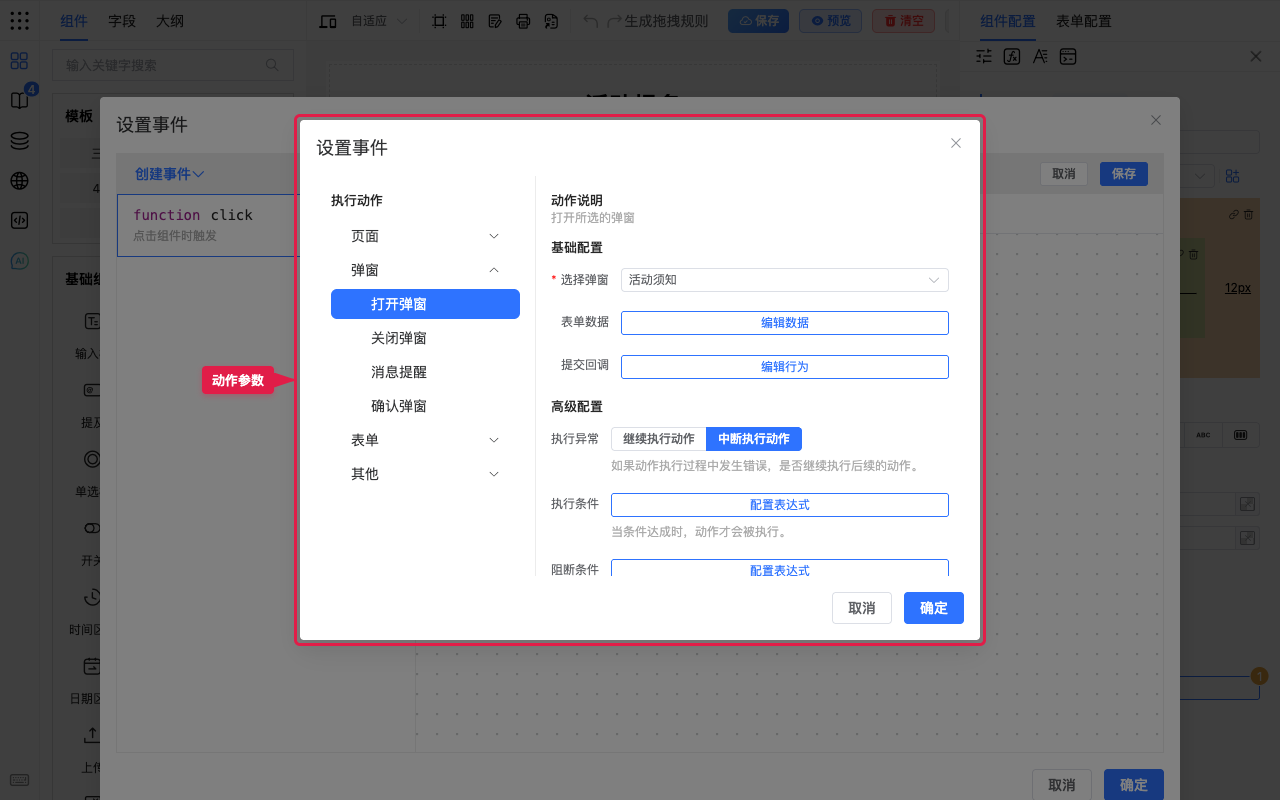
- 在分类里挑选动作(页面 / 弹窗 / 表单 / 其他)。
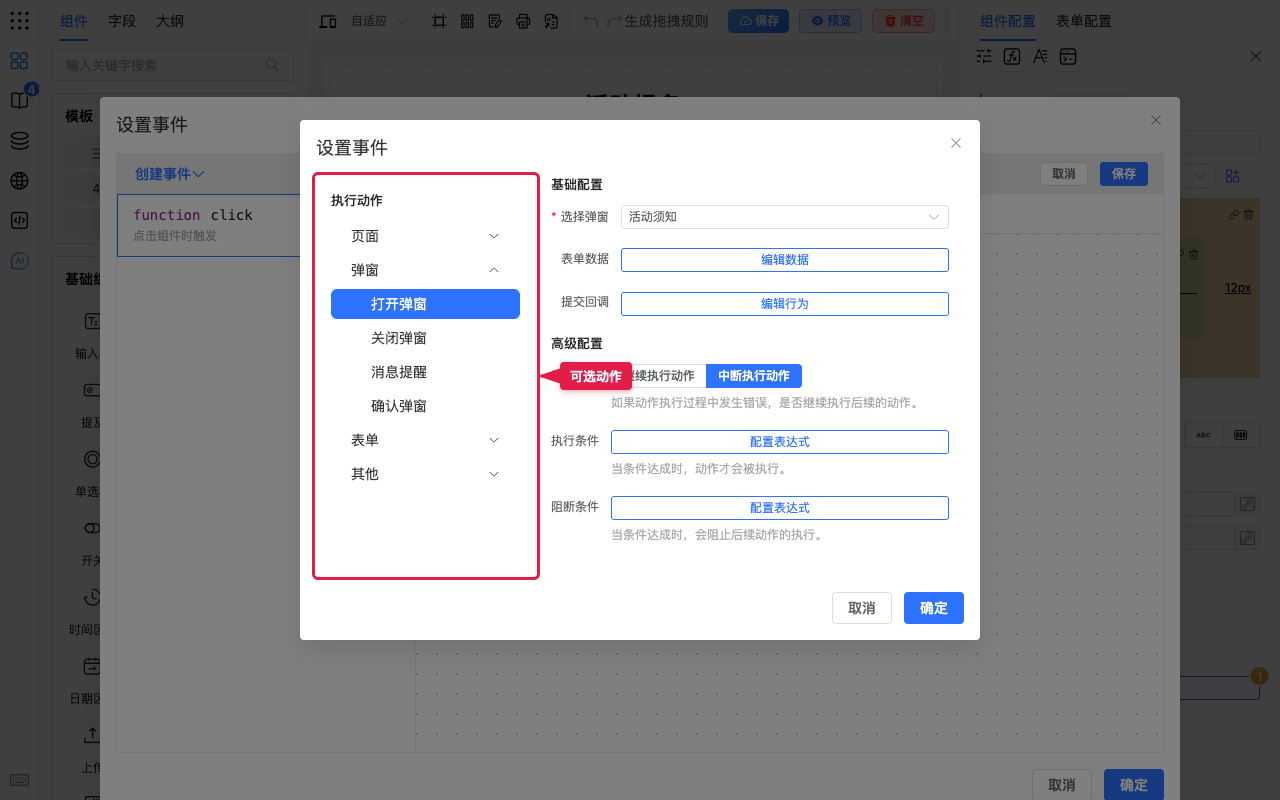
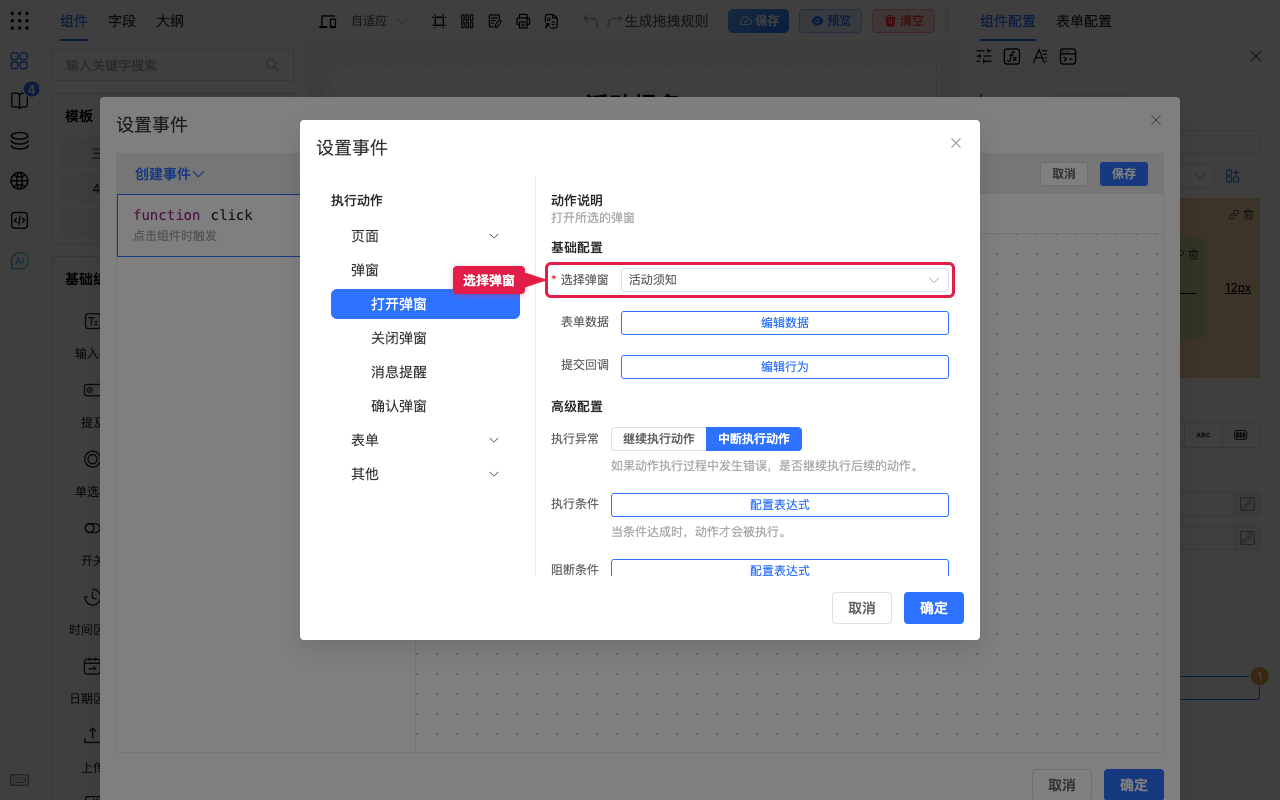
- 填写该动作必填项。例如「打开弹窗」要 选择弹窗(模块)。
5. 添加条件节点(分支)
需要「满足 A 走一路、否则走另一路」时,用画布上的 条件 节点,不要只用动作里的执行条件。
- 在节点之间的连线上点 +,弹出菜单选 条件(旁边还有 动作)。
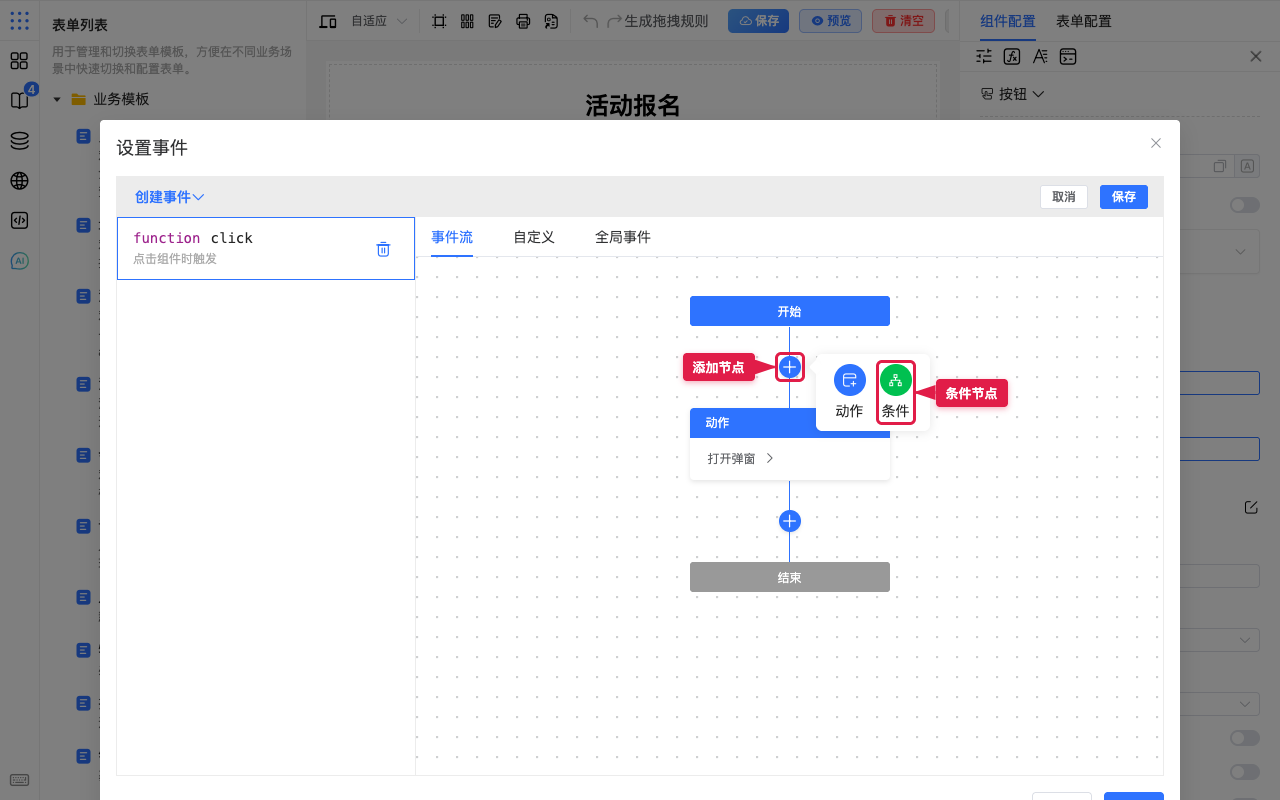
- 画布出现条件分支:默认有 条件 优先级 1 和 条件 其他情况(不满足前面分支时走这里)。
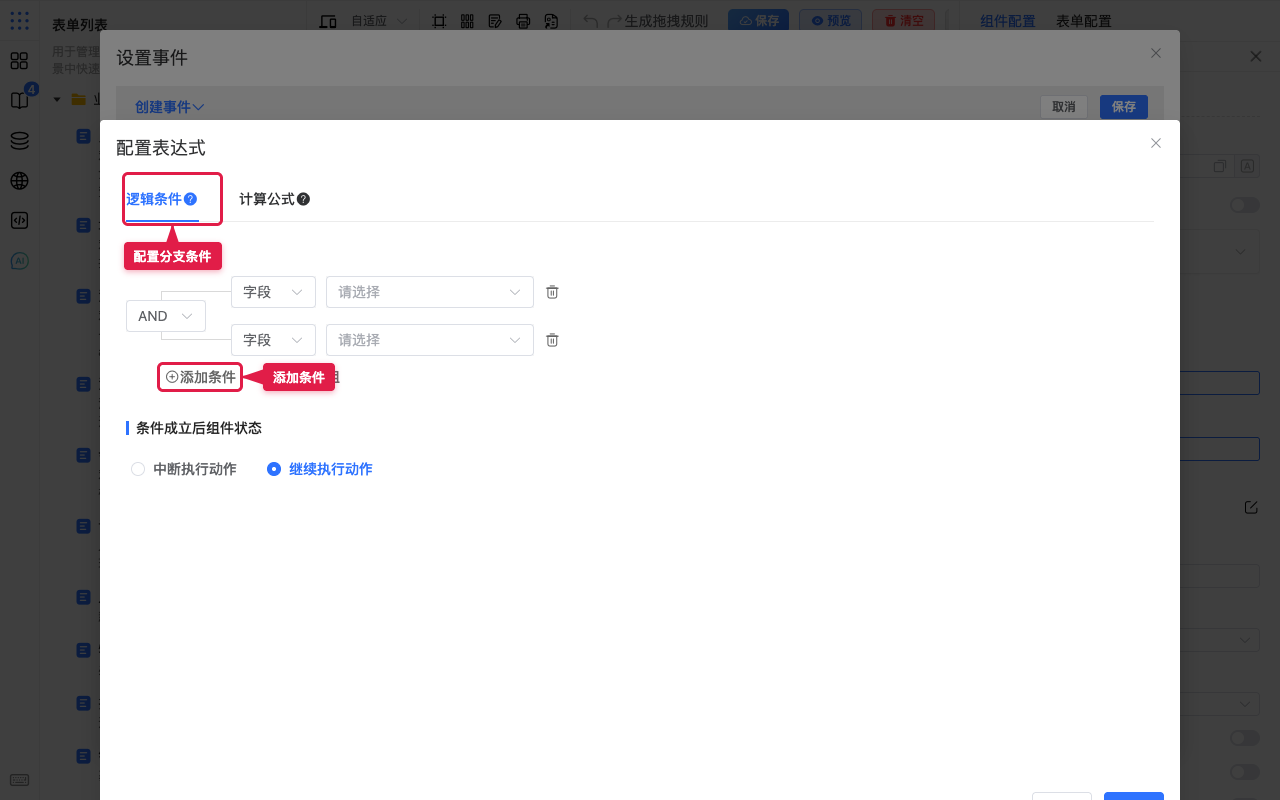
- 点 优先级 1 上的 点击配置条件,打开 配置表达式,用 逻辑条件 配字段规则(写法同使用逻辑条件)。
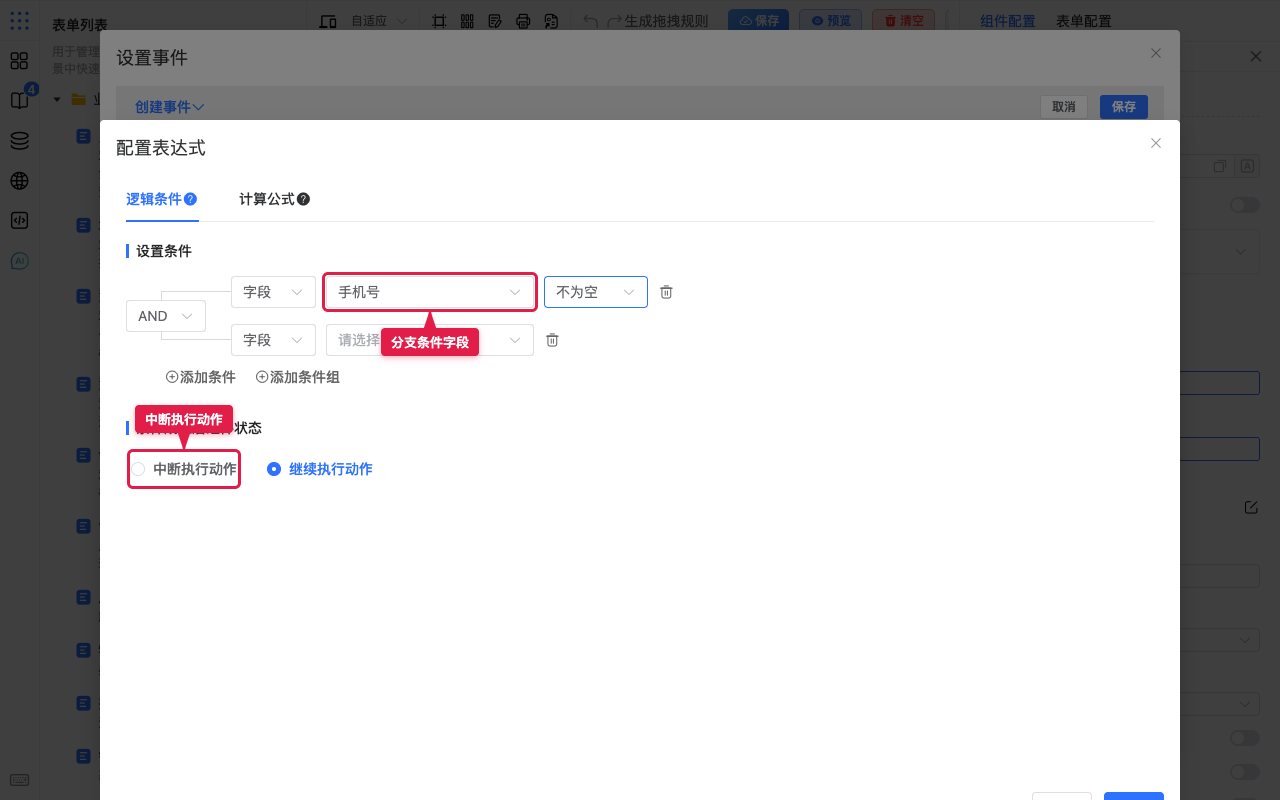
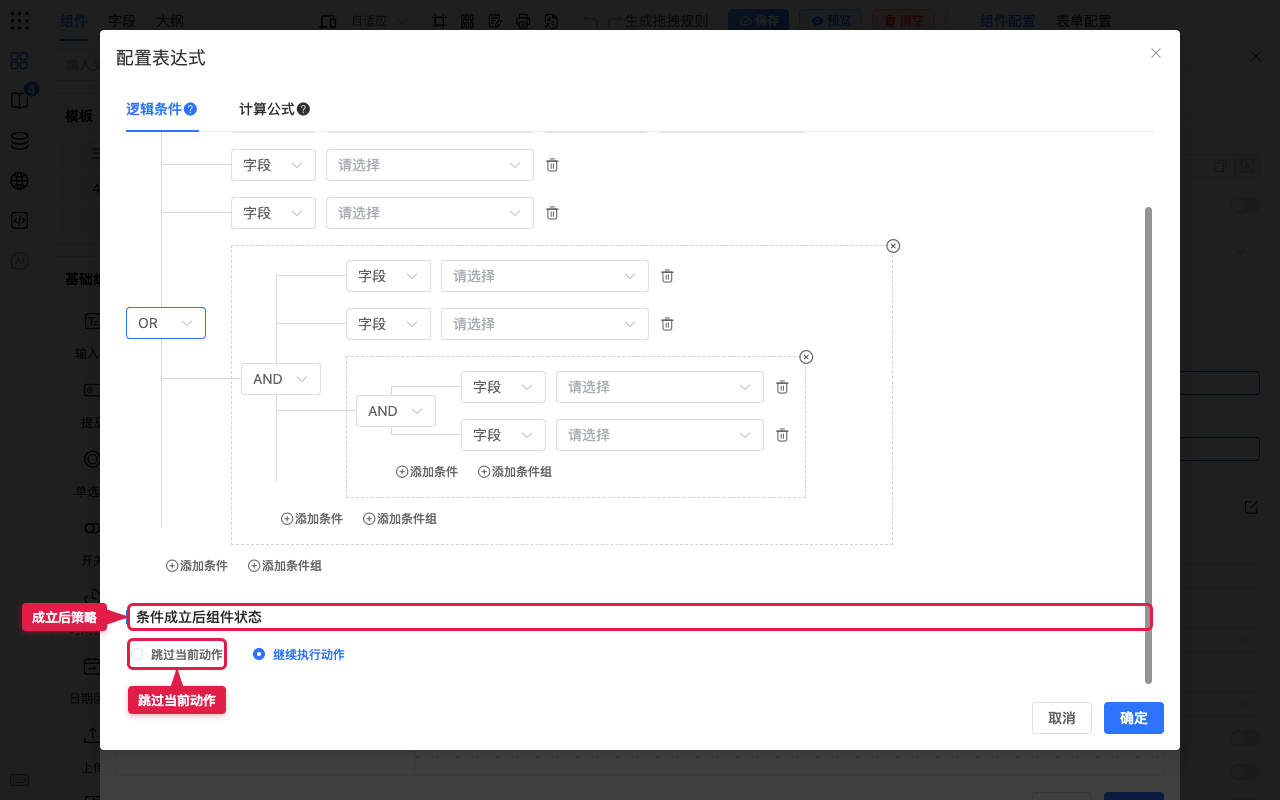
- 例如:字段「手机号」不为空。下方 条件成立后组件状态 可选 中断执行动作 / 继续执行动作(以界面为准)。
- 确定后,该分支显示 已配置条件。
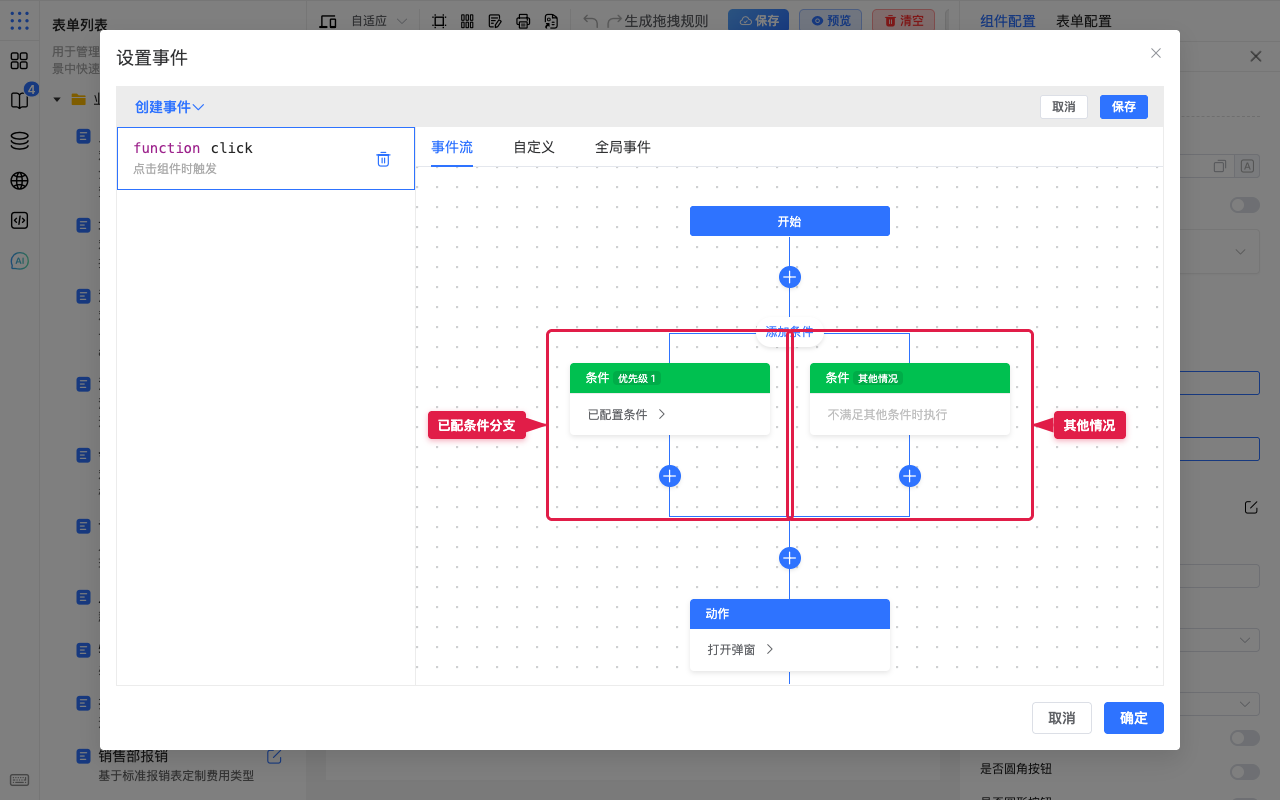
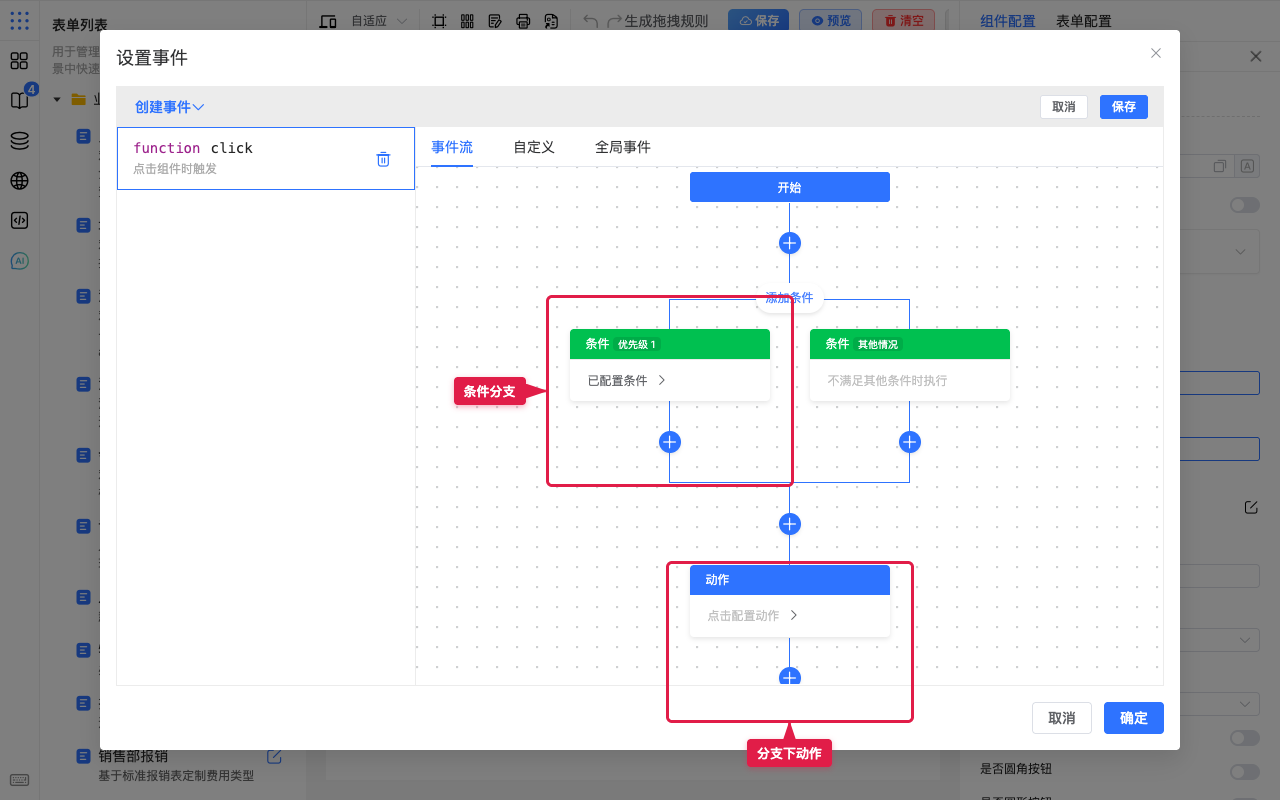
- 在每个分支下方的 + 上再 添加动作(如消息提醒、打开弹窗),分别配置各分支要执行的步骤。
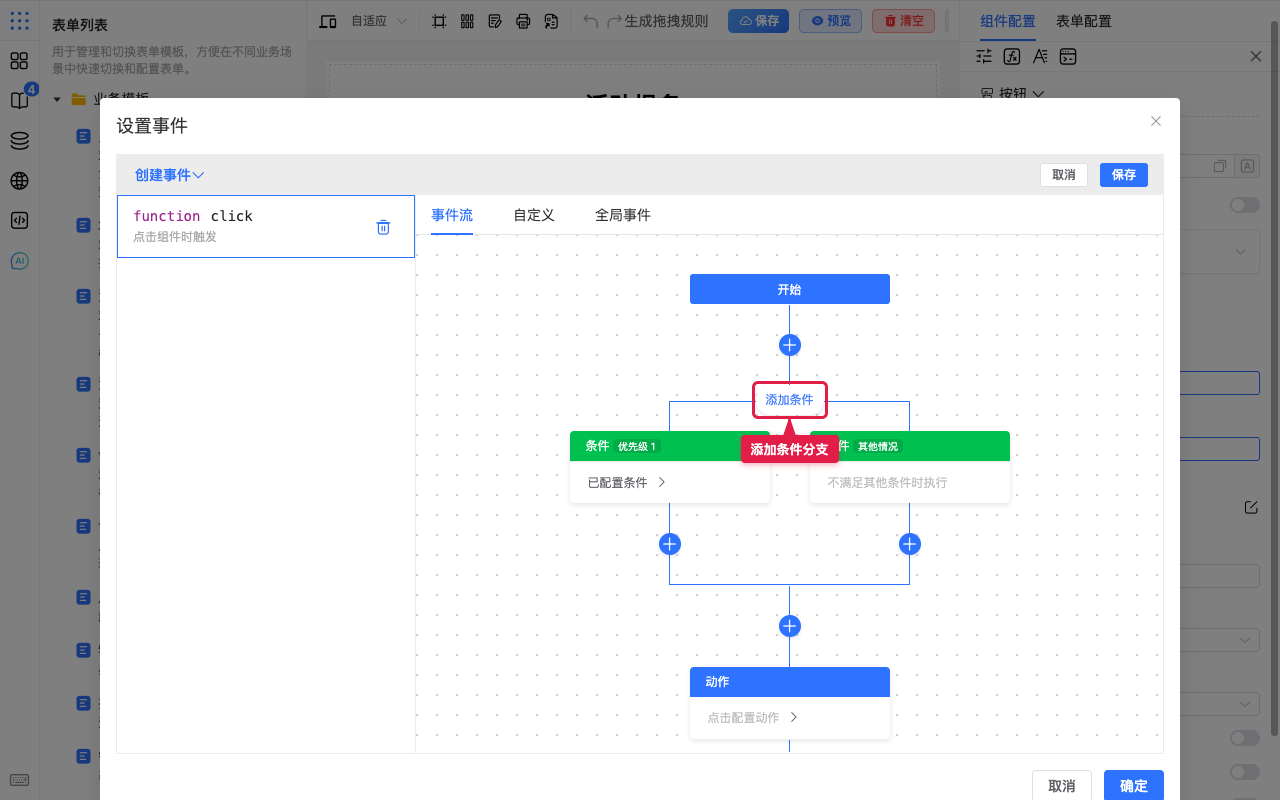
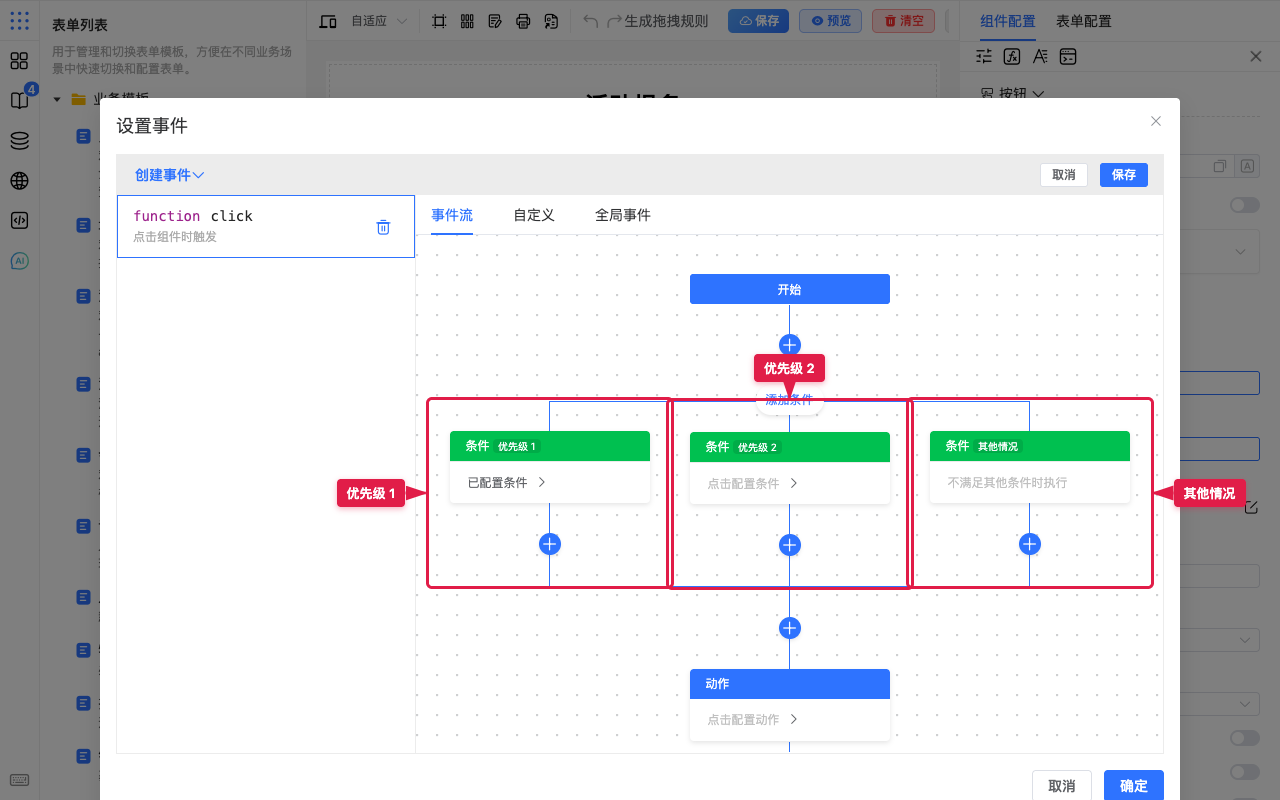
- 需要更多分支时,点 添加条件,会多出 优先级 2、3…;仍按优先级从上到下匹配,都不满足则走 其他情况。
6. 设置动作的执行条件与阻断条件(可选)
- 这是单个动作上的开关,不是画布条件节点。打开该动作面板,在 高级配置 里找 执行条件,点开 配置表达式(条件达成时该动作才会执行)。
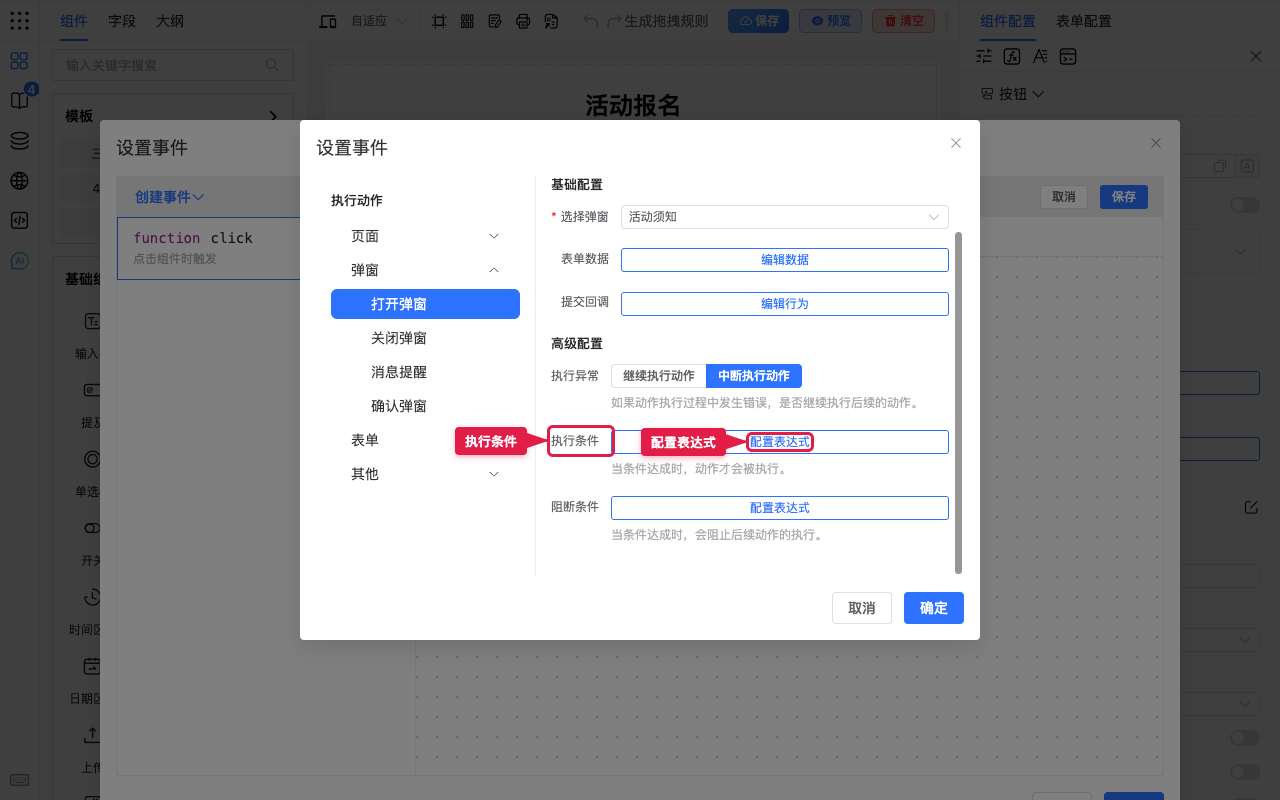
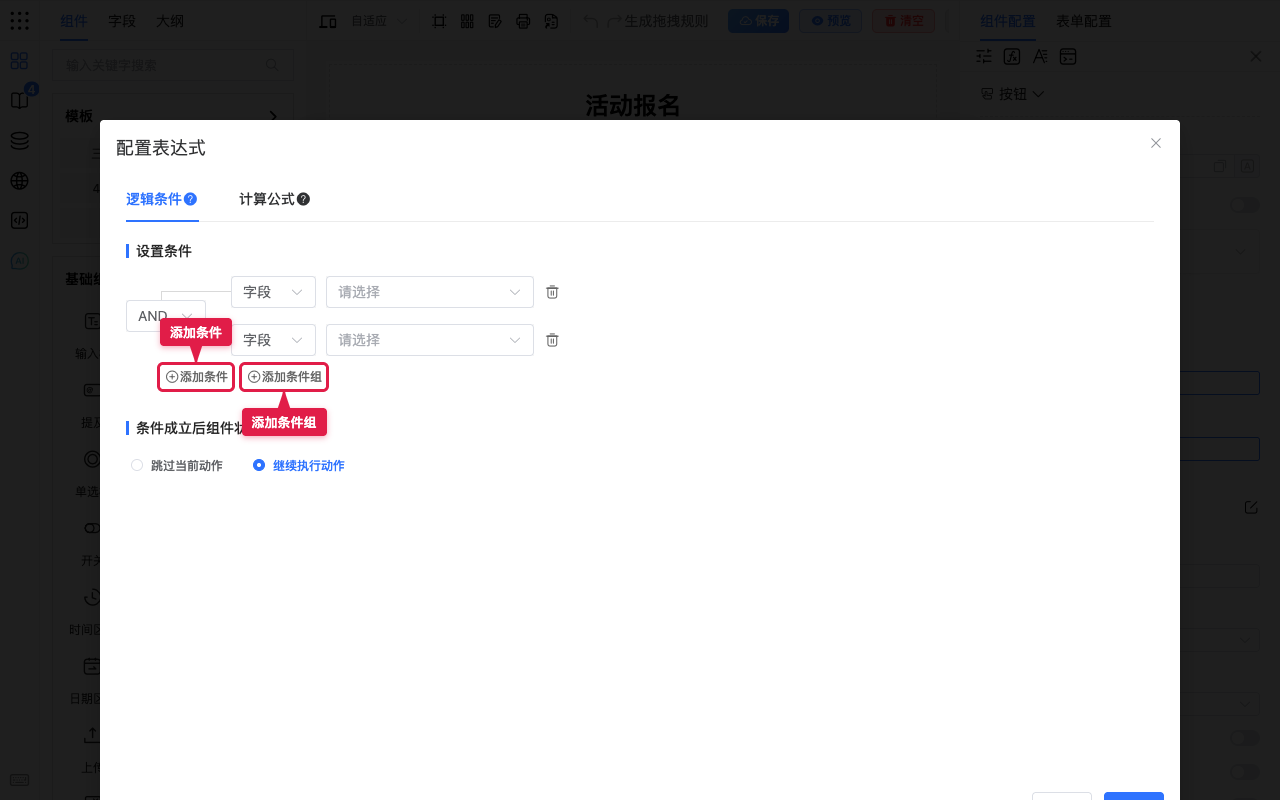
- 默认在 逻辑条件 页。用 添加条件 加一条规则,或用 添加条件组 做嵌套组合。运算符细节见使用逻辑条件。
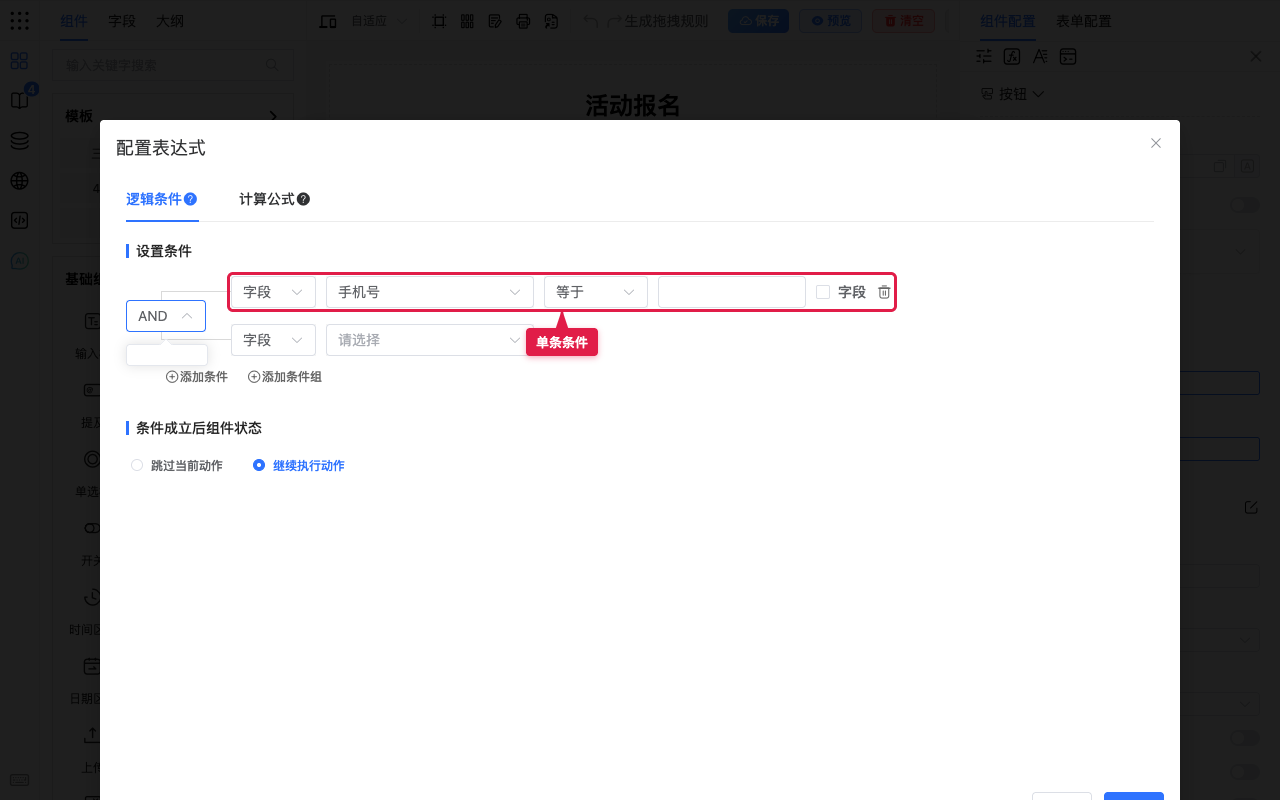
- 配一条条件:选 字段 → 选表单字段(如「手机号」)→ 选关系(如 等于)→ 填对比值(或勾选右侧「字段」与另一字段比较)。
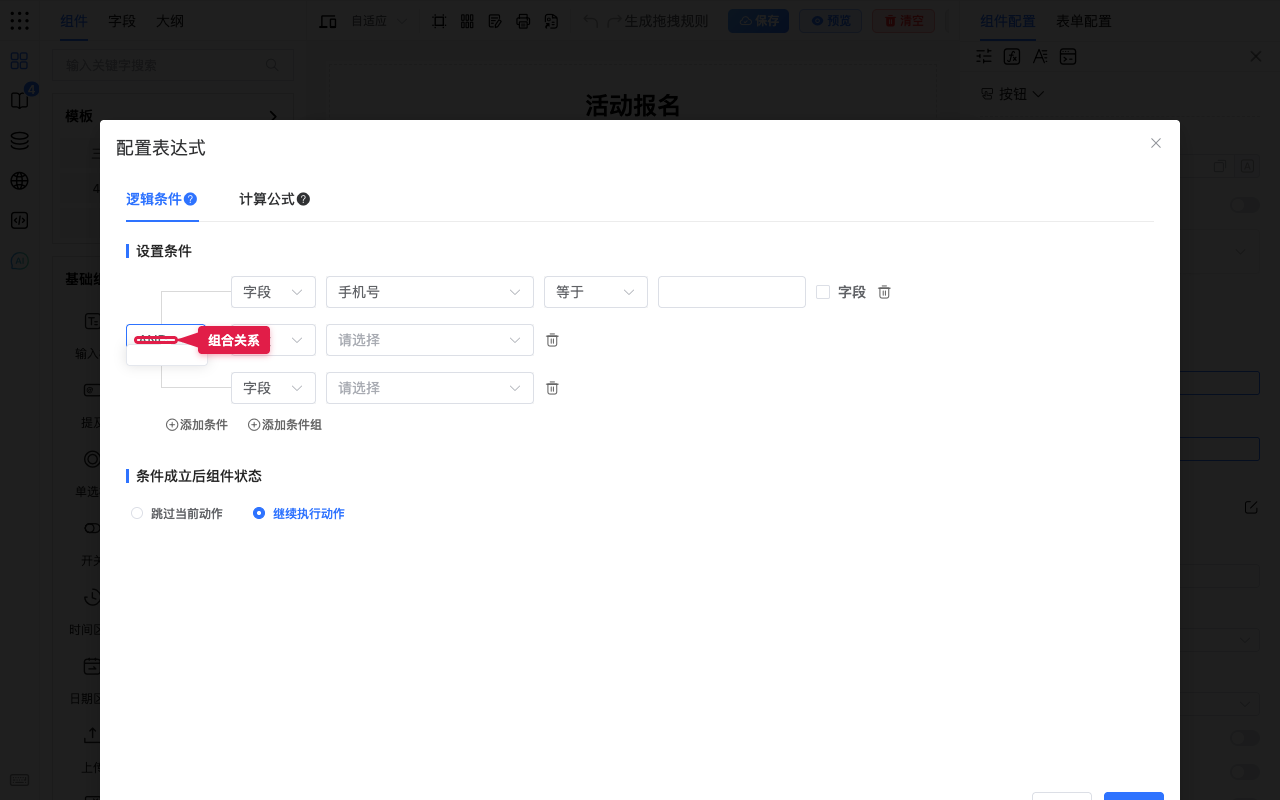
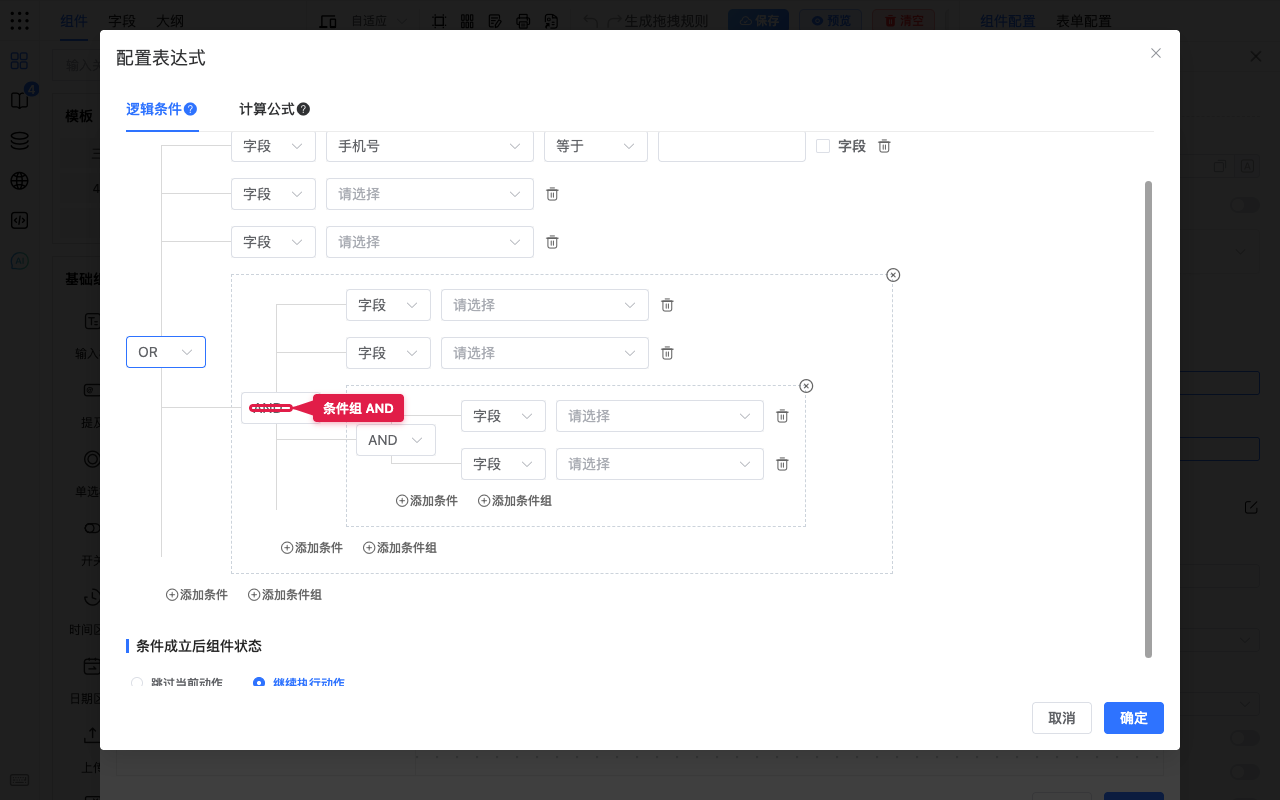
- 多条条件时,点左侧 AND / OR 切换组合关系:AND 要全部成立,OR 任一成立即可。
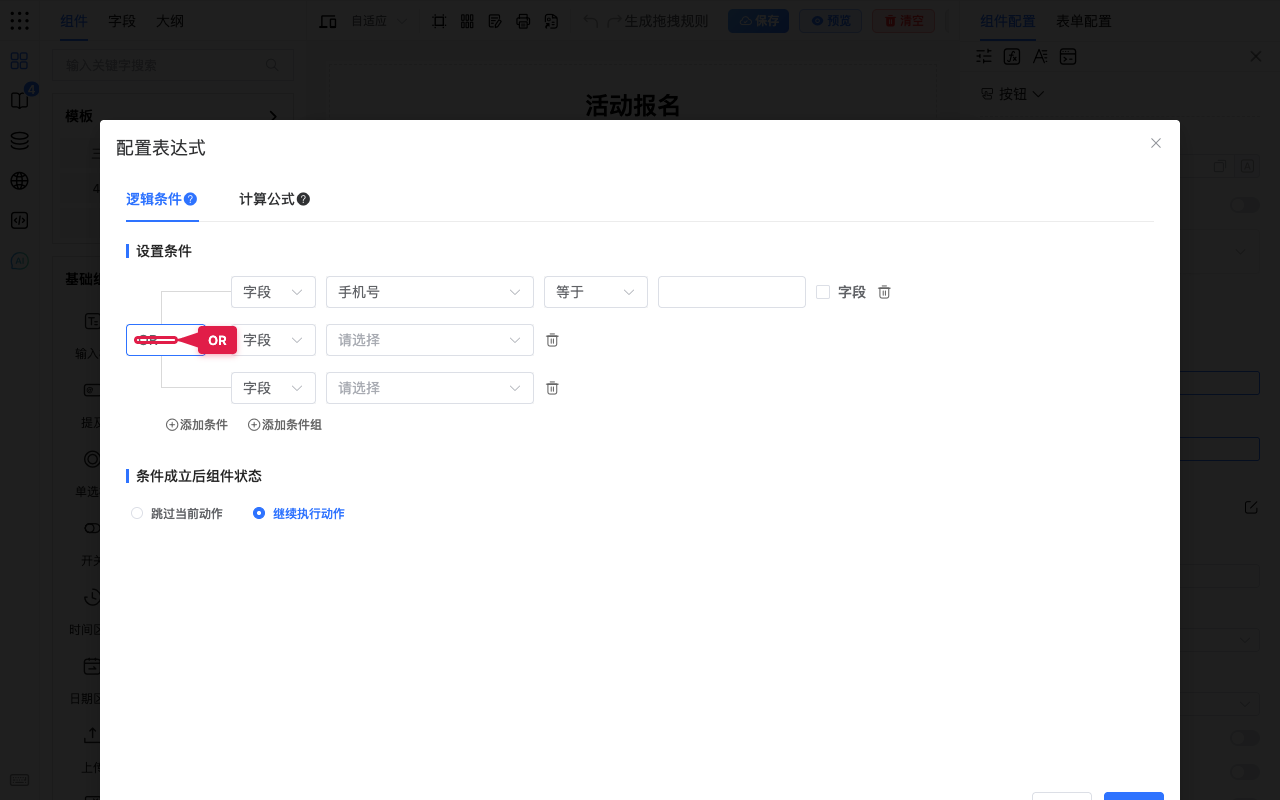
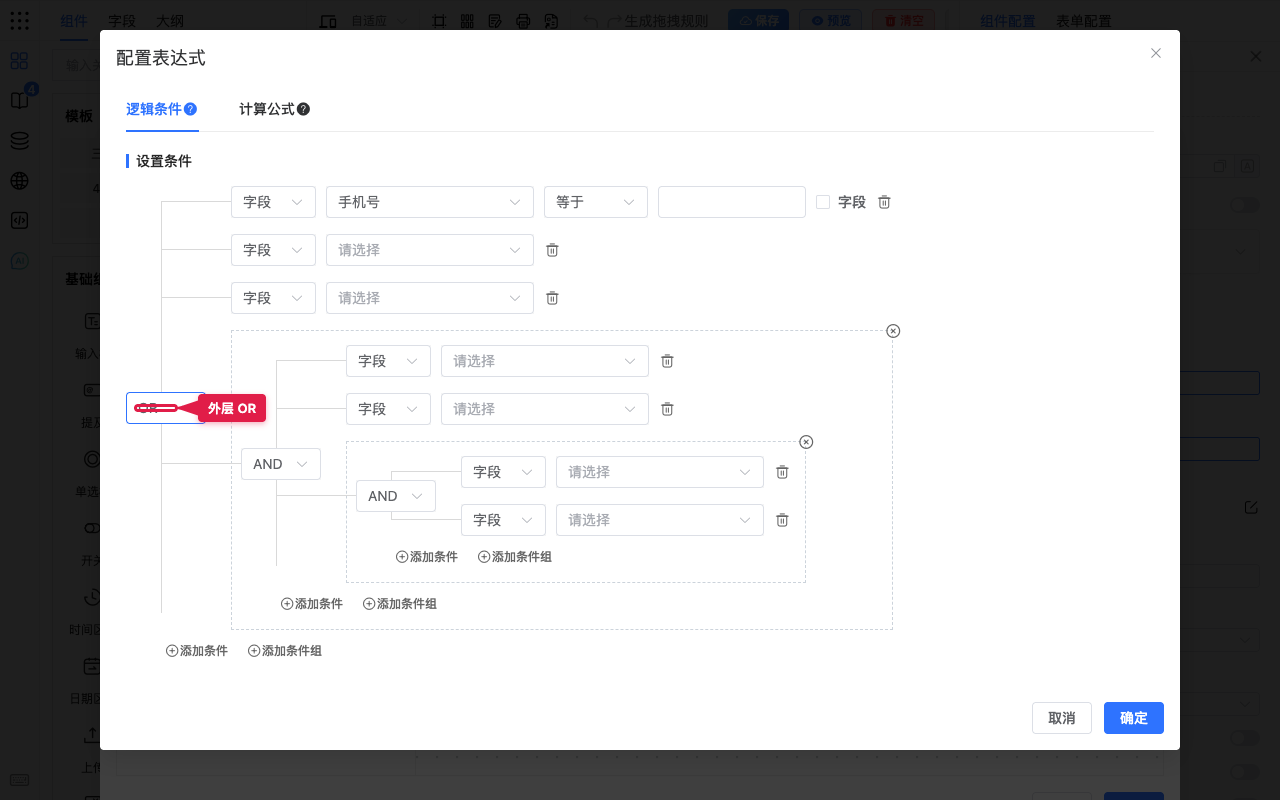
- 更复杂规则用 添加条件组:组内可再 AND/OR,组与组再组合(外层 OR + 组内 AND 等)。
- 在 条件成立后组件状态 选成立后策略:继续执行动作(默认)或 跳过当前动作。
- 需要时再配 阻断条件:条件成立则后面的动作不再执行。
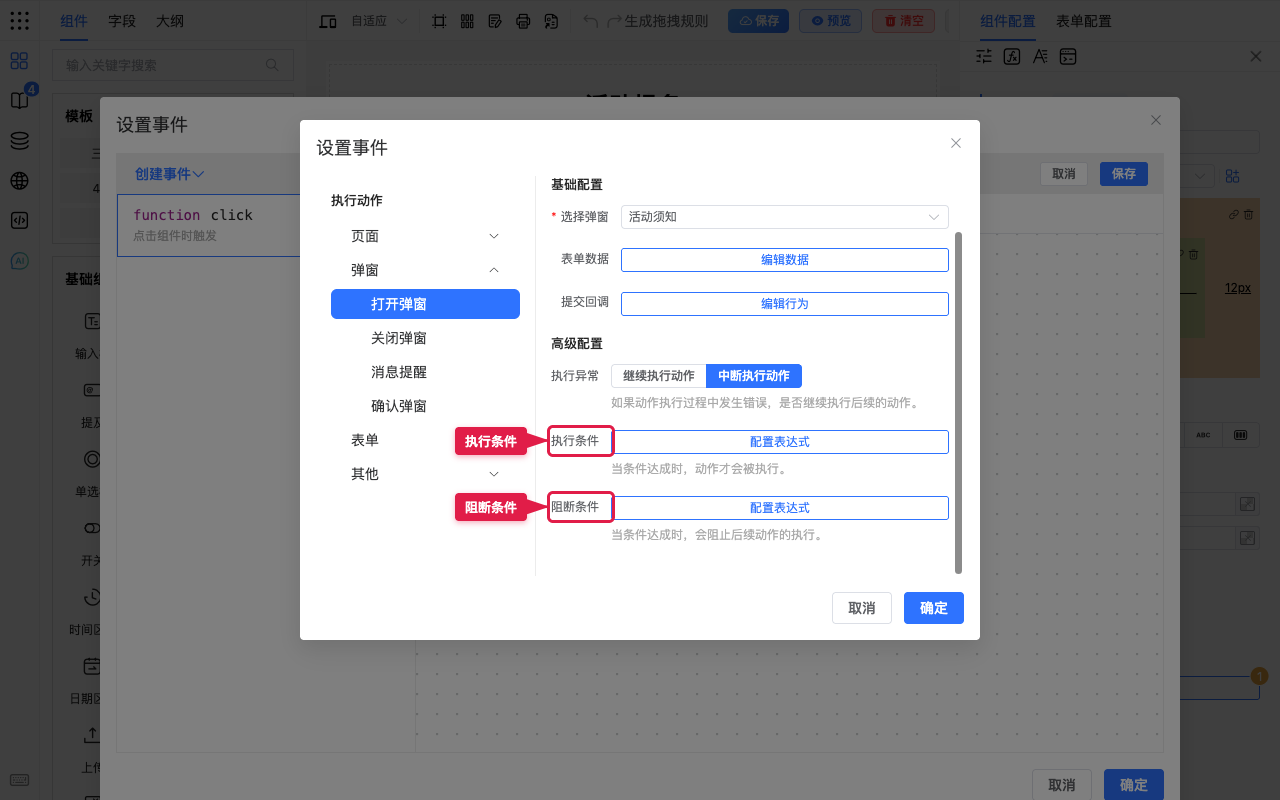
- 按需设置「执行异常」是继续还是中断后续。
7. 保存并预览
- 确定保存事件流与事件。
- 预览按真实路径点一遍(成功、取消确认、校验失败等)。
常用动作(事件流节点)
名称以界面中文为准。扩展与参数细节见内置动作列表、扩展动作列表。
弹窗类(最常用)
| 动作 | 做什么 | 配置要点 |
|---|---|---|
| 打开弹窗 | 打开模块管理中的弹窗 / 抽屉 | 选择弹窗;可带表单数据、提交回调 |
| 关闭弹窗 | 关闭当前或指定弹窗 | 选择要关的模块 |
| 消息提醒 | 轻量提示 | 类型、文案、时长 |
| 确认弹窗 | 用户确认后再继续 | 标题 + 内容;取消则后续不执行 |
表单类
| 动作 | 做什么 |
|---|---|
| 表单赋值 | 给一个或多个字段设值 |
| 校验表单 / 校验表单项 | 触发表单或指定字段校验 |
| 提交表单 / 重置 / 清空 | 提交或恢复 / 清空 |
| 组件可见性 / 可用性 | 运行时显示隐藏或启用禁用 |
长期随填写自动变化的显隐,优先用隐藏条件,事件流适合「点一下才变」。
页面与其它
| 动作 | 做什么 |
|---|---|
| 跳转页面 / 刷新页面 | 打开链接或刷新 |
| 发送请求 | 调接口,结果可写入变量 |
| 复制内容 / 打印 / 导出 PDF | 辅助操作 |
场景示例
入门:用条件节点分两路执行
背景:手机号已填时打开须知弹窗;未填时走「其他情况」给出提示(分支下各自加动作)。
步骤:
- 事件流里点节点间 + → 选 条件。
- 看到 优先级 1 与 其他情况 两条分支。
- 点 优先级 1 → 点击配置条件,配「手机号 不为空」,确定。
- 在 优先级 1 分支下 + → 动作,选「打开弹窗」并指定须知模块。
在 其他情况 分支下同样加动作(如「消息提醒」提示先填手机号)。
保存后预览:有手机号 / 无手机号各走一条分支。
预期:条件节点决定走哪条路;各分支里的动作互不影响。
常用:多个条件分支(优先级)
背景:按报名类型走不同流程——企业走一路、个人走一路,其余走「其他情况」。
步骤:
- 先加好 条件 节点。
- 点 添加条件,出现 优先级 2(可继续加更多优先级)。
- 分别为优先级 1、2 配置表达式(如「用户类型 等于 企业 / 个人」),并在各分支下添加对应动作。
其他情况 下放兜底动作(提示或关闭)。
预览三种类型,确认按优先级匹配(先匹配到的分支生效)。
预期:多分支按 优先级 依次判断;都不成立才走 其他情况。
入门:点击打开须知弹窗
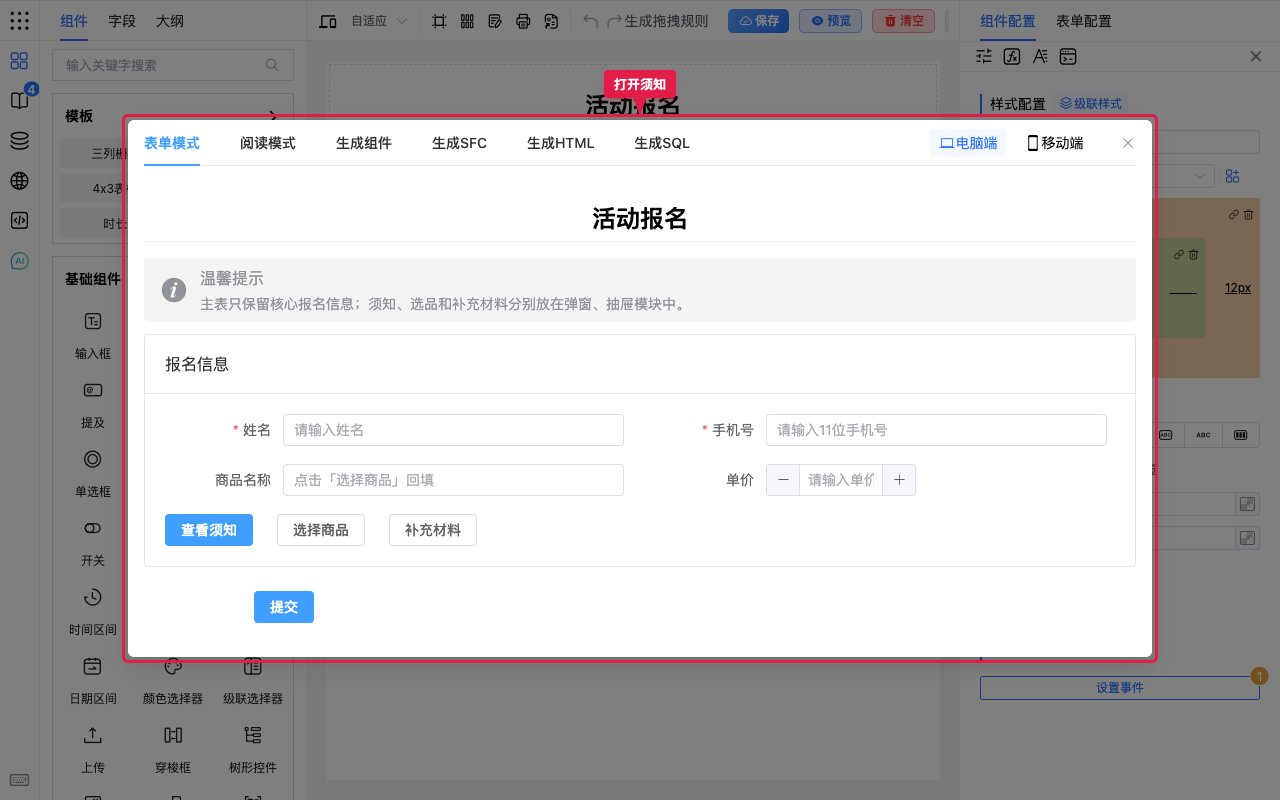
背景:报名表要点「查看须知」打开说明弹窗。
步骤:
- 选中「查看须知」按钮。
- 设置事件 → 时机选
click。
- 打开 事件流,点开动作,选「打开弹窗」。
- 选择弹窗 指定「活动须知」(需已在模块管理中建好)。
- 保存后预览,点击按钮确认弹窗出现。
预期:点击即可打开须知;改模块内容只需维护模块本身。
入门:提交前确认再继续
背景:提交前要用户确认「信息无误」。
步骤:
- 选中提交按钮 → 设置事件 →
click→ 事件流。
- 添加动作「确认弹窗」,写好确认文案。
- 在确认之后再添加「校验表单」或「提交表单」(顺序:先确认,后提交)。
- 预览:点提交出现确认;取消不继续,确定才往下走。
预期:误触提交可取消。
入门:动作上的单条执行条件
背景:不改流程分支,只让「打开弹窗」这一步在手机号已填时才执行。(若要分两路做不同事,请用上面的 条件节点。)
步骤:
- 打开该动作的 执行动作 面板,在 高级配置 里点 执行条件 的 配置表达式。
- 留在 逻辑条件,用 添加条件 保证至少有一行。
- 配成:字段「手机号」→ 不为空(或按业务选 等于 等),需要时再点 确定。
- 条件成立后组件状态 保持 继续执行动作(成立才打开弹窗)。
- 预览:手机号为空时不弹窗;填好后再点,应打开须知。
预期:条件不成立时只跳过当前动作,事件流里后面的动作仍可执行(除非另配阻断条件)。
常用:AND 组合多条件
背景:手机号已填 且 同意须知为是时,才执行「打开弹窗」。
步骤:
- 打开 执行条件 → 配置表达式 → 逻辑条件。
- 添加条件 两条(或保留默认多行),分别选字段并设关系。
- 左侧组合关系选 AND(全部成立才算成立)。
- 成立后策略选 继续执行动作,确定后预览两种缺项情况。
预期:缺任一条件时不执行该动作;两项都满足才打开弹窗。
常用:OR 任一成立即可
背景:紧急联系人或备用电话任一已填,就允许继续「消息提醒」。
步骤:
- 为「消息提醒」动作打开 执行条件 → 配置表达式。
- 添加两条条件,分别指向两个字段。
- 左侧组合关系切到 OR。
- 保存后预览:只填其中一个字段也应能触发提醒。
预期:任一条件成立即可执行;两条都不成立才跳过。
常用:条件组嵌套
背景:规则是「(企业用户且要开票)或(个人用户且要开票)」——组内 AND、组间 OR。
步骤:
- 打开 配置表达式,先 添加条件组(可多次),形成嵌套框。
- 外层组合选 OR(组与组「或」关系)。
- 每个组内再配字段条件,组内关系用 AND。
- 按业务选 条件成立后组件状态,确定后预览企业 / 个人两条路径。
预期:任一完整组满足即可;组内缺一项则该组不算成立。更细的运算符说明见使用逻辑条件。
常用:校验失败则阻断后续
背景:校验手机号失败时,不要打开下一步弹窗。
步骤:
- 事件流顺序:校验表单项 → 打开弹窗。
- 在校验动作上配置 阻断条件(或依赖校验失败时的异常 / 阻断策略,以界面为准)。
- 预览留空手机号:应提示错误且不打开弹窗。
预期:不合格数据不会进入后续步骤。
配置技巧
| 技巧 | 说明 |
|---|---|
| 先有模块再打开 | 打开弹窗前,先在模块管理建好目标 |
| 字段 ID 稳定 | 赋值、校验、条件都依赖字段 ID |
| 条件先简单后嵌套 | 单条不够再用 AND/OR;再不够才 添加条件组 |
| 分支用条件节点 | 要分多路流程用画布 条件;只控制某一步做不做用动作 执行条件 |
| 多入口复用 | 相同流程沉淀为全局事件,事件流页可改引用全局 |
| 少用自定义 | 优先可视化动作,便于同事维护 |
| 与变量配合 | 请求结果可写入变量,再给数据绑定用 |
注意点
- 先选对时机,再搭事件流,避免配在错误组件上。
- 动作名称以界面为准(如「打开弹窗」)。
- 长期自动显隐不要只靠事件流「点一次」,应用隐藏条件。
- 预览要覆盖成功、取消确认、校验失败、各条件分支、条件成立 / 不成立等路径。
- 条件节点管「走哪条分支」;动作上的 执行条件 管「本动作做不做」;阻断条件 管「后面还做不做」。