


组件操作
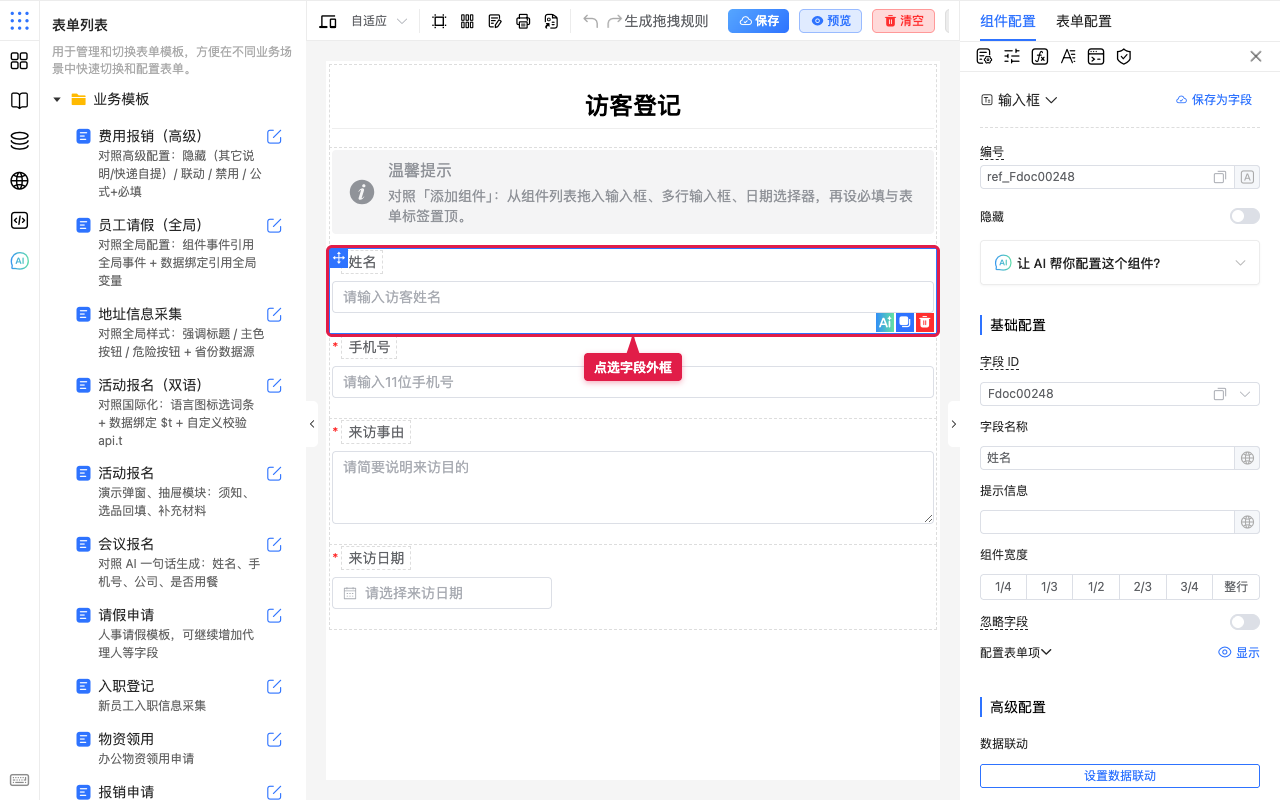
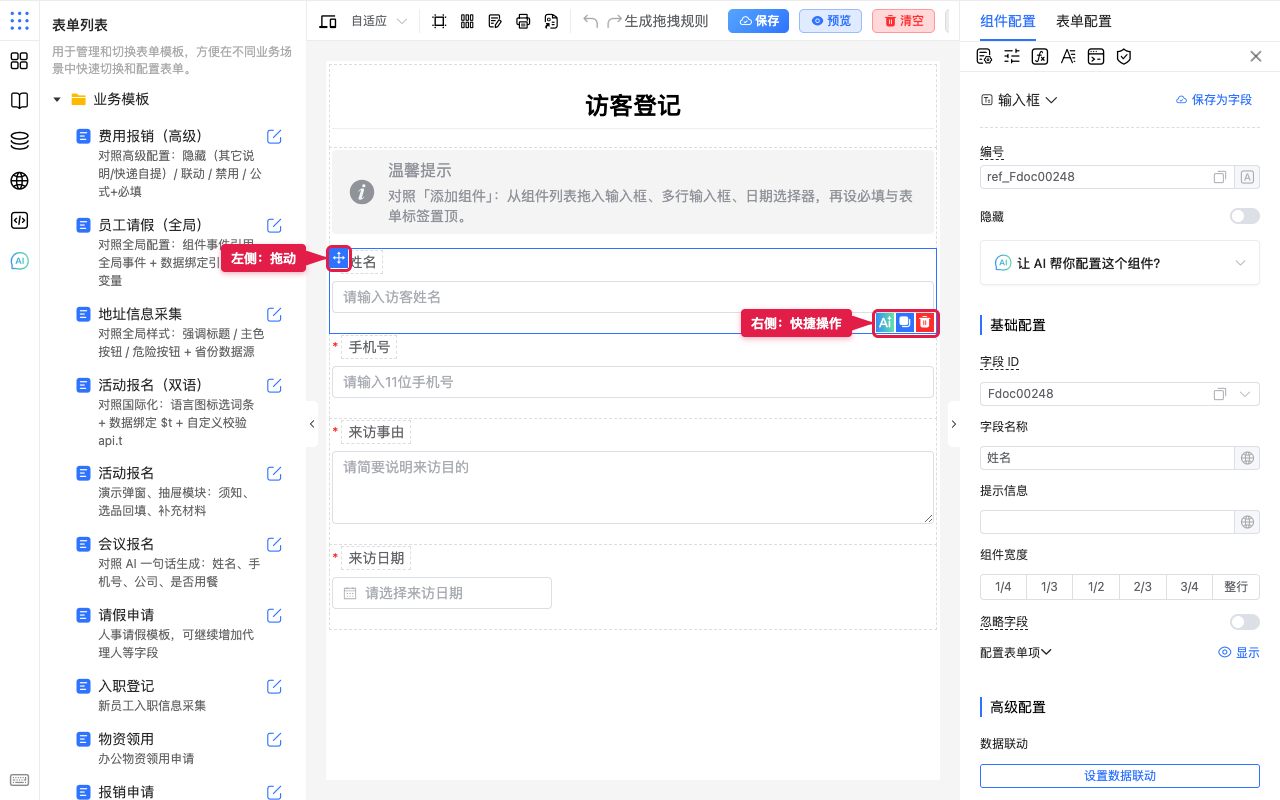
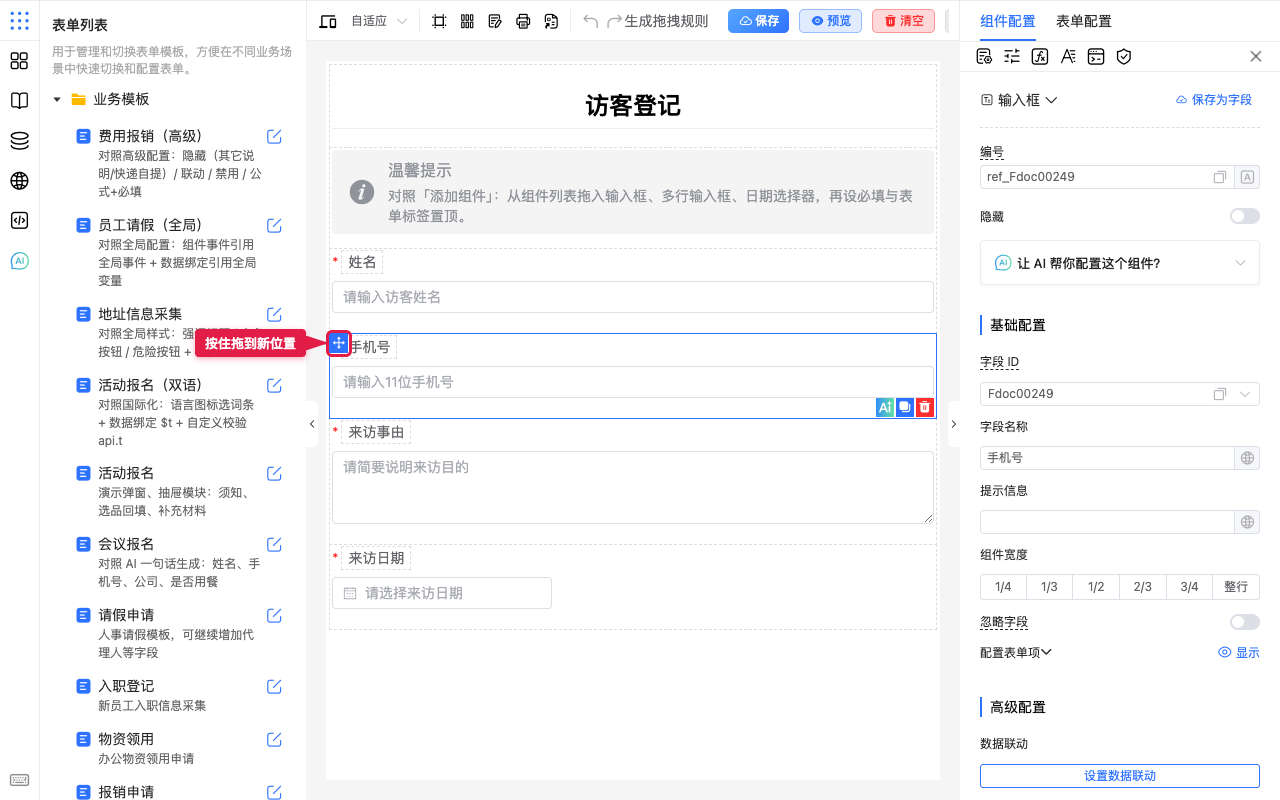
选中画布上的组件后,外框左右会出现操作条:
- 左侧(
拖动):按住挪动位置 - 右侧:按组件类型显示 AI 编辑 / 新增同级 / 复制 / 添加子项 / 删除 等快捷按钮
用来微调布局、复制字段、删错项,不必每次都回左侧组件列表重拖。
在哪里找
- 在工作区点选某个字段或容器的外框(不要只点进输入框内部改文字)。
- 外框高亮为选中态后,左侧出现拖动柄,右侧出现一排图标按钮。
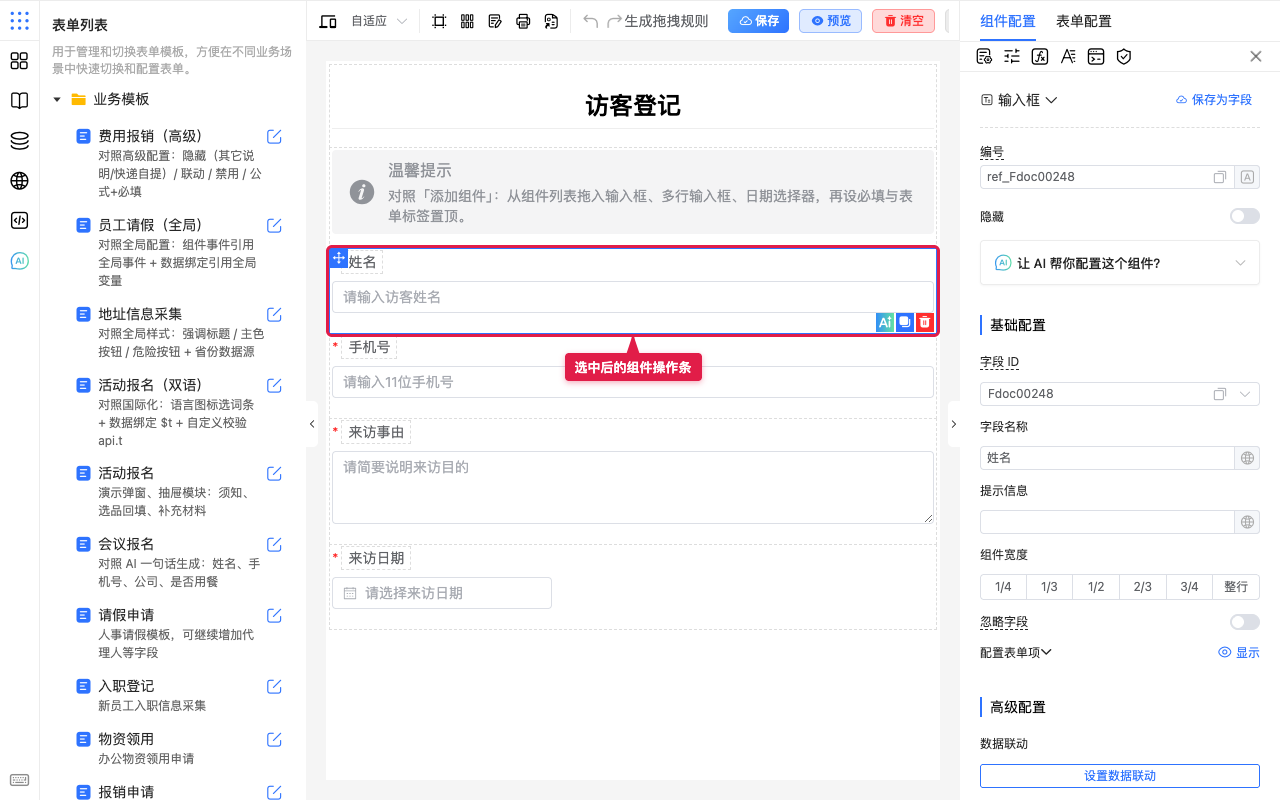
部分环境会按组件操作权限隐藏拖动柄或右侧菜单;未选中时按钮可能半透明显示,点选后最清晰。
区域说明
左侧:拖动
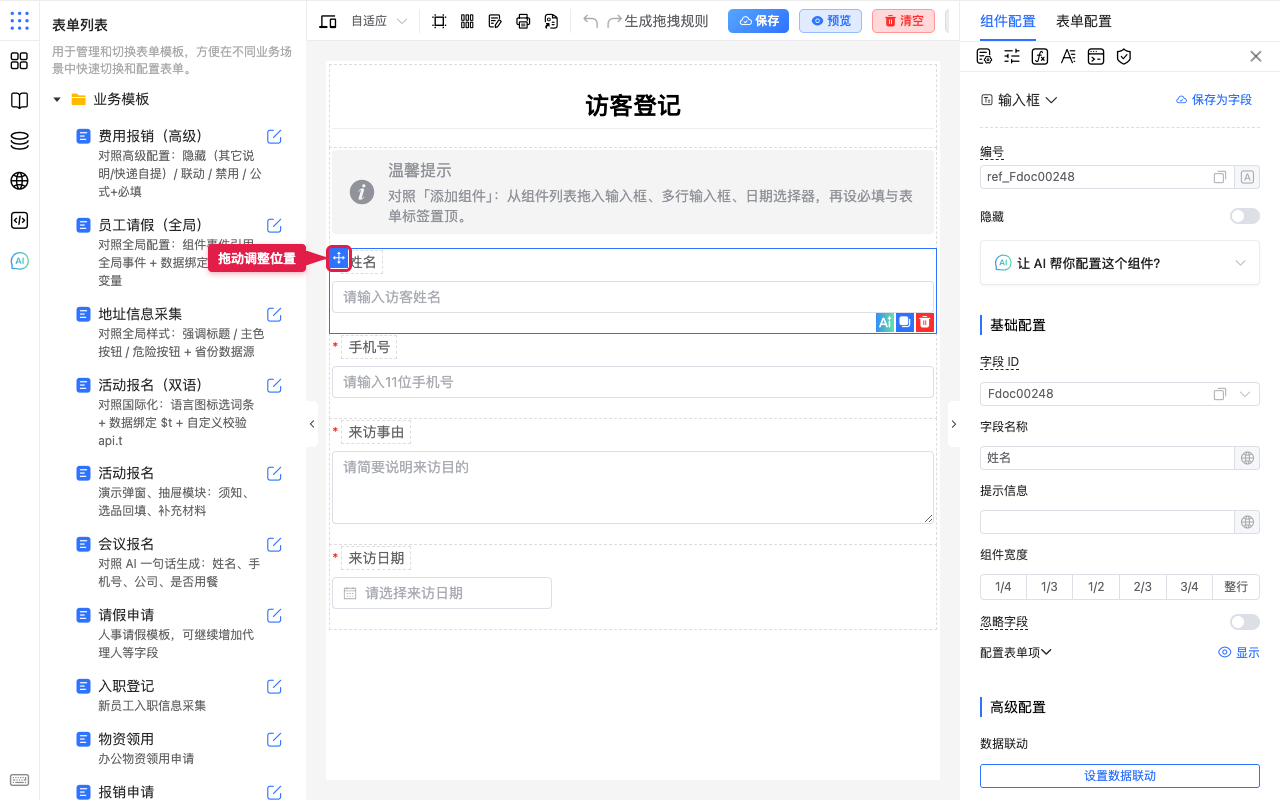
| 图标 | 作用 |
|---|---|
| 四向箭头(移动) | 按住拖拽,把组件挪到同级其它位置,或拖进可容纳的容器 |
也可用快捷键上移 / 下移,见快捷键。
右侧:快捷操作
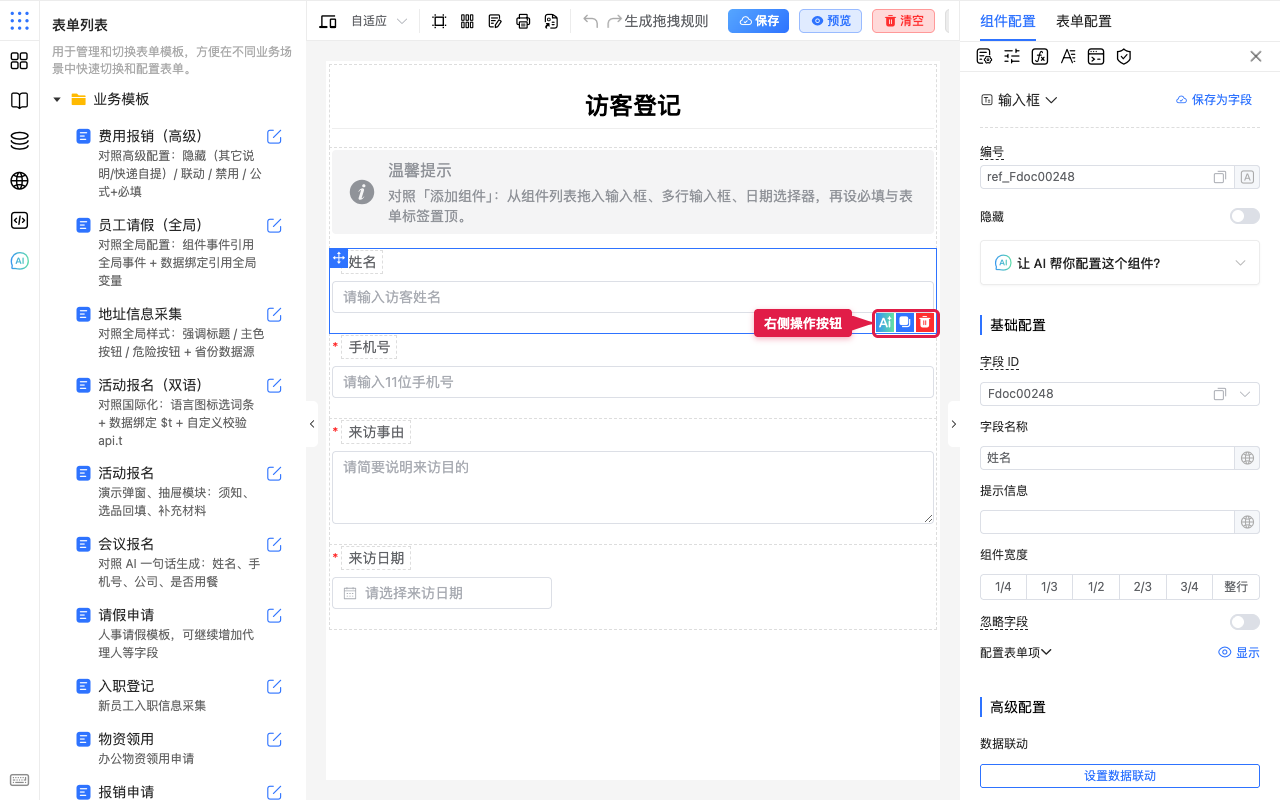
常见按钮(是否出现取决于组件类型与权限):
| 图标含义 | 作用 |
|---|---|
| AI | 针对该字段唤起 AI 编辑(见AI 表单助理) |
| 加号 | 新增同级(多见于行内布局、表格单元格等容器内) |
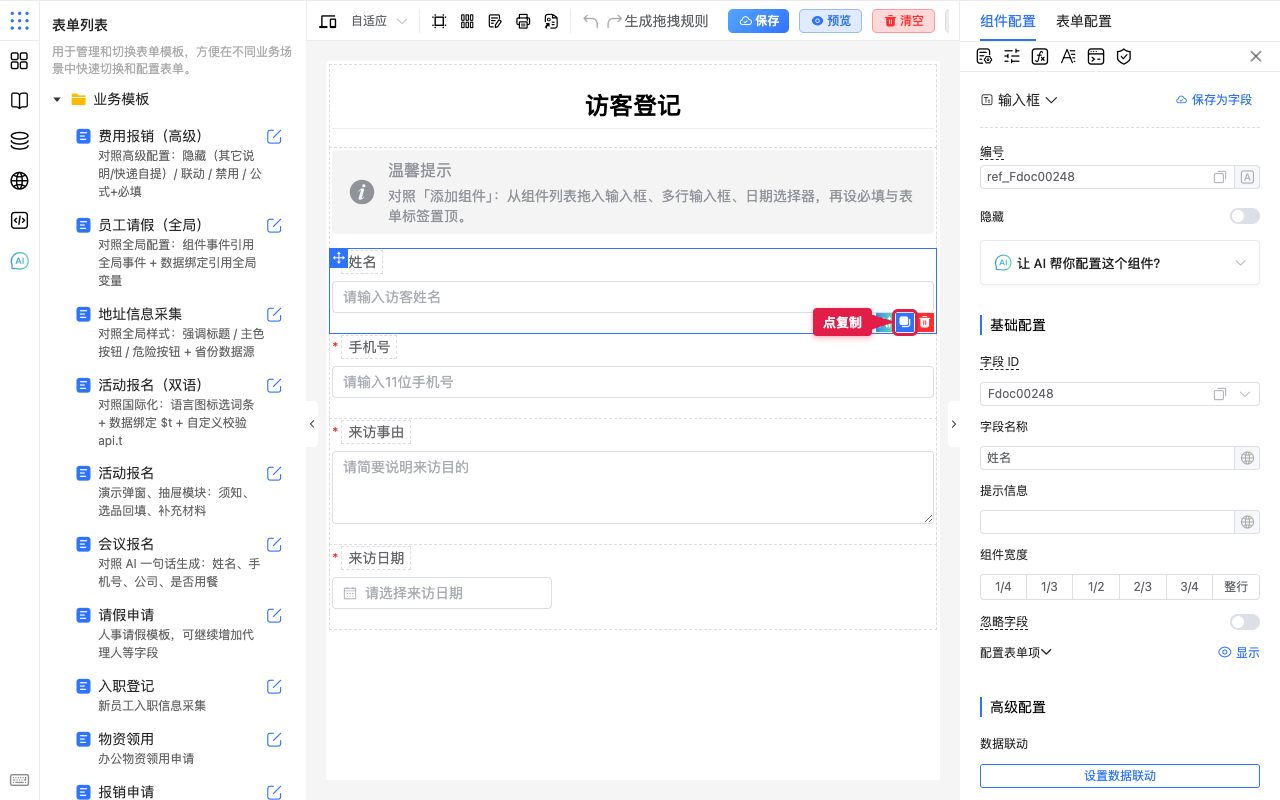
| 复制 | 在下方复制一份相同配置的组件 |
| 添加子项 | 向容器追加子内容(如表格表单增加列等,以当前组件为准) |
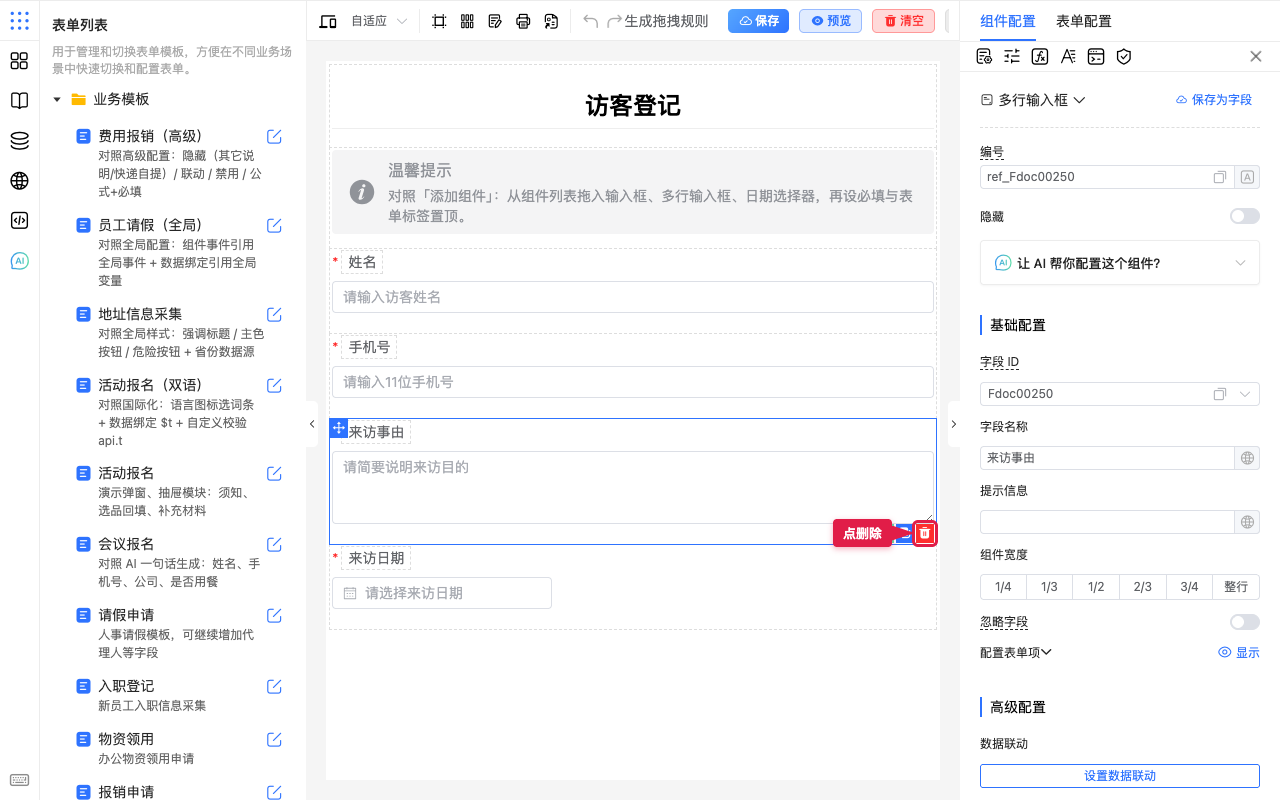
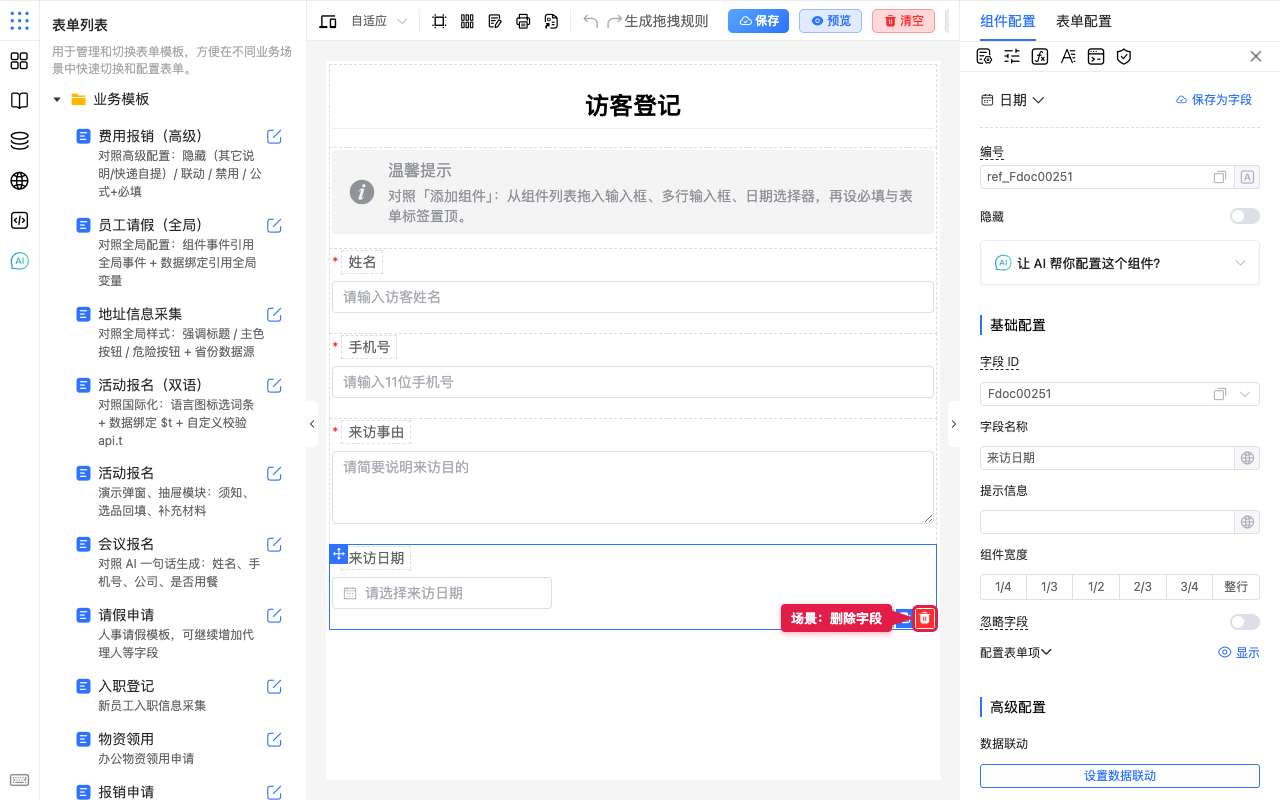
| 删除(红色) | 从画布移除该组件 |
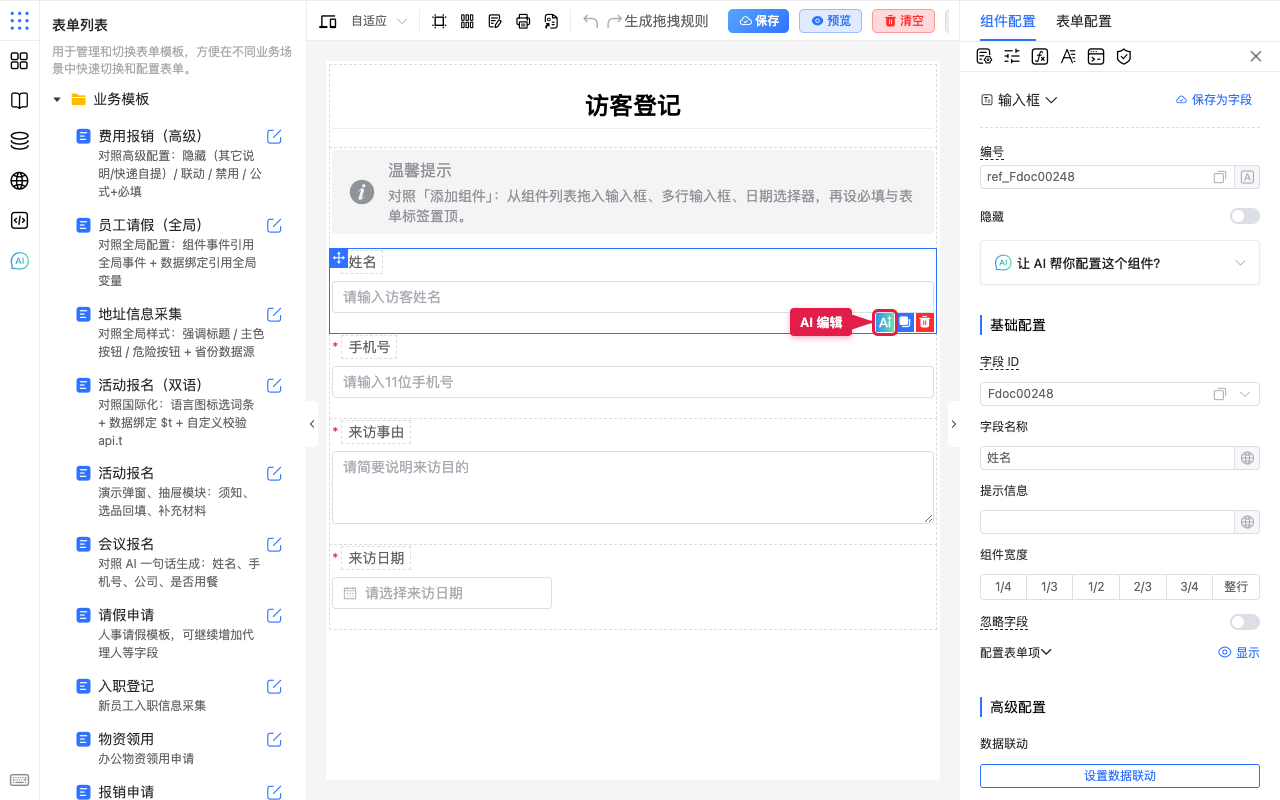
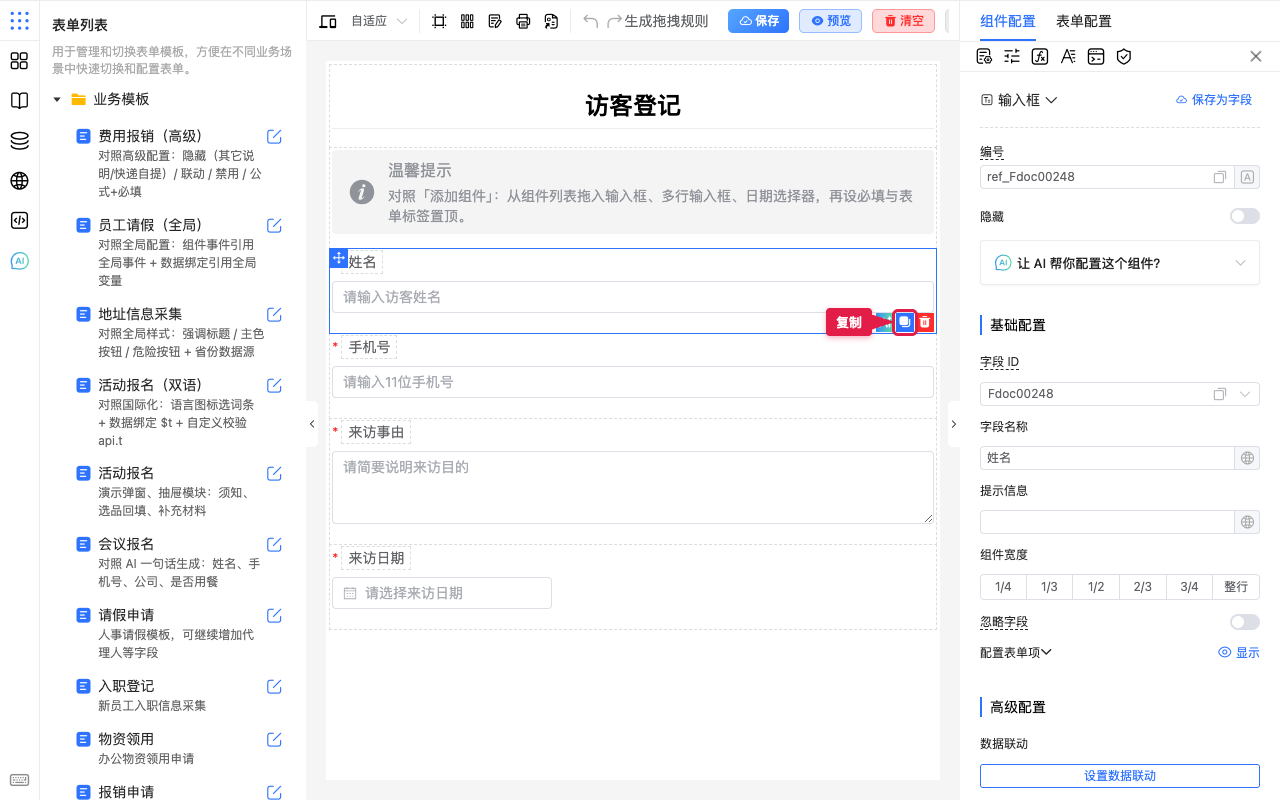
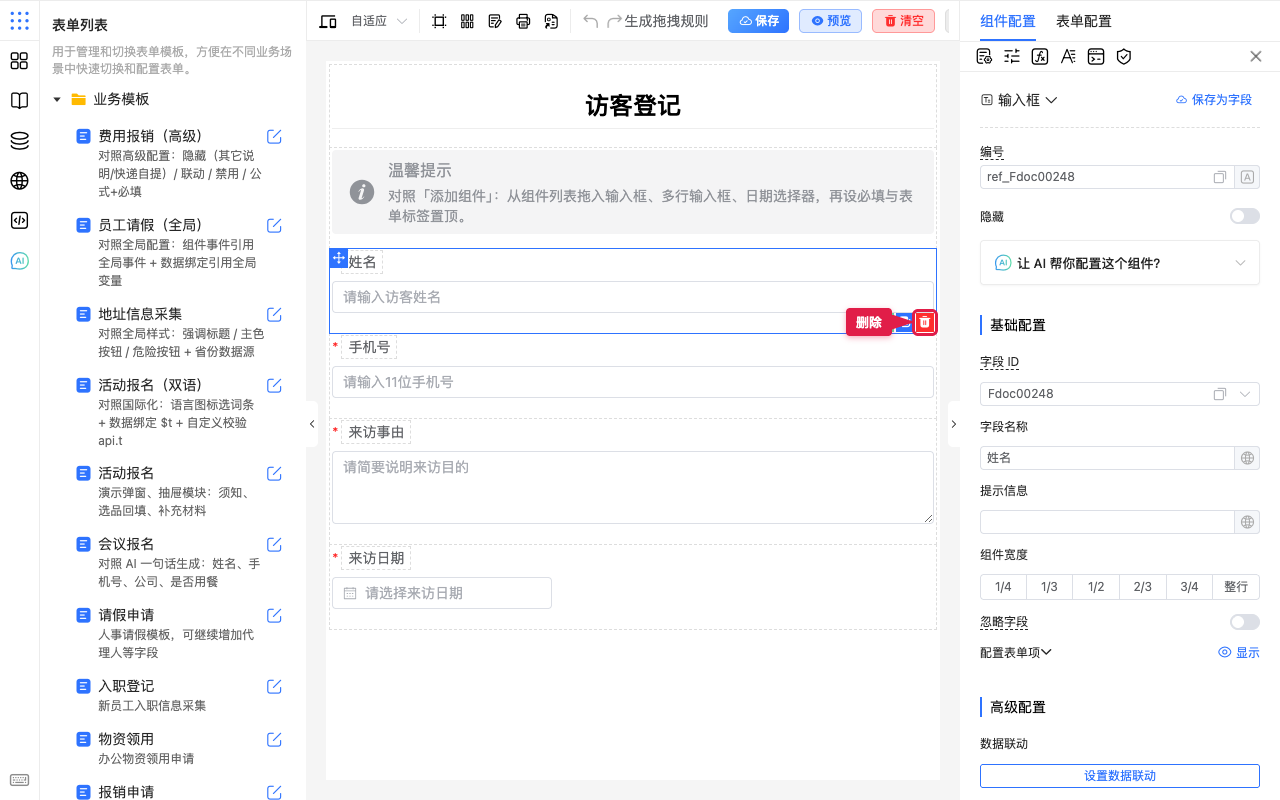
容器示例:
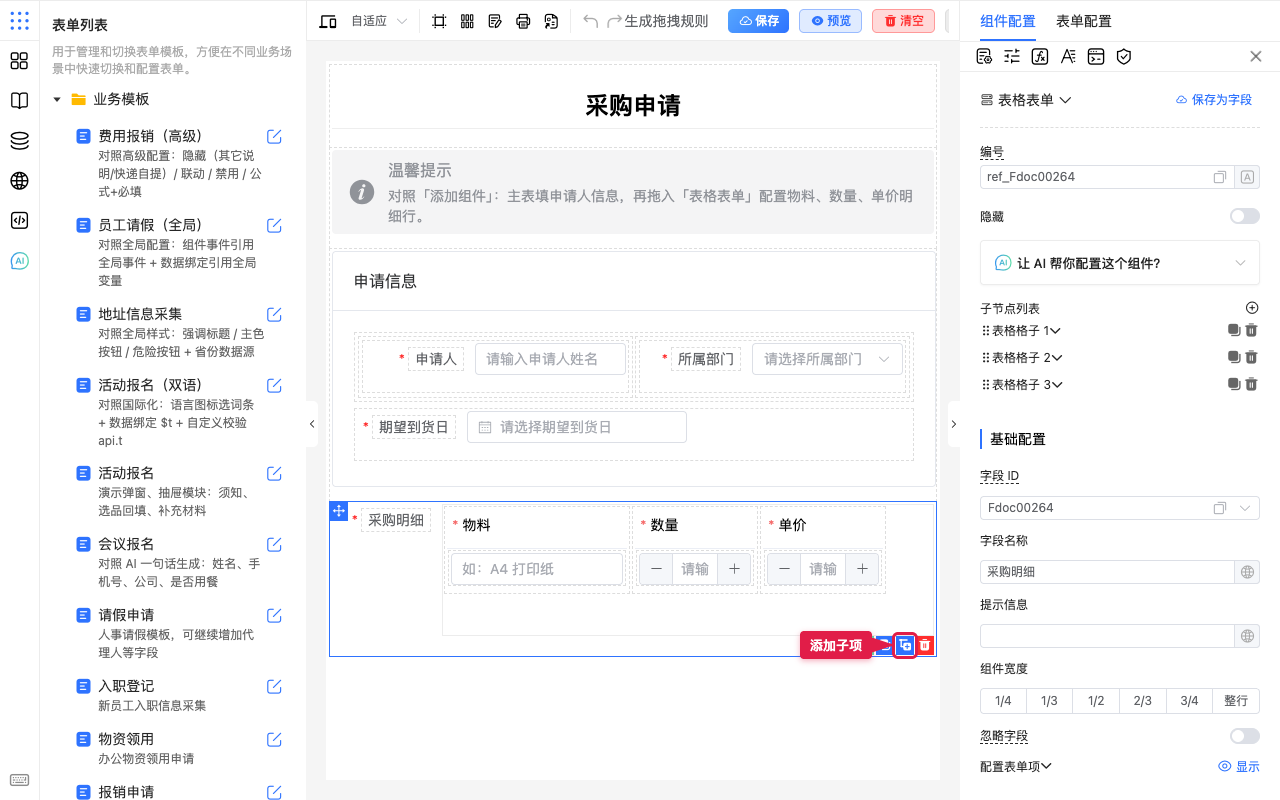
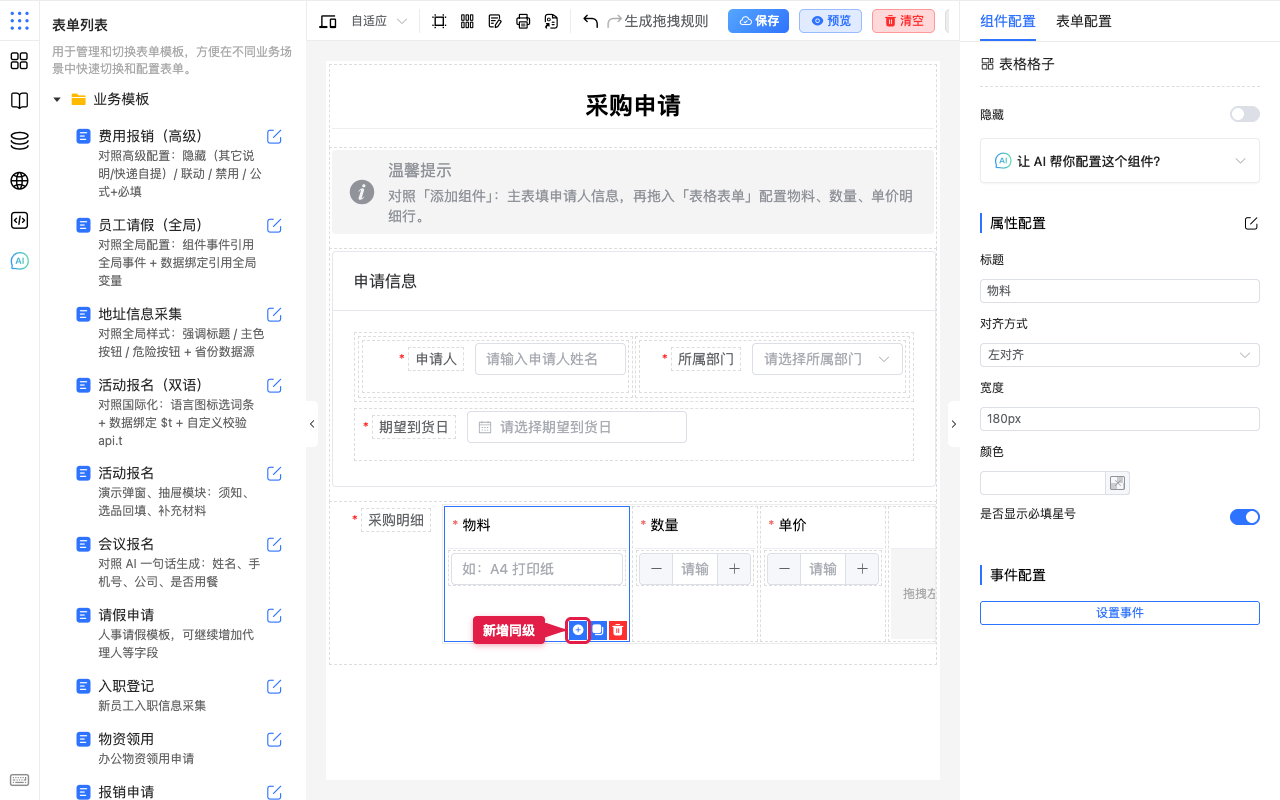
按钮为什么有的没有?
普通输入框通常是:AI、复制、删除。表格、布局等容器才会多出「添加子项」「新增同级」。环境关闭 AI 或限制了复制 / 删除权限时,对应图标不会出现。
怎么用(分步)
- 点选字段外框,确认出现选中高亮与操作条。
- 看清左侧拖动柄与右侧按钮。
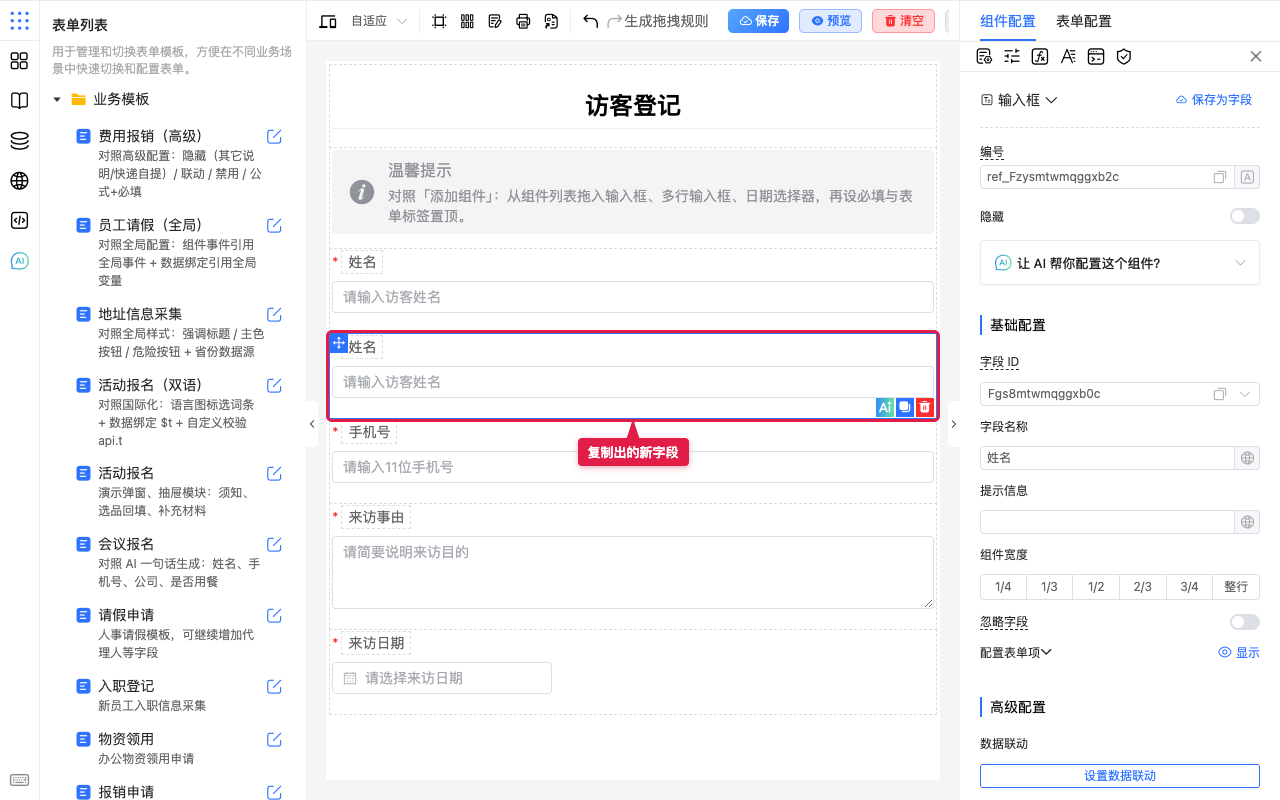
- 复制:点右侧复制图标,画布上会多出一个同配置字段。
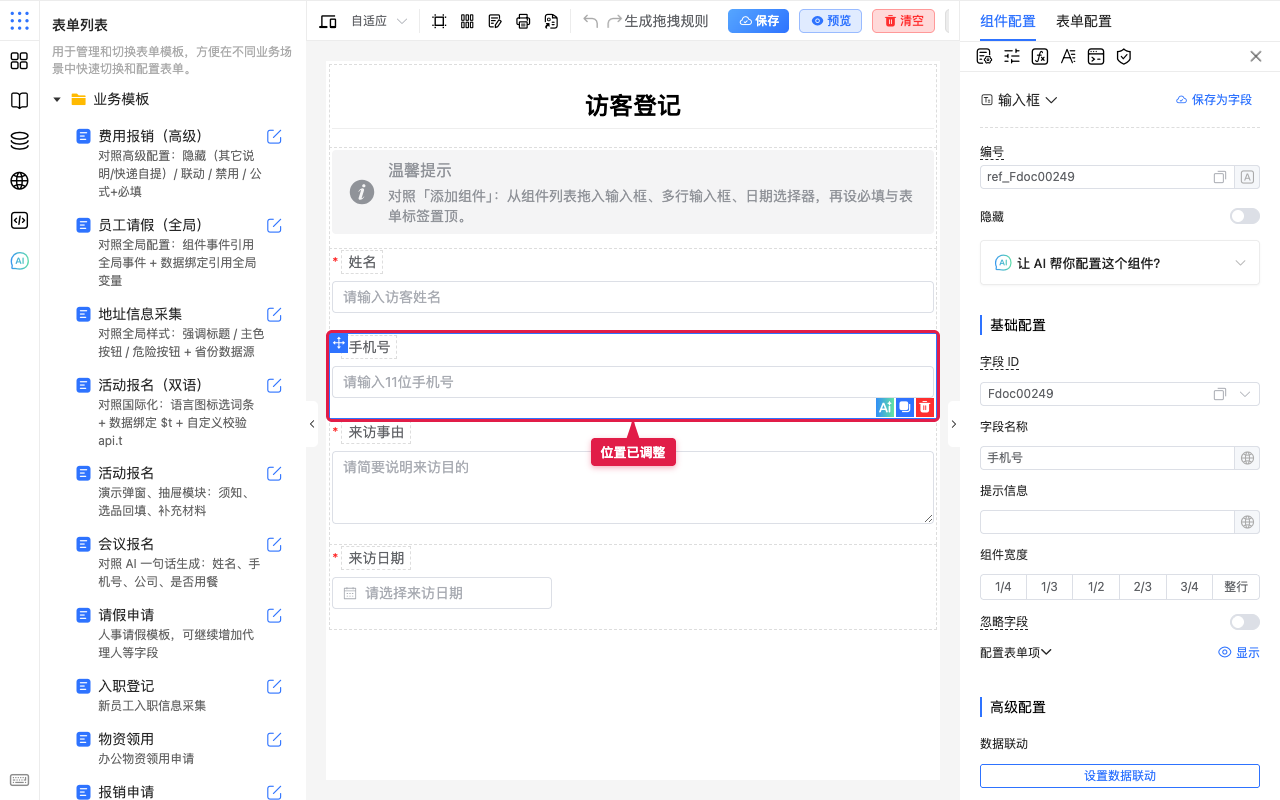
- 拖动换序:按住左侧拖动柄拖到目标位置;或使用上移 / 下移快捷键。
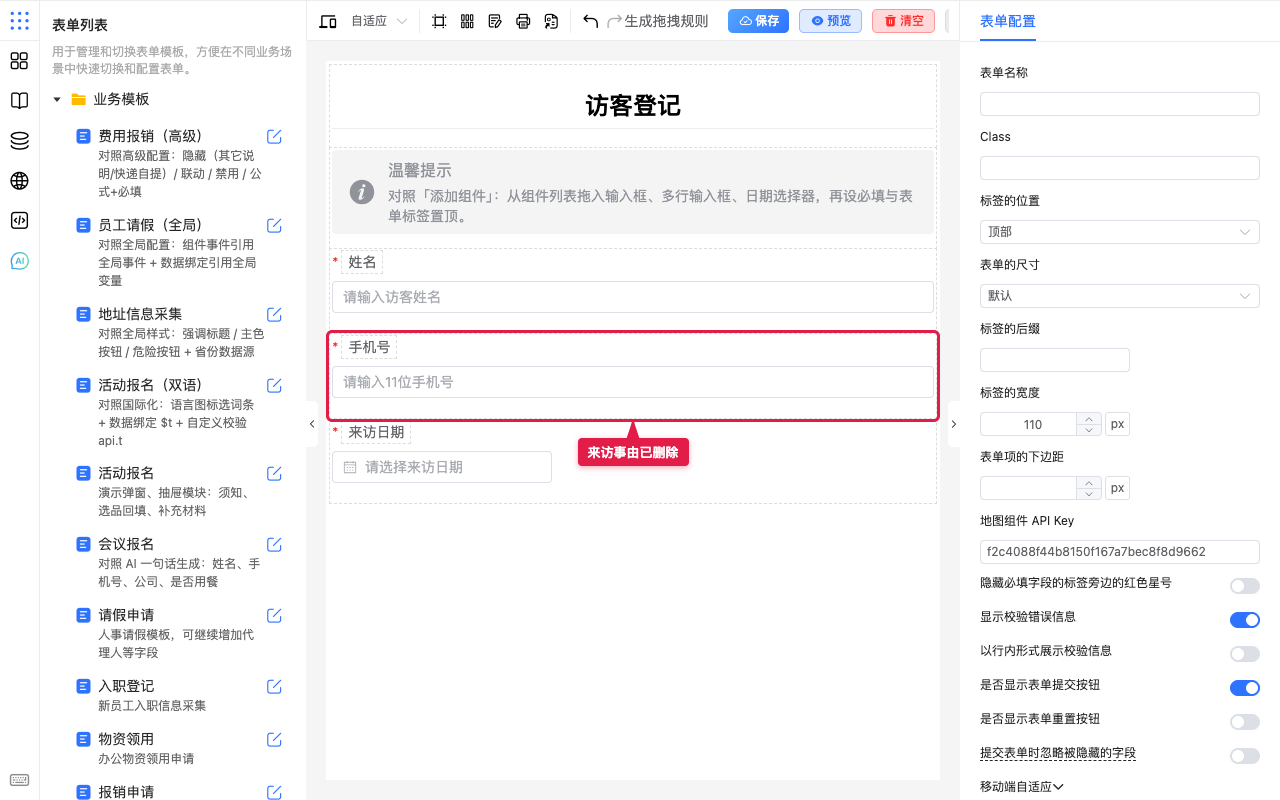
- 删除:点红色删除图标,该字段从画布消失(可用工具栏撤销找回,若环境支持)。
场景示例
入门:快速复制一个姓名字段
背景:访客登记要再留一个「陪同人姓名」,配置与姓名类似,想少配一遍。
步骤:
- 选中「姓名」。
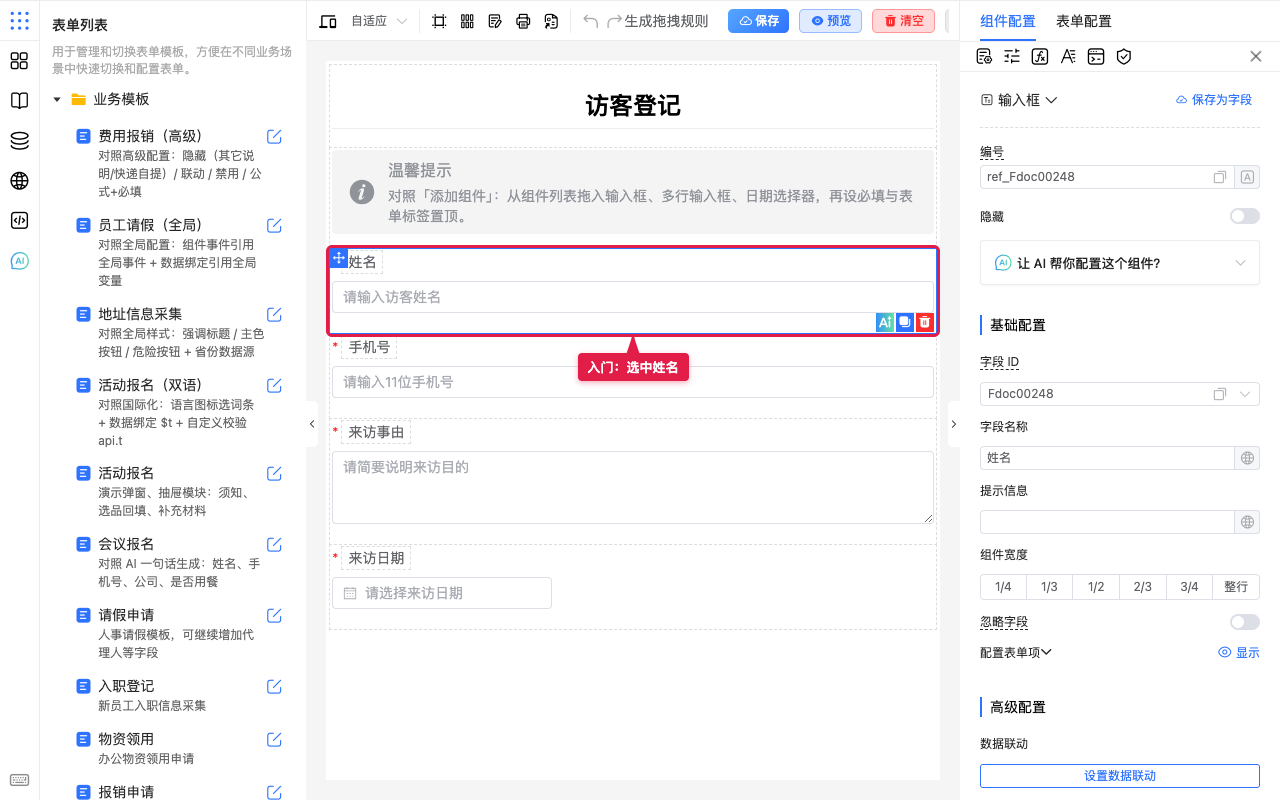
- 点右侧 复制。
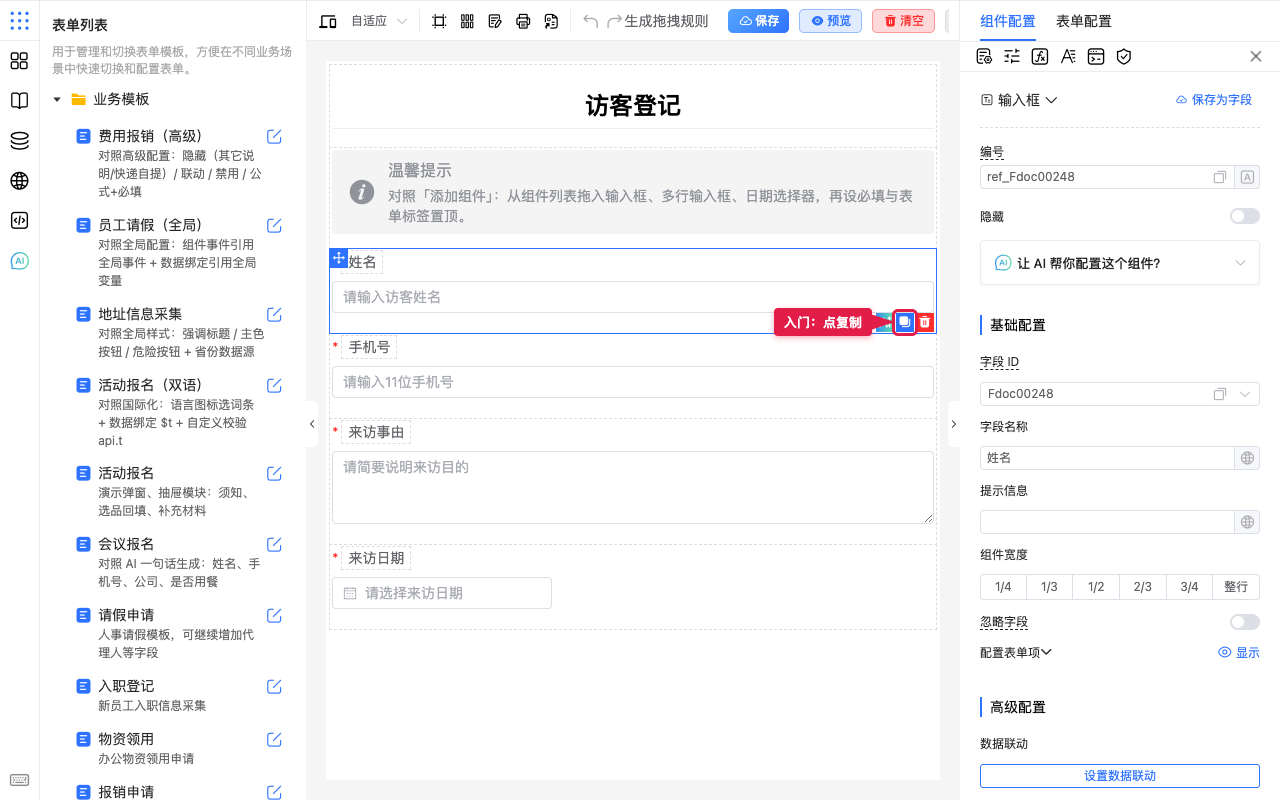
- 改新字段的标题为「陪同人姓名」(右侧组件配置里改标签即可)。
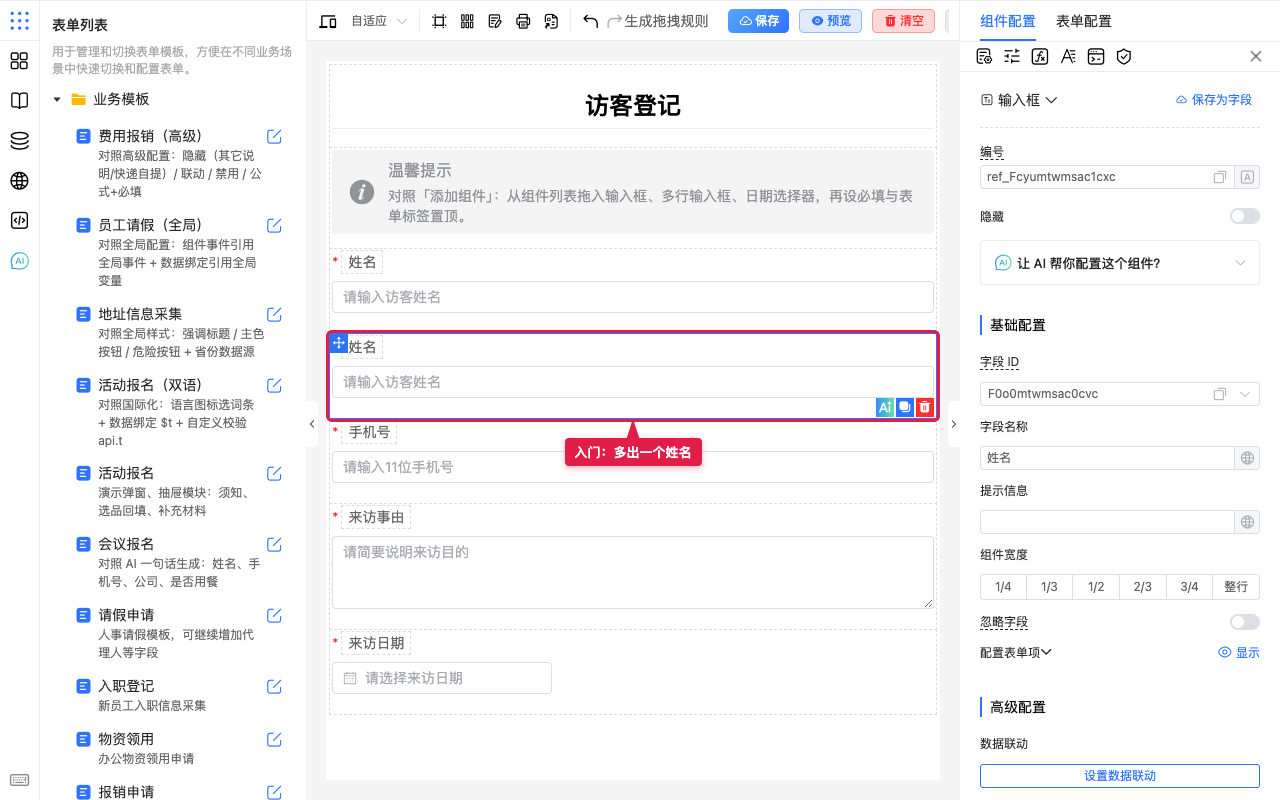
预期:多出一个结构相同的字段,再改标题即可,不必重拖。
常用:拖动调整手机号顺序
背景:希望手机号排在姓名上面,方便先填联系方式。
步骤:
- 选中「手机号」,按住左侧拖动柄上移(或快捷键上移)。
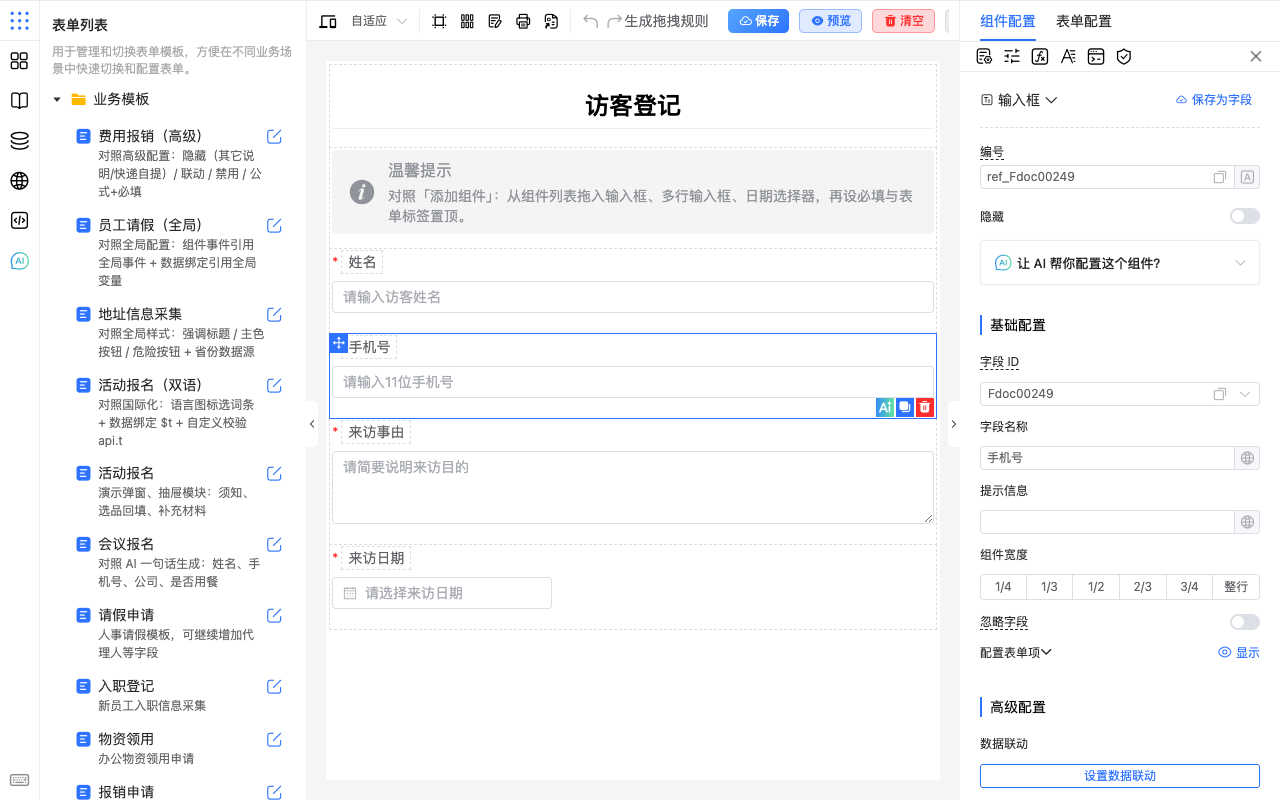
预期:同级顺序变化;嵌套在卡片 / 分组内的字段只会在该容器内换序。
常用:删掉暂不需要的日期字段
背景:本期访客单不采集来访日期。
步骤:
- 选中「来访日期」,点红色 删除。
- 确认画布上已去掉该字段。
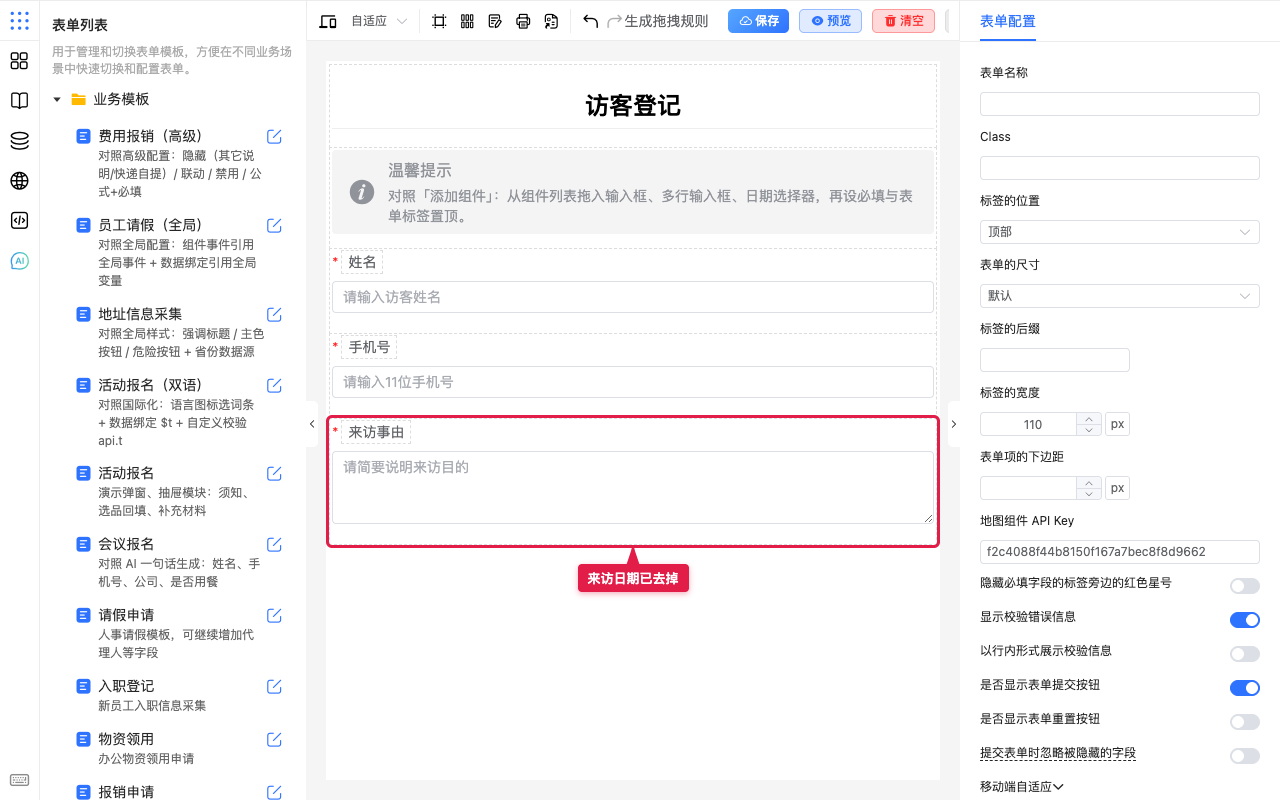
预期:字段移除;若误删,优先用撤销恢复。
常用:用 AI 改某个字段
背景:想让助理帮改「姓名」的占位符或校验说明。
步骤:
- 选中字段,点右侧 AI 图标,按提示描述需求。
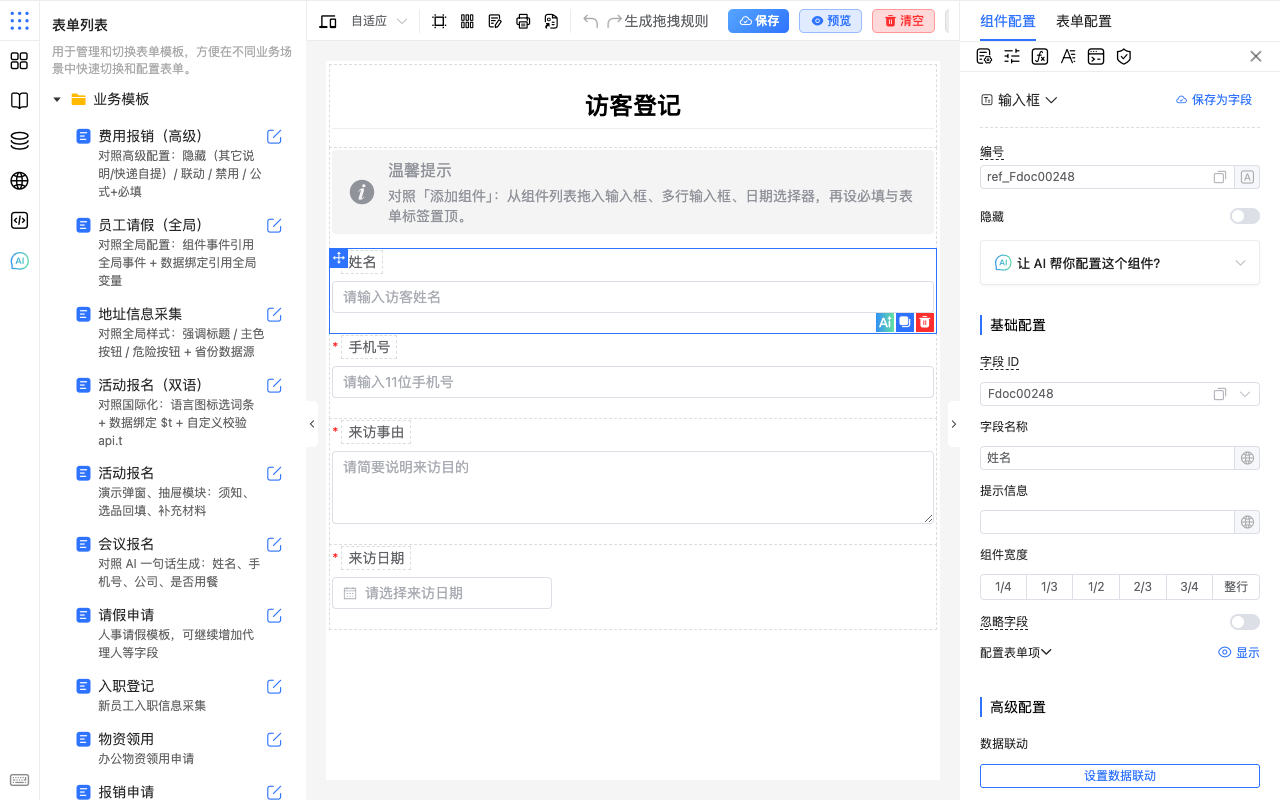
预期:进入与AI 表单助理相关的编辑流程;具体对话界面以当前环境为准。
注意点
- 要点组件外框选中;点进输入框内部时,往往进的是填写态,操作条可能不完整。
- 删除一般不可靠「再点一次撤销选中」恢复,请用撤销或重新拖入。
- 很窄的组件可能以迷你态显示,悬停或选中后再操作。
- 外框上的小圆点标记(若有)表示该字段已配事件或计算等,与左右按钮无关。
- 设计器「组件操作权限」可限制能否拖动、复制、删除等,与运行时身份与权限不是同一套。