


辅助组件
辅助组件偏「说明、操作与展示」,例如提示条、按钮、图片、二维码、统计栏等。它们让表单更好用、更好懂;多数不作为核心业务字段提交(按钮、分割线等),具体是否产生值以组件为准。
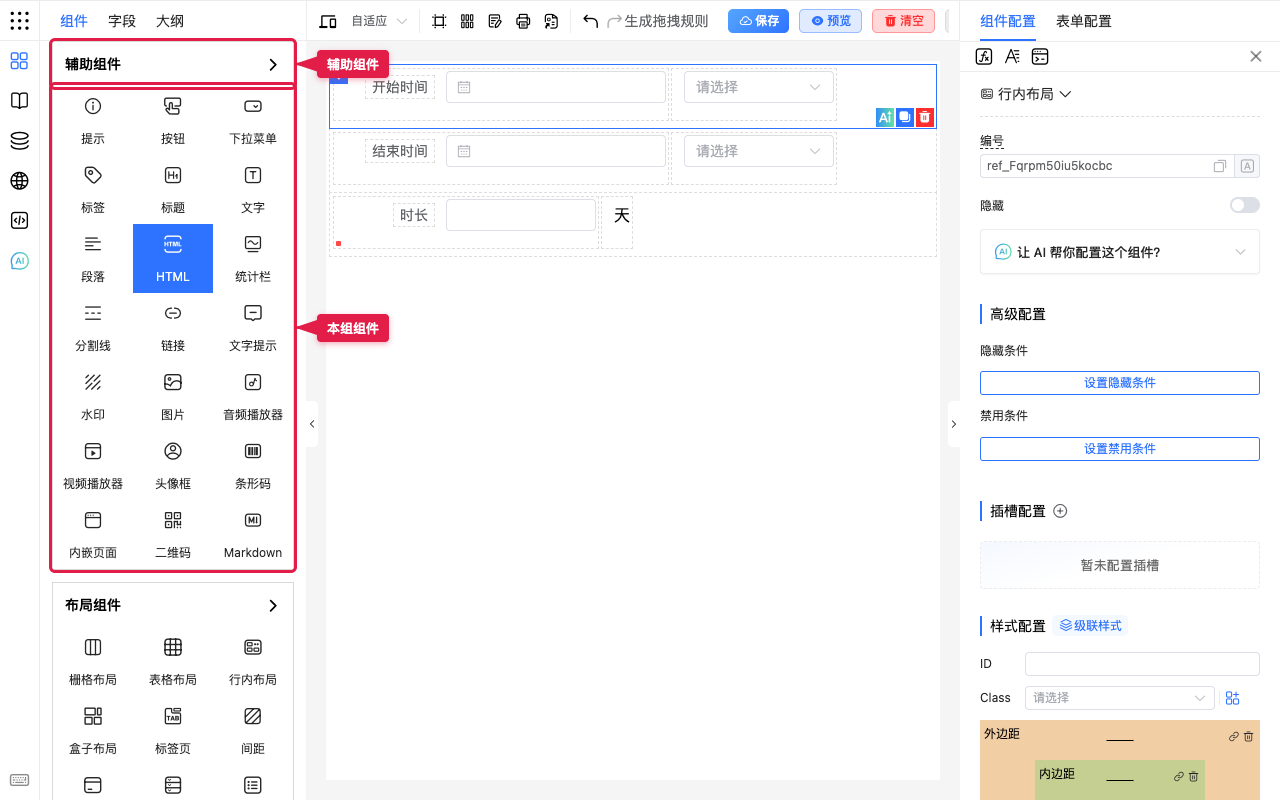
在哪里找
组件列表 → 辅助组件分组。
组件一览
以当前设计器列表为准。下面按类别列出,每项附拖入画布后的样子。
反馈与操作
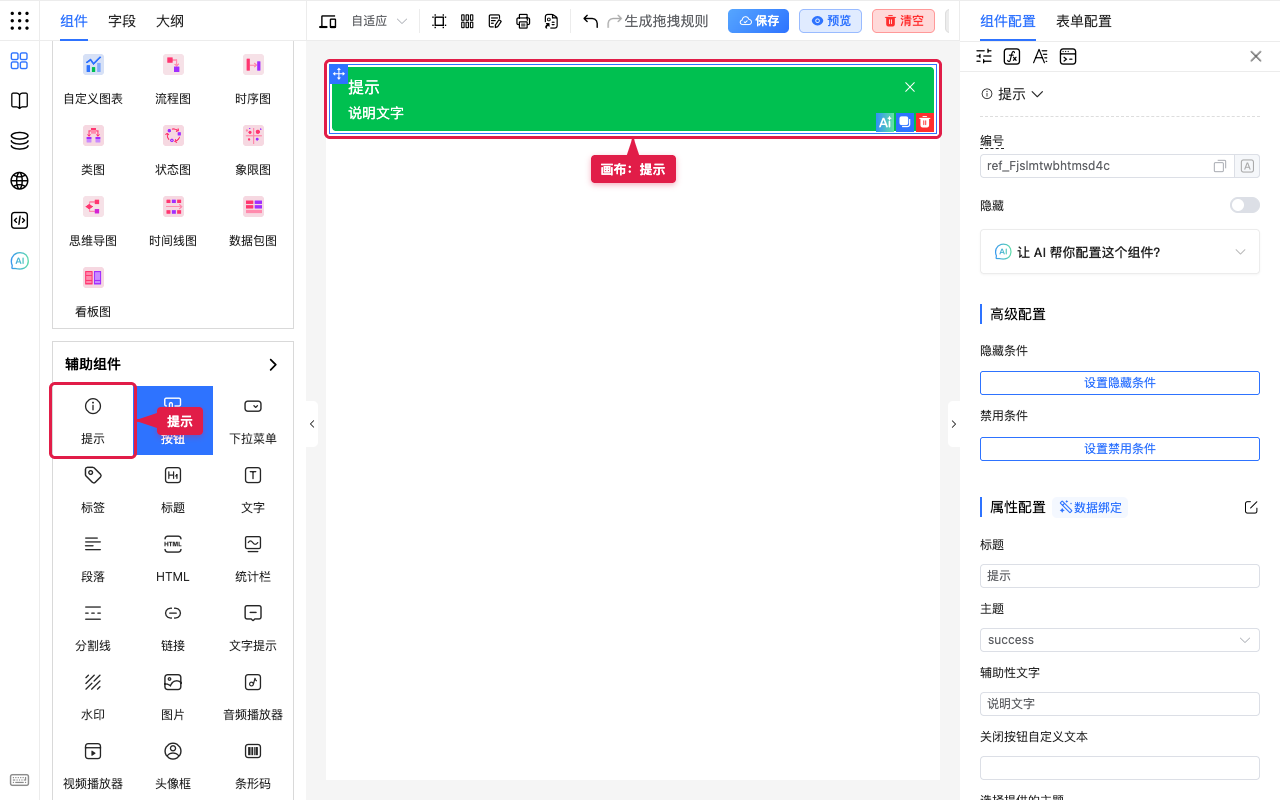
提示
顶部或区块说明,适合时限、注意事项。
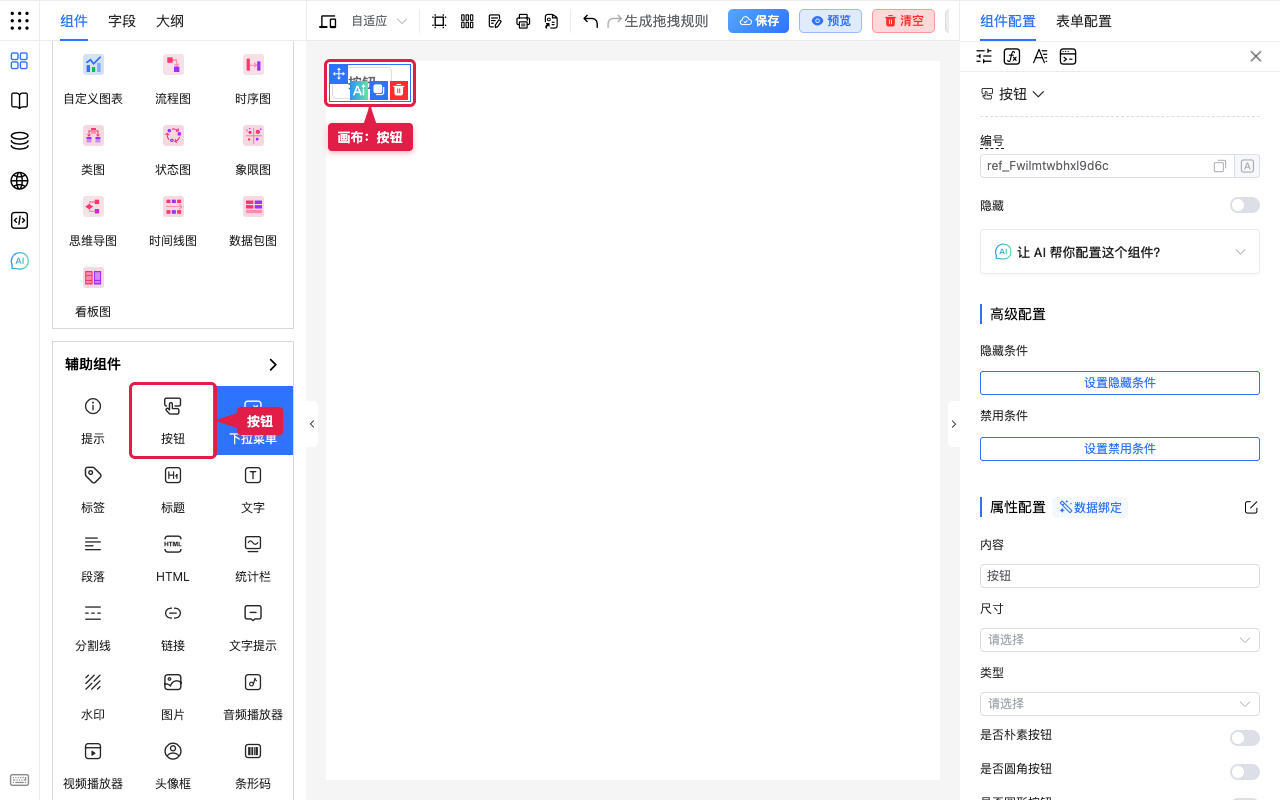
按钮
触发提交、打开模块、跳转等;行为在事件配置中绑定。
下拉菜单
一组操作收进菜单,适合次要入口。

文字提示
鼠标悬停时的补充说明(Tooltip)。

文案排版
标题
分区或页面标题。

文字
短文案、行内说明。

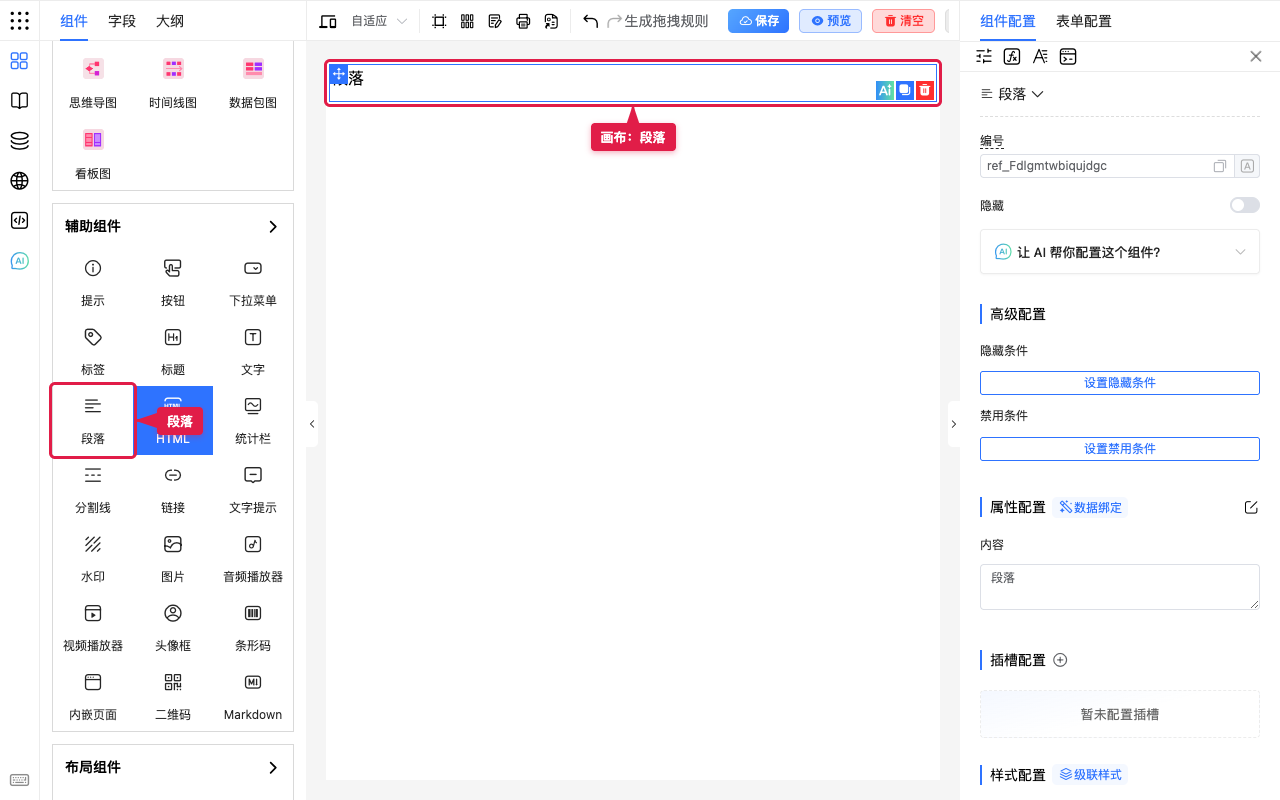
段落
多行说明、规则正文。
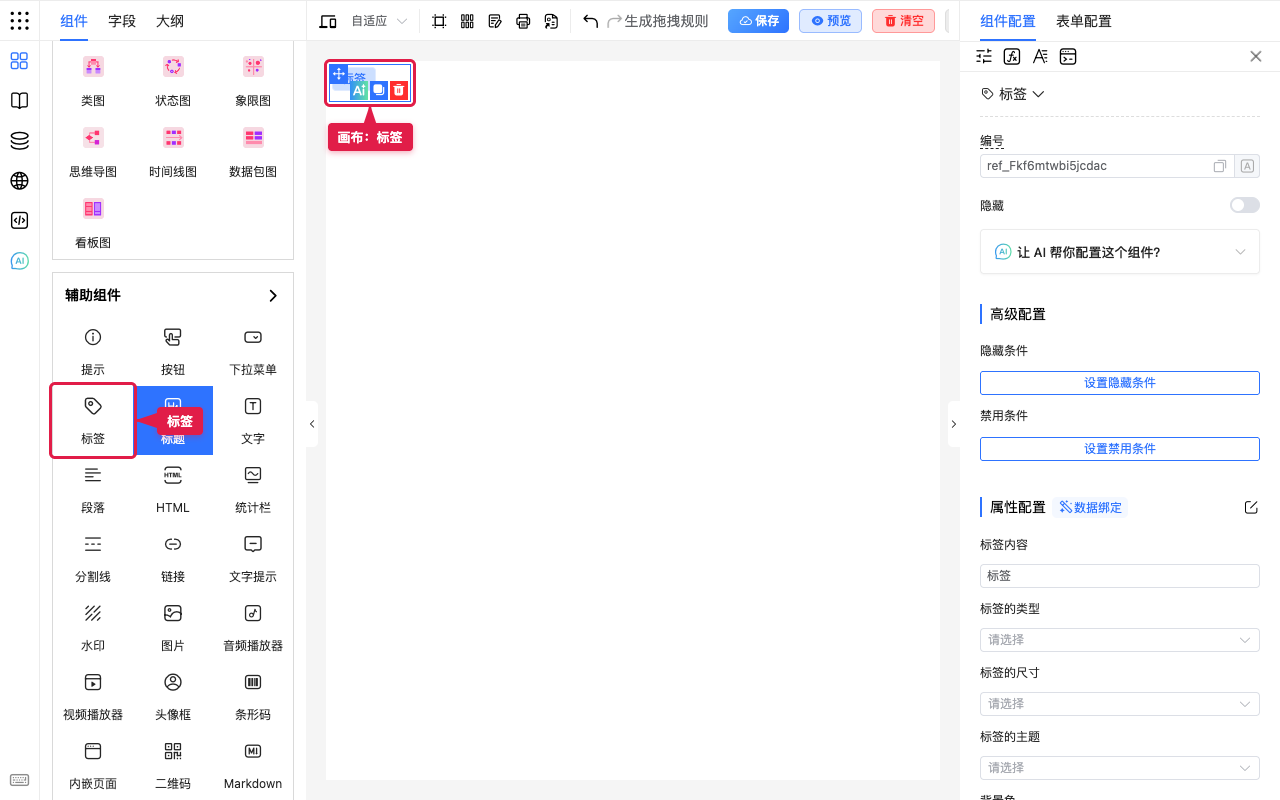
标签
状态或分类标签展示。
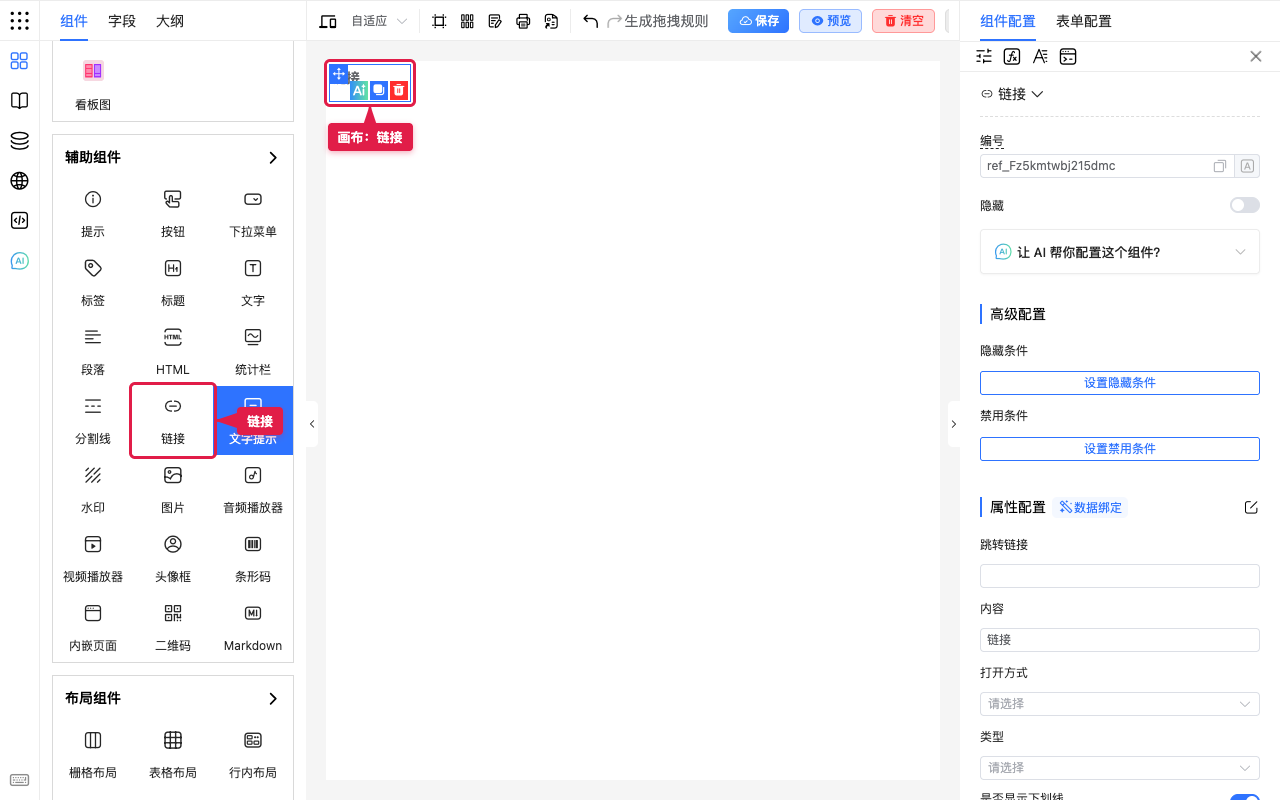
链接
站外或站内跳转。
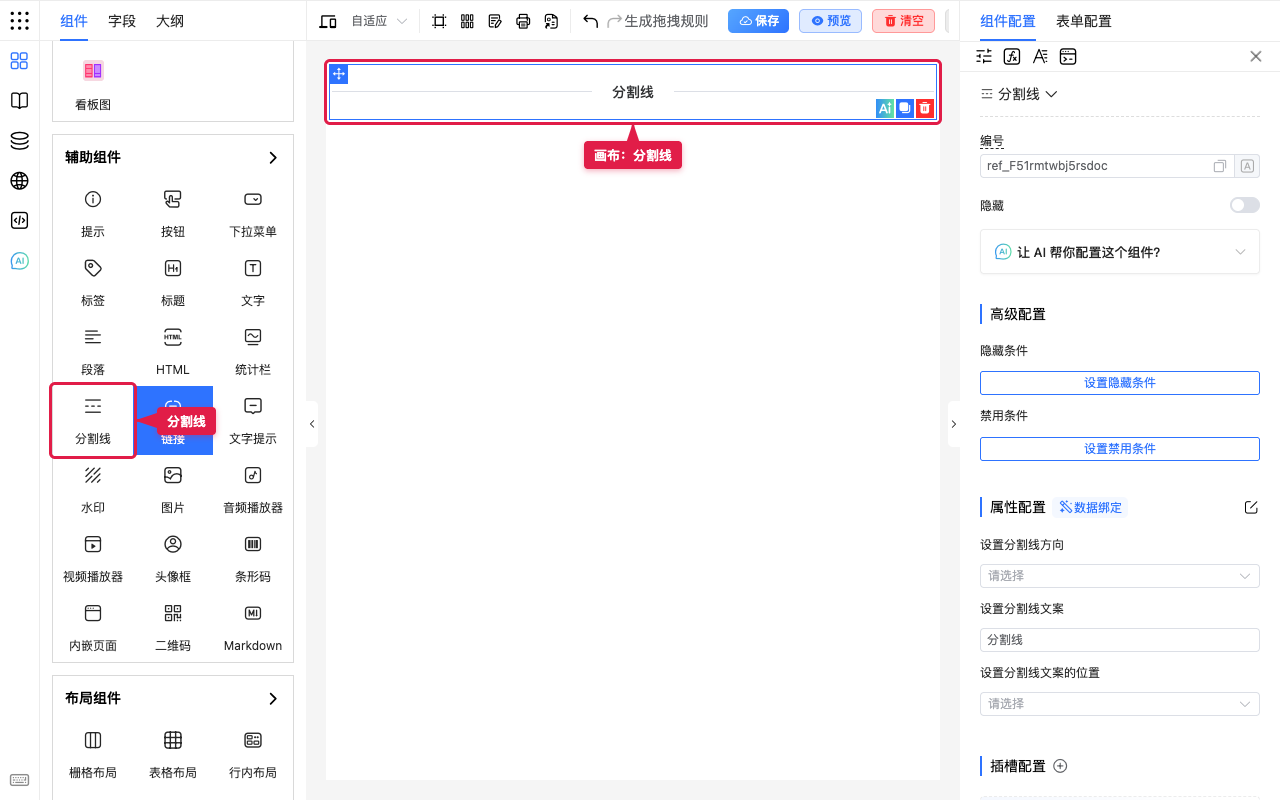
分割线
分区分隔,可带文案。
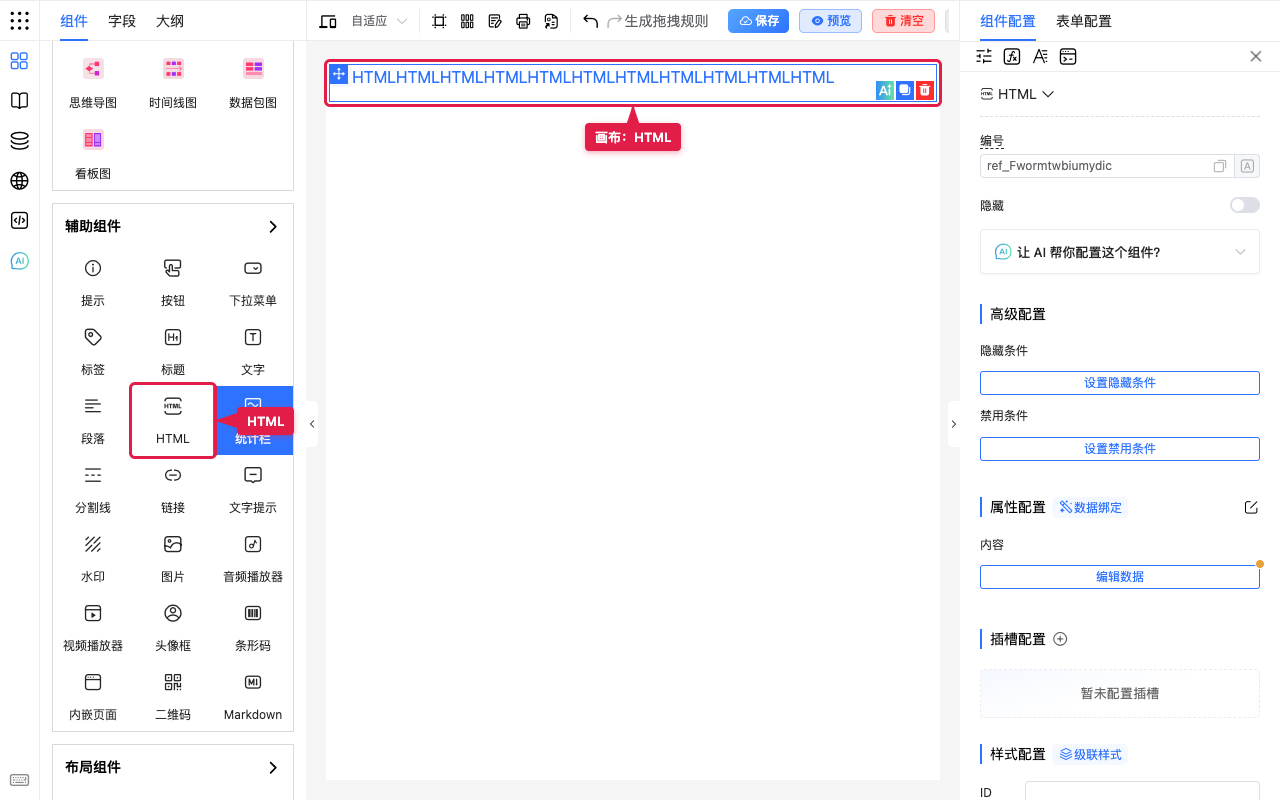
HTML
自定义 HTML 片段(需环境允许)。
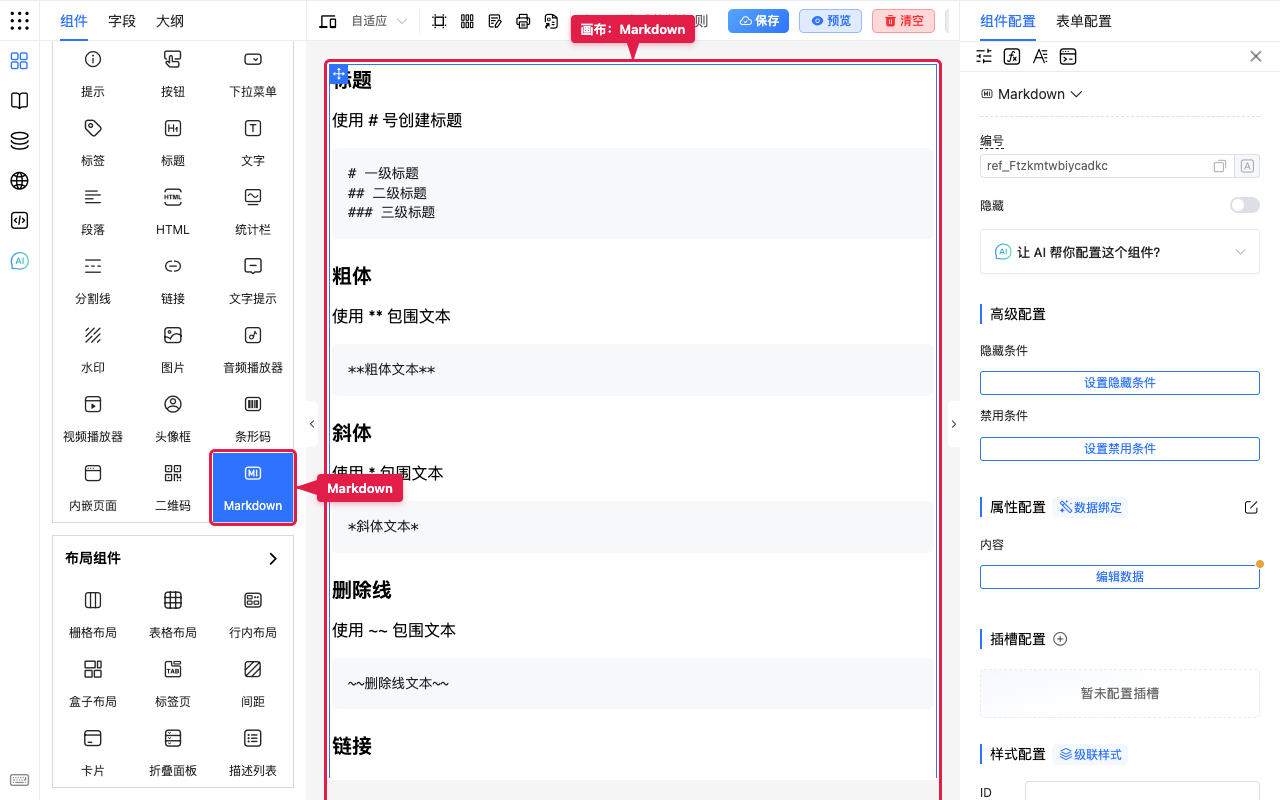
Markdown
用 Markdown 写说明文案。
数据强调
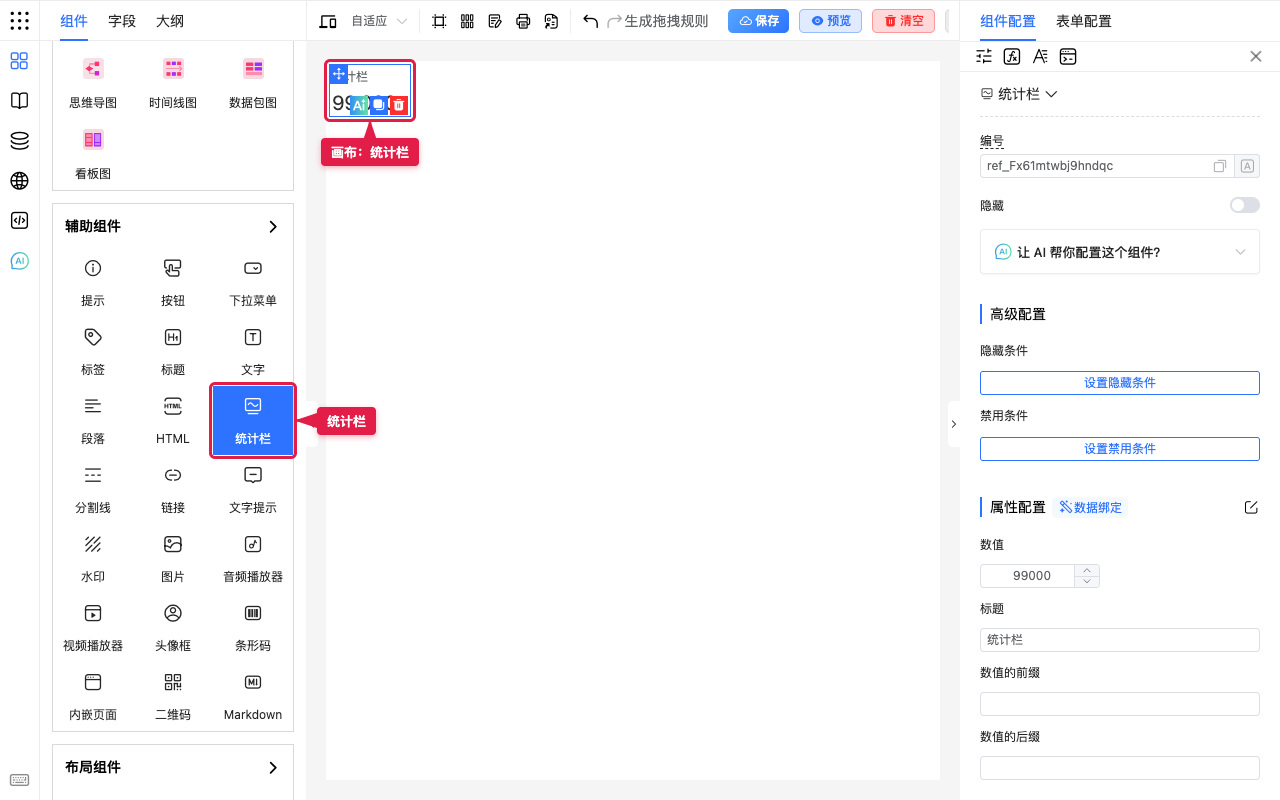
统计栏
合计金额、笔数等醒目数字。
媒体
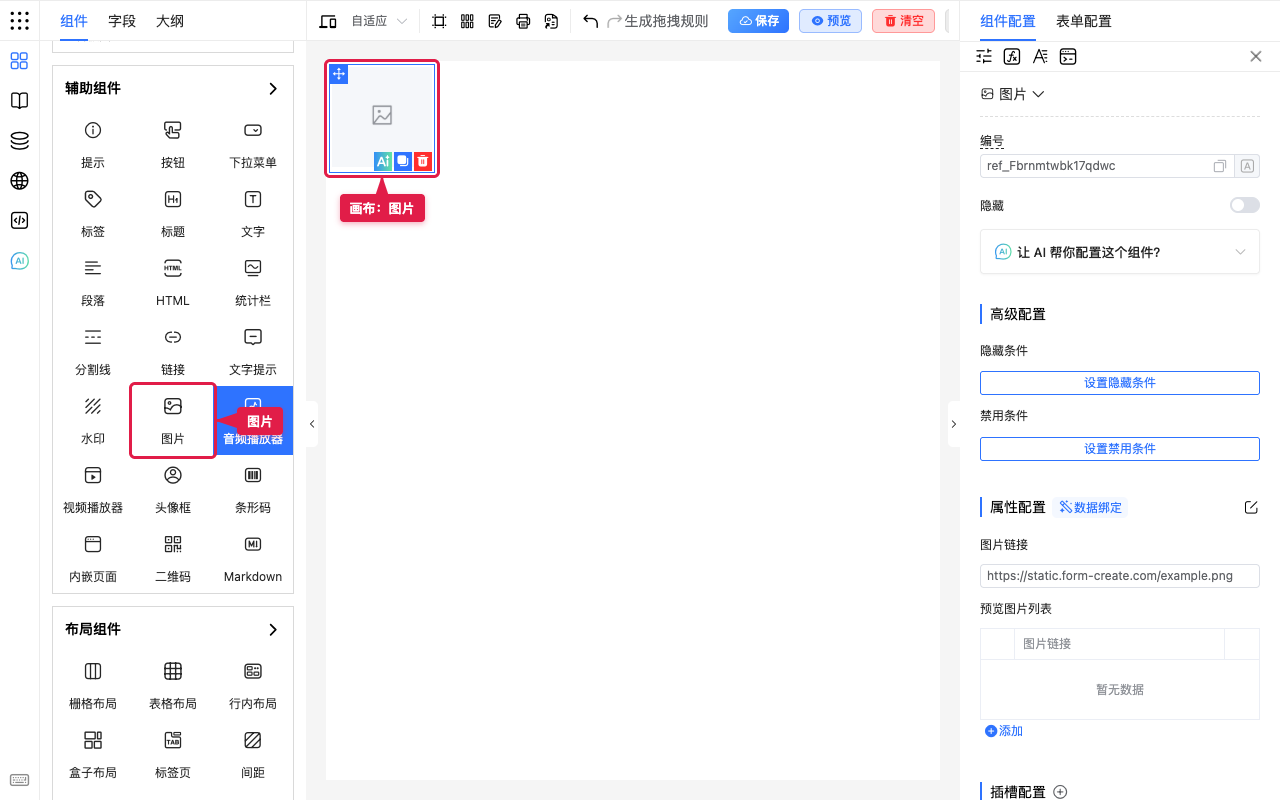
图片
海报、示意图等。
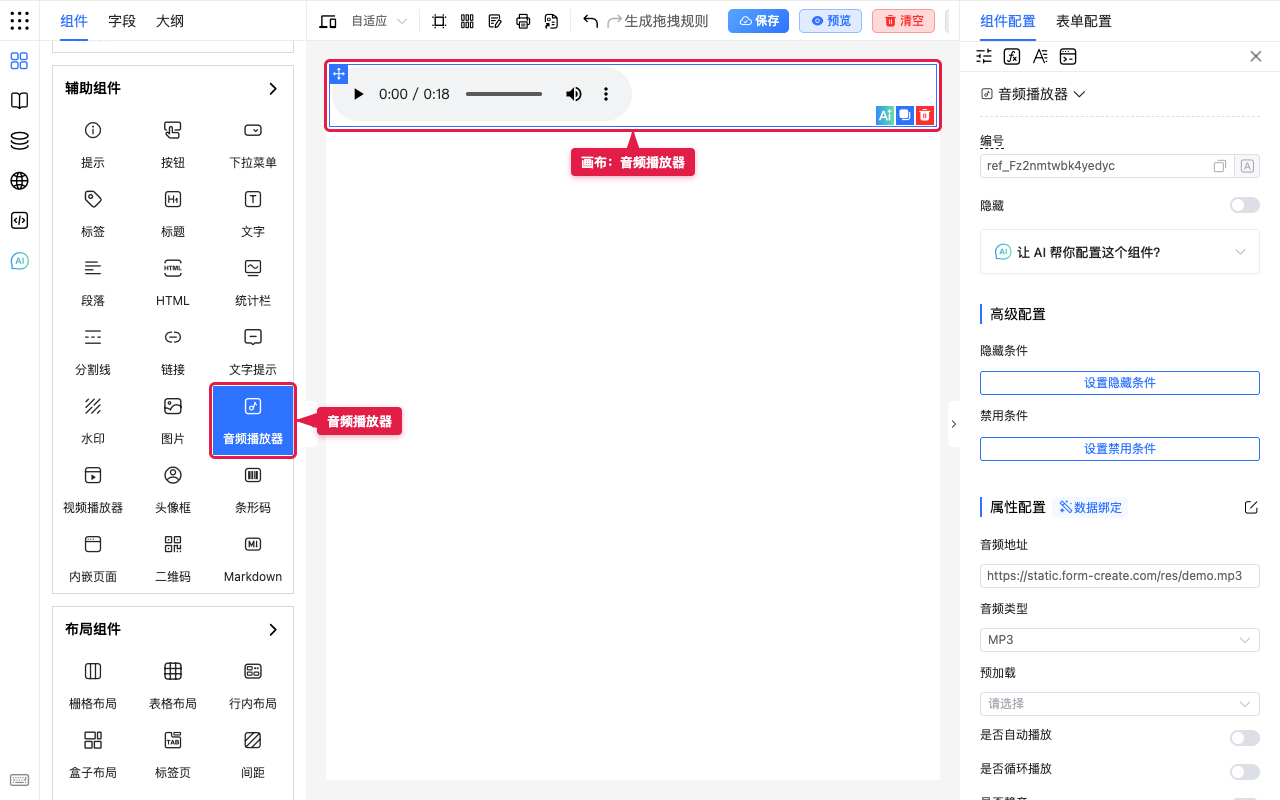
音频播放器
嵌入音频。
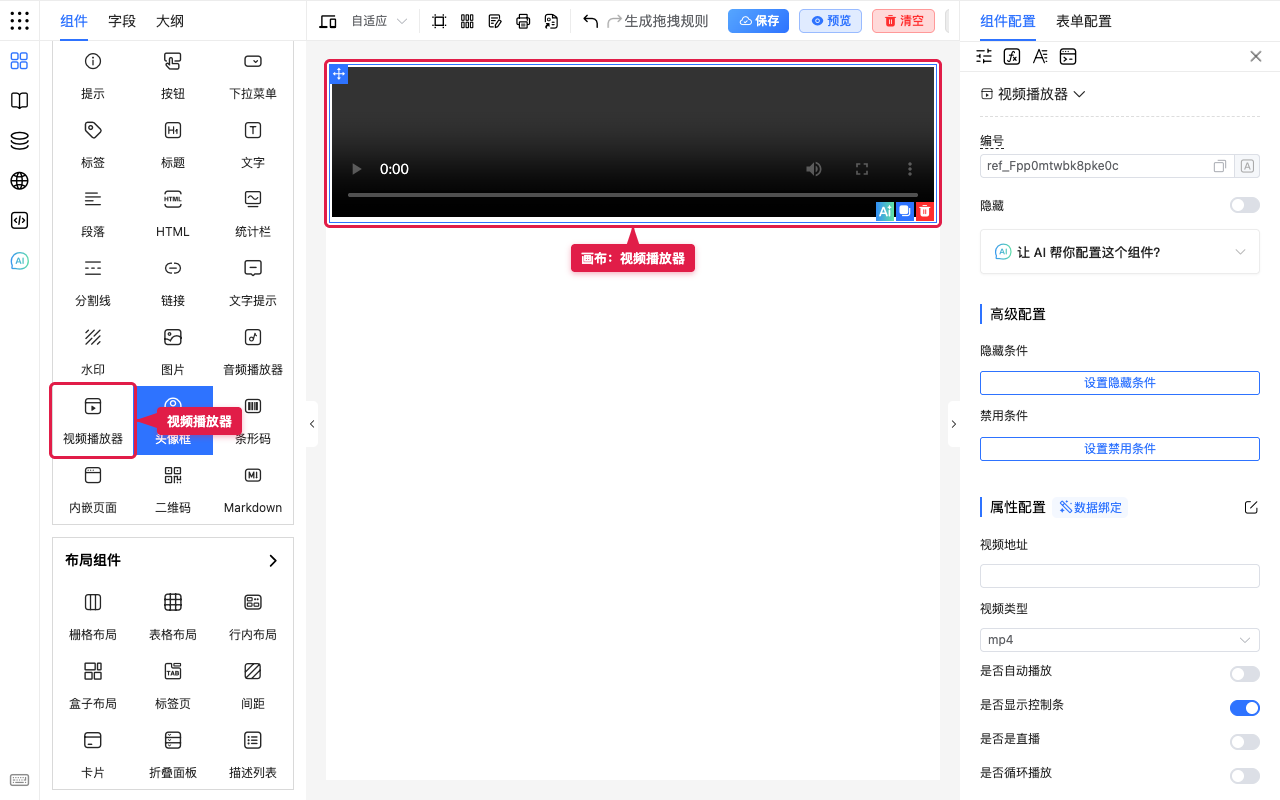
视频播放器
嵌入视频。
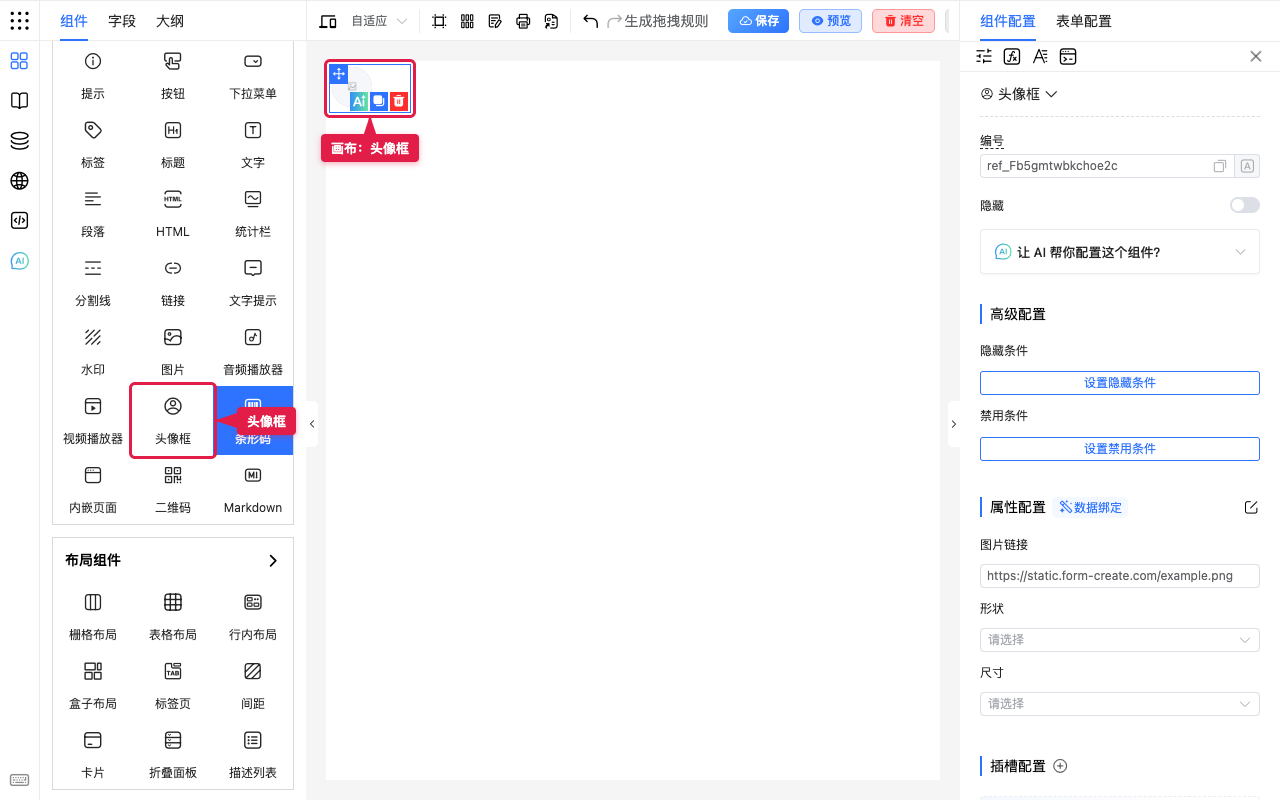
头像框
头像类展示。
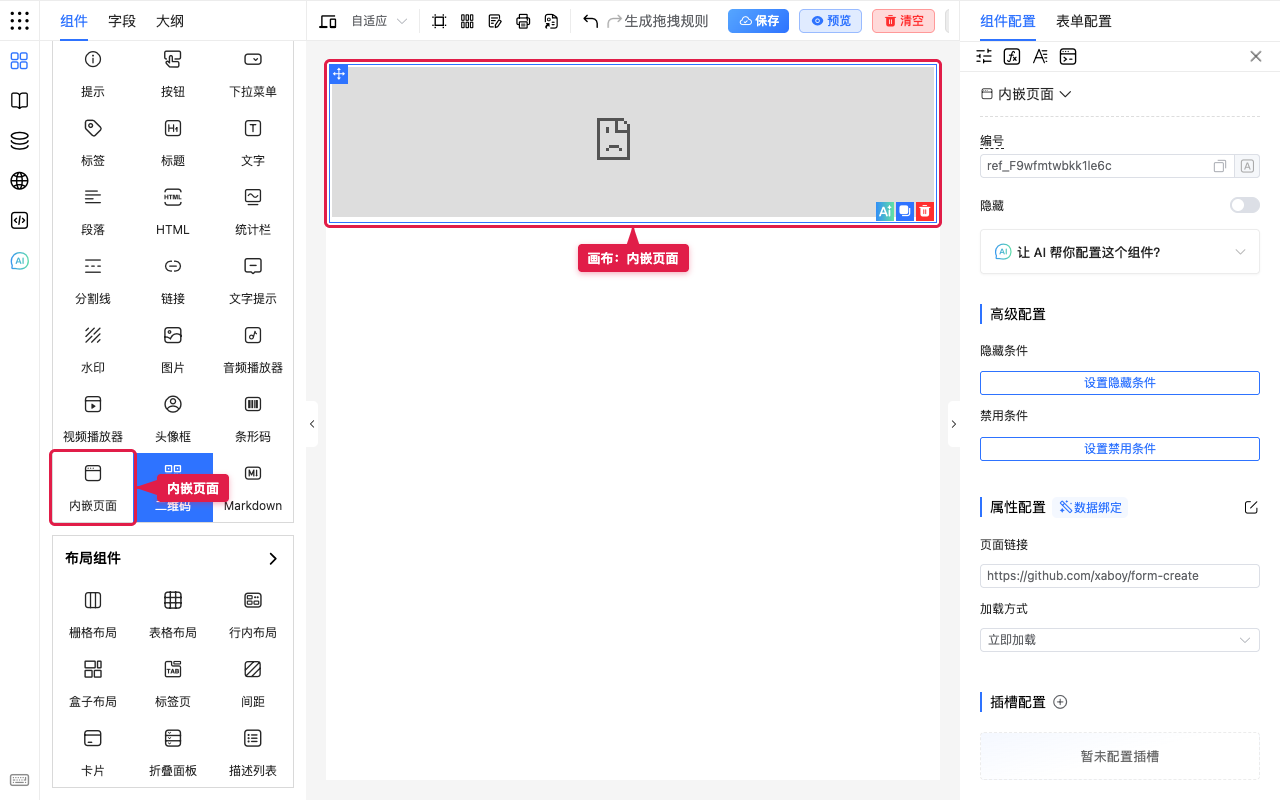
内嵌页面
嵌入外部网页。
识别与防伪
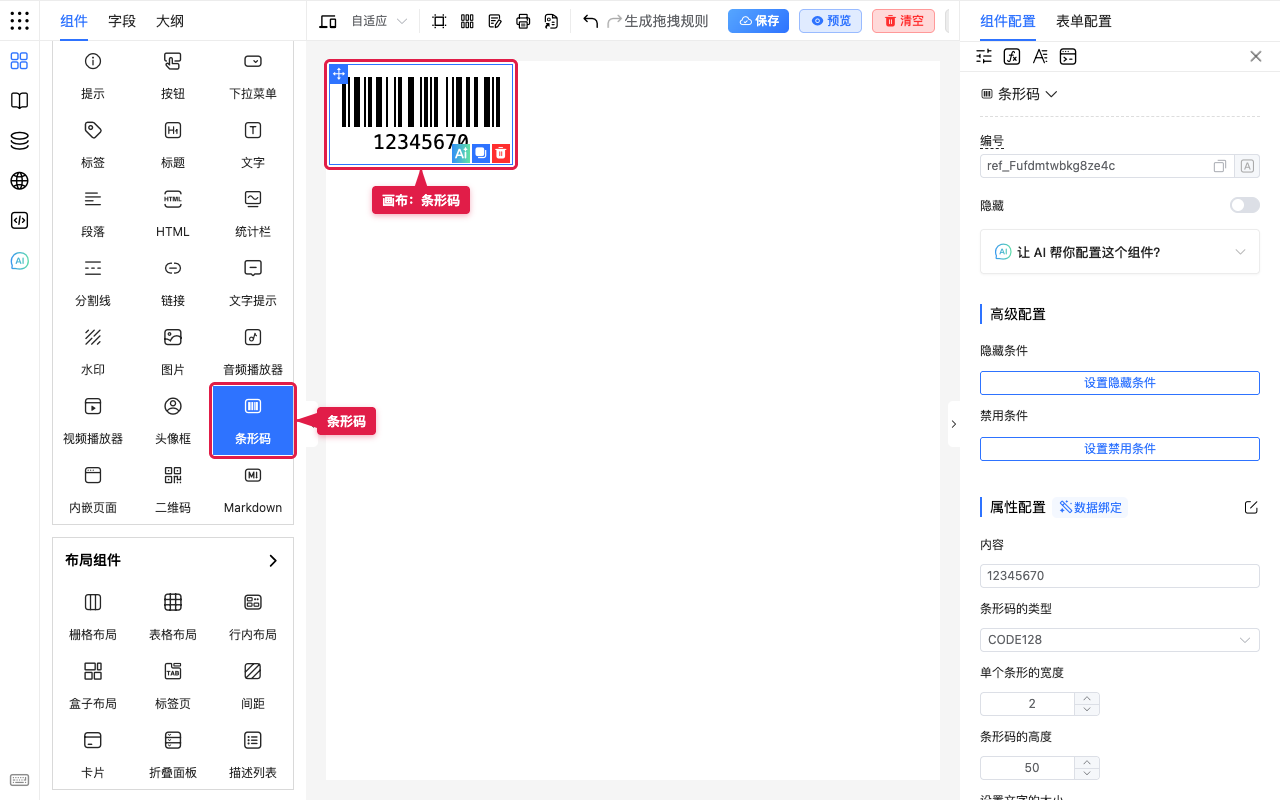
条形码
条形码展示。
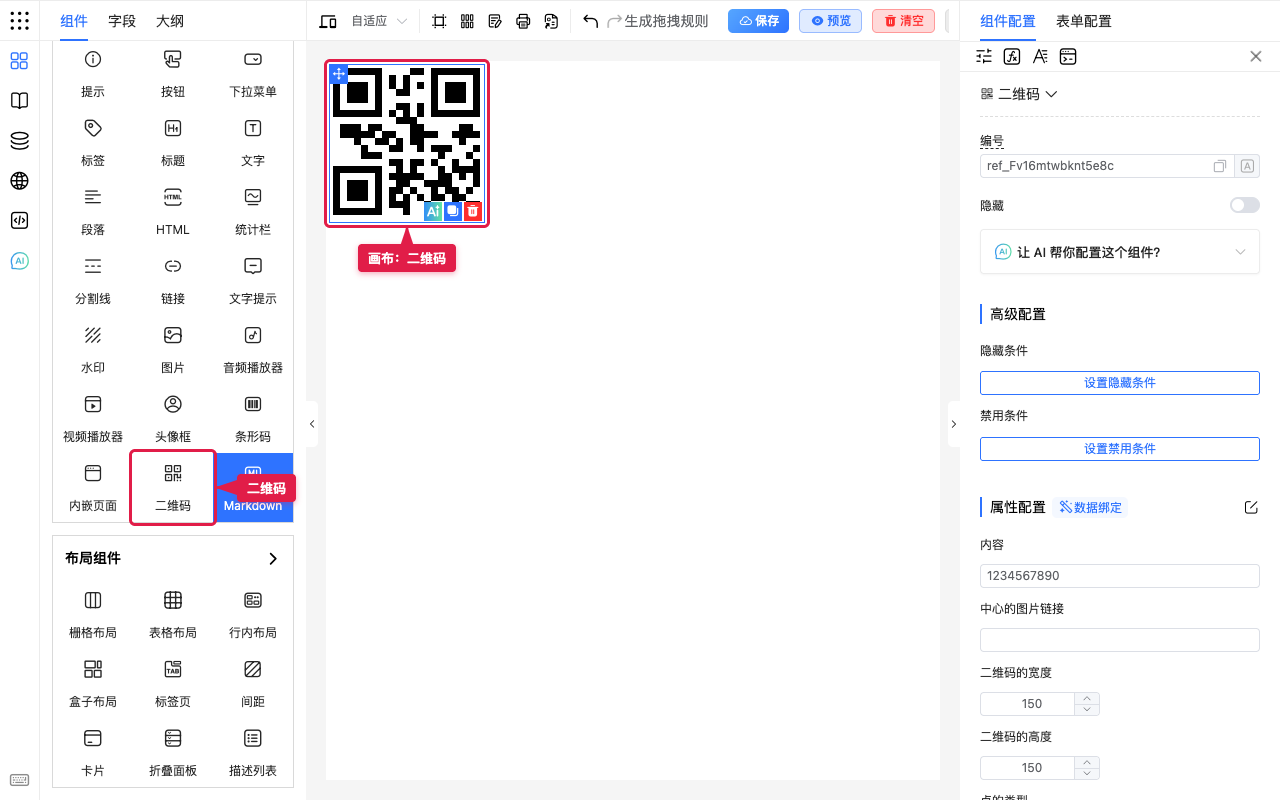
二维码
签到、链接等二维码。
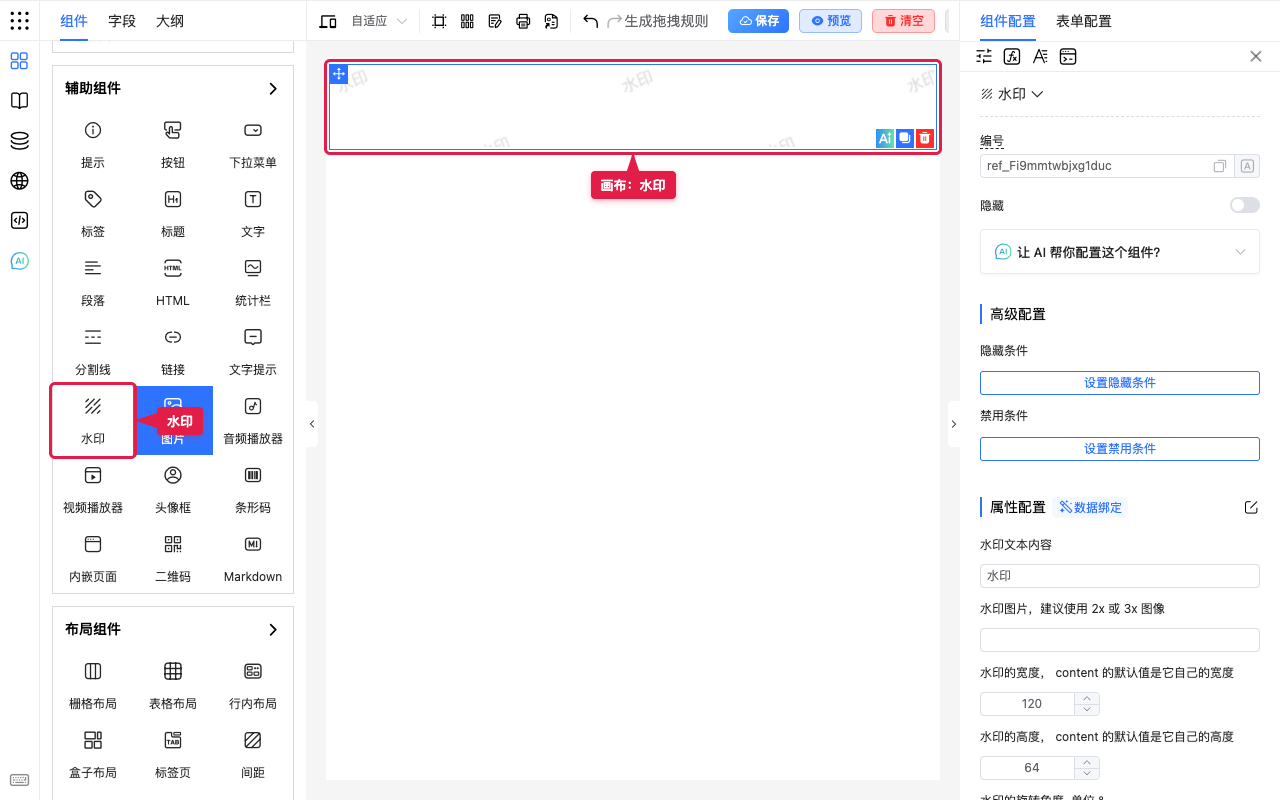
水印
防截图或品牌水印。
TIP
环境可能增删组件,以组件列表 辅助组件 分组显示为准。
怎么用(分步)
- 在需要说明或操作的位置,从 辅助组件 分组拖入目标组件(分组与各组件效果见上文「组件一览」)。
- 配置文案、链接、媒体地址、按钮文字等。
- 按钮需绑定行为时,到事件配置或引用全局事件。
- 预览检查文案、跳转、打开模块是否正确。
场景示例
入门:表头提示 + 分割线 + 按钮
背景:报销表需要醒目提醒提交时限,并用分割线区分「基本信息」与「附件」。
顶部放「提示」写时限 → 分区间用「分割线」→ 底部「按钮」作提交(或用表单配置自带提交)→ 需要时再绑事件。

预期:填表人先看到时限;分区一目了然。
入门:统计栏展示合计
背景:费用汇总页要一眼看到本月合计金额与笔数。
拖入「统计栏」设标题与数值(可加 ¥)→ 再放一个表示笔数 → 动态合计再接公式或全局变量。
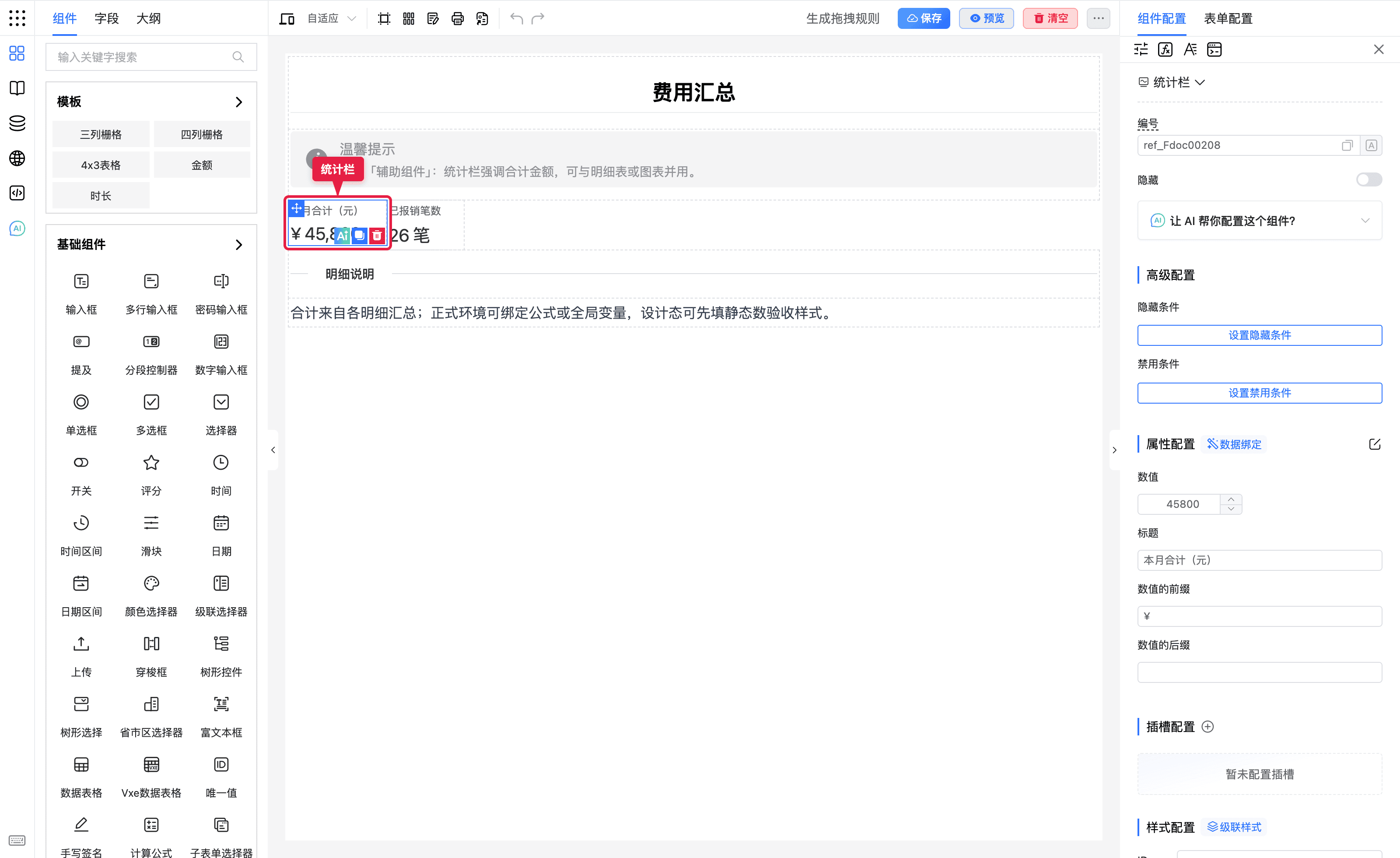
预期:数字醒目,可与明细或图表并用。
常用:活动页带海报与签到码
背景:活动落地页需要海报、规则说明、签到二维码和报名入口。
「图片」海报 → 「段落」规则 → 「二维码」签到链接 → 「按钮」报名(事件滚动到表单或打开模块)。
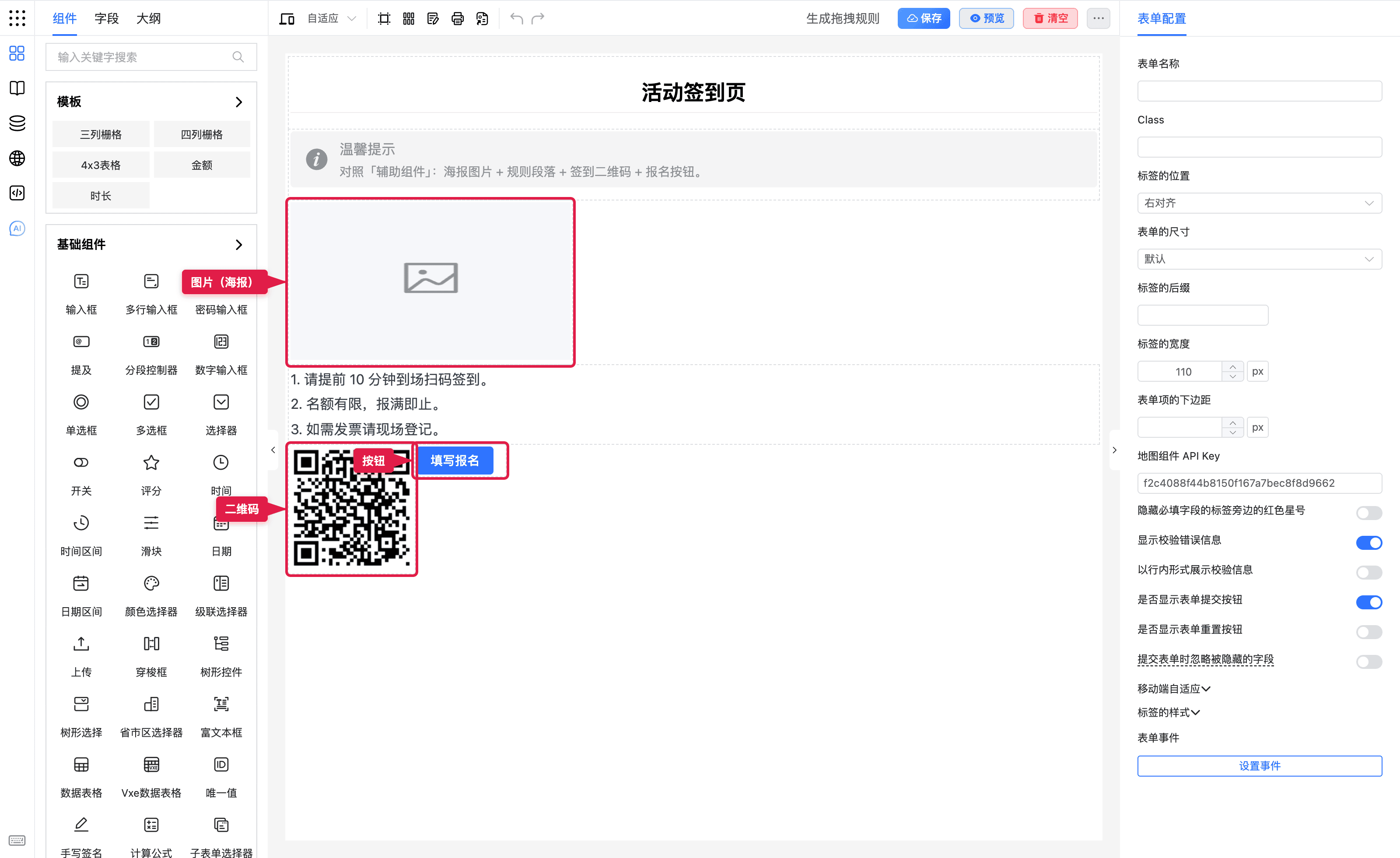
预期:扫码与报名路径清晰;外链需可访问。
常用:危险操作二次确认
「作废」按钮 → 事件:确认框 → 再执行业务动作;按钮可挂全局样式危险色。
注意点
- 辅助信息要短、必要,避免淹没真正要填的字段。
- 外链、媒体地址需保证访问权限与稳定性。
- 需要用户确认的操作,优先配合校验与二次提示。
- 是否参与提交以组件为准;纯展示类可在基础配置开启忽略字段。