


插槽配置
在组件周围放入短文案、图标或 HTML,例如金额前的 ¥、后面的 元、搜索框前的放大镜。多数录入组件支持 组件前缀 / 组件后缀;部分组件还有头部、尾部等专属插槽(以添加下拉为准)。
插槽上的 点击事件 可切到 事件流,用可视化节点编排复制、打开模块、消息提醒等,不必写脚本。
在哪里找
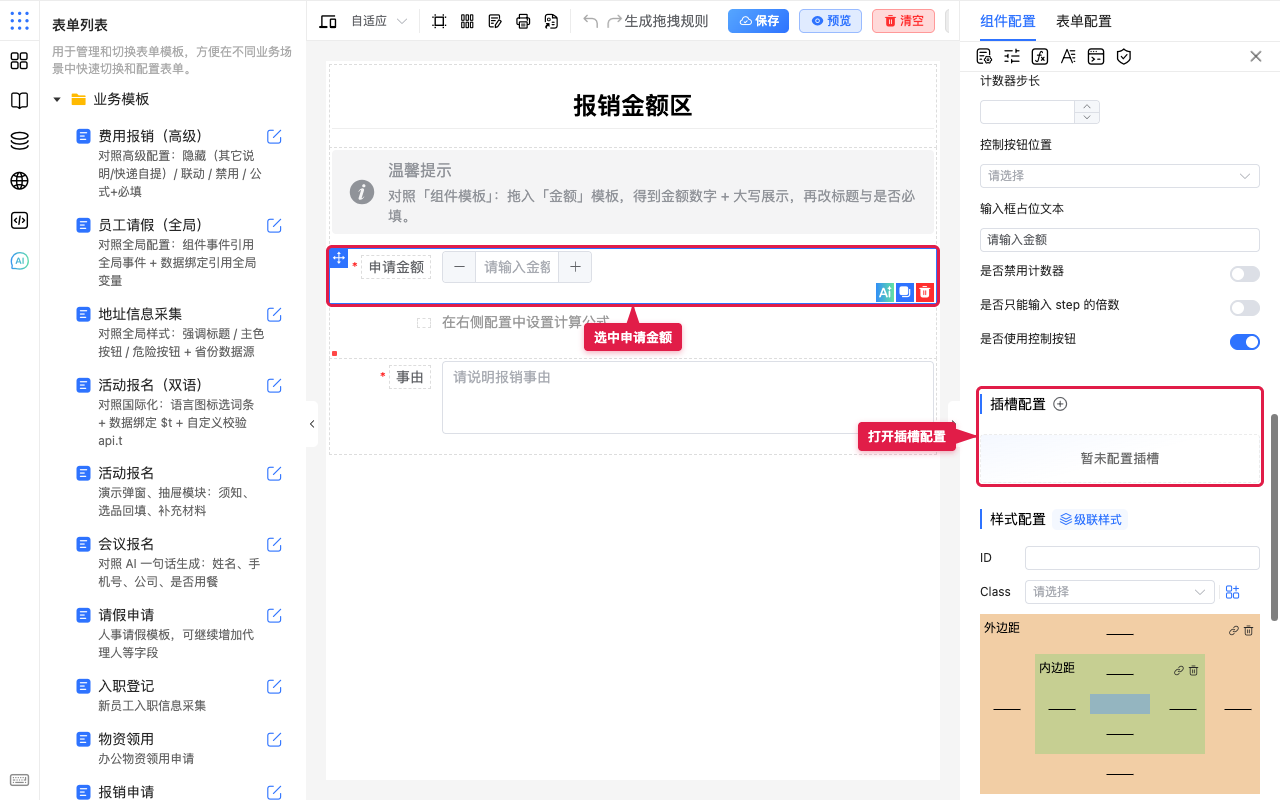
- 选中画布上的目标字段。
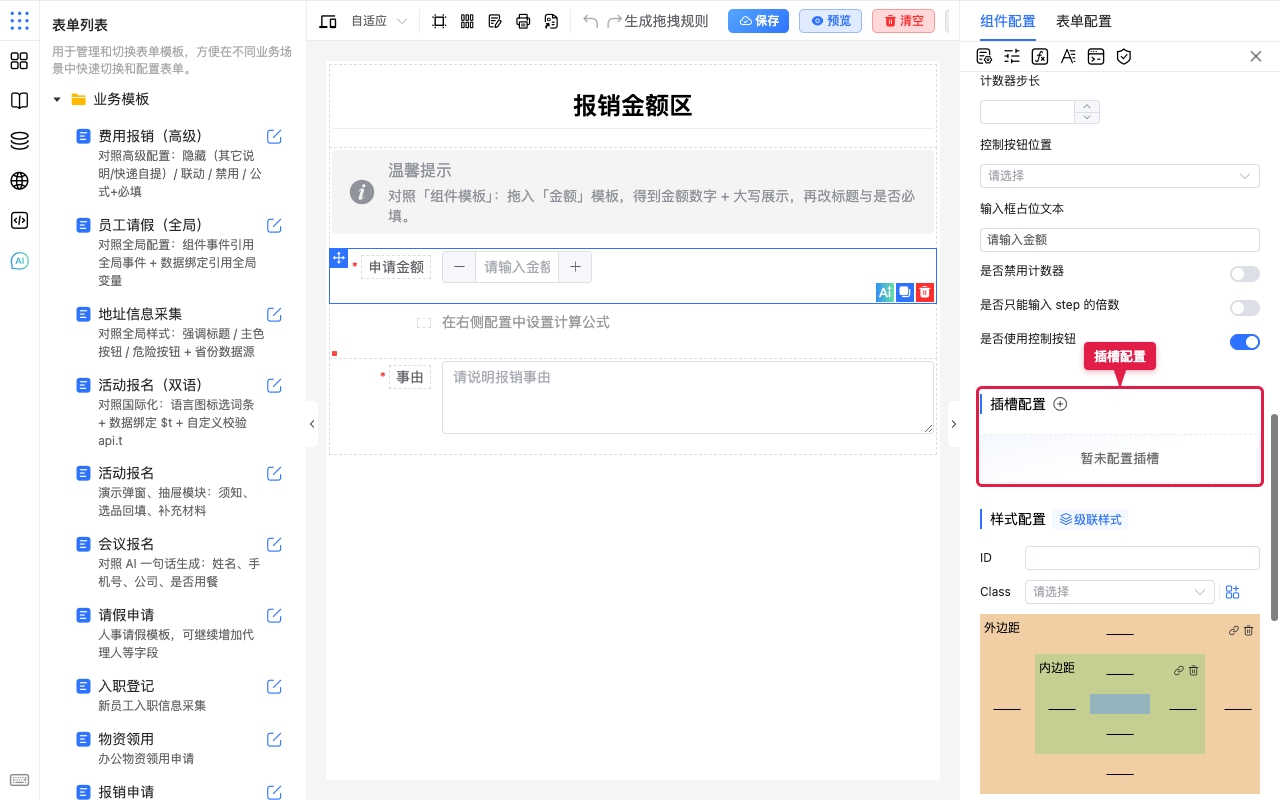
- 右侧 组件配置 中找到 插槽配置(空时显示「暂未配置插槽」)。
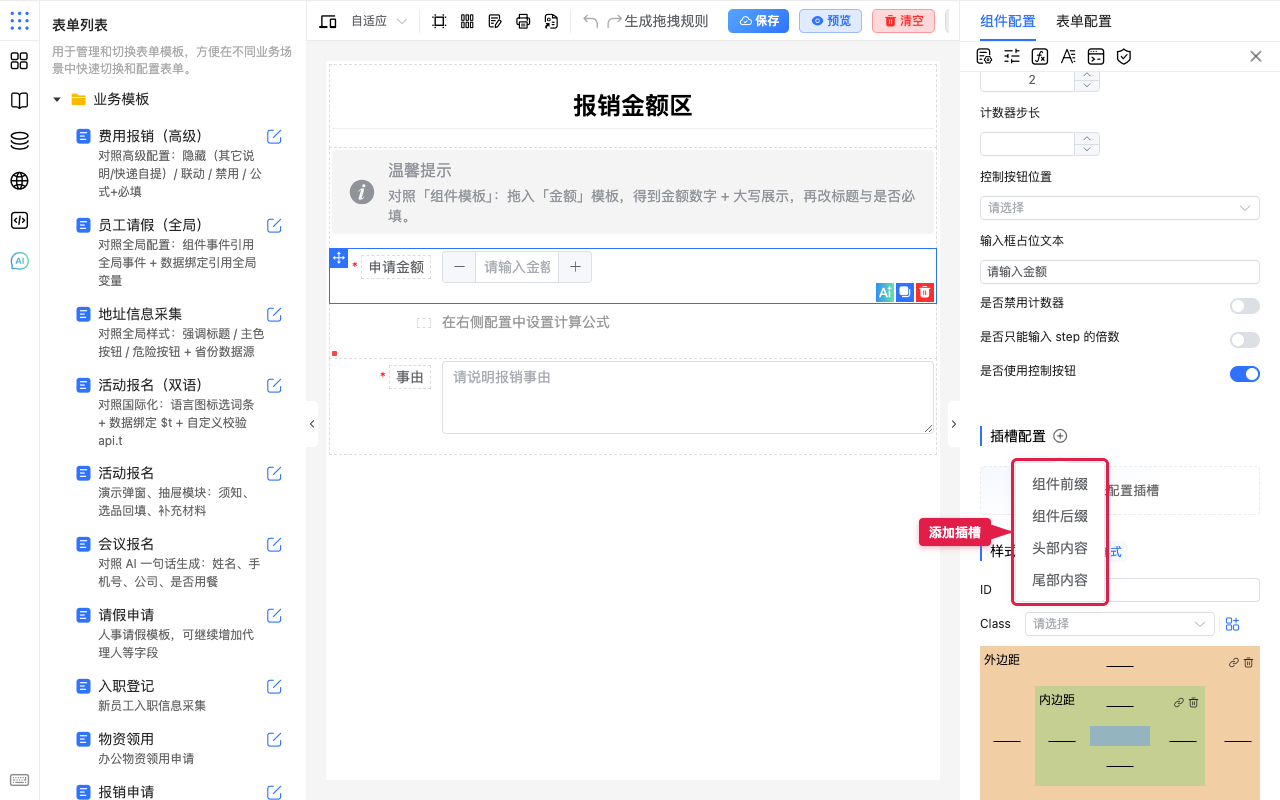
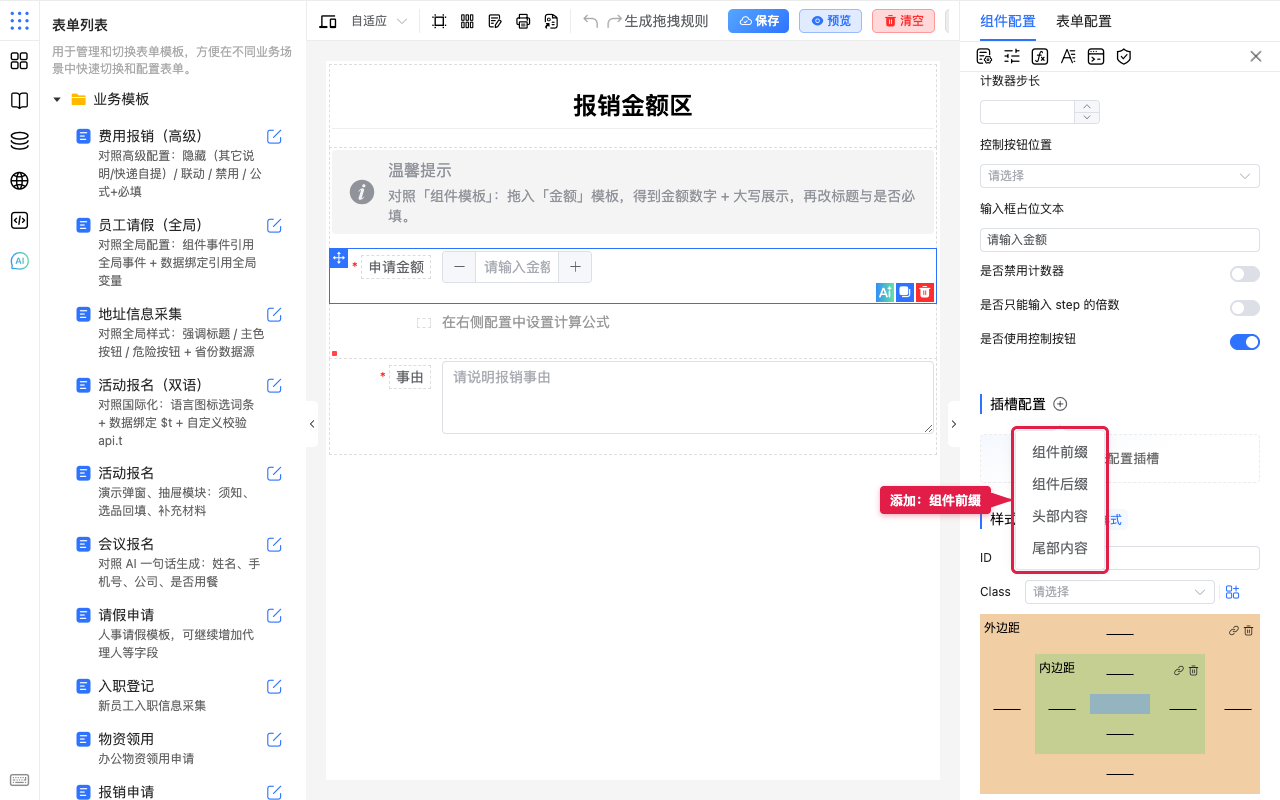
- 点标题旁的 +,从下拉选择要加的插槽。
和「插槽区域」组件的区别
本文是单个字段上的装饰插槽(前缀 / 后缀等)。 若要在表单中预留一整块由环境填充的区域,请用容器组件里的「插槽区域」。
可配内容类型
添加后会出现一张插槽卡片:
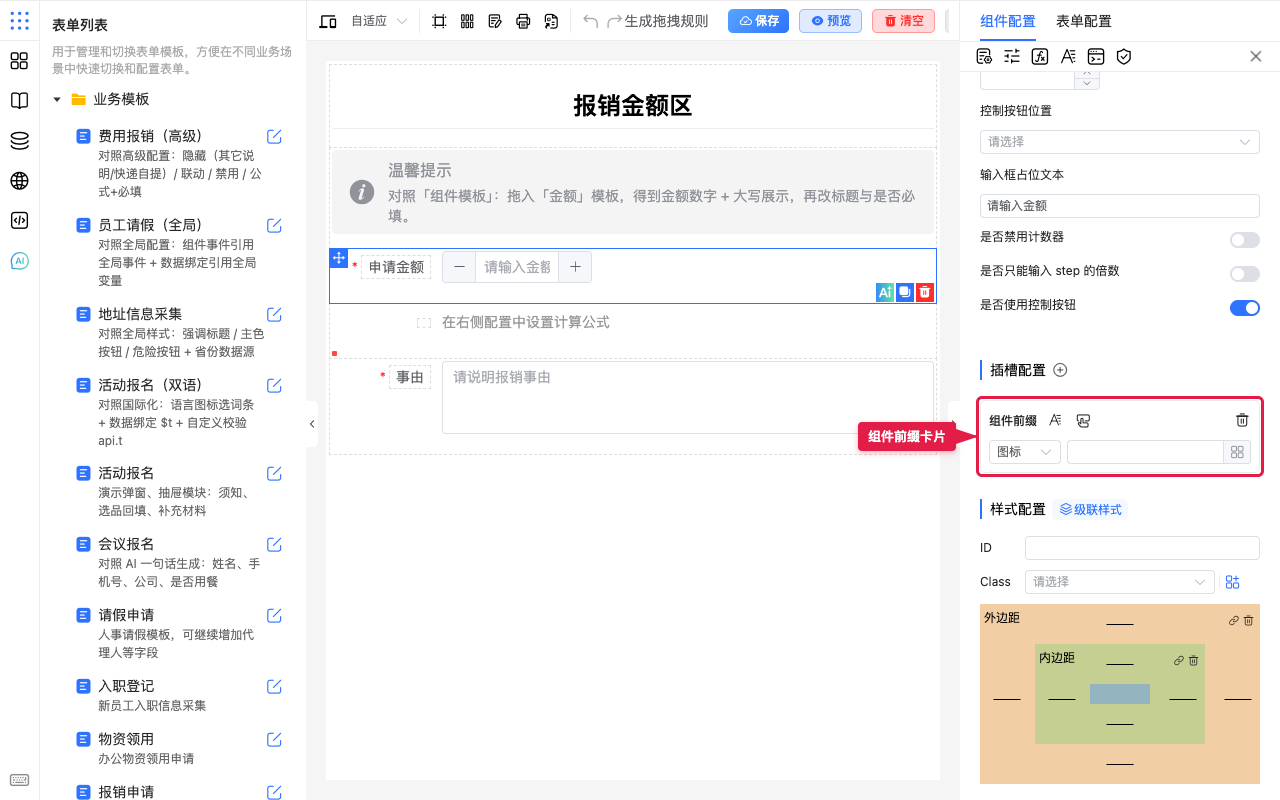
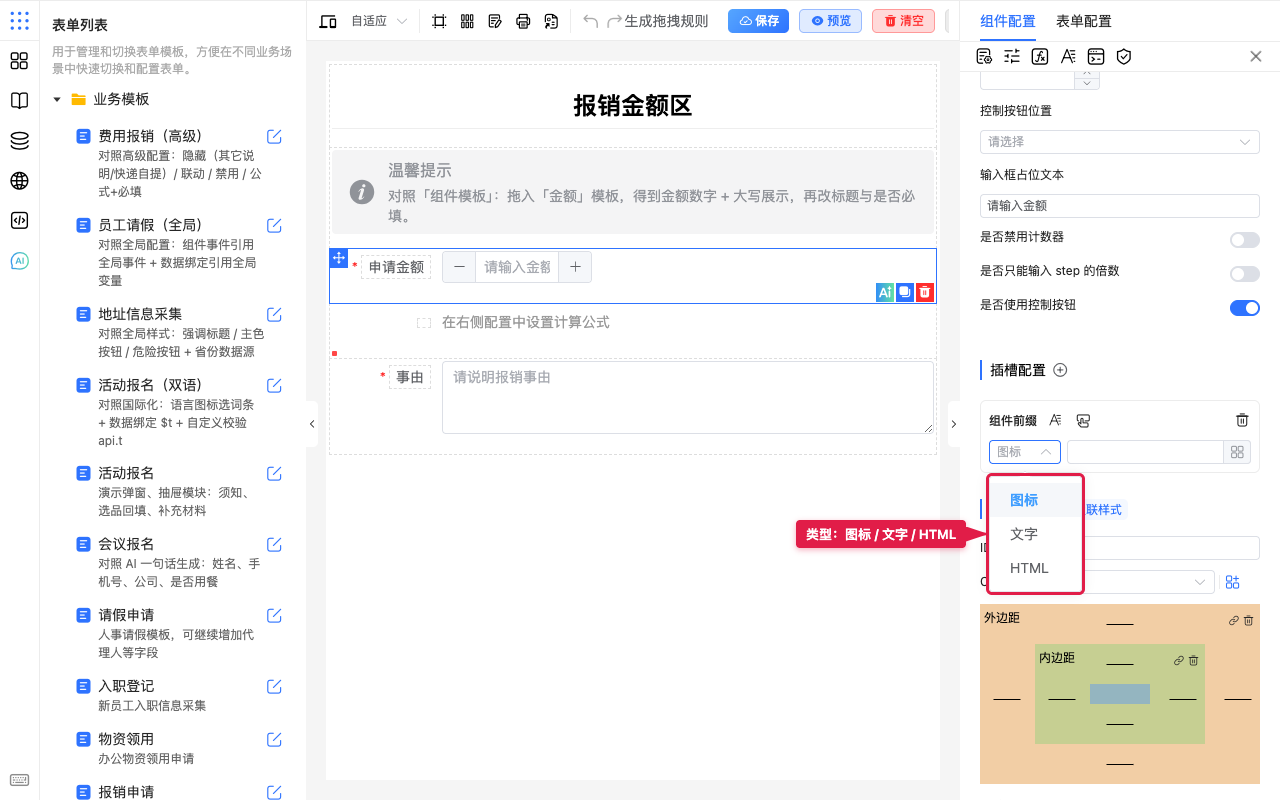
类型下拉为:
| 类型(界面文案) | 做什么 | 示例 |
|---|---|---|
| 图标 | 选设计器内置图标 | 搜索、问号、分享 |
| 文字 | 显示短文案 | ¥、元、+86 |
| HTML | 小段标记 | 灰色「选填」标签 |
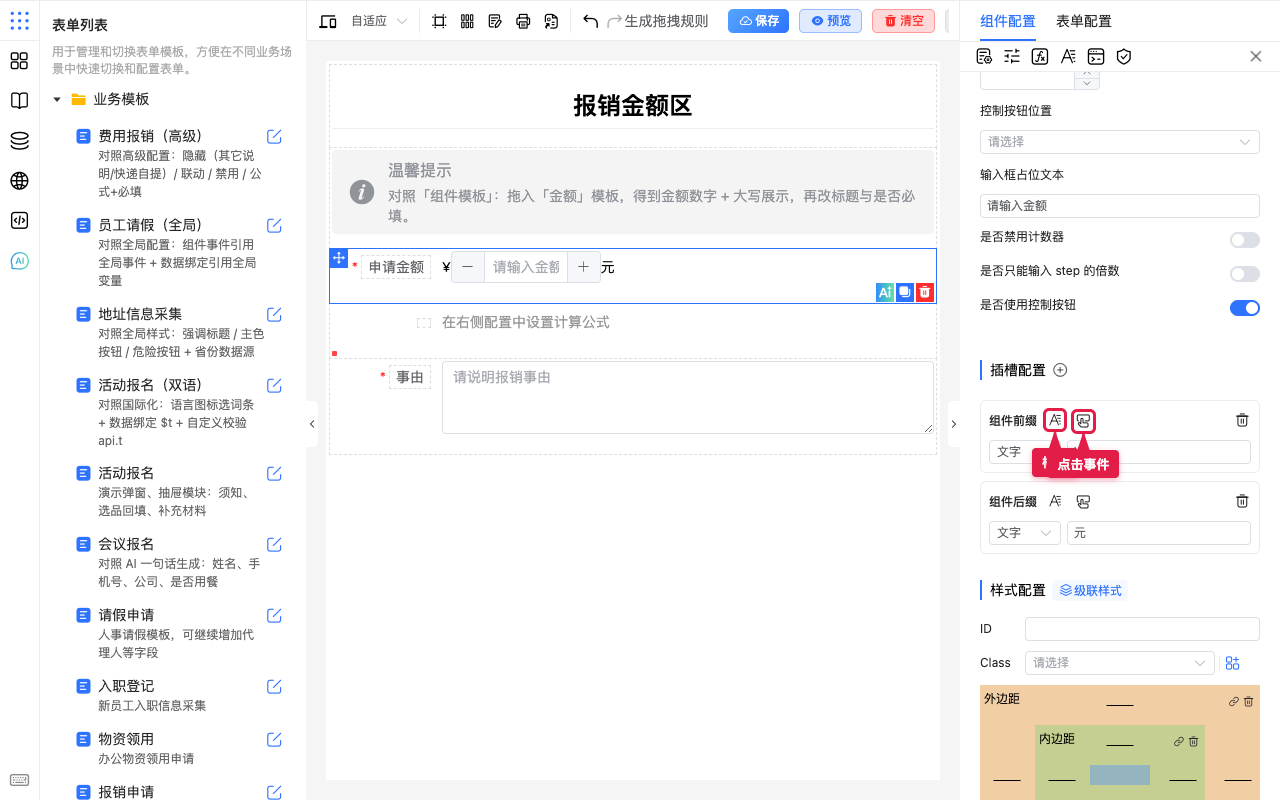
卡片标题旁还有:
- 样式:微调字号、颜色、边距等
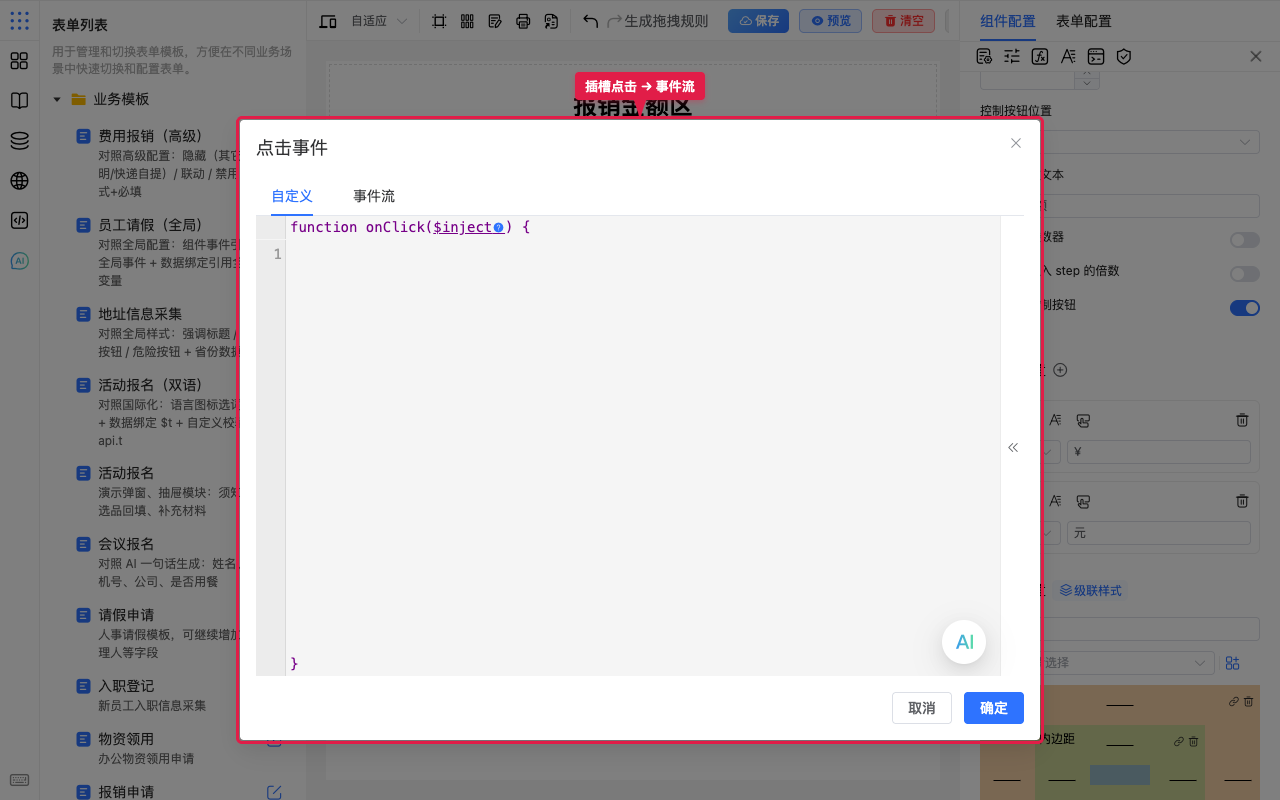
- 点击事件:打开「点击事件」弹窗,可写自定义脚本,或切到 事件流 可视化编排
常见插槽位置
| 名称(界面文案) | 典型位置 |
|---|---|
| 组件前缀 | 控件靠前(如金额前的 ¥) |
| 组件后缀 | 靠后(如单位「元」、说明图标) |
| 头部内容 / 尾部内容 | 部分组件专属 |
具体支持哪些,以添加下拉为准;不支持的不会出现。
怎么配置(分步)
- 选中字段后,在右侧 插槽配置 点 + 添加前缀或后缀(入口见上文截图)。
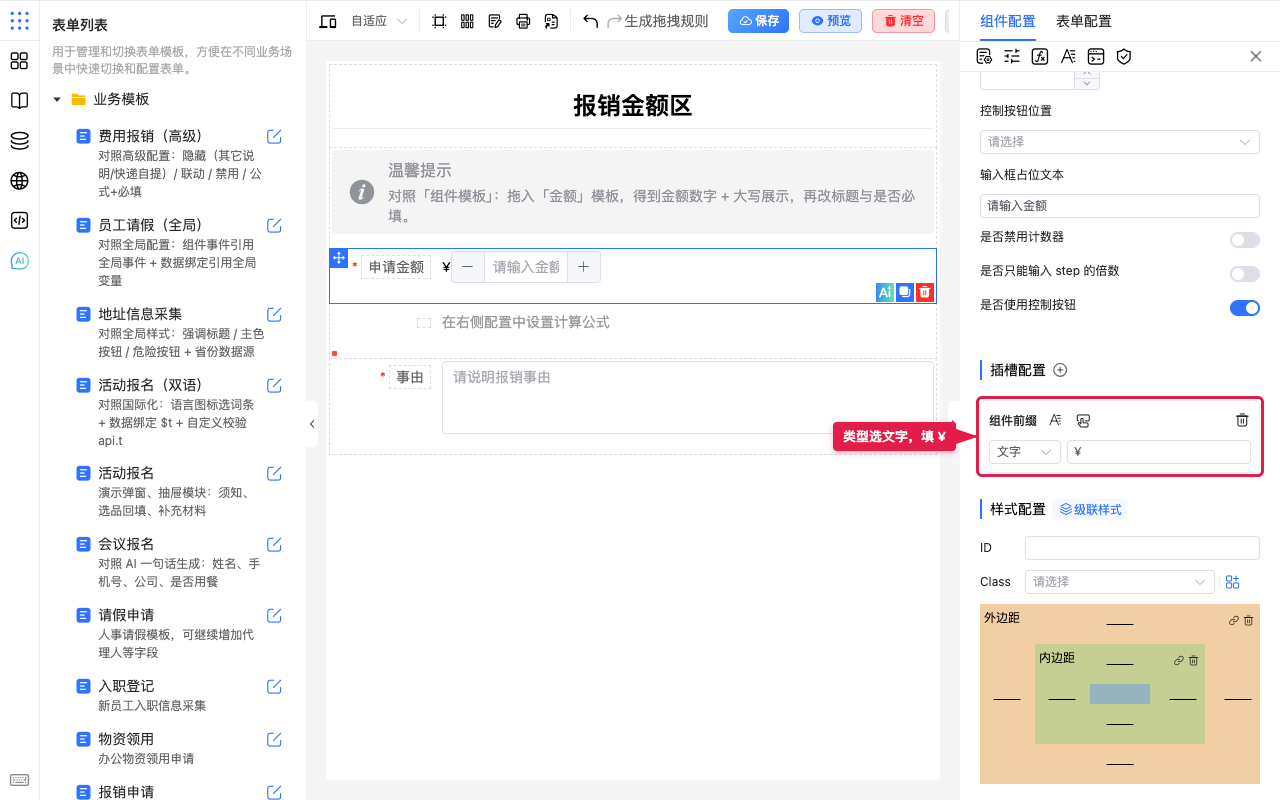
- 在卡片里选类型。选 文字 时直接填内容(如
¥);选 图标 时点输入框旁菜单挑图标。
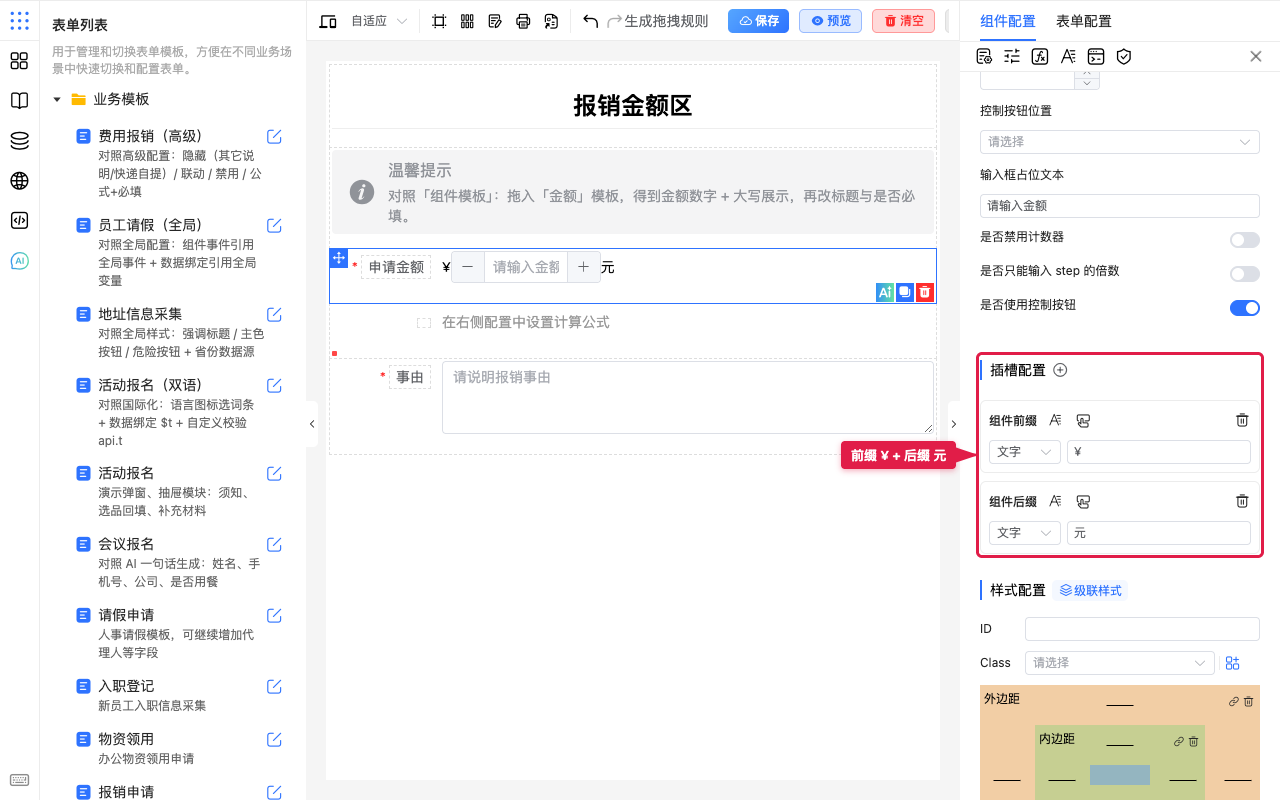
- 需要双边单位时,再添加 组件后缀(如文字
元),右侧会同时出现前缀、后缀两张卡片。
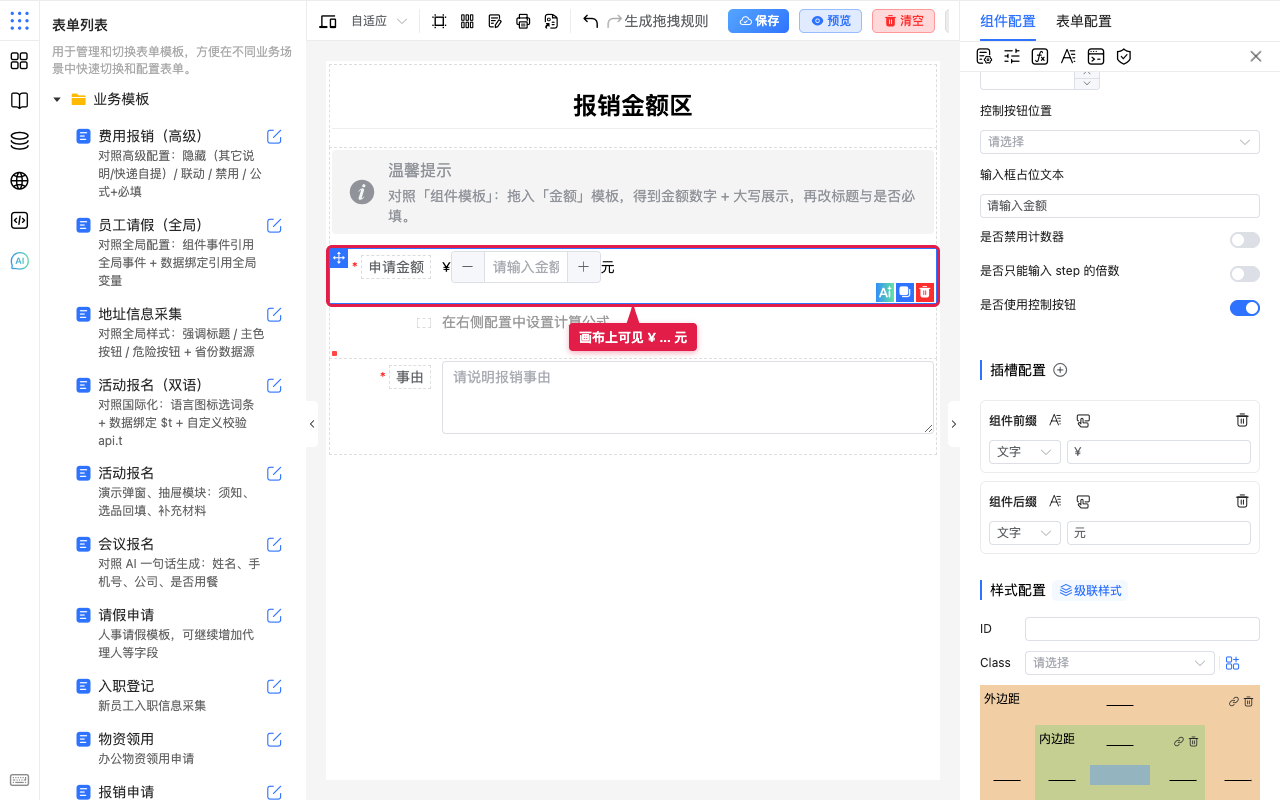
- 在画布上确认前缀 / 后缀是否对齐。
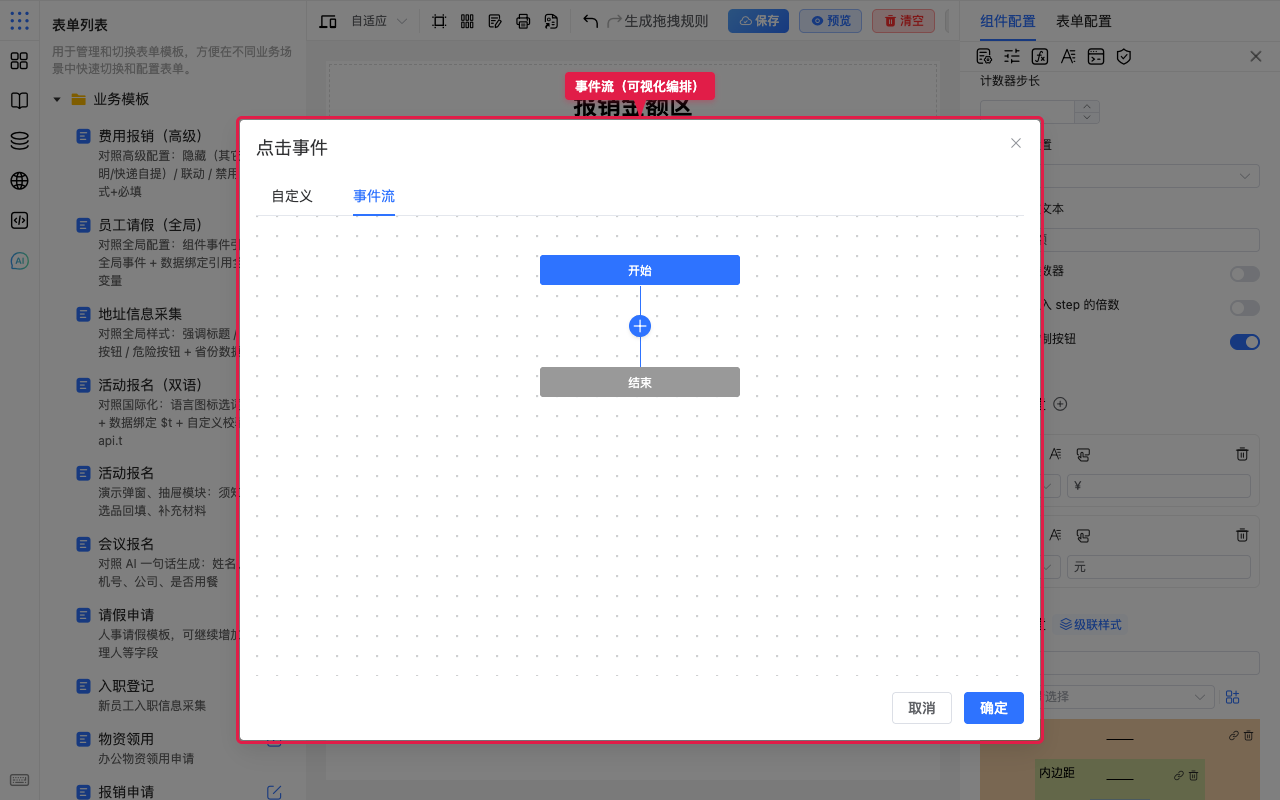
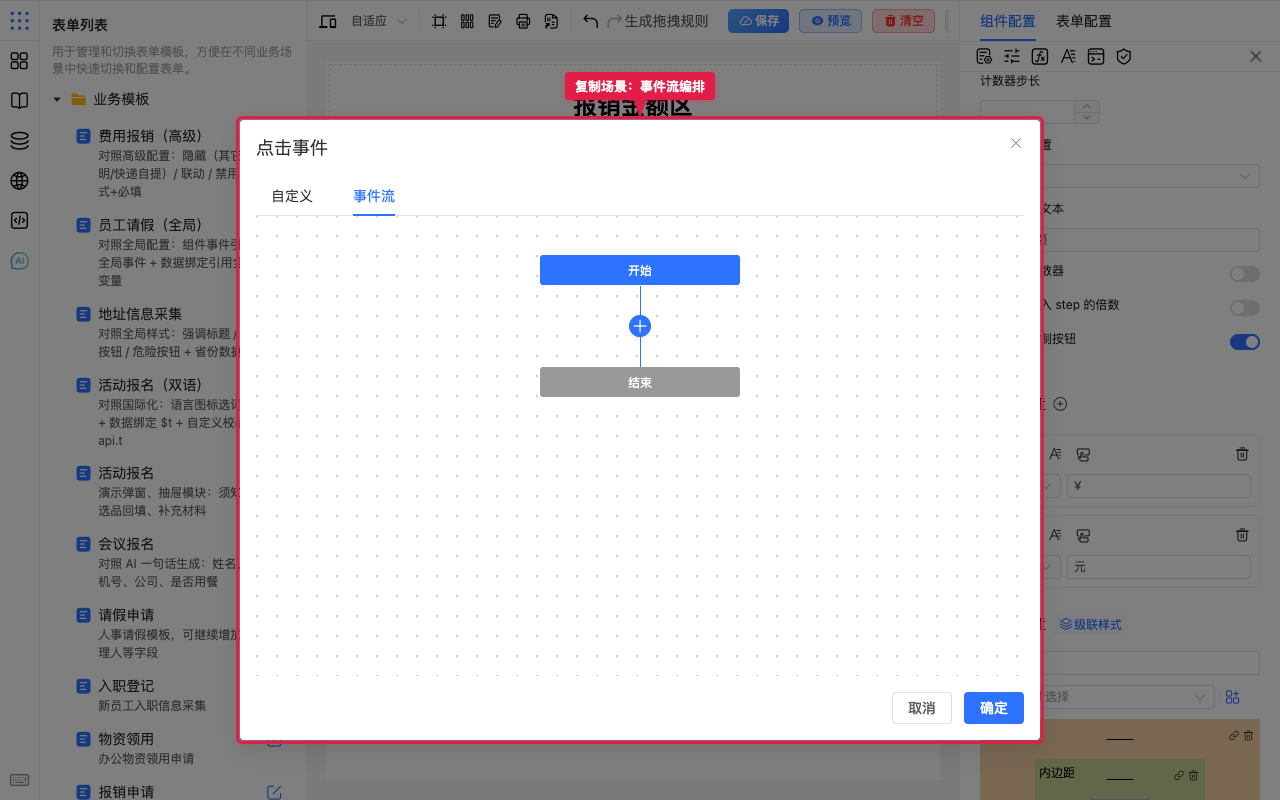
- 需要点击交互时,点卡片上的 点击事件。弹窗默认在「自定义」;切到 事件流 可看到「开始 / 结束」节点,再加动作或条件。动作参数详见事件流配置。
- 再用预览看一遍窄屏是否挤兑。
场景示例
入门:金额单位(¥ / 元)
让填写人一眼看出币种与单位。
- 选中「申请金额」一类数字字段,打开右侧 插槽配置。
- 点 +,选择 组件前缀。
- 类型选 文字,填入
¥。
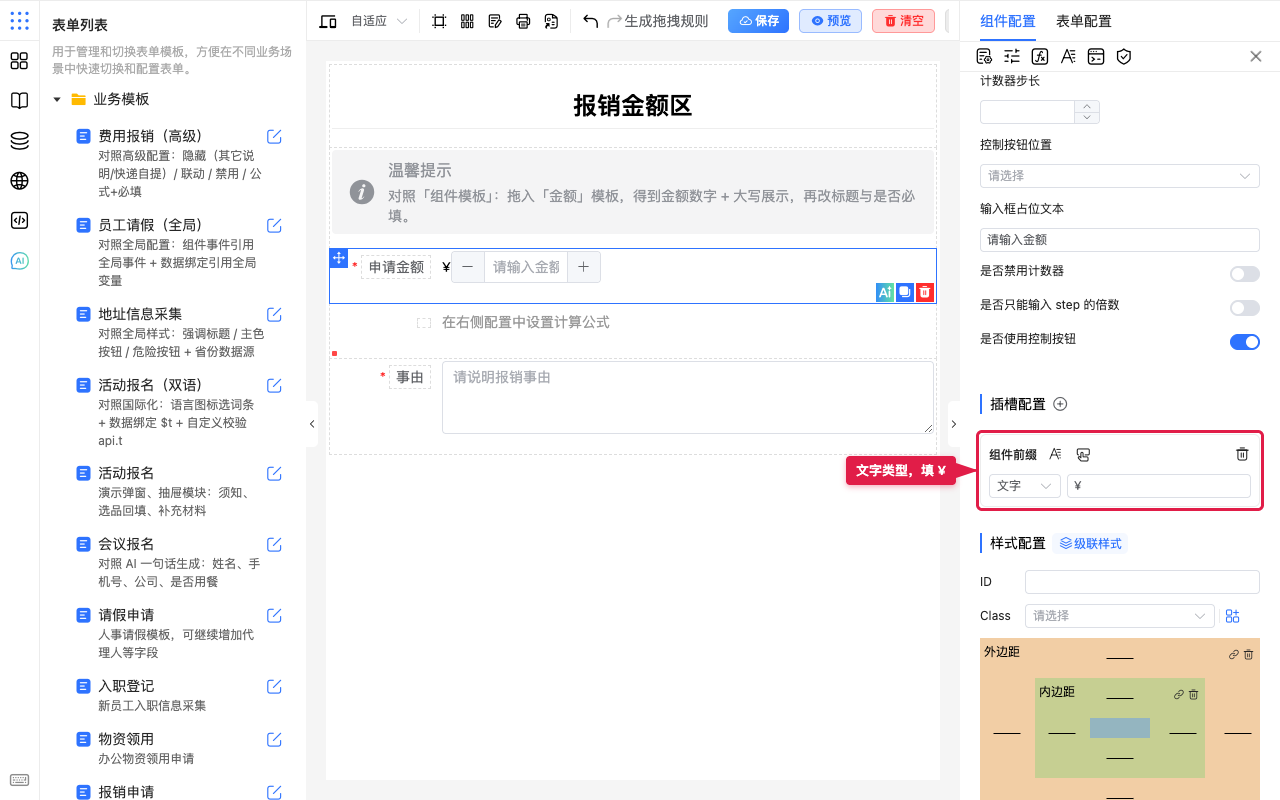
- 再点 +,添加 组件后缀,类型选 文字,填入
元。
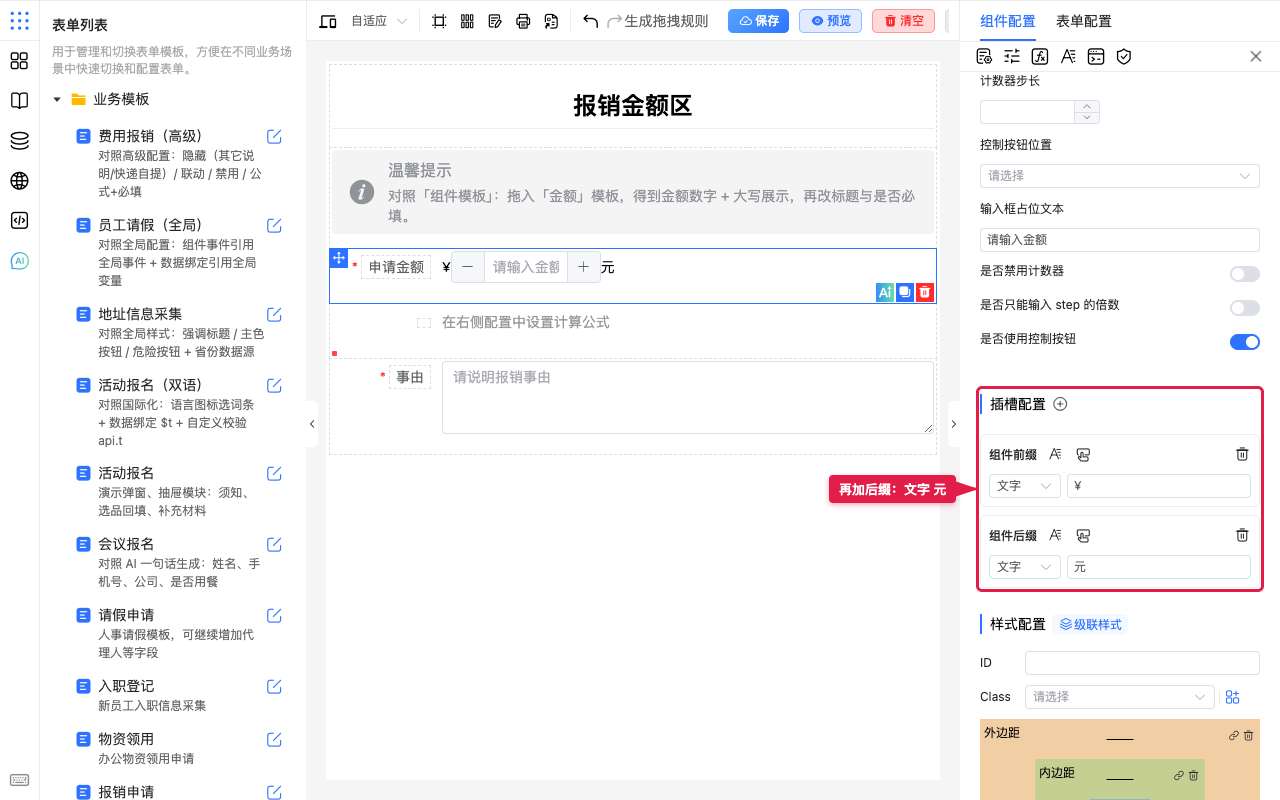
- 画布上应看到金额两侧出现
¥与元。
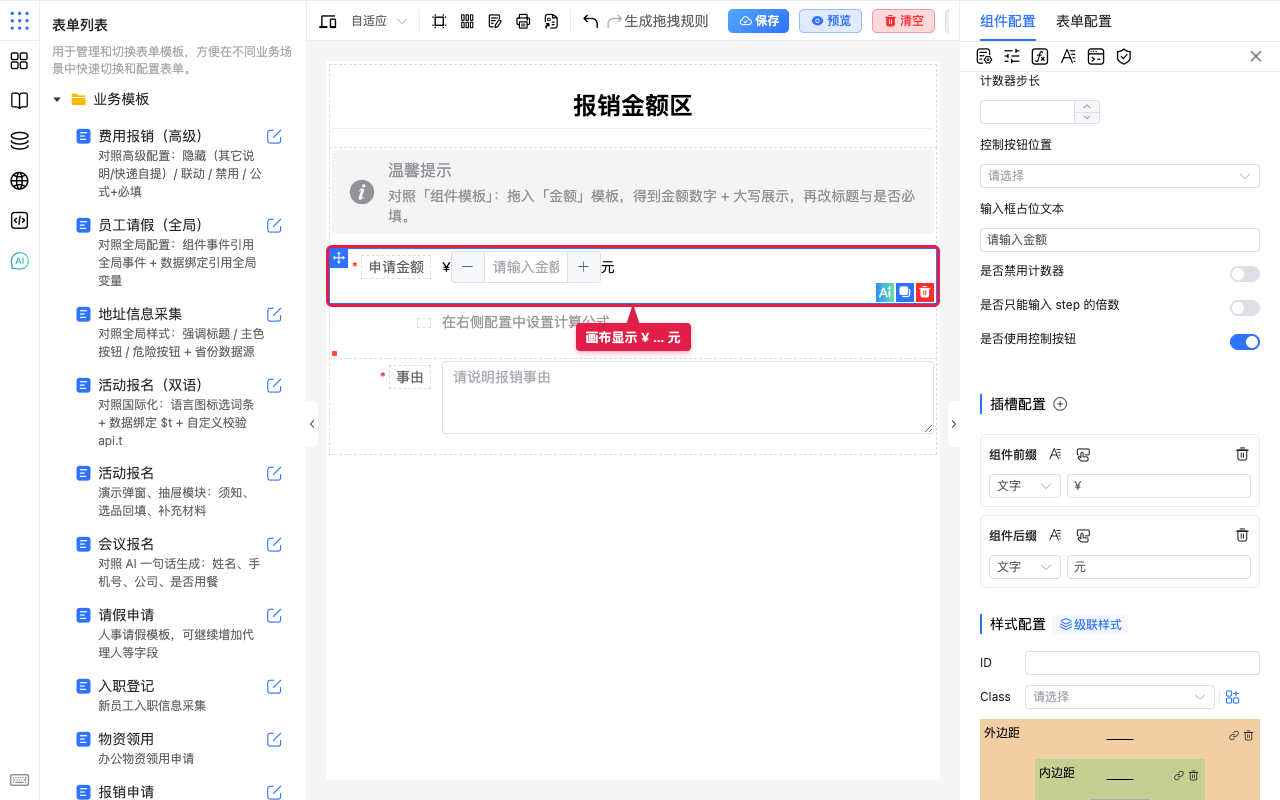
入门:搜索框图标
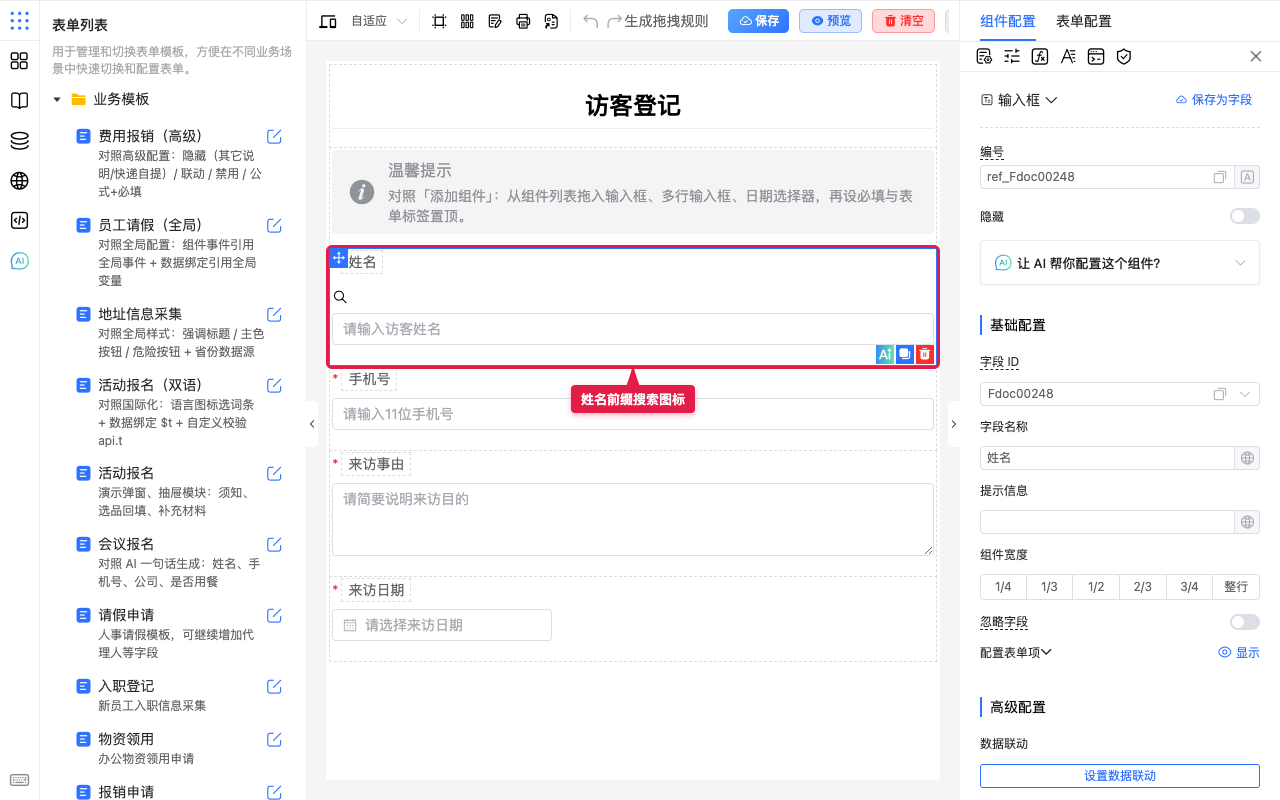
- 选中「姓名」等输入框,添加 组件前缀,类型选 图标,打开图标面板选搜索类图标(如
icon-search)。
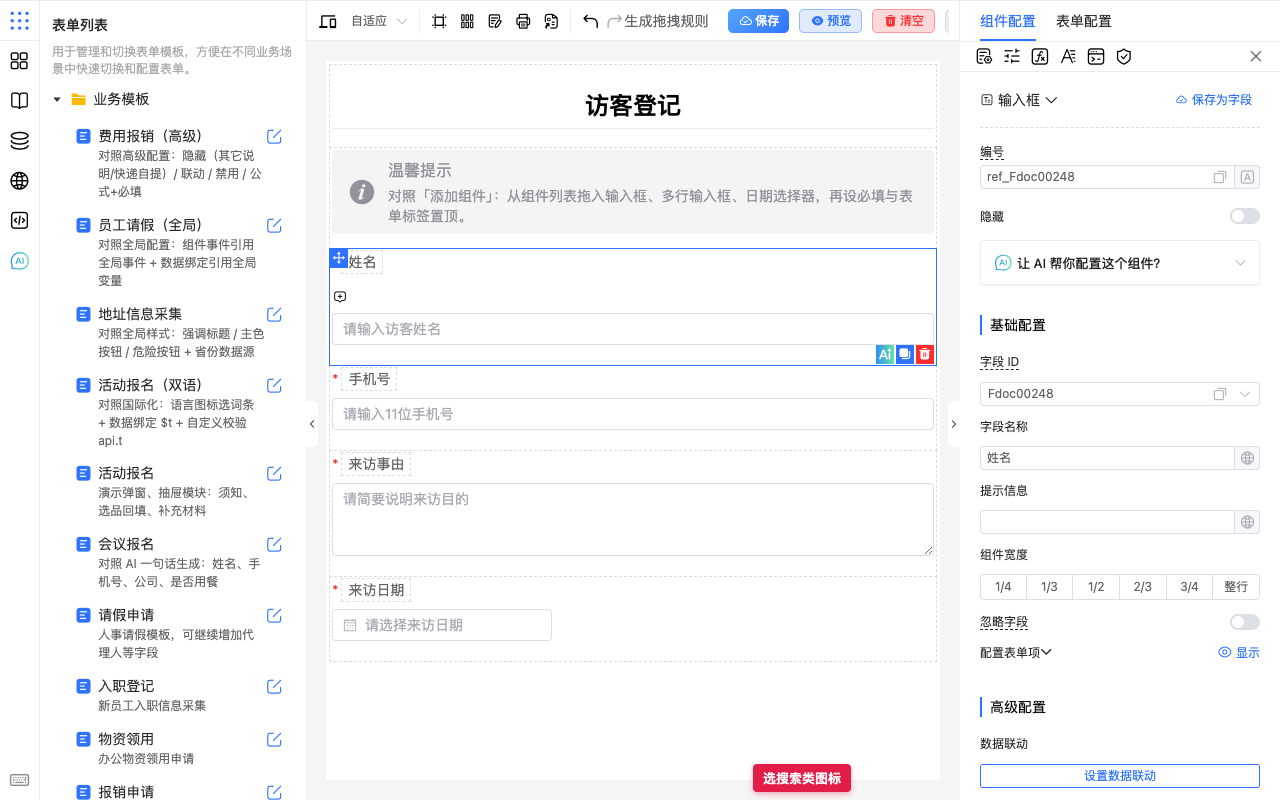
- 卡片显示前缀为图标。
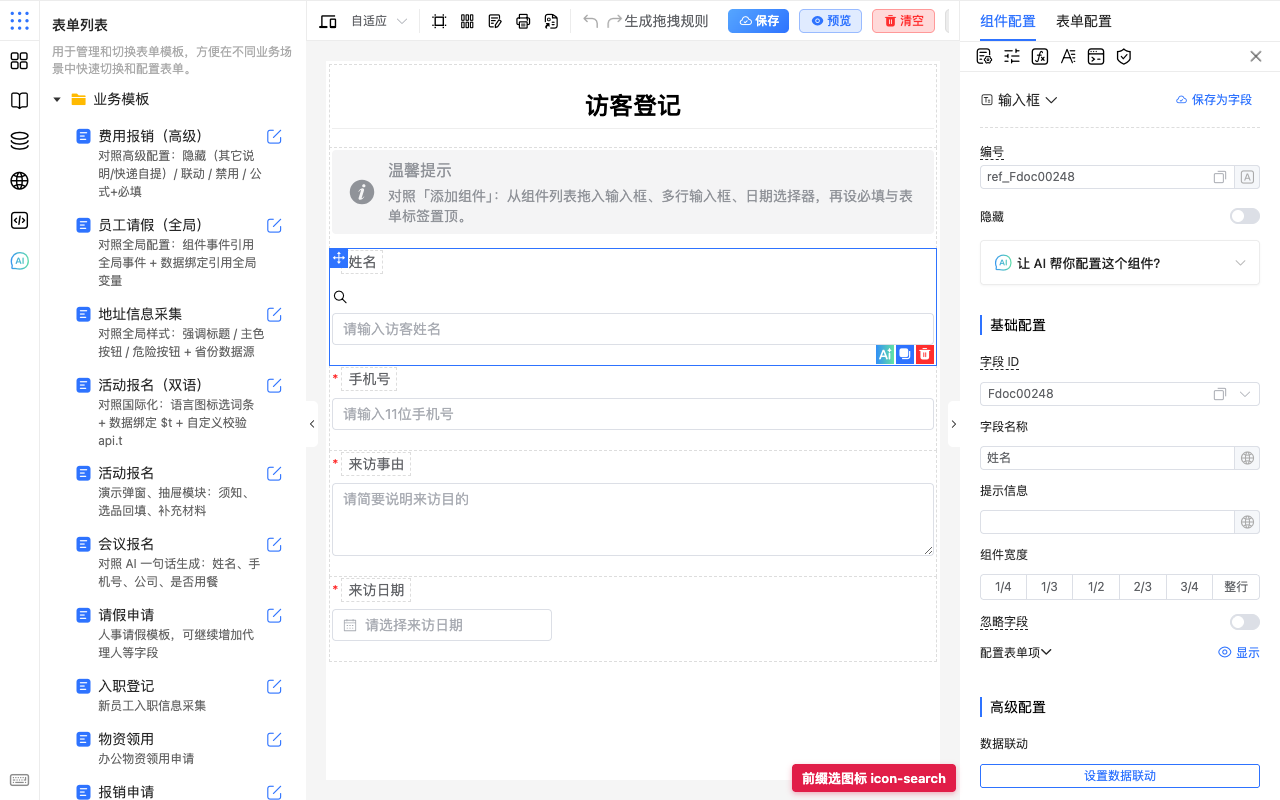
- 画布前缀出现搜索图标;可再配占位文本如「姓名 / 工号」。
常用:后缀点击复制(事件流)
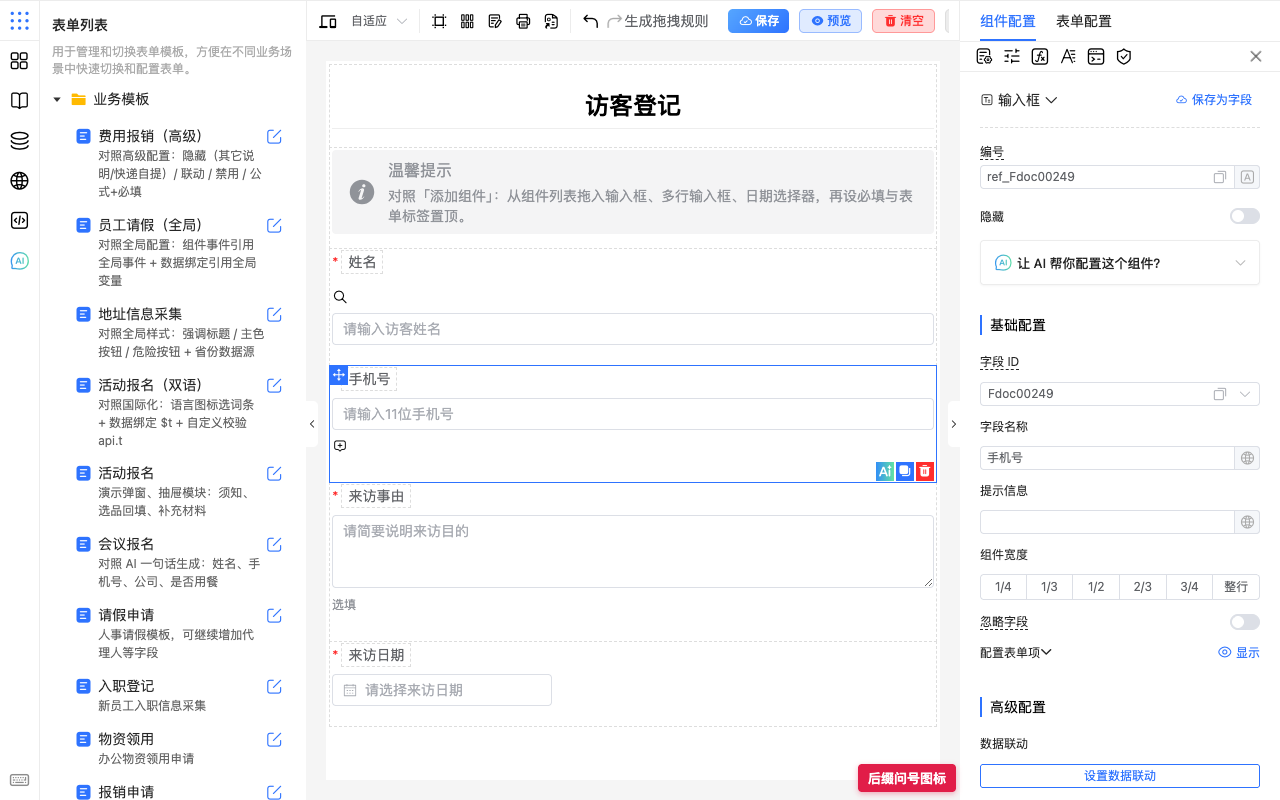
后缀放分享 / 复制类图标,点击后复制当前字段值并提示「已复制」。
- 选中「手机号」等字段,添加 组件后缀,类型选 图标,选分享或复制类图标。
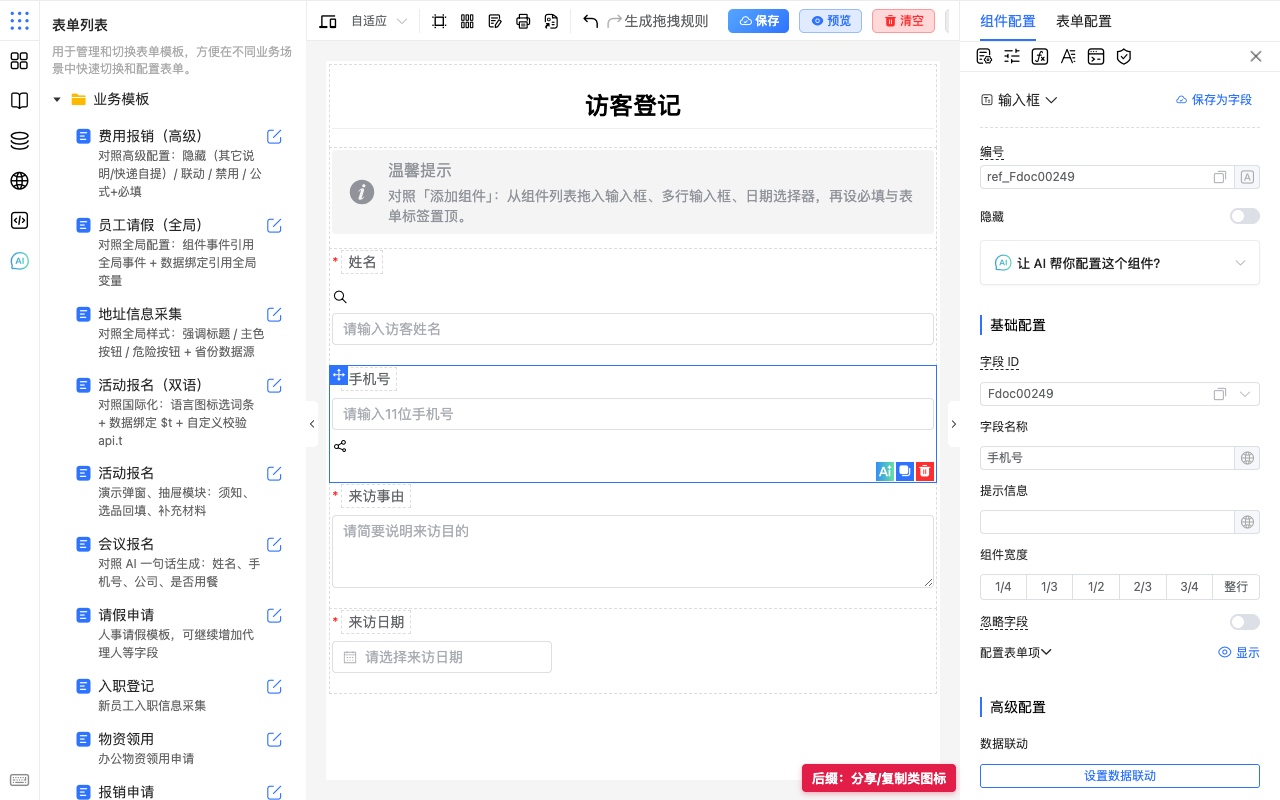
- 点卡片上的 点击事件,打开弹窗。
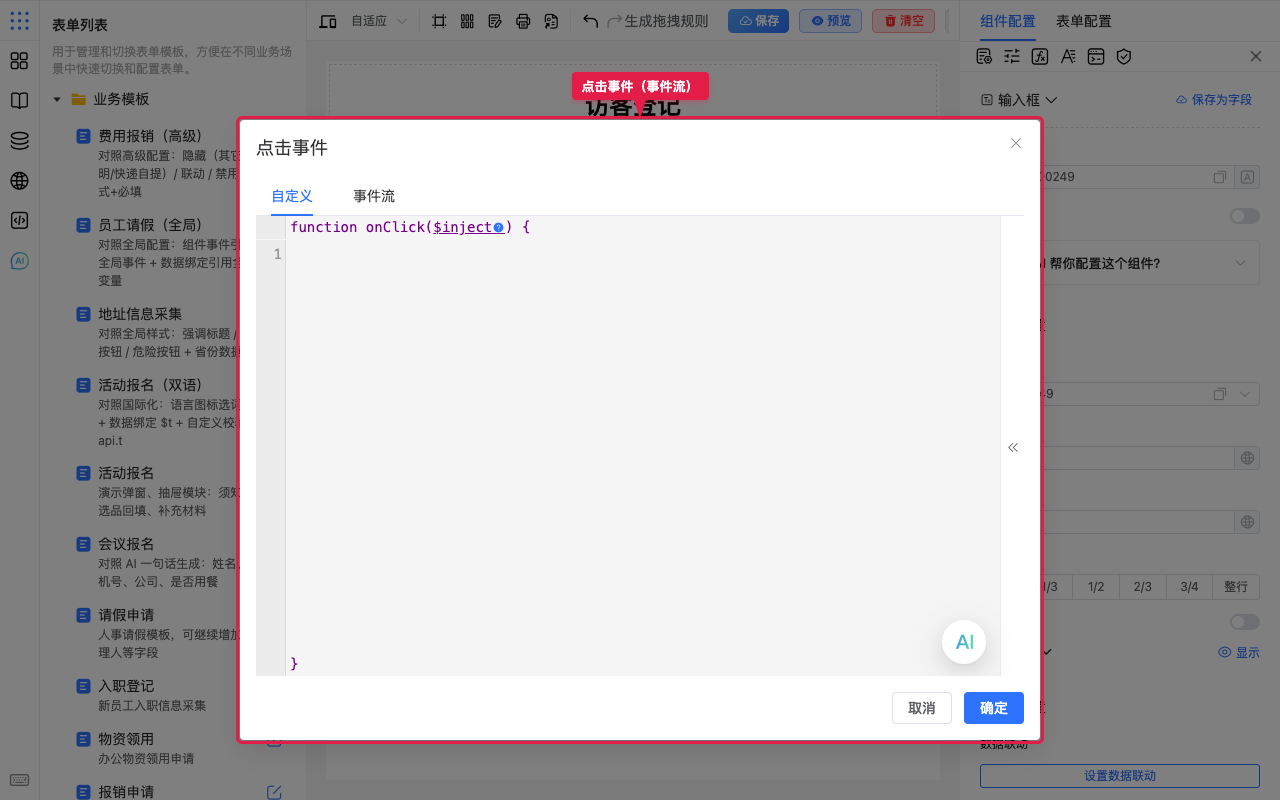
- 切到 事件流,在流程中加动作(如复制内容、消息提醒)。节点与参数说明见事件流配置。
常用:后缀问号打开说明
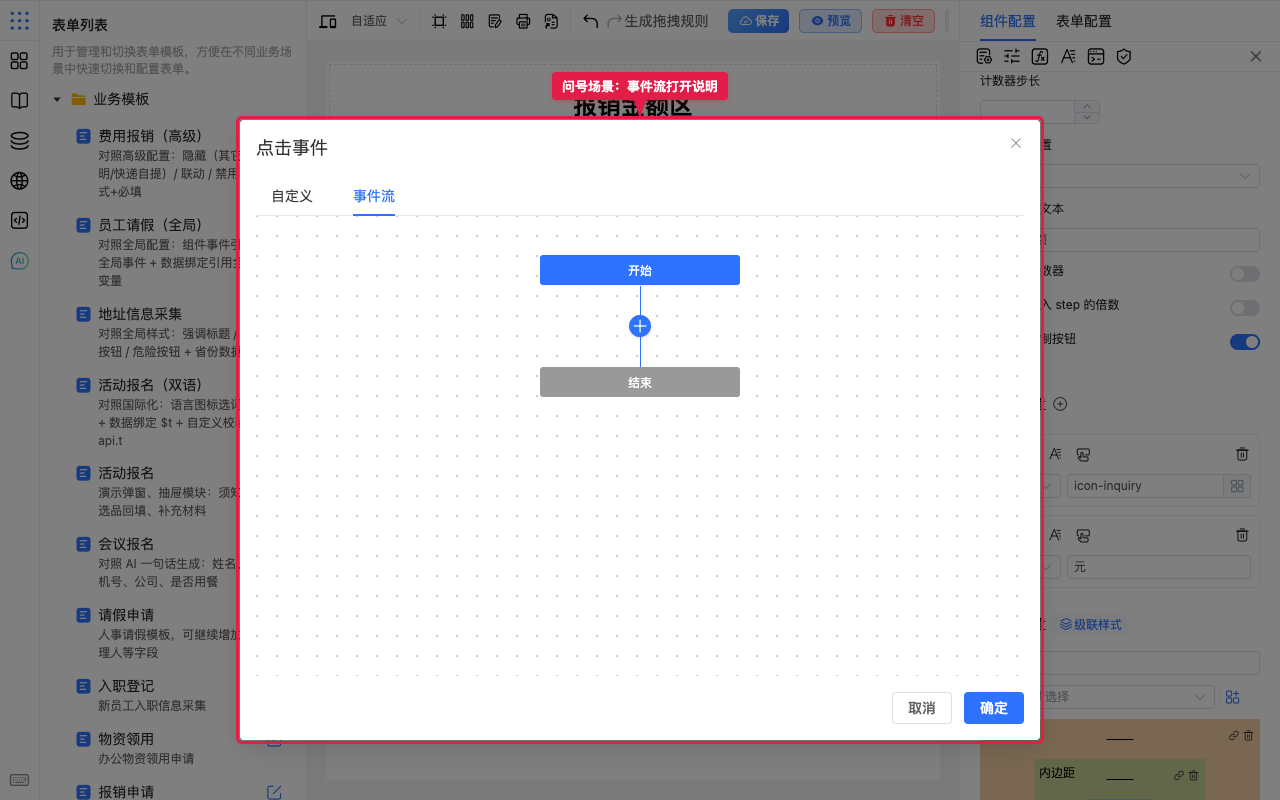
- 添加 组件后缀,类型选 图标,选问号 / 咨询类图标(如
icon-inquiry)。
- 点 点击事件 → 事件流,配置「打开模块」等动作,指向模块管理里的填写说明。长说明优先放模块,避免挤在主表上。
常用:HTML「选填」小标签
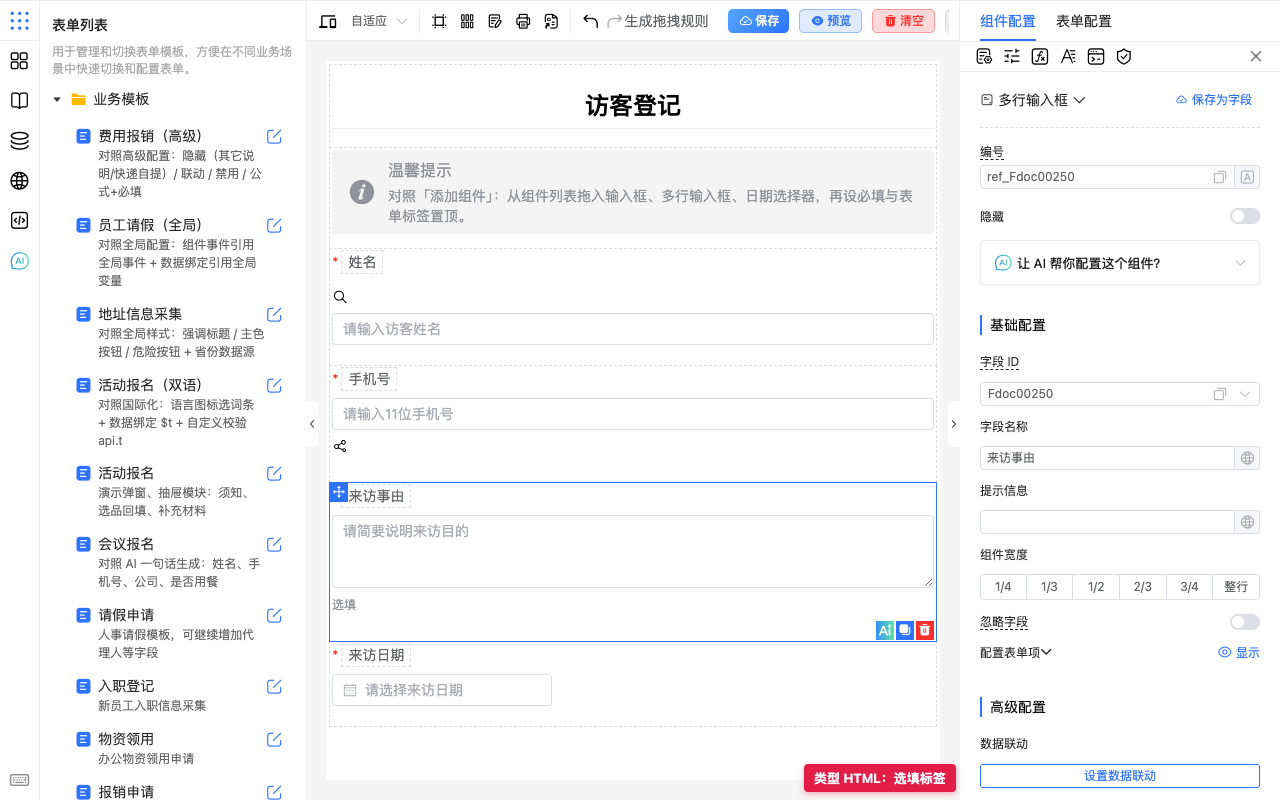
- 添加 组件后缀,类型选 HTML。
- 写入灰色小标签,例如:
<span style="color:#909399;font-size:12px">选填</span>。
重要说明仍优先用提示信息,不要只靠插槽承载关键无障碍信息。
注意点
- 插槽适合短内容;长说明用提示信息或辅助组件。
- 界面类型文案是 文字(不是「文本」)、图标、HTML。
- HTML 注意安全与样式污染,避免大段脚本。
- 换组件类型后,专属插槽可能变化,需重新检查。
- 设计态与预览的间距可能略有差异,以预览为准。
- 插槽点击与字段本身的点击 / 变更事件不要重复做同一件事。
- 点击弹窗里「自定义」和「事件流」二选一;业务配置优先用事件流。