


数据联动
数据联动:当条件满足时,自动把某个值写入当前选中的目标字段。值可以来自其它字段、变量,或用计算公式直接算出结果。用来减少重复录入、保持信息一致。
什么时候用联动,什么时候用别的
| 诉求 | 优先 |
|---|---|
| 自动给字段赋值 | 数据联动(本文) |
| 只控制显隐 | 隐藏条件 |
| 只算一个展示结果(单独公式组件) | 计算公式 组件 |
| 赋值后还要打开弹窗、提示、请求 | 事件配置 |
在哪里找
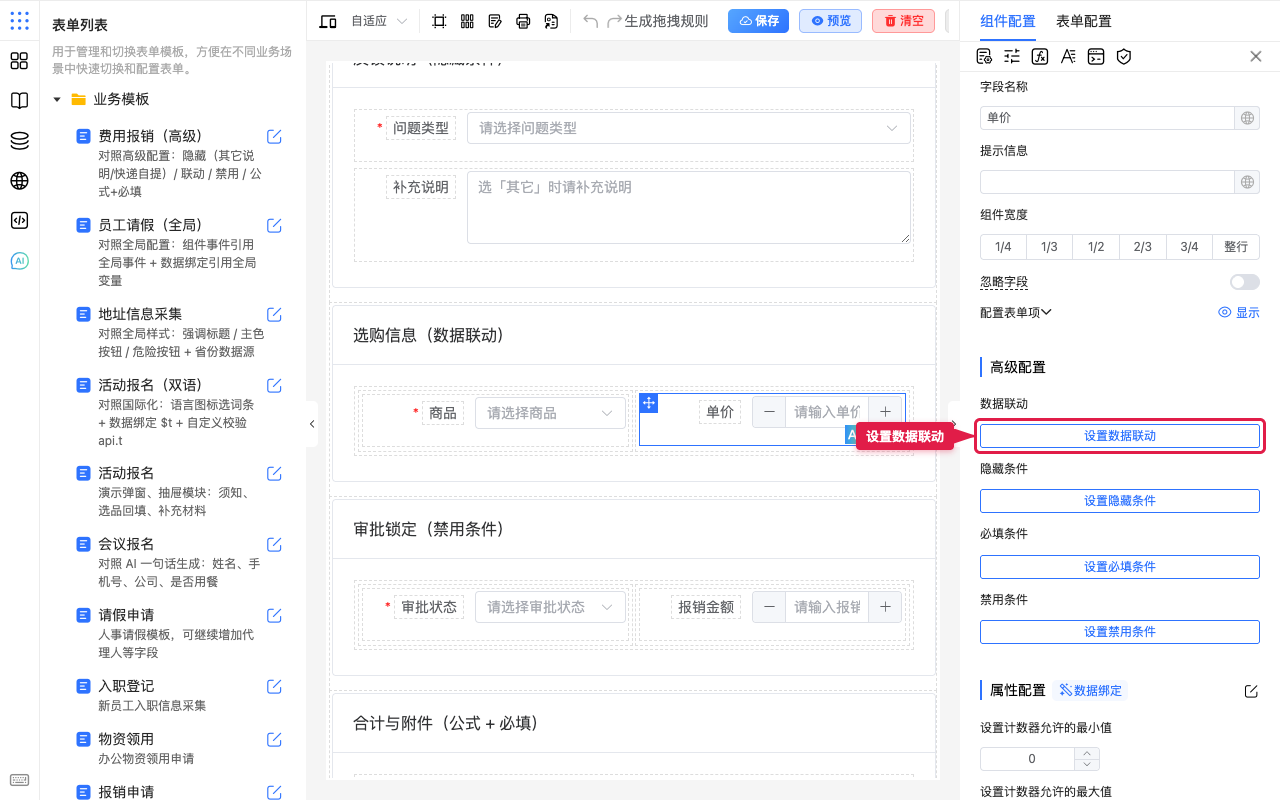
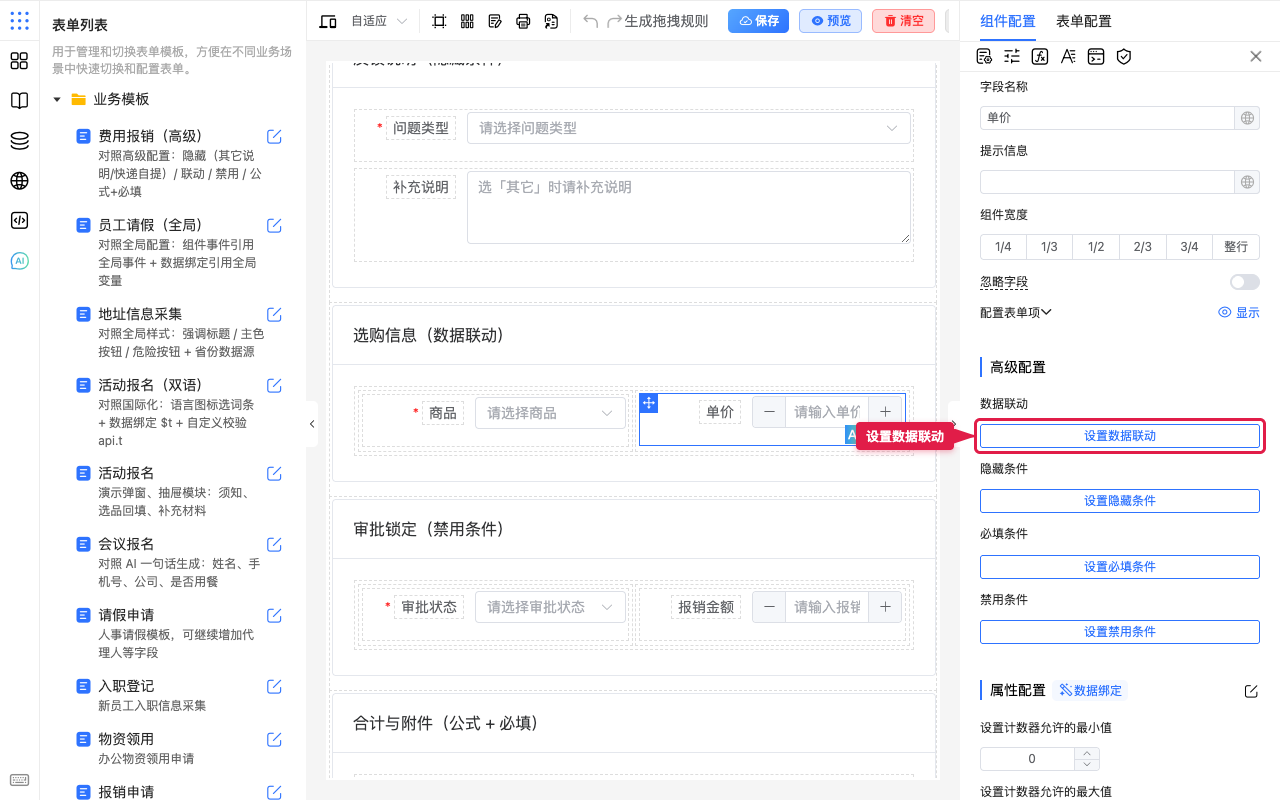
选中要被自动填上的目标字段(如「单价」)→ 右侧 组件配置 → 向下找到高级配置 → 设置数据联动。
多数录入类字段都支持(输入、选择、数字、日期、上传等)。布局容器是否支持以界面为准。
怎么用(分步)
- 在画布上选中目标字段(例如「单价」)。
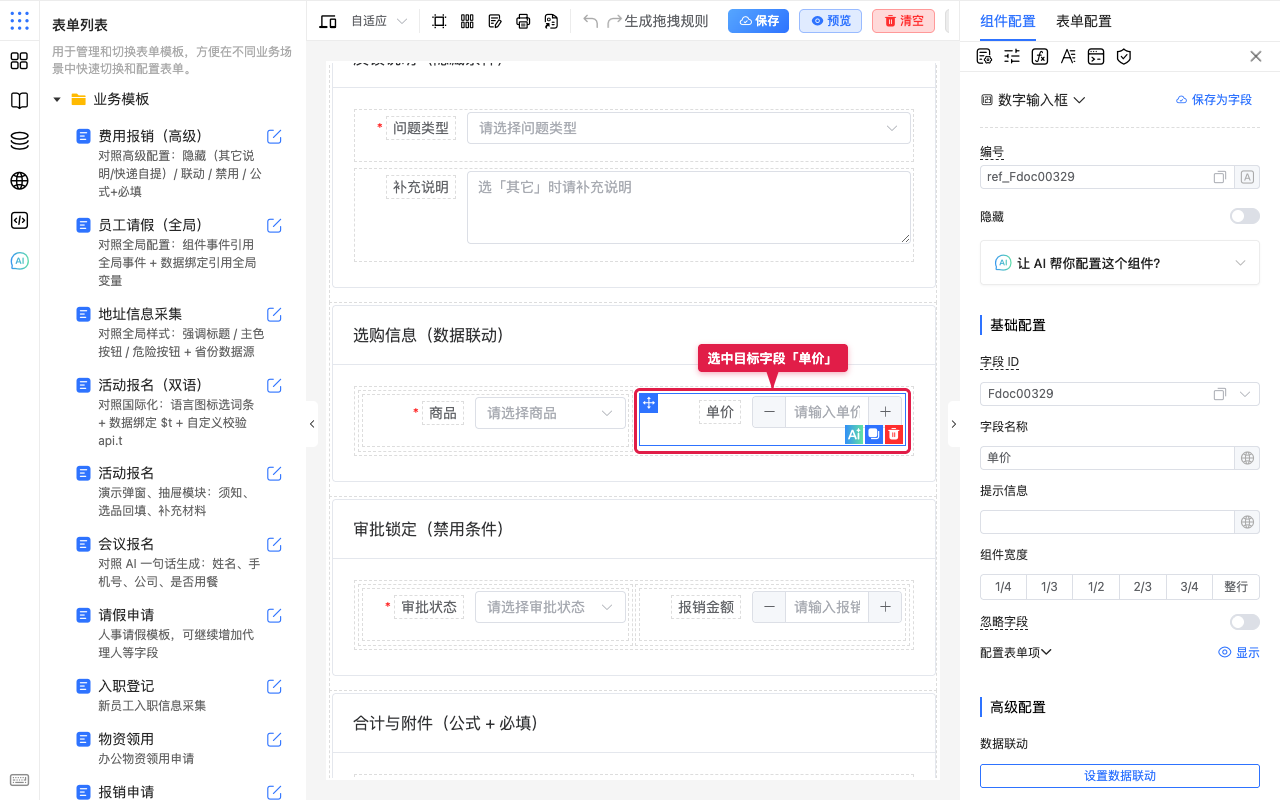
- 点 设置数据联动(若按钮在面板下方,先滚到可见)。
- 弹出「数据联动」配置窗。
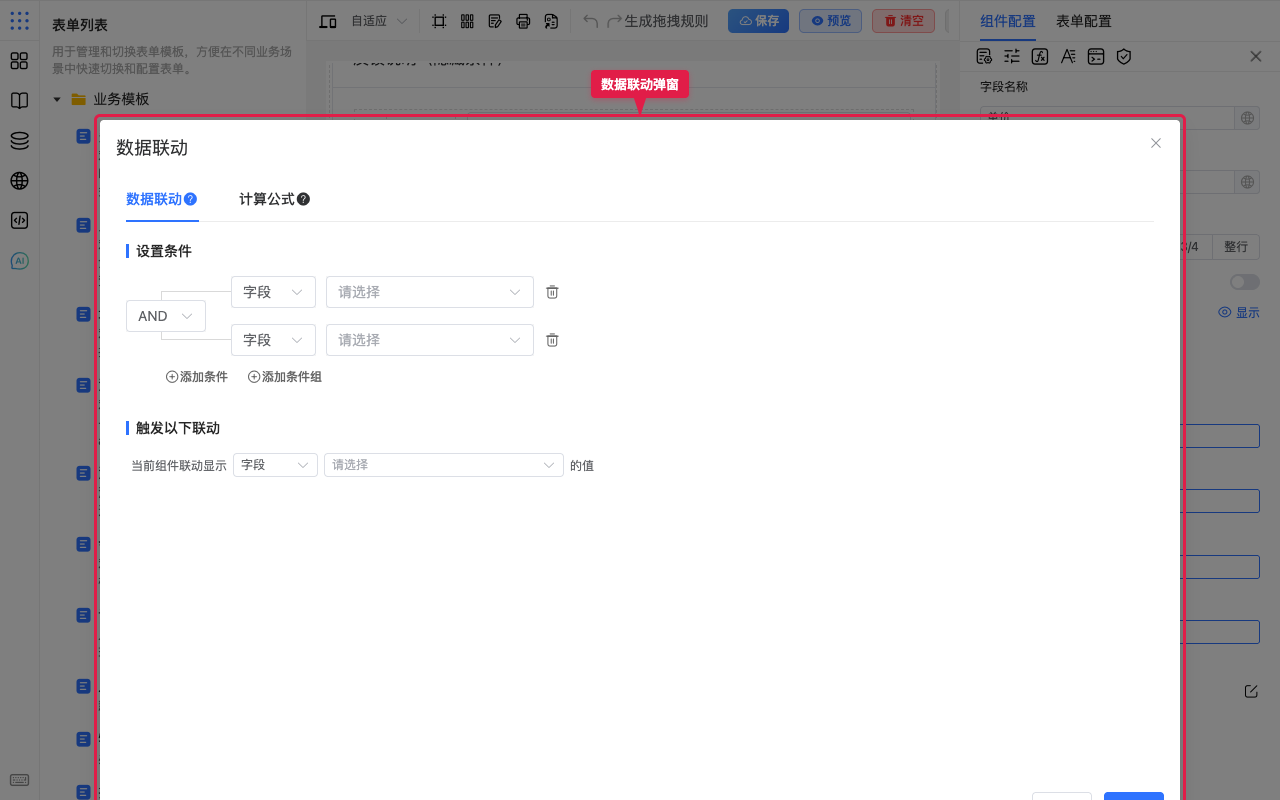
- 顶部两个标签页二选一:
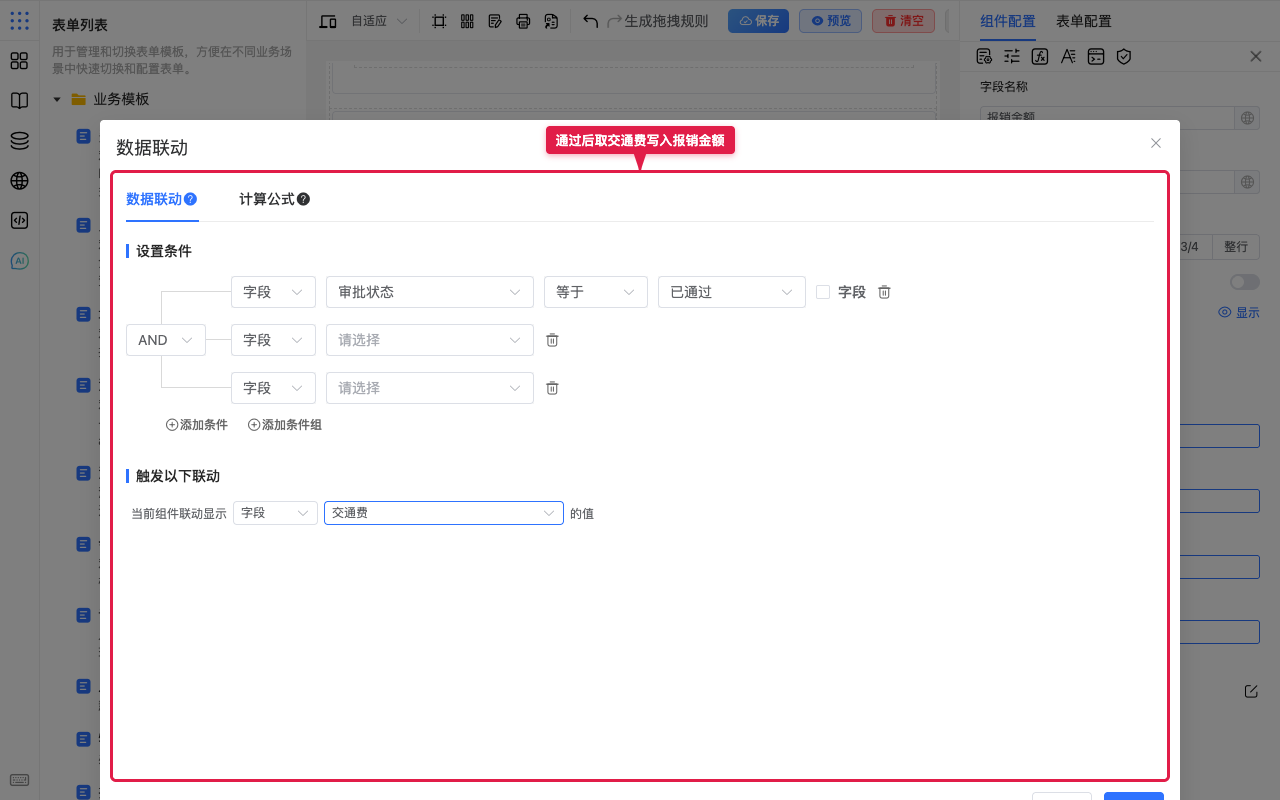
- 数据联动:先写条件,成立后从其它字段或变量取值写入当前组件。
- 计算公式:用公式直接算出要写入的值(适合按选项映射价格、折扣等)。
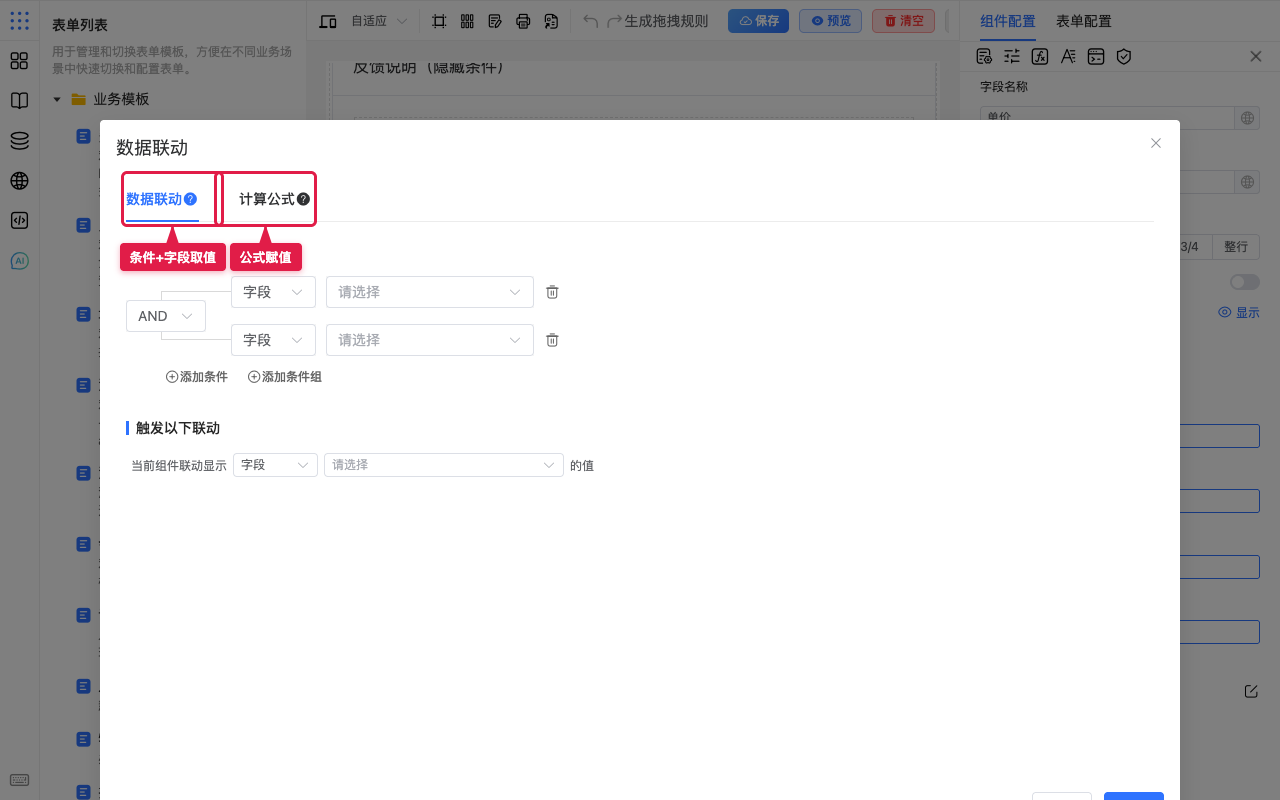
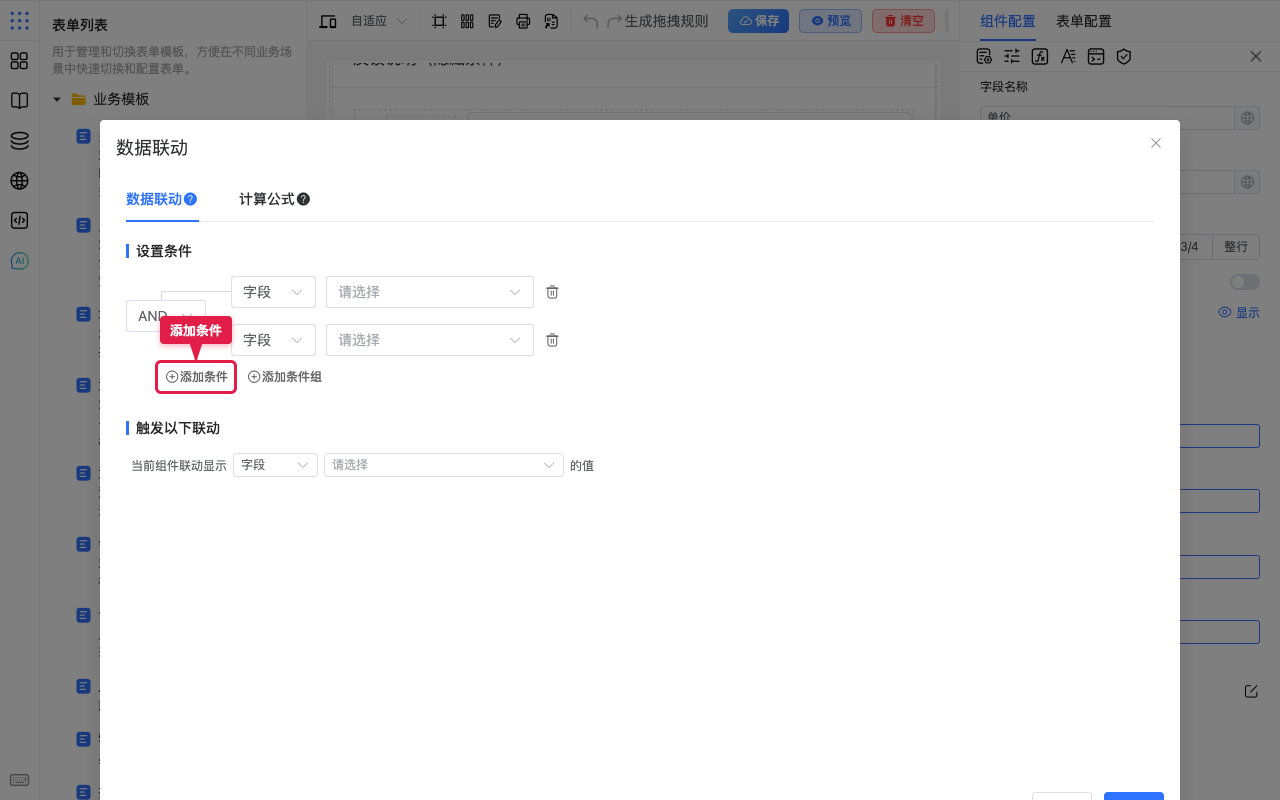
- 在 数据联动 标签页可点 添加条件,用「字段 / 关系 / 值」写出何时触发。
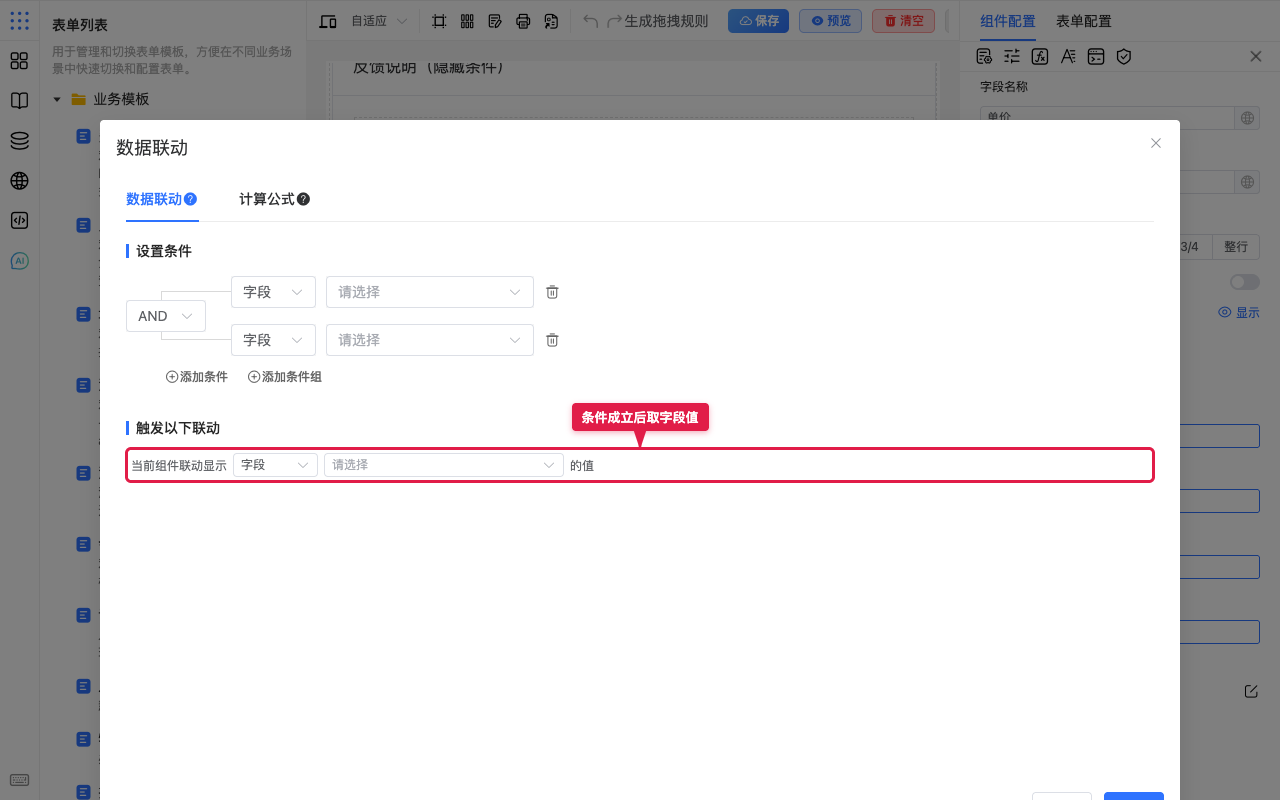
- 在 触发以下联动 中选择:当前组件联动显示「字段」或「变量」的值。
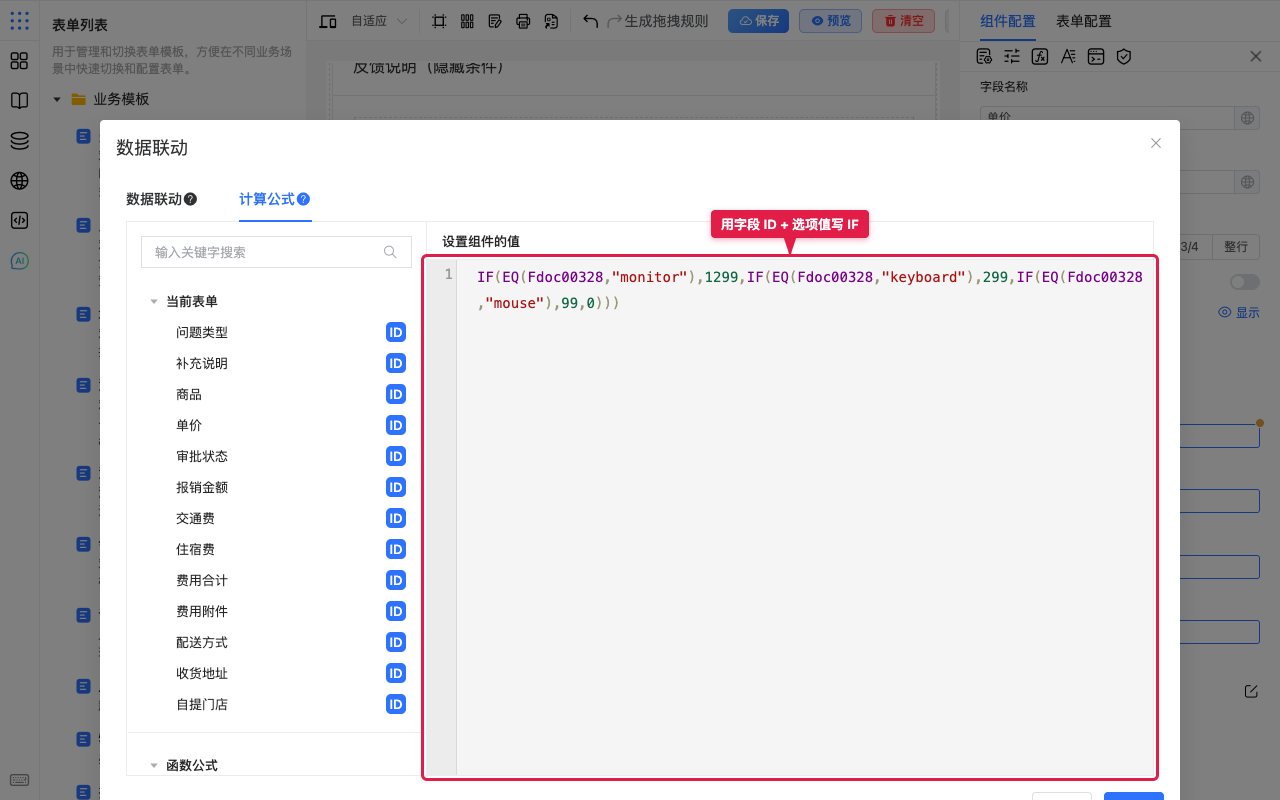
- 若改走公式:切到 计算公式,从左侧点选字段插入(会写入字段 ID),再编写表达式,确定后预览验收。
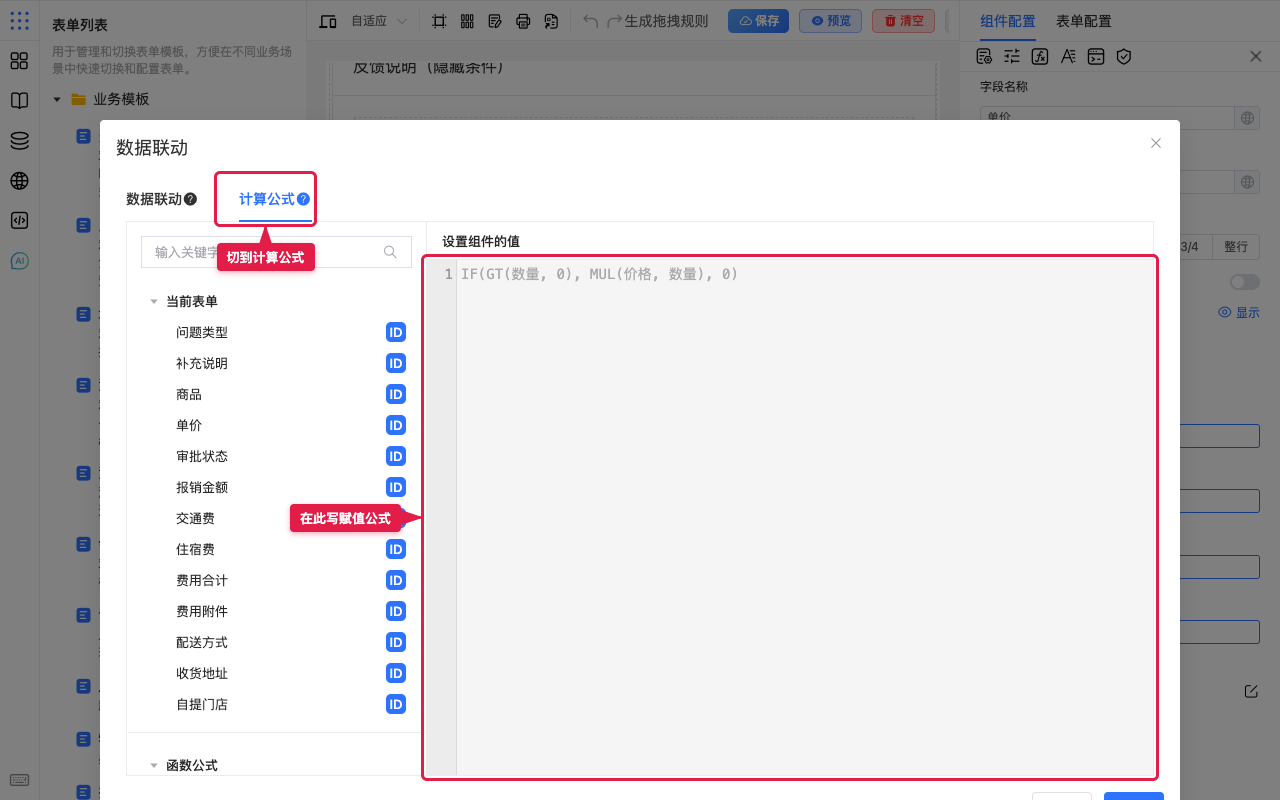
公式里请点选字段,不要手写中文名
左侧点「商品」会插入类似 Fdoc00328 的字段 ID。手写「商品」两个字往往算不出来。比较选项时用选项的值(如 monitor),不是界面上的中文文案。
场景示例
入门:选商品带出单价
背景:选购时只选商品,单价按商品自动填上,减少手填出错。
步骤:
- 选中「单价」。
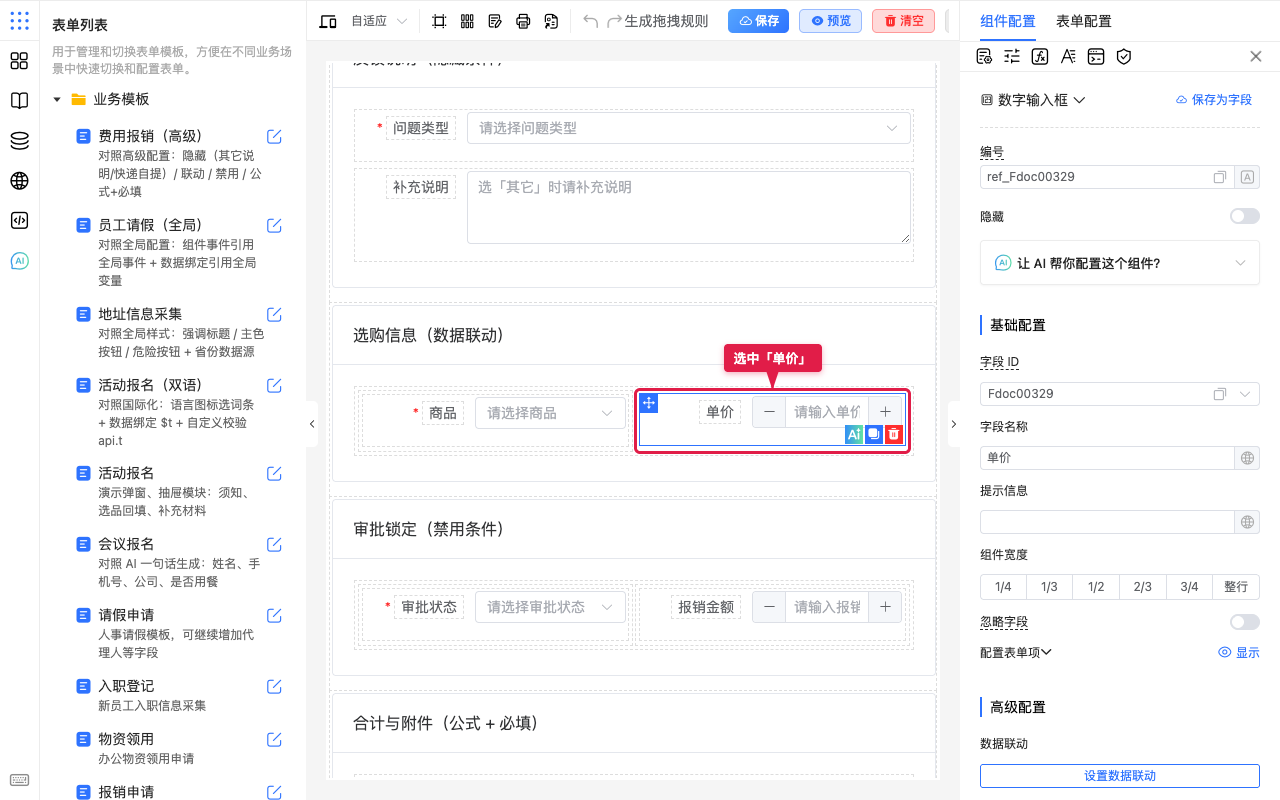
- 点 设置数据联动。
- 切到 计算公式,从左侧点入「商品」字段,写成按选项值回填价格的公式,例如:
text
IF(EQ(Fdoc00328,"monitor"),1299,IF(EQ(Fdoc00328,"keyboard"),299,IF(EQ(Fdoc00328,"mouse"),99,0)))(Fdoc00328 以你点选插入的 ID 为准;monitor / keyboard / mouse 是商品选项的值。)
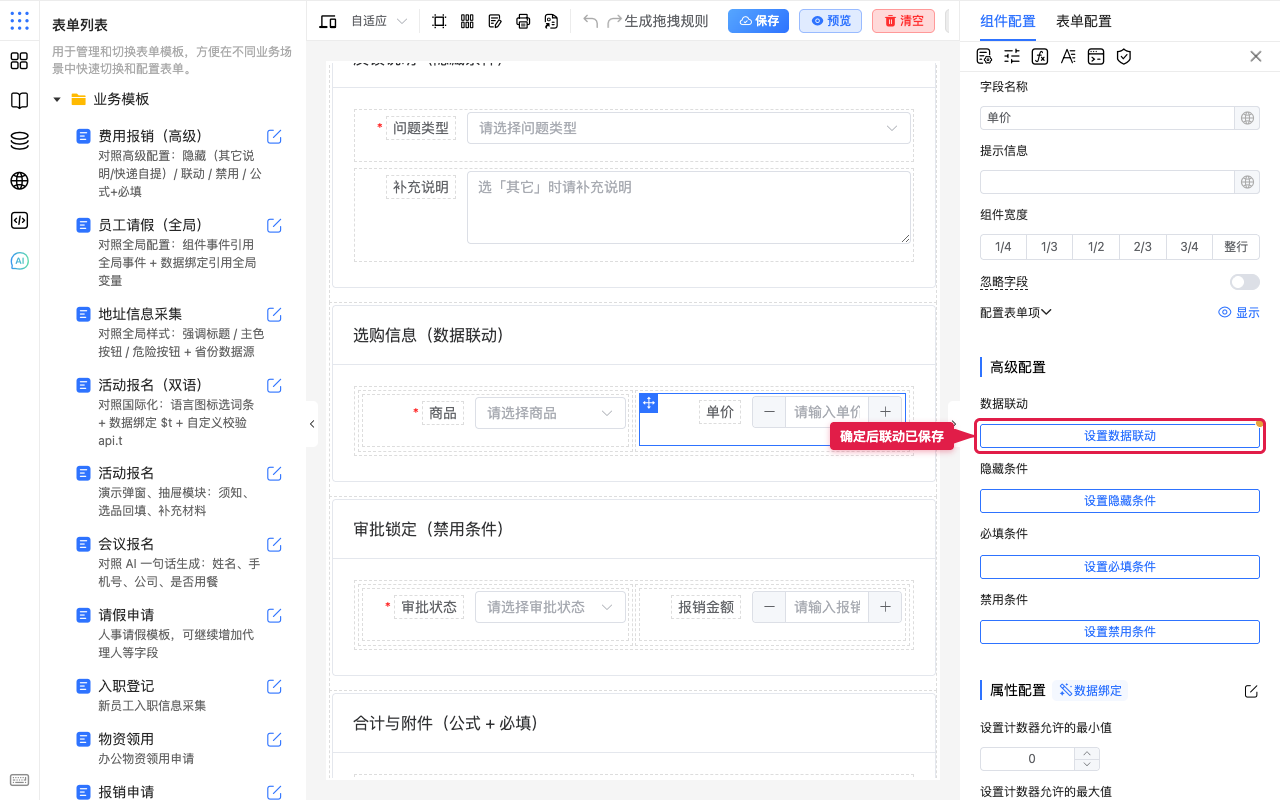
- 点 确定 保存。
- 预览:选择「便携式显示器」,单价应自动变为
1299。
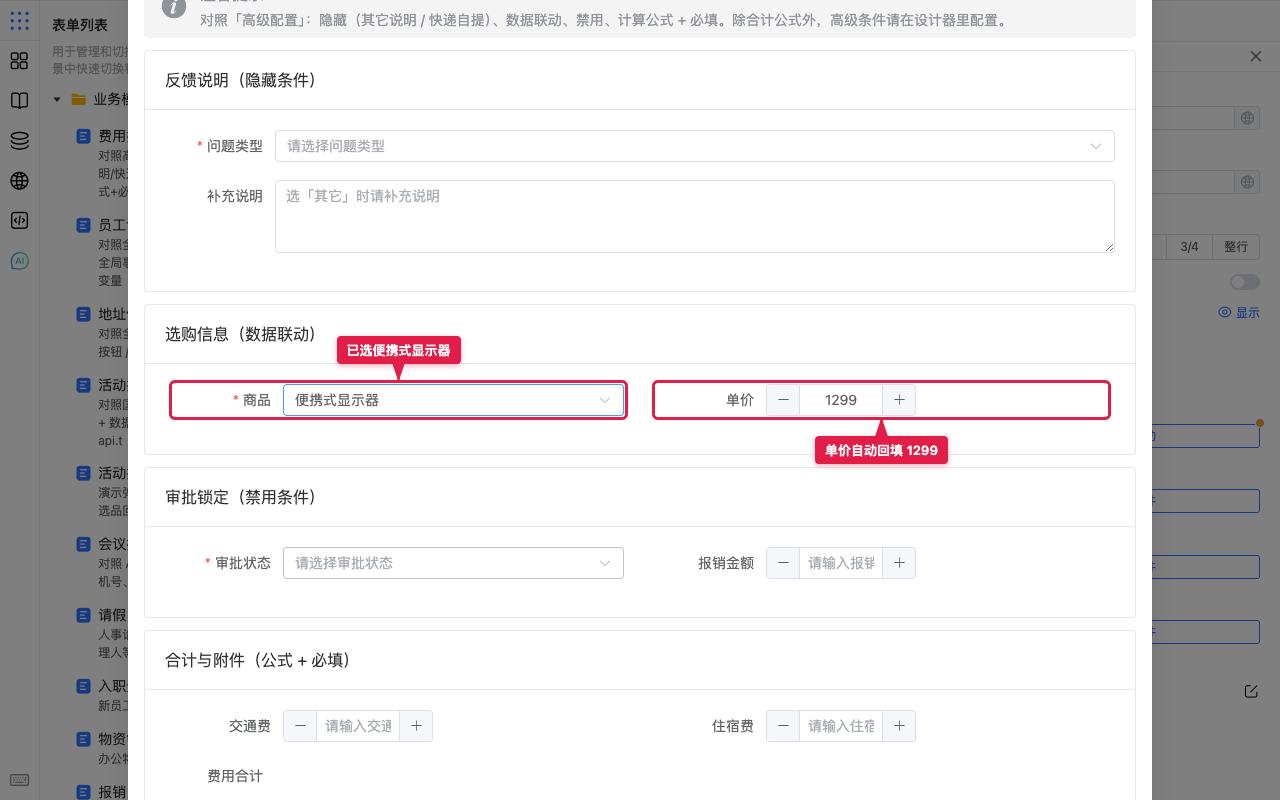
预期:换选键盘、鼠标时,单价分别变为对应价格。目标字段也可再开禁用条件或只读,避免用户改掉自动价。
常用:审批通过后取其它字段的值
背景:审批通过时,把已填好的「交通费」同步到「报销金额」,少录一遍。
步骤:
- 选中目标字段「报销金额」。
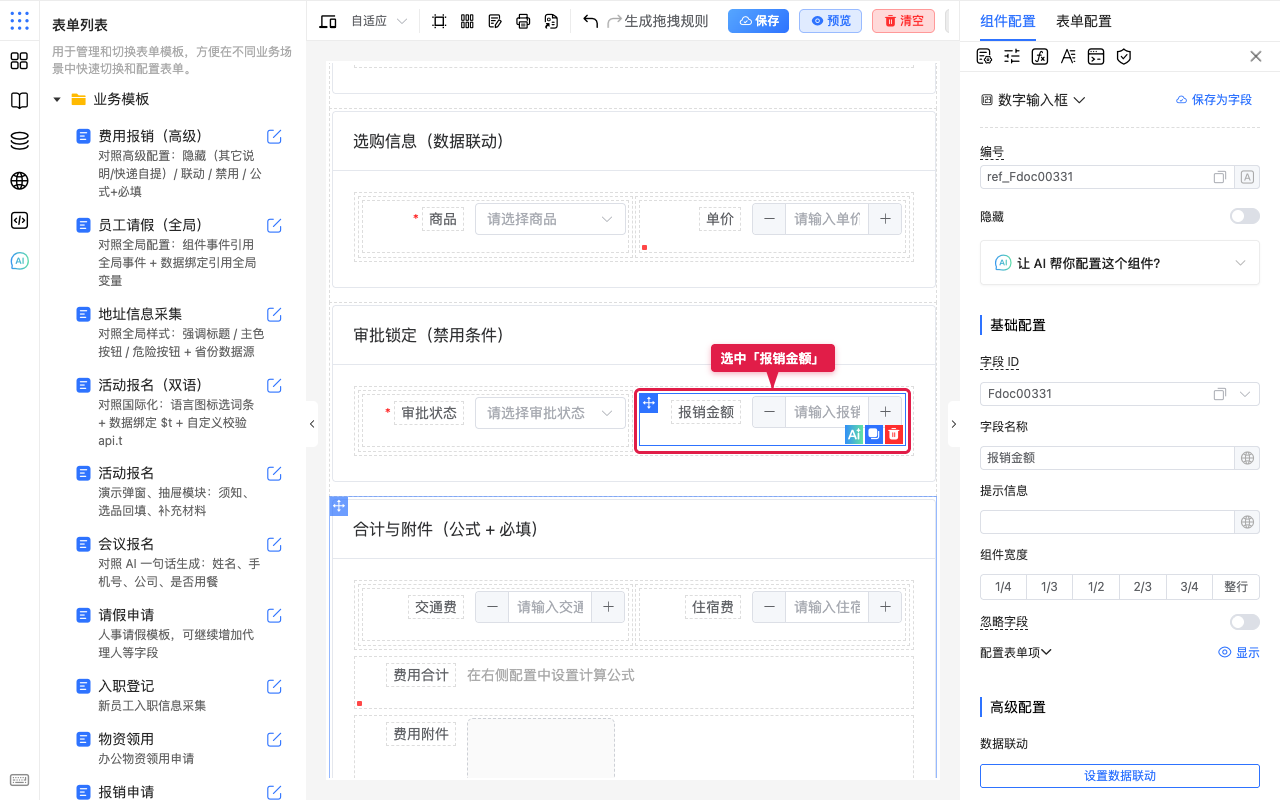
- 点 设置数据联动。
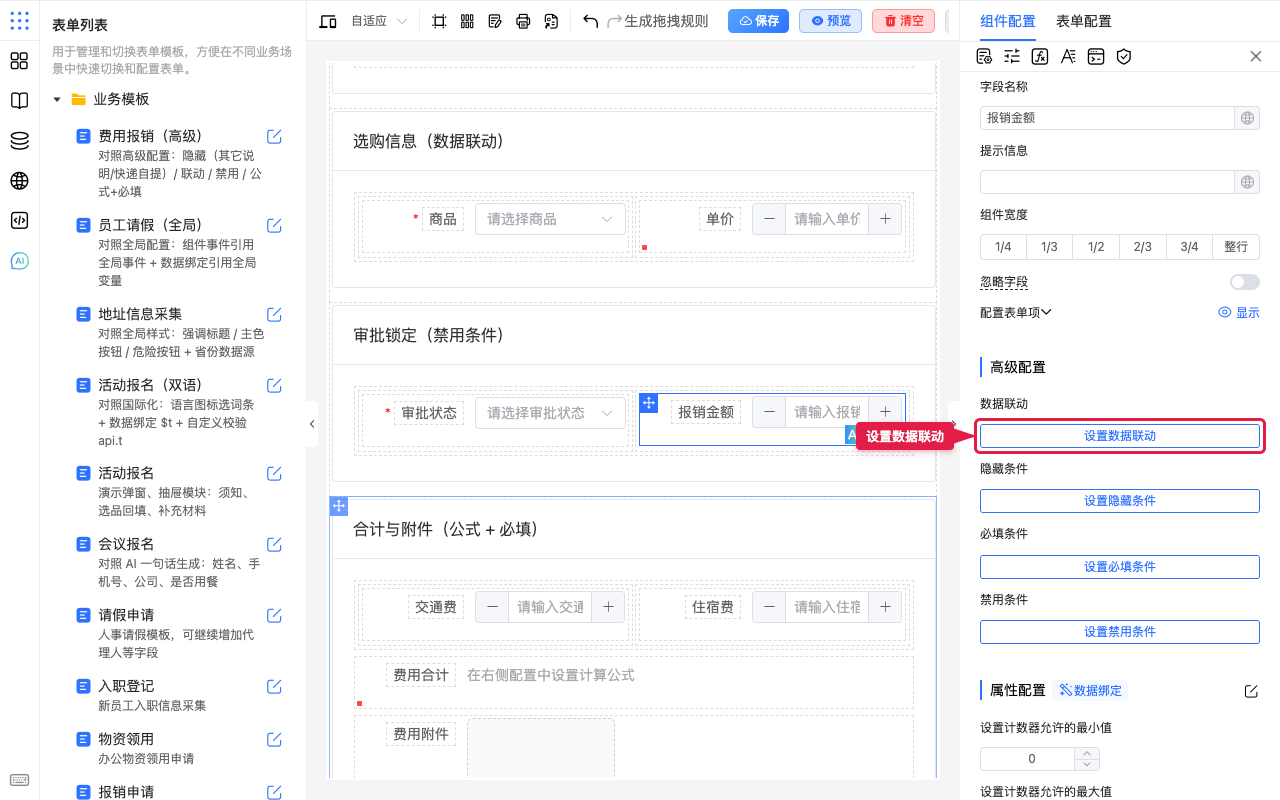
- 留在 数据联动 标签页:添加条件
审批状态等于已通过;在 触发以下联动 中选择字段「交通费」。
- 确定后预览:先填「交通费」,再把「审批状态」改为「已通过」,「报销金额」应跟上交通费。
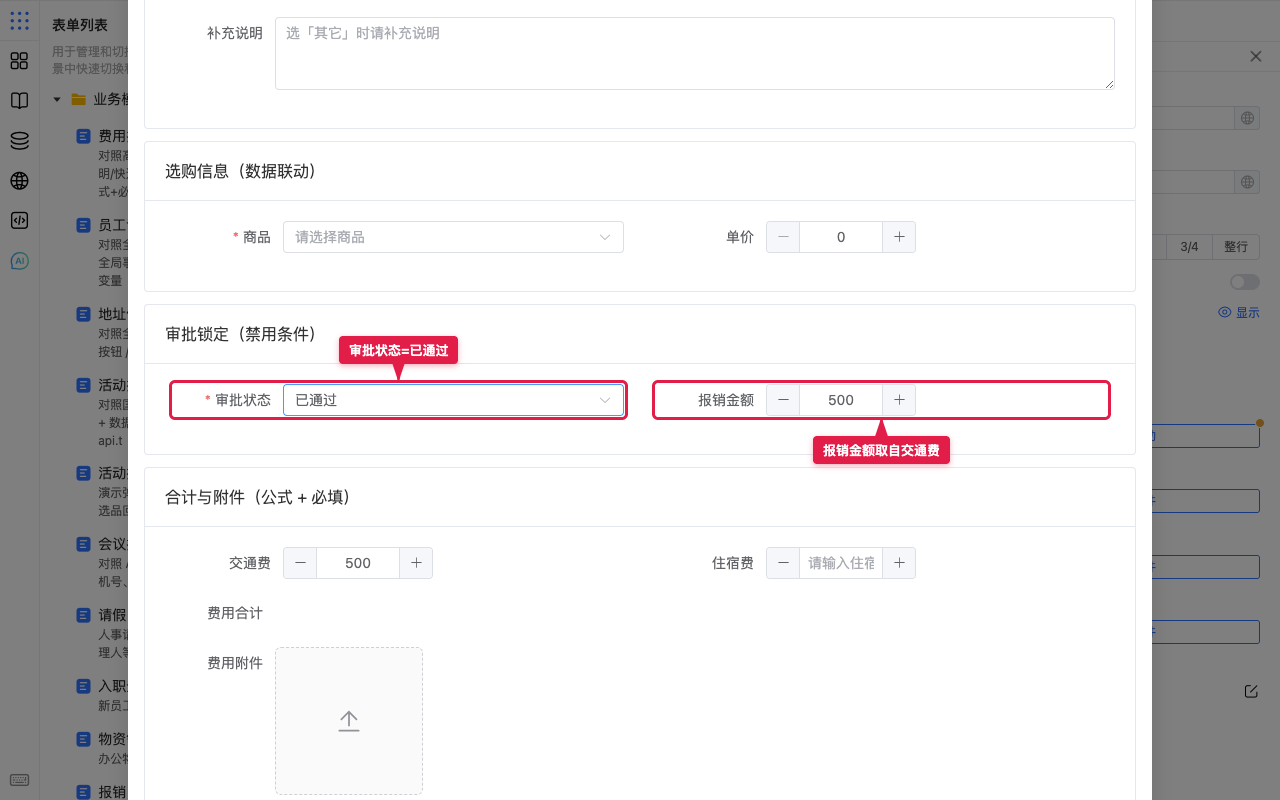
预期:条件不成立时不覆盖报销金额;成立时写入交通费当时的值。若还要防手改被冲掉,可再加「报销金额为空才写」类条件(以界面支持为准)。
多字段回填怎么做
界面一次联动只写当前这一个目标字段:对每个目标字段各配一条联动(触发条件可以相同)。
若事件流支持一次设置多个字段值,也可改用事件流配置或事件配置,在「值变化」时批量赋值。
与公式、事件的配合
text
选商品(触发)
  → 数据联动:单价(赋值)
  → 计算公式组件:行金额 = 数量 × 单价(展示/存储)
  → 可选事件:库存不足时提示(动作)
注意点
- 防循环:A 联动 B、B 再联动 A,可能反复赋值;单向依赖更安全。
- 覆盖策略:先定「总是覆盖」还是「仅空时写」,再用条件表达。
- 选项的值:联动、公式比较跟的是选项的值,不是展示文案;改文案一般不影响已存值,改值会影响历史理解。
- 只读目标:回填后不希望用户改,可对目标开禁用条件或基础只读。
- 预览验证:设计态有时看不出联动,务必预览走一遍。