


隐藏条件
隐藏条件让字段随填写内容自动显示或隐藏。表单只露出当前需要的内容,填写更短、出错更少。
和「大纲里隐藏」的区别
| 隐藏条件(本文) | 大纲显隐 | |
|---|---|---|
| 时机 | 填写过程中按规则动态变化 | 设计时临时收起/展开 |
| 用途 | 业务逻辑 | 方便设计、减少画布干扰 |
| 说明 | 见本文 | 大纲简介 |
在哪里找
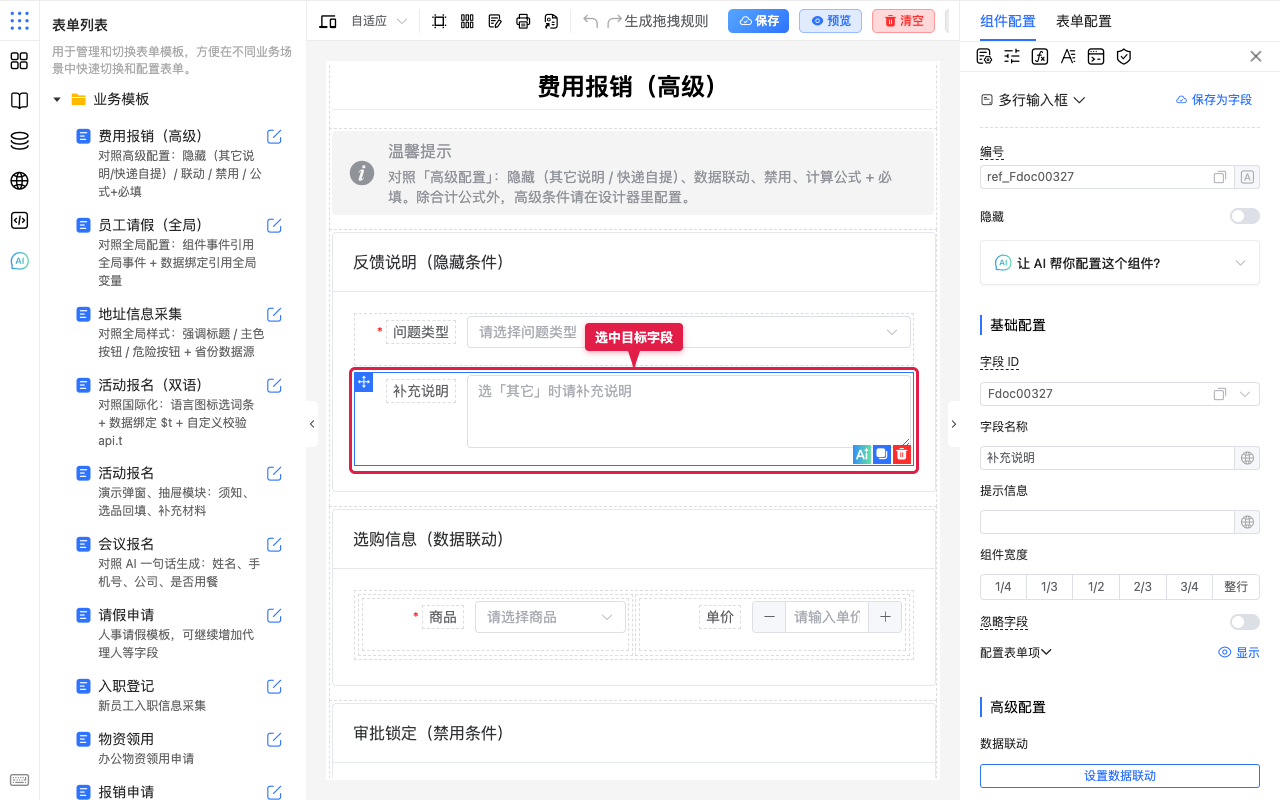
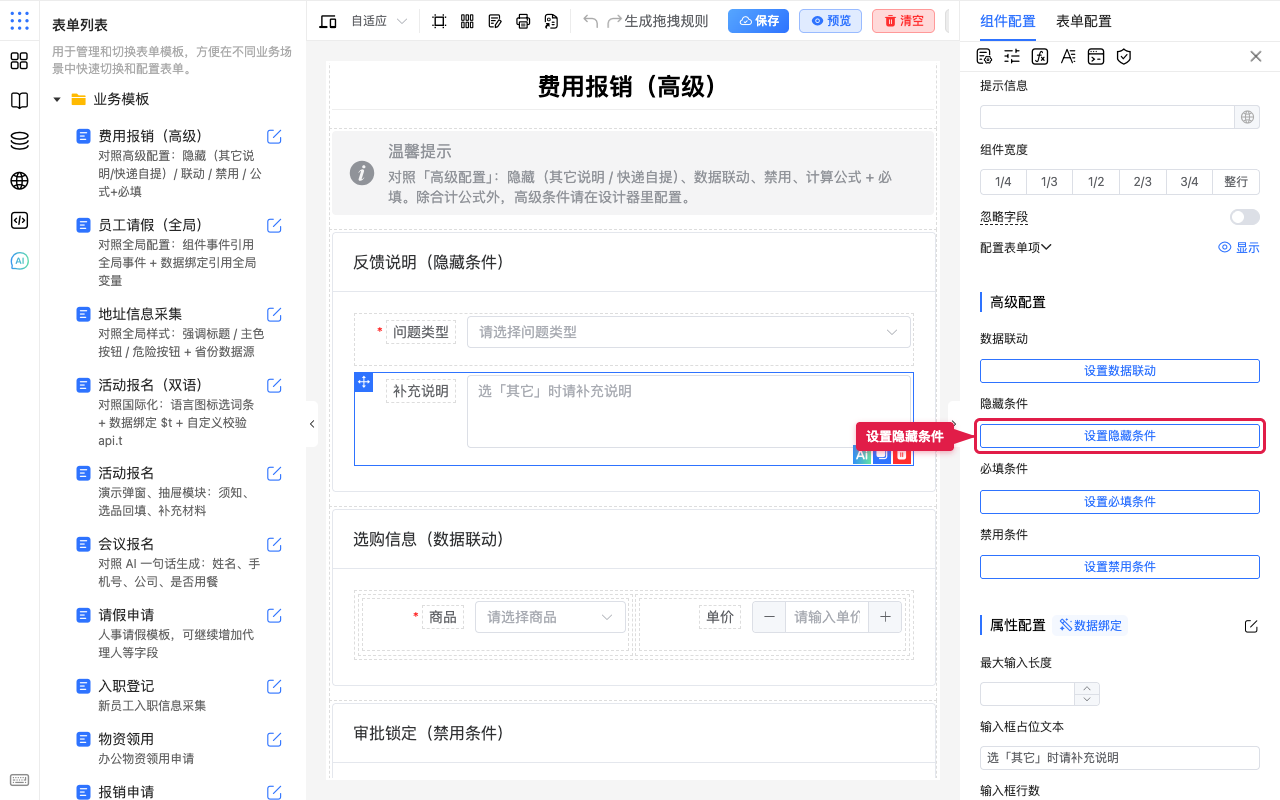
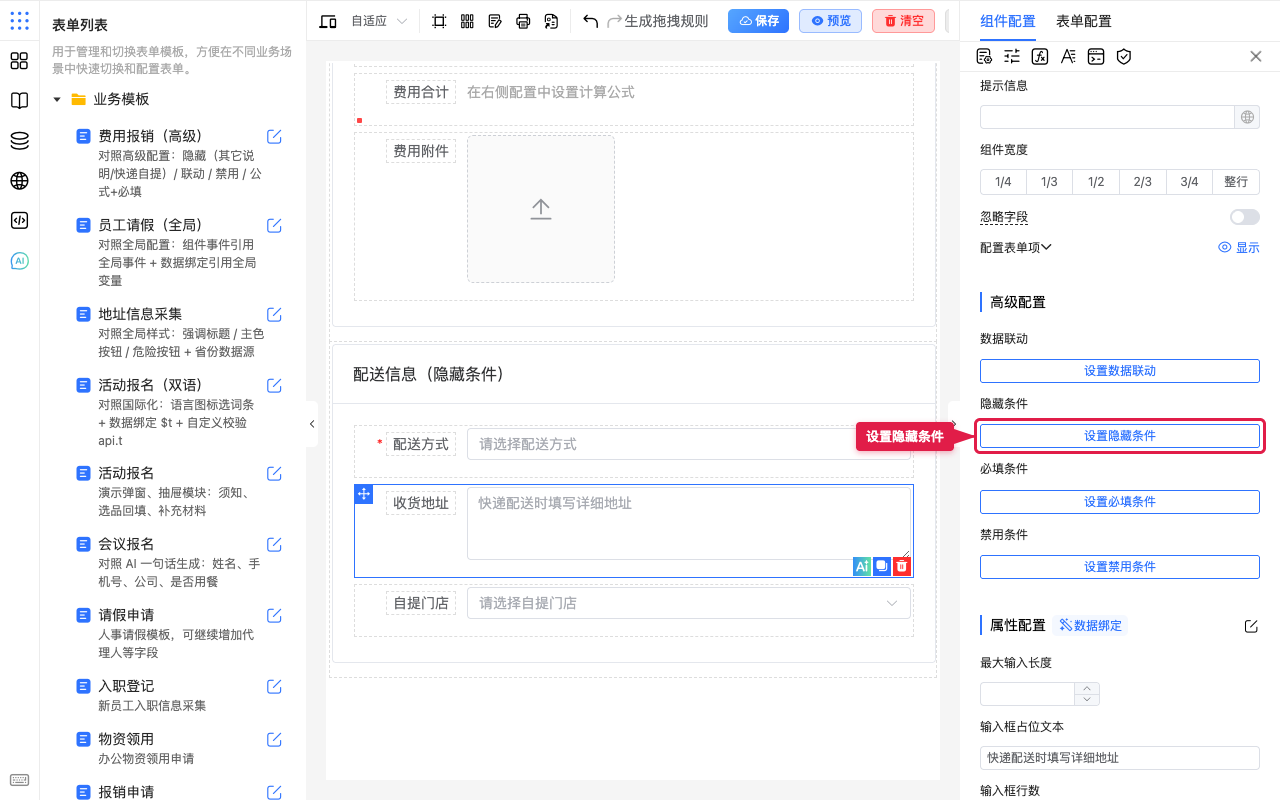
选中要被控制显隐的字段 → 右侧 组件配置 → 向下找到高级配置 → 设置隐藏条件。
多数录入类字段都支持(输入、选择、日期、上传、公式等)。布局容器是否支持以界面为准。
怎么用(分步)
- 在画布上选中目标字段(例如「补充说明」)。
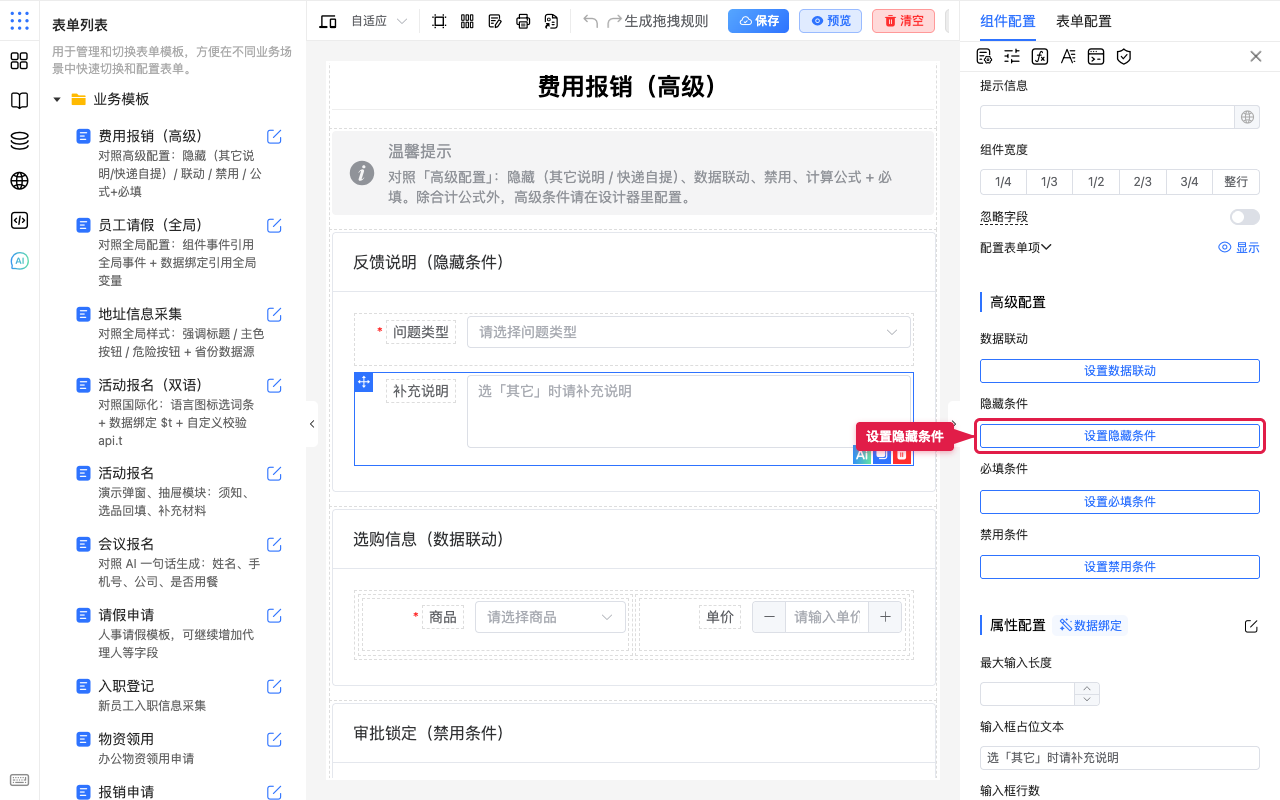
- 点 设置隐藏条件。
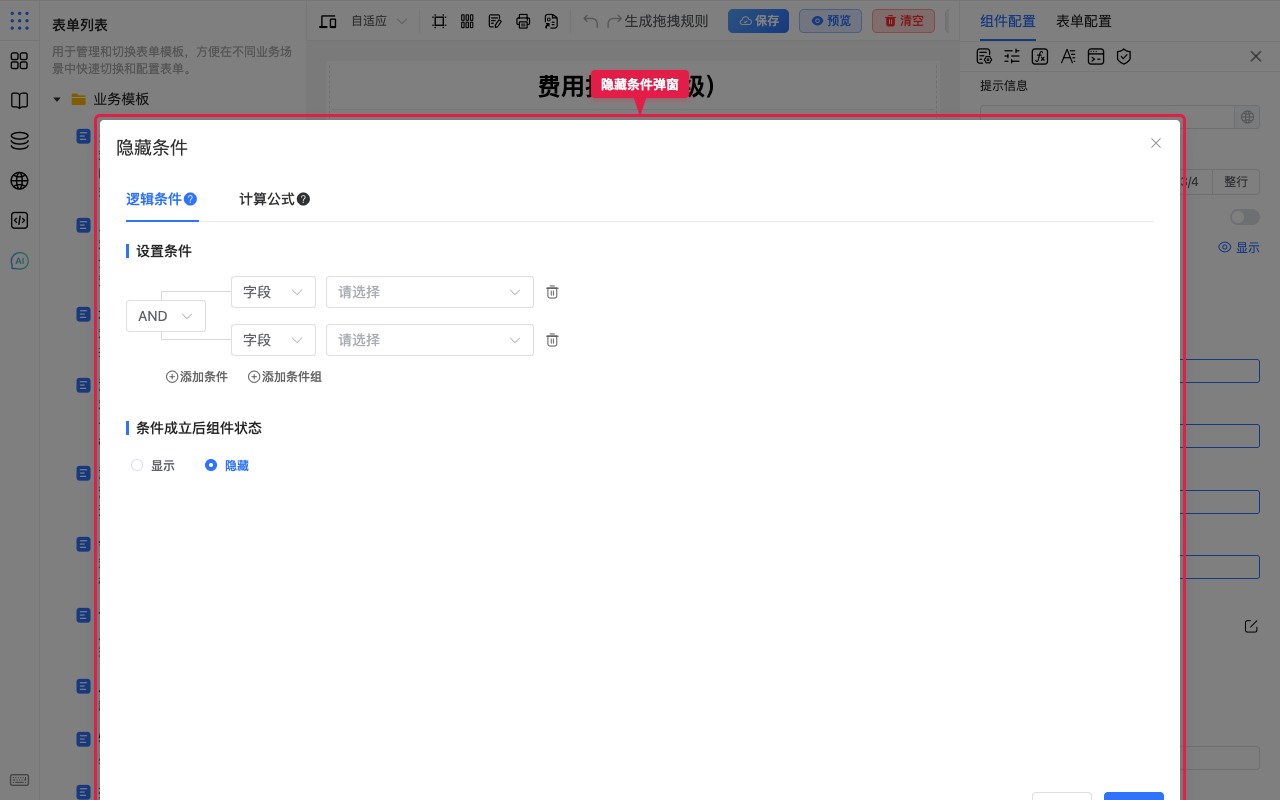
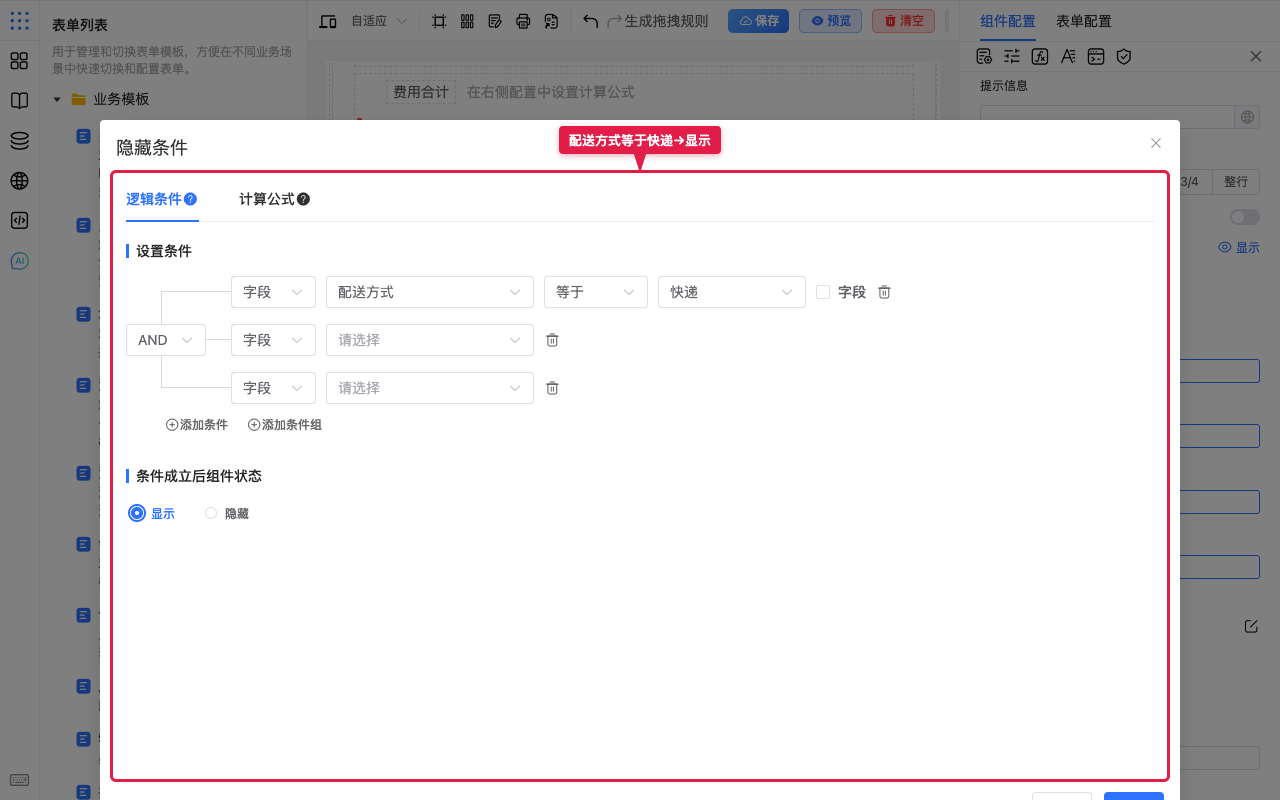
- 弹出「隐藏条件」配置窗。
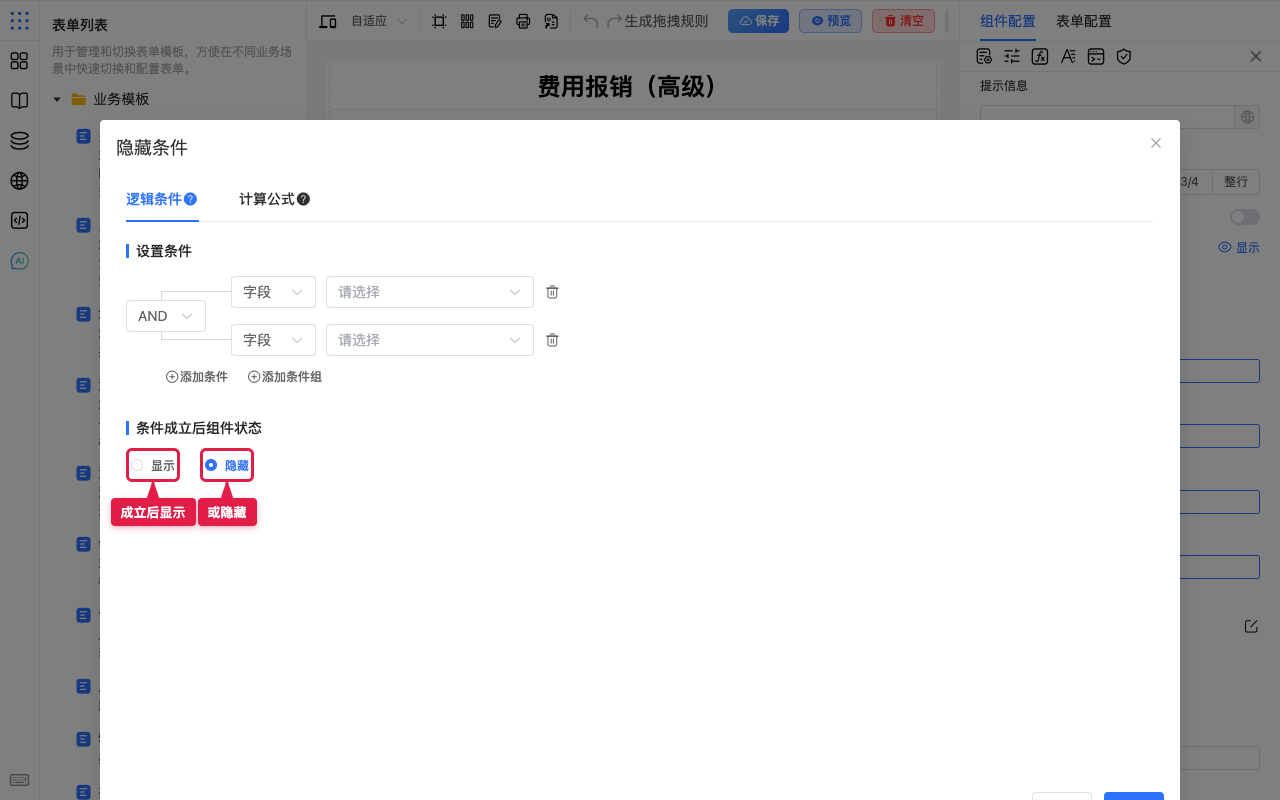
- 选择条件成立后组件状态:显示 或 隐藏(以界面文案为准,写反是最常见错误)。
- 点 添加条件,用「字段 / 关系 / 值」写出规则,确定后预览切换触发字段验收。
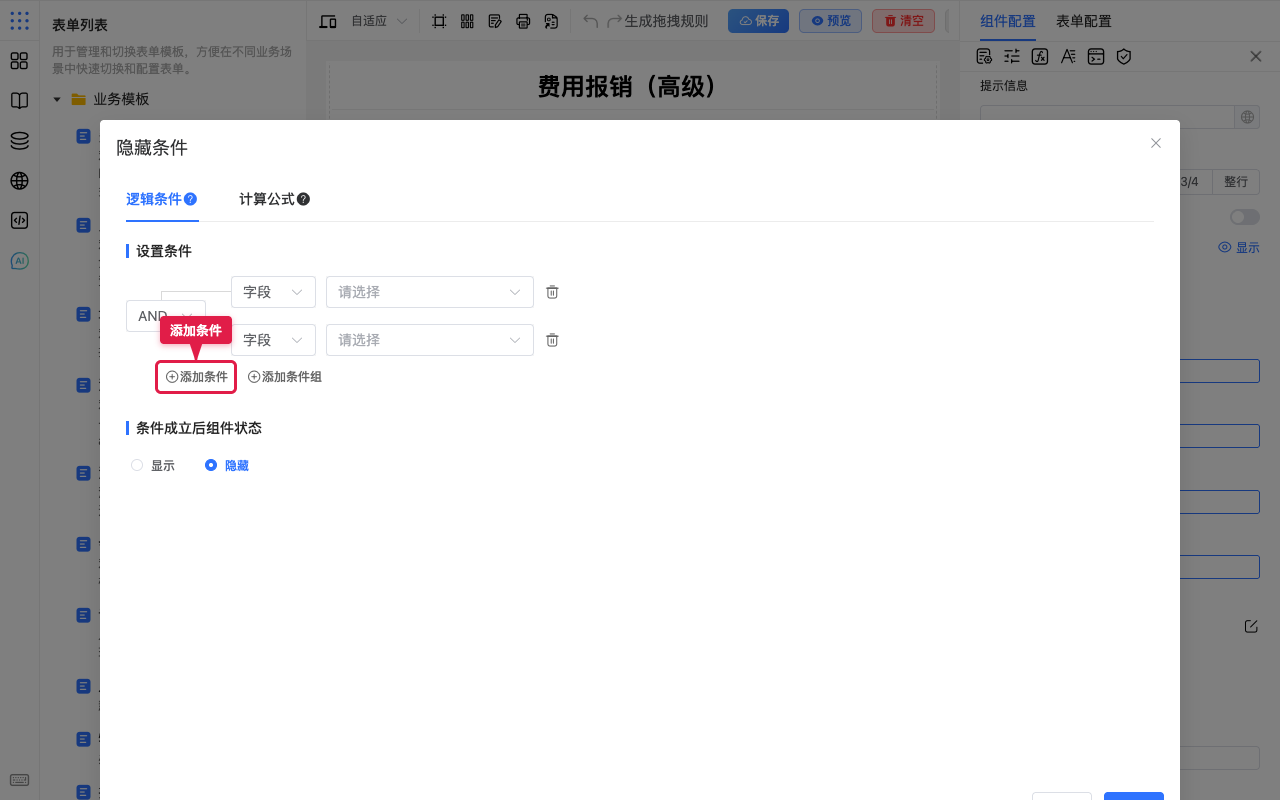
写条件前先想清楚
「只有 A=快递 才看见地址」→ 对「收货地址」设条件成立后 显示,条件写 配送方式 等于 快递。
若误选「隐藏」,会变成选快递时反而藏掉地址。
场景示例
入门:选「其它」才显示说明
背景:问题类型含「其它」时,才需要填写补充说明。
步骤:
- 选中「补充说明」。
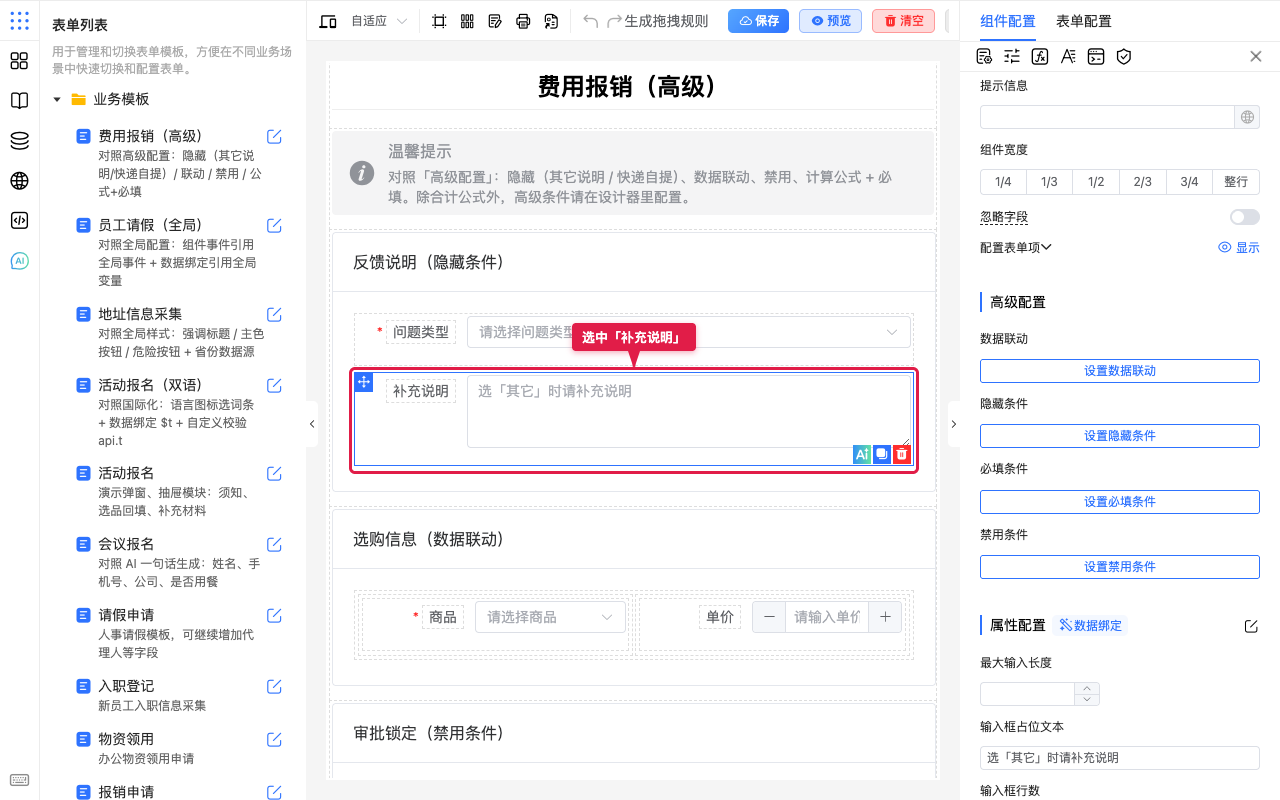
- 点 设置隐藏条件。
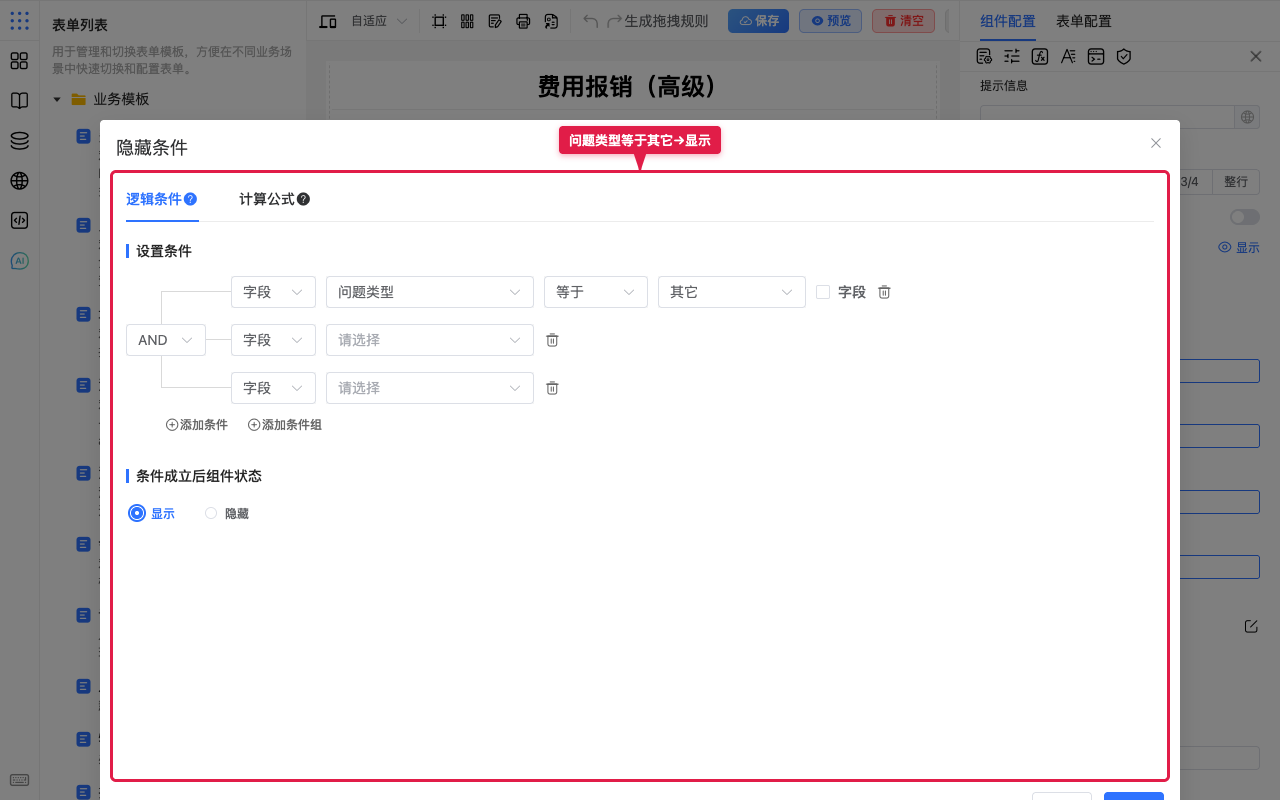
- 条件成立后选 显示,添加条件:
问题类型等于其它,点 确定。
- 预览:选「其它」时应出现补充说明;选「咨询 / 投诉」时应隐藏。
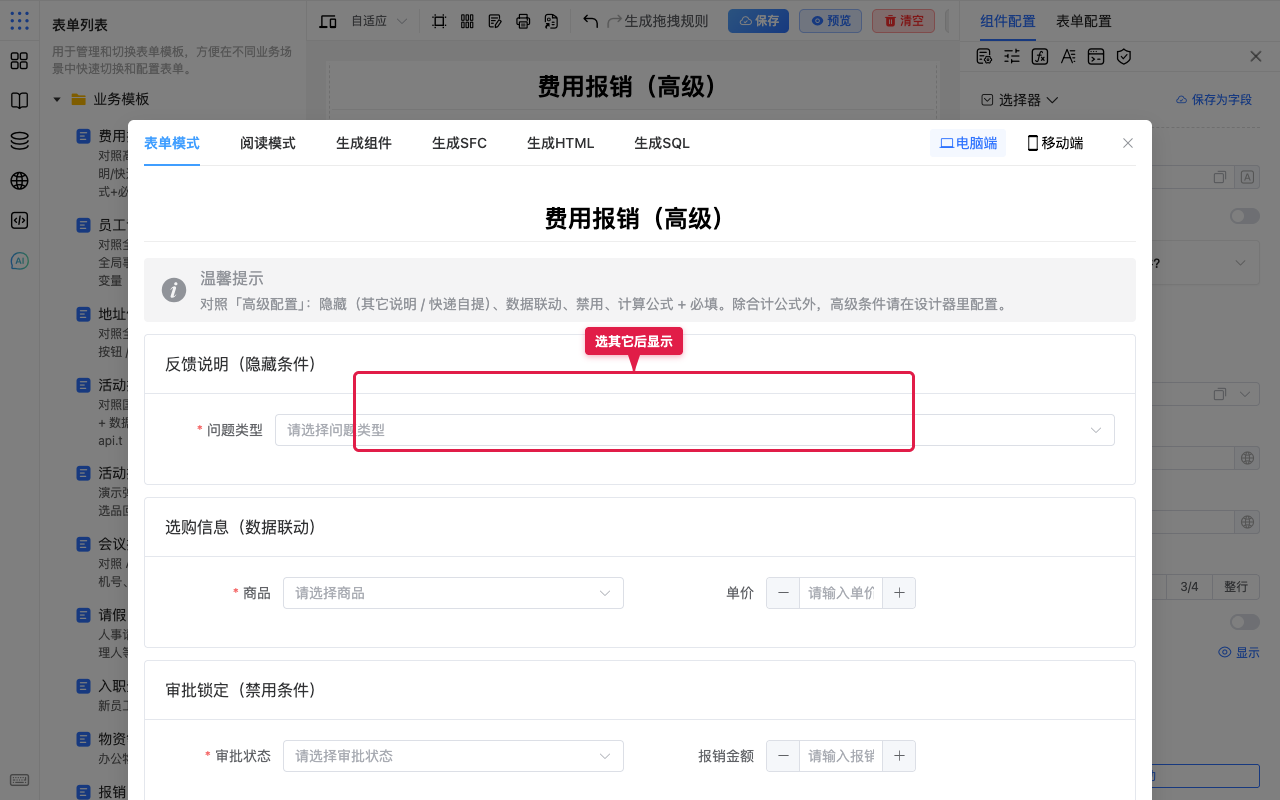
预期:只有选「其它」才看到补充说明。显示时还可再配必填条件,避免出现了却不填。
常用:快递 vs 自提
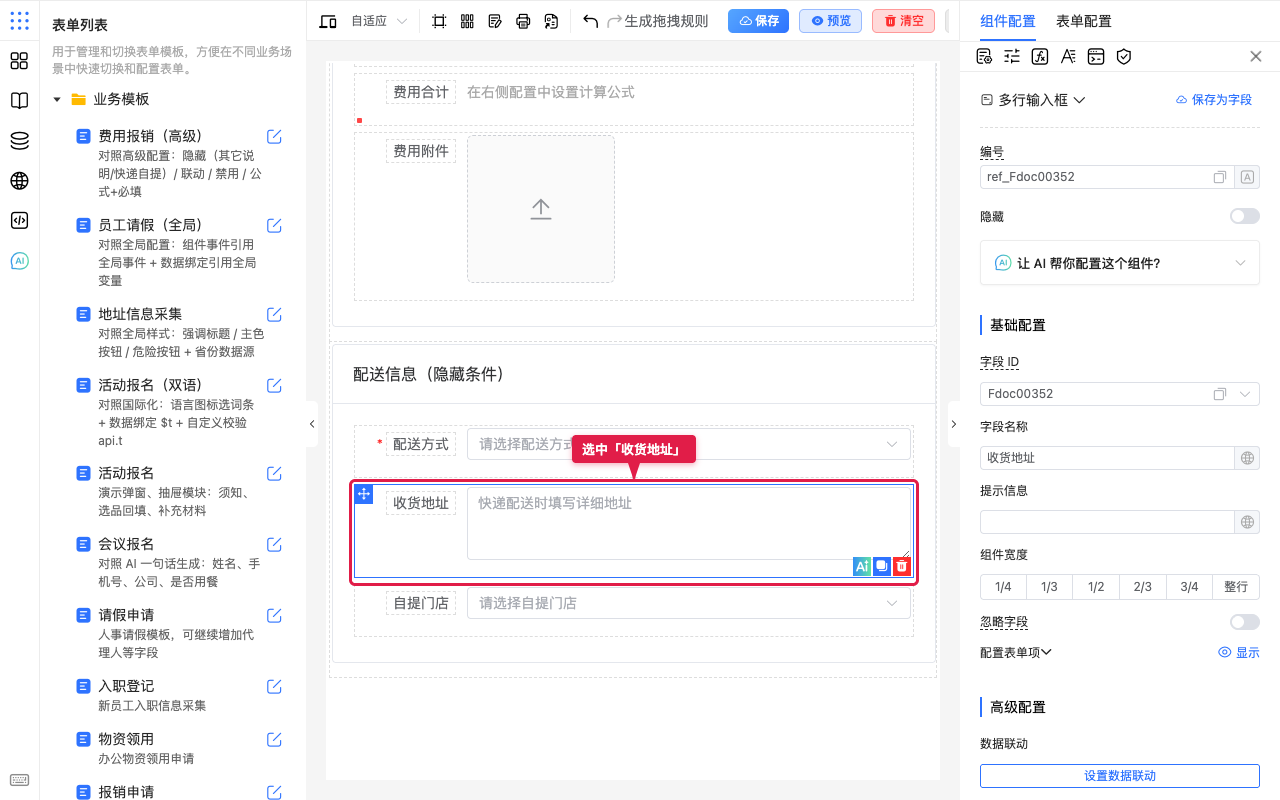
背景:选快递要填收货地址;选自提要选门店。两套字段互斥显示。
步骤:
- 选中「收货地址」。
- 点 设置隐藏条件。
- 条件成立后选 显示,添加:
配送方式等于快递,确定。
- 再选中「自提门店」。
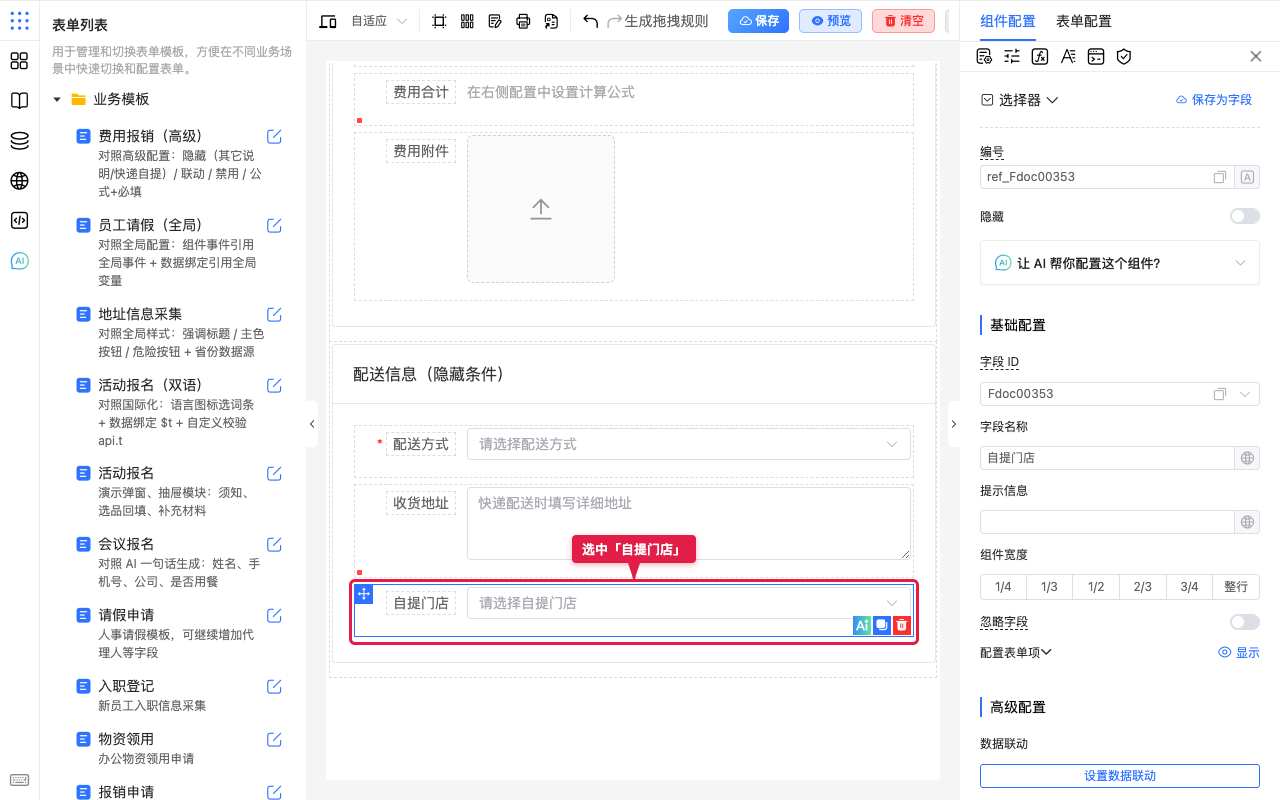
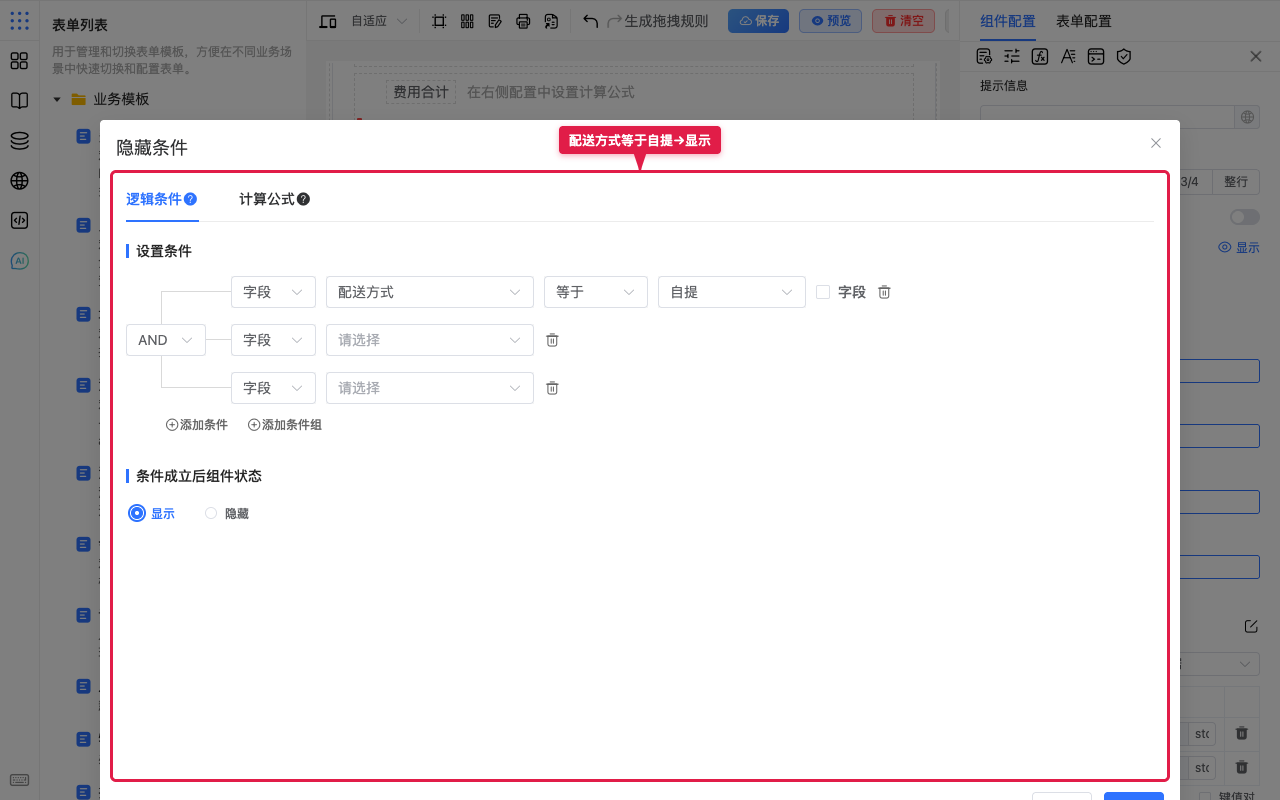
- 同样打开隐藏条件,成立后 显示,添加:
配送方式等于自提,确定。
- 预览切换「配送方式」:选快递应看到地址、门店隐藏;选自提相反。
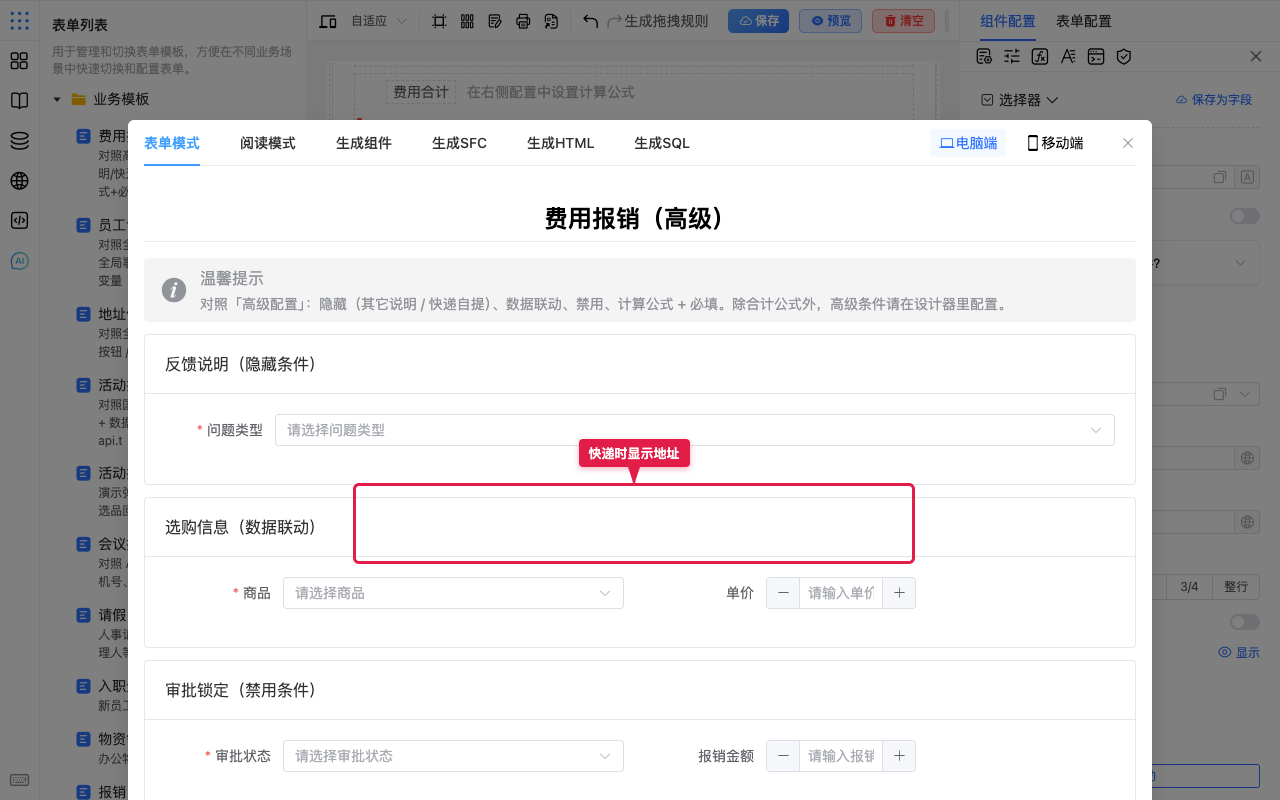
预期:两条隐藏条件分别挂在两个目标字段上,触发字段「配送方式」始终可见。
提交策略
| 设置 | 效果 |
|---|---|
| 默认 | 隐藏字段的值仍可能随表单提交(取决于环境) |
| 开启「提交表单时忽略被隐藏的字段」 | 提交时去掉当前隐藏的字段 |
在右侧切到 表单配置,可找到该开关:
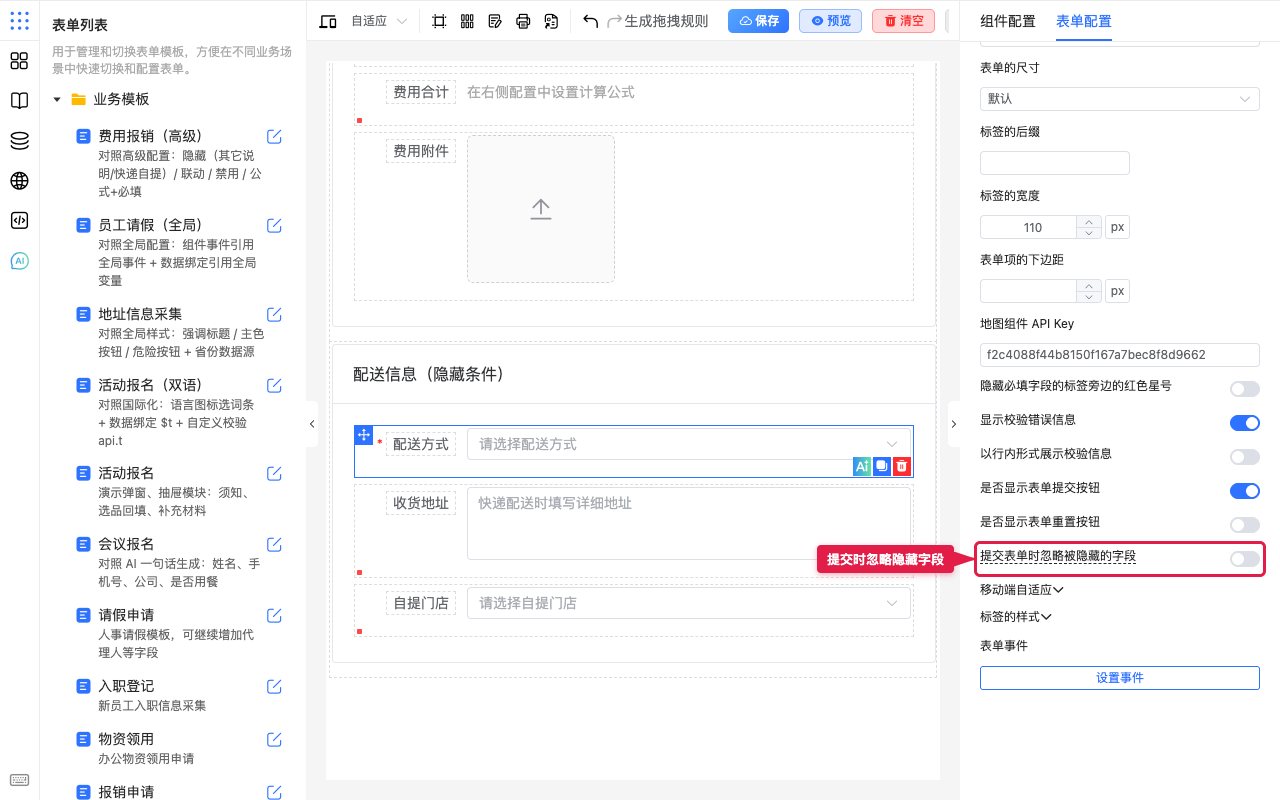
建议:动态问卷、分支表单打开忽略;若业务需要「曾经填过、后来隐藏仍要留档」,则不要忽略,并事先明确产品规则。
和必填、禁用一起用
| 组合 | 建议 |
|---|---|
| 隐藏 + 必填条件 | 显示时才必填,避免隐藏字段拦住提交 |
| 隐藏 + 禁用条件 | 少见;优先只做隐藏 |
| 仅设计时不想看见 | 用大纲,不要用隐藏条件 |
注意点
- 触发字段保持可见、可操作。
- 条件写反是最常见问题:用预览切换两次验证。
- 隐藏 ≠ 删除,字段配置仍在,可随时改条件找回。
- 容器内字段隐藏后,注意空容器是否仍占位(按实际预览调整布局)。
- 更多能力入口见高级配置。
相关阅读
若要在渲染侧用代码控制显示,或隐藏整组菜单/模块,可继续查看隐藏组件和菜单与控制功能模块显隐。