


表单列表
表单列表用于管理可复用的表单模板:分类查看、快速打开到工作区编辑,或在多套业务表之间切换。适合把请假、报销、登记等常用表沉淀成模板资产。
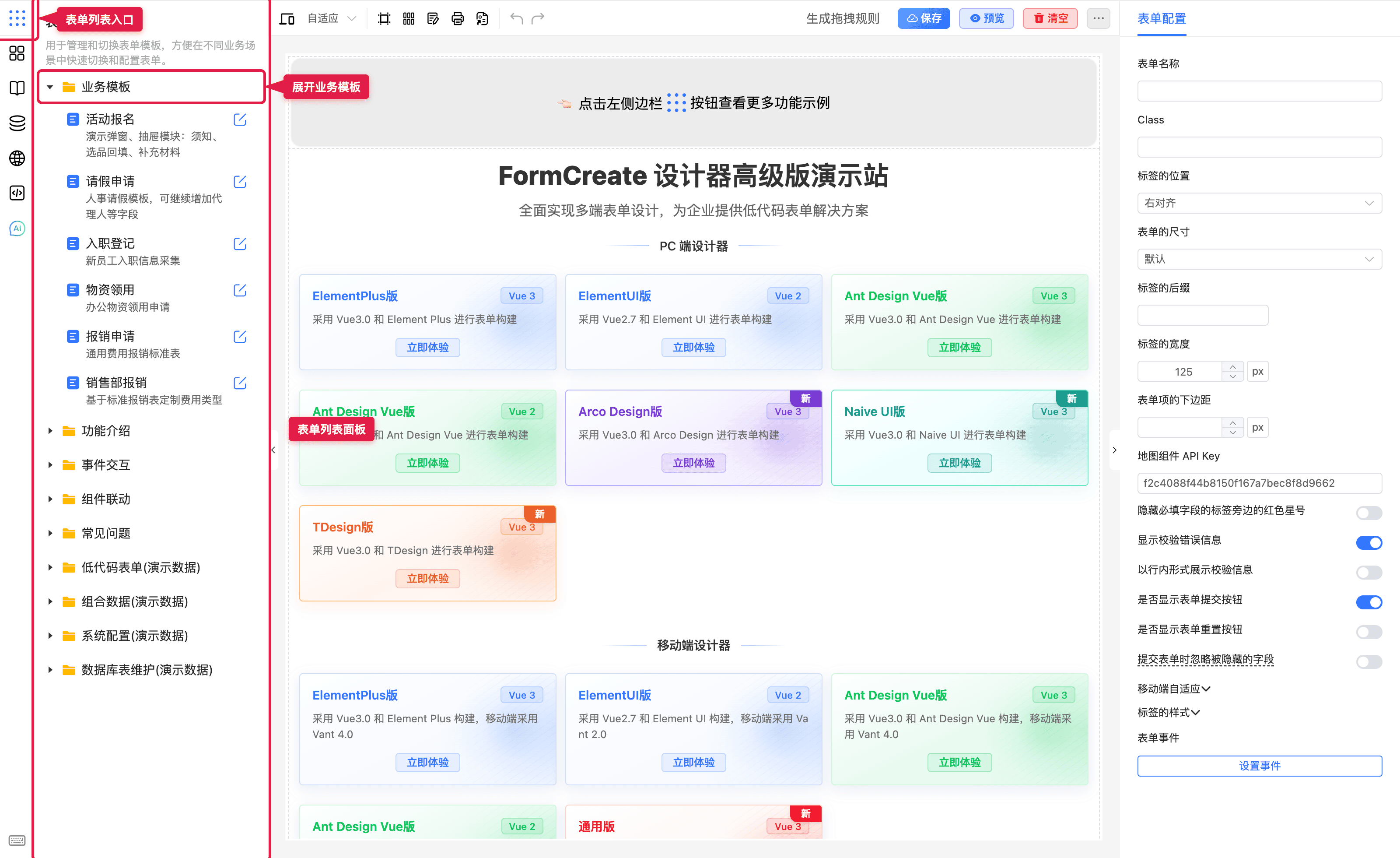
在哪里找
左侧功能栏点击表单列表图标(书本样式)。若当前环境未通过 list 配置任何模板,该入口不会出现。
演示环境中,列表按分组展示。展开 业务模板 可以看到请假申请、入职登记、物资领用、报销申请、销售部报销等整表;下方还有功能介绍、事件交互,以及带「演示数据」标记的批量示例分组。
和「组件模板」的区别
| 表单列表(本文) | 组件模板 | |
|---|---|---|
| 粒度 | 整张业务表 | 局部结构片段(栅格、金额块等) |
| 用法 | 打开/切换整表到工作区 | 从组件列表拖入一块 |
| 典型 | 请假申请、入职登记 | 三列栅格、金额录入区 |
怎么用(分步)
切换前先保存
切换模板会用新表覆盖当前画布。切换前请确认改动是否已保存,避免未保存内容丢失(具体以环境提示为准)。
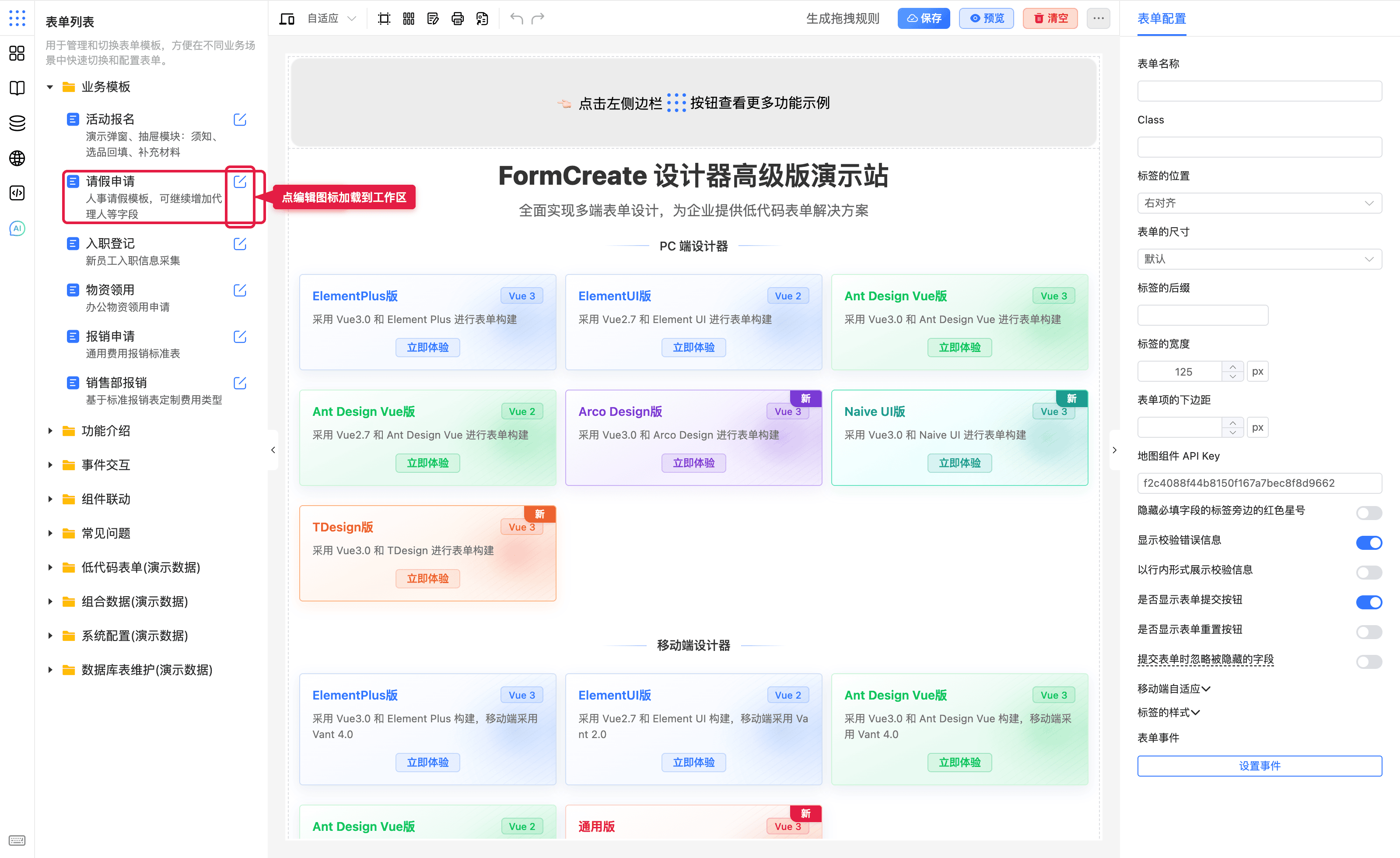
业务示例
入门:打开「请假申请」继续改
背景:人事已维护好请假模板(含申请人、部门、请假类型、日期与事由),你只需确认或补上「代理人」字段。
步骤:
- 打开表单列表,展开 业务模板,找到「请假申请」。
- 点击右侧编辑图标,整表加载到工作区。
- 若还没有代理人:切到组件列表,拖入输入框,标题改为「代理人」。若模板已包含该字段,直接点选即可改校验或提示。
- 预览确认后保存。
预期:原有请假字段仍在,代理人可填;点选该字段时,右侧属性配置显示字段名称为「代理人」。
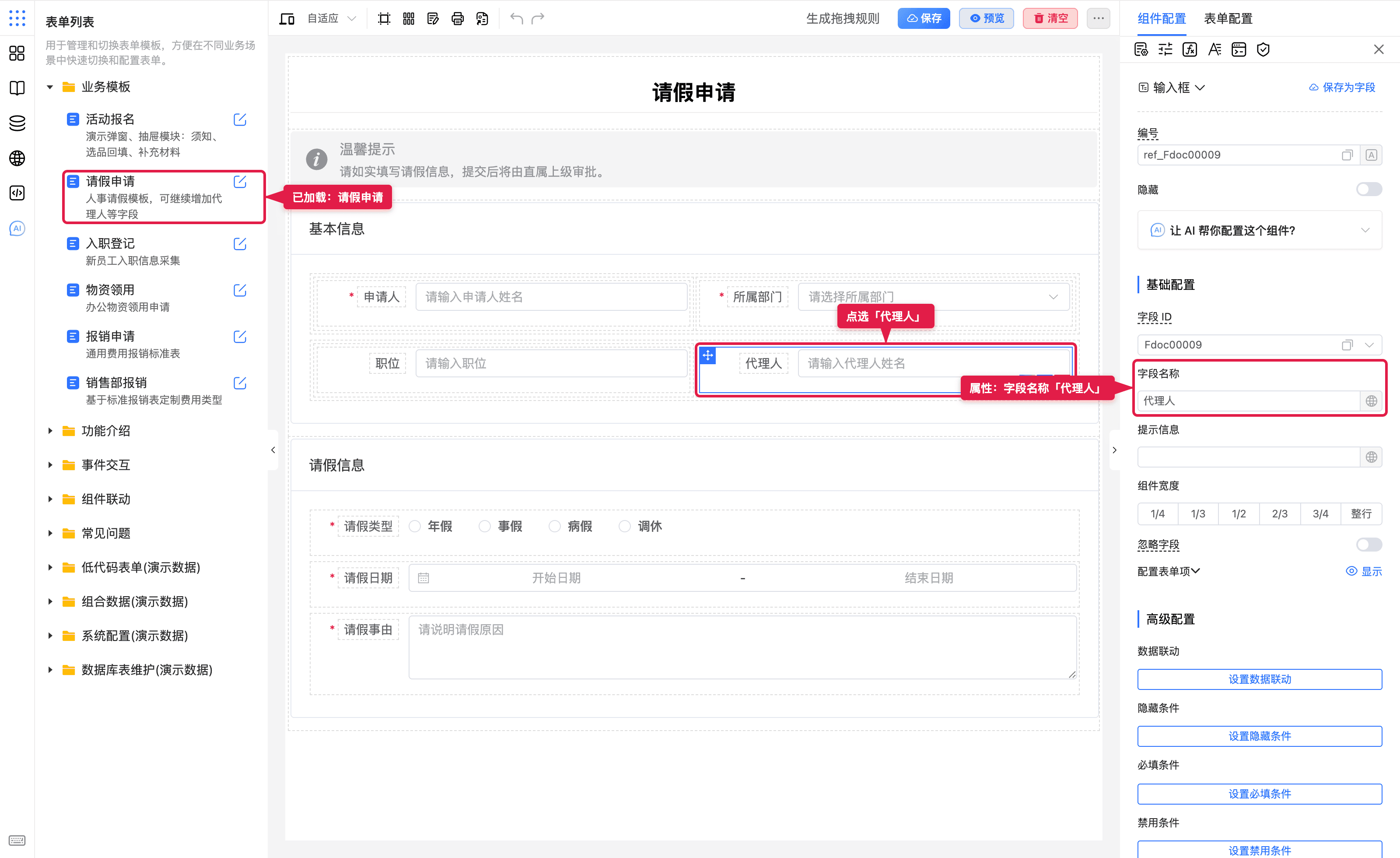
常用:多业务模板间切换
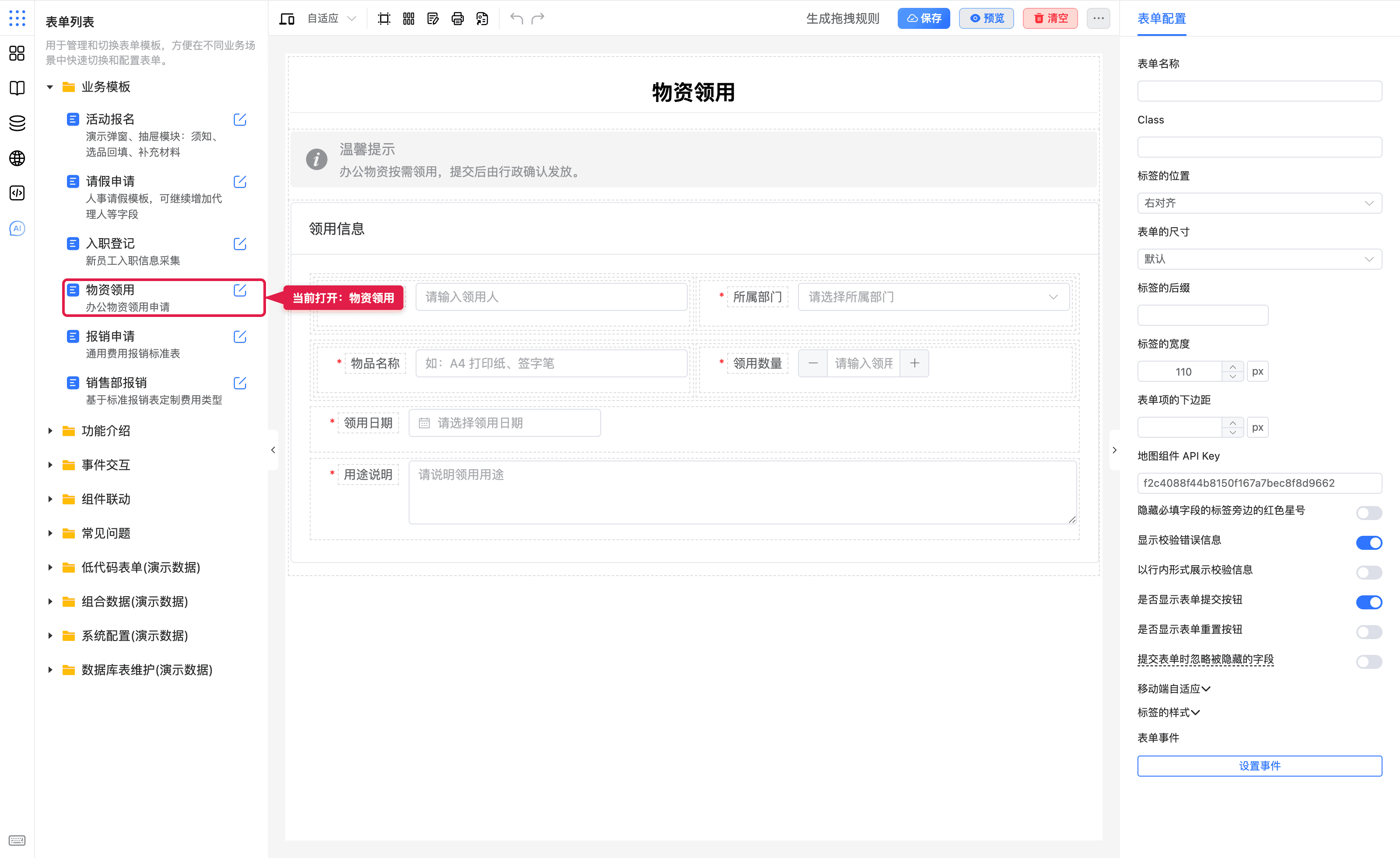
今天要分别调整「入职登记」和「物资领用」,不必从零搭表。
入职登记:基本信息(姓名、性别、手机号、身份证号)+ 任职信息(部门、岗位、入职日期、直属上级、紧急联系人)。
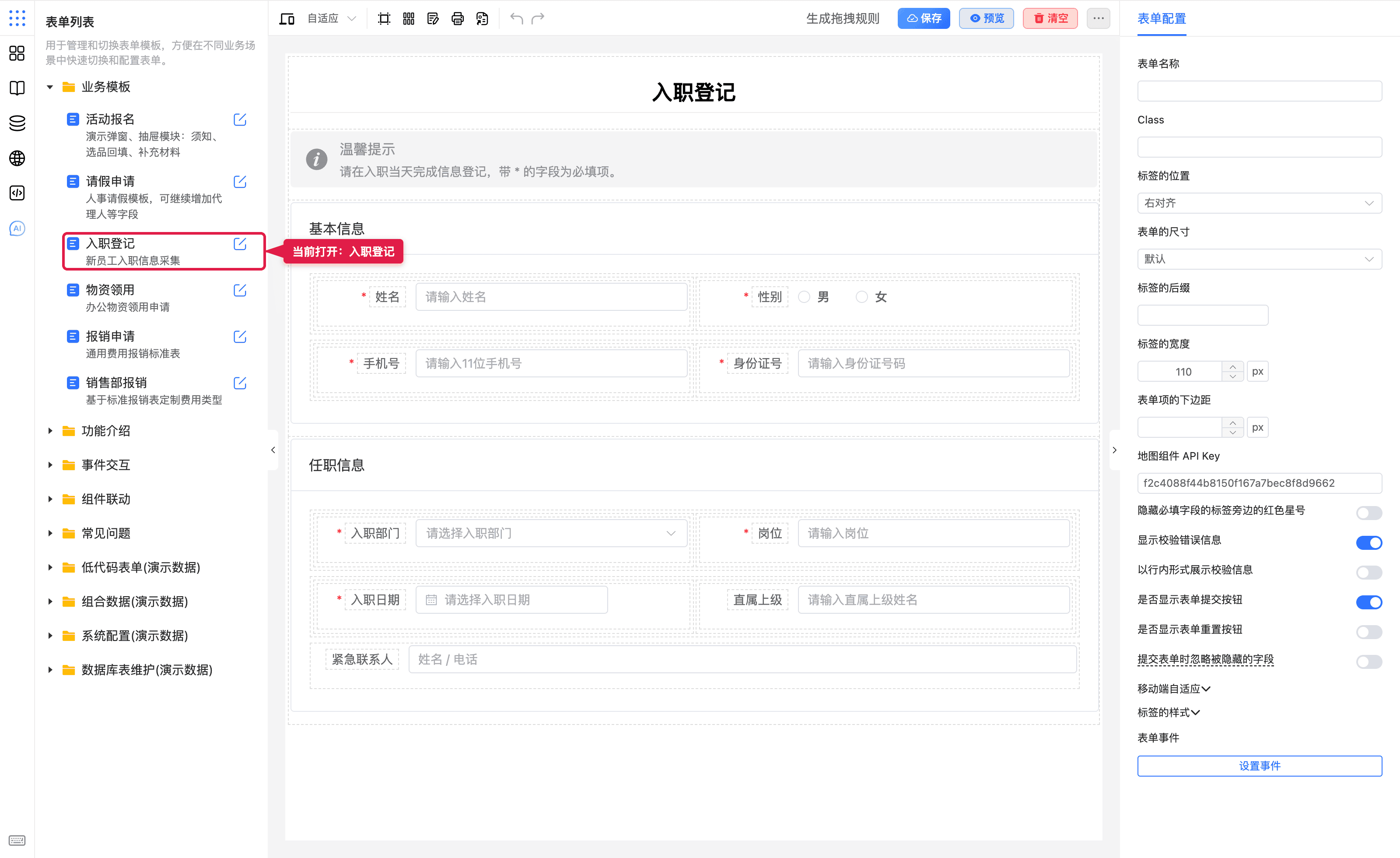
物资领用:领用人、部门、物品名称、数量、领用日期、用途说明。
步骤:
- 打开「入职登记」,完成修改并保存。
- 再点击「物资领用」的编辑图标,继续修改。
- 用预览分别验收两张表的必填与布局。
预期:两套模板互不干扰;列表里当前打开的模板会保持选中,便于确认自己在改哪一张。
常用:以标准表为底做部门定制
标准「报销申请」提供通用费用类型(差旅费、餐饮费、办公费、其他)。销售部门需要「客户招待」「市场活动」等选项时,不要改标准表本身,而是复制出「销售部报销」再改选项数据。
演示环境已并列这两张表,可直接打开对照:
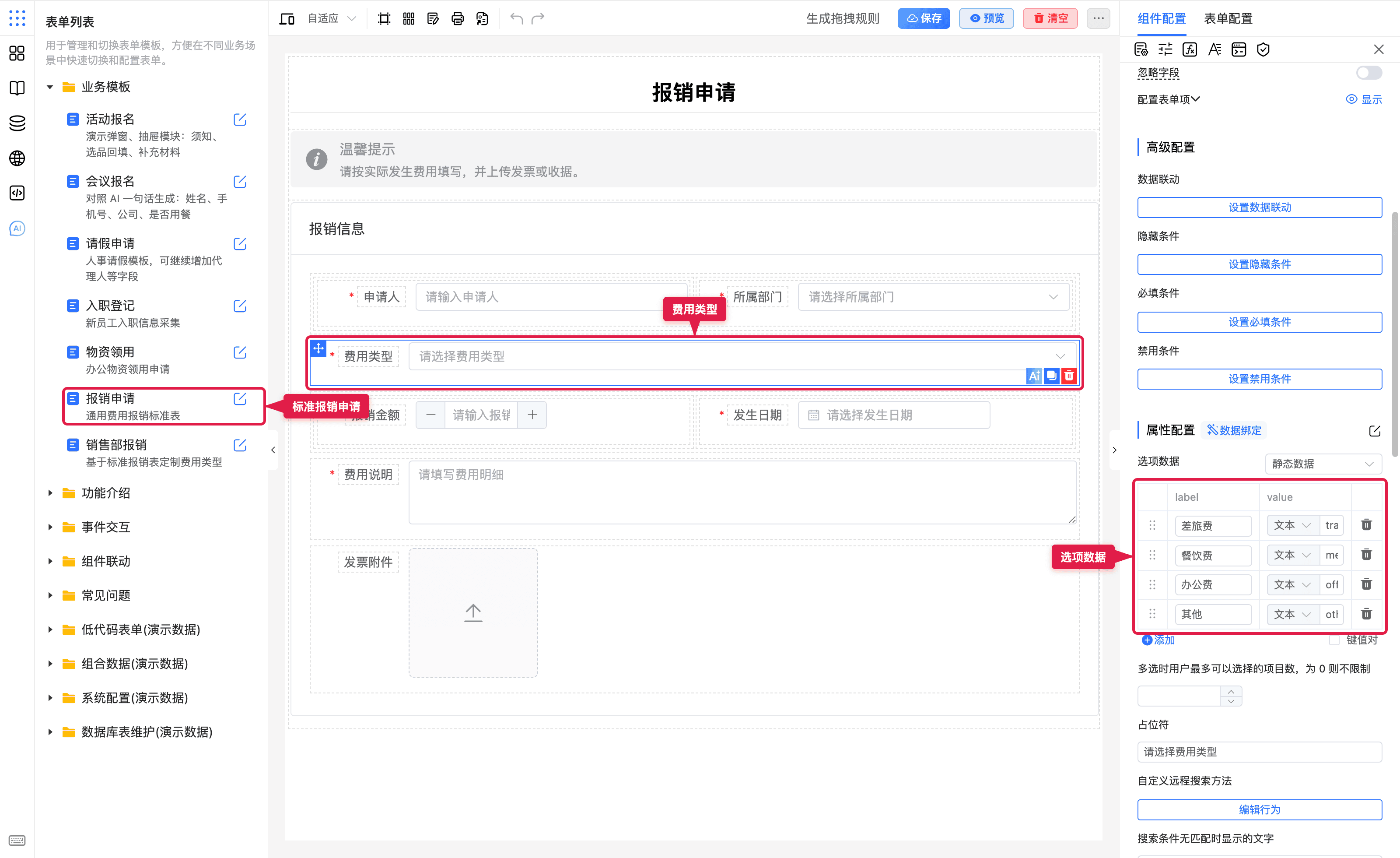
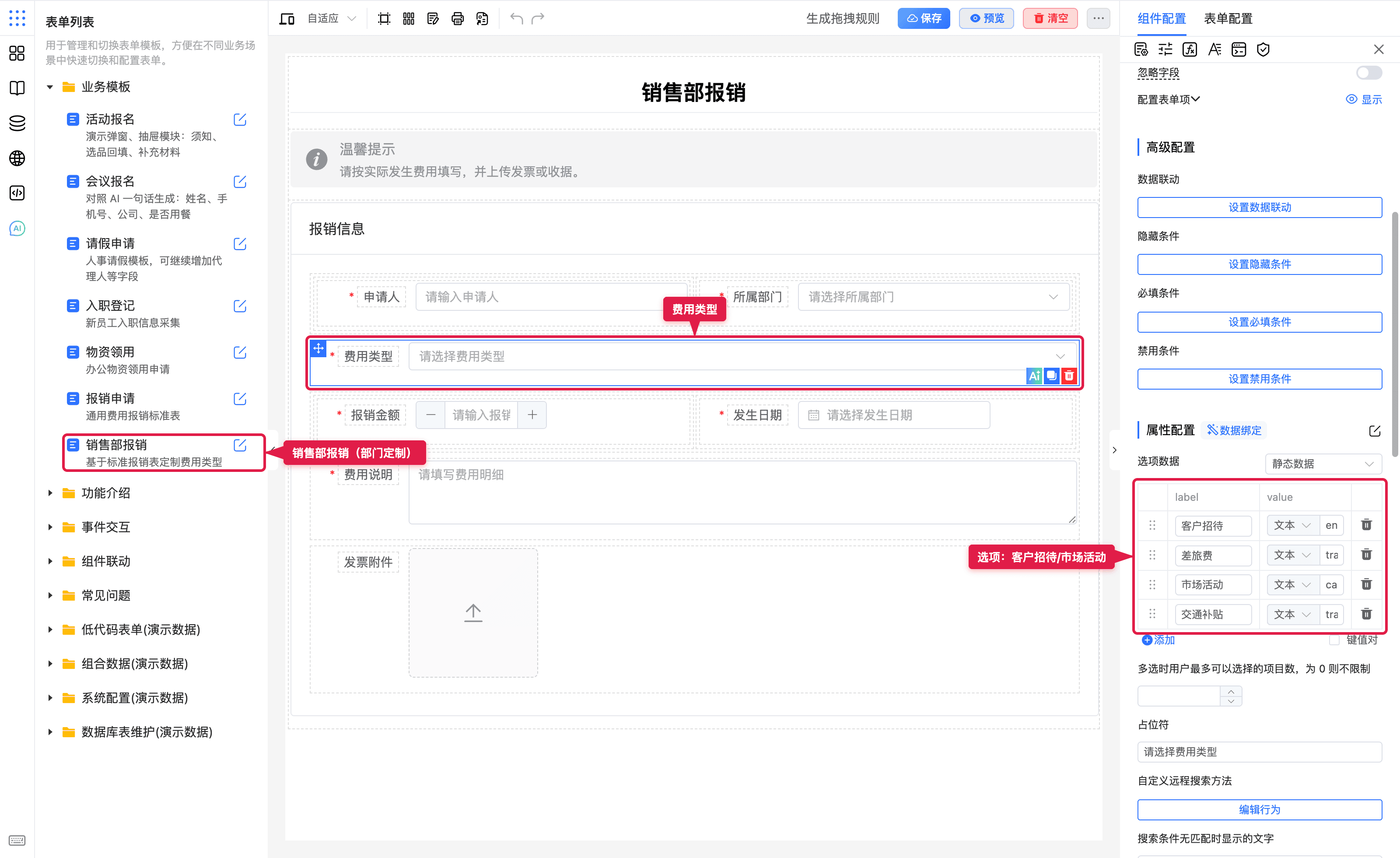
点选「费用类型」后,可在右侧属性里核对选项是否已按部门调整。标准表与部门表并行维护,互不影响。
常用:模板 + AI 加速改版
从列表打开「入职登记」后,切到AI 表单助理,用对话批量改标题、补手机号校验,再人工核对选项与隐藏条件。
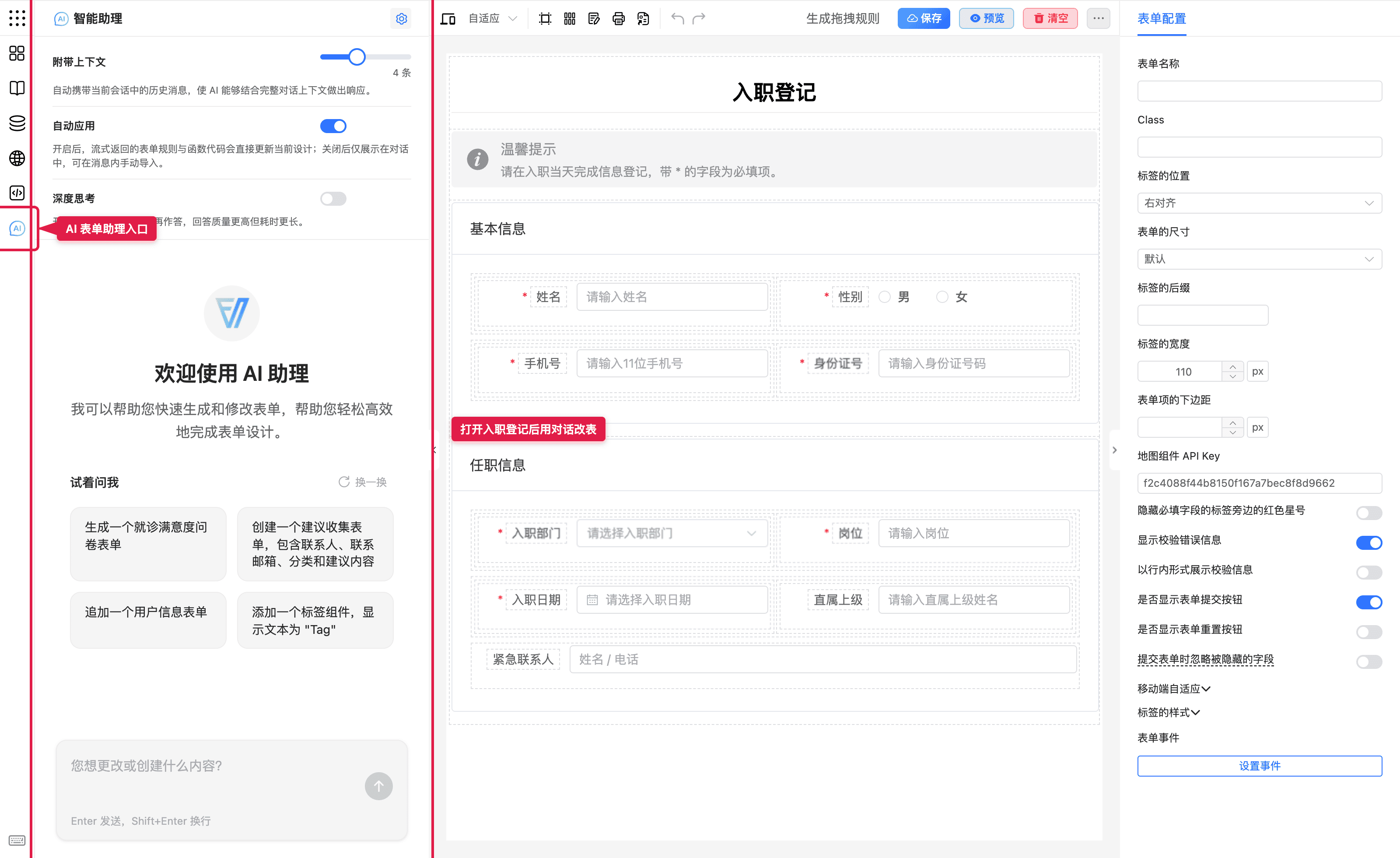
适合旧版登记表要快速改文案、补校验,又不想逐个点字段的场景。
注意点
- 列表展示的是「可选用的模板」,不是填写产生的业务数据。
- 从模板打开后,仍可用导入、JSON、AI 等能力继续加工,见工具栏。
- 环境未配置模板时入口不出现,属正常现象。需要接入时,由开发人员通过
list传入分组与规则,见管理表单列表。 - 模板里的
rule优先于远程load;同一条模板不要两套都写满,以免实际加载的不是预期那份。