


功能栏
功能栏在设计器左侧,用来切换「你正在用哪一类能力」。点不同图标,左侧面板会换成对应内容;中间工作区和右侧属性栏仍可继续操作。

在哪里找
打开设计器后,看窗口最左侧一列图标,即为功能栏。当前选中的入口会高亮。
入口一览
| 入口 | 做什么 | 详细说明 |
|---|---|---|
| 表单列表 | 管理、切换已有表单模板 | 表单列表 |
| 组件列表 | 拖拽字段与布局组件到画布 | 组件列表 |
| 模块管理 | 设计弹窗、抽屉等附属页面 | 模块管理 |
| 全局配置 | 维护全局样式、数据源、变量、事件 | 全局配置 |
| 国际化 | 维护多语言词条 | 国际化配置 |
| JSON | 查看/编辑渲染规则与表单配置 | 见下文 |
| 快捷键 | 查看画布常用快捷键 | 见下文 |
| AI | 用对话生成或修改表单 | AI 表单助理 |
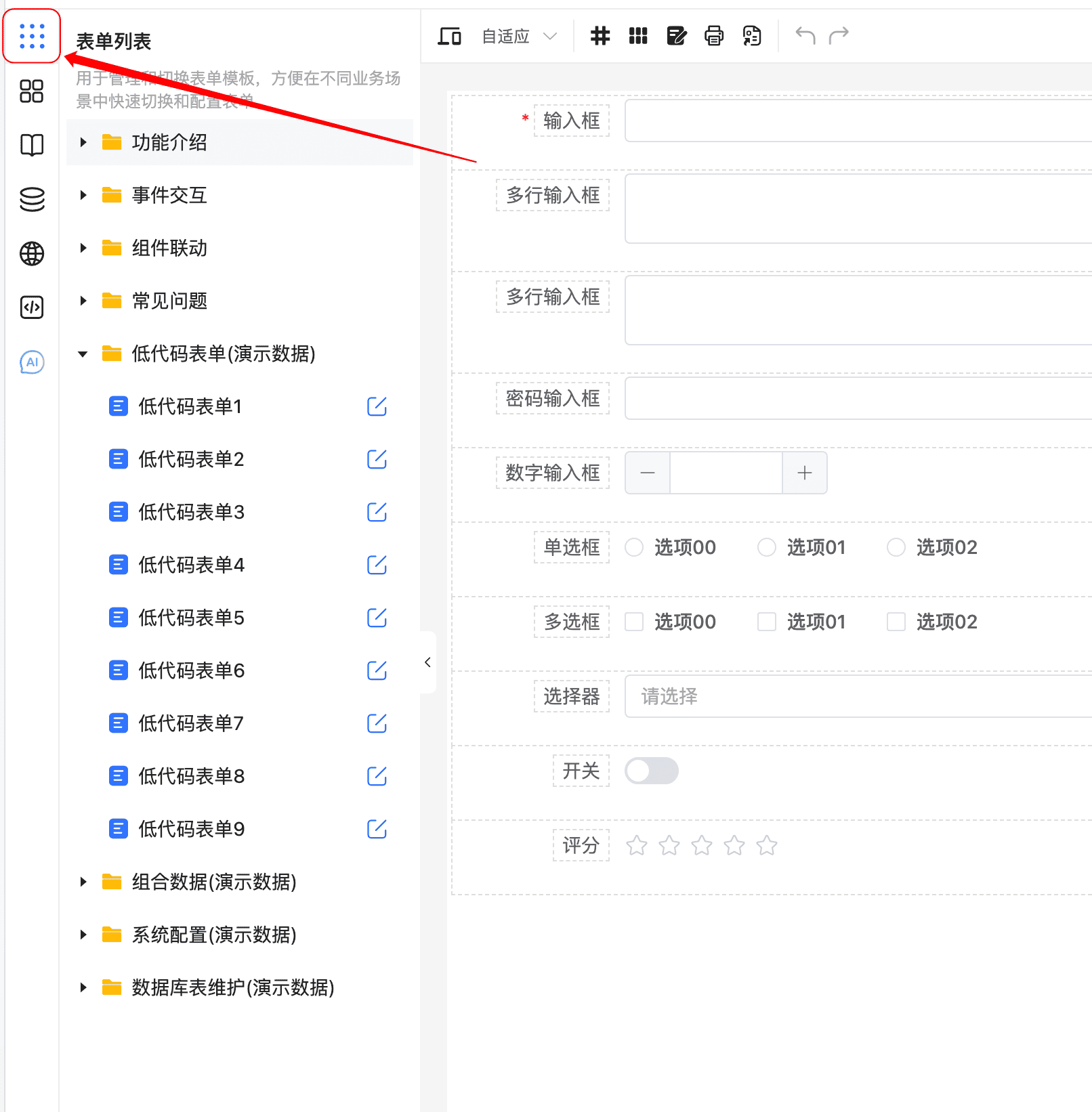
表单列表
说明:按列表管理可复用的表单模板,点击即可加载到工作区继续改。
入门场景:团队已有「请假申请」模板,你打开后只改「请假时长」字段标题。 常用场景:在「入职登记」「转正申请」「离职交接」多套模板间切换,避免从零搭表。
详见:表单列表
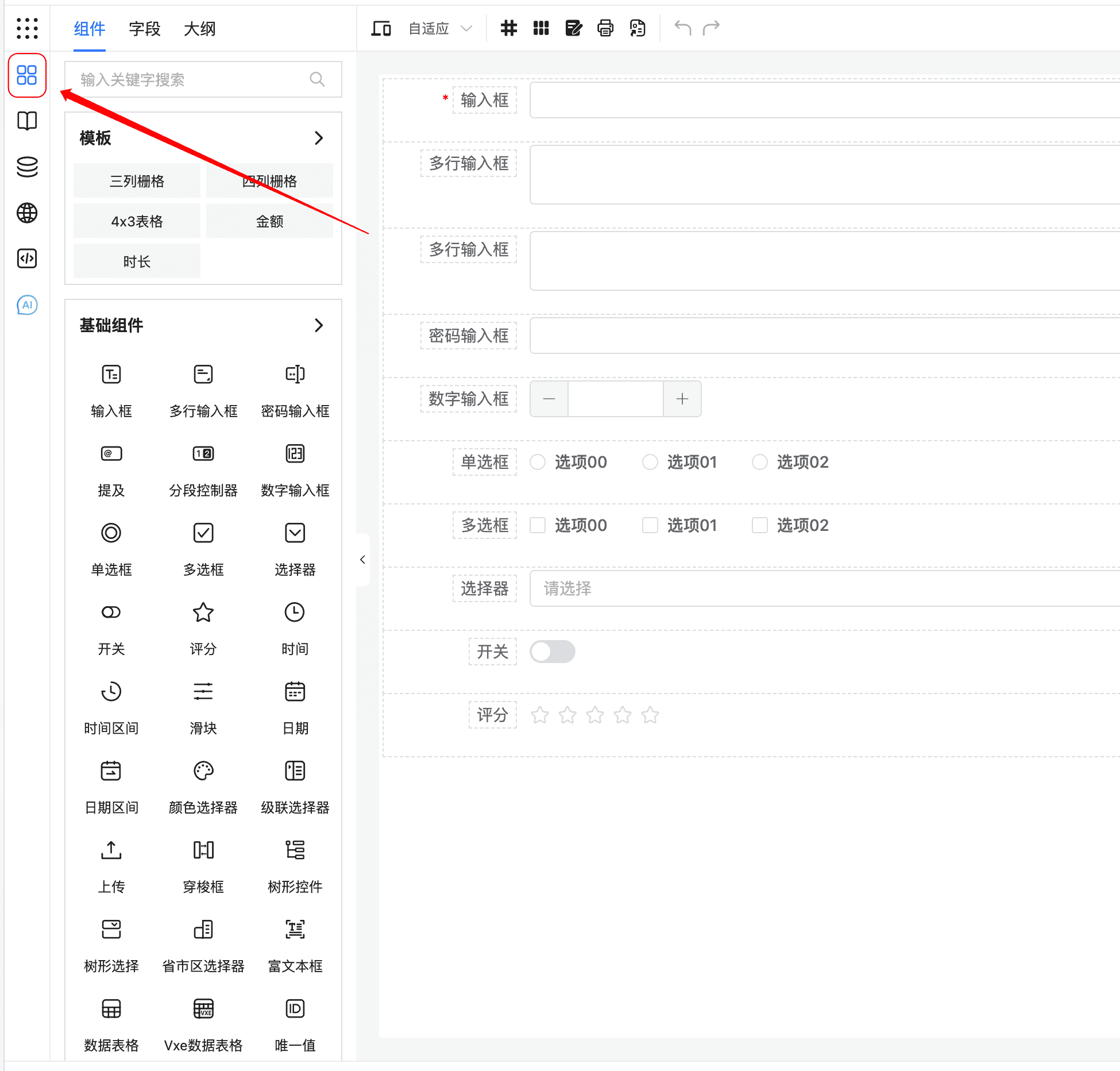
组件列表
说明:提供模板、基础组件、子表单、容器、图表、辅助、布局等分组。把组件拖到工作区即可搭表。
入门场景:拖一个「输入框」改成「姓名」。 常用场景:用「栅格」做两列布局,再放入「日期选择」「下拉选择」做会议预约表。
模块管理
说明:为主表单之外设计弹窗、抽屉等模块,再通过按钮或事件打开,适合「选商品」「填明细」等不适合直接铺在主表上的内容。
入门场景:做一个「查看须知」弹窗,里面只有一段说明文字和关闭按钮。 常用场景:订单表点击「选择商品」打开商品选择模块,确认后回填到主表。
详见:模块管理
全局配置
说明:把多处会复用的样式、数据源、变量、事件集中管理,组件里直接选用,避免每个字段重复配置。
入门场景:建一个全局数据源「省份列表」,给多个下拉框共用。 常用场景:统一「打开详情弹窗」全局事件,多个按钮都引用同一事件。
详见:全局配置
国际化配置
说明:集中维护多语言文案,组件标题、提示、按钮等可绑定词条,设计时可切换语言预览。
入门场景:为「提交」按钮配置中文「提交」、英文 Submit。 常用场景:海外业务表单,字段标题与校验提示都走词条,一键切换语言检查排版。
详见:国际化配置
JSON
完整说明见专题:JSON 面板。
面板内通常包含两类内容:
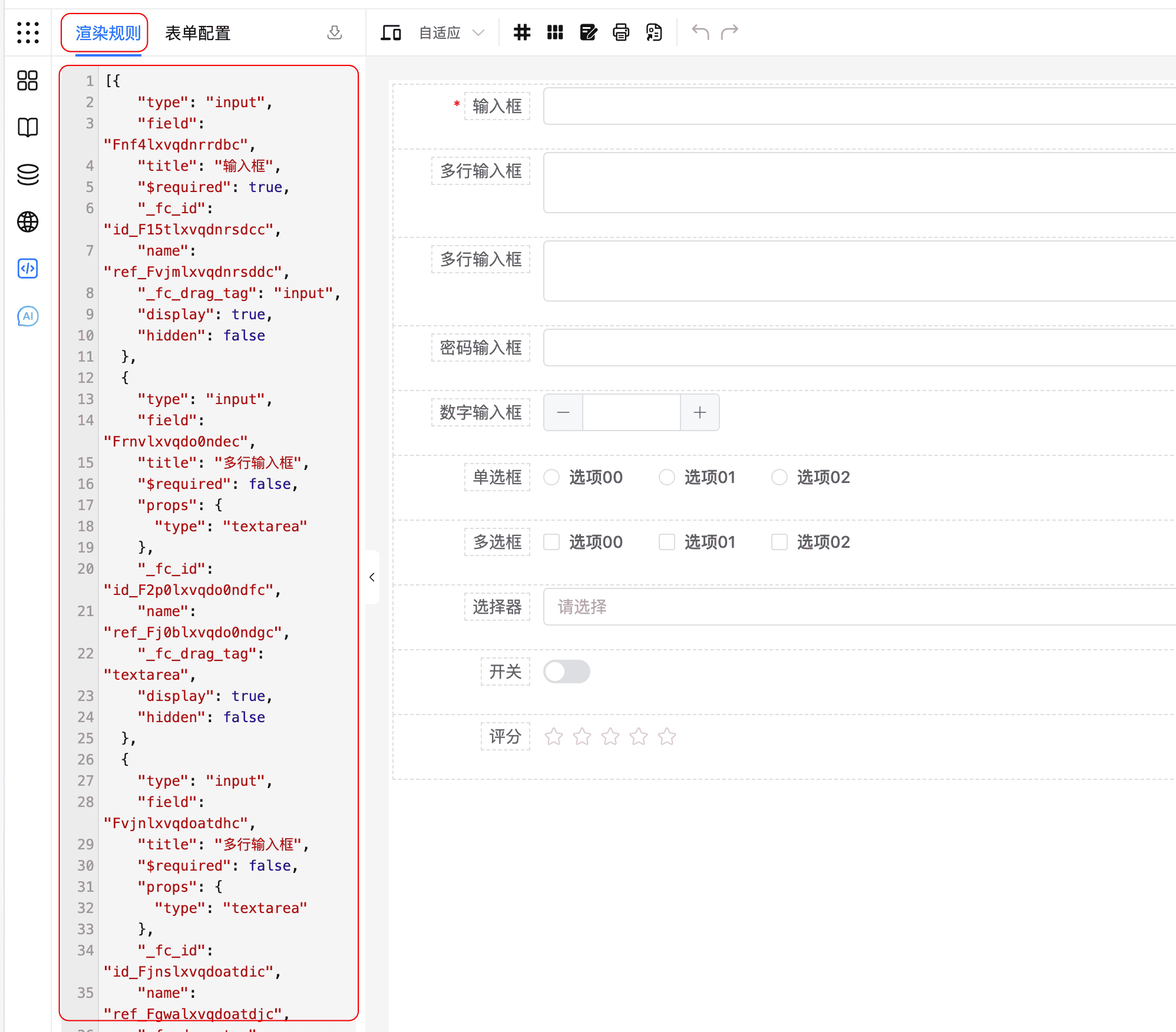
渲染规则
描述表单里有哪些组件、层级、校验与交互配置。适合对照检查结构,或做少量结构调整后回到可视化界面继续改。
入门场景:拖入两个字段后打开 JSON,看到两条规则,建立「画布 ↔ 规则」的对应关系。 常用场景:从同事处拿到一份规则文本,粘贴进 JSON 面板快速还原表单骨架,再在属性栏细调。
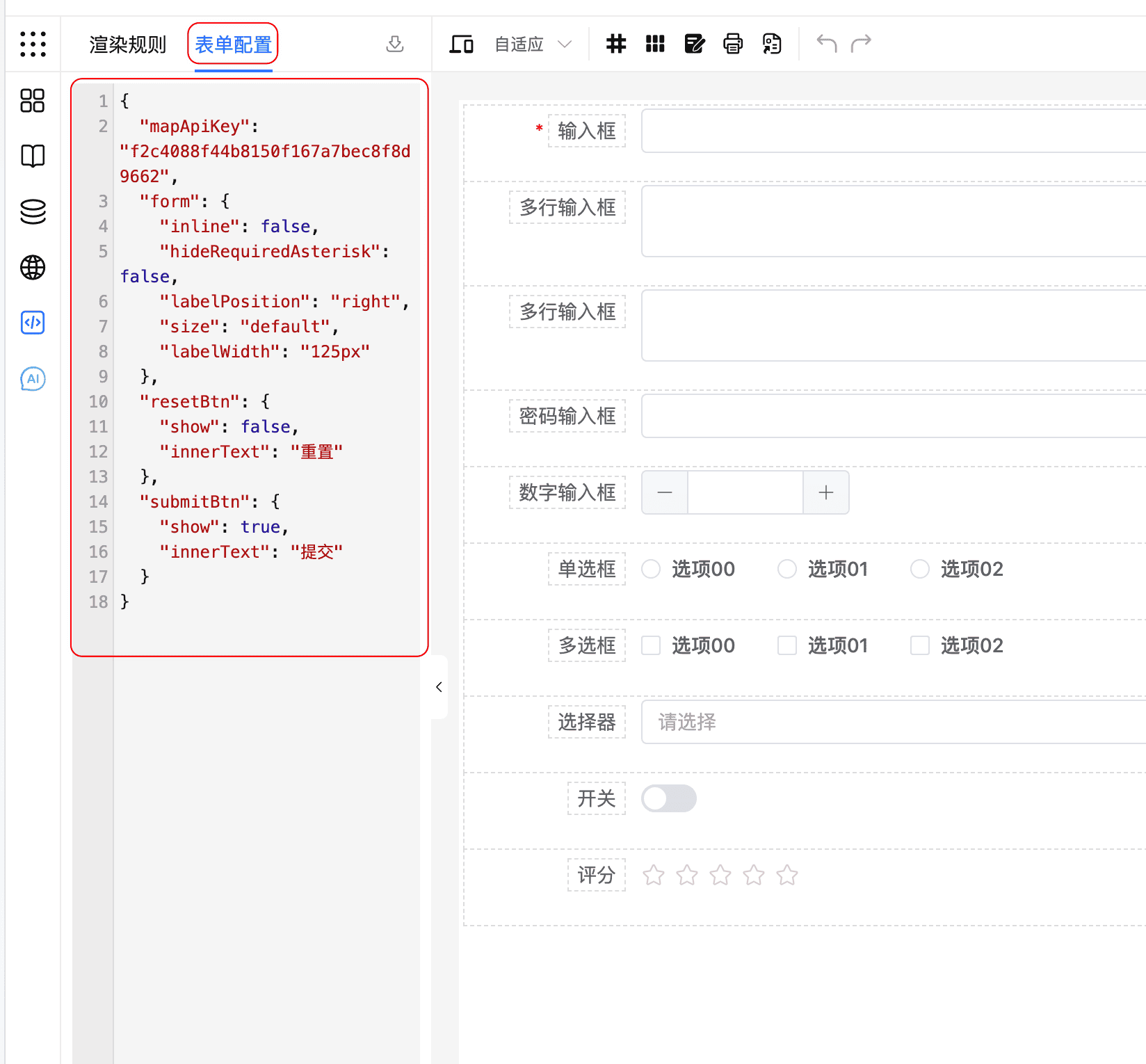
表单配置
对应右侧「表单配置」那一类全局选项(尺寸、标签位置、提交按钮等)的结构化视图。
入门场景:在表单配置里关掉提交按钮,回到 JSON 看到对应项变化。 常用场景:统一多张表的标签宽度、尺寸后,用 JSON 快速核对是否一致。
使用建议
日常搭建优先用可视化界面;JSON 适合核对、备份片段或小范围调整。改完建议立刻预览,确认效果符合预期。
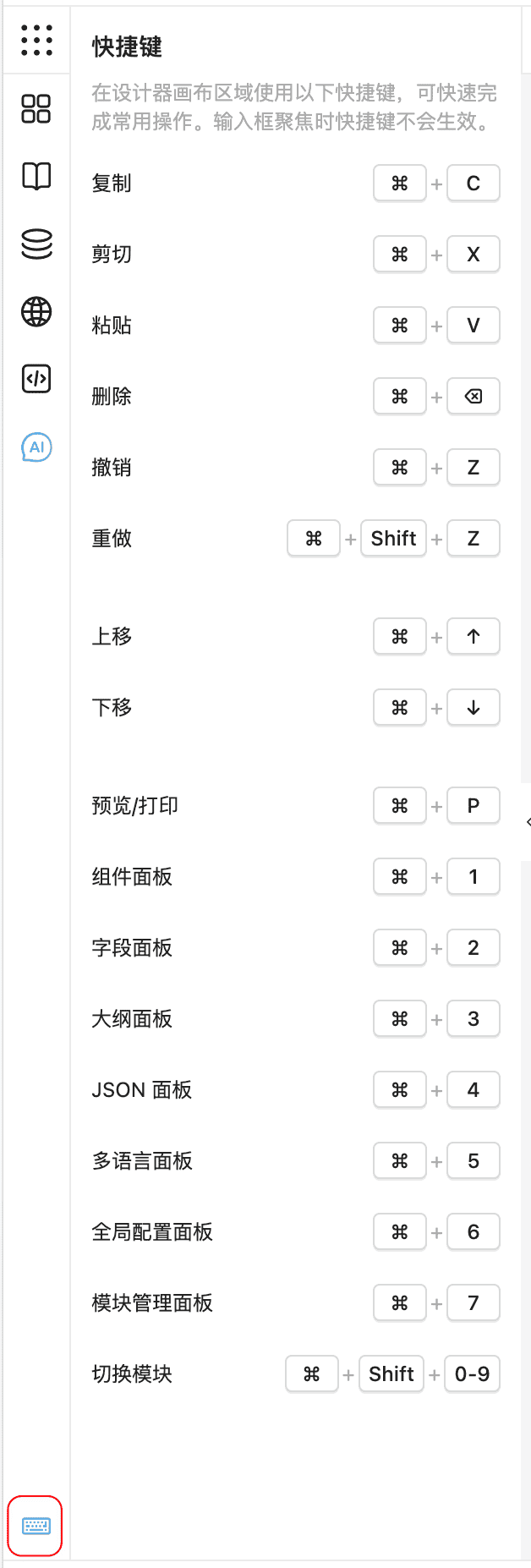
快捷键
展示画布区域可用的快捷键(复制、粘贴、撤销、切换面板等)。输入框正在输入时,快捷键一般不会抢占按键。
完整键位表与示例见:快捷键。
入门场景:选中组件后用快捷键复制再粘贴,快速复制「联系人」一组字段。 常用场景:复杂表单中用快捷键在组件面板、大纲、全局配置之间切换,减少鼠标往返。
AI
用自然语言描述需求,生成或修改表单结构。开通与额度由管理员配置;配置完成后,在功能栏打开 AI 即可对话使用。
详见:AI 表单助理