


全局配置
全局配置把「多处会重复用到」的资源集中管理:事件、样式、数据源、变量。先在这里沉淀,再在各组件里引用,可减少重复配置、保持一致性。
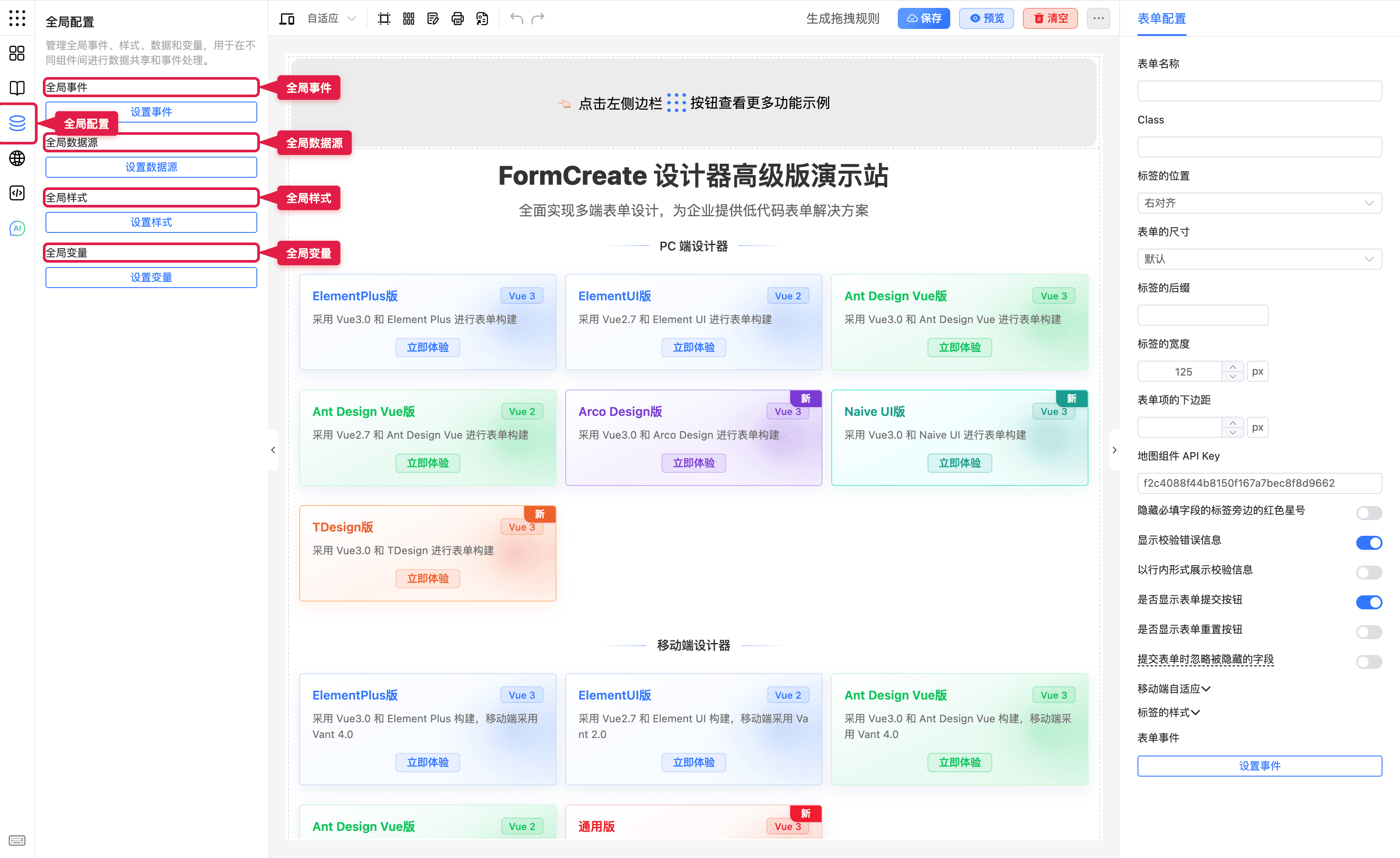
在哪里找
左侧功能栏 → 全局配置(数据图标)。
面板内自上而下为:全局事件、全局数据源、全局样式、全局变量,各自有「设置…」入口。
四大能力
| 能力 | 做什么 | 详细说明 |
|---|---|---|
| 全局事件 | 预置可复用的事件逻辑,供组件 / 表单选用 | 全局事件 |
| 全局样式 | 预置 class / 样式,统一视觉 | 全局样式 |
| 全局数据源 | 预置静态或远程选项数据 | 全局数据源 |
| 全局变量 | 预置可计算 / 可读取的共享变量 | 全局变量 |
引用关系(怎么串起来)
- 在全局配置中创建资源(如「省份列表」数据源、「危险按钮」样式)。
- 回到组件:
- 预览验证引用是否生效;改全局资源后检查主要引用处。
全局配置(资产)
    ├─ 数据源 ──► 下拉 / 单选「选项数据」
    ├─ 样式   ──► 样式配置「Class」
    ├─ 事件   ──► 组件事件「全局事件」页
    └─ 变量   ──► 组件「数据绑定」面板
创建全局数据源(示例)
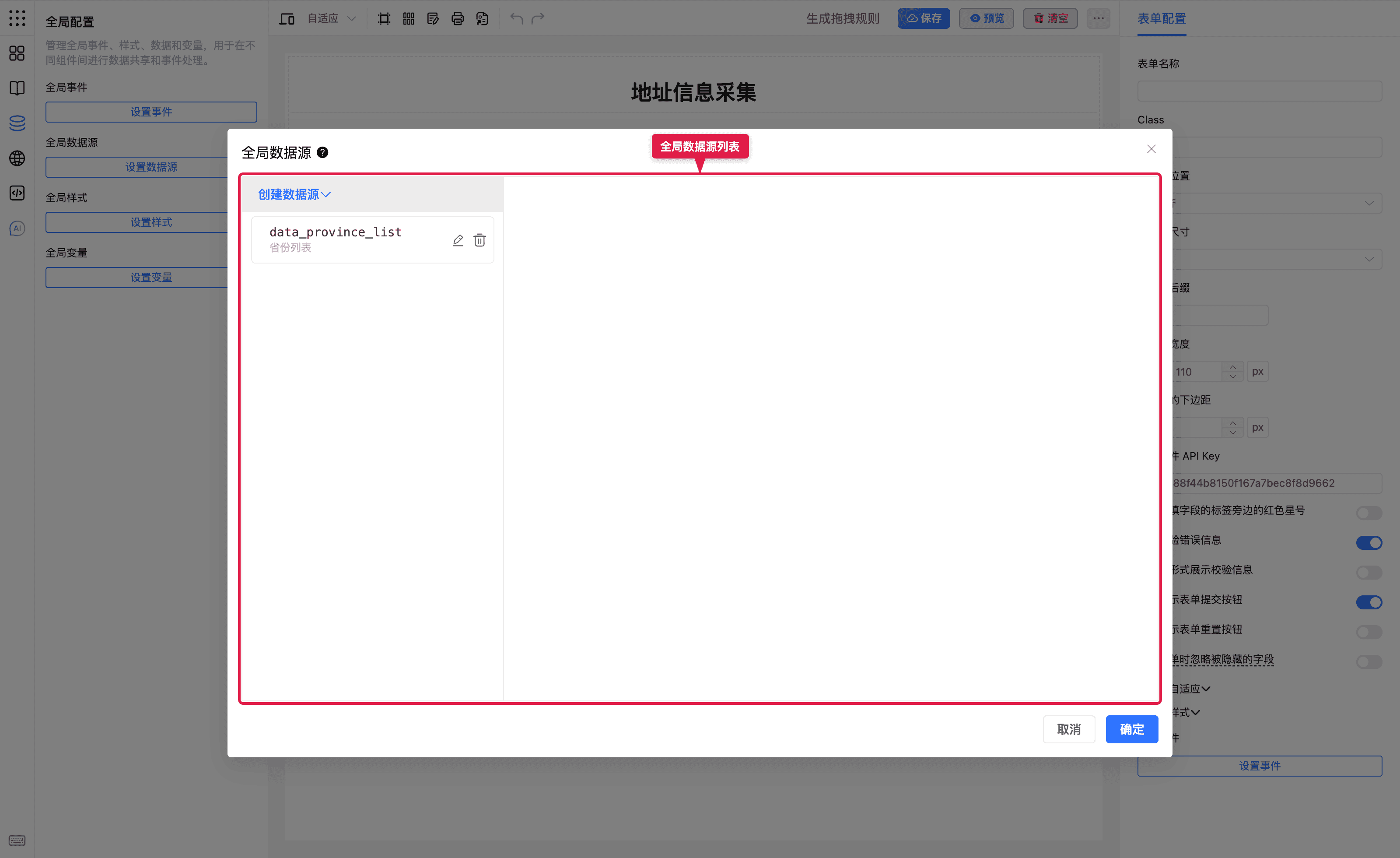
点「设置数据源」→ 添加静态数据「省份列表」并维护选项。
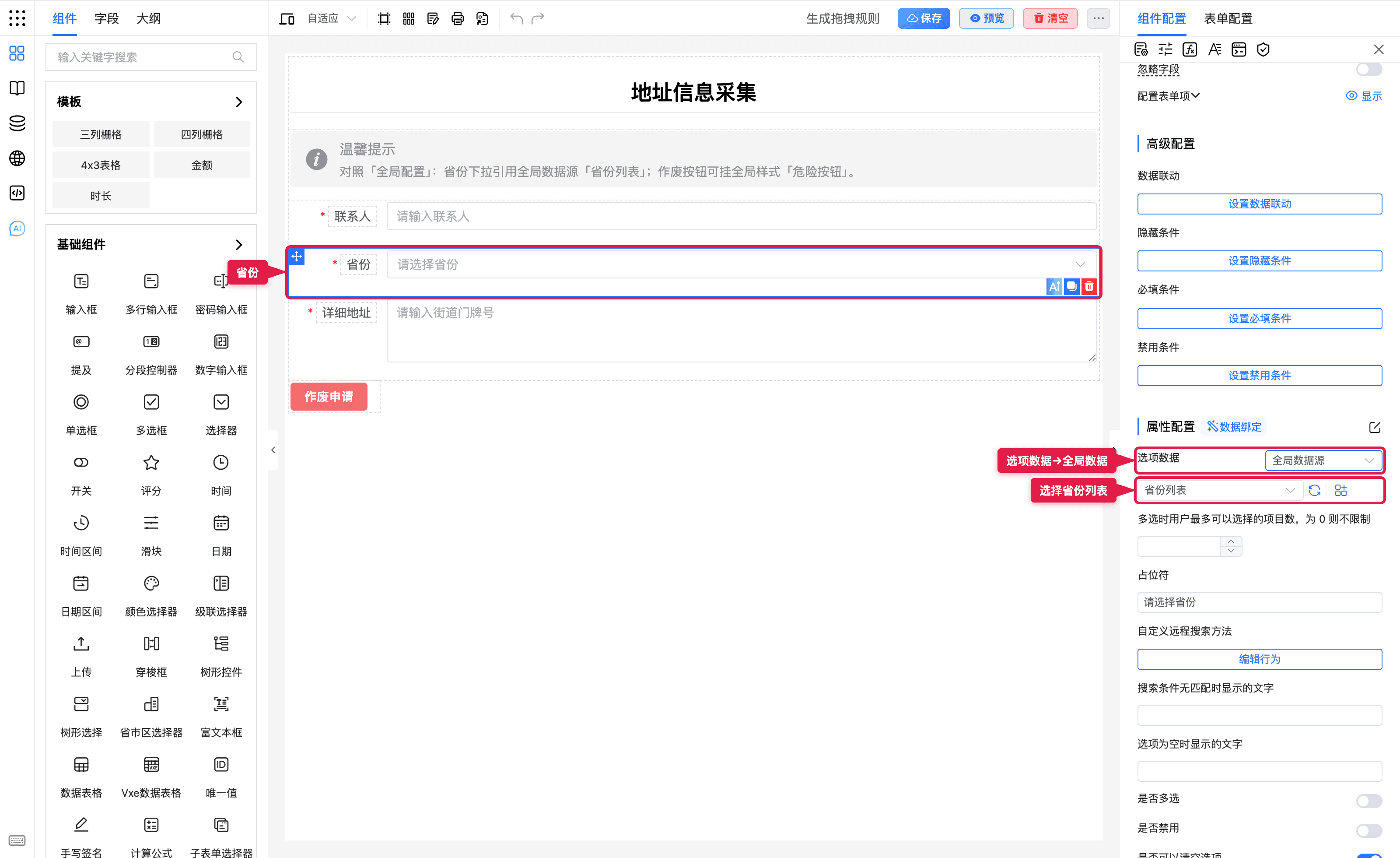
字段引用全局数据源
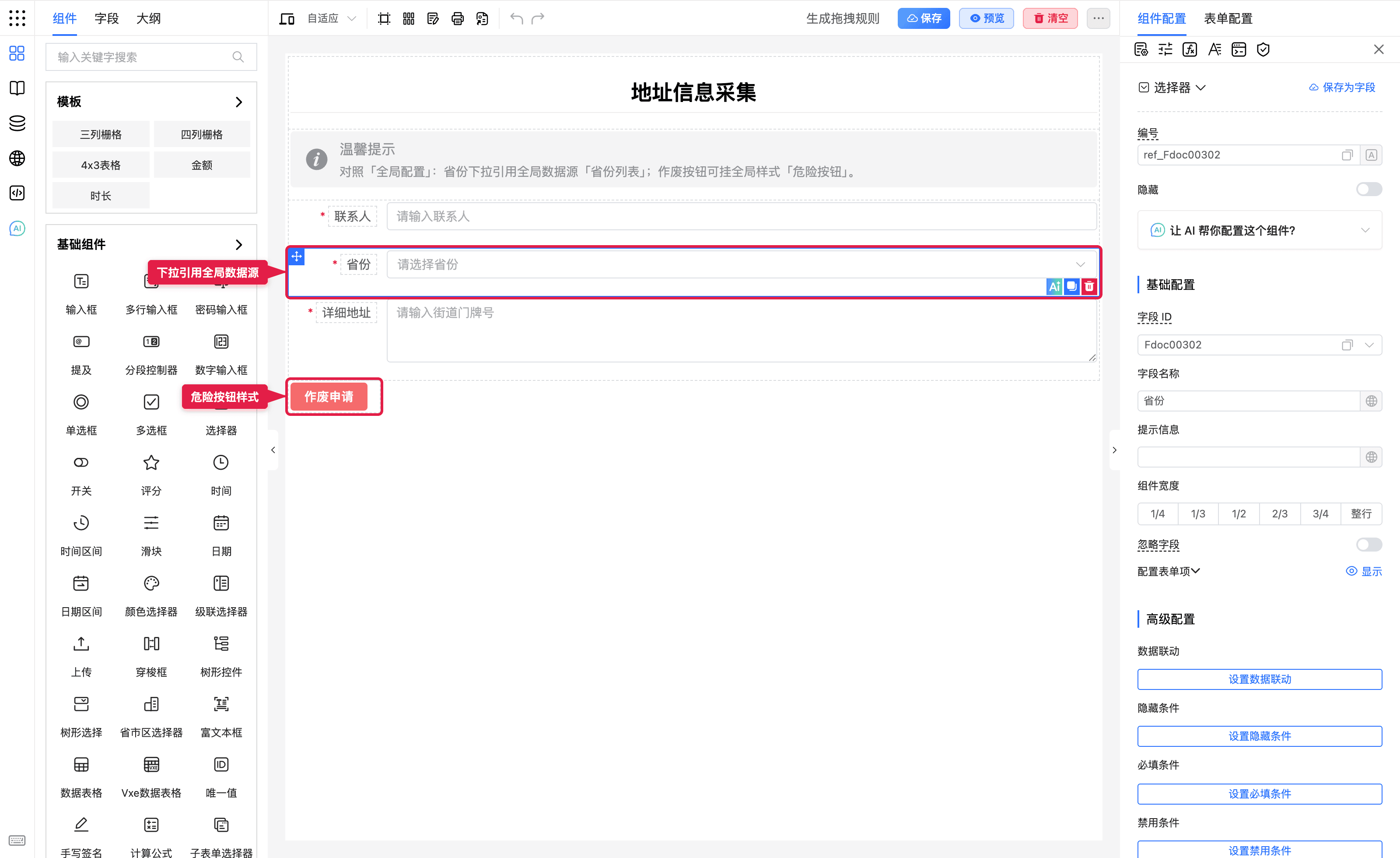
选中「省份」选择器 → 组件配置 → 选项数据 选「全局数据源」→ 选中「省份列表」。
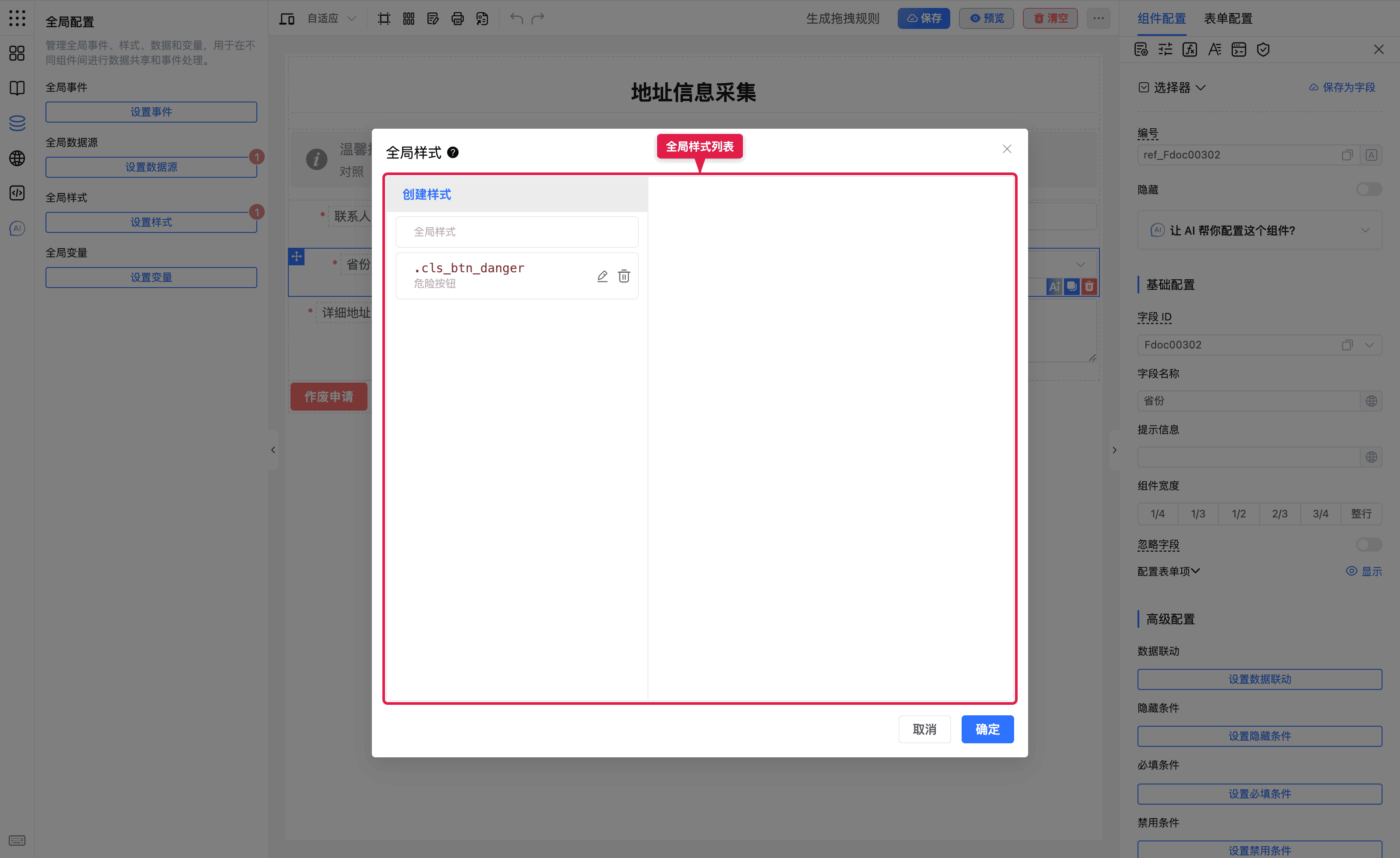
创建全局样式(示例)
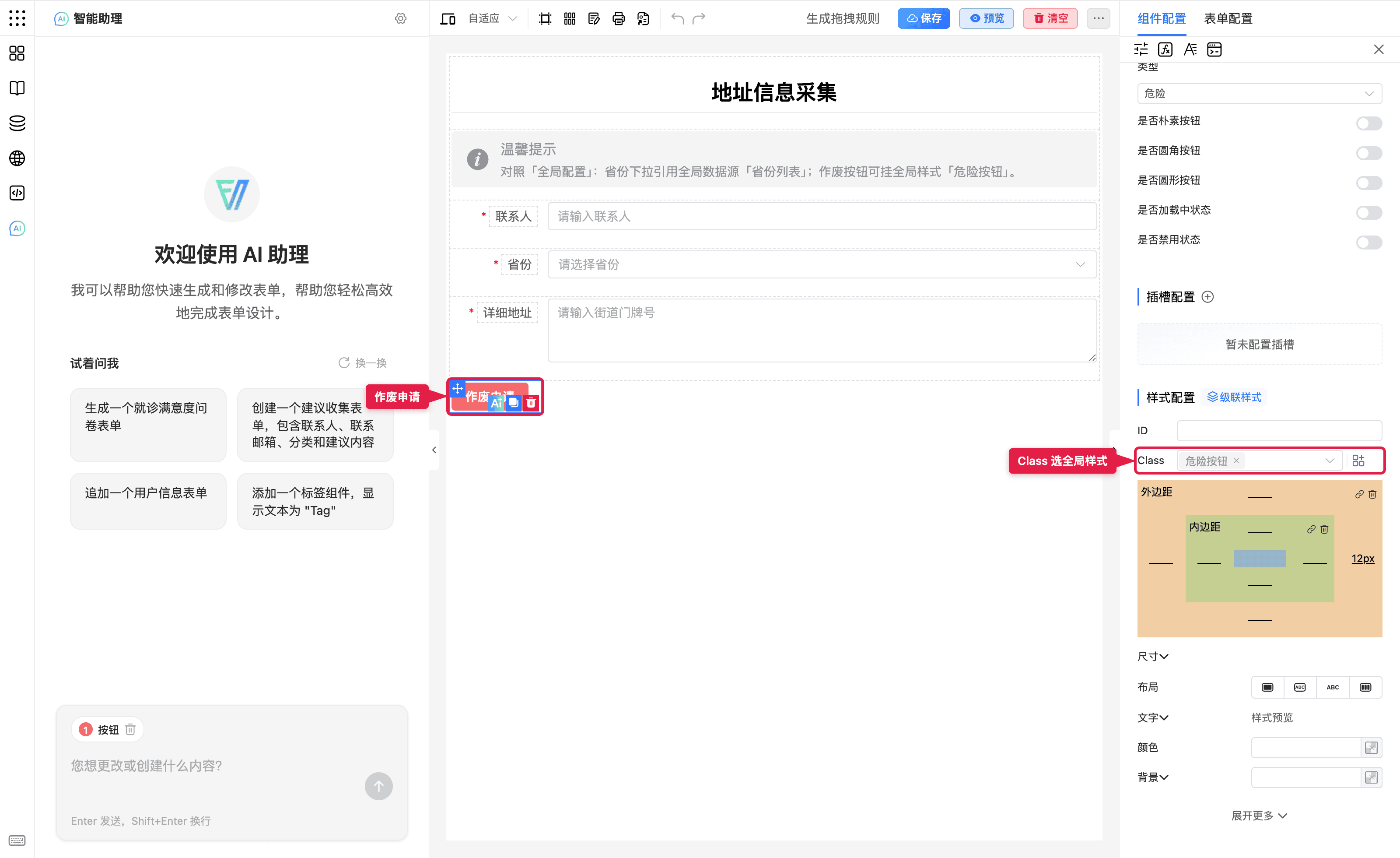
点「设置样式」→ 添加「危险按钮」等样式类,供删除 / 作废按钮复用。
按钮引用全局样式
选中「作废申请」按钮 → 组件配置 → 样式配置 → Class 中选用「危险按钮」。
创建全局事件(示例)
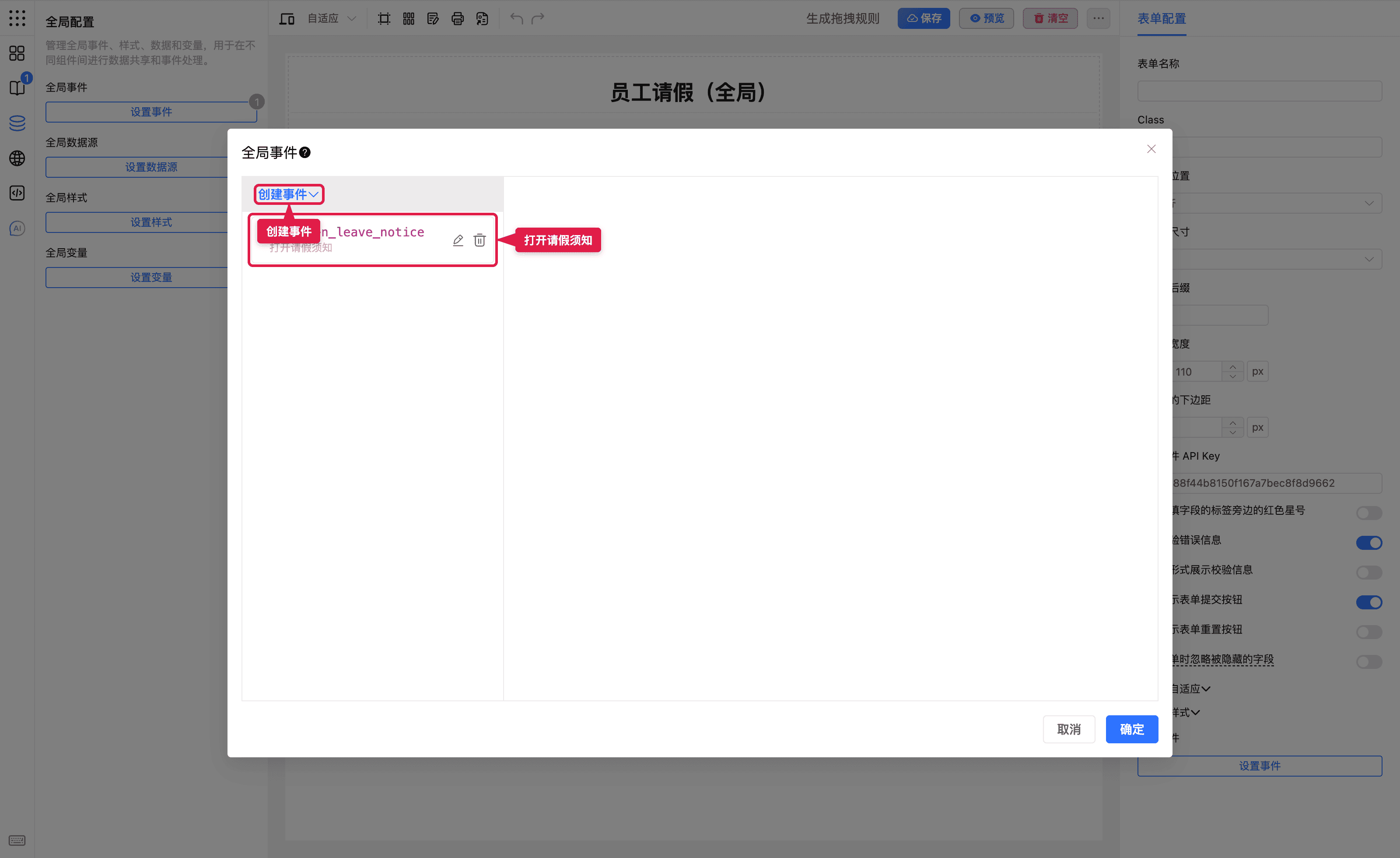
点「设置事件」→ 创建「打开请假须知」等可复用动作(例如打开须知弹窗)。
组件事件引用全局事件
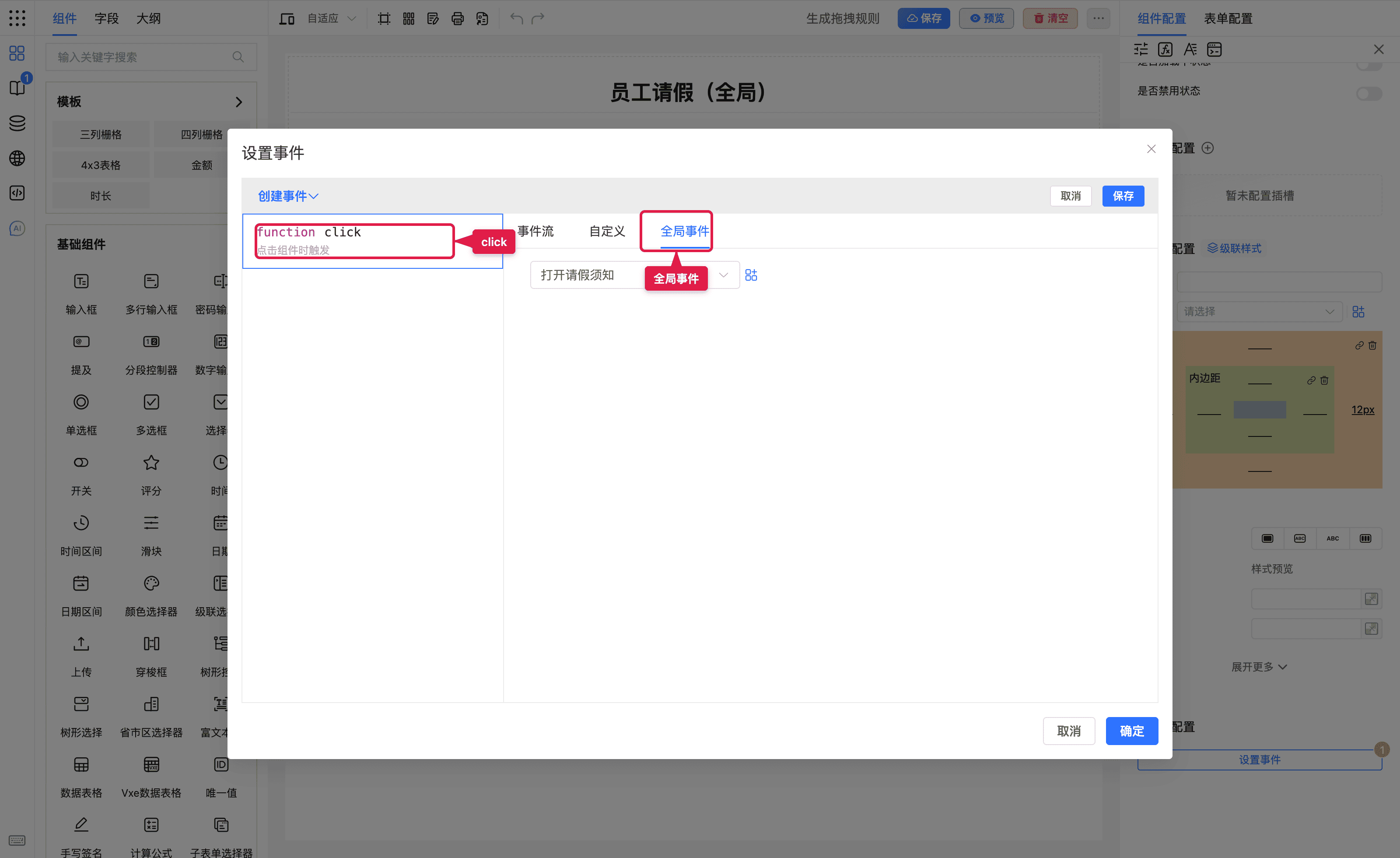
选中「查看须知」按钮 → 事件配置 → 设置事件 → 选中 click → 切到 全局事件 页 → 选用「打开请假须知」。
创建全局变量(示例)
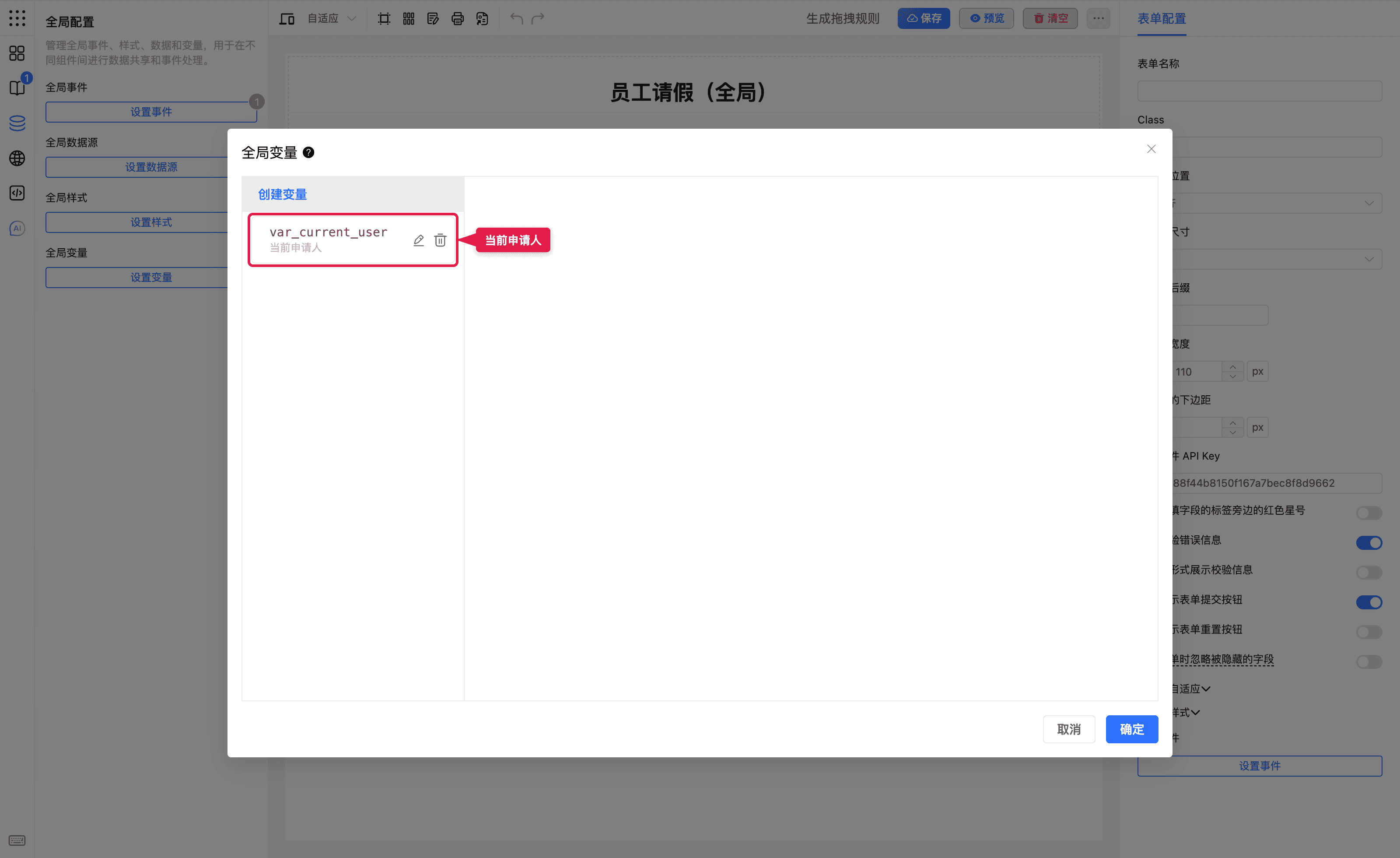
点「设置变量」→ 创建「当前申请人」等共享值,供数据绑定、条件、请求参数等读取。
数据绑定引用全局变量
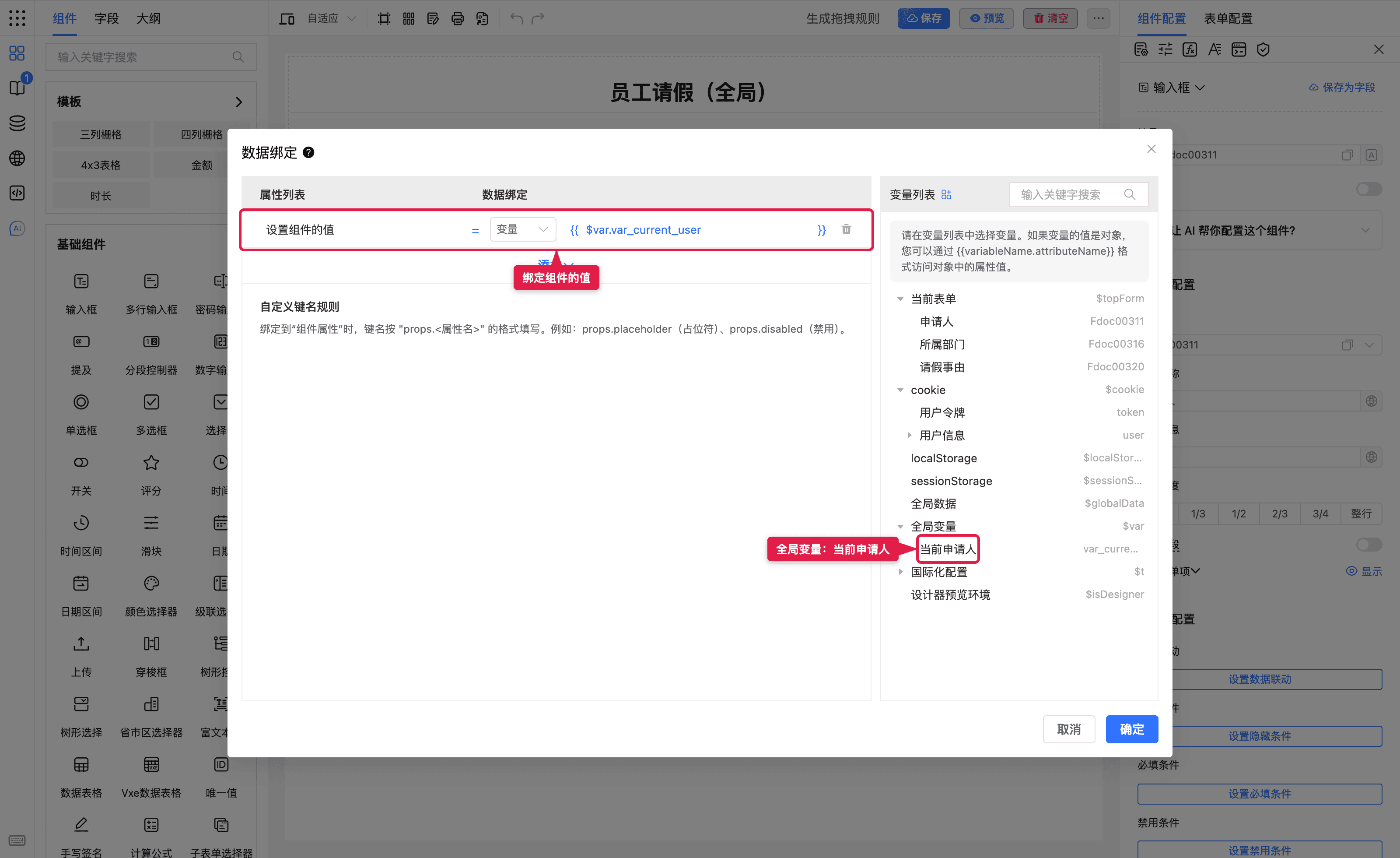
选中「申请人」字段 → 组件配置 → 数据绑定 → 将「设置组件的值」绑到变量 → 在右侧变量列表展开 全局变量($var) → 点选「当前申请人」。
什么时候用全局?
| 用全局 | 写在组件上即可 |
|---|---|
| 同一选项 / 样式 / 动作会出现 ≥2 次 | 只用一次、不会复用 |
| 需要集中维护(财务改科目、品牌改主色) | 该表独有的临时文案 |
| 多表单、多按钮共用一套逻辑 | 试验性、尚未稳定的配置 |
场景示例
入门:省份下拉共用一份数据
背景:多张表都有「省份」下拉,不希望每张表各维护一份选项。
步骤:
- 打开全局配置 → 设置数据源 → 新增静态「省份列表」。
- 选中省份选择器 → 选项数据选「全局数据源」并指向「省份列表」。
- 需要时在第二张表重复第 2 步引用同一数据源。
- 改省份列表后,所有引用处一起更新。
预期:一处改选项,多处下拉同步。
入门:危险按钮统一红色
背景:作废、删除等按钮希望统一危险色。
步骤:
- 全局配置 → 设置样式 → 新增「危险按钮」(设好背景色等)。
- 选中按钮 → 样式配置 → Class 选用该全局样式。
- 预览确认颜色一致。
预期:改全局样式后,所有挂了该类的按钮一起变。详见全局样式。
入门:多按钮共用「打开请假须知」
背景:请假表里「查看须知」等入口都要打开同一份须知弹窗,不希望每个按钮各配一遍打开动作。
步骤:
- 准备好「请假须知」弹窗(模块管理或画布内模块)。
- 全局配置 → 设置事件 → 创建「打开请假须知」,动作设为打开该模块。
- 选中「查看须知」按钮 → 事件配置 → 设置事件 →
click→ 全局事件 页选用「打开请假须知」。 - 预览点击按钮,确认弹出须知。
预期:改全局事件里的打开目标后,所有引用入口一起生效。详见全局事件。
入门:申请人经数据绑定读当前用户
背景:请假、入职等多张表都有「申请人」,希望打开表单时自动带出当前用户名,仍允许修改。
步骤:
- 全局配置 → 设置变量 → 创建「当前申请人」(取值可为固定名,或按登录态计算)。
- 选中「申请人」字段 → 数据绑定 → 「设置组件的值」选「变量」→ 在变量列表
$var下点选「当前申请人」。 - 预览打开表单,确认申请人已带出。
预期:改变量取值后,经数据绑定引用的字段一起更新。详见全局变量、数据绑定。
常用:同一变量服务字段与请求参数
背景:除了用数据绑定给申请人赋值,远程选项请求也可能需要当前用户的 token。
步骤:
- 在全局变量中维护「当前申请人」与(如需要)token 类变量。
- 字段通过 数据绑定 读申请人变量;全局数据源远程请求的参数 / 请求头引用 token 变量。
- 预览确认字段值与选项请求均带上对应值。
预期:登录态或变量变更后,数据绑定字段与远程请求一起更新。
管理建议
- 命名见名知意:
data_province_list、evt_open_picker、cls_btn_danger、var_current_user。 - 删除前检查是否仍被引用。
- 改远程数据源或事件流后,用预览回归主路径。