


表单配置
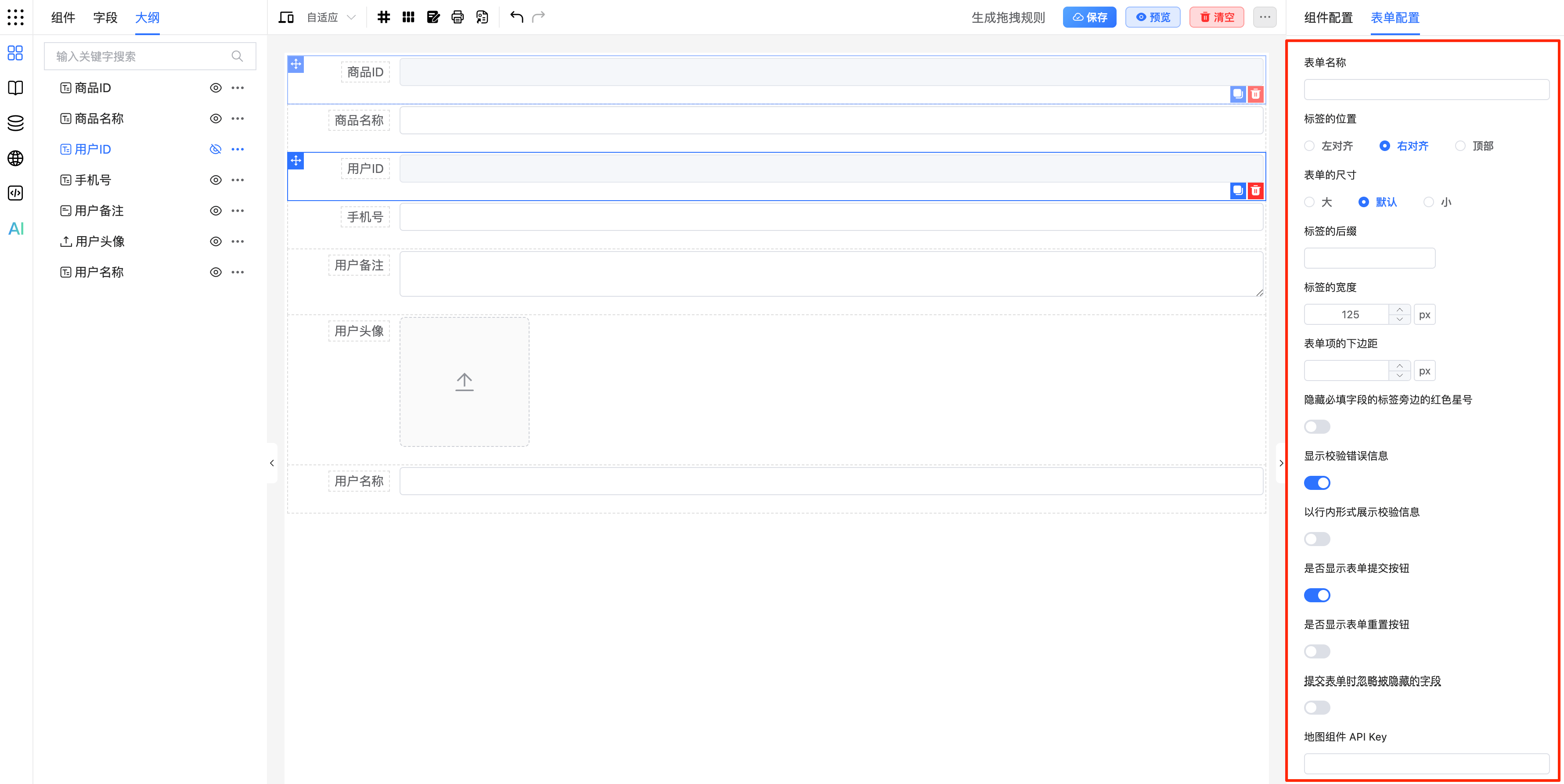
表单配置作用于整张表,统一控制尺寸、标签、按钮、默认样式和表单级事件。与单个组件的配置互补:先搭字段,再用本页收口整体体验。
在哪里找
右侧属性栏切换到表单配置(取消选中组件后通常也更容易进入整表配置)。
和组件配置的分工
| 层级 | 管什么 |
|---|---|
| 表单配置(本文) | 整表默认:标签位置、尺寸、提交按钮、忽略隐藏字段、表单事件 |
| 基础配置 | 单个字段的名称、ID、宽度、是否忽略 |
| 样式配置 | 单个字段外观;共性可沉淀全局样式 |
个别字段要覆盖标签布局时,到基础配置的「配置表单项」。
整体外观
| 配置 | 作用 | 配置提示 |
|---|---|---|
| 表单名称 | 标识当前表 | 与业务名一致,便于表单列表辨认 |
| 表单尺寸 | 控件大小风格 | 手机端可偏大,便于点选 |
| 标签位置 / 宽度 | 全局标签布局 | 手机常用「顶部」;桌面常用「左侧」 |
| 内容对齐 | 输入内容左/中/右等 | 数字、金额可右对齐(按需要) |
| 提交 / 重置按钮 | 是否显示 | 只读详情可都关掉 |
| 忽略隐藏字段 | 提交时是否丢掉隐藏项 | 与隐藏条件策略配套 |
| 必填星号、校验信息展示 | 校验视觉相关 | 与验证配置配合 |
标签样式
统一标签颜色、字重等;再与全局样式配合,保证多表一致。需要某一字段特殊处理时,再用该字段的样式或基础配置覆盖。
表单事件
在表单配置中可进入事件设置,监听提交、重置、创建、加载、值变化、请求前置等。详见:表单事件配置。
怎么配置(推荐顺序)
text
1. 表单名称、尺寸、标签位置
2. 提交 / 重置是否显示
3. 忽略隐藏字段等提交策略
4. 标签样式(可选)
5. 表单事件(提交确认、默认带数等)
6. 预览整表,再回头改个别字段覆盖项
业务示例
入门:手机端报名表
- 标签位置设为顶部,表单尺寸偏大。
- 显示提交,关闭重置。
- 字段尽量一列;短字段可用半宽。
- 预览窄屏,确认标签不挤、按钮好点。
常用:详情只读页
关闭提交/重置;关键字段只读或禁用;开启「提交时忽略被隐藏的字段」。预览用阅读模式验收。
常用:带二次确认的申请单
标签左侧、显示提交 → 表单事件「提交时」加确认框;金额过大时再配合字段级必填条件要附件。
常用:多表统一外观
表单尺寸、标签宽度先在本页定默认;品牌色按钮与危险操作样式放到全局样式,各表引用。
注意点
- 先定整表默认,再对个别字段做覆盖,避免每个字段手调标签宽度。
- 「忽略隐藏字段」会影响提交数据,改完务必预览提交结果。
- 只读页与录入页最好用两套模板或明确开关,避免误提交。