


样式配置
样式配置调整当前选中组件的外观:引用全局样式的 Class,边距/颜色等局部项,以及需要「穿透」到内部结构时用的 级联样式。先保证字段和布局正确,再微调样式。
在哪里找
选中组件 → 右侧 组件配置 → 样式配置(内含 Class、级联样式、外边距/内边距、尺寸、布局、文字、颜色、背景等)。
和表单样式、全局样式的分工
| 层级 | 管什么 |
|---|---|
| 表单级样式(表单配置) | 整表默认标签位置、尺寸等 |
| 全局样式 | 可复用的 Class 资产(如「主色按钮」「危险按钮」) |
| 组件样式(本文) | 当前组件的局部外观 + 选用 Class |
| 级联样式(本文) | 写规则,精确改组件内部或表单项外框(见下文) |
多处同款外观:先做全局样式,再在 Class 里引用。只改一处:用局部颜色/边距即可。面板项改不到的内部细节,再用级联样式。
怎么用(分步)
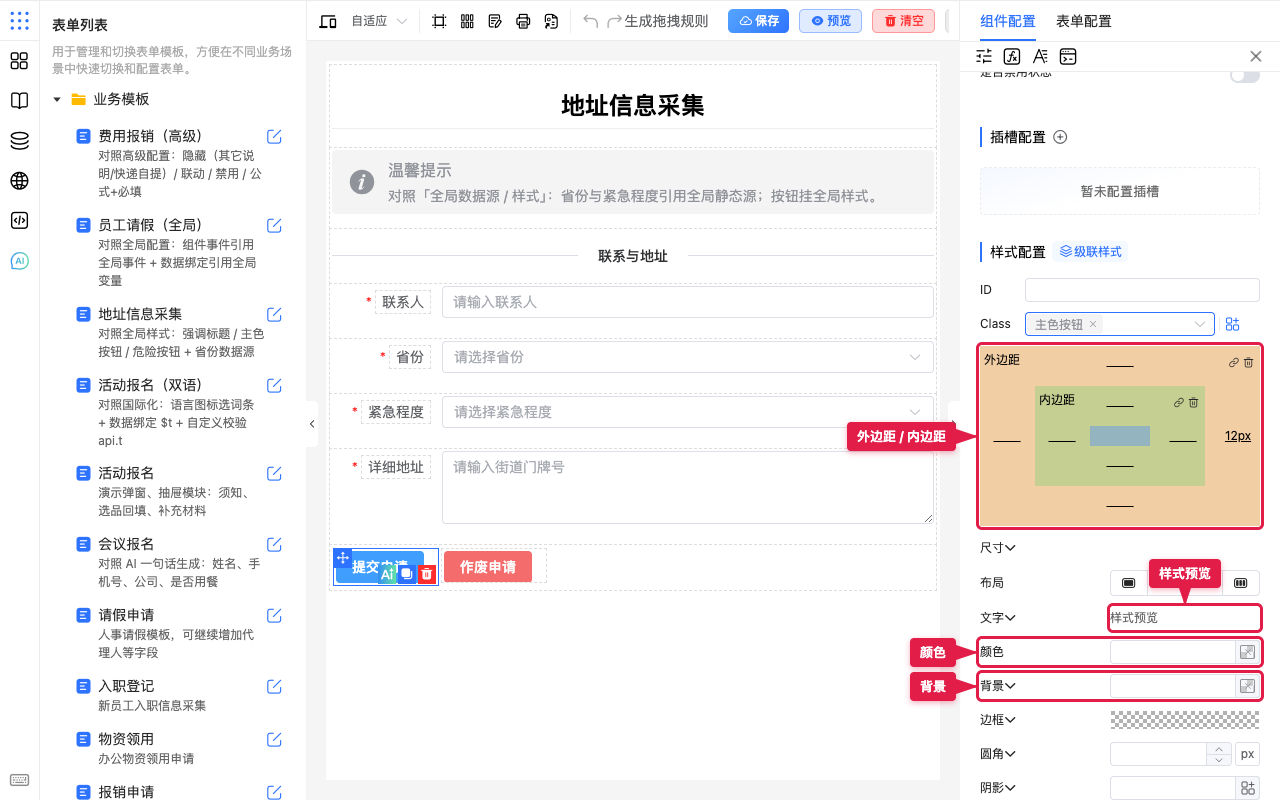
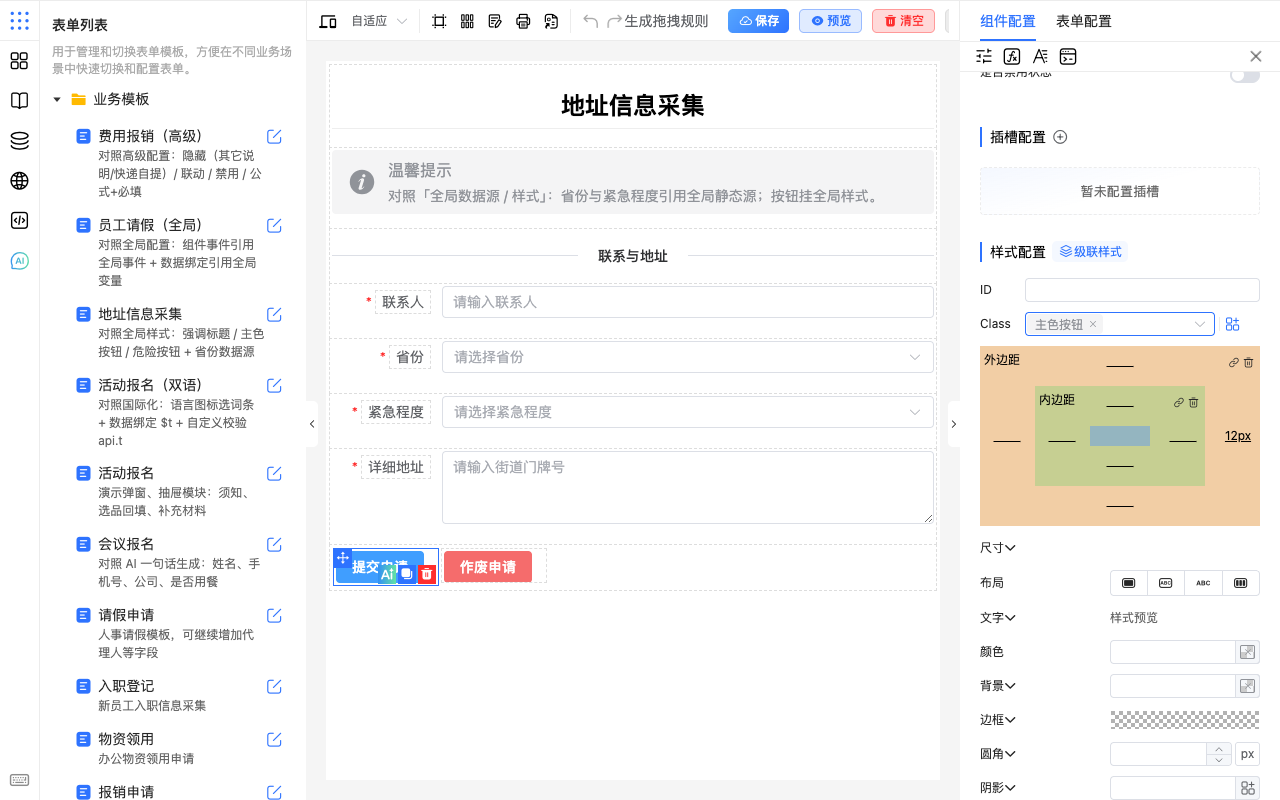
下面以「地址信息采集」里的「提交申请」按钮为例。
- 选中要改外观的组件。
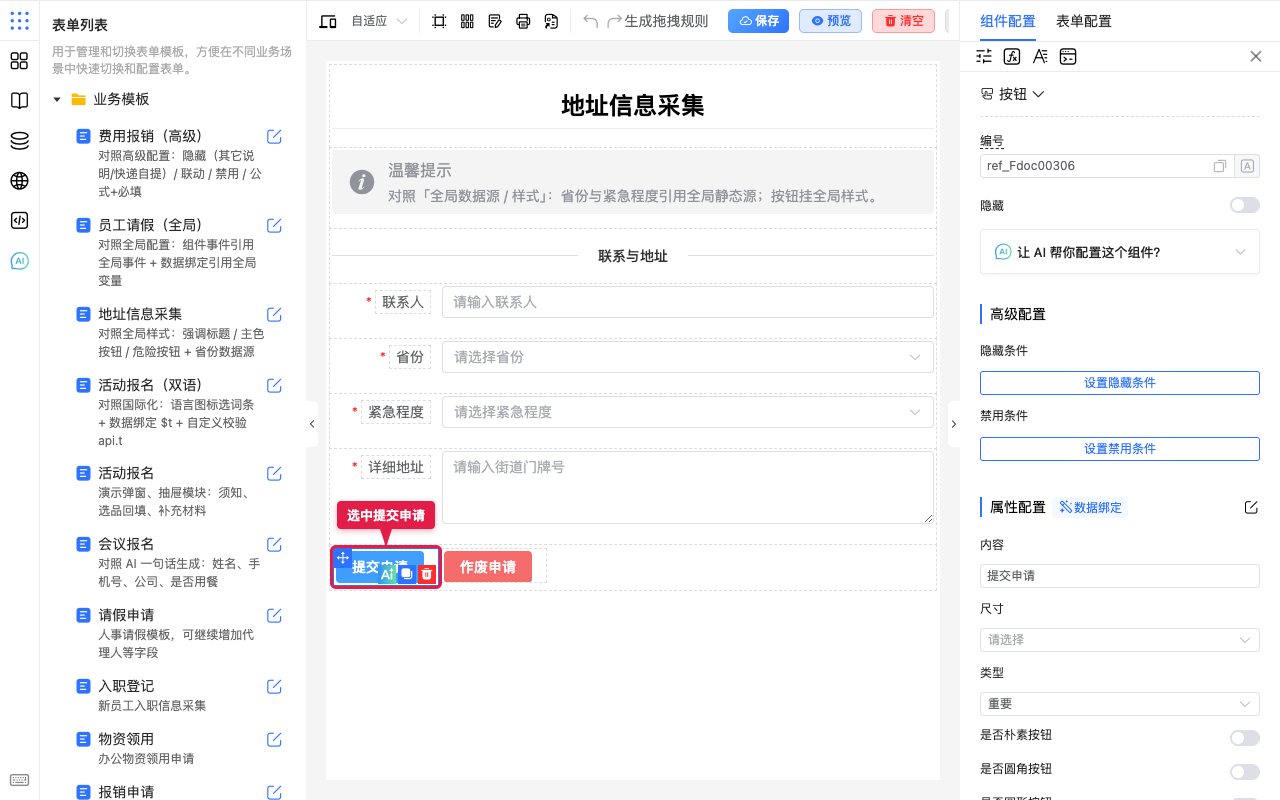
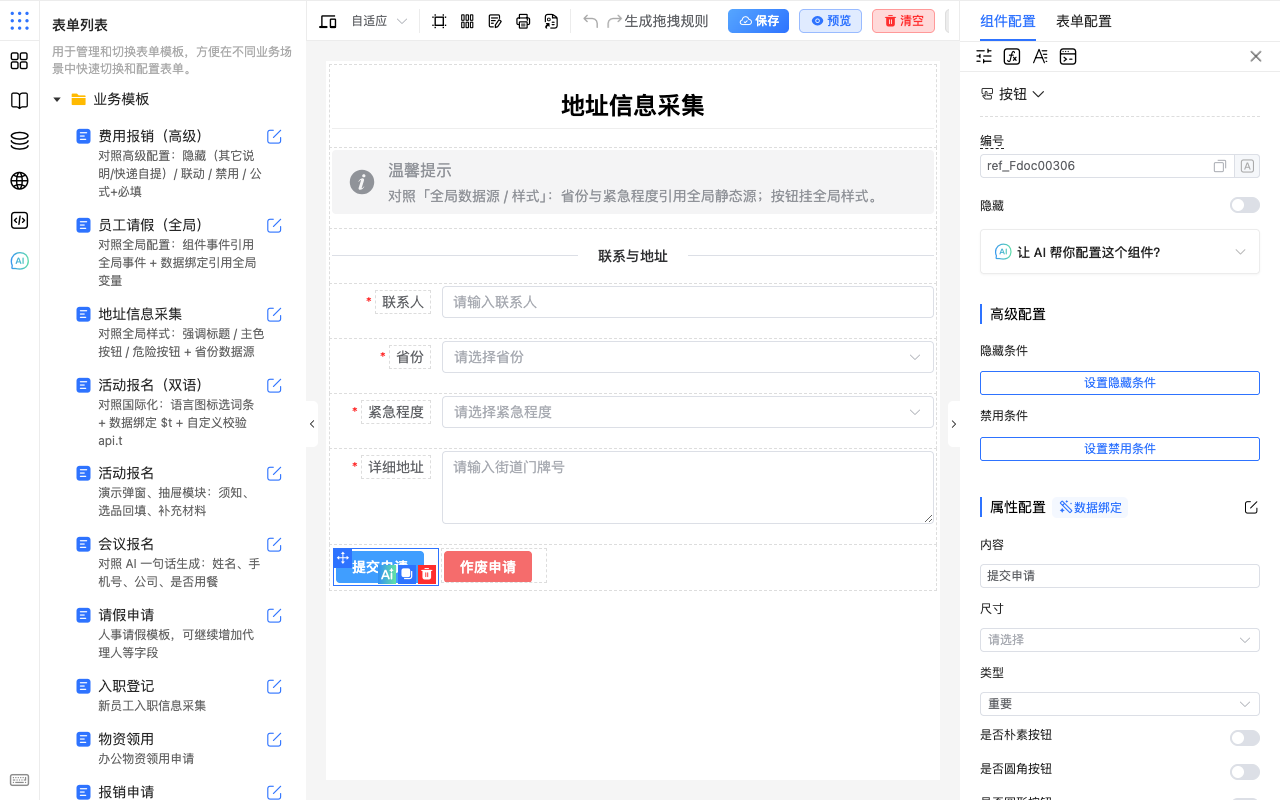
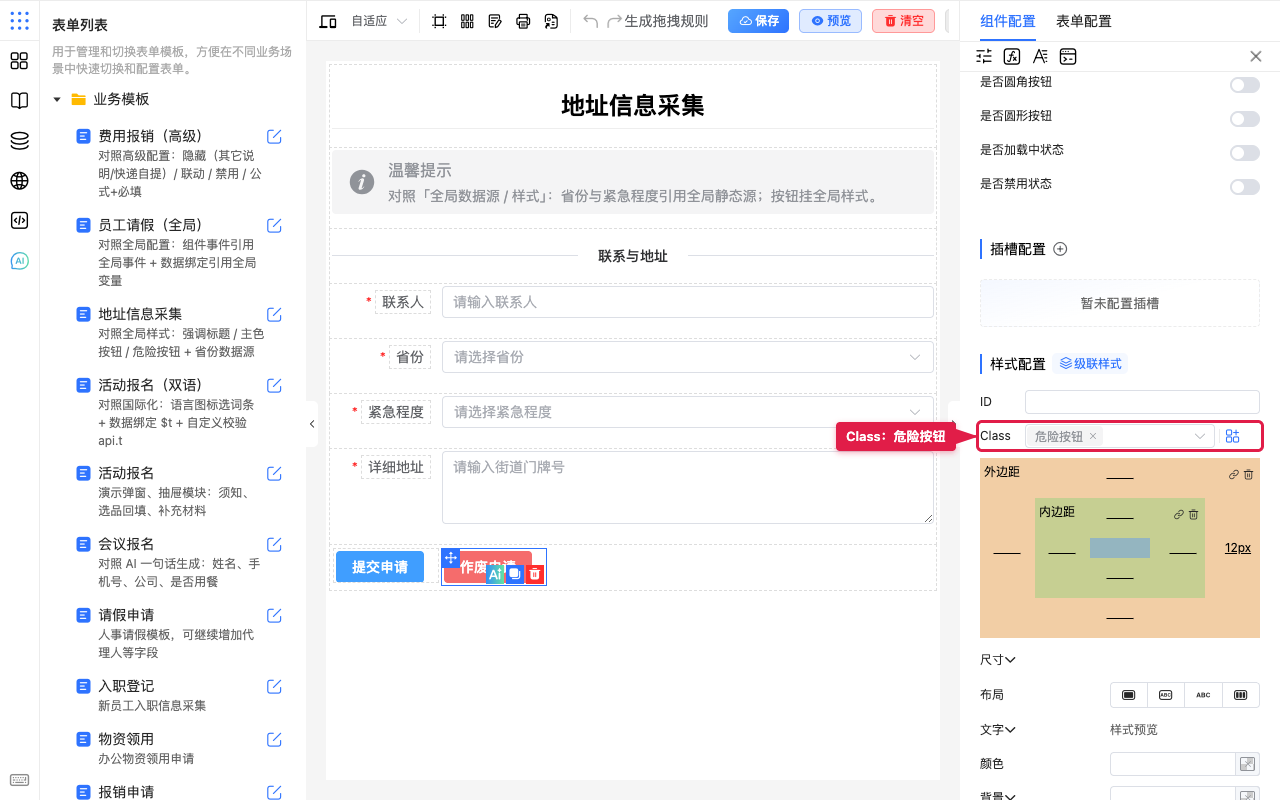
- 右侧滚到 样式配置,找到 Class(选择器类名
._fd-gcs,界面文案为 Class)。
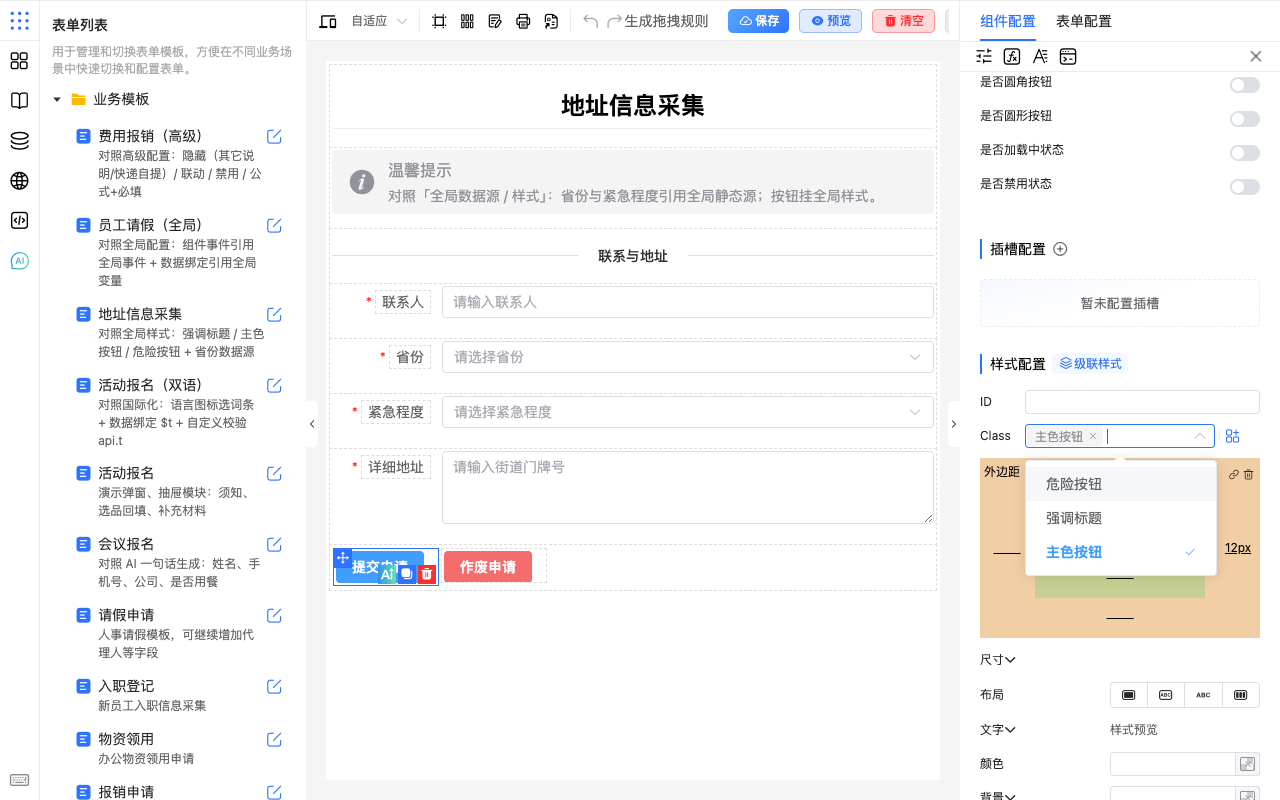
- 打开 Class 下拉,选用已有的全局样式(可多选、可搜索;需先在全局样式中创建)。
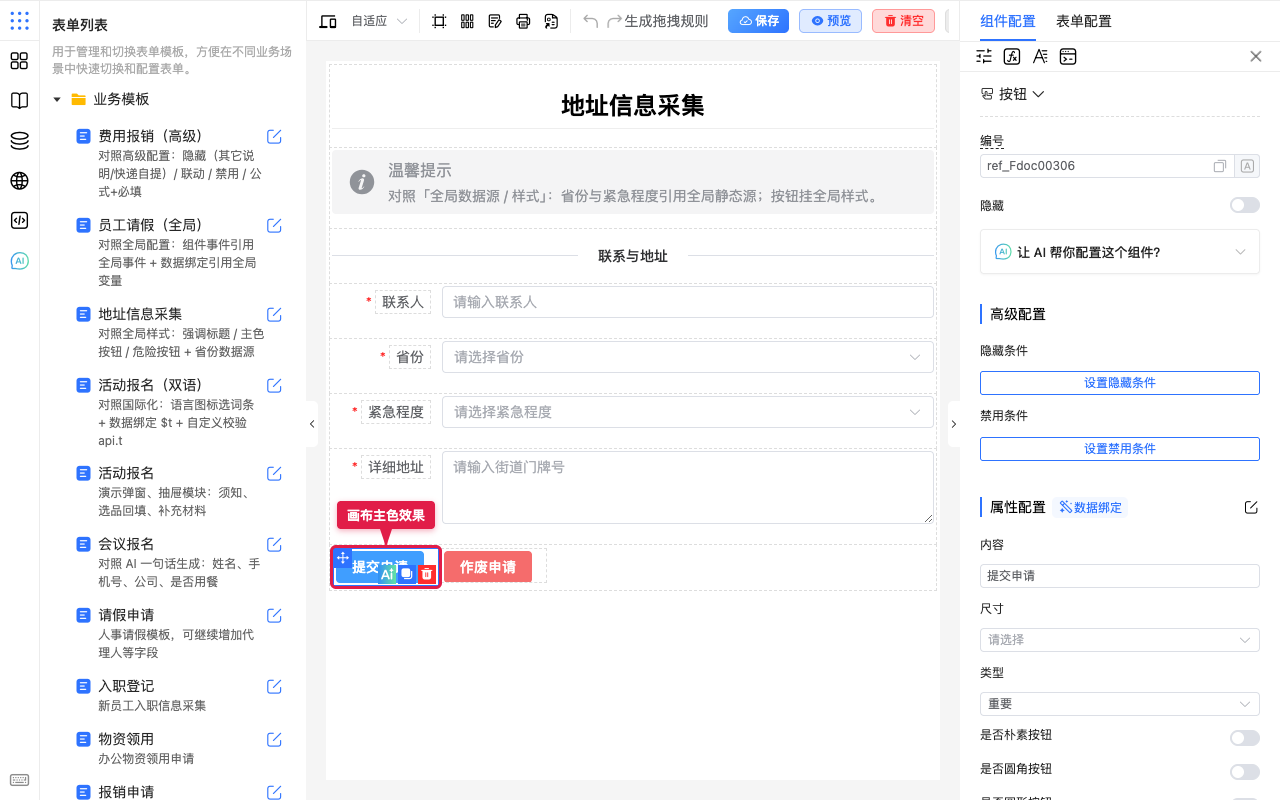
- 看画布:按钮应套上对应外观(如「主色按钮」)。
- 需要单处微调时,在样式配置里改 外边距 / 内边距,并查看 颜色、背景、样式预览(更多项可点 展开更多)。
TIP
能复用的颜色、圆角优先做成全局 Class;局部样式适合只改这一个组件的间距或对比度。
常见可配项
| 类别 | 说明 |
|---|---|
| Class | 引用全局样式,可多选 |
| 级联样式 | 打开弹窗编写规则,穿透改内部/表单项样式 |
| 外边距 / 内边距 | 与周围组件的空隙、内部留白 |
| 尺寸 / 布局 | 宽高相关、对齐方式(以面板为准) |
| 文字 | 字号等文字项 |
| 颜色 / 背景 | 文字色、背景色 |
| 样式预览 | 对照当前样式效果 |
级联样式
当 Class 和面板上的颜色/边距不够用——例如要单独改输入框内边框、标签文字颜色——可点样式配置旁的 级联样式,在弹窗里写规则。
设计器提供两个占位关键字(保存后会自动换成该组件自己的类名):
| 关键字 | 作用 |
|---|---|
::root | 作用在组件自身(及内部子元素,如输入框外壳) |
::wrap | 作用在表单项容器(含字段标签等) |
TIP
级联样式需要组件支持 Class 才能生效。日常配色、按钮主色/危险色优先用全局 Class;只有面板改不到时再写级联样式。规则写法详见级联样式技术说明。
怎么用(级联样式)
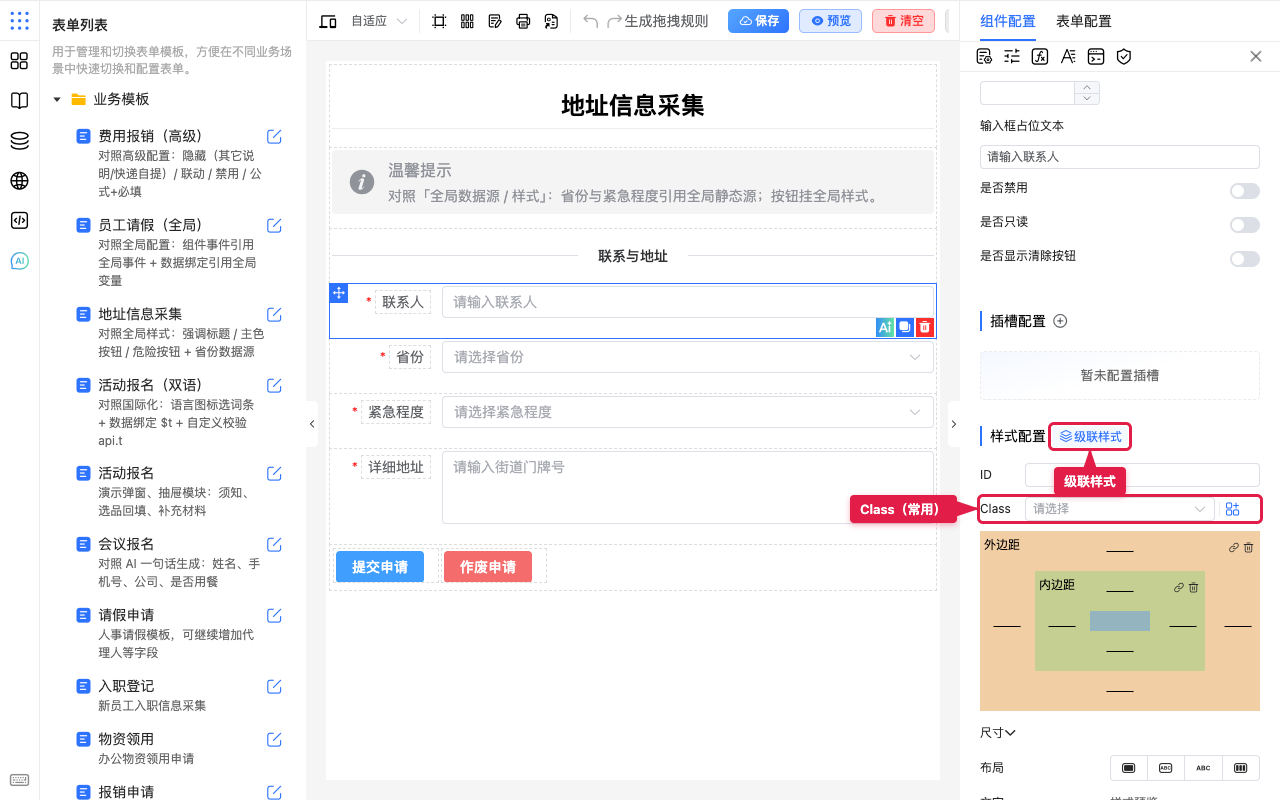
下面以「地址信息采集」的「联系人」输入框为例:让标签更醒目,并给输入框加一圈强调色边框。
- 选中字段,在 样式配置 找到 级联样式(与 Class 同一区域)。
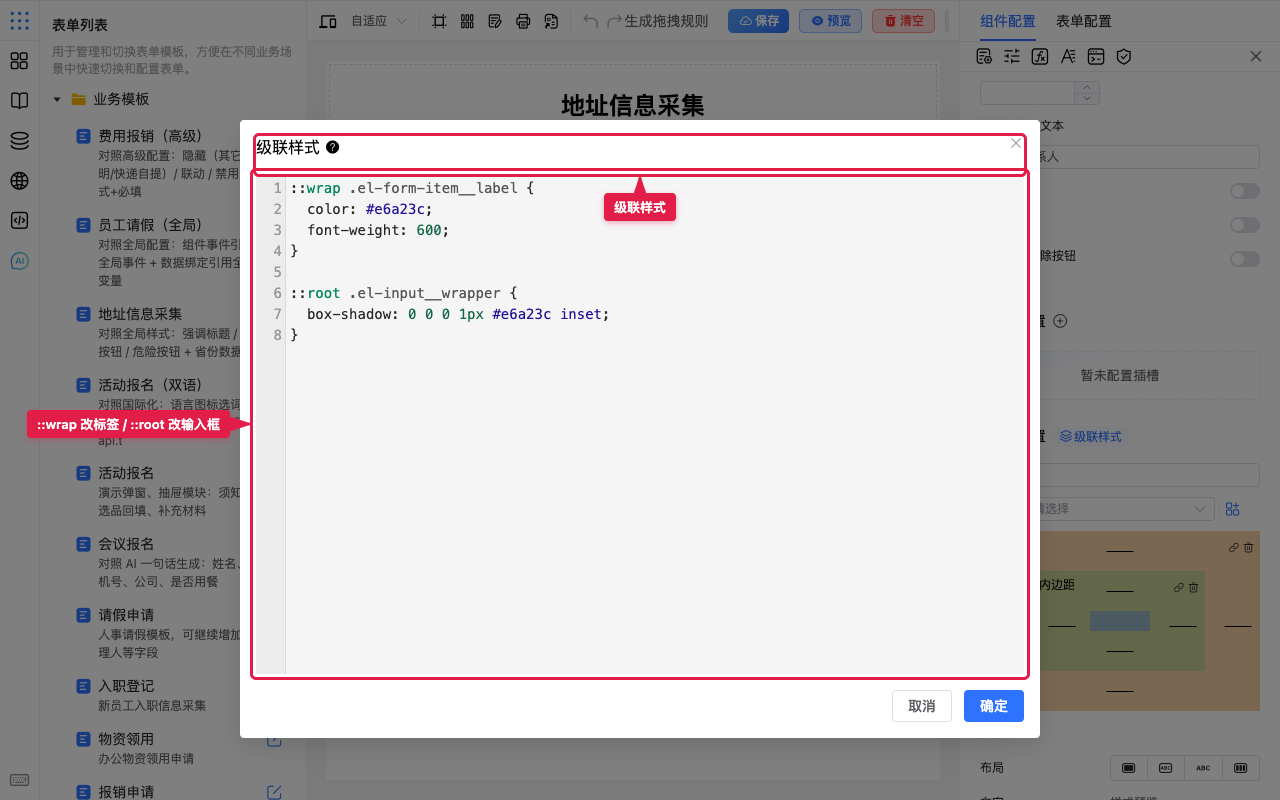
- 点 级联样式,打开弹窗。空白时可参考占位提示:
::root改组件、::wrap改表单项。
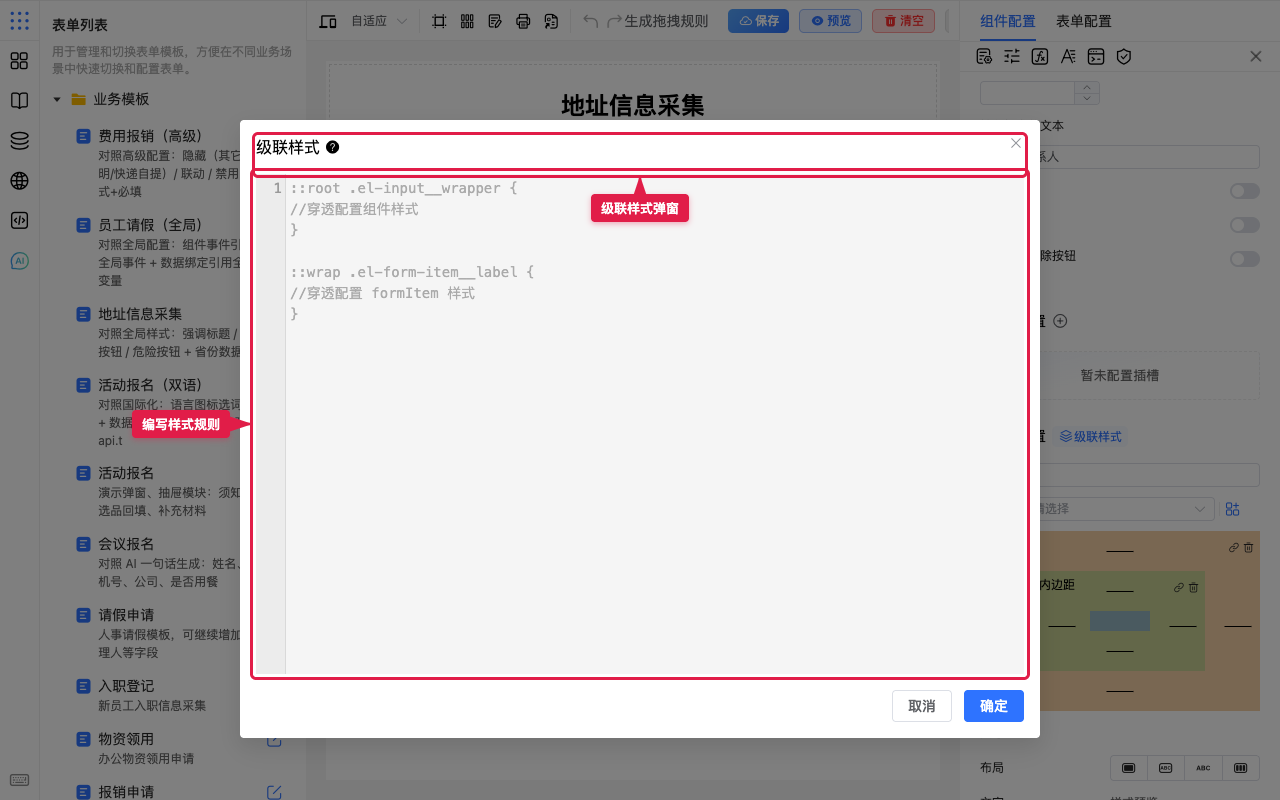
- 按业务写入规则后点 确定。示例(强调联系人标签与输入框边框):
::wrap .el-form-item__label {
  color: #e6a23c;
  font-weight: 600;
}

::root .el-input__wrapper {
  box-shadow: 0 0 0 1px #e6a23c inset;
}
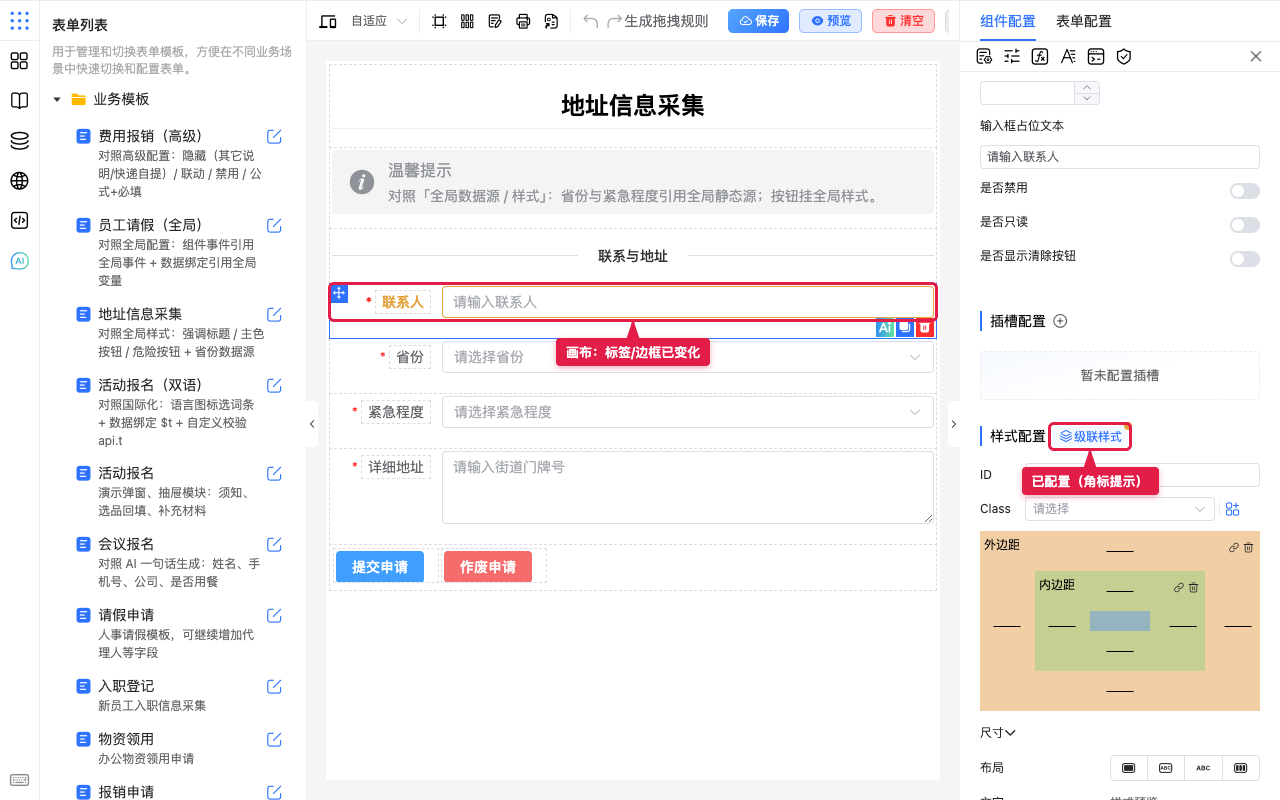
- 关闭弹窗后,入口可出现已配置角标;画布上应能看到变化。
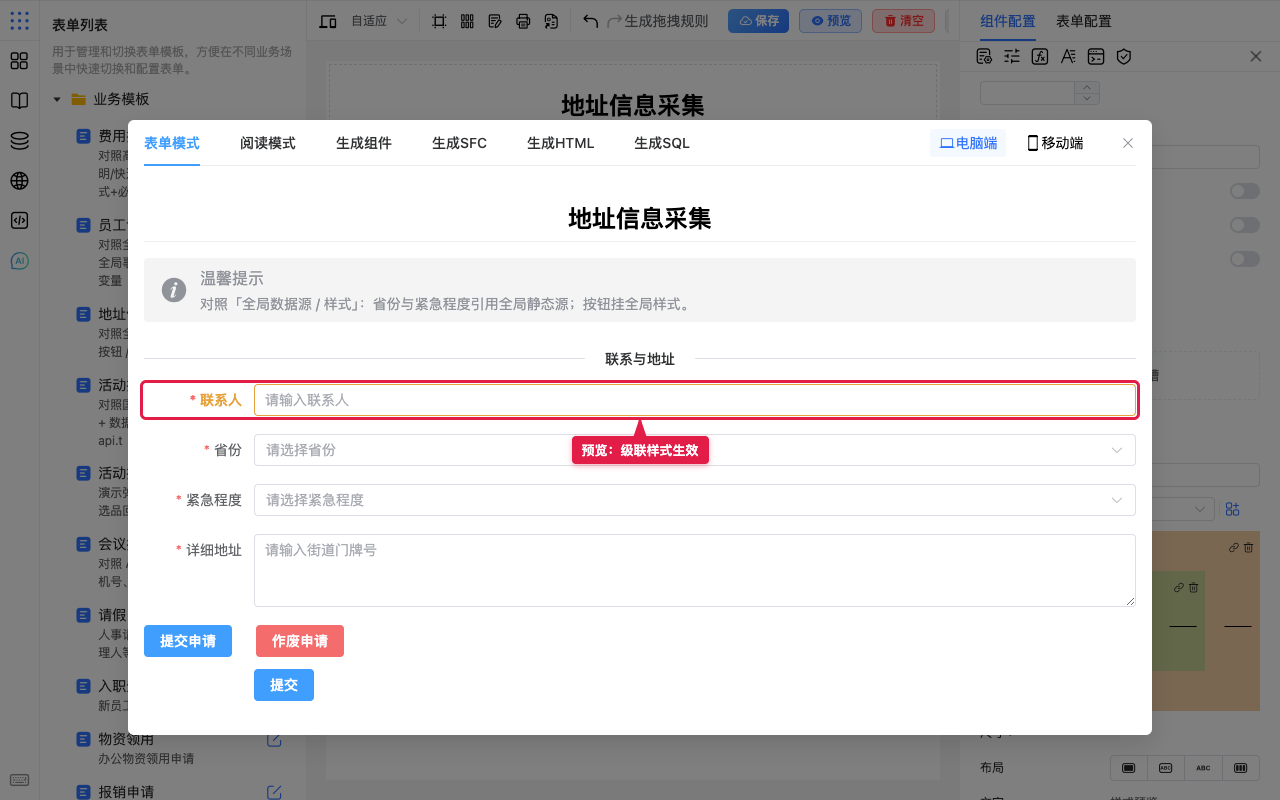
- 点 预览 再确认最终观感。
场景示例
入门:突出「提交申请」
背景:提交要一眼能看到,其它操作不要抢视线。
按上文为「提交申请」选用「主色按钮」后,点 预览 核对。
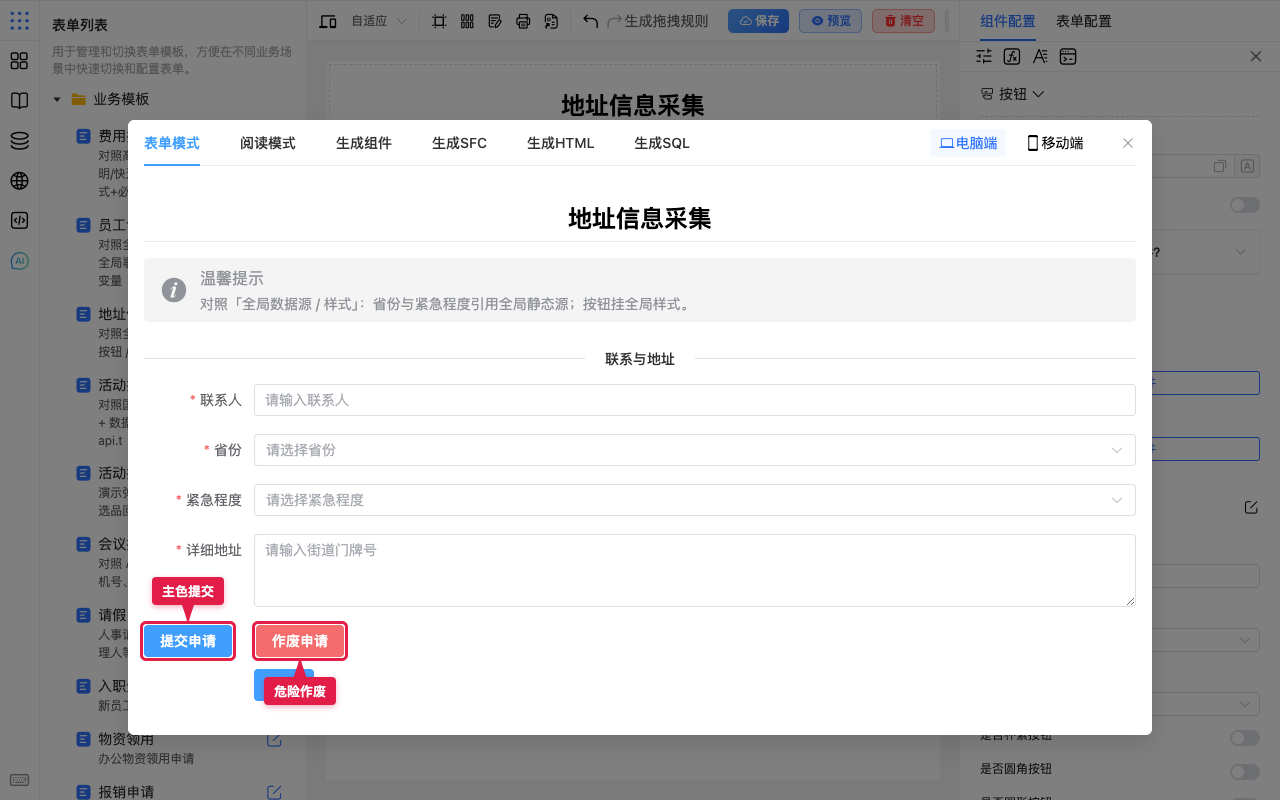
预期:提交为主色;作废等危险操作应另挂「危险按钮」(见下节)。
入门:危险操作标红
背景:「作废申请」要明显区别于提交。
步骤:
- 选中「作废申请」。
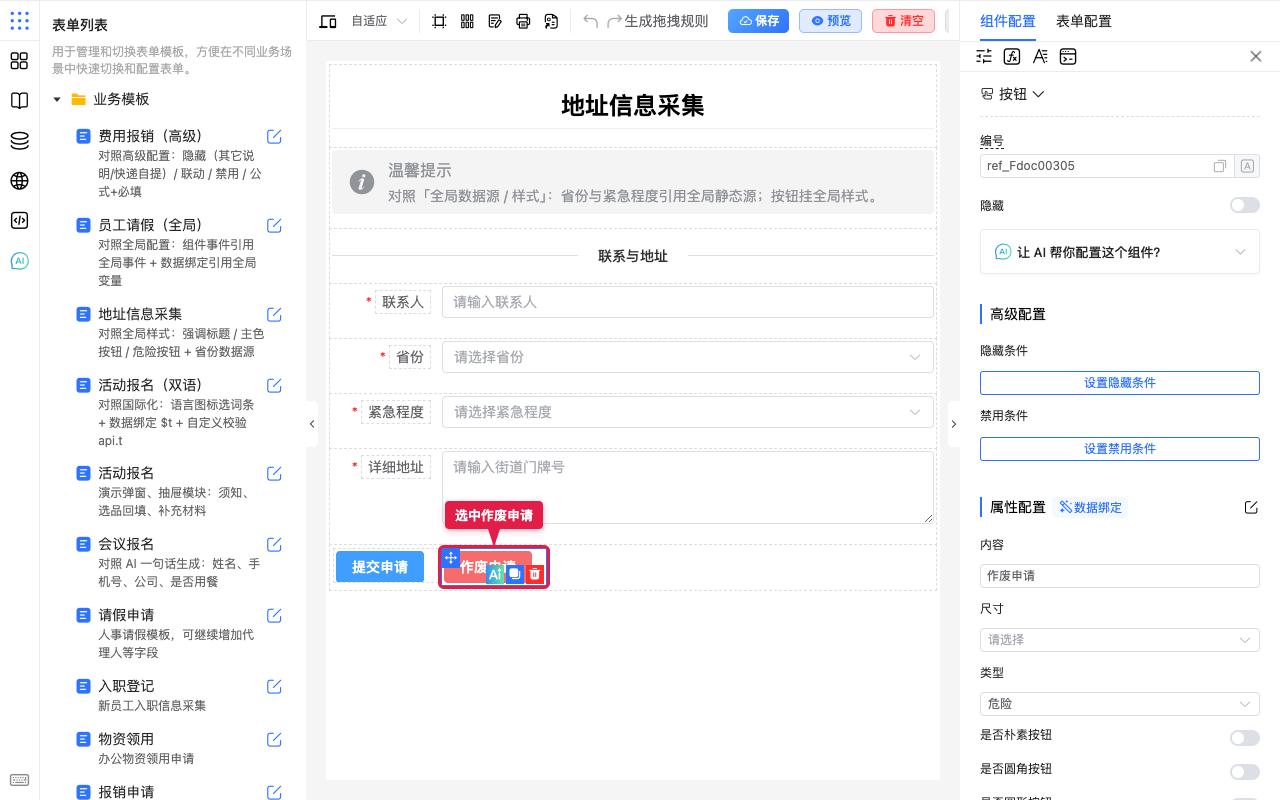
- 在 样式配置 → Class 选用「危险按钮」(需已在全局样式中创建)。
- 看画布上提交与作废并排效果。
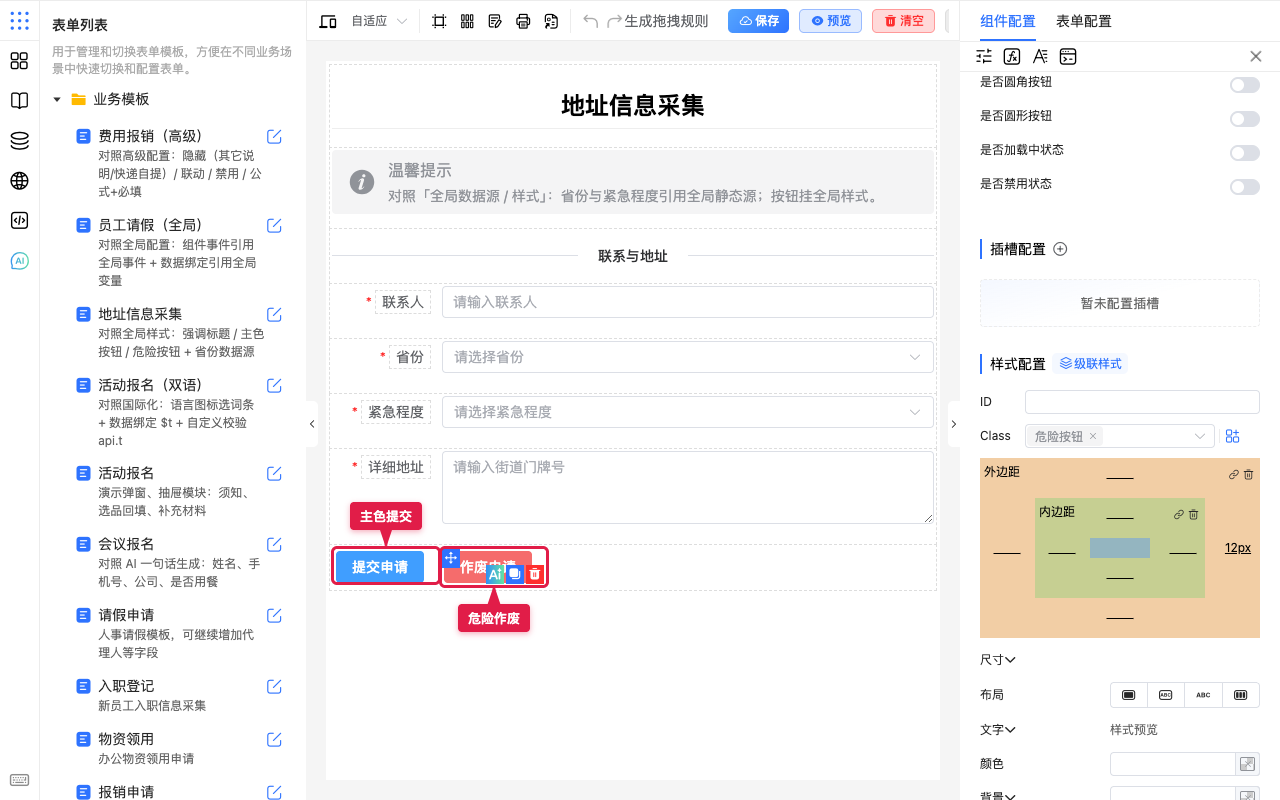
预期:危险操作为红色系,降低误触。
常用:只读字段弱化
背景:回显/只读字段不要太抢眼。
步骤:
- 选中字段,先在属性里打开 是否只读(见禁用及只读)。
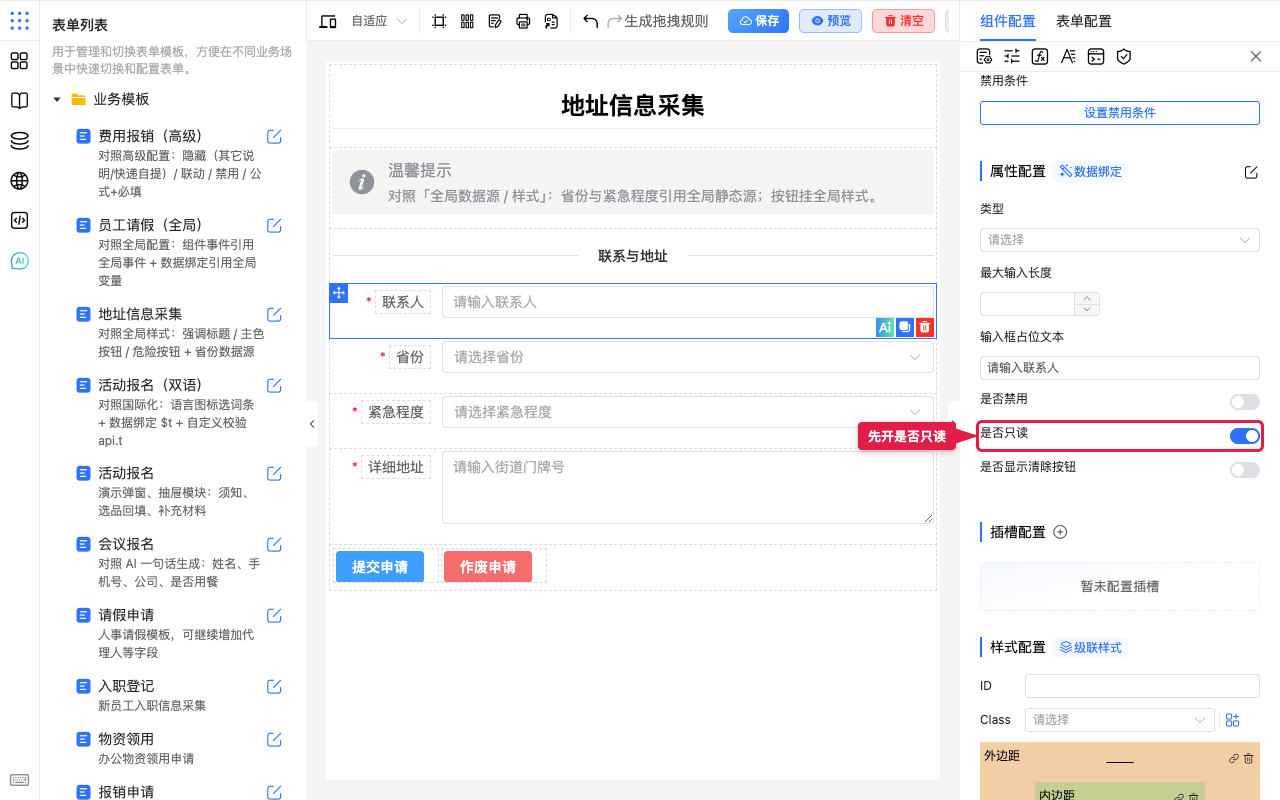
- 再打开 样式配置,适当调低 颜色 对比或弱化背景。
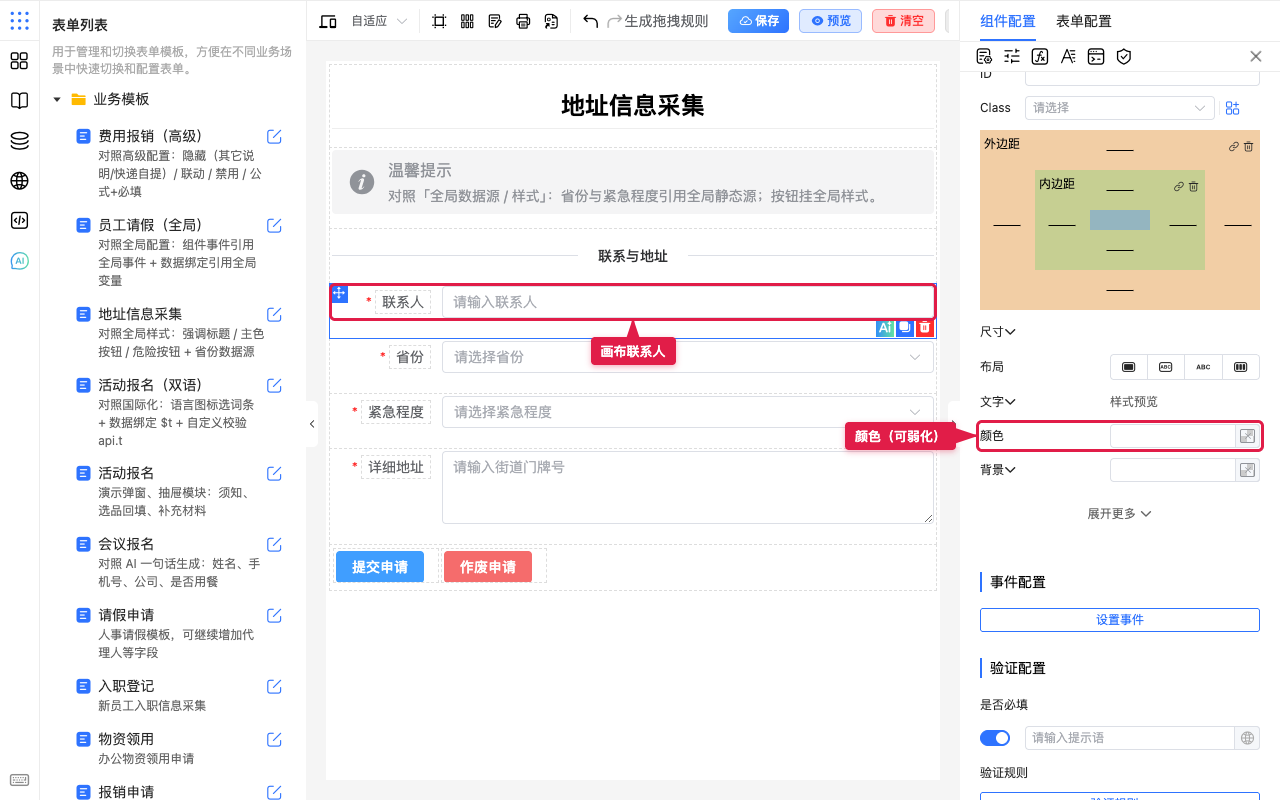
预期:只读区更「安静」,可填区更清晰。
常用:重要字段用级联样式强调
背景:地址采集里「联系人」特别重要,希望标签加粗变色,输入框边框也更明显;面板颜色项改不到输入框内部外壳。
按上文 级联样式 为「联系人」配好 ::wrap(标签)与 ::root(输入框)后,点 预览 核对。
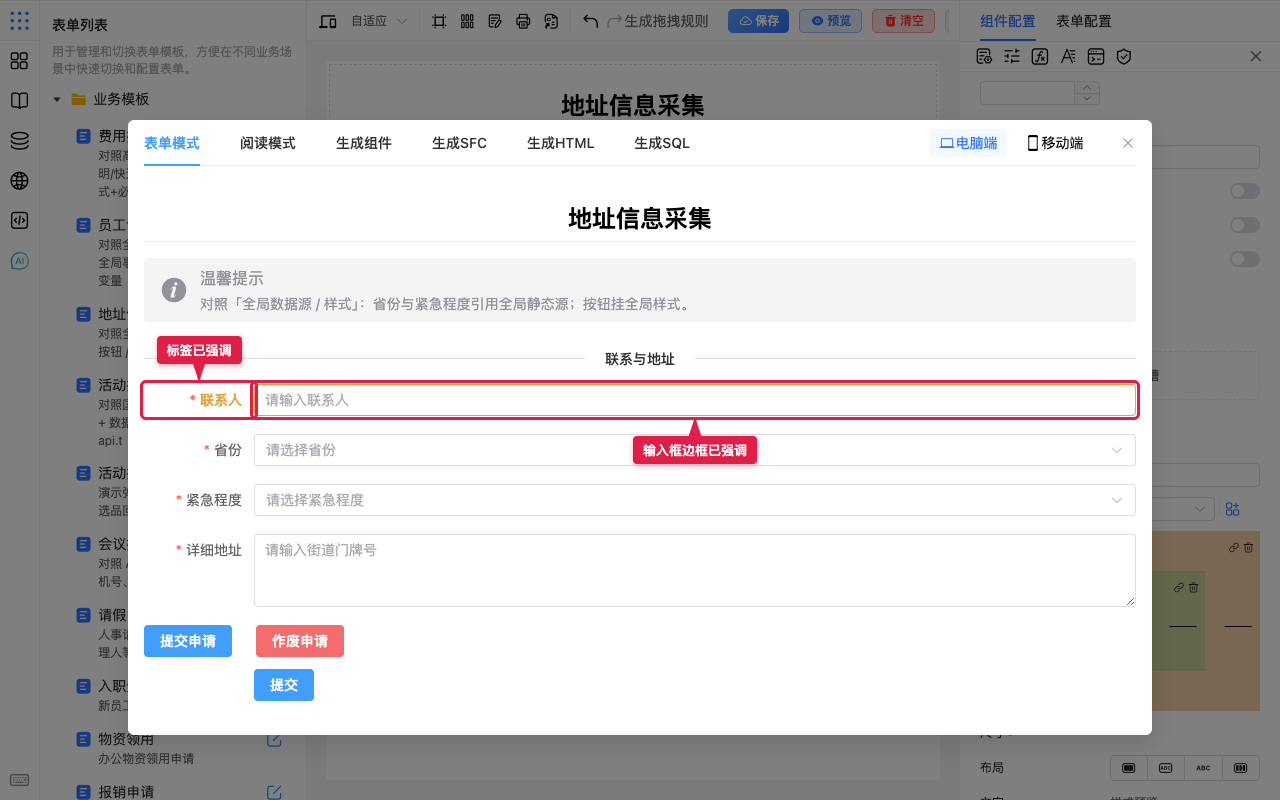
预期:仅该字段外观变化,其它字段不受影响。不需要时清空级联样式弹窗内规则并确定即可去掉。
注意点
- Class 可多选,后加样式可能覆盖同名属性。
- 改 Class 前确认对应全局样式已保存。
- 样式不替代布局:多列结构仍用栅格等布局组件。
- 预览时核对浅色背景下的对比度。
- 级联样式写错可能导致样式异常;改完务必预览。组件不支持 Class 时规则不会生效。
- 能用 Class / 面板项解决的,优先不用级联样式,便于维护。